Как убрать местоположение на фото в ВК
Пользователи социальной сети ВКонтакте заполняют свою страницу самыми различными данными о себе – начиная с имени и фамилии, указания города, заканчивая личными фотографиями. Сайт сохраняет, а затем публикует вместе с фото геоданные. Все это зависит от личных настроек в нескольких местах. Но что если показывать отметку не хочется? Как убрать местоположение ВКонтакте на фото? Вопрос, на который точно есть ответ!
Как отключить геолокацию
ВК не может узнать ваше местоположение, пока не получит добро от вас. Поэтому если на фото указаны точные геоданные, то данная функция у вас подключена.
Для браузера
Для начала попробуем отключить геолокацию в браузере на ПК. Приведем в пример Оперу.
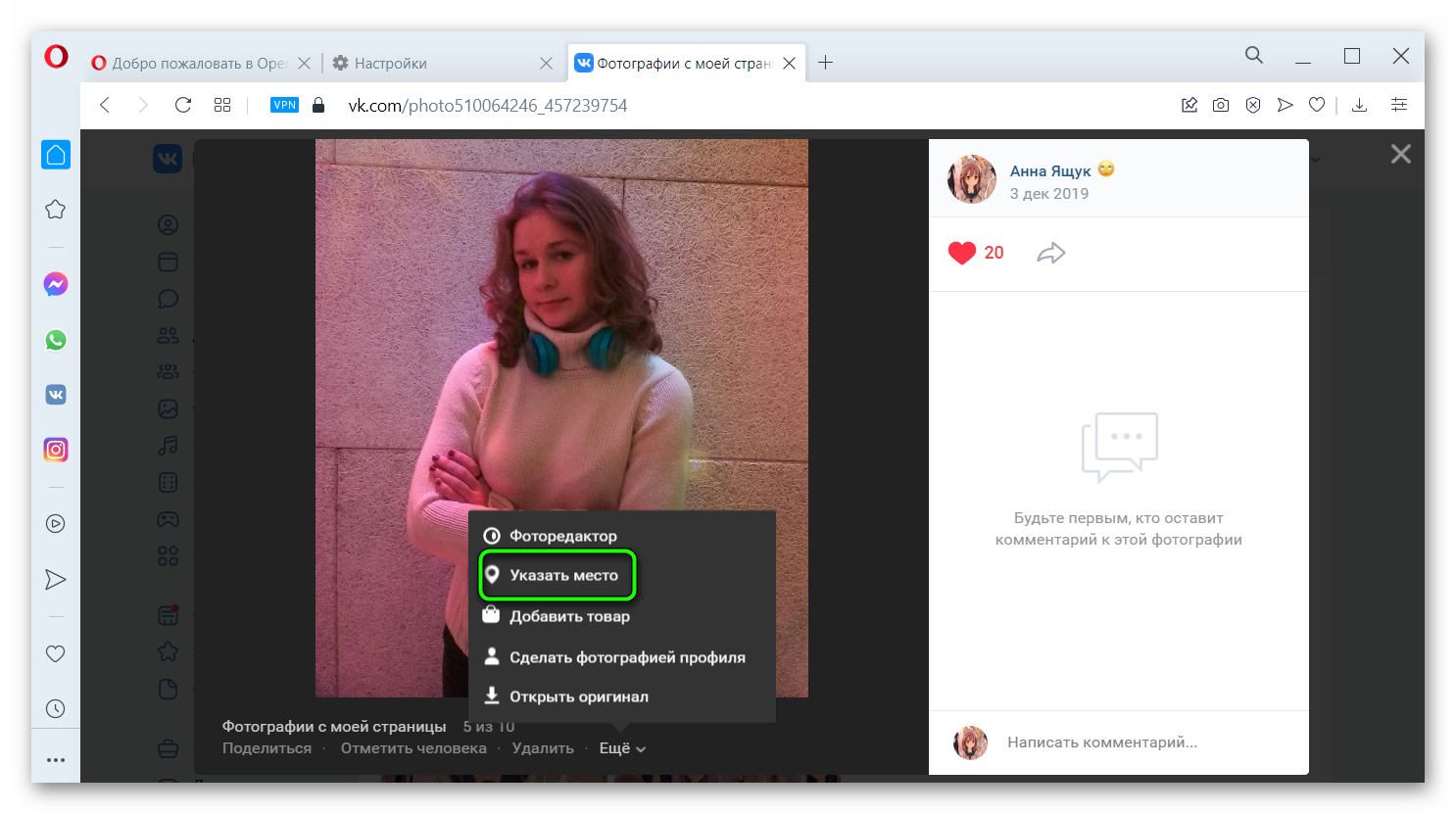
- Щелкните на нужную вам фотографию.
- Под фото нажимайте пункт «Еще».
- Выбираете «Указать место».
- Рядом с адресной строкой в браузере появится значок перевернутой капли
- Щелкаете и удаляете настройку.
- Обновите страницу
Теперь эти данные указываться не будут. ВКонтакте вновь спросит вас, можно ли ему использовать местоположение. Нужно будет запретить такую функцию.
На смартфоне
Увидеть отметку о месте через официальное мобильное приложение нельзя. Проверить это можно только через полную версию. Но если при отправке фото прикрепляются ваши геоданные, зайдите в настройках телефона в VK. В пункте про определение местоположения приложением, выбирайте запрет.
Как настроить опцию местоположения
Стоит разобраться с тем, как именно сеть получает данные о вашем местонахождении. Есть несколько различных способов:
- Интернет-провайдер, когда заходите в сеть дома;
- GPS;
- Мобильный оператор – определяет любое место.
Выключается это в нескольких местах. Помимо настроек браузера, а также телефона, стоит убрать и в самом ВКонтакте. Переходим в настройки сайта, для этого нажмите на имя и аватарку своего профиля в правом верхнем углу. Далее нам нужен раздел «Приватность».
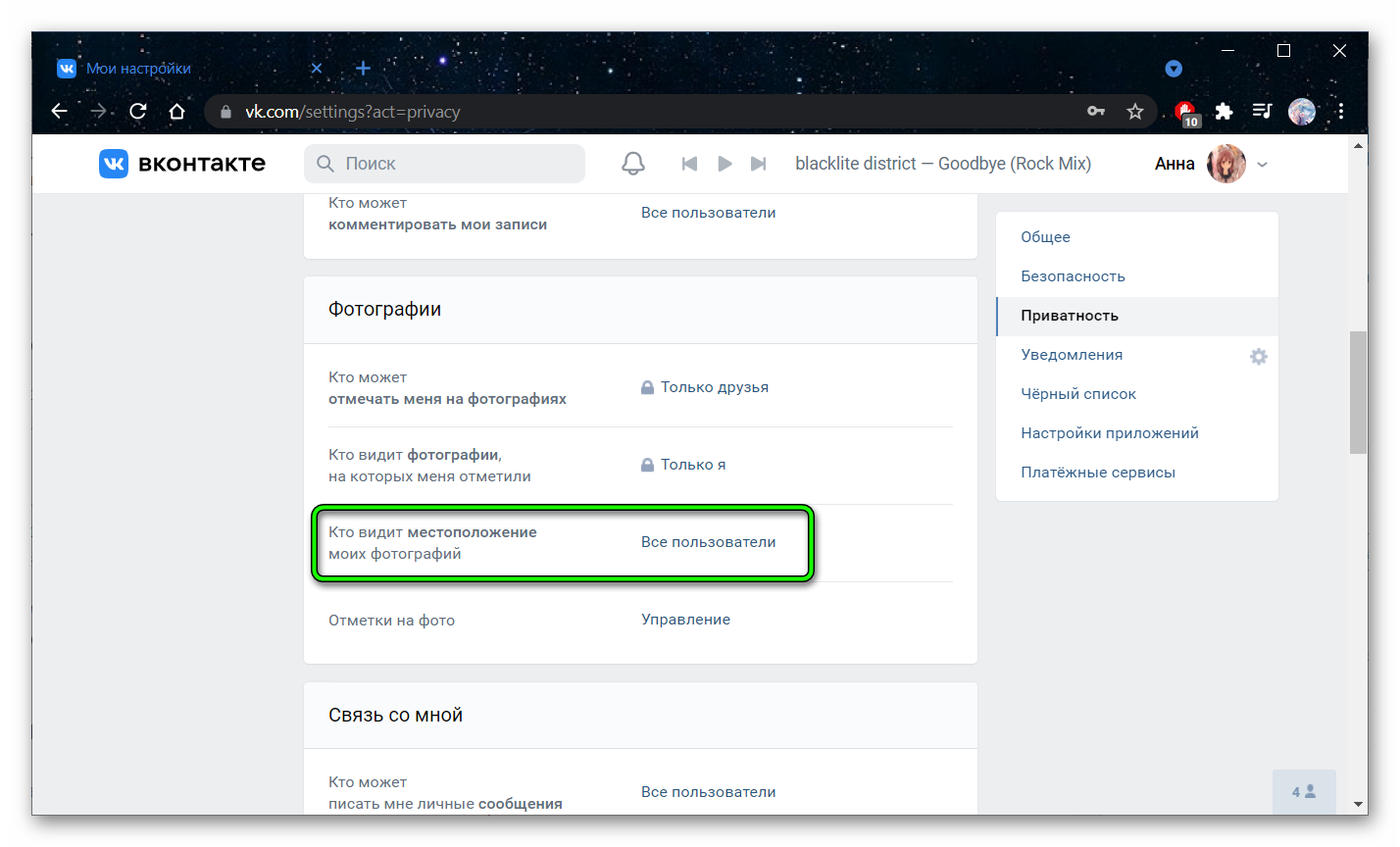
Выключить можно в настройках браузера и телефона, а также в самом ВК. Для этого зайдите в настройки, в разделе «Приватность» вы увидите нужную строку. Она называется «Кто видит местоположение моих фотографий». Открывайте и настраивайте нужные параметры.
На выбор предоставляется несколько вариантов: только вы, ваши друзья и друзья друзей. Также можно составить свой персональный список тех «избранных», кто может видеть ваши отметки. Все по вашему желанию. Поменять можно в любой момент.
Местоположение на фото
Необходимо выбрать нужное фото и нажать на опцию «Еще», откроется небольшое меню, где вы выбираете «Указать место». Перед вами откроется карта мира, где с помощью увеличения масштаба можно установить геоданные.
Если же браузер определяет точку сам, то вам не нужно будет выбирать. Это сделается автоматически.
Чтобы убрать нужно проделать следующие действия:
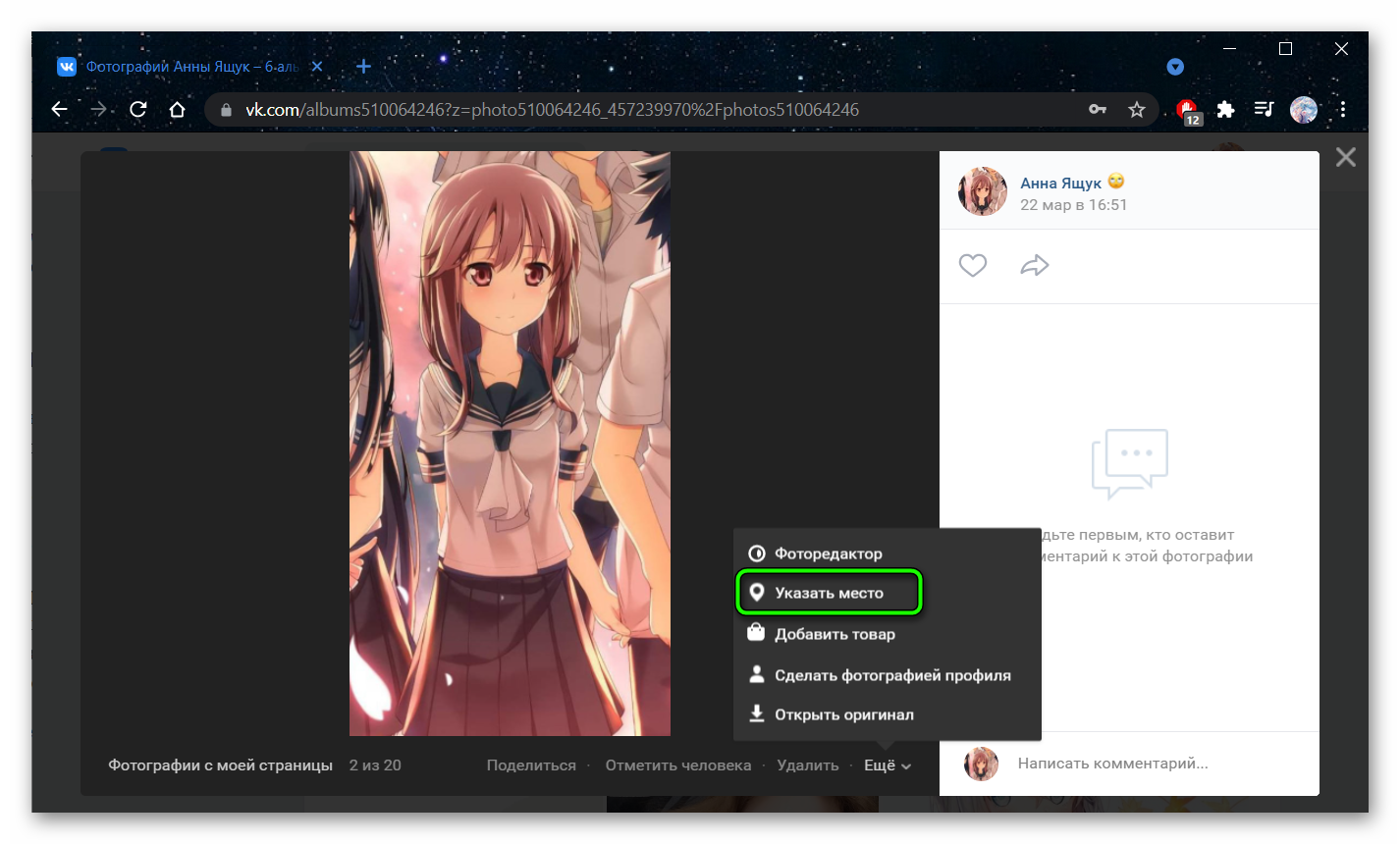
- Открыть фотографию.
- Нажать на «Еще».
- Выбрать «Указать место».
- В новом окошке выберете «Удалить место».
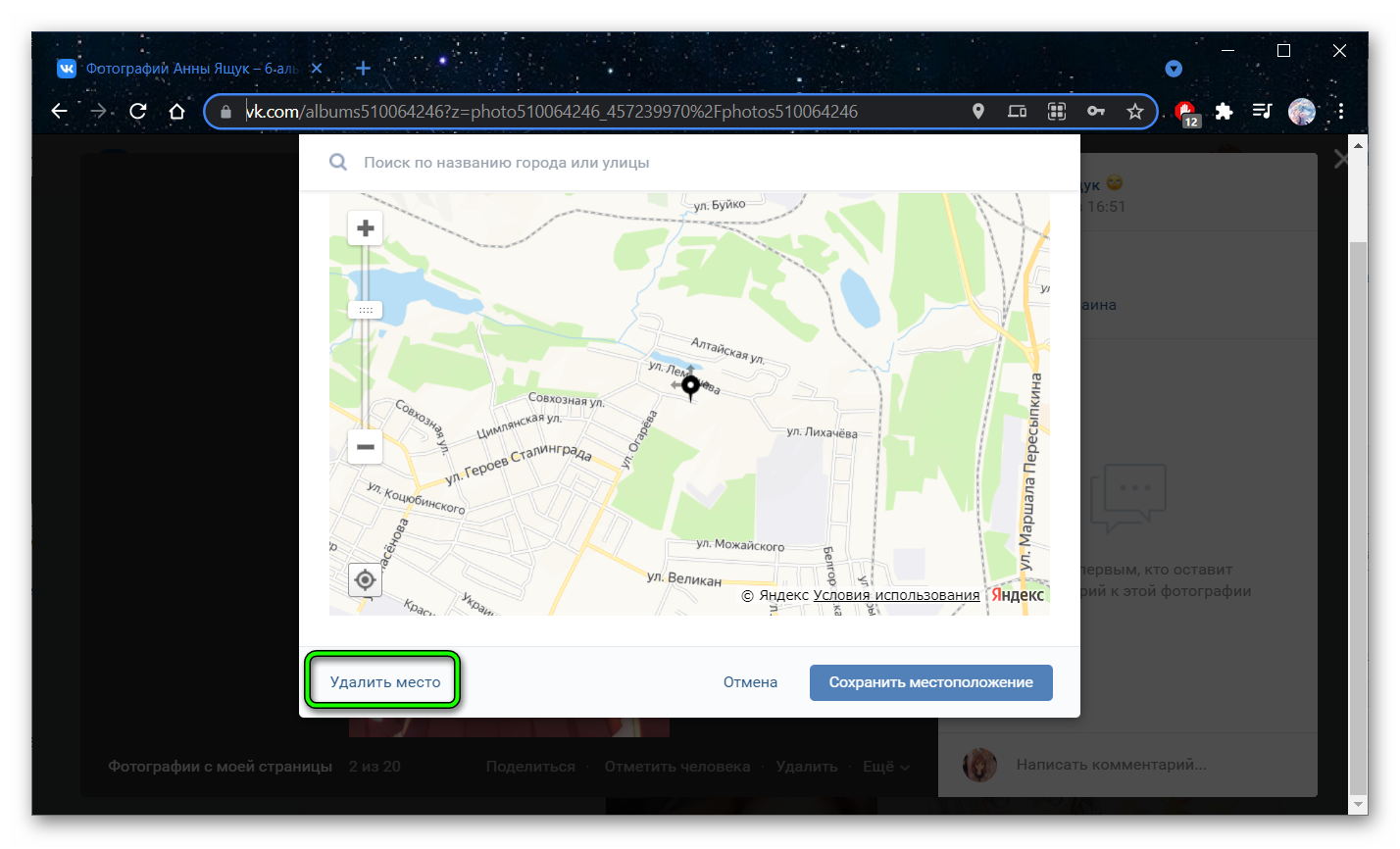
После данных процедур инфа будет удалена. Перезагрузите страницу.
Итоги
Теперь стало понятнее, как поставить или убрать пометку с нахождением на фото. Выбирайте сами – скрывать или показывать. В любом случае, это легко изменить в любой момент.
Ваша конфиденциальность в сервисах Google
Здесь вы найдете ответы на некоторые важные вопросы о конфиденциальности, например о том, что такое личная информация. Если вы хотите изучить эту тему более подробно, ознакомьтесь с нашей Политикой конфиденциальности.
Публикация данных в Google
Данные и персонализация
Всё в ваших руках
Ваше местоположение
Знает ли Google, где я нахожусь?
Как включать и отключать определение местоположения?
Насколько точно определяется мое местоположение?
Как Google определяет мое местоположение?
Кто может видеть мое местоположение?
Знает ли Google, где я нахожусь?
Когда вы пользуетесь интернетом, различные приложения и сайты, в том числе ресурсы Google, могут определять, где примерно вы находитесь. Google может узнать и точное местоположение, если настройки устройства это позволяют. Подробнее о том, насколько точно определяется ваше местоположение…
Когда вы что-то ищете, используя сервисы Google (например, Карты, Поиск или Ассистента), мы можем учитывать ваше местоположение, чтобы предлагать полезные вам результаты поиска. Например, при поиске кафе вы увидите те, которые находятся рядом.
Как включать и отключать определение местоположения?
Когда вы что-то ищете в Google, мы всегда определяем область вашего местонахождения. Как любой сайт или приложение с подключением к интернету, Google может примерно определить, где вы находитесь, по IP-адресу. В разделе Как Google определяет мое местоположение? мы рассказываем об этом подробнее.
Вы сами управляете доступом сервисов Google к вашим геоданным – это решается на уровне настроек отдельных приложений, сайтов или всего устройства.
Если в настройках аккаунта указан домашний или рабочий адрес и Google предполагает, что вы дома или на работе, при поиске будет использоваться ваш точный адрес.
Насколько точно определяется мое местоположение?
Область приблизительного местонахождения
Когда вы что-то ищете в Google, мы всегда определяем, где примерно вы находитесь. Так мы можем предлагать более актуальные для вас результаты поиска и защищать ваш аккаунт, выявляя необычные действия, например если вход будет выполнен из другого города.
Область приблизительного местонахождения превышает три квадратных километра и охватывает не менее тысячи пользователей. Это значит, что мы не можем вас идентифицировать, и вашей конфиденциальности ничего не угрожает.
Ваше точное местоположение
Если вы дадите нам разрешение, Google сможет точно определять, где вы находитесь. Эта информация нужна, например, для того, чтобы показать самые точные результаты по запросу «кафе рядом» или составить пошаговый маршрут.
Точное местоположение – это конкретная информация о том, где вы находитесь, то есть ваш адрес.
Как Google определяет мое местоположение?
Ваши геоданные поступают из разных источников, и мы анализируем их в совокупности.
IP-адрес вашего устройства
Как и региональные коды телефонных номеров, IP-адреса в определенной степени зависят от региона. Это значит, что приложения и сайты, которые вы открываете (в том числе google.ru), могут по IP-адресу определить область вашего приблизительного местонахождения. IP-адрес присваивается устройству интернет-провайдером. Он необходим для выхода в интернет.
Сведения о местоположении вашего устройства
Если вы разрешите приложению или сервису Google определять местоположение вашего устройства, мы будем знать, где вы находитесь. В настройках любого современного мобильного устройства можно включить и отключить определение местоположения.
Ваши действия в Google
Google может определять область вашего приблизительного местонахождения по истории ваших поисковых запросов. Например, если у вас несколько раз был запрос «пицца в Саратове», можно предположить, что для вас актуальны результаты поиска, которые относятся именно к этому городу.
Ваши места с ярлыками
Если в настройках вашего аккаунта указан ваш домашний или рабочий адрес, Google будет опираться на эти данные. Например, если вы указали свой домашний адрес и ваш IP-адрес, предыдущие действия или другие источники информации о местоположении говорят о том, что с высокой вероятностью вы дома, при поиске будет использоваться ваш адрес.
Кто может видеть мое местоположение?
Это решать только вам. Если вы используете передачу геоданных Google, ваши друзья и родственники могут видеть в приложениях и на сайтах Google, где вы находитесь.
По умолчанию передача геоданных отключена. Если вы хотите, чтобы другие люди видели, где вы находитесь, вам нужно решить, кому и в течение какого времени вы будете передавать эти данные. Отключить передачу геоданных можно в любое время.
Публикация данных в Google
Что будут видеть другие пользователи, когда я делюсь контентом в Google?
Кто может видеть фото, видео и документы, которыми я делюсь?
Раскрывает ли Google кому-то мою личную информацию?
Что будут видеть другие пользователи, когда я делюсь контентом в Google?
Какую информацию о вас будут видеть пользователи приложений и сайтов Google? Это зависит от того, какими данными вы делитесь и как.
Ваши данные доступны всем
Если вы вносите какие-то данные в такие приложения, как Google Карты, другие пользователи будут видеть ваше имя и фото. Например, когда вы ставите оценку любимому кафе, любой человек, который заинтересуется этим заведением, сможет увидеть и вашу оценку, и ваше имя, и ваше фото.
Ваши данные доступны избранным пользователям
Если вы делитесь документами, фото или видео с другими пользователями, они увидят не только то, чем вы поделились, но и ваше имя и фото профиля.
Если вы хотите чем-то поделиться с другими, сначала продумайте, какой доступ вы хотите дать этим людям. Например, если вы даете кому-то разрешение на просмотр ваших папок на Google Диске или альбомов в Google Фото, имейте в виду, что у этого человека будет доступ к контенту, который вы можете добавить позже.
Кто может видеть фото, видео и документы, которыми я делюсь?
В приложениях и на сайтах Google вы можете делиться контентом с другими пользователями.
Важно помнить, что люди могут разместить ваш контент где-то еще, даже в приложениях и на сайтах, которые не имеют отношения к Google.
Вы можете удалить свой контент из своего аккаунта в любое время, но на сторонних интернет-ресурсах он останется.
Поэтому делиться контентом можно только с теми, кому вы доверяете.
Раскрывает ли Google кому-то мою личную информацию?
Мы не раскрываем ваши личные данные компаниям, организациям и частным лицам, не связанным с Google, за исключением ограниченного количества случаев, когда мы обязаны это сделать по закону.
Если у вас есть аккаунт учащегося Google Workspace for Education, то у школьного администратора, который с ним работает, будет доступ к вашей личной информации.
Доступ администраторов школьного аккаунта к вашей информации
Школьный администратор может выполнять в вашем аккаунте Google Workspace for Education следующие действия:
- просматривать и сохранять информацию, которая хранится в вашем аккаунте, например электронные письма;
- просматривать статистику аккаунта, например видеть, сколько приложений вы установили;
- изменять пароль аккаунта;
- приостанавливать или блокировать доступ к аккаунту;
- получать данные аккаунта в соответствии с требованиями законодательства, решением суда или запросом со стороны государственных органов;
- ограничивать вашу возможность удалять или изменять информацию в аккаунте и управлять настройками конфиденциальности.
В каких случаях Google может передавать информацию о вас третьим лицам
С вашего разрешения
Например, если вы поручаете Google Ассистенту заказать пиццу, мы сможем сообщить ваше имя и телефон сотрудникам пиццерии, только получив ваше разрешение. Более подробную информацию можно найти в разделе Как Google помогает безопасно делиться данными со сторонними сервисами и приложениями.
По запросу администратора домена (см. выше).
Для обработки третьими сторонами по поручению Google. Мы передаем личную информацию компаниям, с которыми мы работаем, для обработки в соответствии с нашими инструкциями. Например, с поддержкой наших пользователей нам помогают сторонние организации. Чтобы отвечать на вопросы пользователей, им необходим доступ к их личной информации, который мы им и даем.
По требованию законодательства
Мы передаем личную информацию лицам, не связанным с Google, если считаем, что это необходимо в следующих целях:
- выполнение требований, указанных в применимых законах, нормативных актах, судебных решениях или запросах государственных органов;
- обеспечение соблюдения Условий использования и расследование возможных нарушений;
- выявление и предотвращение случаев мошенничества, обнаружение и устранение проблем с безопасностью и технических сбоев;
- защита прав, собственности или безопасности компании Google, наших пользователей или других людей в соответствии с законодательством.
Упорядочивайте и легко находите свои фотографии на iPhone, iPad и iPod touch
С приложением «Фото» очень просто упорядочивать фотографии и видеозаписи и обеспечивать легкий доступ к ним. Оно может даже предоставить специально подготовленное представление фотографий, а интеллектуальный поиск поможет быстро найти именно то, что вы ищете. Фотографии систематизируются по разделам «Медиатека», «Для вас», «Альбомы» и «Поиск». Когда функция «Фото iCloud» включена, ваша коллекция постоянно обновляется на всех ваших устройствах. А с помощью расширенных функций поиска вы можете легко найти фотографии по человеку, месту, объекту или событию.
Подготовка
- Обновите операционную систему iPhone, iPad или iPod touch до последней версии iOS или iPadOS.
- Настройте iCloud на всех своих устройствах.
- Убедитесь, что вы выполнили вход с тем же идентификатором Apple ID.
Медиатека
Просмотрите специально подготовленные моменты на вкладке «Медиатека», затем просматривайте фотографии по годам, месяцам, дням или все подряд. При прокрутке и обзоре вы увидите, как оживают фотографии Live Photos и видео.
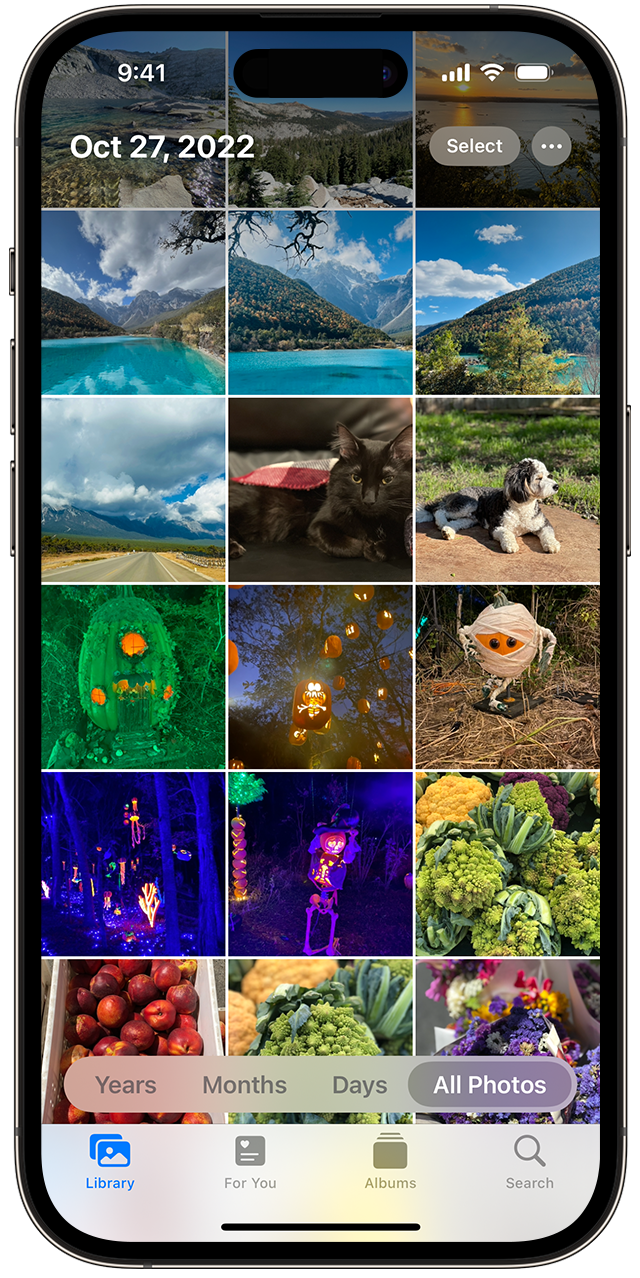
- Годы: просмотр всех фотографий и видео в медиатеке, отсортированных по годам. Затем проводите пальцем по экрану для просмотра интересных моментов.
- Месяцы: просмотр фотографий за месяц, отсортированных по воспоминаниям и геопозиции. Нажмите кнопку «Еще» , чтобы поделиться чем-то или посмотреть фильм, созданный из ваших моментов.
- Дни: просматривайте фотографии дня и некоторые видео, которые воспроизводятся автоматически при прокручивании ленты. Коснитесь снимка и смахните вверх, чтобы посмотреть его геопозицию на карте и изображенных людей.
- Все фото: просматривайте все фото в медиатеке, включая снимки экрана и дубликаты фотографий, отсортированные по дате их создания.
В iOS 14 и более поздней версии можно установить фильтр отображения, чтобы было удобнее просматривать медиатеку. Например, можно выбрать отображение только фотографий или только видео. Чтобы установить фильтр отображения:
- Перейдите на вкладку «Медиатека».
- Нажмите «Все фото», а затем нажмите кнопку «Еще» в правом верхнем углу.
- Нажмите «Фильтры», а затем выберите вариант, например «Видео» или «Избранное».
- Нажмите «Готово».
Чтобы отменить фильтр, нажмите кнопку «Фильтры» в верхней части экрана, затем выберите вариант и нажмите «Готово».
В режиме энергосбережения видео и фотографии Live Photos не будут автоматически воспроизводиться.
Для вас
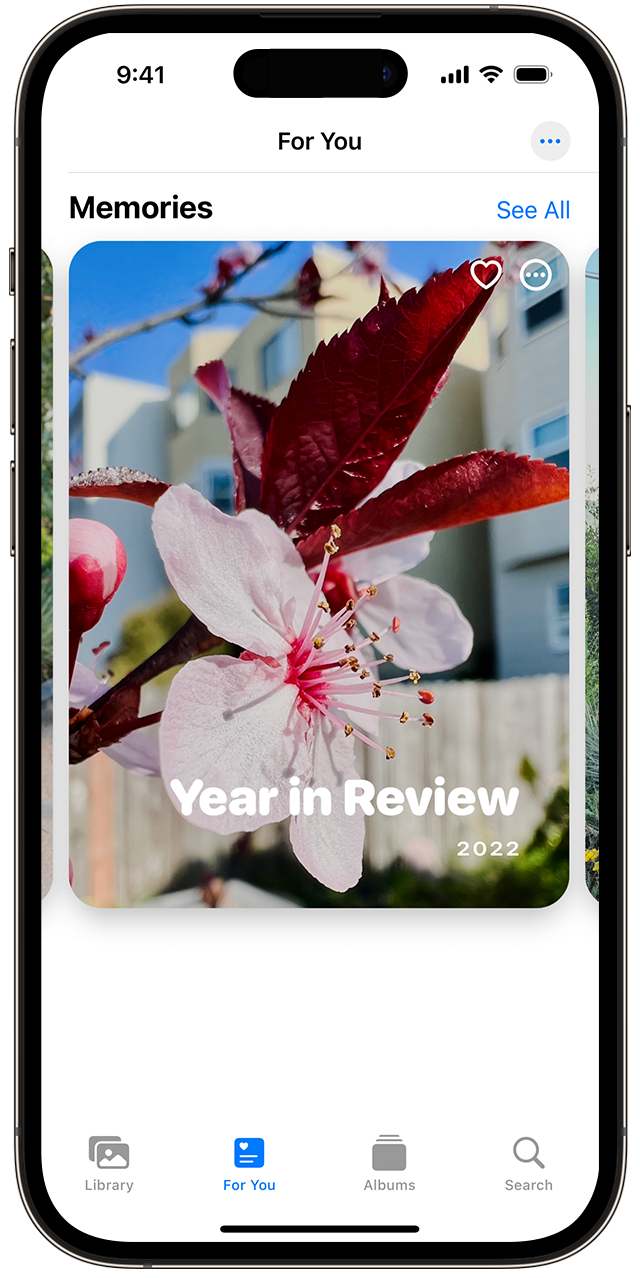
На вкладке «Для вас» приложение «Фото» находит на ваших фотографиях и в видеозаписях самые яркие моменты, затем представляет их в коллекциях под названием «Воспоминания». Можно также посмотреть действия в общем альбоме, идеи по добавлению эффектов для избранных фотографий и предложения поделиться, которые представляют собой коллекции фотографий, которыми можно поделиться.
Вкладка «Альбомы»
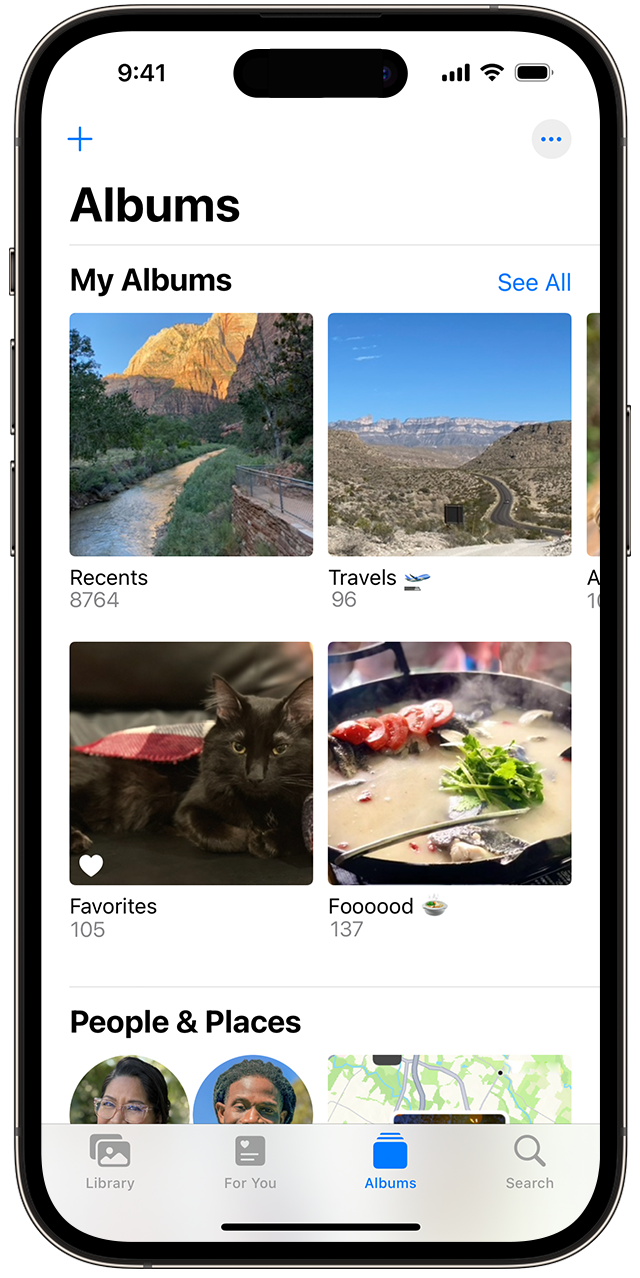
На вкладке «Альбомы» находятся созданные вами альбомы, общие альбомы, которые вы создали или к которым вы присоединились, а также коллекции фотографий и видео различных типов, такие как селфи, портрет и замедленная съемка. Можно также упорядочить фотографии по месту съемки на карте мира в альбоме «Места» или по запечатленным на них людям в альбоме «Люди и питомцы».
В альбоме «Недавние» показана вся ваша коллекция в порядке добавления в медиатеку. При использовании «Фото iCloud» изменения, которые вносятся в альбомы на одном устройстве, отображаются и на других устройствах.
Создание альбома
- Откройте приложение «Фото».
- Перейдите на вкладку «Альбомы» и нажмите кнопку «Добавить» .
- Нажмите «Новый альбом». Введите название альбома, нажмите «Сохранить», затем выберите фотографии и видео, которые хотите добавить.
- Нажмите «Готово».
Добавление в существующий альбом
- Откройте приложение «Фото».
- Нажмите «Выбрать», затем коснитесь фото и видео, которые хотите добавить.
- Нажмите кнопку «Поделиться» , затем нажмите «Добавить в альбом» и выберите альбом.
Изменение названия альбома
- Перейдите в альбом и нажмите кнопку «Еще» .
- Нажмите «Переименовать альбом».
- Измените имя, затем нажмите «Сохранить».
Переупорядочивание альбомов
- Перейдите в «Альбомы», нажмите «См. все», затем нажмите «Править».
- Нажав и удерживая альбом, перетащите его в любое требуемое место.
- Нажмите «Готово».
Сортировка фотографий в альбоме
В iOS 14 и более поздних версий:
- Перейдите в альбом и нажмите кнопку «Еще» .
- Нажмите «Сортировать» и выберите вариант сортировки, например пользовательский порядок, от старых к новым или от новых к старым.
Обнаружение и объединение дубликатов фотографий
В iOS 16 и более поздних версий приложение «Фото» может обнаруживать дубликаты фотографий. Если в вашей медиатеке есть дубликаты фотографий, автоматически создается альбом «Дубликаты», и вы можете объединить похожие изображения для экономии места.
Общие альбомы
Можно поделиться фотографиями, видео и альбомами с избранными людьми, а затем разрешить им добавлять свои фотографии, видео и комментарии. На вкладке «Альбомы» отображаются общие альбомы, которые вы создали и к которым вы присоединились. Узнайте больше об общих альбомах в приложении «Фото».
Поиск по фотографиям
Приложение «Фото» упрощает поиск фотографий определенного человека, места, предмета или события. Коснитесь вкладки «Поиск» и введите то, что вы ищете, в строке поиска.
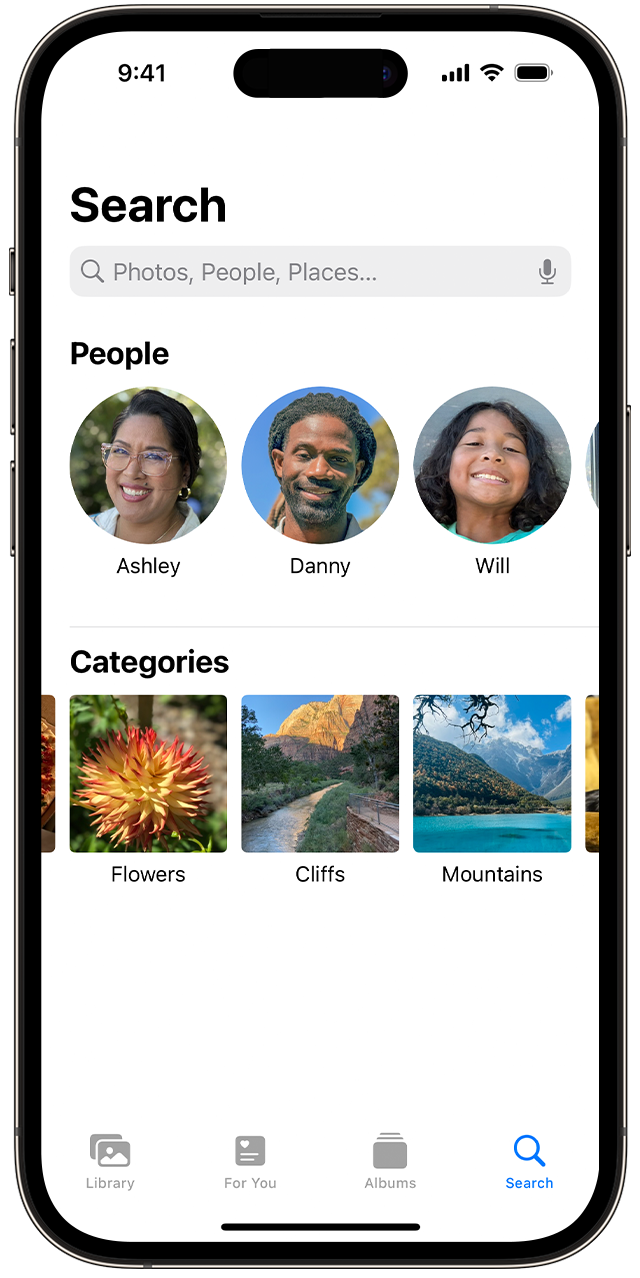
- Моменты: находите события, например посещенный концерт или вашу поездку. Для поиска подходящих фотографий в приложении «Фото» используются время и местоположение ваших фотографий, а также данные о событиях в Интернете.
- Люди и питомцы: находите в своей медиатеке фотографии определенных людей, групп людей, кошек или собак. Главное поддерживать упорядочение имен и лиц в своем альбоме «Люди».
- Места: просматривайте все свои фотографии и видео на карте в разделе «Места». Или введите название места в строке поиска для просмотра фотографий и видео из памятного места.
- Категории: приложение «Фото» распознают сцены, объекты и типы мест. Выполните поиск по запросу, например «озеро», затем выберите результат, чтобы просмотреть подходящие фотографии.
Вкладка «Поиск» также предлагает моменты, людей, места, категории и группы для поиска. Нажмите предложенный вариант поиска, например «один год назад» или «животные», чтобы посмотреть свои фотографии.
При поиске фотографий операции по распознаванию лиц и обнаружению сцен и объектов выполняются исключительно на вашем устройстве. Дополнительная информация о фотографиях и конфиденциальности.
Настройки конфиденциальности ВКонтакте
Стандартные настройки конфиденциальности должны быть максимально дружелюбными по отношению к простым пользователям. Но в реальном мире всё наоборот: вместо того, чтобы защищать вашу личную жизнь от посторонних, социальные сети выставляют её напоказ. И если вы действительно хотите добиться хоть какой-то конфиденциальности, вам придётся изрядно потрудиться! Начнём с ВК?
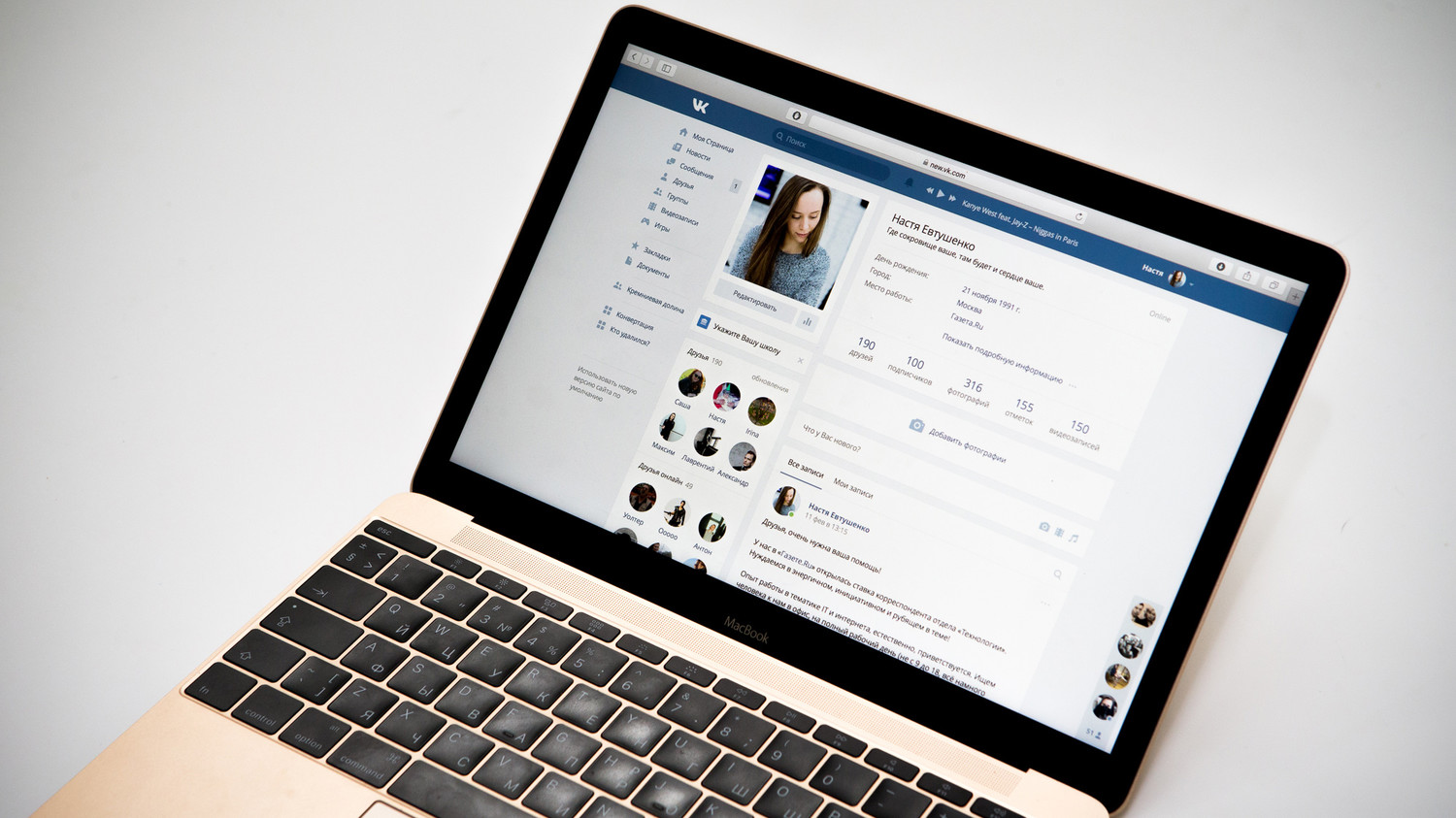
Настройки конфиденциальности:
Часть 1. ВКонтакте
ВКонтакте никогда не славился особой приватностью. Скорее наоборот… Когда-то вы могли полностью закрыть страницу от посторонних и общаться лишь с теми, кто вам действительно интересен. Сейчас практически каждый может узнать о вас всё: где вы живете, с кем общаетесь, чем интересуетесь и в каких местах бываете. Даже время вашего последнего визита уже ни для кого не секрет! Какая уж тут приватность?! Поэтому сегодня я предлагаю вам проверить настройки приватности ВКонтакте. Скорее всего, мы обнаружим там много интересного… Ведь в настройках действительно скрыты некоторые вещи, о которых вы даже не подозревали. Вы ведь и сами прекрасно осознаёте, что если завтра ВКонтакте позволит другим пользователям находить вас по номеру телефона, вас об этом никто предупреждать не станет. Хотите поспорить? Что ж… Слишком поздно: это уже произошло! Но обо всём по порядку…
Настройки приватности
- Я бы рекомендовал скрыть блок подарков, показывать только ваши записи, отключить комментирование (т. е. на этих пунктах должна стоять галочка). Так вам не придётся отвечать за действия других пользователей.
- Отключаем автоматическое воспроизведение видео и GIF-анимации (это существенно сэкономит трафик). К тому же ВКонтакте, скорее всего, запоминает, какие видео-ролики вы смотрели.
- ВКонтакте может автоматически отмечать на загруженных фотографиях ваших друзей. В теории это удобно, а вот в мире, где все следят за всеми, увы, нет. Снимаем галочку.
- Стикеры – это дело вкуса. Я бы их тоже скрыл. Но если у ВК есть какой-то ИИ, который, анализируя набранный текст, подбирает для вас подходящие стикеры, никакая галочка не спасёт вас от его вездесущего ока.
- Специальные возможности нужны далеко не всем. Решайте сами.
- Здесь же вы можете посмотреть короткий адрес своего профиля, адрес электронной почты и номер телефона, к которым привязан ваш аккаунт. Постарайтесь, чтобы короткий адрес страницы не совпадал с адресом электронной почты. Об этом, кстати, предупреждают даже на Одноклассниках!
#2. Переходим во вкладку Безопасность:
- Здесь можно активировать подтверждение входа. В теории это существенно повышает безопасность: всякий раз, когда вы попытаетесь войти в свой аккаунт, помимо привычного пароля от учётной записи вам придётся ввести и специальный код, который придёт в SMS-сообщении.
Но если что-то пойдёт не так и код с подтверждением вы по какой-то причине не получите, зайти на сайт вы уже не сможете. Доказать что-то поддержке у вас тоже, увы, не получится: скорее всего, они не признают проблему и сошлются на то, что вы – это, возможно, не вы.
Подтверждение входа через приложение на телефоне тоже неидеально (подробнее об этом можно почитать на Хабрахабре). Вот и выходит, что фишка, которая в теории должна защитить вашу страницу, на деле либо просто не справляется с этой задачей, либо наоборот только мешает. - Спуститесь чуть ниже и нажмите Показать историю активности. Здесь вы можете посмотреть, с какого браузера и с какой операционной системы вы заходили на сайт. Когда-то здесь показывали и IP-адреса, но если сейчас их нет, это вовсе не означает, что ВК больше не хранит эту информацию. Если заметите что-то подозрительное, завершите сеансы.
- Чуть ниже вы можете привязать доверенные устройства и удалить те, которыми больше не пользуетесь. Обязательно ли это? Понятия не имею!
#3. Заходим в Настройки приватности. Здесь настраивается то, как другие пользователи будут видеть вашу страницу. Лучше по максимуму скрыть всю информацию, которой вы не готовы поделиться с первым встречным:
- Кто видит основную информацию моей страницы?
— только я (идеально, но зачем тогда вообще заполнять анкету?)
— только друзья (допустимо)
— друзья и друзья друзей (если вам не хватает общения)
— все пользователи (но в этом случае удаляем всё, что поможет вас идентифицировать) - Кто видит фотографии, на которых меня отметили?
— только я (вы ведь не хотите попасть впросак, когда кто-то решит выложить фотографии с последнего корпоратива?)
Кто видит список моих сохранённых фотографий?
— только я (обязательно, иначе могут быть проблемы) - Кто видит список моих групп?
— только я (группы могут многое рассказать о ваших интересах; но не забывайте, что даже если вы скроете список групп, в которых состоите, вас всё равно можно будет найти)
— только друзья (допустимо, если действительно хочется поделиться этим с друзьями) - Кто видит список моих аудиозаписей?
— только я (идеально)
— только друзья (если хочется рассказать о своих музыкальных предпочтениях)
— друзья и друзья друзей (допустимо, но зачем?) - Кто видит список моих подарков?
— только я (не все подарки анонимны; следовательно по ним можно идентифицировать ваш круг общения) - Кто видит местоположение моих фотографий?
— только я (указывать место, где была сделана фотография – это вообще крайне опрометчивый поступок) - Кого видно в списке моих друзей и подписок?
— скройте близких друзей и родственников (скрыть всех друзей у вас, увы, не получится) - Кто видит моих скрытых друзей?
— только я (в это и смысл)
— только друзья (допустимо) - Кто видит чужие записи на моей странице?
— только я (записи на стене обычно оставляют для её владельца; зачем выставлять их напоказ?) - Кто может оставлять записи на моей странице?
— только я (чтобы никто не смог разместить у вас на странице компрометирующие материалы) - Кто может комментировать мои записи и кто видит комментарии к моим записям?
— только я (идеально)
— только друзья (допустимо)
— друзья и друзья друзей (допустимо, но…)
NB: Обратите внимание, что если пользователь не может увидеть комментарии на вашей странице, то он не сможет оставить собственный. К тому же, если в основных настройках вы уже отключили комментирование, комментарии к записям будут отключены. - Кто может отмечать меня на фотографиях?
— только я (идеально, если вы не хотите лишних напоминаний о бурной молодости… даже если она закончилась в прошлую пятницу)
— только друзья (допустимо, но будьте готовы к сюрпризам)
— друзья и друзья друзей (очень рискованно, ведь любой город — это большая деревня, где все друг друга знают) - Кто может отвечать на мои истории?
— тут всё по вашему усмотрению (истории — далеко не самая востребованная функция ВК) - Кто может писать мне личные сообщения?
— по вашему усмотрению (зависит от того, насколько вы готовы к сообщениям от малознакомых людей) - Кто может приглашать меня в приложениях / сообщества?
— никто (иначе вас просто завалят приглашениями) - О каких заявках в друзья приходят оповещения?
— по вашему усмотрению (я бы остановился на друзьях друзей) - Кто может найти меня по номеру телефона?
— никто (обязательно!)
NB: Обратите внимание, что этот пункт влияет не только вас, но и на ваших друзей. Подробнее о том, почему это так важно (на примере Facebook) можно прочитать здесь. - Кому в интернете видна моя страница?
— только пользователям ВКонтакте (иначе вас видят поисковые системы и незарегистрированные пользователи, в том числе и из чёрного списка) - Какие обновления видят в новостях мои друзья?
— тут всё зависит от того, насколько медийной персоной вы себя ощущаете (я бы отключил вообще всё)
Чуть ниже вы можете проверить новые настройки приватности и посмотреть, как вашу страницу видят случайные пользователи. Можно выбрать и конкретного пользователя из списка друзей.
#4. В Настройках оповещений вы можете отключить уведомления о событиях, которые мало вам интересны. Я бы рекомендовал оставить всё как есть, чтобы в случае форс-мажора вы могли сразу на него отреагировать. Но тут всё зависит от степени вашей известности. А вот от оповещений по SMS и электронной почте я бы отказался (скорее всего, в ВК вы заходите гораздо чаще).
#5. Настройки чёрного списка пропускаем (их тупо нет), сразу переходим в Настройки приложений. Здесь отображаются сторонние приложения, у которых есть доступ к вашей учётной записи. Обычно это происходит в двух случаях:
- когда вы используете учётную запись ВКонтакте для авторизации на стороннем сайте
- когда на стороннем сайте вы пытаетесь найти своих вконтактовских друзей
Скорее всего, здесь вы увидите приложение ВКонтакте для смартфонов, Instagram, Facebook, Twitter, возможно, GMail и другие сервисы. Проверьте, какие права вы дали всем этим приложениям, соглашаясь на их использование. Если заметите что-то подозрительное, удалите чересчур наглое приложение. Аналогичным образом следует поступить и со всеми приложениями, которыми вы давно не пользуетесь. Не забывайте, что ВКонтакте полно незакрытых уязвимостей!
NB: Обратите внимание, что если вы зарегистрировались на каком-то сайте через ВК, удалять это из приложений всё же не стоит. Иначе велика вероятность, что вы уже не сможете зайти на этот сайт. Сперва убедитесь, что знаете логин и пароль, которые вам придётся использовать в случае отказа от авторизации через ВК.
Игры и приложения
В левом меню найдите пункт Игры. Здесь показаны все игры и приложения, доступные в ВК: чем популярнее, тем выше. Где-то наверху должны быть и ваши игры. Нашли? Нажмите Показать все, чтобы увидеть полный список установленных у вас игр и приложений.
Теперь наведите курсор на одно из приложений — появятся шестерёнка и крестик. Нажмите на шестеренку, чтобы посмотреть, полномочия данного приложения, и подумайте, доступ к какой информации действительно ему нужен. Но не стоит паниковать раньше времени: условной «Тюряге» действительно нужен доступ к списку ваших друзей (это один из элементов геймплея), а условному чату действительно нужен доступ к данным вашей страницы, чтобы определить ваш возраст или скопировать фотографию. Но это в теории… На практике же никто точно не знает, как именно все эти приложения распоряжаются вашими данными. Так что я бы всё-таки удалил приложения, которыми вы давно не пользуетесь и без которых вполне смогли бы обойтись. Думаю, таковых у вас большинство. Кстати, здесь же вы можете отказаться от ненужны уведомлений или наоборот переместить важное приложение в левое меню.
Фотографии и видеозаписи
Мы уже говорили о фотографиях, когда обсуждали настройках приватности. Но то были лишь те фотографии, на которых вас отмечают другие пользователи, и те, которые вы сохраняете в отдельный альбом. А фотографий у вас гораздо больше!
К сожалению, вы уже не можете скрыть сразу все фотографии, зато можете изменить настройки конфиденциальности для каждого альбома. Для этого зайдите в раздел Фотографии и наведите курсор на альбом, который хотите скрыть от посторонних. В правом верхнем углу его обложки появится значок карандаша, нажмите его. В открывшейся вкладке выберите категории пользователей, которые смогут увидеть альбом и его содержимое, и тех, кто сможет оставлять комментарии под фотографиями из этого альбома.
Постарайтесь по максимуму скрыть фотографии, по которым вас можно идентифицировать: например, не стоит сообщать незнакомцам, которые бывают на вашей странице, номер вашего автомобиля или выкладывать фотографии билетов и документов. Старайтесь не показывать, что у вас дома есть чем поживиться, особенно накануне отъезда. Не наводите домушников на собственную хату!
Похожая ситуация и с видеозаписями: вы не можете скрыть все, зато можете спрятать каждую. Зайдите в Видеокаталог и перейдите в Мои видеозаписи. Наведите курсор на видео, которое хотите скрыть, появится уже знакомый нам значок карандаша, нажмите его. В открывшемся окне выберите, кто может увидеть это видео и кто может его прокомментировать. Рекомендую скрыть от посторонних видео с семейных застолий, посиделок с друзьями и прочих корпоративов. Возможно, вам стоило бы удалить (или хотя бы скрыть) пиратские фильмы или сериалы. Если видео импортировано из легального онлайн-кинотеатра (вроде ivi, megogo, tvzavr и т. д.), всё в порядке.
Кстати, видео (как и фотографии) можно объединять в альбомы. И для каждого такого альбома вы можете установить свои настройки конфиденциальности. Для этого перейдите во вкладку Альбомы, щёлкните по названию нужного альбома, чтобы открыть его содержимое, и нажмите Редактировать альбом. В открывшемся окне вы можете выбрать, кто сможет просматривать данный альбом (комментарии доступны только для отдельных видео).
Удаление файлов
Удалить что-то из ВК не так просто, как вам кажется. Например, если у себя на странице вы опубликовали какую-то фотографию, а потом решили удалить публикацию, вы, скорее всего, удалите только запись на стене, фотография же останется в соответствующем альбоме. В некоторых случаях сохранится и подпись к фотографии.
Что же делать? Во-первых, постарайтесь выработать привычку: если вам нужно удалить фотографию, которую вы когда-то опубликовали у себя на стене, сначала откройте саму фотографию и сперва удалите её (соответствующая кнопка появится под фотографией), а лишь потом удаляйте публикацию. Во-вторых, старайтесь иногда проверять Фотографии со стены (это альбом, который обычно хранится рядом с фотографиями профиля), вдруг там завалялось что-то, что вы давно собирались удалить.
Но не стоит тешить себя иллюзиями: удаляя файл, вы лишь скрываете его со своей страницы. На деле он может храниться на сервере годами. Дважды подумайте, перед тем, как загружать что-то в ВК! Да и вообще… Не стоит загружать в интернет то, чего вы не готовы были бы увидеть в ближайшем выпуске новостей!
20 апреля 2018 г.