Добавление и удаление учетных записей на компьютере
В этой статье описано, как добавить и удалить учетные записи на компьютере. Наличие разных учетных записей на общем компьютере позволяет нескольким пользователям работать на одном устройстве, предоставляя каждому из них собственные сведения для входа, а также доступ к их собственным файлам, избранному браузера и параметрам рабочего стола.
Кроме того, если вы используете один компьютер для личных проектов, а также для работы или учебы, вы можете добавить на компьютер разные учетные записи.
Примечание: Если вы используете новое устройство, вы можете увидеть учетную запись «defaultuser0» — эта учетная запись неактивна, она не вредит вашему устройству и не предоставляет другим пользователям доступ. Если вы хотите удалить ее, перезапустите устройство и снова выполните вход.
Добавление пользователей в домашний компьютер
Оптимальный способ добавления пользователя на компьютер — попросить его войти с помощью учетной записи Майкрософт. Подробные сведения об учетных записях Майкрософт см. в разделе Войти с помощью учетной записи Майкрософт.
- Выберите Пуск >Параметры >Учетные записи >семья & других пользователей.
- В разделе Другие пользователи >Добавить другого пользователя выберите Добавить учетную запись.
- Введите сведения учетной записи Майкрософт этого пользователя и следуйте инструкциям.
Если вам требуется удалить данные для входа этого пользователя со своего компьютера, выполните указанные ниже действия.
- Выберите Пуск >Параметры >Учетные записи >семья & других пользователей.
- В разделе Другие пользователи выберите всплывающее меню для учетной записи, которую вы хотите удалить.
- Рядом с полем Учетная запись и данные выберите Удалить. Обратите внимание, что при этом учетная запись Майкрософт пользователя не будет удалена. Будут удалены только его данные для входа с вашего компьютера.
Добавление пользователей в рабочий или учебный компьютер
Всем, кто использует на работе или в учебном заведении общий компьютер, желательно иметь собственную учетную запись Майкрософт. Подробные сведения об учетных записях Майкрософт см. в разделе Войти с помощью учетной записи Майкрософт.
Добавление пользователя с существующей учетной записью Майкрософт:
- Выберите Пуск >Параметры >Учетные записи >Другие пользователи (в некоторых выпусках Windows он может быть помечен как Другие люди или Семья & других пользователей).
- В разделе Рабочие или учебные пользователи >Добавить рабочую или учебную учетную запись выберите Добавить учетную запись.
- Введите учетную запись этого пользователя, выберите тип учетной записи и нажмите Добавить.
Если вам требуется удалить данные для входа этого пользователя со своего компьютера, выполните указанные ниже действия.
- Выберите Пуск >Параметры >Учетные записи >Другие пользователи.
- Выберите имя пользователя или адрес электронной почты и нажмите Удалить.
- Прочтите уведомление и выберите Удалить учетную запись и данные. Обратите внимание, что при этом учетная запись Майкрософт пользователя не будет удалена, но будут удалены его данные для входа и данные учетной записи с вашего компьютера.
Добавление рабочих или учебных учетных записей на компьютер
Если вы используете один компьютер как в личных целях, так и для учебы или работы, вы можете добавить на компьютер разные учетные записи, чтобы упростить доступ к файлам, приложениям и информации, связанным с каждой учетной записью. При доступе к рабочей или учебной учетной записи вы подключаетесь к домену своей организации и получаете доступ к ее ресурсам.
Добавление другой учетной записи на компьютер:
- Выберите Пуск >Параметры >Учетные записи >Доступ к рабочей или учебной среде.
- Рядом с полем Добавление рабочей или учебной учетной записи выберите Подключиться.
- Введите сведения об учетной записи этого пользователя, выберите тип учетной записи и нажмите кнопку Добавить.
Если вам требуется удалить учетную запись с компьютера, выполните указанные ниже действия.
- Выберите Пуск >Параметры >Учетные записи >Доступ к рабочей или учебной среде.
- Выберите учетную запись, которую хотите удалить, и выберите Отключиться.
- Нажмите Да, чтобы подтвердить свои действия. Обратите внимание, что при этом учетная запись не будет удалена целиком. Будет только удален доступ к вашему компьютеру
Примечание: Если учетная запись является единственной или основной учетной записью на компьютере, ее невозможно удалить.
Добавление учетных записей, используемых приложениями
Чтобы облегчить и ускорить вход в учетные записи, вы можете добавить учетные записи для разных приложений.
Добавление на компьютер учетной записи, используемой приложениями:
- Выберите Пуск >Параметры >Учетные записи >Email & учетные записи .
- Добавление учетной записи, используемой по электронной почте. календарь или контакты выберите Добавить учетную запись в разделе Учетные записи, используемые электронной почтой, календарем и контактами. Для других приложений выберите Добавить учетную запись Майкрософт или Добавить рабочую или учебную учетную запись.
- Следуйте инструкциям по добавлению учетной записи.
Удаление с компьютера учетной записи, используемой приложениями:
- Выберите Пуск >Параметры >Учетные записи >Email & учетные записи .
- Выберите учетную запись, которую хотите удалить, и выберите Удалить.
- Нажмите Да, чтобы подтвердить свои действия.
Добавление пользователей в семейную группу
Если вы добавили учетные записи Майкрософт вашей семьи на компьютер, вы можете настроить их как семью майкрософт. Это бесплатная служба, которая помогает семьям оставаться на связи и обеспечить безопасность детей на устройствах Windows 11 и Xbox One, а также устройствах Android под управлением Microsoft Launcher.
Примечание: Если у вас возникли проблемы с добавлением учетной записи Майкрософт, см. раздел Часто задаваемые вопросы об учетной записи Майкрософт.
Добавление пользователей в домашний компьютер
Оптимальный способ добавления пользователя на компьютер — попросить его войти с помощью учетной записи Майкрософт. Подробные сведения об учетных записях Майкрософт см. в разделе Войти с помощью учетной записи Майкрософт.
В выпусках Windows 10 Домашняя и Windows 10 Профессиональная:
- Выберите Пуск >Параметры >Учетные записи >семья & других пользователей.
- В разделе Другие пользователи выберите Добавить другого пользователя на этот компьютер.
- Введите сведения учетной записи Майкрософт этого пользователя и следуйте инструкциям.
Если вам требуется удалить данные для входа этого пользователя со своего компьютера, выполните указанные ниже действия.
- Выберите Пуск >Параметры >Учетные записи >семья & других пользователей.
- Выберите имя пользователя или адрес электронной почты и нажмите Удалить. Обратите внимание, что при этом учетная запись Майкрософт пользователя не будет удалена. Будут удалены только его данные для входа с вашего компьютера.
Добавление пользователей в рабочий или учебный компьютер
Всем, кто использует на работе или в учебном заведении общий компьютер, желательно иметь собственную учетную запись Майкрософт. Подробные сведения об учетных записях Майкрософт см. в разделе Войти с помощью учетной записи Майкрософт.
Добавление пользователя с существующей учетной записью Майкрософт:
- Выберите Пуск >Параметры >Учетные записи >Другие пользователи (в некоторых выпусках Windows он может быть помечен как Другие люди или Семья & других пользователей).
- В разделе Пользователи учетной записи компании или учебного заведения выберите Добавить пользователя компании или учебного заведения.
- Введите учетную запись этого пользователя, выберите тип учетной записи и нажмите Добавить.
Если вам требуется удалить данные для входа этого пользователя со своего компьютера, выполните указанные ниже действия.
- Выберите Пуск >Параметры >Учетные записи >Другие пользователи.
- Выберите имя пользователя или адрес электронной почты и нажмите Удалить.
- Прочтите уведомление и выберите Удалить учетную запись и данные. Обратите внимание, что при этом учетная запись Майкрософт пользователя не будет удалена, но будут удалены его данные для входа и данные учетной записи с вашего компьютера.
Добавление рабочих или учебных учетных записей на компьютер
Если вы используете один компьютер как в личных целях, так и для учебы или работы, вы можете добавить на компьютер разные учетные записи, чтобы упростить доступ к файлам, приложениям и информации, связанным с каждой учетной записью. При доступе к рабочей или учебной учетной записи вы подключаетесь к домену своей организации и получаете доступ к ее ресурсам.
Добавление другой учетной записи на компьютер:
- Выберите Пуск >Параметры >Учетные записи >Доступ к рабочей или учебной среде.
- Нажмите Подключиться и следуйте инструкциям по добавлению учетных записей.
Если вам требуется удалить учетную запись с компьютера, выполните указанные ниже действия.
- Выберите Пуск >Параметры >Учетные записи >Доступ к рабочей или учебной среде.
- Выберите учетную запись, которую хотите удалить, и выберите Отключиться.
- Нажмите Да, чтобы подтвердить свои действия. Обратите внимание, что при этом учетная запись не будет удалена целиком. Будет только удален доступ к вашему компьютеру
Примечание: Если учетная запись является единственной или основной учетной записью на компьютере, ее невозможно удалить.
Добавление учетных записей, используемых приложениями
Чтобы облегчить и ускорить вход в учетные записи, вы можете добавить учетные записи для разных приложений.
Добавление на компьютер учетной записи, используемой приложениями:
- Выберите Пуск >Параметры >Учетные записи >Email & учетные записи .
- Добавление учетной записи, используемой по электронной почте. календарь или контакты выберите Добавить учетную запись в разделе Учетные записи, используемые электронной почтой, календарем и контактами. Для других приложений выберите Добавить учетную запись Майкрософт или Добавить учетную запись компании или учебного заведения.
- Следуйте инструкциям по добавлению учетной записи.
Удаление с компьютера учетной записи, используемой приложениями:
- Выберите Пуск >Параметры >Учетные записи >Email & учетные записи .
- Выберите учетную запись, которую хотите удалить, и выберите Удалить.
- Нажмите Да, чтобы подтвердить свои действия.
Добавление пользователей в семейную группу
Если вы добавили учетные записи Майкрософт вашей семьи на компьютер, вы можете настроить их как семью майкрософт. Это бесплатная служба, которая помогает семьям оставаться на связи и защищать детей на устройствах с Windows 10 и консолях Xbox One, а также на устройствах Android с Microsoft Launcher.
Примечание: Если у вас возникли проблемы с добавлением учетной записи Майкрософт, см. раздел Часто задаваемые вопросы об учетной записи Майкрософт.
Возможности входа в Windows и защита учетных записей
Чтобы получить доступ к разным вариантам входа в систему, нажмите кнопку Пуск и выберите Параметры > Учетные записи > Параметры входа.
Или просто нажмите эту кнопку:
Изменение пароля или ПИН-кода или управление ими
Чтобы изменить пароль или ПИН-код, перейдите в раздел Параметры запуска >> Учетные записи > параметры входа.
- Выберите ПИН-код (Windows Hello), затем выберите Изменить ПИН-код.
- Выберите Пароль, а затем — Изменить.
Windows Hello
Функция Windows Hello позволяет осуществлять вход в устройства, приложения, веб-службы и сети путем распознавания вашего лица, радужной оболочки глаза или отпечатков пальцев, а также с помощью ПИН-кода. Вам не обязательно использовать биометрическую функцию Windows Hello, даже если ваше устройство с Windows ее поддерживает. Если вы решите этого не делать, вы можете быть уверены, что информация, позволяющая идентифицировать ваше лицо, радужную оболочку или отпечаток пальца останется только на вашем устройстве. Windows не хранит изображения вашего лица, радужной оболочки глаз и отпечатков пальцев на устройстве или где-либо еще.
Какие данные собираются и почему
При настройке биометрической функции Windows Hello она получает данные от камеры для автопортретов, датчика радужной оболочки или отпечатка пальца и создает представление данных, то есть график, который зашифровывается перед сохранением на устройстве.
Для того, чтобы обеспечить правильную работу, определение и предотвращение мошенничества и продолжить улучшать Windows Hello, мы собираем диагностические данные о том, как люди используют эту функцию. Например, данные о том, осуществляют ли пользователи проверку подлинности с помощью лица, радужной оболочки, отпечатка пальца или PIN-кода и количестве успешных и неудачных попыток проверки подлинности, представляют собой ценную информацию, которая помогает нам улучшить продукт. Данным присваивается псевдоним, в их состав не входят биометрические данные, и они шифруются перед передачей в корпорацию Майкрософт. Вы можете в любой момент времени отключить отправку диагностических данных в корпорацию Майкрософт. Подробнее о диагностических данных в Windows
Включение Windows Hello
- Перейдите в раздел Параметры начального >>учетные записи >параметры входа.
- Выберите метод Windows Hello, который требуется настроить.
- Выберите Настройка.
Если вы не видите пункт Windows Hello в разделе «Варианты входа», эта функция может быть недоступна на вашем устройстве. Windows Hello требуется совместимая камера или сканер отпечатков пальцев.
Удаление Windows Hello и любых связанных с ним биометрических идентификационных данных с устройства
- Перейдите в раздел Пуск >Параметры >Учетные записи >параметры входа.
- Выберите метод Windows Hello, который требуется удалить.
- Нажмите кнопку Удалить.
Биометрические данные останутся на устройстве до тех пор, пока вы не удалите их. Однако после значительного периода Windows Hello бездействия вам будет предложено подтвердить, что вы хотите продолжать хранить биометрические данные. Вы можете в любое время перейти в раздел Параметры и удалить Windows Hello и любые связанные с ними биометрические идентификационные данные. Если вы зарегистрировались с помощью внешнего устройства, например USB-сканера отпечатков пальцев, сначала подключите устройство.
Использование ключа безопасности
Ключ безопасности — это аппаратное устройство( обычно в виде небольшого USB-ключа), которое можно использовать вместо имени пользователя и пароля для входа в Интернет. Так как он используется в дополнение к отпечатку пальца или PIN-коду, даже если кто-либо получит ваш ключ безопасности, он не сможет войти в систему без заданного вами PIN-кода или отпечатка пальца.
Ключи безопасности обычно можно приобрести в розничных магазинах, где продаются периферийные устройства для компьютеров. Подробнее о ключах безопасности
Настройка ключа безопасности
- Перейдите в раздел Пуск >Параметры >Учетные записи >параметры входа.
- Выберите Ключ безопасности.
- Выберите Управление и следуйте инструкциям.
Блокировка устройства
Если вам нужно отойти от своего устройства на несколько минут, рекомендуется заблокировать его, чтобы посторонние люди не могли увидеть содержимое вашего экрана или получить к нему доступ. Нажмите клавишу Windows + L, чтобы быстро заблокировать устройство. По возвращении вам потребуется лишь пройти проверку подлинности, и вы сможете продолжить работу с того места, где остановились.
Динамическая блокировка
Windows может использовать устройства, которые связаны с вашим компьютером, чтобы определять, когда вы отошли от компьютера, и автоматически блокировать компьютер сразу после того, как вы выйдете за пределы зоны действия Bluetooth со связанным устройством. Это затрудняет получение доступа к вашему устройству, если вы отойдете от компьютера и забудете его блокировать.
- На компьютере с Windows 11 нажмите кнопку Пуск и выберите Параметры >Учетные записи >Параметры входа.
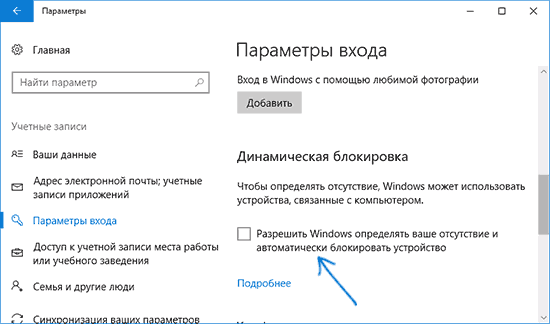
- В разделе Динамическая блокировка установите флажок Разрешить Windows автоматически блокировать устройство в ваше отсутствие.
- Используйте Bluetooth, чтобы связать телефон с компьютером. Узнайте о том, как связать устройства через Bluetooth
Когда устройства будут связаны и вы решите уйти, возьмите свой телефон с собой и ваш компьютер будет автоматически заблокирован в течение минуты после выхода за пределы диапазона действия Bluetooth.
Другие варианты входа в систему
Управление временем входа в систему
Нажмите кнопку Пуск и выберите Параметры > Учетные записи > Параметры входа. Рядом с параметром В случае вашего отсутствия через какое время Windows должна потребовать выполнить повторный вход? выберите, когда именно система Windows должна потребовать от вас выполнить повторный вход.
Отображение сведений об учетной записи на экране входа в систему
Нажмите кнопку Пуск и выберите Параметры > Учетные записи > Параметры входа. Установите флажок Отображать сведения об учетной записи (например, мой адрес электронной почты) на экране входа.
Автоматическое завершение настройки после обновления
Нажмите кнопку Пуск и выберите Параметры > Учетные записи > Параметры входа. Установите флажок Использовать мои данные для входа, чтобы автоматически завершить настройку после обновления, если нужно использовать ваши данные для входа, чтобы автоматически завершать настройку вашего устройства после обновления или перезапуска.
Расширенная отладка
Требования организации для включения Windows Hello для бизнеса
Администраторы организации могут настроить требования, которым должны соответствовать устройства, прежде чем включать Windows Hello для бизнеса для использования с учетными записями организации. Если эти требования не выполнены, при попытке включить Windows Hello для бизнеса может появиться сообщение об ошибке с сообщением «Это устройство не соответствует требованиям вашей организации для Windows Hello».
Получение более подробной информации
Перейдите в раздел Пуск > Просмотр событий. В дереве навигации слева перейдите в раздел Журналы приложений и служб > Microsoft > Windows > регистрация пользователей > Администратор. Выберите последнее представленное событие; Сведения в этом событии журнала могут указать, почему вы получаете это сообщение об ошибке.
Распространенные проблемы с оборудованием
Один из способов, с помощью которого компьютеры могут попасть в этот случай, заключается в том, что на компьютере есть TPM с какой-либо проблемой, например устаревшим встроенным ПО. Чтобы проверка этого, можно использовать TpmTool:
TpmTool GetDeviceInformation
Если сообщается, что «TPM имеет уязвимое встроенное ПО: True», обратитесь к ИТ-поставщику, чтобы установить обновленное встроенное ПО. Дополнительные сведения о TpmTool
Чтобы получить доступ к возможностям входа в систему, выберите Пуск > Параметры > Учетные записи > Варианты входа.
Или просто нажмите эту кнопку:
Изменение пароля или управление им
Чтобы изменить пароль, выберите Пуск > Параметры > Учетные записи > Варианты входа. Выберите Пароль, а затем — Изменить.
Примечание: Чтобы изменить пароль, если вы используете рабочую или учебную учетную запись, нажмите клавиши CTRL+ALT+DEL и выберите Сменить пароль.
Windows Hello
Функция Windows Hello позволяет осуществлять вход в устройства, приложения, веб-службы и сети путем распознавания вашего лица, радужной оболочки глаза или отпечатков пальцев, а также с помощью ПИН-кода. Вам не обязательно использовать биометрическую функцию Windows Hello, даже если ваше устройство с Windows ее поддерживает. Если вы решите этого не делать, вы можете быть уверены, что информация, позволяющая идентифицировать ваше лицо, радужную оболочку или отпечаток пальца останется только на вашем устройстве. Windows не хранит изображения вашего лица, радужной оболочки глаз и отпечатков пальцев на устройстве или где-либо еще.
Какие данные собираются и почему
При настройке биометрической функции Windows Hello она получает данные от камеры для автопортретов, датчика радужной оболочки или отпечатка пальца и создает представление данных, то есть график, который зашифровывается перед сохранением на устройстве.
Для того, чтобы обеспечить правильную работу, определение и предотвращение мошенничества и продолжить улучшать Windows Hello, мы собираем диагностические данные о том, как люди используют эту функцию. Например, данные о том, осуществляют ли пользователи проверку подлинности с помощью лица, радужной оболочки, отпечатка пальца или PIN-кода и количестве успешных и неудачных попыток проверки подлинности, представляют собой ценную информацию, которая помогает нам улучшить продукт. Данным присваивается псевдоним, в их состав не входят биометрические данные, и они шифруются перед передачей в корпорацию Майкрософт. Вы можете в любой момент времени отключить отправку диагностических данных в корпорацию Майкрософт. Подробнее о диагностических данных в Windows
Включение Windows Hello
- Перейдите в раздел Пуск >Параметры >Учетные записи >параметры входа.
- Выберите метод Windows Hello, который требуется настроить.
- Выберите Настройка.
Если вы не видите пункт Windows Hello в разделе «Варианты входа», эта функция может быть недоступна на вашем устройстве. Windows Hello требуется совместимая камера или сканер отпечатков пальцев.
Удаление Windows Hello и любых связанных с ним биометрических идентификационных данных с устройства
- Перейдите в раздел Пуск >Параметры >Учетные записи >параметры входа.
- Выберите метод Windows Hello, который требуется удалить, и нажмите Удалить.
Биометрические данные останутся на устройстве до тех пор, пока вы не удалите их. Однако после значительного периода Windows Hello бездействия вам будет предложено подтвердить, что вы хотите продолжать хранить биометрические данные. Вы можете в любое время перейти в раздел Параметры и удалить Windows Hello и любые связанные с ними биометрические идентификационные данные. Если вы зарегистрировались с помощью внешнего устройства, например USB-сканера отпечатков пальцев, сначала подключите устройство.
Использование ключа безопасности
Ключ безопасности — это аппаратное устройство( обычно в виде небольшого USB-ключа), которое можно использовать вместо имени пользователя и пароля для входа в Интернет. Так как он используется в дополнение к отпечатку пальца или PIN-коду, даже если кто-либо получит ваш ключ безопасности, он не сможет войти в систему без заданного вами PIN-кода или отпечатка пальца.
Ключи безопасности обычно можно приобрести в розничных магазинах, где продаются периферийные устройства для компьютеров. Подробнее о ключах безопасности
Чтобы настроить ключ безопасности, выполните
- Перейдите в раздел Пуск >Параметры >Учетные записи >параметры входа.
- Выберите Ключ безопасности.
- Выберите Управление и следуйте инструкциям.
Блокировка устройства
Если вам нужно отойти от своего устройства на несколько минут, рекомендуется заблокировать его, чтобы посторонние люди не могли увидеть содержимое вашего экрана или получить к нему доступ. Нажмите клавишу Windows + L, чтобы быстро заблокировать устройство. По возвращении вам потребуется лишь пройти проверку подлинности, и вы сможете продолжить работу с того места, где остановились.
Динамическая блокировка
Windows может использовать устройства, которые связаны с компьютером, чтобы определить, когда вы находитесь вдалеке, и заблокировать компьютер вскоре после того, как связанное устройство выйдет за пределы диапазона Bluetooth. Это затрудняет получение доступа к вашему устройству, если вы отойдете от компьютера и забудете его блокировать.
- На компьютере с Windows 10 выберите Пуск >Параметры >Учетные записи >Варианты входа.
- В разделе Динамическая блокировка установите флажок Разрешить Windows автоматически блокировать устройство в ваше отсутствие.
- Используйте Bluetooth, чтобы связать телефон с компьютером. Узнайте о том, как связать устройства через Bluetooth
Когда устройства будут связаны и вы решите уйти, возьмите свой телефон с собой и ваш компьютер будет автоматически заблокирован в течение минуты после выхода за пределы диапазона действия Bluetooth.
Другие варианты входа в систему
Управление временем входа в систему
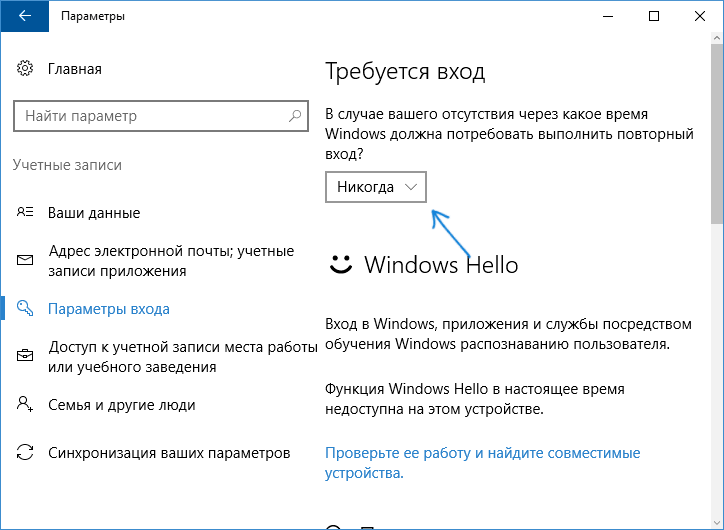
Выберите Пуск > Параметры > Учетные записи > Варианты входа. В разделе Требуется вход выберите подходящий вариант для тех случаев, когда Windows будет требовать от вас снова войти в систему.
Отображение сведений об учетной записи на экране входа в систему
Выберите Пуск > Параметры > Учетные записи > Варианты входа. В разделе Конфиденциальностьвключите первый параметр, если требуется отображать сведения об учетной записи на экране входа.
Автоматическое завершение настройки после обновления
Выберите Пуск > Параметры > Учетные записи > Варианты входа. В разделе Конфиденциальностьвключите второй параметр, если вы хотите использовать данные для входа, чтобы автоматически завершить настройку устройства после обновления или перезапуска.
Расширенная отладка
Требования организации для включения Windows Hello для бизнеса
Администраторы организации могут настроить требования, которым должны соответствовать устройства, прежде чем включать Windows Hello для бизнеса для использования с учетными записями организации. Если эти требования не выполнены, при попытке включить Windows Hello для бизнеса может появиться сообщение об ошибке с сообщением «Это устройство не соответствует требованиям вашей организации для Windows Hello».
Получение более подробной информации
Перейдите в раздел Пуск > Просмотр событий. В дереве навигации слева перейдите в раздел Журналы приложений и служб > Microsoft > Windows > регистрация пользователей > Администратор. Выберите последнее представленное событие; Сведения в этом событии журнала могут указать, почему вы получаете это сообщение об ошибке.
Распространенные проблемы с оборудованием
Один из способов, с помощью которого компьютеры могут попасть в этот случай, заключается в том, что на компьютере есть TPM с какой-либо проблемой, например устаревшим встроенным ПО. Чтобы проверка этого, можно использовать TpmTool:
TpmTool GetDeviceInformation
Если сообщается, что «TPM имеет уязвимое встроенное ПО: True», обратитесь к ИТ-поставщику, чтобы установить обновленное встроенное ПО. Дополнительные сведения о TpmTool
Как включить или отключить учетную запись пользователя в Windows 10?
Читайте, как без потери данных деактивировать и снова активировать учётную запись пользователя в Windows 10. Рассмотрим несколько способов. Выберите для себя удобный.
- Введение
- Пользователи «Windows 10» версий «Home» и «Professional»: отключите локальные учетные записи с помощью командной строки
- Только для пользователей «Windows 10» версии «Professional»: отключите учетную запись пользователя с помощью средства «Управление компьютером»
- Заключение
- Вопросы и ответы
- Комментарии
Перейти к просмотру

Введение
Как правило, на компьютере присутствует основная учетная запись, обладающая привилегированными правами администратора, способная управлять основными глобальными настройками операционной системы, и несколько обычных учетных записей, используемых доверенными пользователями или администратором для различных индивидуальных ситуаций.
Однако иногда возникает необходимость отключить конкретную учетную запись пользователя, полностью не стирая ее, поскольку удаление учетной записи приведет к потере всех связанных с данной записью файлов, приложений и персонализированных настроек системы. Отключение учетной записи подразумевает временный запрет на ее использование и исключение ее значка на экране входа в систему и в меню переключения пользователей. Такое решение позволяет пользователям позже повторно включить учетную запись, не теряя сохраненных в ней данных. И далее мы покажем, как пользователи могут включить или отключить учетную запись пользователя в операционной системе Windows 10.
Примечание. Данная статья предназначена, в основном, для пользователей, использующих «Windows 10» в домашних условиях или на небольших предприятиях. Если операционная система «Windows 10» используется на крупных предприятиях с большим количеством различных пользователей, то скорее всего, в вашей системе данные инструменты управления учетной записью пользователя в целях безопасности будут отключены.
Если пользователям необходимо получить исчерпывающую информацию о разнообразных способах удаления учетной записи пользователя в операционной системе «Windows» в сопровождении визуального отображения озвученных способов, то в качестве прикладного видеосюжета можно воспользоваться руководством на нашем видеоканале: «Как удалить учетную запись пользователя, документы и фотографии в Windows 10, 8 или 7 в 2019».
Перейти к просмотру
Пользователи «Windows 10» версий «Home» и «Professional»: отключите локальные учетные записи с помощью командной строки
Независимо от того, какую версию операционной системы «Windows 10» пользователи установили на своем компьютерном устройстве («Home», «Professional» или даже «Enterprise»), можно воспользоваться возможностями командной строки для быстрого включения или отключения определенной учетной записи локального пользователя. Несмотря на то, что существует другой способ исполнить данную процедуру для продвинутых пользователей операционной системы «Windows 10» версии «Professional» (о котором мы расскажем в следующем разделе), командная строка доступна для всех, даже начинающих, пользователей и позволяет быстро добиться требуемого результата.
Для исполнения процедуры включения или отключения конкретной учетной записи необходимо открыть стандартное приложение операционной системы «Командная строка», наделенную привилегированными правами администратора. Запустить системное приложение для исполнения пользовательских команд можно различными способами. Но мы остановимся только на нескольких из них, чтобы пользователи имели возможность выбрать наиболее приемлемый и индивидуально подходящий для каждого способ.
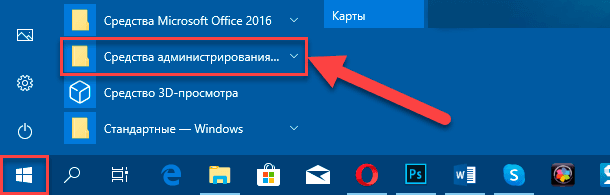
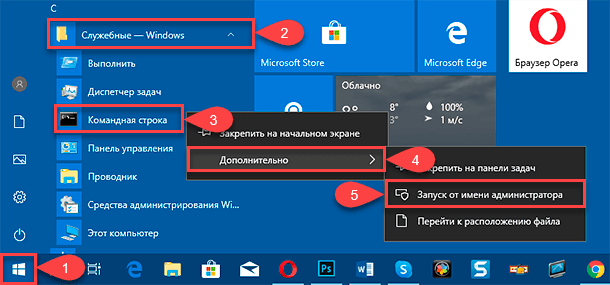
Способ 1. Нажмите на «Панели задач» в левом нижнем углу рабочего стола на кнопку «Пуск» для доступа в главное пользовательское меню «Windows». Теперь, в открывшейся панели, в главном списке представленных приложений и служб, при помощи бегунка полосы прокрутки или колеса управления компьютерной мыши, отыщите и откройте раздел «Служебные – Windows», содержащий дополнительную вложенную панель. Затем, в списке доступных служб скрытой панели, найдите и щелкните правой кнопкой мыши раздел «Командная строка». Во всплывающем контекстном меню нажмите раздел «Дополнительно», который отобразит отдельную вложенную панель, и выберите, из вариантов доступных действий, раздел «Запуск от имени администратора».
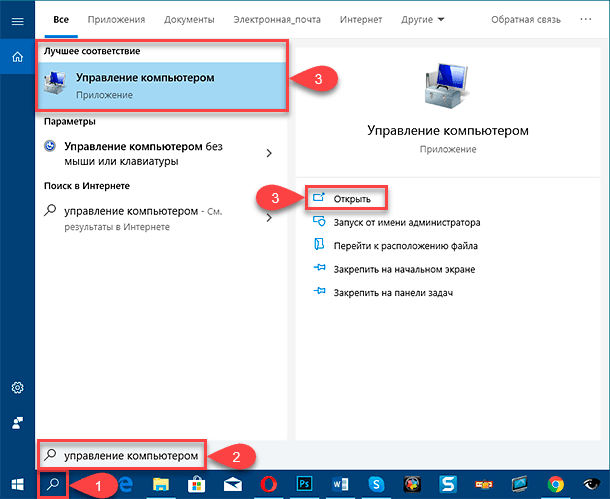
Способ 2. Рядом с кнопкой «Пуск» в нижнем левом углу экрана на «Панели задач» нажмите на кнопку «Поиск», представленную в виде лупы, и откройте поисковую панель. В соответствующем поле панели введите фразу «командная строка» или «cmd». Система обнаружит требуемое приложение и в разделе «Лучшее соответствие» отобразит искомый вариант. Нажмите на результат поиска правой кнопкой мыши и откройте всплывающее контекстное меню, в котором, из перечня возможных действий, выберите раздел «Запуск от имени администратора». Или в правом боковом меню управления выбранным приложением нажмите на одноименную кнопку и «Командная строка» с правами администратора будет запущена.
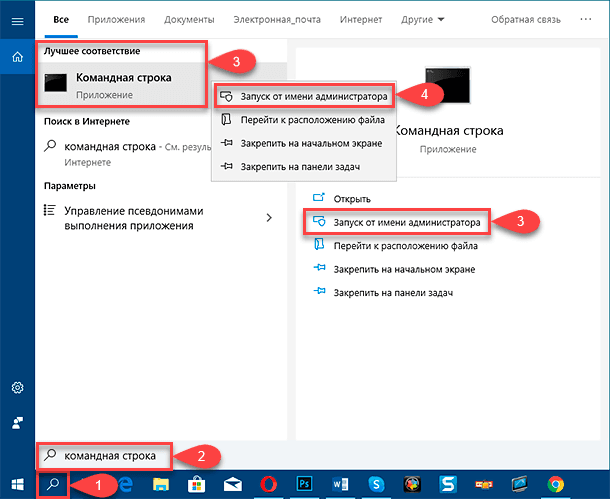
Примечание. В различных сборках операционной системы «Windows 10» кнопка поисковой панели «Поиск» может отображаться по-разному, как непосредственно значком лупы, так и быть выполненной в виде соответствующего поля для прямого набора поискового запроса. В этом случае, необходимо сразу вводить название искомого приложения.
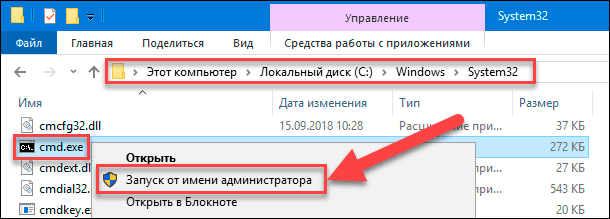
Способ 3. Откройте «Проводник файлов Windows» и в строке перехода укажите следующий адрес: «C:\Windows\System32», или вручную пошагово перейдите в указанную системную папку, содержащую большинство служебных прикладных приложений. Используя колесо управления ручного манипулятора (компьютерной мыши) или бегунок полосы прокрутки окна проводника, отыщите в списке разнообразных файловых имен исполняемый файл «cmd.exe» и щелкните его правой кнопкой мыши. Во всплывающем контекстном меню выберите, из множества доступных вариантов исполняемых действий, раздел «Запуск от имени администратора», и консоль командной строки с выбранными привилегиями будет открыта.
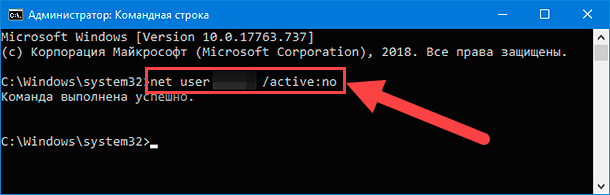
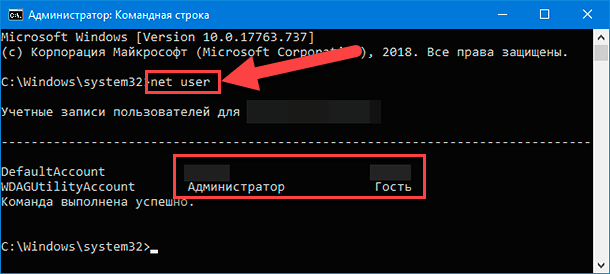
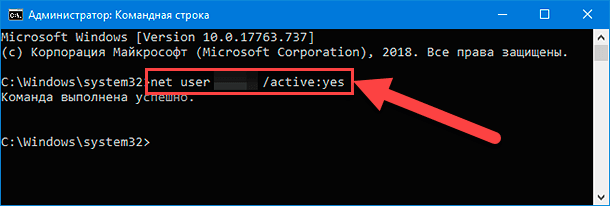
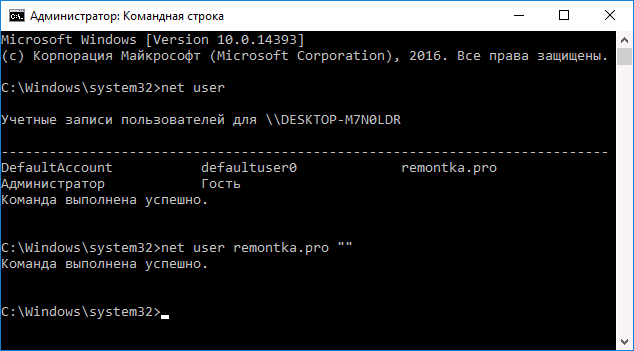
Теперь, когда окно «Командная строка с правами администратора» запущено, введите в соответствующей строке (или скопируйте и вставьте) следующую команду, где элемент команды указывает на имя учетной записи конкретного пользователя, которую необходимо отключить, и нажмите на клавишу «Ввод» на клавиатуре для запуска исполнения команды:
Примечание. Команду используйте без внешних граничных кавычек.