Как открыть несколько страниц из закладок одновременно?
Открывайте все Ваши любимые сайты из закладок в разных вкладках в два клика.
1. Во-первых, создайте папку в закладках, которая будет содержать веб-страницы, которые вы посещаете каждый день.
2. Добавьте в эту папку страницы из закладок путем их перемещения или новые веб-страницы.
3. После этого вы можете щелкнуть правой кнопкой мыши на эту папку и нажать кнопку «Открыть», чтобы открылись все ваши любимые сайты в отдельных вкладках.
Примеры использования функции открытия всех закладок из папки в разных браузерах:

В браузере Opera нажмите правой кнопкой мыши по папке и выберите один из предложенных вариантов открытия:
- «Открыть» — сайты откроются в текущем окне и новых вкладках.
- «Открыть в новой вкладке» — все закладки откроются в новых вкладках.
- «Открыть в фоновой вкладке» — все сайты откроются в новых вкладках, но текущая вкладка останется активной.

В браузере Firefox нажмите правой кнопкой мыши по папке в закладках и выберите «Открыть всё во вкладках».

В Google Chrome нажмите по папке правой кнопкой мыши и выберите один из вариантов:
- «Открыть все закладки» — сайты откроются в новых вкладках.
- «Открыть все закладки в новом окне» — все вкладки откроются в новом окне браузера.
- «Открыть все закладки в режиме инкогнито» — все вкладки отроются в новом окне браузера в режиме инкогнито.

В Internet Explorer нажмите правой кнопкой по нужно папке и выберите «Открыть в группе вкладок».
Понравилось? Поделись с друзьями!
Дата: 03.04.2012 Автор/Переводчик: Linchak
Комментарии (5)
m-chii 01.07.2012 в 00:00
Здравствуйте подскажите пожалуйста, как сделать в браузере белый фон когда открываешь изображение в новой вкладке? выбираю картинку, нажимаю «открыть изображение», раньше карт. открывалась на белом фоне, теперь на черном, как можно вернуть обратно? заранее спасибо)
Linchak 01.07.2012 в 00:00
Здравствуйте, я Вам с удовольствием помогу, интересный вопрос:), но для начала мне нужно знать каким браузером Вы пользуетесь (название и версия).
Для быстрой связи ответ напишите на странице помощи по компьютеру, так в дальнейшем я смогу отвечать Вам на Email.
Пока что могу посоветовать вспомнить, какие действия Вы делали в своем браузере до изменения цвета фона, может быть, обновили версию, копались в настройках и т.п. Может вспомните и сами решите эту проблему, если да, то все ровно отпишитесь – интересно).
m-chii 01.07.2012 в 00:00
спасибо) сейчас отпишусь туда
Оксана 10.01.2013 в 00:00
Здравствуйте, скажите пожалуйста, почему при открытии нескольких вкладок, не открываются изображения, приложения и т.д. в этих вкладках?
Здравствуйте Оксана По идеи все должно открываться правильно, проверьте включен ли показ изображений и javascript в вашем браузере.
Например, в Opera нажмите «Инструменты/Быстрые настройки» и проверьте стоит ли галочка на «Включить JavaScript», также в правом нижнем углу браузера нажмите по значку треугольника, сразу над ним появиться надпись «Показывать все изображения», если она другая, то нажмите по ней один или два раза, чтобы поменять на нужную. Надеюсь я объяснил понятно) и у вас все будет работать правильно.
Ирина 17.07.2018 в 14:48
Ты не представляешь, как сэкономил мне время! Работаю переводчиком и каждый день открывала нужные закладки по одной. Даже не догадаывалась, что нужно просто нажать на папку (а закладки уже были собраны в отдельной папке).
Спасибо!
Открыть список URL
Сервис поможет открыть список ссылок (URL) в новом окне. Для удобства вы можете разбить ссылки на блоки по 5, 10, 20, 30, 50. Это поможет снизить нагрузку на ваш ПК.
Обратите внимание, если вы впервые используете сервис, браузер может заблокировать всплывающие окна, используйте инструкцию — FAQ открытие окон.
Описание
Инструмент предназначен для анализа большого количества страниц. Например на вашем сайте были внесены изменения, которые затронули много документов, чтобы не проверять по каждому URL отдельно, вы можете вставить список URL в поле и разбить их на блоки. Далее останестся только открывать блоки по очерёжно в новых вкладках. Такой подход значительно сокращает время по сравнению с открытием страниц по одной.
Что такое URL?
URL (от англ. Uniform Resource Locator — унифицированный указатель ресурса) — система унифицированных адресов электронных ресурсов, или единообразный определитель местонахождения ресурса (файла).
Инструкция по использованию
Для открытие большого колиества ссылок в браузере, необходимо:
- Вставить списко URL в основное поле
- Выбрать размер разбития блоков
- Нажать на кнопку «Открыть сайты»
После активации блока ссылок, он будет подсвечиваться зелёным цветом. Вы можете удалить его нажав на крестик.
Инструмент для открытия нескольких ссылок
Одновременное открытие слишком большого количества ссылок может привести к сбою в работе вашего компьютера и вызвать зависание браузера в течение нескольких секунд.
Расскажите своим друзьям об этом инструменте!
Популярные вопросы
Для чего нужен инструмент для открытия нескольких ссылок одновременно?
Инструмент для открытия нескольких ссылок позволяет одновременно открывать несколько ссылок. Вы можете вручную вводить URL-адреса или копировать и вставлять их в текстовое поле, и одним щелчком мыши все ссылки будут открываться на отдельных вкладках. При использовании Google Chrome необходимо зайти в настройки и включить всплывающие уведомления от [website].
Какие браузеры поддерживаются?
Инструмент для открытия нескольких ссылок одновременно работает со всеми браузерами, которые поддерживают JavaScript. К ним относятся большинство браузеров, такие как Internet Explorer, Firefox, Chrome, Opera и Midori
Как я могу использовать инструмент для открытия нескольких ссылок одновременно?
Открыть много ссылок одновременно никогда не было проще, чем сейчас. Просто введите или скопируйте/вставьте URL-адреса, которые вы хотите открыть (разделенные запятой, разрывом строки или просто пробелом) и нажмите кнопку «ОТКРЫТЬ ВСЕ ССЫЛКИ». Страницы сразу начнут открываться в вашем браузере. Если ваш браузер настроен на блокировку всплывающих окон, вам нужно будет войти в настройки и разрешить всплывающие окна с https://www.websiteplanet.com
Сколько ссылок я могу открыть сразу?
Не существует каких-либо ограничений в количестве ссылок, которые может обрабатывать инструмент для открытия нескольких ссылок. Трудность заключается в том, чтобы точно знать количество страниц, которые ваш компьютер может открыть одновременно без каких-либо замедлений и остановок в работе. Наш совет – начните с 10-15 URL-адресов за раз, а затем попытайтесь увеличить количество.
Мы оцениваем продавцов по результатам тщательного тестирования и изучения, а также учитываем ваши отзывы и наши коммерческие соглашения с провайдерами. На данной странице содержатся партнёрские ссылки.Раскрытие информации о рекламе
Мы оцениваем продавцов по результатам тщательного тестирования и изучения, а также учитываем ваши отзывы и наши коммерческие соглашения с провайдерами. На данной странице содержатся партнёрские ссылки.Раскрытие информации о рекламе
URL-адреса не открываются
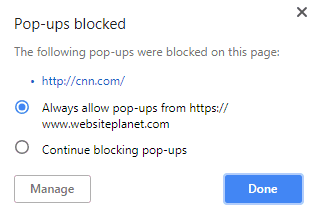
Если URL-адреса не открываются, это означает, что всплывающие окна заблокированы в вашем браузере. Ниже приведены инструкции по отключению блокировки всплывающих окон.
Chrome
— Нажмите значок, который отображается в адресной строке.

— Выберите всегда разрешать всплывающие окна https://www.websiteplanet.com/
Firefox
— Откройте меню «Настройки» — Откройте вкладку «Содержимое» — Под вплывающим окном выберите «Исключение» — Введите https://www.websiteplanet.com/ и выберите «Разрешить» — Сохраните и перезапустите Firefox
Edge
— Open Settings — Go to Advanced Settings — Switch Block Pop Ups Off — After using URL Opener Roll back these settings
Как одновременно открыть два окна Google Chrome в режиме разделения экрана на Android-устройстве

Многим известно, что начиная с Android 7.0 Nougat в мобильной операционной системе появился режим разделения экрана (Split Screen). Теперь на смартфоне и планшете можно одновременно открыть и работать с двумя приложениями. Это стало очень удобно, но, к сожалению, не все программы поддерживают этот режим, к тому же открыть две версии одной программы у вас не получиться. Чего не скажешь о Google Chrome, он не только работает в режиме Split Screen, как и остальные приложения Google, но и позволяет одновременно открыть два окна.
Как разделить экран Android на два окна Google Chrome
Шаг 1 Запустите Google Chrome на своем планшете или смартфоне
Шаг 2 Включите режим разделение экрана. Для этого зажмите и удерживайте несколько секунд кнопку переключение между приложениями . Её Вы сможете найти последней в панели навигации, но на некоторых устройствах она расположена первой слева

В версии Android 9.0 Pie, немного изменился способ вызова Split Screen, вам нужно смахнуть вверх по функциональной экранной кнопке в виде риски —— и на приложении Google Chrome нажать кнопку разделения экрана.

Шаг 3 Выберите вкладку которую бы хотели переместить на вторую часть экрана. В панели меню браузера нажмите на кнопку , она находится в правом верхнем углу и выберите Перейти к другому окну


После проделанных шагов на экране вашего устройства появится одновременно открытые два окна браузера Google Chrome. В дальнейшем Вы сможете открывать новые вкладки и ссылки в любом из них. Кроме того, Вы можете открыть одновременно обычный просмотр и инкогнито.

Данным способом Вы можете открывать не только вкладки, а ещё и ссылки из одного окна в другом. Для этого нажмите и удерживайте палец на ссылке до появления контекстного меню, после чего выберите Открыть в новом окне и ваша ссылка откроется во втором окне.

Чтобы выйти из режима разделения экрана (Split Screen) достаточно снова удержать кнопку многозадачности. По завершению режима все отрытые вкладки из обоих окон объединятся, это касается и вкладок из режима инкогнито.
Надеемся материал вам был полезен. Еще больше полезной информации читайте на наших страницах в социальных сетях, а также поделитесь данной статьей со своими друзьями