Как сбросить настройки роутера Xiaomi к заводским — универсальная инструкция

Если вы заметили, что роутер Xiaomi стал плохо ловить сигнал, работать с перебоями, скорость интернета начала постоянно «прыгать» — исправить проблему поможет сброс до заводских настроек. Независимо от модели, сброс роутера Сяоми можно осуществить двумя способами. Рассмотрим каждый из них.
Навигация по странице
- Способы сброса
- Для каких моделей роутеров подходит инструкция
- Сброс с помощью кнопки «Reset» на корпусе устройства
- Сброс до заводских настроек через веб-интерфейс роутера
Способы сброса
Всего существует два стандартных способа сбросить настройки роутера до заводских.
- Первый вариант — с помощью кнопки «Reset». Подойдет новичкам и не требует больших усилий.
- Второй вариант ориентирован на более уверенных пользователей, так как сброс будет осуществляться через админ-панель роутера Xiaomi.
Для каких моделей роутеров подходит инструкция
Данная инструкция подойдет для большинства моделей от Xiaomi, в том числе:
Сброс с помощью кнопки «Reset» на корпусе устройства
Для начала включите роутер. Затем переверните устройство, — сзади корпуса будет находится утопленная кнопка «Reset» . Ее необходимо зажать чем-нибудь тонким и острым — это может быть зубочистка, иголка, сережка и так далее.

Зажмите кнопку и подождите около 20-ти секунд. В это время наблюдайте за индикатором. Когда светодиод замигает и загорится красным, кнопку можно отпускать, роутер перезагрузится сам.

Иногда бывает, что роутер перезагружаться отказывается, а светодиод просто непрерывно горит красным. В таком случае необходимо отключить устройство от сети и включить заново спустя пару минут — настройки будут сброшены.
Сброс до заводских настроек через веб-интерфейс роутера
Для этого необходимо через компьютер подключиться к сети Wi-Fi, а дальше следовать инструкции:
- Зайдите в веб-интерфейс по адресу miwifi.com или 192.168.31.1. Если не получается, советуем прочитать статью, почему не открываются настройки роутера и как можно решить эту проблему.
- Теперь необходимо ввести ранее установленный пароль. Если же вход осуществляется первый раз, то пароль установлен заводской — узнать его можете на корпусе устройства.
- Откроются настройки роутера. В зависимости от модели, они будут либо на английском, либо на китайском языке.
- Если интерфейс на английском, пройдите по пути «Settings» — «Status» — «Restore» . Во всплывающем окне необходимо нажать «Restore factory settings» . При необходимости можно сохранить параметры в отдельный файл, чтобы не настраивать роутер заново — для этого нажмите на «Back up router settings» и выберите путь сохранения файла.
- Если же интерфейс на китайском, делайте все так, как показано на скриншотах ниже.


Для удобства перевести веб-интерфейс можно с помощью любого расширения-переводчика, который устанавливается в браузер через магазин дополнений.
Таким образом, сброс настроек роутера Xiaomi любой модели — процедура несложная, провести которую сможет даже начинающий пользователь. После ее окончания необходимо заново настроить роутер Сяоми через веб-интерфейс и проверить стабильность его работы. Если ошибки останутся, значит проблема аппаратная и необходимо отнести устройство в сервисный центр.
Как перезагрузить роутер
Как перезагрузить роутер правильно в домашних условиях, без обращения в службу технической поддержки? Не знаете? – Очень напрасно, ведь сделать это очень просто, а иногда просто жизненно необходимо!
Для чего нужна перезагрузка маршрутизатора? Если вы давно пользуетесь wi-fi, вам хорошо известны его основные рабочие недостатки + проблемы: беспроводное устройство зависает, Интернет пропадает, дополнительные девайсы не подключаются, к тому же беспокоят различные ошибки соединения. Знакомые ситуации? Тогда наша статья для вас!
Как правильно перезагрузить роутер?
- Механический – при помощи нажатия на кнопку отключения питания On∕ OFF («Вкл». ∕ «Выкл».), которая находится на задней панели прибора. Жмем, ожидаем 20-30 сек., снова включаем девайс, готово! Или же просто отключаем питание устройства путем извлечения вилки из розетки.
- Программный – через web-интерфейс (профи считают его более правильным, но для себя каждый решает сам). Для этого необходимо зайти в настройки вай фай роутера. Остальные действия зависят от модели:
- в Asus кнопка перезагрузки находится в главном окне;
- вTP- Link находим пункт под названием «Системные инструменты» («System Tools») > «Перезагрузка» («Reboot»);
- в D-Link вкладка «Система», кнопка «Перезагрузить».
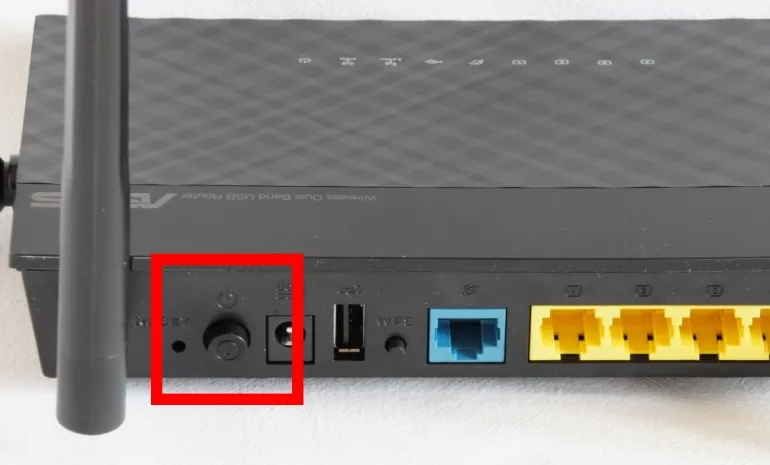
Выключения роутера механически
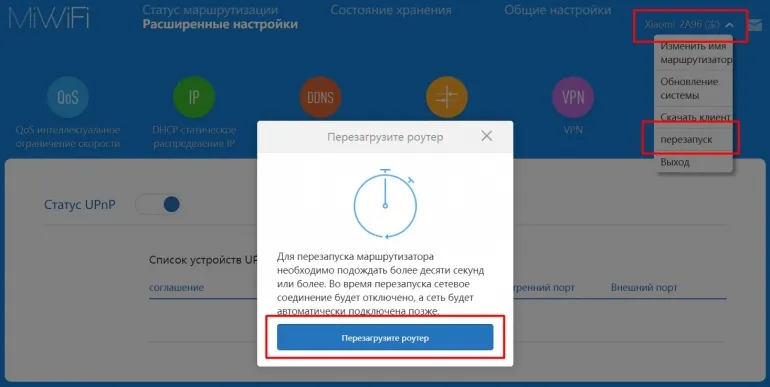
Перезагрузка на примере роутера Xiaomi
В целом инструкция подходит для таких моделей как: Билайн, МТС, Zyxel Keenetic, NETGEAR, Cisco, Tenda и других.
Иногда очень полезно «встряхнуть» устройство для его дальнейшей бесперебойной работы, потому всем стоит изучить процедуру перезагрузки роутера (и других электронных гаджетов).
Делитесь информацией с друзьями – им может пригодиться!
Сброс настроек роутера Xiaomi Mi WiFi. Сохранение и восстановление настроек
Зашел сегодня в раздел с инструкциями для роутеров Xiaomi, и понял, что я еще не написал инструкцию о том, как делать сброс настроек на этих маршрутизаторах. Там нет ничего особенного и сложно, но отдельная инструкция не помешает. Сейчас быстренько покажу как сбросить настройки роутера Xiaomi. Я буду восстанавливать заводские настройки на своем Xiaomi mini WiFi и Xiaomi Mi WiFi Router 4A.
Эта инструкция подойдет для всех моделей: Xiaomi Mi WiFi 3c, Xiaomi Mi WiFi Nano, Mini Wifi, Mi WiFi Router 2, Mi WiFi Router 4C, Mi Router 4A, 4A Gigabit Edition, AC1200. Сброс можно сделать как кнопкой Reset, которая находится на самом роутере, так и через панель управления. Но, так как панель управления у вас скорее всего на китайском (если вы не установили английскую прошивку), то лучше воспользоваться кнопкой.
После восстановления настроек к заводским, роутер будет как новый. И вам нужно будет настроить его заново. Reset часто помогает решить множество разных проблем. Если роутер работает нестабильно, вы запутались в настройках, или не получается что-то настроить, то делаем сброс и пробуем все сделать заново.
Важно! Если вы хотите сохранит настройки роутера в файл, чтобы потом восстановить их, то смотрите вторую часть этой инструкции, там я показывал как это сделать.
Восстановление заводских настроек кнопкой Reset
Роутер должен быть включен. Возьмите зубочистку, или что-то острое, нажмите утопленную в корпус кнопку «Reset», держите ее и смотрите на индикатор. Примерно через 10-15 секунд индикатор замигает, и начнет гореть красным. Все, кнопку можно отпускать.

По идеи, роутер должен сам перезагрузится, и настройки будут сброшены. Но я ждал где-то минуты две, у меня индикатор просто горел красным.

Тогда я отключил питание роутера, включил его обратно, и роутер включился. А настройки были восстановлены к заводским. Если вы столкнетесь с такой же проблемой, то немного подождите, отключите питание и включите его обратно. Правда, может это только в моем случае. А может это нормально для роутеров Xiaomi, и так должно быть. Если знаете, напишите в комментариях.
На Xiaomi Mi WiFi Router 4A, 4A Gigabit Edition, Mi Router 4С, Xiaomi Router AC1200 кнопка для сброса настроек выглядит вот так:
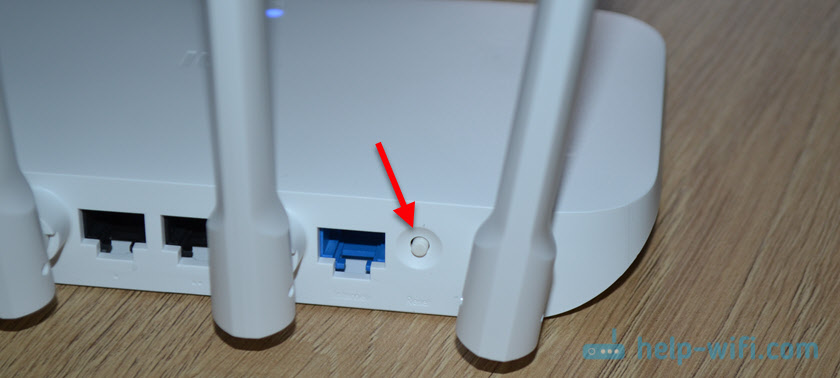
Ее нужно держать нажатой примерно 5 секунд. Индикатор питания загорается оранжевым цветом. После перезагрузки и загрузки роутера индикатор снова будет гореть голубым цветом.
Сброс настроек роутера Xiaomi через панель управления
Подключитесь к роутеру, и зайдите в его настройки по адресу router.miwifi.com, miwifi.com, или 192.168.31.1. Чтобы попасть в панель управления, нужно будет указать пароль, который вы установили в процессе настройки.
В панели управления нажмите на кнопку, которую я показал на скриншоте ниже.

Если вы с помощью браузера переводите настройки на русский, то это будет раздел «Общие параметры» – «Состояние системы». Кнопка «Немедленное выздоровление»:). Да, умеет Яндекс.Браузер перевести с китайского.
Появится еще одно окно. Чтобы восстановить настройки, нажмите на кнопку справа. Если нажать на кнопку слева, то роутер предложит вам сохранить настройки в файл, чтобы можно было потом их восстановить. Если необходимо, можете воспользоваться этой функцией, и создать резервную копию параметров.

Если вы выберите создание резервной копии, то сможете выделить какие настройки сохранить. Советую оставить все галочки и подтвердить операцию. Сразу начнется загрузка файла с резервной копией параметров роутера Xiaomi.
Чтобы восстановить настройки из файла, сделайте так:

После нажатия на кнопку «Выберите файл» нужно выбрать файл с резервной копией настроек.

213

260014

Сергей

Xiaomi
Похожие статьи
Комментарии: 213
19.08.2019 в 15:39 (4 года назад)
19.08.2019 в 16:55 (4 года назад)
К одному комментарию можно прикреплять сразу три скриншота (там об этом написано).
В настройках Wi-Fi 5G на роутере у вас почему-то стоит беспроводной канал — 60. Скорее всего в этом проблема. Поставьте авто, или 40, 42, например.
19.08.2019 в 19:55 (4 года назад)
Добрый вечер,пробовал и автомат ставить и 40 и 44,все также нет сети,все также недоступна,а скриншоты пробовал три отправить не добавлялись…
19.08.2019 в 22:21 (4 года назад)
А после смены сохраняли настройки и перезагружали роутер?
В таком случае, кроме сброса настроек роутера ничего не могу подсказать. Если сброс не поможет, значит какая-то аппаратная проблема.
20.08.2019 в 09:08 (4 года назад)
Да там после нажатия сохранить он сам автоматически перегружается,также там функция есть перезапустить тоже делал и от сети и интернета на минут 20 отключал,придется восстановление делать,а там есть функция сохранить настройки в файл,чтобы потом востановить…сохранить? или лучше по новой ввести?
20.08.2019 в 11:26 (4 года назад)
Там заново все можно за минуту настроить. Главное знать, какой тип подключения использует провайдера.
20.08.2019 в 11:43 (4 года назад)
Спасибо,Да я его знаю ,у меня сохранен скриншот со всеми данными,там РРРое,буду делать….
20.08.2019 в 14:55 (4 года назад)
Все ок,восстановил все
Спасибо за консультации!
20.08.2019 в 16:34 (4 года назад)
03.11.2019 в 22:45 (4 года назад)
Добрый день! Подскажите, может быть кто-нибудь сталкивался с такой проблемой. Периодически отваливается раздача на частоте 2.4, причем на 5 все работает. В настройках роутера все включено. После продолжительных танцев с бубном (несколько перезагрузок физически и несколько отключений 2.4 в настройках) все работает снова. Как можно устронить такую проблему? Или дело уже в железе?
04.11.2019 в 00:43 (4 года назад)
Периодически отваливается раздача на частоте 2.4, причем на 5 все работает.
Как именно это происходит? Какие симптомы на подключенных устройствах?
04.11.2019 в 18:47 (4 года назад)
Устройства, которые работают на частоте 2.4 вообще не видят сеть.
04.11.2019 в 19:44 (4 года назад)
Это может быть аппаратная проблема с чипсетом (внутри роутера), который отвечает за работу сети в диапазоне 2.4 ГГц.
Попробуйте в настройках роутера установить статический 6-той канал Wi-Fi сети и поставить ширину канала 20 MHz.
27.12.2023 в 15:01 (3 недели назад)
Здравствуйте!! Что с этим делать ? Провод вставила в синенький, два пк горят синим.. а на компе пишет это ..
27.12.2023 в 18:04 (3 недели назад)
Роутер по какой-то причине не может выполнить подключение к интернету. Вы подключили кабель напрямую от провайдера, или модема? При подключении интернета напрямую к компьютеру он работает? Провайдер не делает привязку по MAC-адресу?
Вы можете пропустить настройку (нажать на ссылку под синей кнопкой). После чего выполнить настройку подключения к провайдеру в отдельном разделе в веб-интерфейсе.
25.11.2019 в 01:26 (4 года назад)
Здравствуйте.
Начались скачки скорости и пинга на роутере mi router 3. Решил перепрошить с прошивки 2.10.46 eng, на которую роутер сам прошился на свежую 2.10.84 CN. Все стало, иероглифы убил переводчиком, но вот что интересно, мой провайдер перестал видеть mac роутера. Подключаю ноут- все видят, добавили к себе мак ноута- на ноуте интернет пошел.
Клонирую мак ноута для роутера- Инета нет, мак адрес не видят.
Сброс до заводских делал, пробовал на другом проводе. Все так же плохо, Роутер не передает мак провайдеру.
В настройках роутер говорит что DHCP сервер не отвечает
25.11.2019 в 23:14 (4 года назад)
Здравствуйте. А подключение к провайдеру правильно настроено, он использует Динамический IP?
Сброс настроек происходит?
Может какой-то баг, или особенность прошивки. О такой проблеме слышу впервые.
01.12.2019 в 23:28 (4 года назад)
Здравствуйте, нужна помощь. На днях подключил интернет от дом.ру, отдельно взял роутер xiaomi 3 ac1200. Планировал сам его настраивать, но техник при подключении предложил сразу его настроить. Сделал это буквально за пару минут и на мои вопросы: «Как? Без перевода? Это магия». Он ответил, что он рандомно натыкал там и оно само заработало. В течение пары-тройки дней стал замечать, что иногда интернет лагает, если можно так сказать, то есть при просмотре видео на Ютубе вылезает какая-то ошибка, продолжаешь просмотр и всё ок вроде. Но если ходишь по сайтам, то может прям на секунд 10 остановиться загрузка, мол нет сигнала, хотя сигнал по факту есть, сам ви фи не отлетает. Решил я сбросить роутер до заводских и самостоятельно всё-таки сделать настройку, да может разобраться как сменить канал(вроде так называется) т.к. у меня был подключен к 9 каналу, а в анализе Ви фи показывало, что 8,9,10 каналы худшие и надо бы сменить решил я, почитав комменты. В общем сейчас после сброса не могу подключиться к интернету через Ви фи,т.к. на сайте ответ, что я неправильно ввел данные провайдера для подключения не дают мне дальше пройти (хотя ввел я их прям 100% правильно) а в приложении говорит, мол этот роутер уже подключен что ли. Скрины прилагаю. Заранее благодарен за помощь.
Настройка оборудования
Блог о модемах, роутерах и GPON терминалах Ростелеком

Как перезагрузить роутер правильно — 3 простых способа!
Давайте рассмотрим типичную ситуацию — у абонента какого-нибудь интернет-провайдера (Билайн, Ростелеком, Дом.ру или ТТК — без разницы) плохо работает или вообще не работает доступ в глобальную паутину Интернета. Подавляющее большинство пользователей сразу начинает звонить в техническую поддержку. Но если Вы хоть раз обращались туда, то знаете — первое что просит сделать оператор — перезагрузить роутер. И действительно, на этом этапе отсеивается очень много заявок. Другое дело, когда эту просьбу слышит начинающий пользователь, который с компьютером и оргтехникой на «Вы». Для него простейший перезапуск устройства выливается в проблему, потому что он не знает как это сделать. Всё очень просто, на самом деле. Есть 3 простых и быстрых способа как перезагрузить WiFi-роутер.
Способ 1. Перезагрузка с помощью кнопки включения или блока питания.
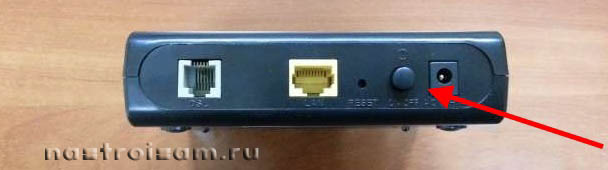
На задней части многих ADSL-модемов и WiFi-роутеров есть небольшая выпуклая кнопка Power или On/Off. Она может выглядеть так:
а может вот так:
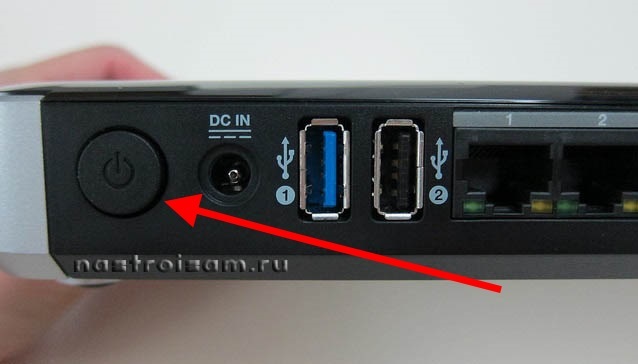
От внешнего вида смысл не меняется. Нужно просто нажать её и отпустить — этим действием Вы выключите питание роутера. Через 30-40 секунд снова нажмите её и отпустите для включения.
Некоторые производители считают что сетевое оборудования, даже SOHO-уровня, должно работать постоянно и не выключаться. Поэтому кнопку включения просто не делают. В этом случае для перезагрузки маршрутизатора надо по проводу найти его блок питания в электрической розетке. Выглядит он так:
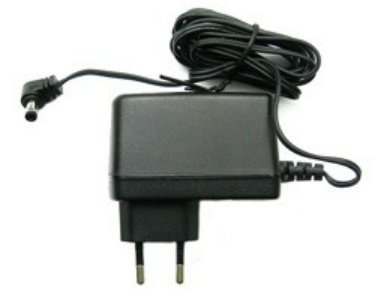
Выдергиваем его из розетки на 30-40 секунд и возвращаем обратно. Этот способ очень простой, но у него есть один существенный минус. Заключается он в том, что на некоторых устройствах после настройки надо принудительно сохранять конфигурацию. Если это не сделать и перегрузить железку по питанию, то после этого она не подключиться к Интернету и придется заново её на страивать.
Способ 2. Перезапуск устройства через веб-интерфейс (в т.ч. удаленно)
Это более правильный, с аппаратной точки зрения, способ. Но времени он потребует в разы больше. С другой стороны, когда нет физического доступа к роутеру, то единственный способ его перезагрузить — это сделать это удаленно с помощью этого и следующего способа.
Итак, первым шагом надо зайти в веб-интерфейс маршрутизатора. По умолчанию используется адрес 192.168.1.1 ( в случае с D-Link, Tenda и некоторыми моделями TP-Link — 192.168.0.1). Вводим его в адресную строку веб-браузера и нажимаем кнопку «Enter». У некоторых производителей кнопка или ссылка для рестарта роутера есть уже на главной странице Веб-интерфейса. Например, на Asus:
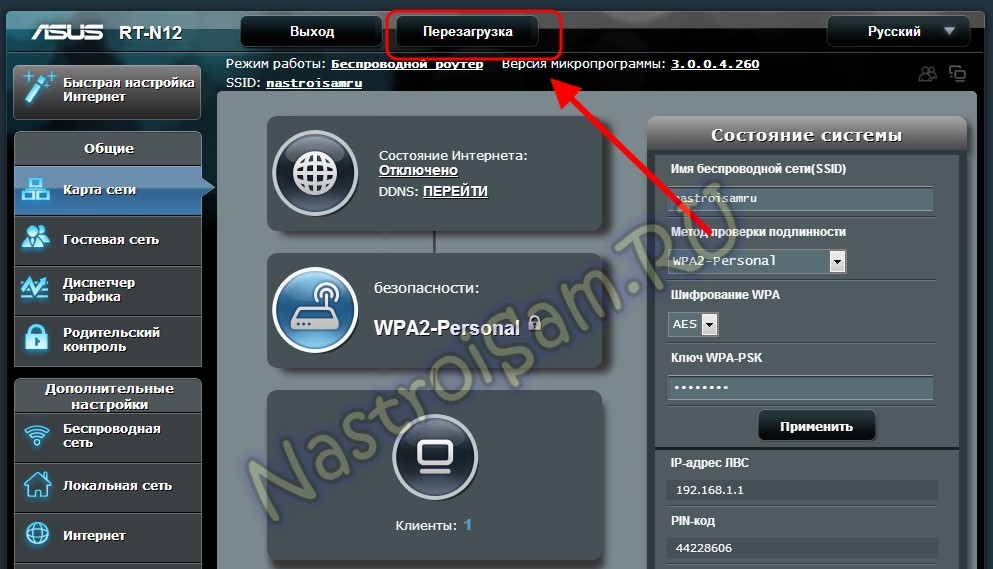
На D-Link сделано отдельно меню:
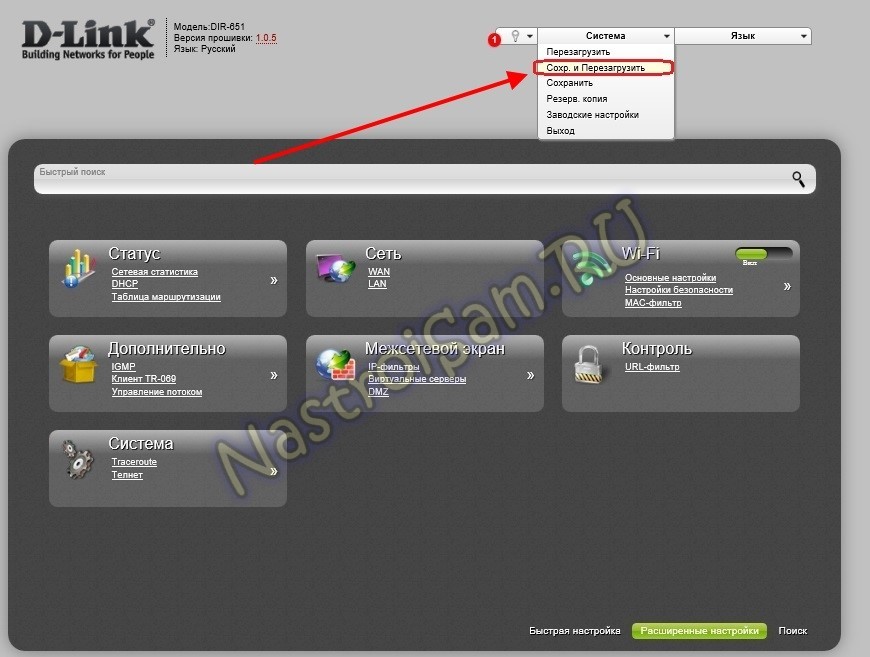
Причем, как на старом, темном интерфейсе, так и на новом, который в светлых тонах.
А вот на NETGEAR для того, чтобы сделать ребут роутера надо зайти в расширенные настройки и в разделе «Состояние маршрутизатора» найти нужную кнопку в поле «Информация о маршрутизаторе»:
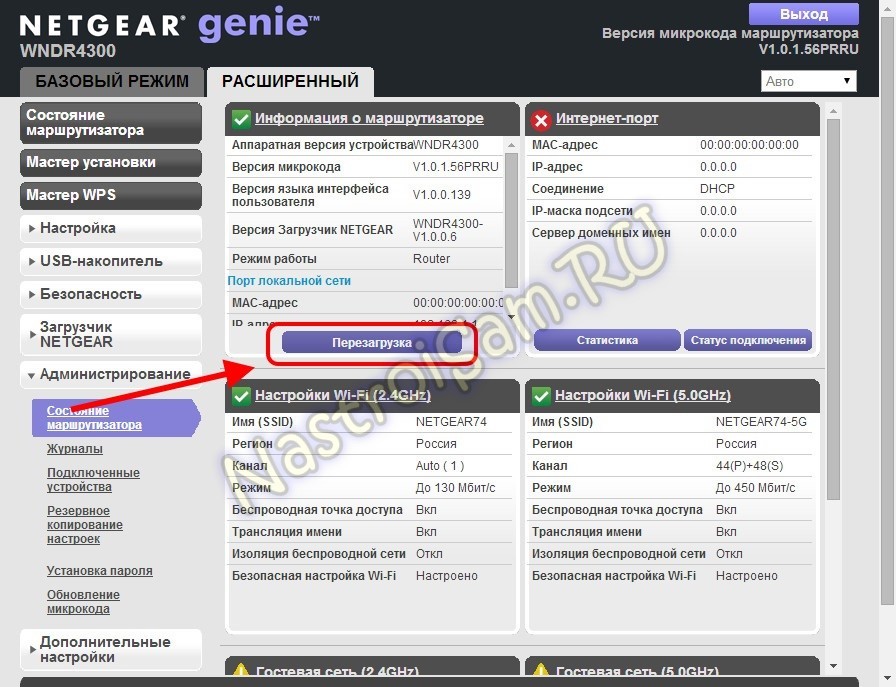
На роутерах TP-Link надо зайти в подраздел «Системные инструменты»=>»Перезагрузка»:
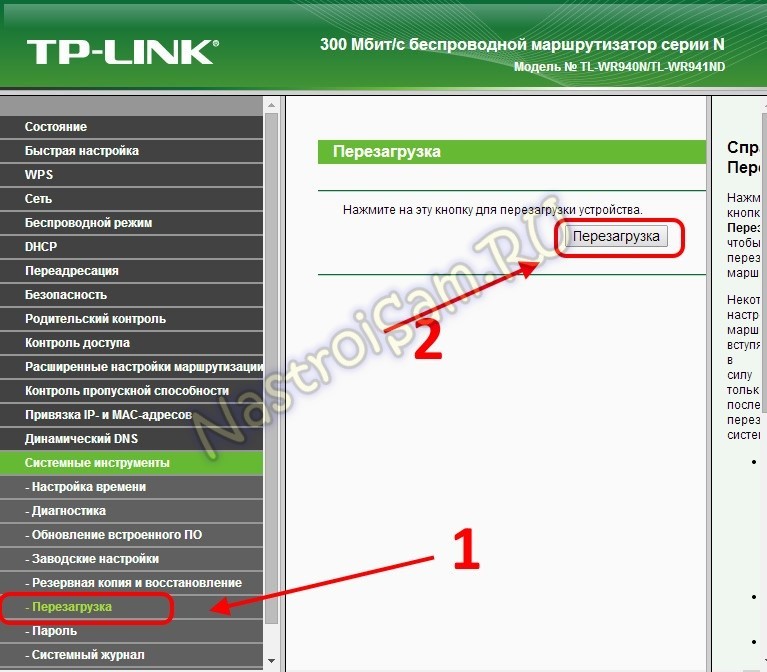
Если у Вас устройство другого производителя — не расстраивайтесь, а просто действуйте по аналогии. Ищите в разделах «System Tools» или «Administration» раздел или кнопку «Reboot».
Способ 3. Перезагружаем маршрутизатор через telnet.
Любой ADSL-модем, WiFi-роутер или GPON ONT терминал — это в первую очередь миникомпьютер, у которого есть своя операционная система, на которой подняты нужные сервисы. Один из таких — telnet. Это специальный протокол, который позволяет управлять устройством удаленно через компьютер из командной строки.
Для подключения, на компьютерах с Windows XP достаточно нажатm сочетание клавиш Win+R и в строке «Открыть» набрать команду :
То есть:
telnet 192.168.1.1
или
telnet 192.168.1.2
И нажать кнопку «ОК».
В случае Windows 7 или Windows 8 немного сложнее, так как там изначально не установлен телнет-клиент. Чтобы не мучаться с его установкой, достаточно скачать маленькую программку Putty отсюда или её клон — Kitty. Запускаем её и в строку «Host name (or IP-address)» вводим адрес роутера:
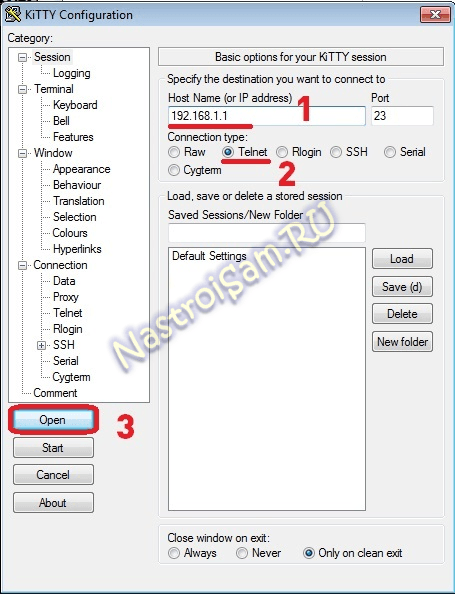
В списке «Connettion type» выбираем «Telnet» и кликаем на кнопку «Open».
После того, как Вы подключитесь к роутеру, он запросит логин, а затем пароль на доступ:
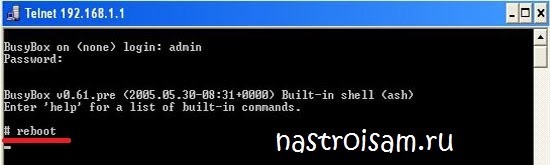
Пройдя авторизацию, просто набираем команду Reboot. В некоторых моделях надо вводить Restart либо Reload.
После этого роутер перезагрузится.