Как мне обновить Mozilla VPN?

Обновляйте Mozilla VPN регулярно, чтобы иметь доступ к актуальным функциям. В этой статье описаны действия, которые нужно производить для этого.
Оглавление
- 1 Обновление Mozilla VPN с баннера обновления
- 2 Обновление Mozilla VPN с веб-сайта
- 3 Обновление Mozilla VPN из приложения
Обновление Mozilla VPN с баннера обновления
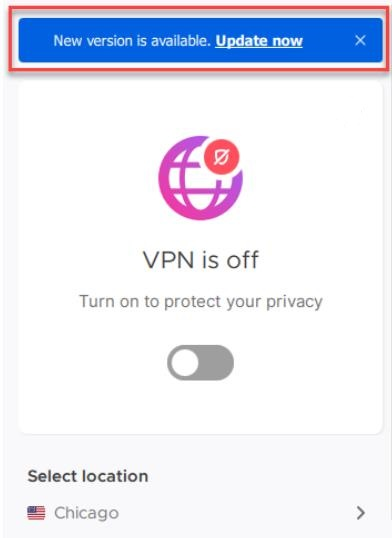
Когда новая версия доступна для загрузки, после запуска приложения будет отображаться баннер. Нажмите (или коснитесь) на Обновить сейчас, чтобы загрузить его.
Обновление Mozilla VPN с веб-сайта
Если баннер обновления не отображается, посетите веб-сайт Mozilla VPN и загрузите инсталлятор напрямую.
Примечание: Вам может потребоваться войти с помощью Уже являюсь подписчиком в верхнем правом углу страницы, чтобы иметь возможность загрузить приложение.
Обновление Mozilla VPN из приложения
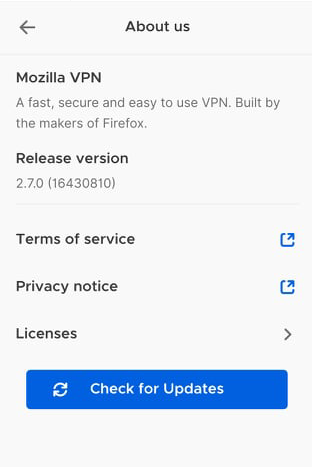
- Нажмите (или коснитесь) на значок Настройки .
- Нажмите (или коснитесь) на кнопку О нас.
- Нажмите (или коснитесь) Проверить обновления (эта опция доступна в версии 2.7 и выше).
Связанные статьи:
Дополнительная информация:
Эти прекрасные люди помогли написать эту статью:

Станьте волонтёром
Растите и делитесь опытом с другими. Отвечайте на вопросы и улучшайте нашу базу знаний.
Как обновить приложение через впн
Если на вашем компьютере установлено приложение Kaspersky Secure Connection предыдущей версии, вы можете обновить ее до новой версии Kaspersky Secure Connection.
Чтобы обновить приложение,
Если у вас есть активная подписка на Kaspersky Secure Connection предыдущих версий, вам не понадобится активировать приложение: мастер установки автоматически получит информацию о подписке на предыдущую версию Kaspersky Secure Connection и применит ее во время установки новой версии Kaspersky Secure Connection.
При установке новой версии приложение отображает окно с информацией о новых функциях и улучшениях в обновлении, а также о важных новостях.
Установленное безопасное VPN-соединение прерывается при обновлении приложения.
Обновление iPhone или iPad
На iPhone или iPad можно обновить iOS или iPadOS до последней версии беспроводным способом. Если на вашем устройстве обновление не отображается, обновите устройство вручную с помощью компьютера. Узнайте, как обновить устройство вручную, если используется Mac с macOS Catalina или более поздней версии либо Mac с macOS Mojave или более ранней версии или компьютер с Windows.
Обновление iPhone или iPad беспроводным способом
- Создайте резервную копию данных на устройстве с помощью iCloud или компьютера.
- Поставьте устройство на зарядку и подключитесь к Интернету по сети Wi-Fi.
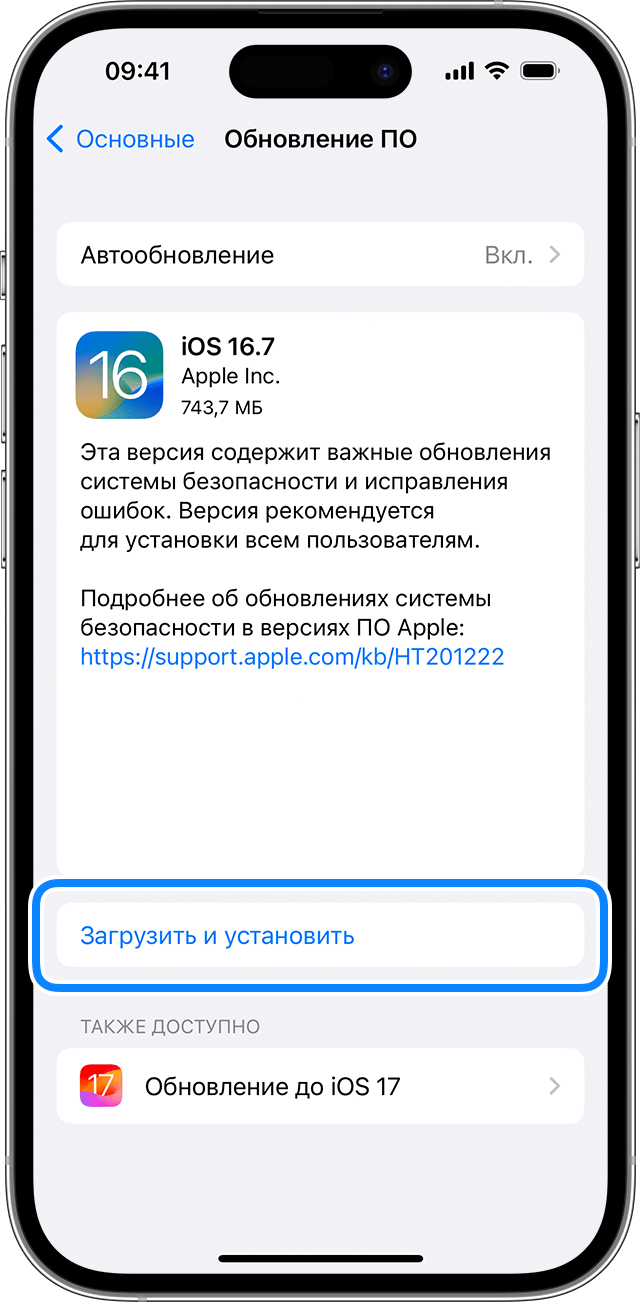
- Перейдите в меню «Настройки» > «Основные», а затем нажмите «Обновление ПО».
- Если доступны несколько вариантов обновления ПО, выберите подходящий вам.
- Нажмите «Установить сейчас». Если вместо этого отображается надпись «Загрузить и установить», нажмите ее для загрузки обновления, введите код-пароль и нажмите «Установить сейчас». Если вы не помните код-пароль, следуйте инструкциям в этой статье.
Если появляется предупреждение при обновлении беспроводным способом
Если при попытке обновить устройство беспроводным способом появляется предупреждение, см. инструкции в этой статье.
Установка некоторых обновлений ПО через беспроводную сеть невозможна. Подключение через VPN или прокси-сервер может препятствовать связи устройства с серверами обновления операционной системы.
Недостаточно свободного места для обновления беспроводным способом
Если появляется сообщение о необходимости временно удалить приложения, так как для обновления ПО требуется больше свободного места, разрешите удаление, нажав «Продолжить». По завершении обновления эти приложения будут переустановлены автоматически. Если вместо этого нажать «Отмена», можно освободить место на устройстве, удалив содержимое вручную.
Настройка автоматических обновлений
ПО на устройстве можно обновить автоматически во время зарядки ночью.
Включение автоматического обновления
- Перейдите в раздел «Настройки» > «Основные» > «Обновление ПО».
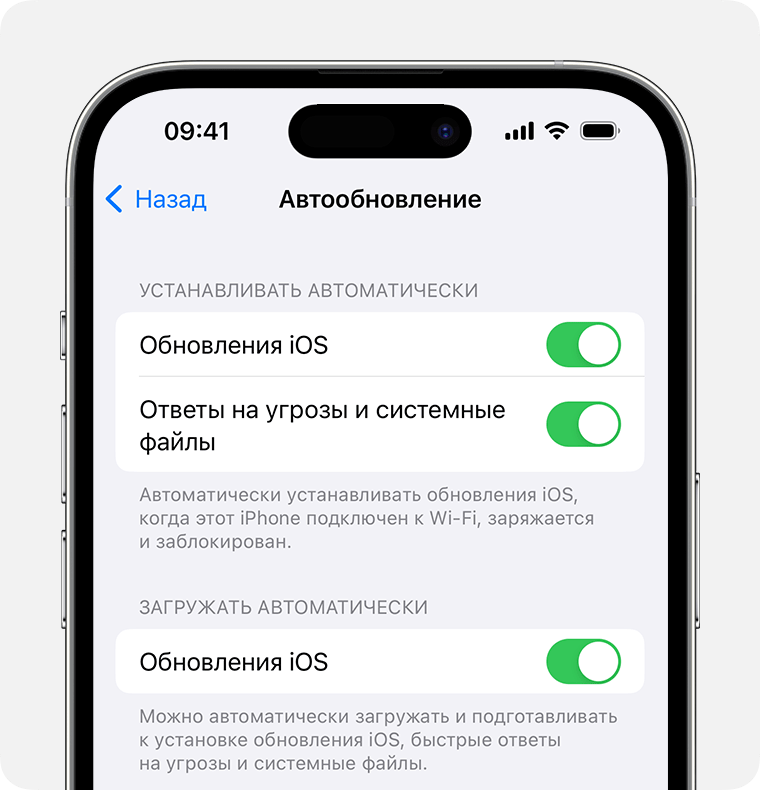
- Нажмите «Автообновление» и активируйте параметр «Загрузка обновлений iOS».
- Включите функцию «Установка обновлений iOS». Ваше устройство автоматически обновится до последней версии iOS или iPadOS. Некоторые обновления может потребоваться установить вручную.
Установка быстрых ответов на угрозы
Быстрые ответы на угрозы позволяют получать важные улучшения системы безопасности до того, как они будут включены в доступные обновления ПО.
Чтобы автоматически получать быстрые ответы на угрозы, выполните следующие действия:
- Перейдите в меню «Настройки» > «Основные» > «Обновление ПО».
- Нажмите «Автообновление».
- Убедитесь, что параметр «Ответы на угрозы и системные файлы» включен.
Если вы не хотите, чтобы быстрые ответы на угрозы устанавливались автоматически, можно установить их так же, как обновления ПО.
Если требуется удалить быстрый ответ на угрозу, выполните следующие действия:
- Выберите «Настройки» > «Основные» > «Об этом устройстве».
- Нажмите версию iOS.
- Нажмите «Удалить быстрый ответ на угрозы».
Можно переустановить быстрые ответы на угрозы позже или дождаться их постоянной установки в составе стандартного обновления ПО.
Обновив iOS или iPadOS до последней версии, вы получите доступ к самым новым возможностям, обновлениям системы безопасности, а также забудете о старых неполадках. Некоторые возможности могут быть доступны не на всех устройствах и не во всех странах и регионах. На работу аккумулятора и системы влияют многие факторы, включая состояние сети и особенности использования, поэтому фактические показатели могут отличаться.
Как скачать приложение VPN Unlimited если оно не отображается в App Store
_15896.png)
Приложение VPN Unlimited обеспечивает полную анонимность в сети интернет, защищает все ваши персональные и конфиденциальные данные, а также предоставляет доступ к любому гео-ограниченному контенту.
Не можете найти VPN Unlimited в App Store? Не беспокойтесь, дочитайте эту инструкцию до конца и вы узнаете, как загрузить наше VPN решение, даже если оно не отображается в вашем App Store. Все, что вам нужно сделать, это создать новый Apple ID и сменить регион. Ищите пошаговую инструкцию ниже на этой странице.
Для чего использовать VPN Unlimited
Чтобы избежать наблюдения со стороны интернет-провайдера
Не позволяйте интернет-провайдеру отслеживать ваши действия в Интернете и просматривать ваши поисковые запросы. С помощью VPN Unlimited вы с легкостью сможете пресечь подобное наблюдение. Наше VPN решение создает специальный зашифрованный туннель между вашим устройством и выбранным VPN сервером, таким образом никто посторонний не сможет получить доступ к вашей личной информации и трафику вашего устройства.
Для разблокировки доступа к гео-ограниченным сайтам и ресурсам
Независимо от того, насколько сильна цензура в Интернете, VPN Unlimited сможет с ней справиться. Мы разработали специальную технологию KeepSolid Wise, которая поможет вам обойти даже Великий китайский файрвол.
Смените ваш Apple ID в App Store, установите VPN Unlimited и наслаждайтесь абсолютной свободой в сети, где бы вы ни находились!
Для защиты вашего устройства от цифровых опасностей
Подключившись к VPN серверу, вы получаете защиту от следующих видов атак: человек посередине, мошеннические точки доступа Wi-Fi, кража личных данных и других угроз в сети. Работайте в интернете и не беспокойтесь о безопасности ваших личных данных с VPN Unlimited.
_15897.png)
Как получить подписку на VPN Unlimited
Для безопасной, неограниченной и приватной работе в интернете, вам буквально необходима подписка на сервис VPN Unlimited. Обратите внимание, что в некоторых случаях у пользователей нет возможности совершать покупки в приложении iOS. С чем это связано? Все дело в том, что Apple ID, который вы использовали для загрузки приложения, не содержит платежной информации.
Но не стоит беспокоиться. Вы можете приобрести подходящую VPN подписку прямо на нашем сайте. Мы сотрудничаем сразу с несколькими платежными системами, поэтому вы всегда сможете выбрать максимально удобный для вас вариант оплаты.
Как создать новый Apple ID и сменить регион в App Store
- Перейдите на сайт https://appleid.apple.com/.
- Нажмите кнопку Create Your Apple ID, которая расположена в верхней части экрана.
- Укажите адрес вашей электронной почты, придумайте пароль и выберите контрольные вопросы. Также не забудьте выбрать подходящую страну, например США.
- Чтобы создать учетную запись App Store, нажмите Continue.
- Скопируйте код подтверждения, который будет отправлен вам на почту и вставьте его на сайт. Отлично, теперь ваша новая учетная запись Apple ID готова к использованию.