Изменение буквы диска
Если вы хотите изменить букву диска, назначенную диску, или у вас еще нет буквы диска, используйте управление дисками для его изменения. Вы также можете подключить диск в пустую папку, чтобы она отображалась как папка. Дополнительные сведения см. в разделе «Подключение диска в папке».
Если изменить букву диска, который уже содержит Windows или приложения, приложения могут столкнуться с проблемами при запуске или поиске диска. Мы рекомендуем не изменять букву диска, который уже содержит Windows или приложения.
Ниже показано, как изменить букву диска.
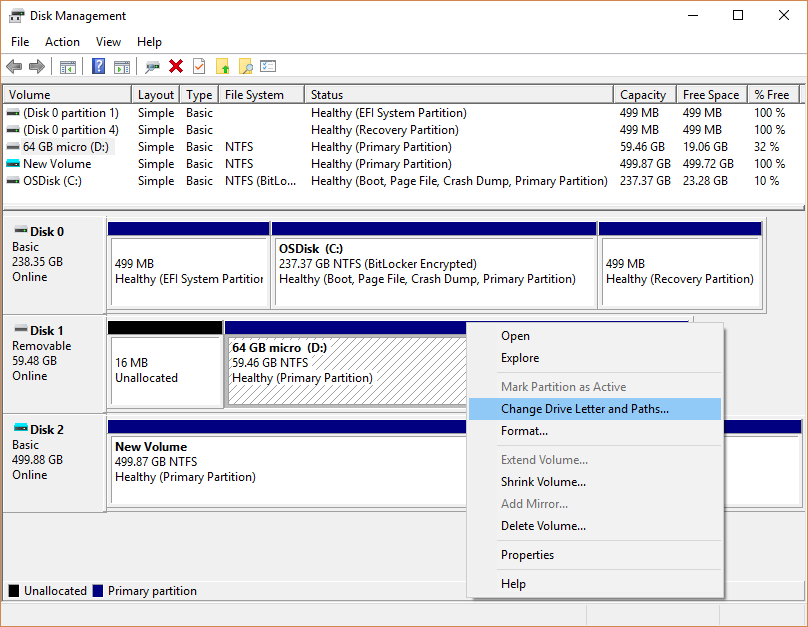
- Откройте оснастку управления дисками с разрешениями администратора.
- В разделе «Управление дисками» выберите и удерживайте (или щелкните правой кнопкой мыши) том, на котором нужно изменить или добавить букву диска, и выберите «Изменить букву диска» и «Путь».
Совет Если параметр «Изменить букву диска и пути» не отображается или неактивен, том либо не готов к получению буквы диска, либо он не будет выделен и должен быть инициализирован. Это также может быть то, что диск недоступен, что относится к системным секциям EFI и секциям восстановления. Если вы подтвердили, что том отформатирован с буквой диска, к которому можно получить доступ, но вы по-прежнему не можете изменить его, это выходит за область этой статьи. Мы рекомендуем обратиться к служба поддержки Майкрософт или изготовителю компьютера для получения дополнительной помощи.
Как поменять местами локальные диски
Сообщения: 525
Благодарности: 1
Здравствуйте!
в результате установки сначала VirtualCD v5.1, f затем Daemon tools перстало работать и то и другое. Но это еще не все.
Мой жесткий диск изначально разбит на 3 логических
(с: e: и f так же привод cd-rom опозновался системой как d:
Теперь же диск c: остался самим собой,
диск d: стал диском f:
диск e: стал диском d:
диск f: стал диском e:
Что конечно породило кучу несостыковок путей в реестре.
Система XP
Вопрос: как поменять имя дисков обратно?
Сообщения: 26925
Благодарности: 3924
Панель управления> администрирование > управление дисками > изменить имя диска.
——-
ВНИМАНИЕ ознакомьтесь, прежде чем создать тему! Процессор — мозг компьютера, блок питания — сердце и печень.
Как поменять местами локальные диски

Разбиение жесткого диска на логические диски упрощает работу с компьютером и оптимизирует хранение данных. Например, если операционную систему и все программы держать на системной диске, а важные данные на логическом диске, то при сбоях можно просто почистить системный диск и переустановить ОС. Данные при этом не пострадают. С преимуществами нескольких логических дисков разобрались, теперь перейдем к основной теме – как по-своему настроить буквы дисков в системе.
Зачем кому-то нужно изменение буквы диска? Да много причин. Кому-то просто хочется обозначить логический диск, допустим, не E, а D. Но чаще это необходимо не из праздного любопытства, а ради порядка в системе. При установке Windows, система назначает системный диск С, привод D, а уже потом дает буквы логическим дискам – E, F и т.д. Очень хочется видеть диски по порядку, а уже потом привод, что потребует изменить букву диска.
Смена буквы диска может понадобиться при подключении флешки. Специальные программы, такие как банк-клиент, настраиваются на считывание файлов ключа с флешки, которой присваивается определенная буква. При подключении других накопителей флешке может присвоиться другая буква, и банк-клиент не сможет работать. Чтобы не перенастраивать программу, можно просто сменить букву диска, присвоенную флешке.
Как поменять букву диска?
Существует множество программ для работы с жесткими дисками, которые могут сделать данную операцию. Например, подойдут Partition Magic или ПО от Acronis. Но они платные и требуют определенных навыков для использования. Но можно обойтись и без этих «монстров». Система уже изначально включает в себя все необходимое, чтобы легко можно было изменить букву диска.

Для того, чтобы поменять букву логического диска, нужно зайти в оснастку «Управление дисками». Сделать это можно различными способами, но пользователем с правами администратора:
— для тех, кто любит кликать мышкой: Пуск > Панель управления > Администрирование > Управление компьютером. Слева надо будет найти пункт «Управление дисками»;
— способ побыстрее: правой кнопкой мыши на «моем компьютере», там пункт выпадающего меню «Управление»;
— еще один способ – Пуск > Выполнить… (или win +r) > diskmgmt.msc.
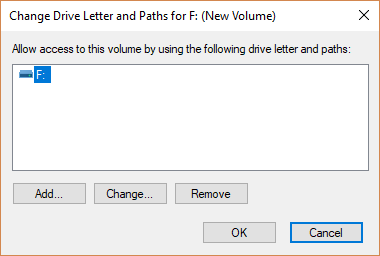
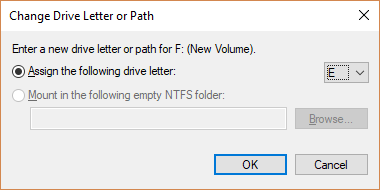
В данной оснастке мы видим текущие настройки дисков. Чтобы изменить букву диска, кликнем правой кнопкой по нужному диску и выбираем пункт «Изменить букву диска или путь к диску…». Далее не ошибетесь. Если вам необходимо поменять местами диск D и E, то сразу назначить букву диску не получится. Сначала надо произвести изменение буквы любого из дисков на незанятую, например, E сменить на X, потом диску D назначить букву E, а уже потом поменять букву диска X на D.

Изменение буквы системного или загрузочного диска
Это операция посложнее, и одно неловкое движение может привести к тому, что система перестанет загружаться. И придется все переустанавливать. И вообще предполагается, что буква диска D была присвоена неправильно и должна быть изменена на букву, назначенную в данный момент диску С. Так что последующие инструкции предназначены для тех, кто хочет вылечить систему, а не поиграть с настройками.
В результате выполнения описанных ниже действий буквы дисков C и D поменяются местами. Если необходимо просто изменить букву диска, присвойте параметру \DosDevice\буква: в качестве значения любую букву, которая не используется на данный момент. Инструкции взяты с официального сайта Microsoft.
1. Создайте резервную копию состояния системы и данных, находящихся на компьютере.
2. Войдите в систему с правами администратора.
3. Запустите программу Regedt32.exe.
4. Перейдите к следующему разделу реестра:
HKEY_LOCAL_MACHINE\SYSTEM\MountedDevice
5. Щелкните раздел MountedDevices.
6. В меню Безопасность выберите пункт Разрешения.
7. Предоставьте группе «Администраторы» право «Полный доступ». После выполнения описанных ниже действий необходимо восстановить права, существовавшие ранее.
8. Закройте программу Regedt32.exe и запустите программу Regedit.exe.
9. Найдите следующий раздел реестра:
HKEY_LOCAL_MACHINE\SYSTEM\MountedDevice
10. Найдите параметр, содержащий букву, которая должна быть присвоена диску. В данном случае это параметр «\DosDevices\C:».
11. Щелкните правой кнопкой мыши параметр \DosDevices\C: и выберите команду Переименовать.
Примечание. Для переименования этого параметра вместо программы Regedt32 необходимо использовать программу Regedit.
12. В новом имени укажите одну из неиспользуемых на данный момент букв (например «\DosDevices\Z:»).
Теперь буква C свободна.
13. Найдите параметр, соответствующий букве диска, которую необходимо изменить. В данном случае это параметр «\DosDevices\D:».
14. Щелкните правой кнопкой мыши параметр \DosDevices\D: и выберите команду Переименовать.
15. Укажите имя с учетом новой буквы диска (в данном случае — «\DosDevices\С:»).
16. Выделите правой кнопкой мыши параметр \DosDevices\Z:, выберите команду Переименовать и измените имя на «\DosDevices\D:».
17. Закройте программу Regedit и запустите Regedt32.exe.
18. Установите существовавшие ранее разрешения для группы «Администраторы» (как правило, это разрешение «Только чтение»).
19. Перезагрузите компьютер.
Все описанные выше инструкции подойдут для любого Windows от 2000 до Windows 7.
- Как прочитать документ из Word (ворд) 2007 — 2010 в Word (ворде) 2003
- Пропал рабочий стол и не появляются ярлыки и панель задач с меню «Пуск»
- Почему шумит компьютер?
Как поменять местами локальные диски
Очень странно. Вообще, буквы дисков «A» и «B» зарезервированы для флоппи дисководов. Буквы присваивали через какой-то сторонний менеджер разделов? ОС на каком диске установлена?
__________________
Errare humanum est, stultum est in errore perseverare.
профессиональный дилетант
Регистрация: 16.03.2016
Адрес: Шебекино-Лысьва-Тюмень
Сообщений: 1,257
Записей в дневнике: 1
Сказал(а) спасибо: 75
Поблагодарили 32 раз(а) в 10 сообщениях
Репутация: 18840
Сообщение от los1
Почему я не могу переименовать диски допустим в D и H?
Буквы D и H уже заняты дисками — сначала поменяйте их на другие, незанятые буквы
__________________
Скоро дело сказывается, да не скоро сказка делается, или тише будешь — дальше уедешь
Регистрация: 04.01.2012
Сообщений: 103
Сказал(а) спасибо: 0
Поблагодарили 0 раз(а) в 0 сообщениях
Репутация: 121
Сообщение от IronArgument
Очень странно. Вообще, буквы дисков «A» и «B» зарезервированы для флоппи дисководов. Буквы присваивали через какой-то сторонний менеджер разделов? ОС на каком диске установлена?
Через управление дисками в Windows. OC на диске C.
Сообщение от Abell
Буквы D и H уже заняты дисками — сначала поменяйте их на другие, незанятые буквы
Кроме дисков C A B никаких нет.
http://savepic.ru/14071580.png
Регистрация: 15.11.2011
Адрес: Бердск, Новосибирская область.
Сообщений: 158
Сказал(а) спасибо: 1
Поблагодарили 1 раз в 1 сообщении
Репутация: 514
У вас, похоже, стоит в корпусе компьютера модуль картридер? Со слотами под разные виды флешек? Если так, то это он резервирует буквы дисков под свои слоты. Отключите его, переименуйте ваши жёсткие диски, и потом подключайте ваш картридер, он займёт другие буквы.