Как посмотреть историю ников в дискорд?

бот yagpdb.xyz записывает всю историю ваших ников (при условии что он есть на сервере где вы меняете никнеймы) ссылка на сервак из скриншота: https://discord.gg/qHeJykB
николай трмняУченик (154) 6 месяцев назад
привет, надеюсь ты жив скажи еще раз сервер пожалйста ссылка не действительна
Похожие вопросы
Ваш браузер устарел
Мы постоянно добавляем новый функционал в основной интерфейс проекта. К сожалению, старые браузеры не в состоянии качественно работать с современными программными продуктами. Для корректной работы используйте последние версии браузеров Chrome, Mozilla Firefox, Opera, Microsoft Edge или установите браузер Atom.
Как посмотреть историю ников в дискорде
© Valve Corporation. Все права защищены. Все торговые марки являются собственностью соответствующих владельцев в США и других странах. Политика конфиденциальности | Правовая информация | Соглашение подписчика Steam | Возврат средств

Установить Steam
Все обсуждения > Форумы Steam > Русскоязычный Форум > Подробности темы

Тема закрыта
13 сен. 2016 в 21:05
Как полностью посмотреть всю историю своих ников?
Буду благодарен тому кто ответит
Сообщения 1 – 11 из 11
14 сен. 2016 в 3:11
Полную историю своих никнеймов вы посмотреть в Steam не можете, только через использование сторонних сайтов.
Частичную историю можете найти здесь: http://steamcommunity.com/profiles/76561198203472588/namehistory Однако по ссылке она ничем не отличается от той, что можно найти в профиле, нажав на стрелку рядом с вашим никнеймом.
14 сен. 2016 в 15:36
Автор сообщения: Colt ☶
Полную историю своих никнеймов вы посмотреть в Steam не можете, только через использование сторонних сайтов.
Частичную историю можете найти здесь: http://steamcommunity.com/profiles/76561198203472588/namehistory Однако по ссылке она ничем не отличается от той, что можно найти в профиле, нажав на стрелку рядом с вашим никнеймом.
Спасибо, хоть кто-то откликнулся, жаль что полностью посмотреть нельзя.
15 сен. 2016 в 2:45
steamid. eu/profile/76561198203472588
Убери пробел, не благодари.
15 сен. 2016 в 4:44
Автор сообщения: Eibach Springs
steamid. eu/profile/76561198203472588
Убери пробел, не благодари.
спасибо большое
28 июл. 2017 в 12:58
Автор сообщения: Eibach Springs
steamid. eu/profile/76561198203472588
Убери пробел, не благодари.
вообщето там тоже самое как и в стиме -_____-
16 авг. 2017 в 14:26
Автор сообщения: .:MǺ$TĚŘ:.™
Автор сообщения: Eibach Springs
steamid. eu/profile/76561198203472588
Убери пробел, не благодари.
вообщето там тоже самое как и в стиме -_____- Листани вниз, там будут ники все
12 сен. 2017 в 21:47
Автор сообщения: #qwer
Автор сообщения: .:MǺ$TĚŘ:.™
вообщето там тоже самое как и в стиме -_____-
Листани вниз, там будут ники все
Бротишка, а есть ещё ссылки на подобные саеты? Я видал с подобным функционалом, но другой и там были ВСЕ ники, а здесь не все (за дауна не считать и листать не предлагать — внизу ТОЖЕ не все, у меня акку 9+ лет, а там на 2014 заканчивается история). Точно помню, что видел какой-то сайт где была ПОЛНАЯ история.
12 ноя. 2017 в 11:38
Свежая инфа есть? На том сайте да все ники, но не до конца написаны
12 ноя. 2017 в 11:50
Автор сообщения: (`פ MODULE ¤×´)
Свежая инфа есть? На том сайте да все ники, но не до конца написаны
Ничего не изменилось.
12 ноя. 2017 в 13:16
Автор сообщения: (`פ MODULE ¤×´)
Свежая инфа есть?
Не свежая, но в этой теме не упоминалась.
На сайте http://vacbanned.com/
можно посмотреть частично историю ников (правда, срезы профилей он делает реже, чем steamid.
Автор сообщения: (`פ MODULE ¤×´)
На том сайте да все ники, но не до конца написаны
Там же указано, что нужно сделать, чтобы были написаны полностью. Цена — один кредит, по умолчанию даётся пять кредитов (потом пополнять баланс нужно), так что можно даже бесплатно посмотреть историю, если не растратил кредиты на другие потребности.
Как загрузить и посмотреть историю канала и сообщений в Discord?
Ищите способ загрузки копии всего группового канала Discord, чтобы посмотреть историю сообщений? Узнаем подробно, как это сделать в различных форматах, включая в легко открываемых HTML и текстовых файлах.
Если уже используете Discord, скорее всего, присоединились к нескольким группам и участвовали в бесчисленных разговорах. Большинство из них, возможно, не стоит просматривать и создавать резервные копии. Однако, если также используете Discord для более значимых диалогов, и история не просто усеяна одноразовыми переписками об игровом контенте, есть вероятность, что захотите загрузить и посмотреть эти стенограммы.

Поскольку Discord официально не предлагает способа загрузки / экспорта записи чатов или истории сообщений, нужно использовать сторонние инструменты. Можете скептически относится к тому, как работают эти решения, но есть один исключительный способ, который делает загрузку истории сообщений Discord достаточно простым.
Как получить запись чатов канала и сообщений из Discord?
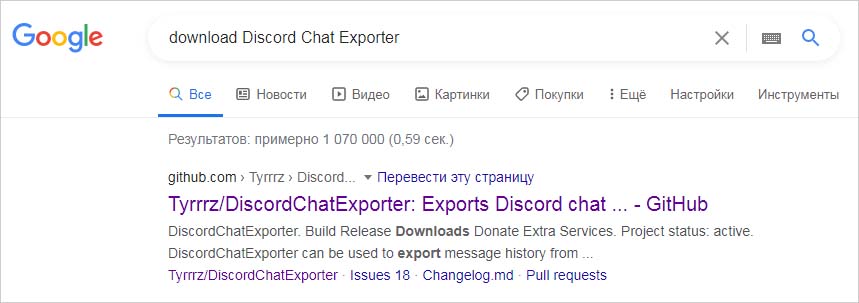
Чтобы начать загрузку (экспорт) чата из канала и истории сообщений, перейдите на страницу GitHub и скачайте Discord Chat Exporter. Для этого сделайте запрос в интернете по имени этого приложения и после отображения результатов поиска перейдите на сайт, указанный на рисунке.
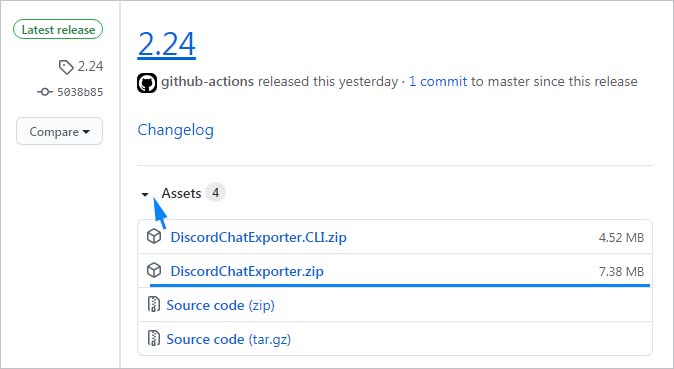
Перейдите на вкладку Releases и загрузите последнюю версию DiscordChatExporter.
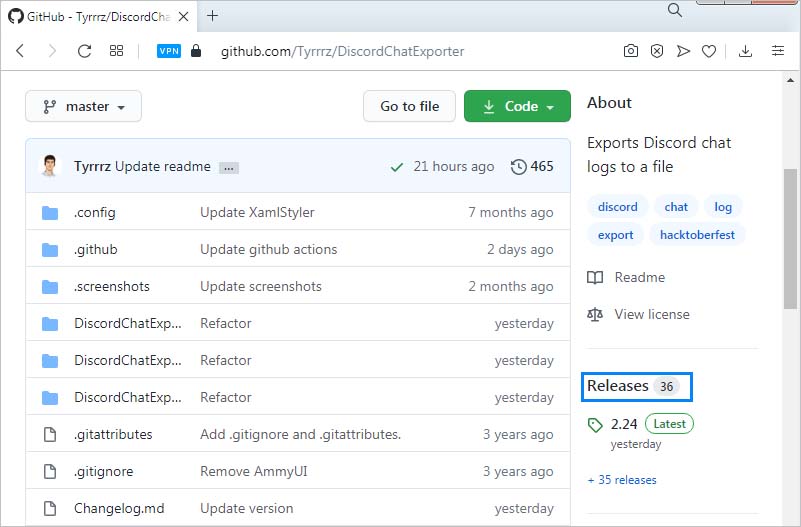
Приложению будет загружено в zip-архиве. Распакуйте его в выбранное место и запустите файл DiscordChatExporter.exe. Теперь следуйте указанной инструкции.
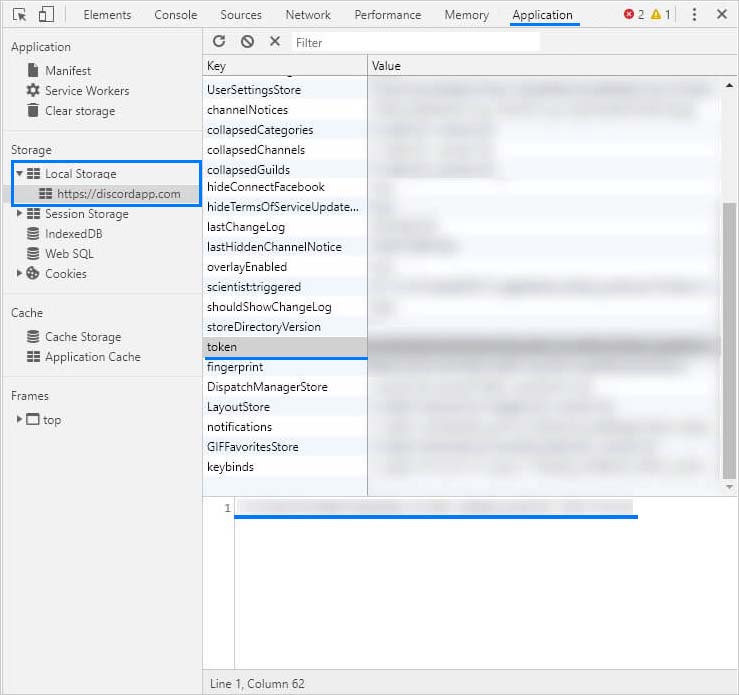
Откройте Discord и войдите в свою учетную запись. Затем нажмите Ctrl + Shift + I, чтобы открыть меню разработчика (Developer Options). Нажмите на вкладку Application в верхней части страницы. Возможно, придется развернуть опцию с помощью стрелки, если она скрыта.
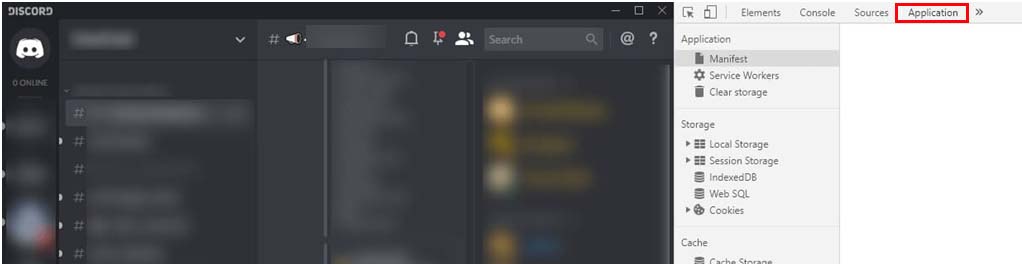
Выберите опцию Local Storage — https://discordapp.com на левой панели. Теперь нажмите Ctrl + R, чтобы обновить страницу. Это позволит отобразить опцию токена, которая не видна при первом доступе к расположению.
Если пытаетесь найти токен и он невидим, обновите страницу и щелкните на кнопку стоп, когда появится код токена. Это заблокирует код, позволяя его скопировать.
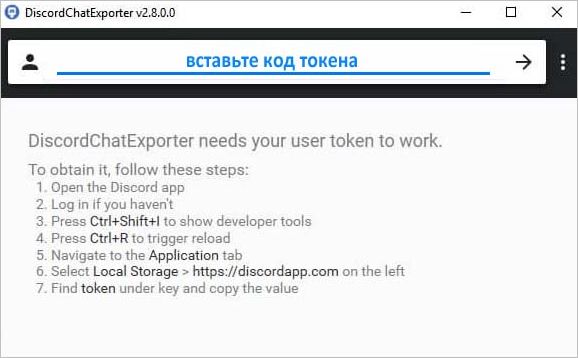
Теперь просто скопируйте и вставьте этот код в верхнюю часть DiscordChatExporter без кавычек, нажмите стрелку, и вся информация Discord будет загружена.
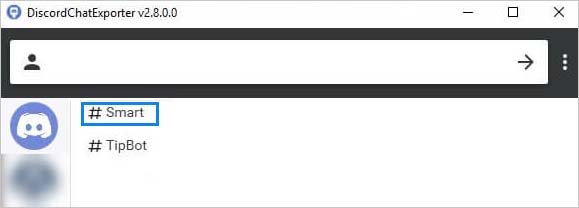
Чтобы скачать историю, все, что нужно сделать, это выбрать группу Discord, из которой хотите экспортировать чат или сообщения, затем укажите канал в средней панели.
Как только щелкните на канал, увидите окно с параметрами экспорта. Настройте их в соответствии со своими предпочтениями. Выберите Browse, чтобы указать место для загрузки файла, затем Export для извлечения данных.
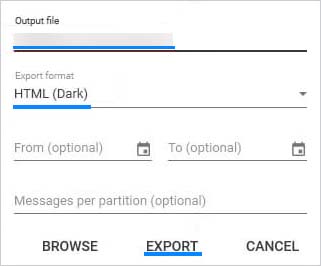
Удобным форматом для экспорта истории сообщений является HTML. Поскольку его можно легко посмотреть в текстовом формате, аналогичном исходному макету Discord. Включает в себя значки пользователей, смайлики, эмодзи и ссылки.
Журнал аудита
Журнал аудита (англ. Audit Logs) — журнал действий пользователей на сервере.
Описание [ ]
Хм, вы никогда не задумывались, кто создал новый канал на вашем сервере, или кто забанил недоброжелательного участника? Не бойтесь, журнал аудита здесь, чтобы донести вам о всём, что произошло на сервере. С него никак нельзя удалить какую-либо запись
Где он находится? [ ]
Итак, журнал аудита вы можете здесь. Для начала зайдите в настройки сервера а уже там есть вкладка с надписью «Журнал аудита».

Примечание. Вы можете просматривать журналы аудита только в том случае, если у вас есть права на просмотр журналов аудита или права администратора После того, как вы нажали вкладку «Журнал аудита», вы увидите что-то похожее на это:

Всякий раз, когда пользователь выполняет действие, оно регистрируется в журнале аудита на срок до 90 дней и запись не может быть удалена или отредактирована. Следующие действия регистрируются в журнале аудита:
- Создание канала, удаление и обновления;
- Создание разрешения канала, удаление и обновления;
- Создание, удаление и обновление эмодзи и стикеров;
- Создание, удаление и обновление приглашений;
- Баны, кики и разбаны;
- Обновления роли и псевдонима участника;
- Создание ролей, удаление и обновления;
- Обновления сервера;
- Создание, удаление и обновление вебхуков;
- Удаление сообщений пользователями и ботами.
- Блокировка нарушений автомодом и его редактирование
- Редактирование прав для команд
- Создание, редактирование и отмена событий.
- Открытие, редактирование и закрытие трибуны.
- Закрепление и открепление сообщений.
- Выдача и снятие тайм-аута.
Получение деталей [ ]
Для многих из этих действий дополнительные сведения можно получить, развернув вкладку действия. И, если вы пытаетесь найти конкретное действие или действие, выполненное конкретным пользователем, не бойтесь! Discord дает возможность фильтровать результаты, полученные обоими этими вариантами! Найти его можно сверху самого журнала