Как установить 1с розница
Все, что нужно для торговли — в одной программе: продажи, товарный учет, аналитика, управление складом, персоналом и другие возможности. «1C:Розница» подходит для автоматизации отдельного магазина и розничной сети.
Подключите онлайн-кассу, сканер штрих-кодов и другое оборудование, работайте с маркированным товаром, продавайте онлайн через маркетплейсы и соцсети, обменивайтесь документами по ЭДО, анализируйте эффективность торговли — «1С:Розница» поможет упорядочить работу и вывести бизнес на новый уровень.
«1С:Розницу» можно использовать автономно или в связке с другими программами и мобильными решениями «1С». Подробнее о совместной работе — в этом разделе.
- Новости
- Внедрения
# Установка и первичная настройка программы 1С:Розница 8
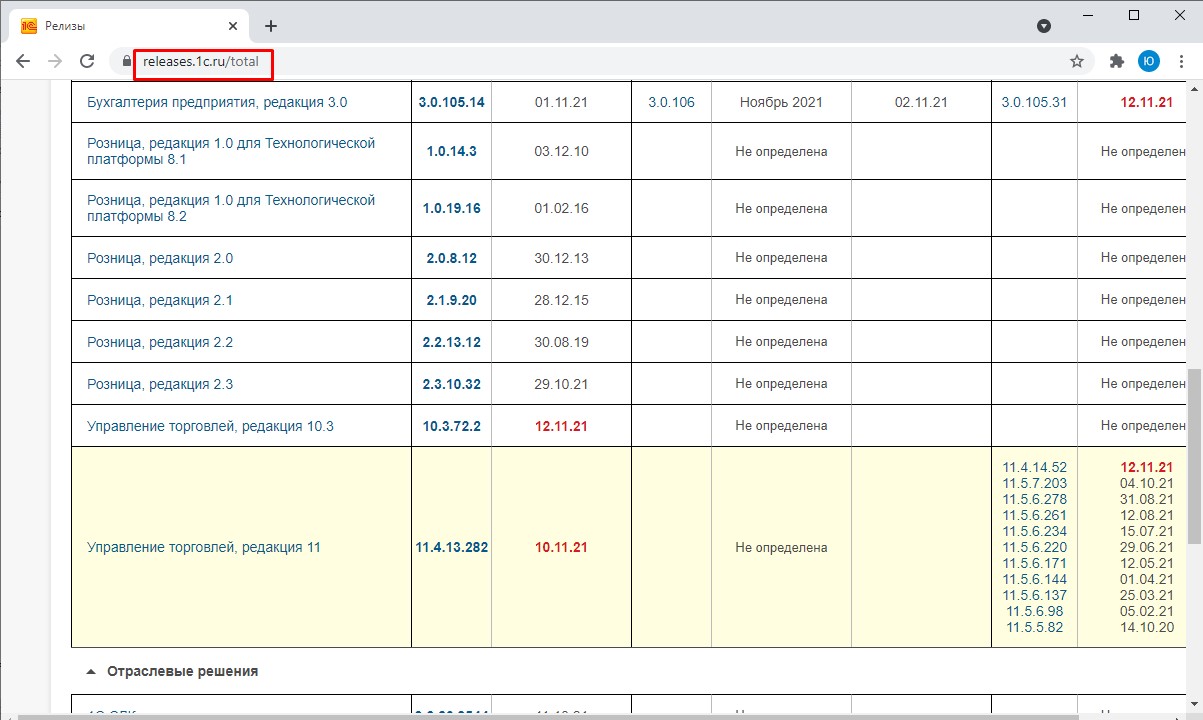
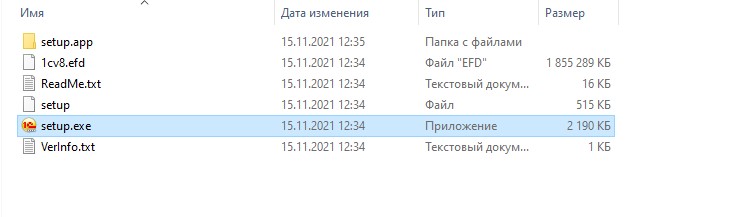
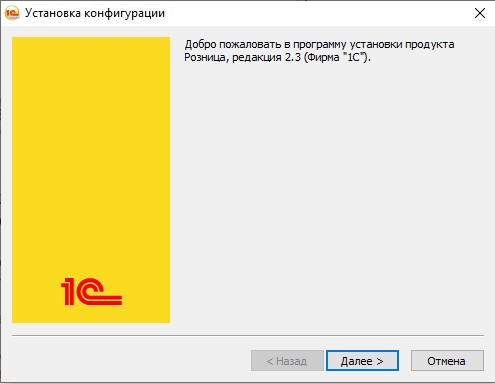
Установить шаблон конфигурации: распаковать архив и запустить setup.exe. Примечание: предполагается, что платформа 1С:Пердприятие уже установлена на компьютере пользователя, иначе сначала нужно установить платформу.
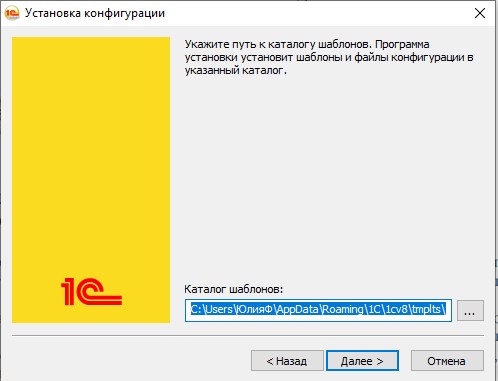
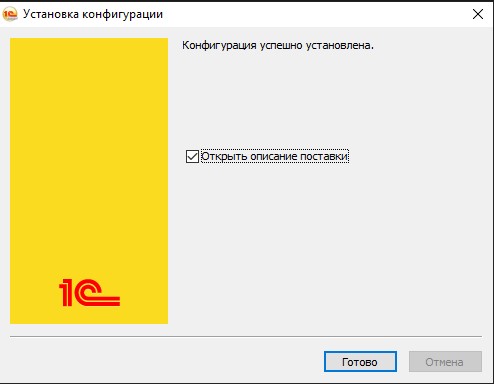
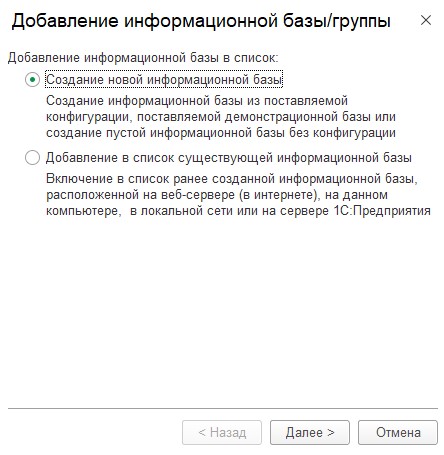
Запустить 1С:Предприятие, добавить новую информационную базу в список. Создать информационную базу из шаблона.
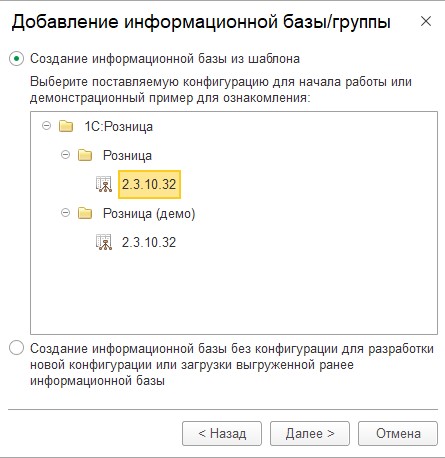
Название информационной базы и каталог хранения можно изменить.
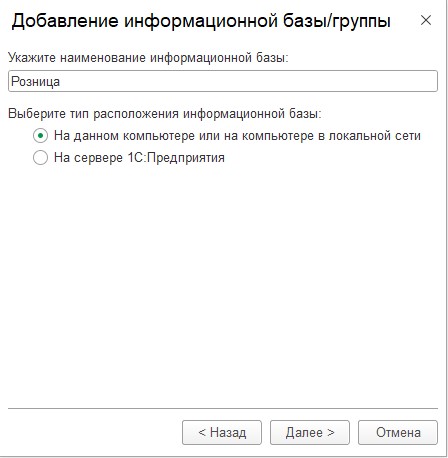
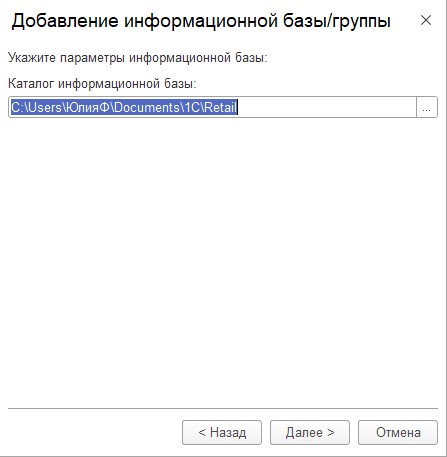
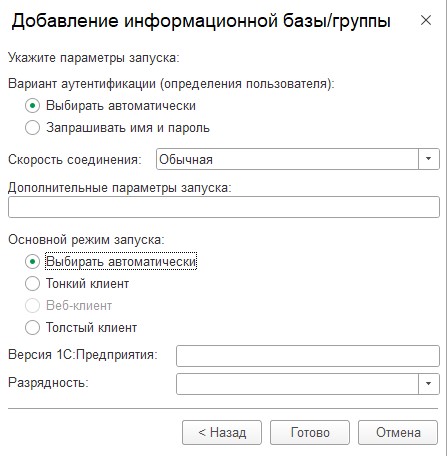
Еще раз запустить 1С:Предприятие, открыть созданную информационную базу.
# Заполнение основной информации о предприятии
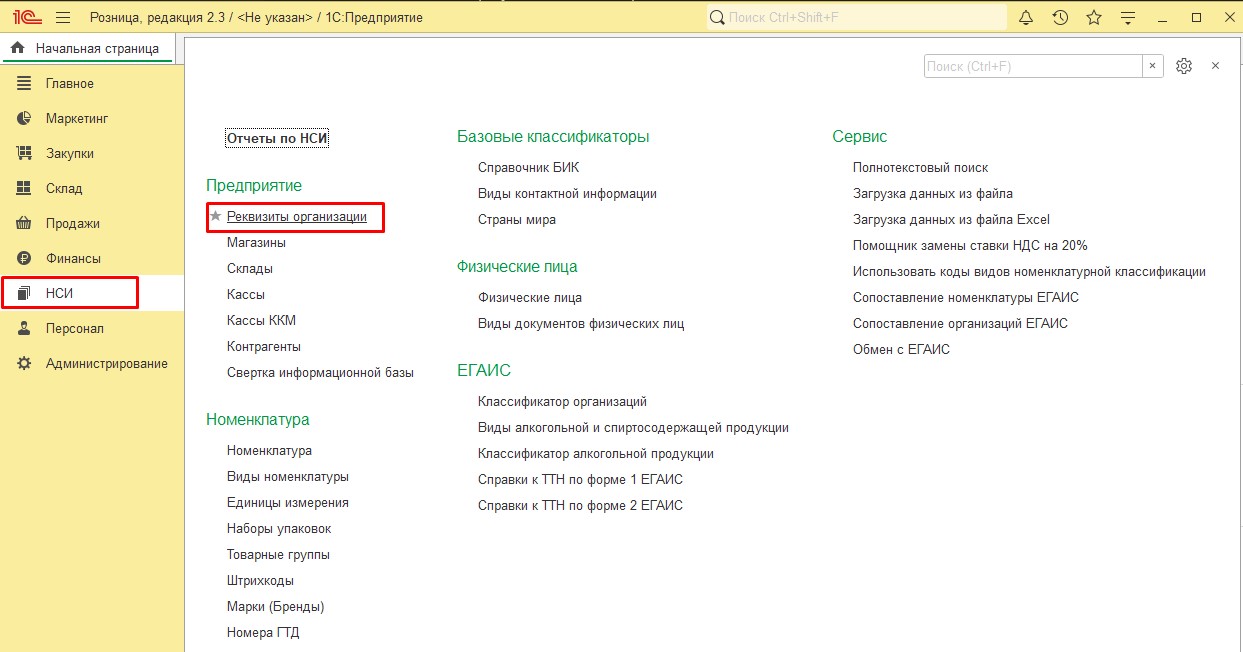
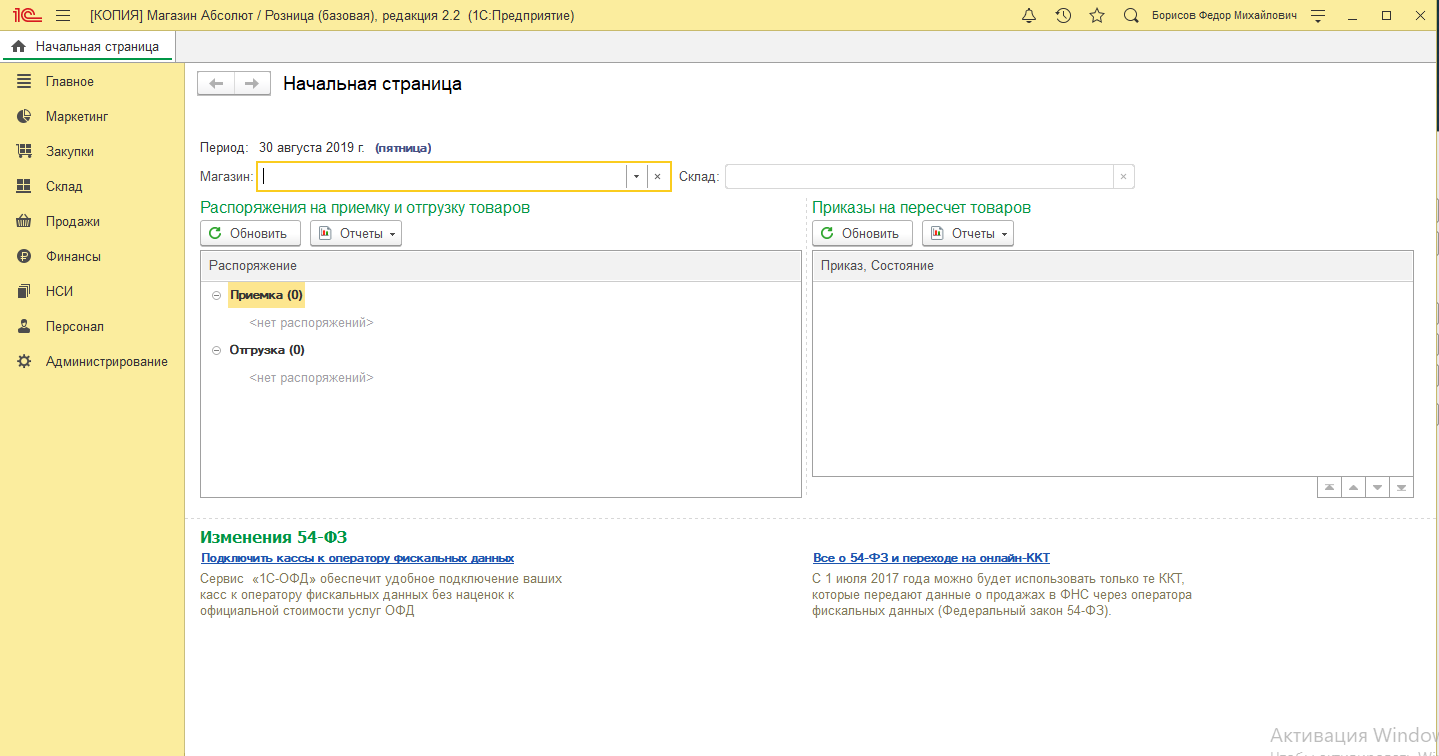
Заполнить справочник Организация в разделе НСИ. Заполнить Наименования, ИНН, КПП (при наличии), систему налогообложения.
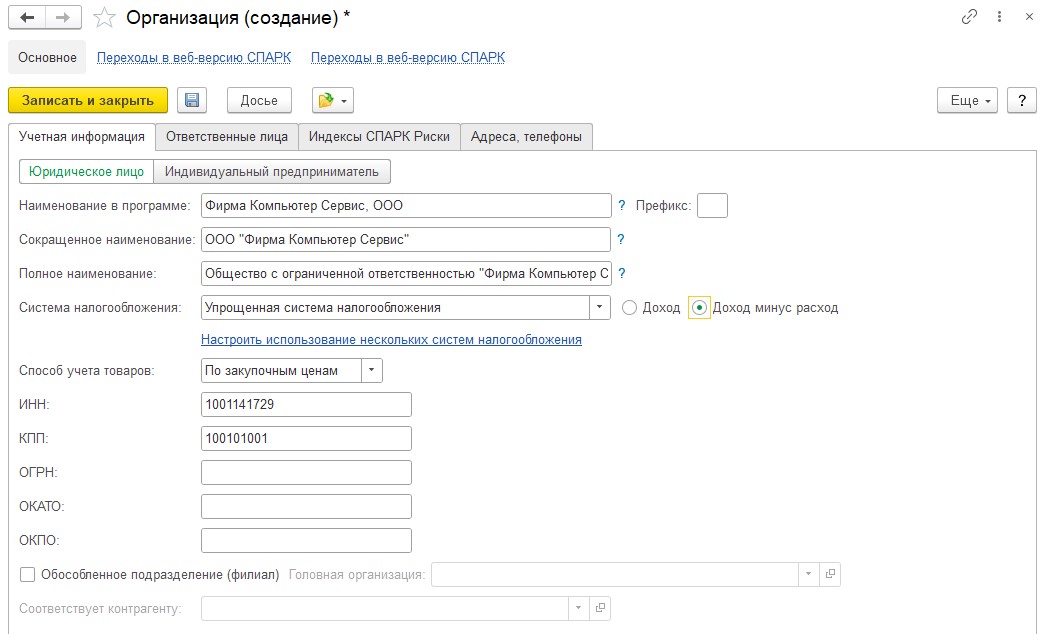
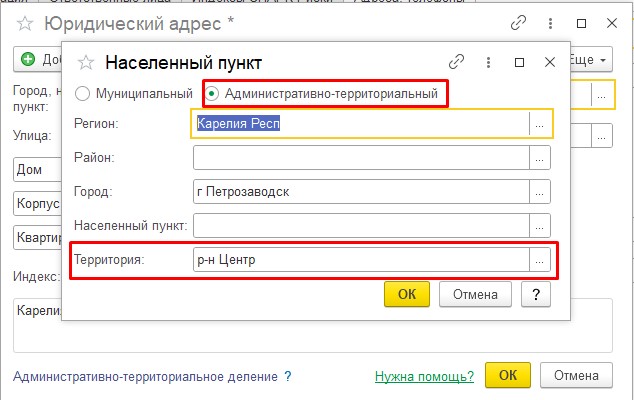
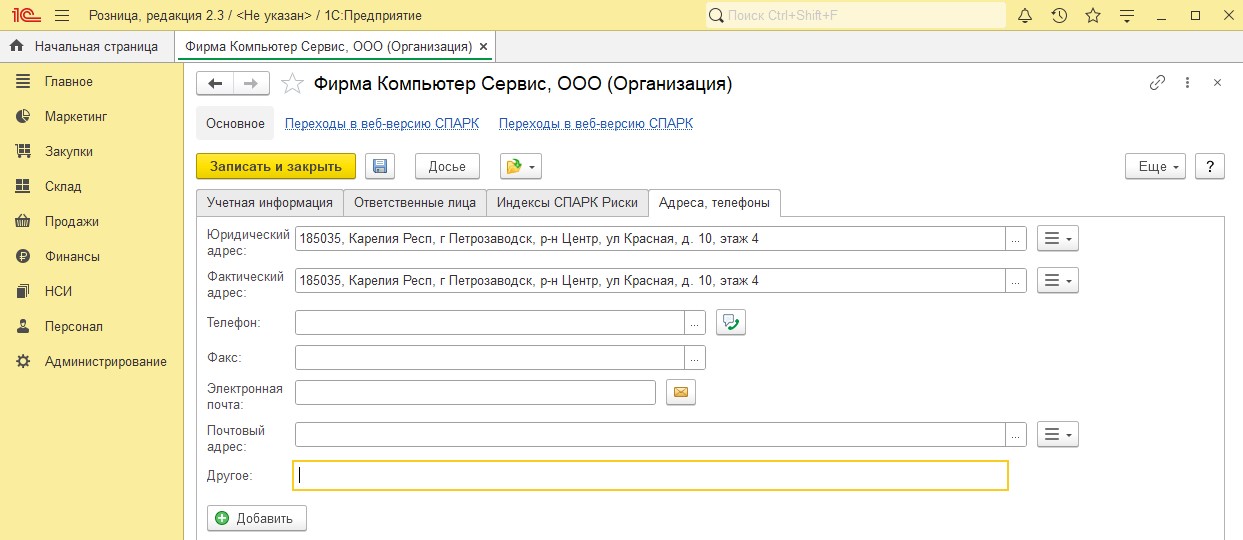
Загрузить адресный классификатор из папки и заполнить адрес. Адресный классификатор можно скачать с сайта ИТС
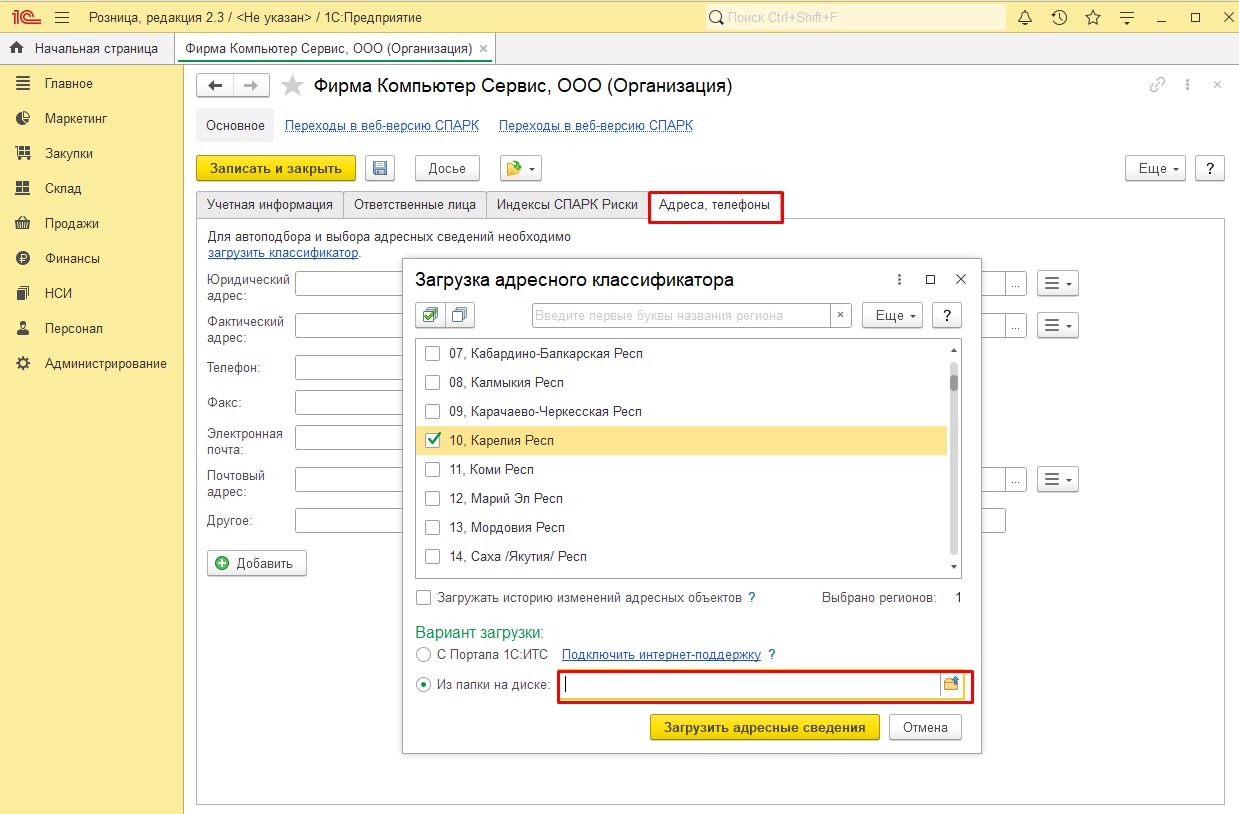
(opens new window) . Примечания: адрес удобнее заполнять в Административно-территориальной форме; в разделе Населенный пункт нужно обязательно указать территорию (район) города.
# Создание магазина
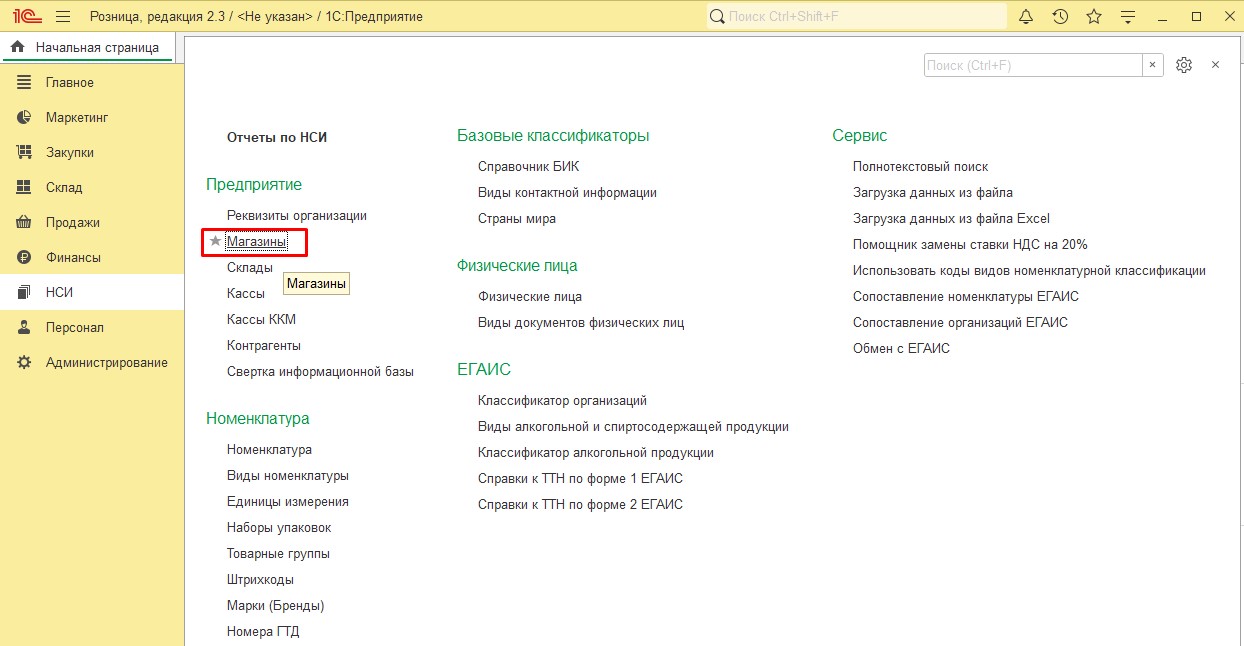
В разделе НСИ открыть список магазинов и создать новый магазин.
Заполнить основные поля.
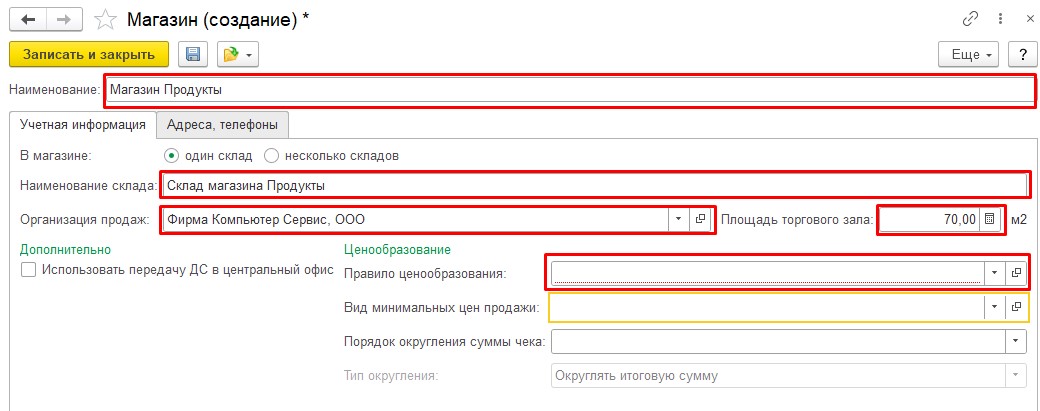
Создать Правило ценообразования.
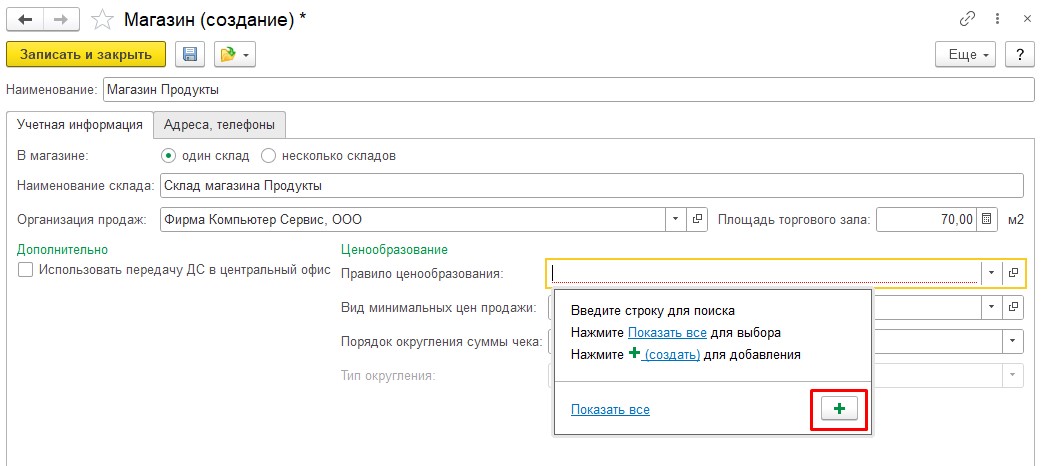
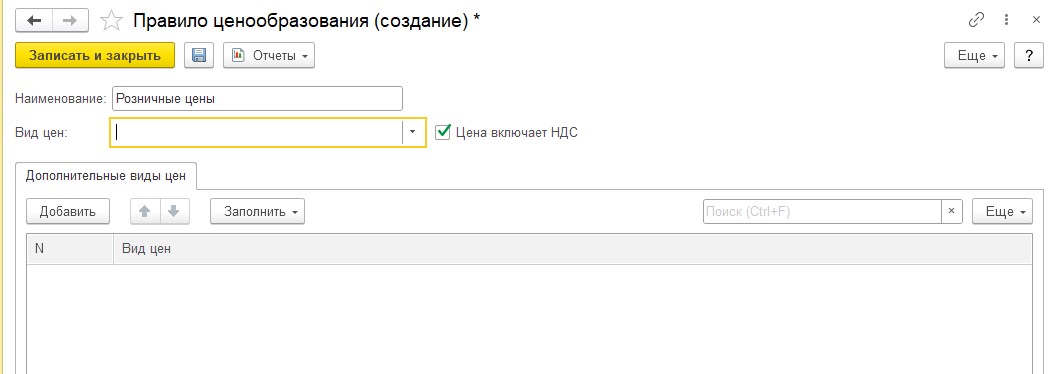
Создать Вид цен «Закупочная».
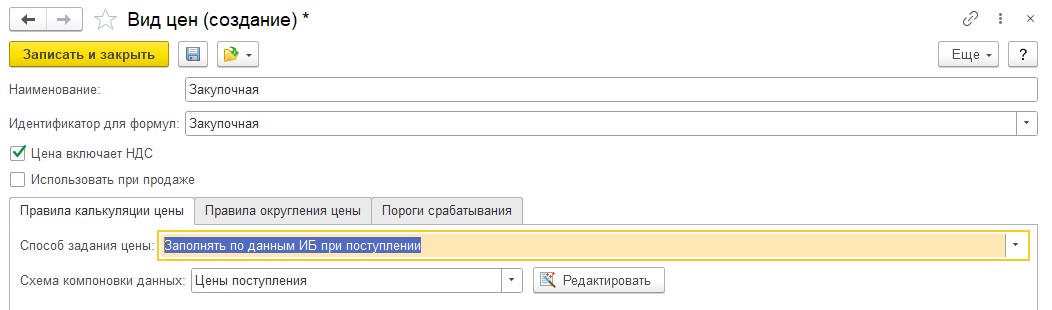
Добавить таким же образом Вид цен «Розничная».
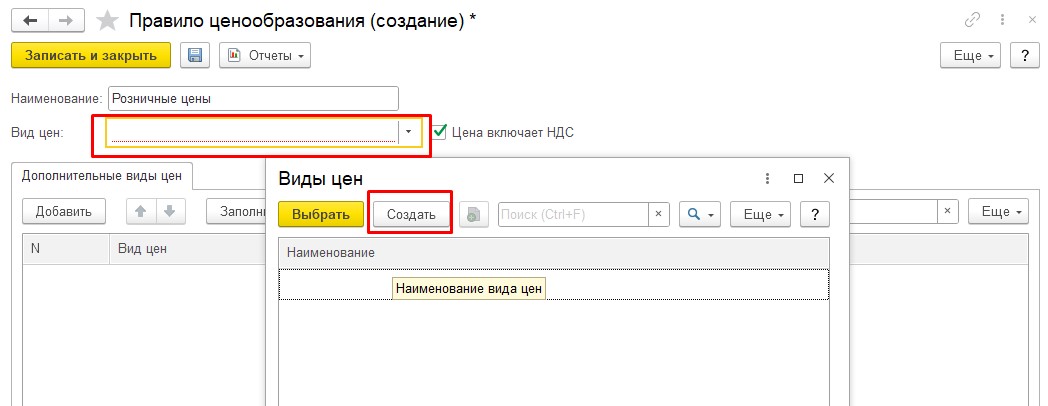
Для вида цен «Розничная» включить Использовать при продаже. Указать способ задания цены и добавить правило расчета цены. В нашем случае розничная цена на 25 % больше закупочной.
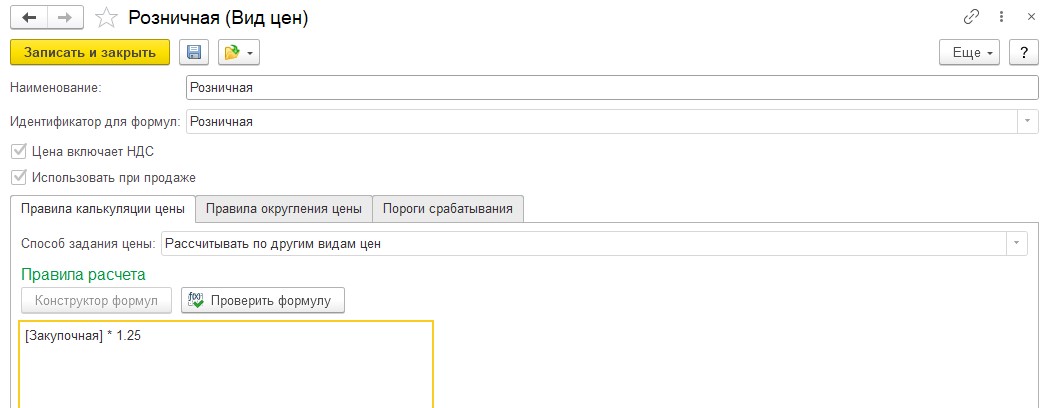
Вернуться в Правило ценообразования указать Вид цен «Розничная».
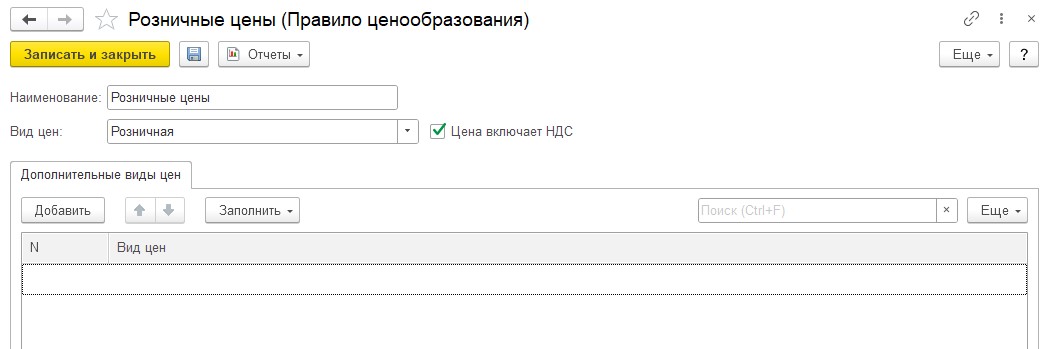
Вернуться в Магазин, заполнить параметры ценообразования.
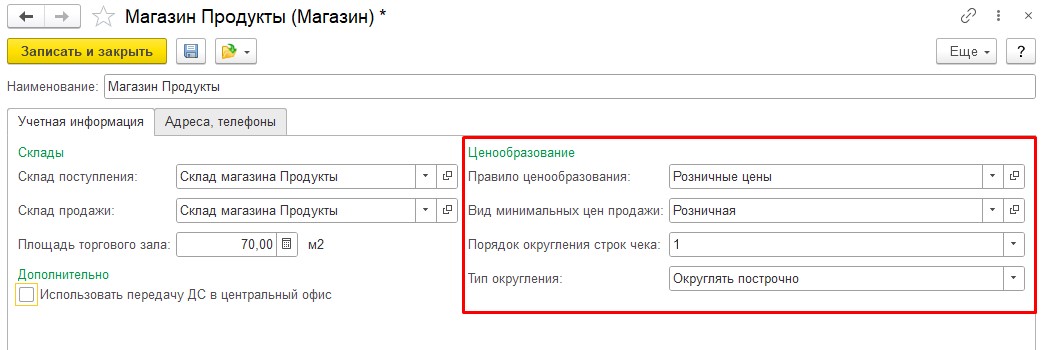
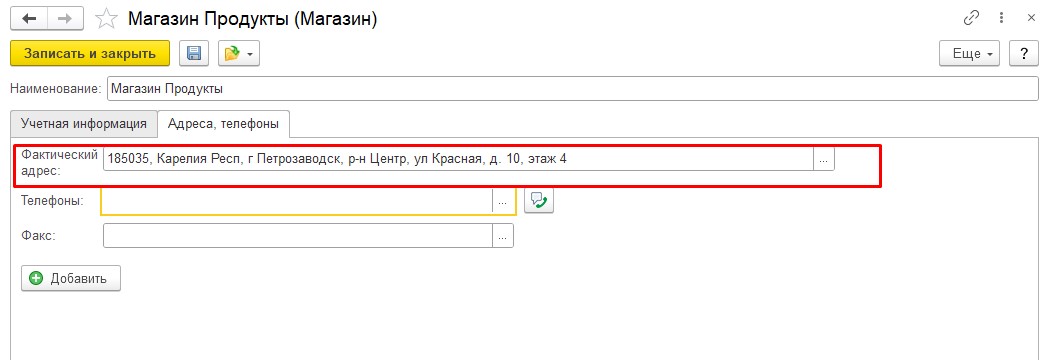
Заполнить адрес магазина
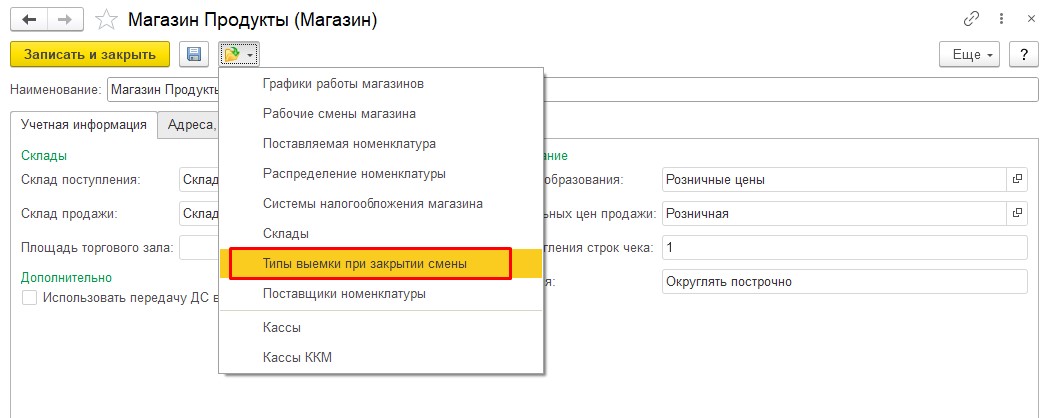
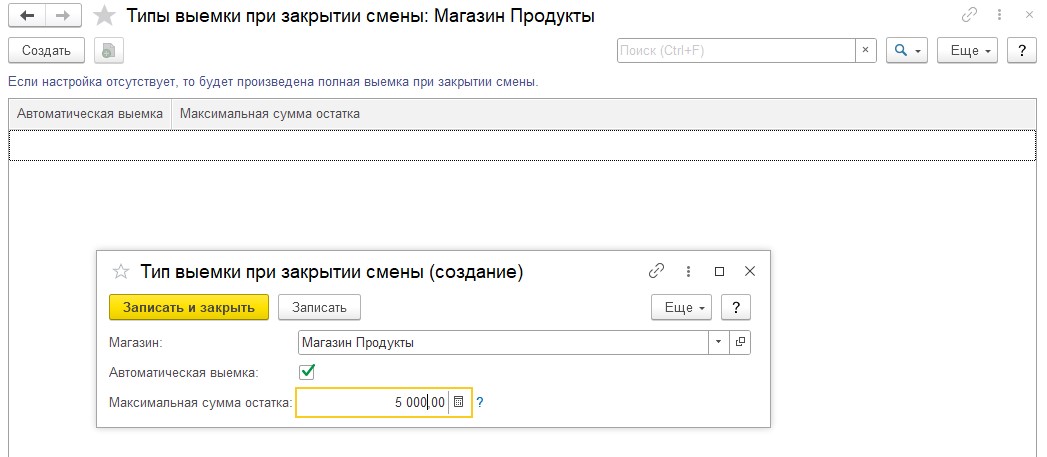
На основании Магазина создать Тип выемки при закрытии смены
# Создание пользователей и настройка прав
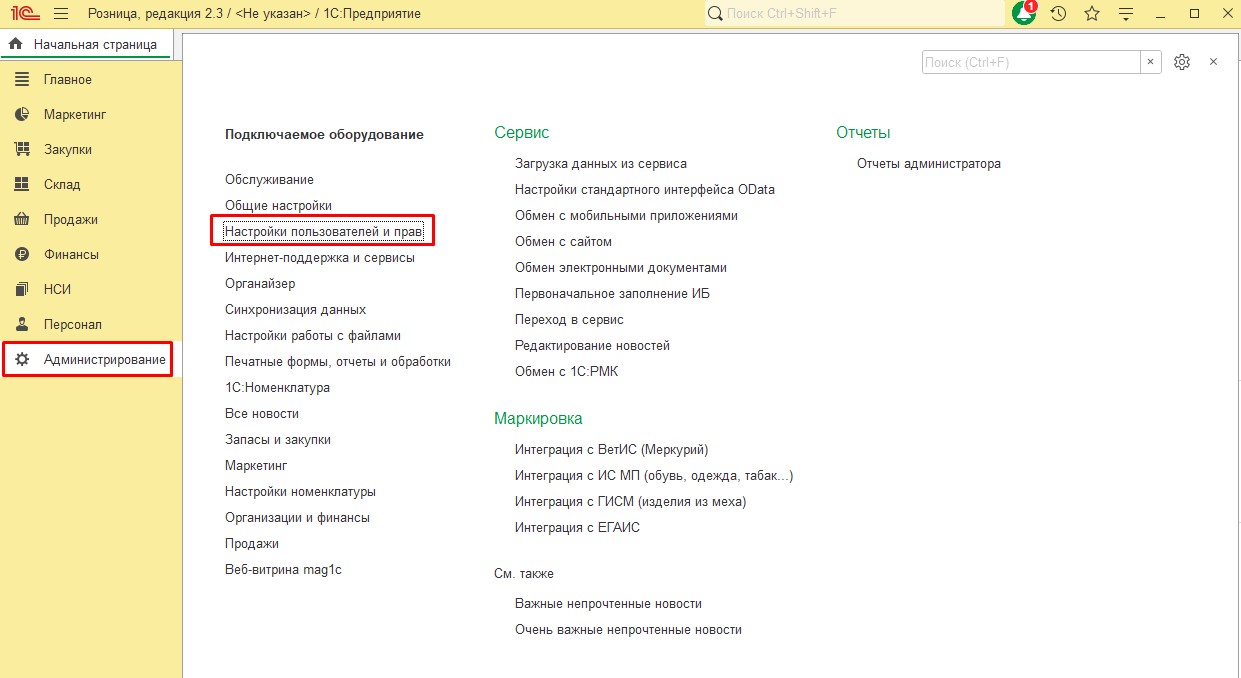
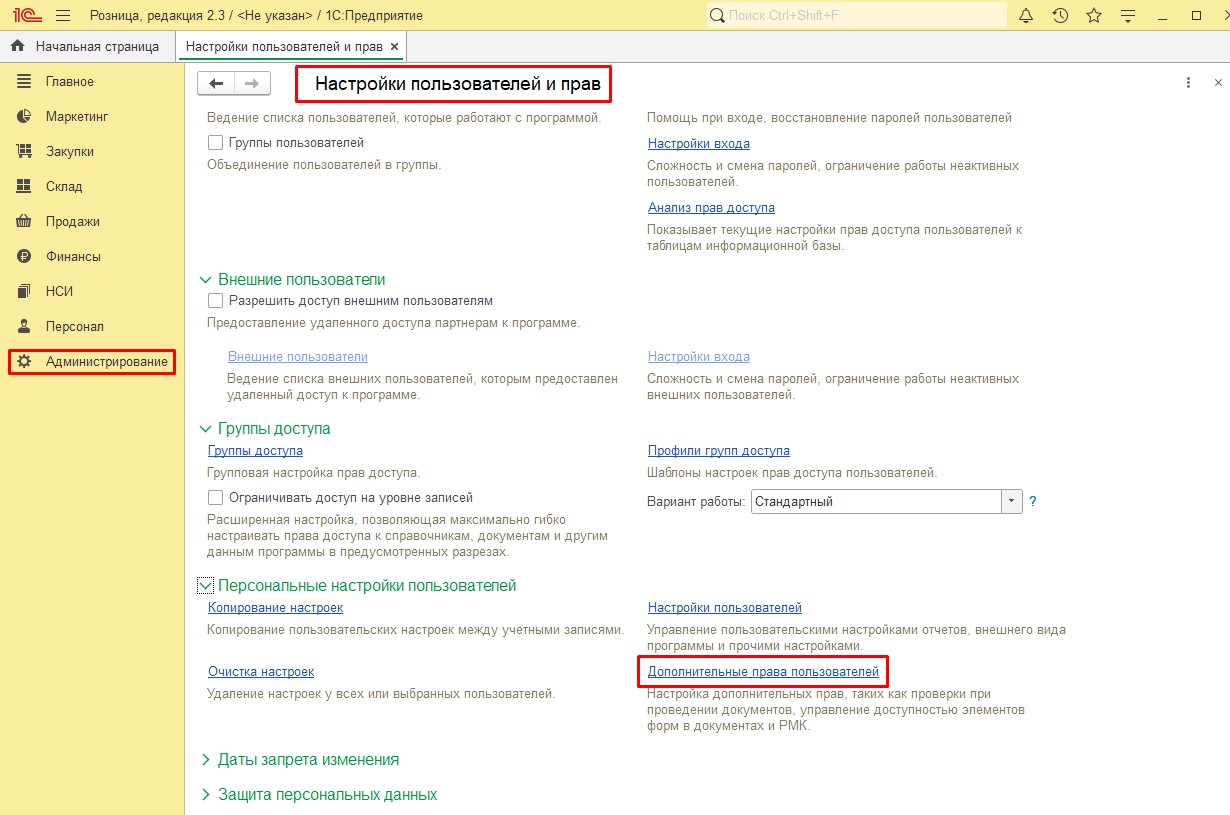
В разделе Администрирование открыть Настройки пользователей и прав.
Перейти в список Группы доступа.
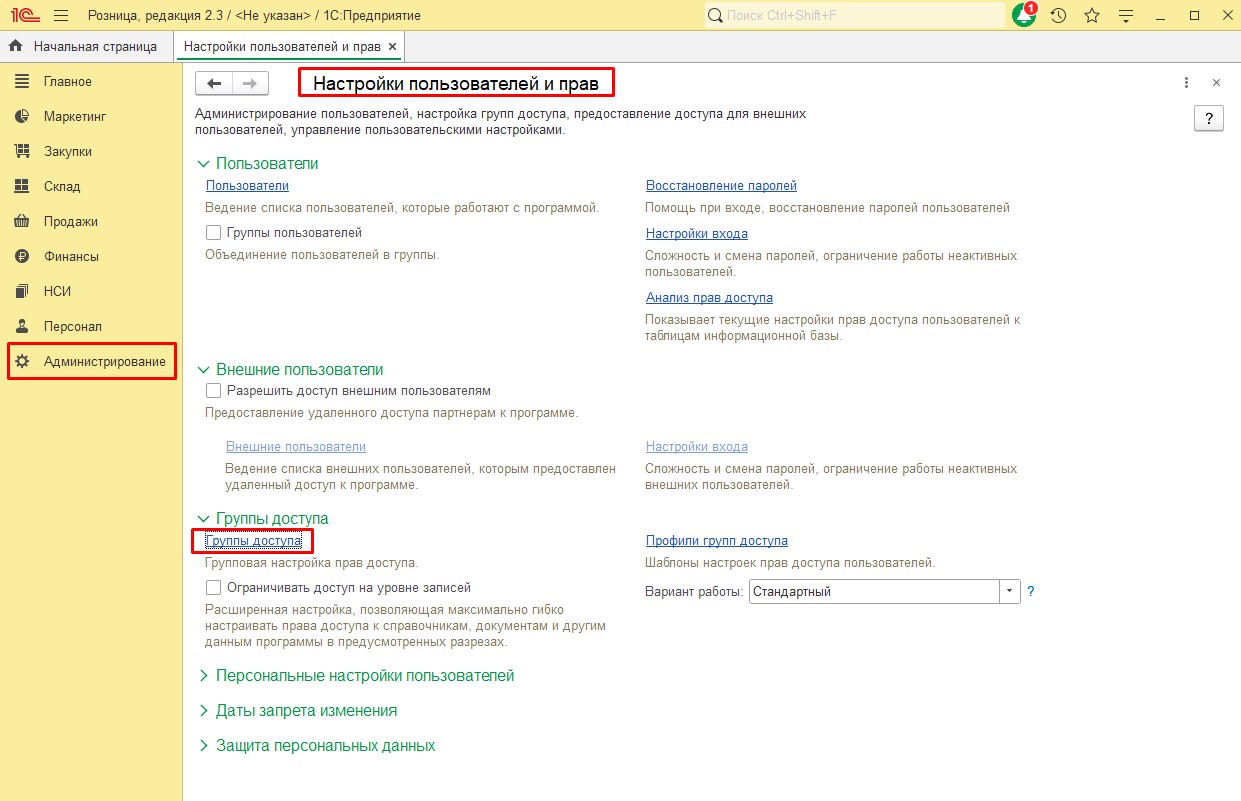
Группа доступа «Администраторы» создана автоматически. Создать новую группу доступа «Продавцы».
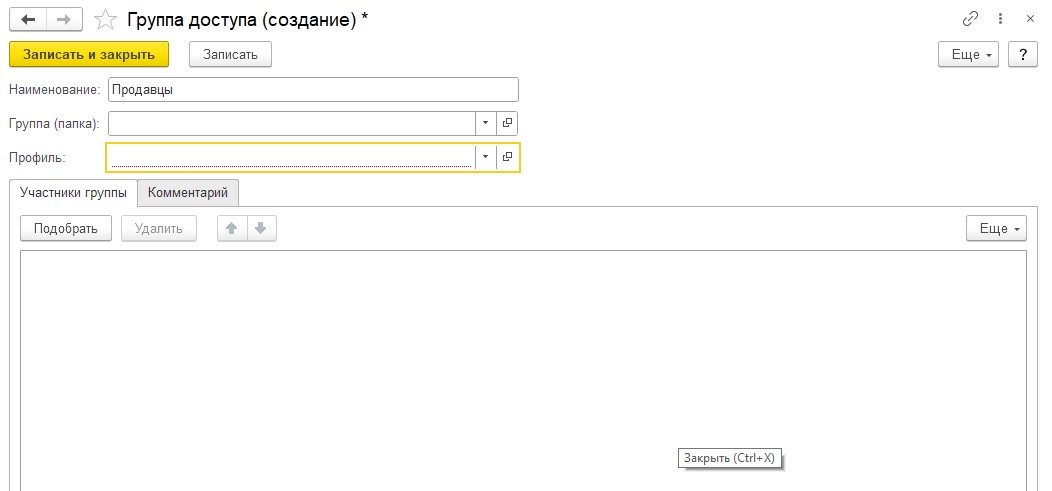
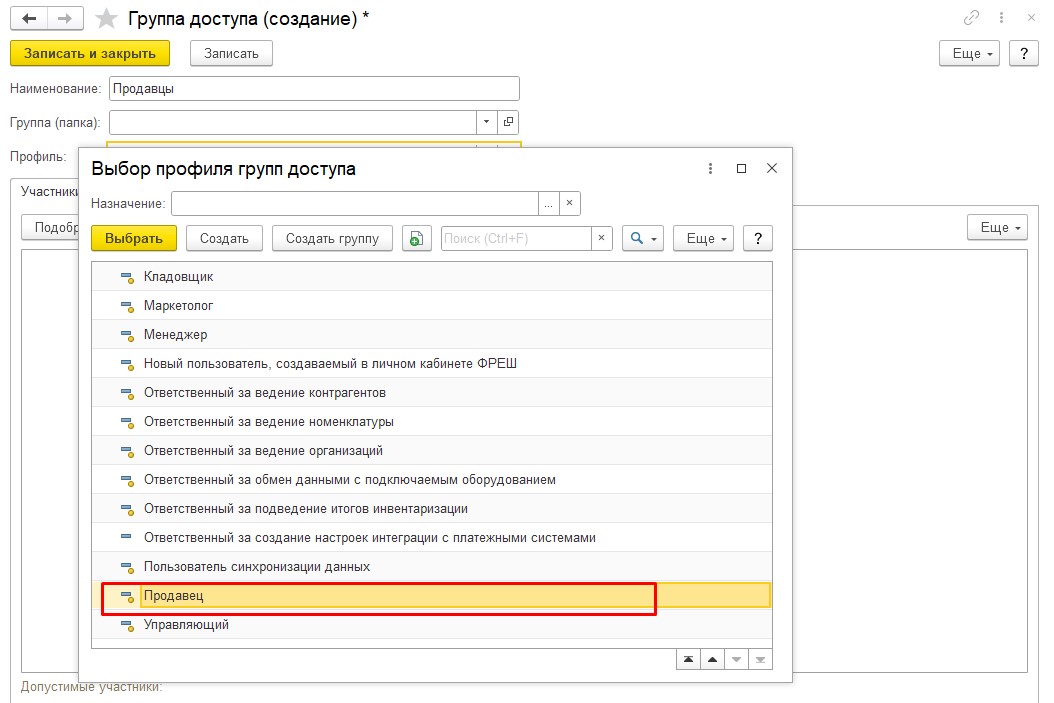
Выбрать профиль доступа Продавец.
Вернуться в Настройки пользователей и прав. Перейти в список пользователей.
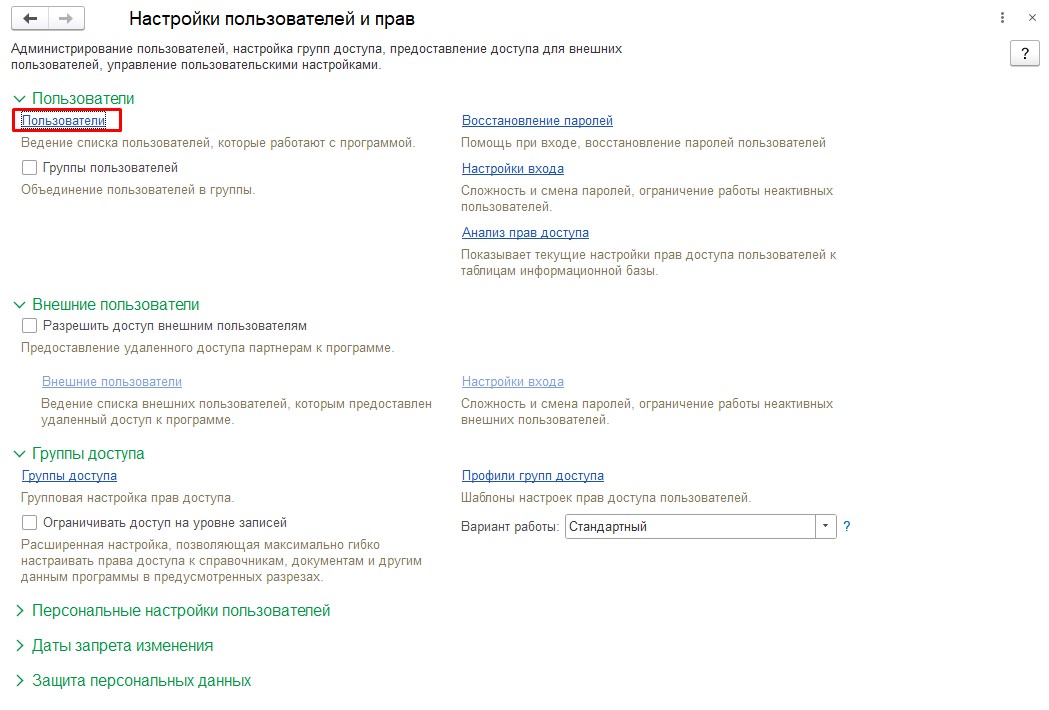
Создать нового пользователя-администратора системы. Заполнить ФИО. Включить Потребовать установку пароля при входе (при первом зауске программы от имени этого пользователя программа потребует задать пароль). При записи первого пользователя программа предложит сделать его администратором — ответить ДА.
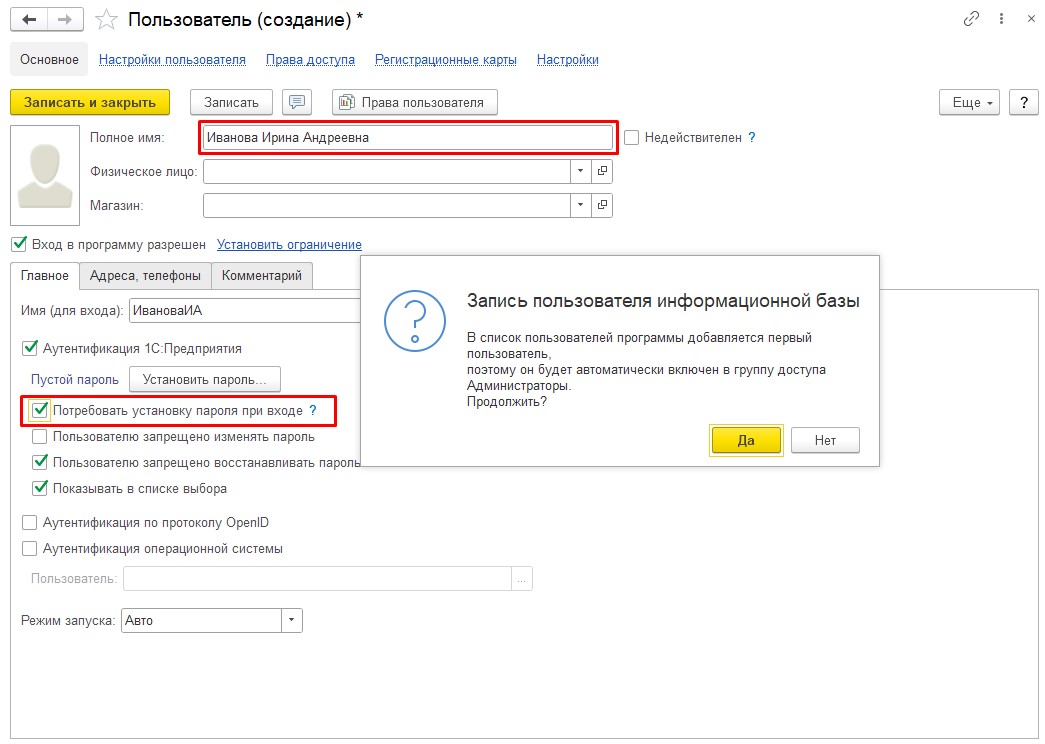
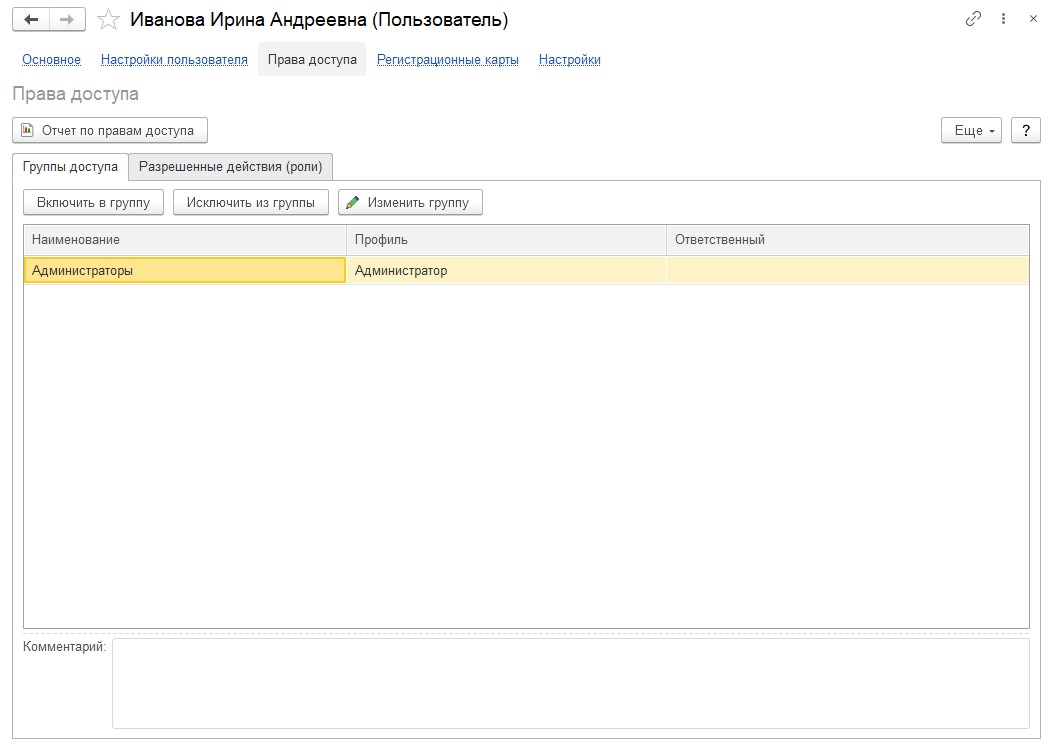
Созданный пользователь включен в группу «Администраторы».
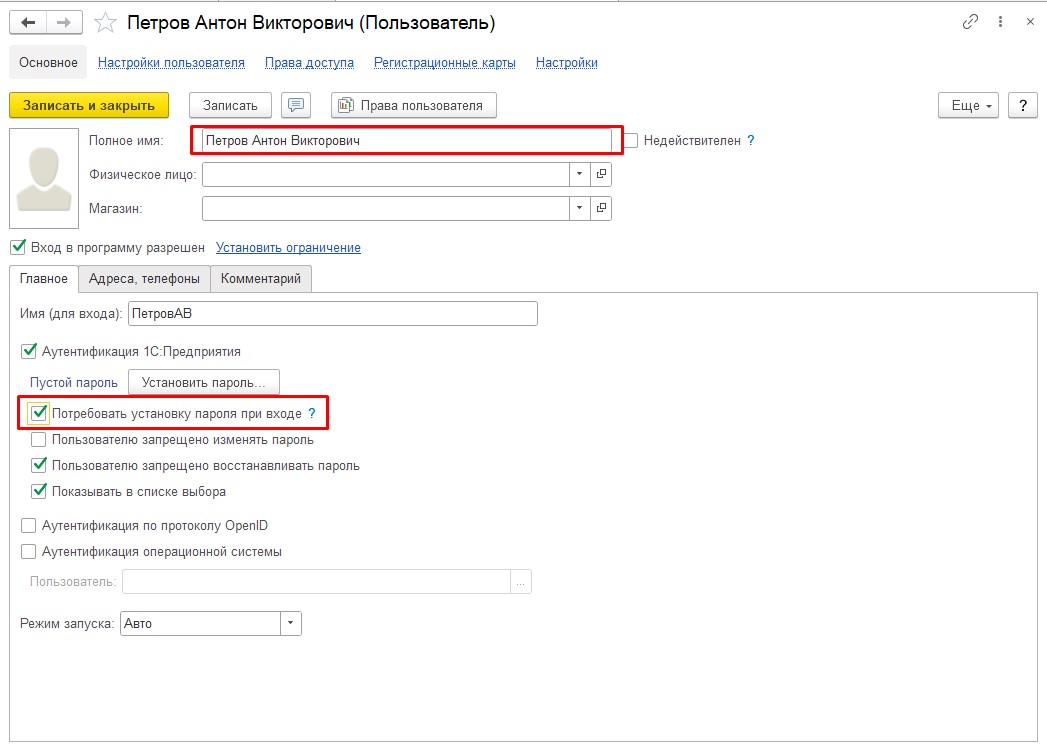
Создать еще одного пользователя.
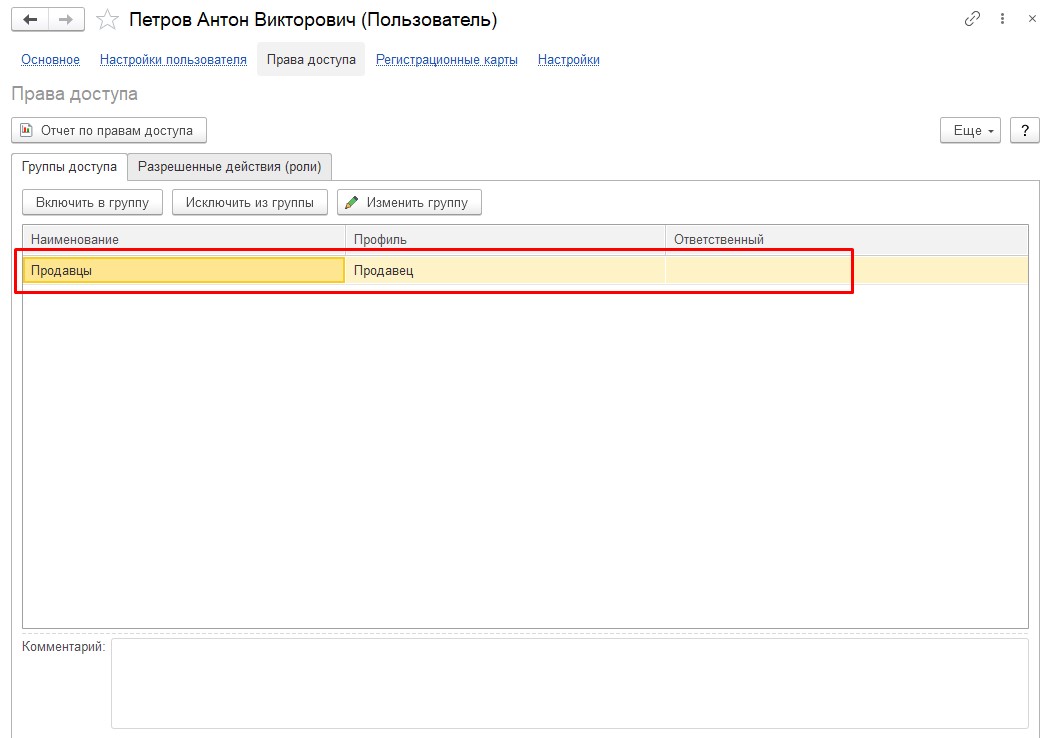
Включить этого пользователя в группу «Продавцы».
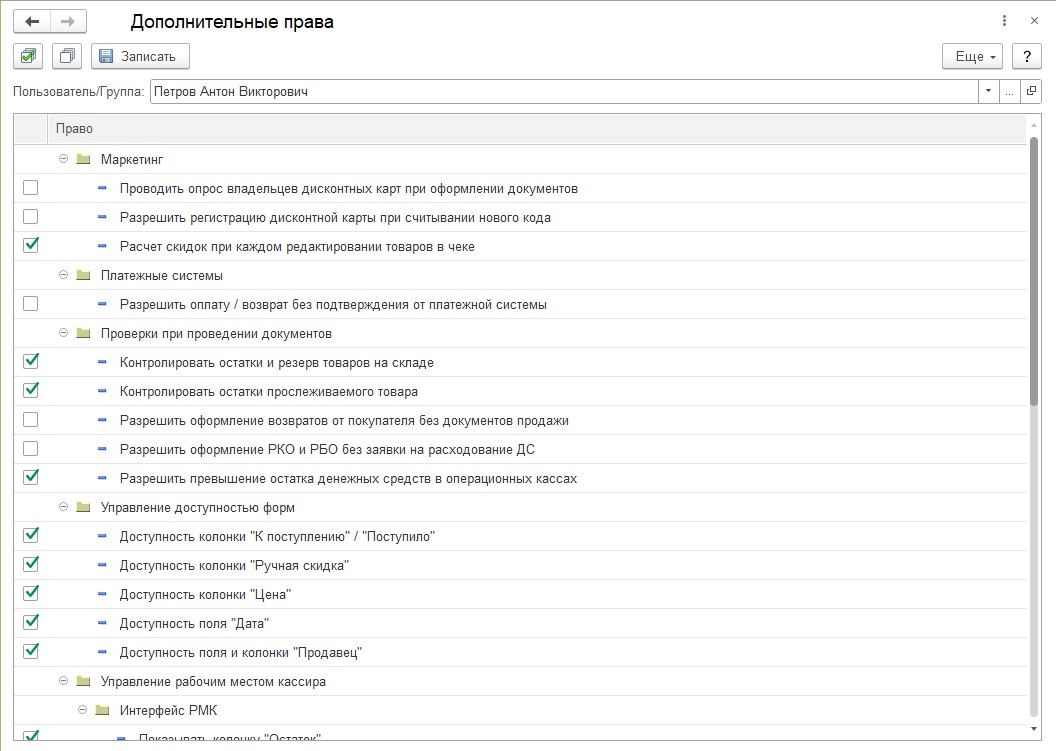
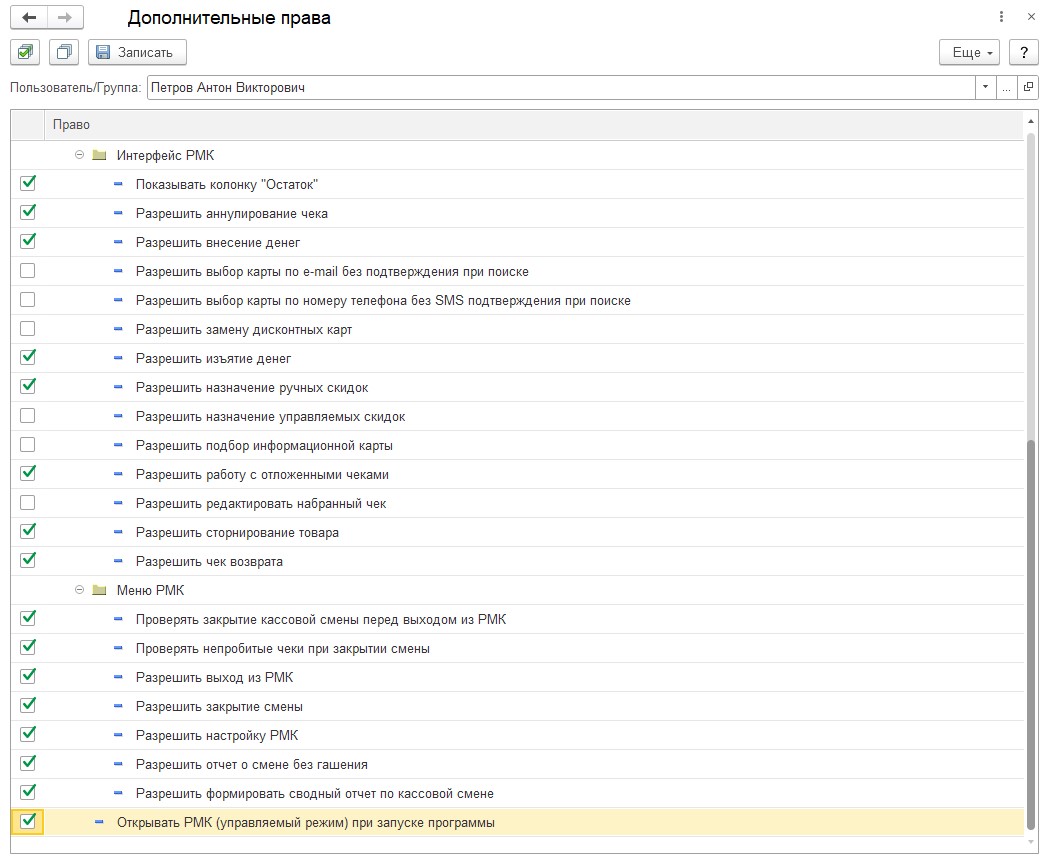
Настроить дополнительные права пользователям.
# Настройка РМК и оплаты картами (эквайринг)
Перейти в настроки продаж в разделе Администрирование.
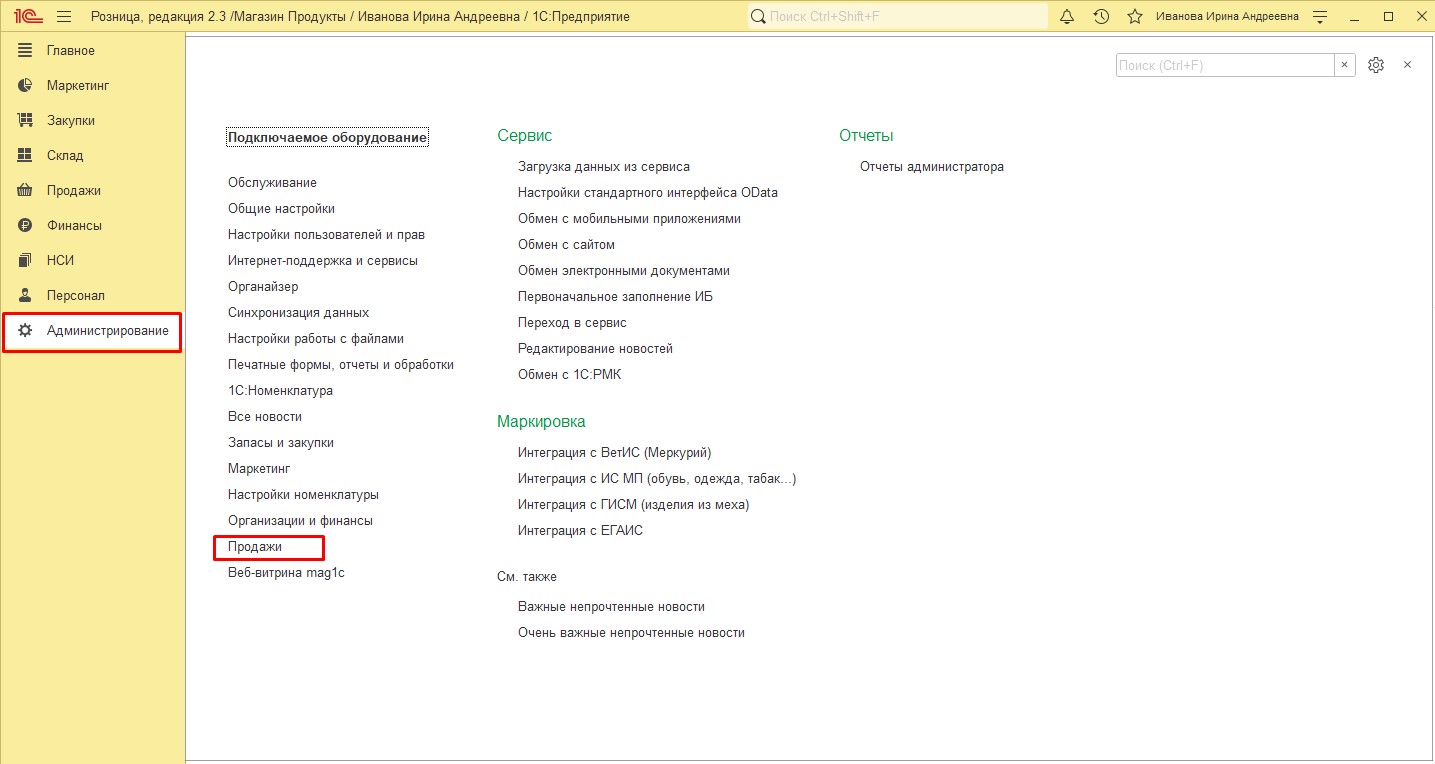
Перейти в настроки РМК.
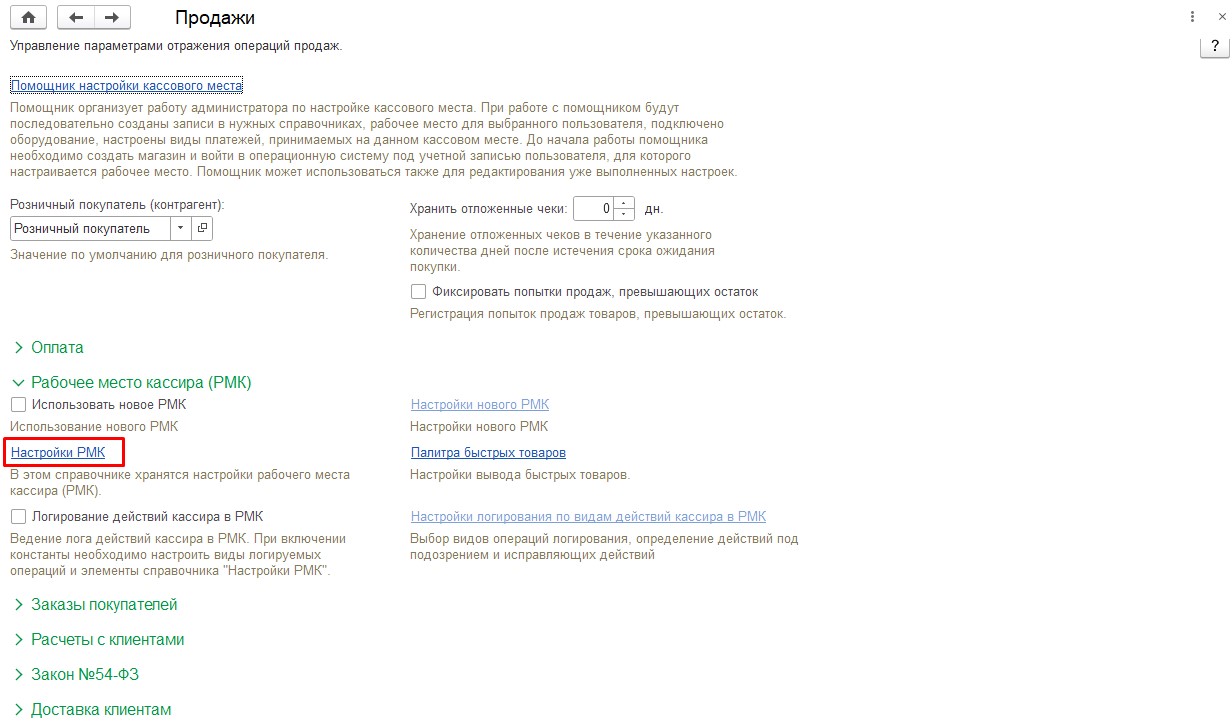
Сздать новую Настройку РМК.
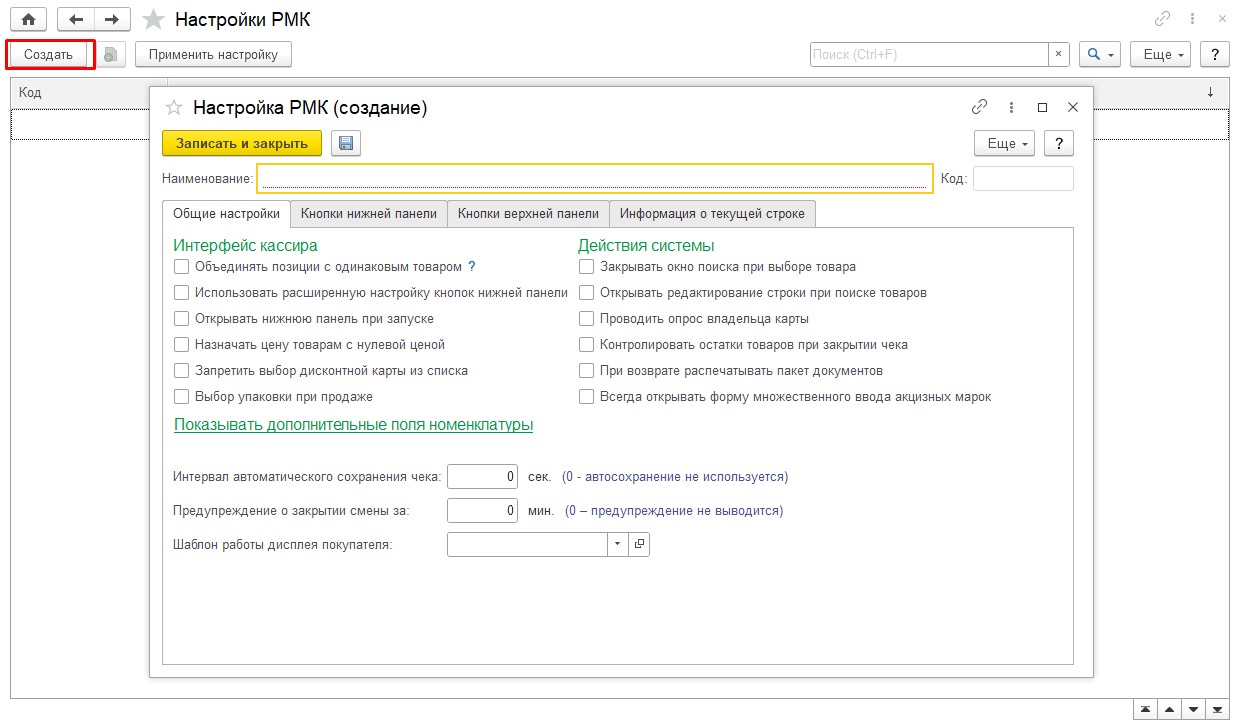
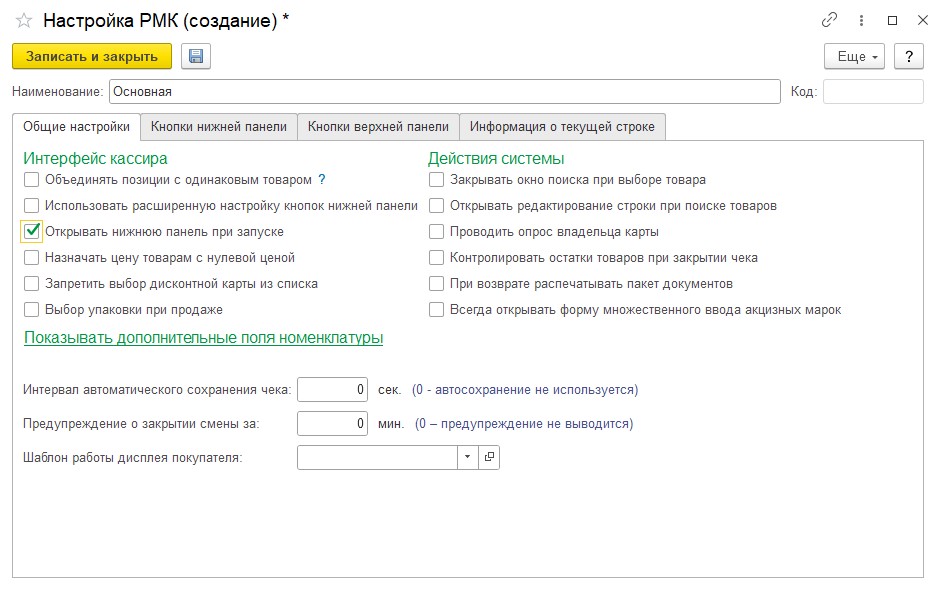
Выбрать необходимые настройки и записать.
Вернуться в настроки продаж, включить Оплаты платежными картами и перейти в настройки эквайринговых терминалов.
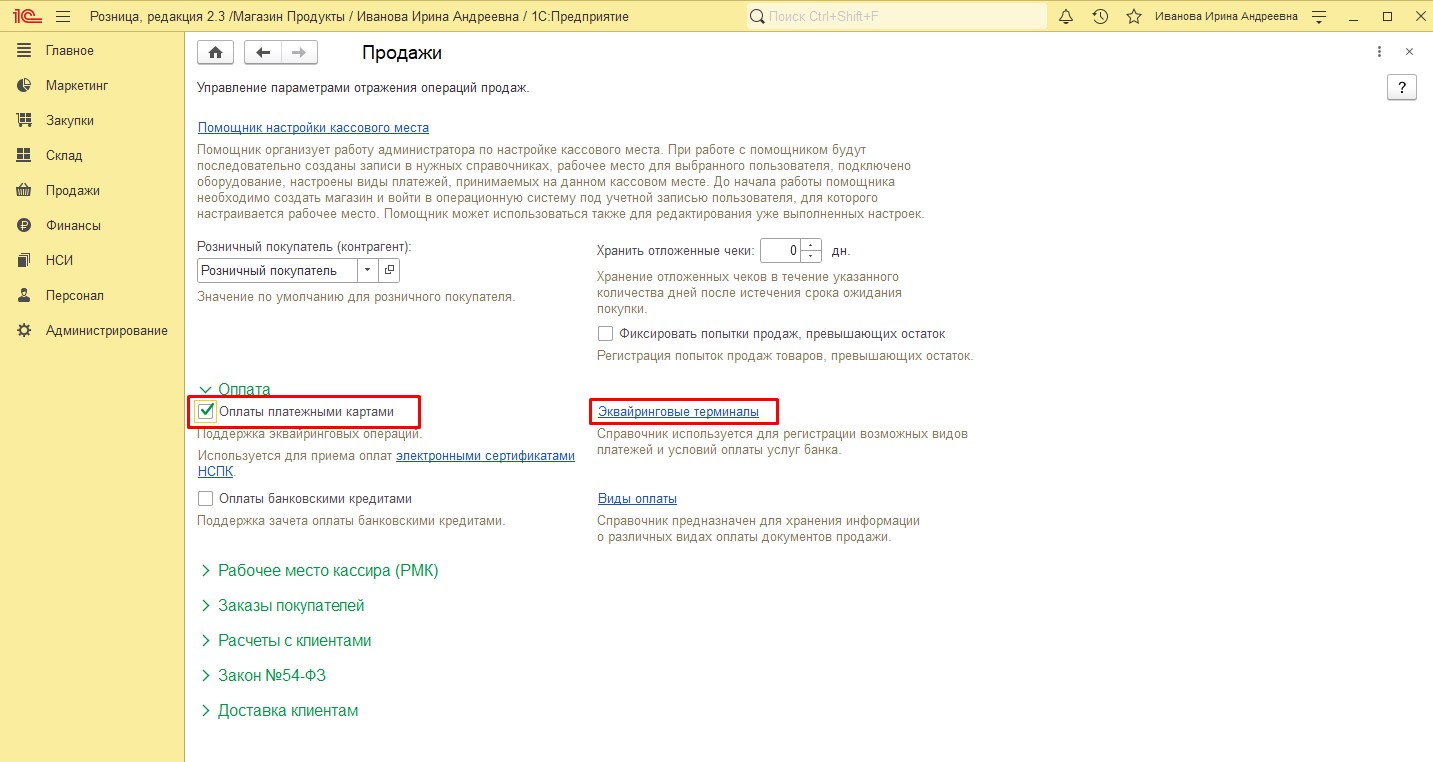
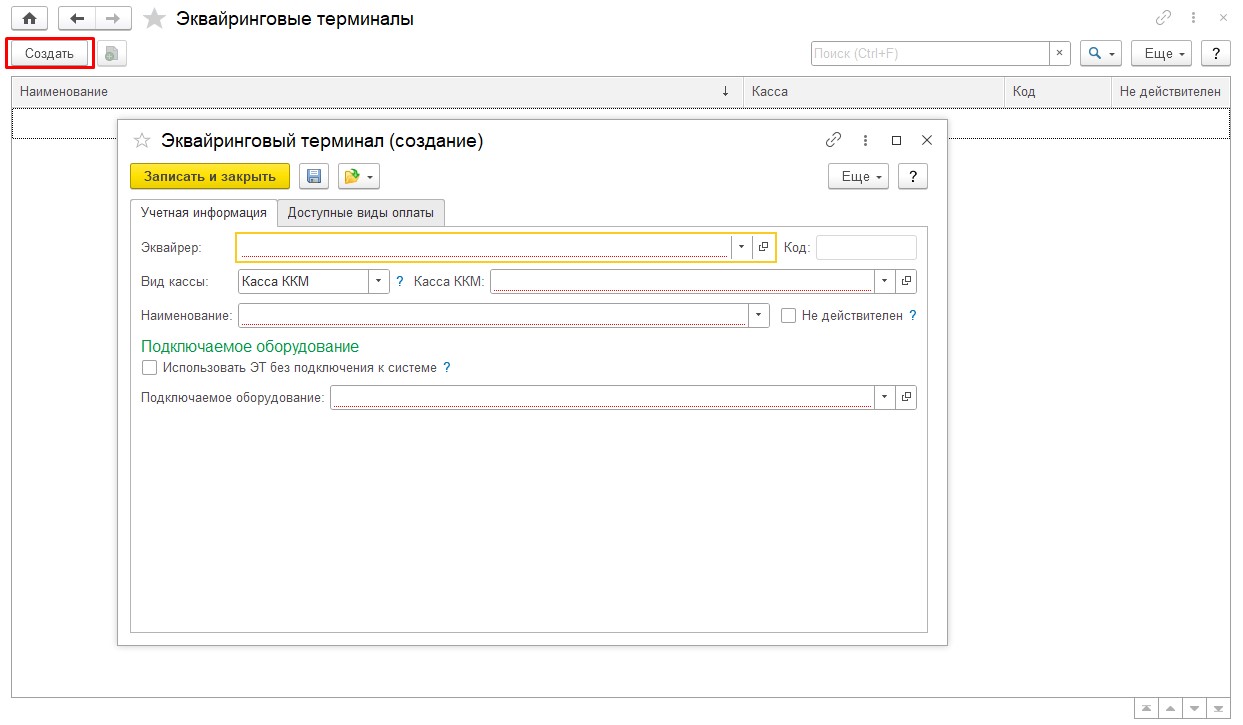
Создать новый Эквайринговый терминал.
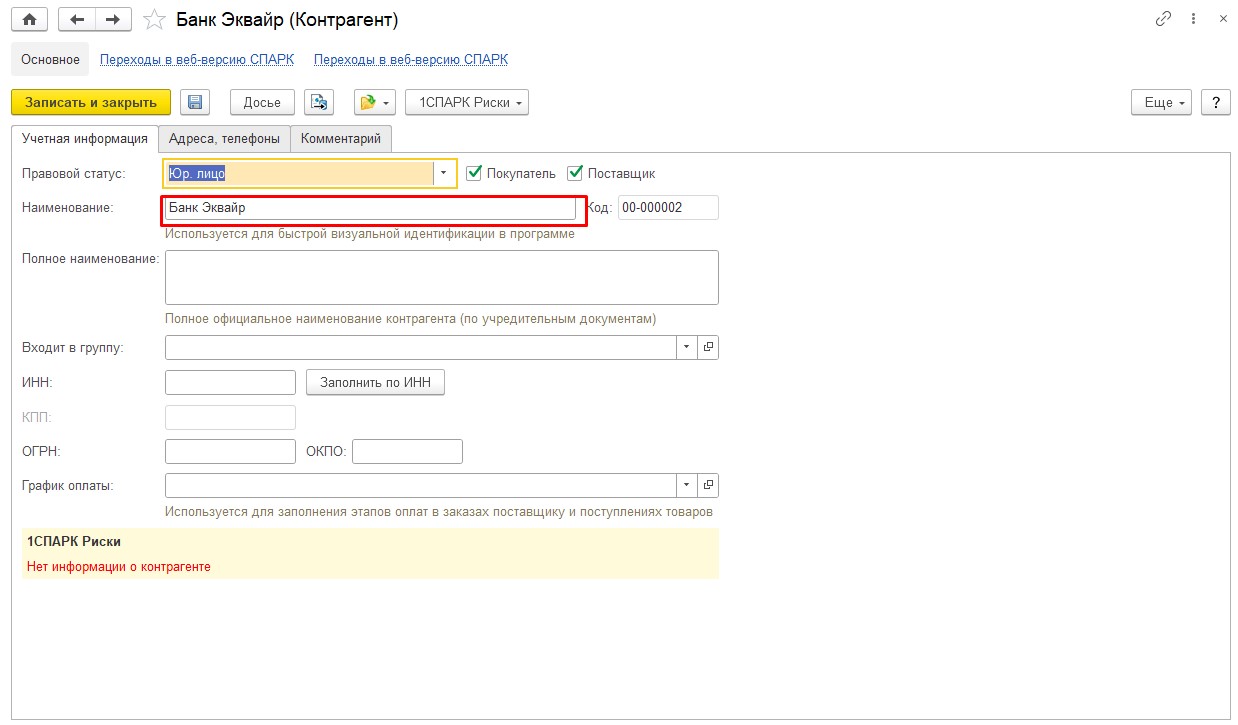
Создать нового контрагента эквайера (банк).
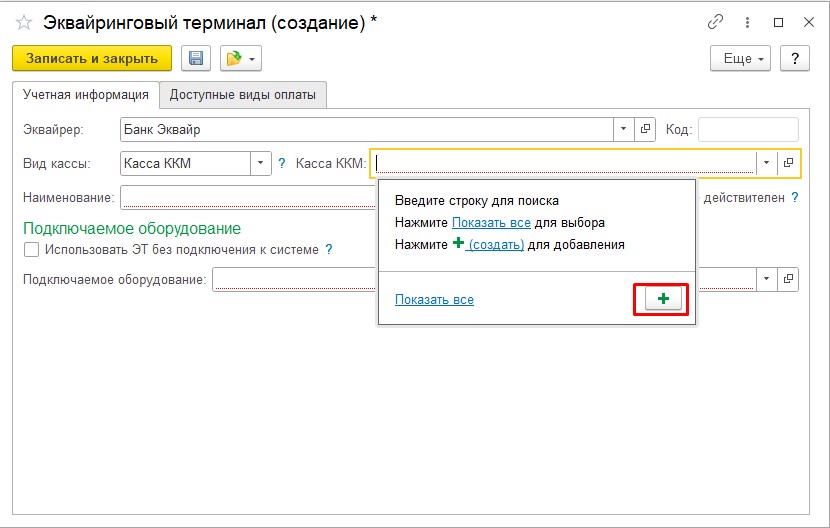
Создать новую Кассу КММ.
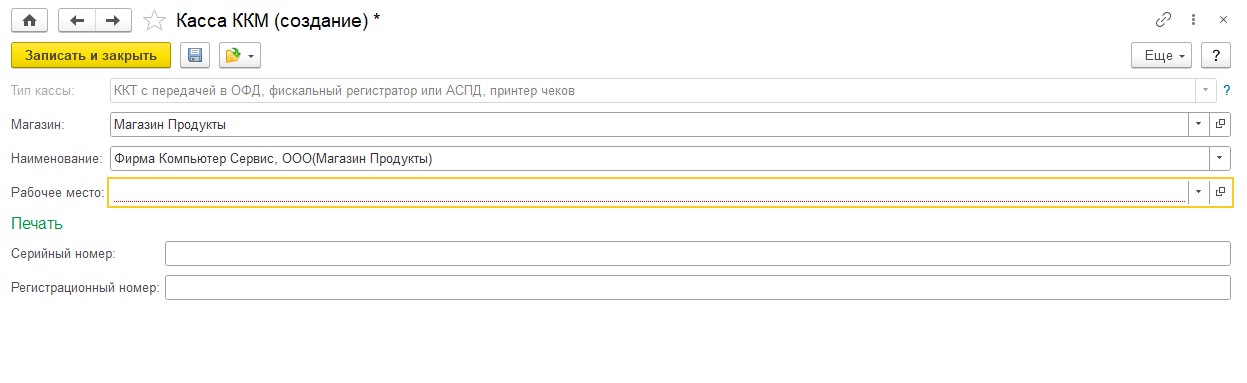
Создать Рабочее место.
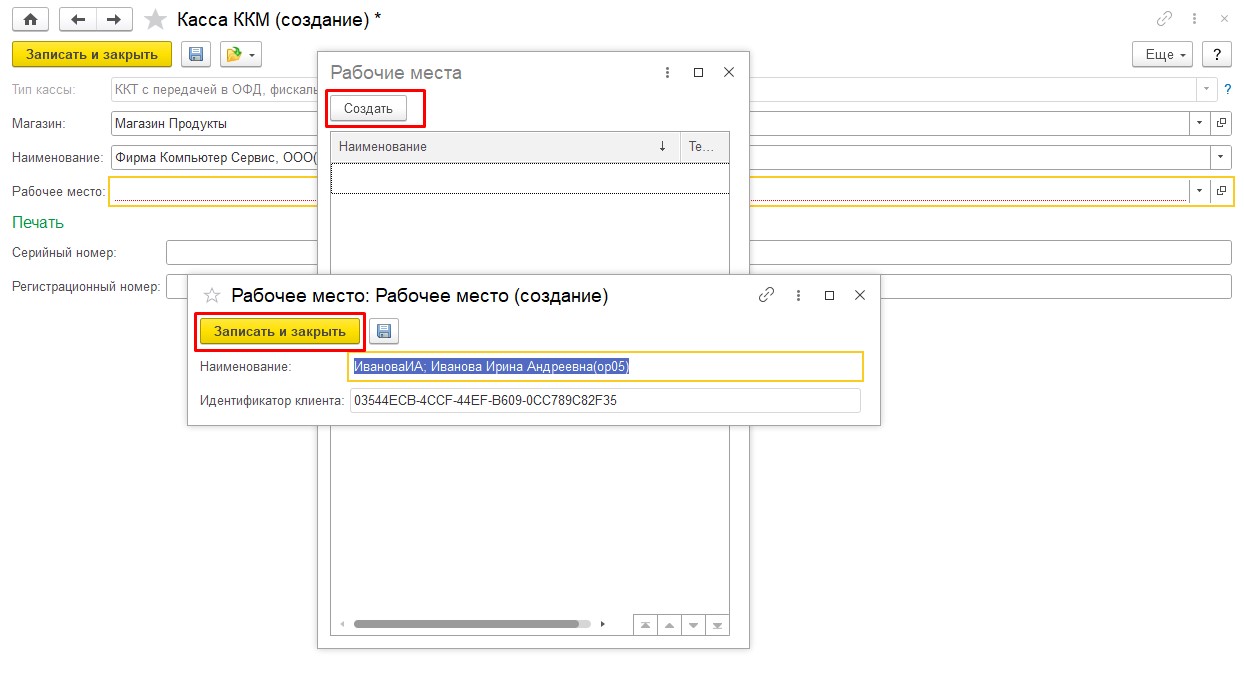
Вернуться к созданию Эквайрингового терминала.
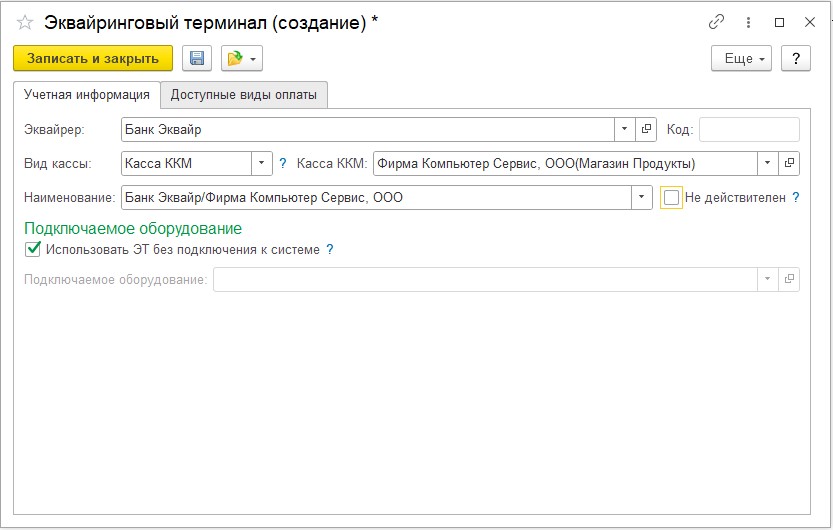
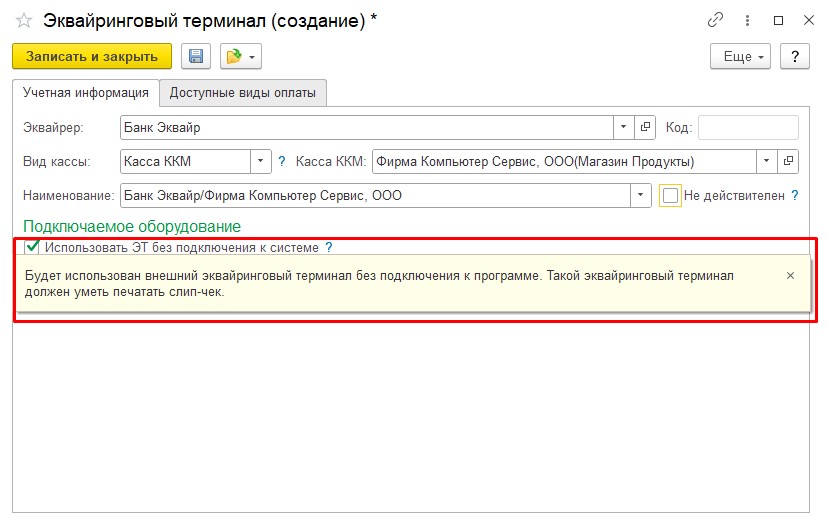
Рекомендуется использовать эквайринговый терминал без подключения к учетной системе (автономно).
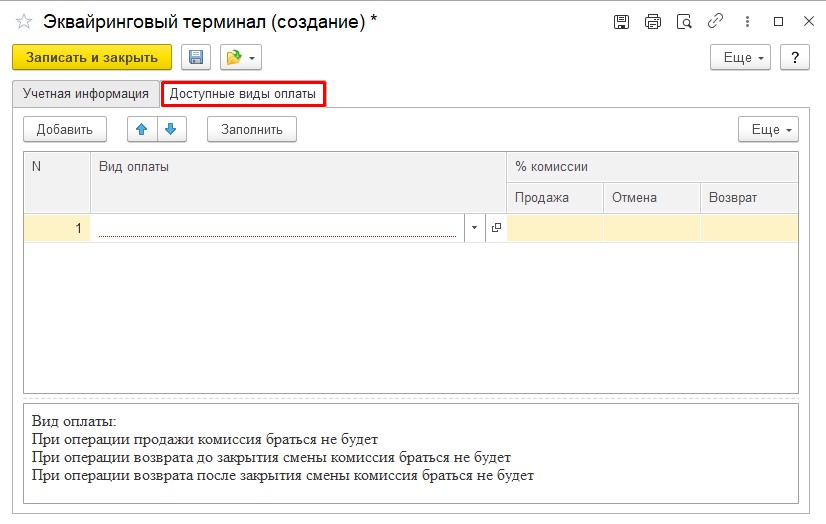
Перейти на закладку Доступные виды оплат, создать Вид оплат.
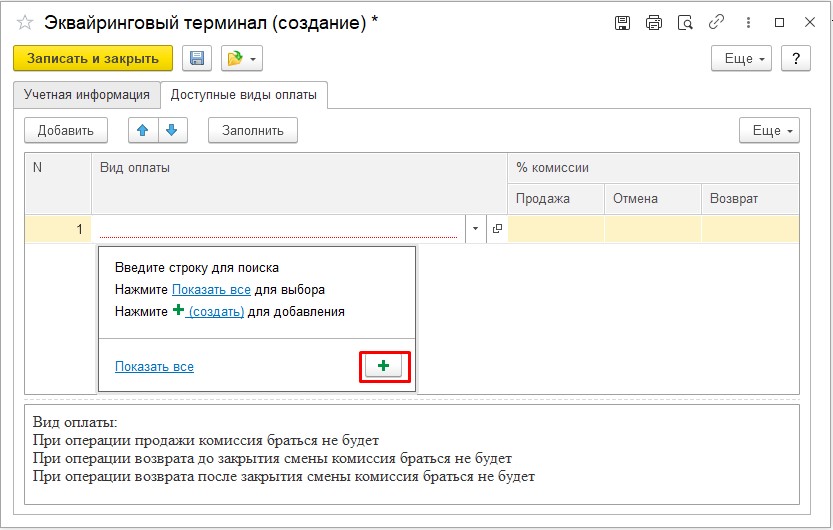
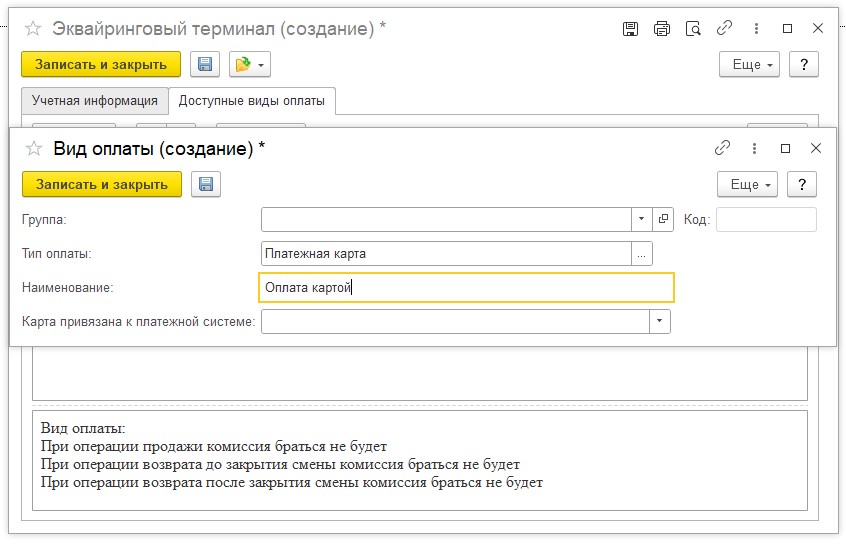
Вернуться в Эквайринговый терминал, записать и закрыть.
1С Розница — установка и настройка
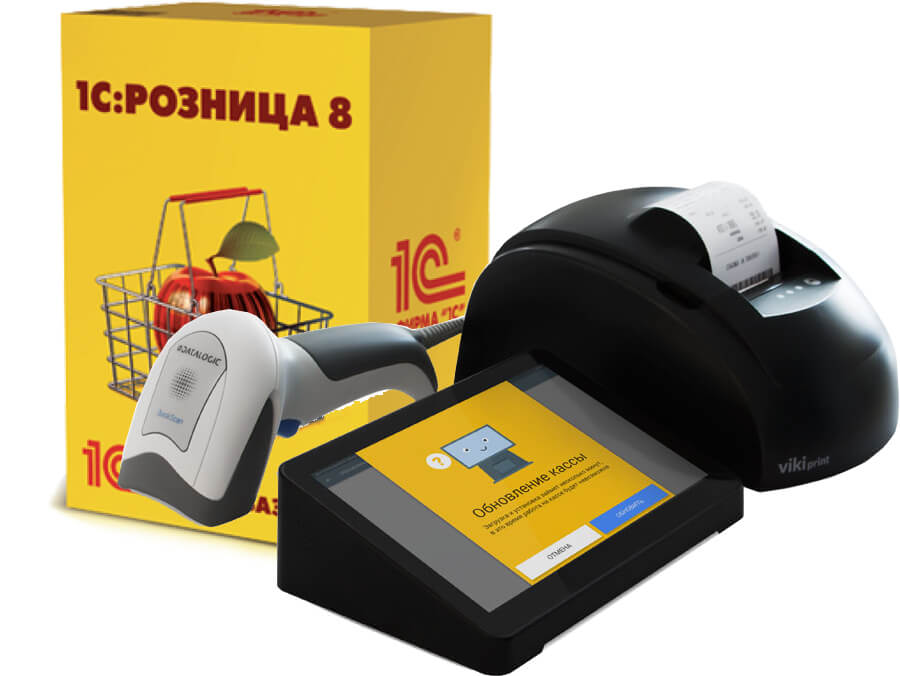
1С Розница – продукт, созданный для автоматизации учета товаров и отчетности. Базовая версия может работать автономно, либо взаимодействовать с другими продуктами данной линейки. Система может быть использована как для небольших розничных магазинов, так и для тех, которые входят ретейлинговую сеть. Автоматизируются все основные бизнес-процессы, за счет чего вы можете решить сразу несколько задач:
- вы можете спланировать ассортимент предлагаемой продукции, а также начало и завершение продаж того или иного товара;
- возможность установления цен, акционных скидок;
- отражение в документах различных форм оплаты и печать чеков;
- ведение учета сроков годности продукции;
- возможность анализировать продажи и составлять заказ поставщикам автоматически, на основании полученных данных об остатках на складе, об ассортименте и о статистике продаж;
- произведение взаимных расчетов с поставщиками;
- планирование оплаты поставок;
- при поступлении товара от поставщика возможно провести учет расхождений по количеству или цене;
- подключение дополнительного торгового оборудования;
- возможность проведения инвентаризации товаров на складе;
- взаимодействие с другими бухгалтерскими программами;
- создание дополнительных отчетов;
- учет выплат заработной платы сотрудникам из кассы магазина.
Нужна консультация по возможностям и функционалу программы
«1C Розница 8»?
Специалисты 1С ответят на любые вопросы
и помогут выбрать программу абсолютно бесплатно!
Установив данное ПО, вы получите возможность регулировать системы скидок и акции, выбирать цены. Настройка сервиса 1С Розница на быстрые продажи позволит печатать чеки с более высокой скоростью. Кроме того, вы всегда будете получать актуальную информацию о наличии продукции на складе и прилавках магазина, поскольку в случае дефицита товара вам будет приходить уведомление.
Помимо базовой версии, которая сама по себе дает возможность значительно ускорить работу магазина и сделать учет товара на складе более удобным, существует возможность настроить 1С Розница с учетом особенностей технологии работы, характерных для определенного бизнеса. Для проведения настройки дополнительного функционала лучше обратиться к профессионалам — компании Авиант. Сотрудники компании установят ПО и настроят его под нужды предприятия, обеспечив надежную и корректную работу всей системы.
Установка 1С Розница может быть проведена самостоятельно только в том случае, если вам не требуется серьезная доработка конфигурации системы и вас устраивает базовая версия. Даже в этом варианте программа позволяет значительно ускорить работу персонала, облегчить учет товаров на складе. Ниже приводится инструкция, позволяющая провести самостоятельную установку и настройку системы.
Установка и настройка 1С Розница — пошаговая инструкция
Установка дистрибутива платформы
Получить дистрибутив можно разными способами. Если вы приобрели коробочный продукт, воспользуйтесь автозапуском с диска, который прилагается. Если у вас есть подписка ИТС, можно скачать дистрибутив с сайта поддержки либо запросить у представителя компании. Процесс установки не зависит от способа получения дистрибутива и устанавливается таким же образом, как и любой продукт платформы.
Создание организации и заполнение реквизитов
В меню необходимо выбрать пункт «Нормативно-Справочная информация» (НСИ) и нажать «Реквизиты организации». Откроется окно, в котором нужно будет выбрать соответствующую вкладку в зависимости от того, как зарегистрирован магазин – «Юридическое лицо» или «Индивидуальный предприниматель». Затем следует указать необходимые данные о полном и сокращенном наименовании, ИНН и т.д. Если планируется вести учет сразу по нескольким организациям, необходимо поставить соответствующую галочку и заполнить карточки на каждую из них.
Нужна консультация по услуге
«Внедрение 1С»?
Специалисты 1С ответят на любые вопросы
и помогут абсолютно бесплатно!
Настройка видов цен
Вам нужно зайти в «Маркетинг» и выбрать «Виды цен» в открывшейся панели. Затем нажмите «Создать». Программа использует два вида цен – закупочную и розничную. Чтобы создать закупочную цену, необходимо заполнить все поля в открывшемся окне. При создании розничной цены (по которой будет реализовываться продукция) также заполняем все поля. Обязательно нужно поставить галочку «Использовать при продаже». При этом цена будет рассчитана автоматически, впоследствии вы сможете менять ее в ручном режиме.
Создание правил ценообразования
В меню выберите «Маркетинг», затем перейдите на панель управления и нажмите «Правила ценообразования», а затем – «Создать». Откроется окно, в котором нужно заполнить поля «Наименование» и «Вид цен».
Внесение информации о розничных магазинах и складах
Зайдите в раздел НСИ, выберите «Магазины» и нажмите «Создать». Откроется окно, в котором нужно указать наименование магазина, а также – один склад будет использоваться или несколько. Затем укажите наименование склада, а также организацию, которая будет осуществлять продажи. Здесь же указывается минимально возможная цена, чтобы магазин работал не в убыток себе. Также нужно выбрать порядок округления суммы чека и указать тип округления – «Округлять итоговую сумму». Заполнив все поля, нажмите «Записать и закрыть».
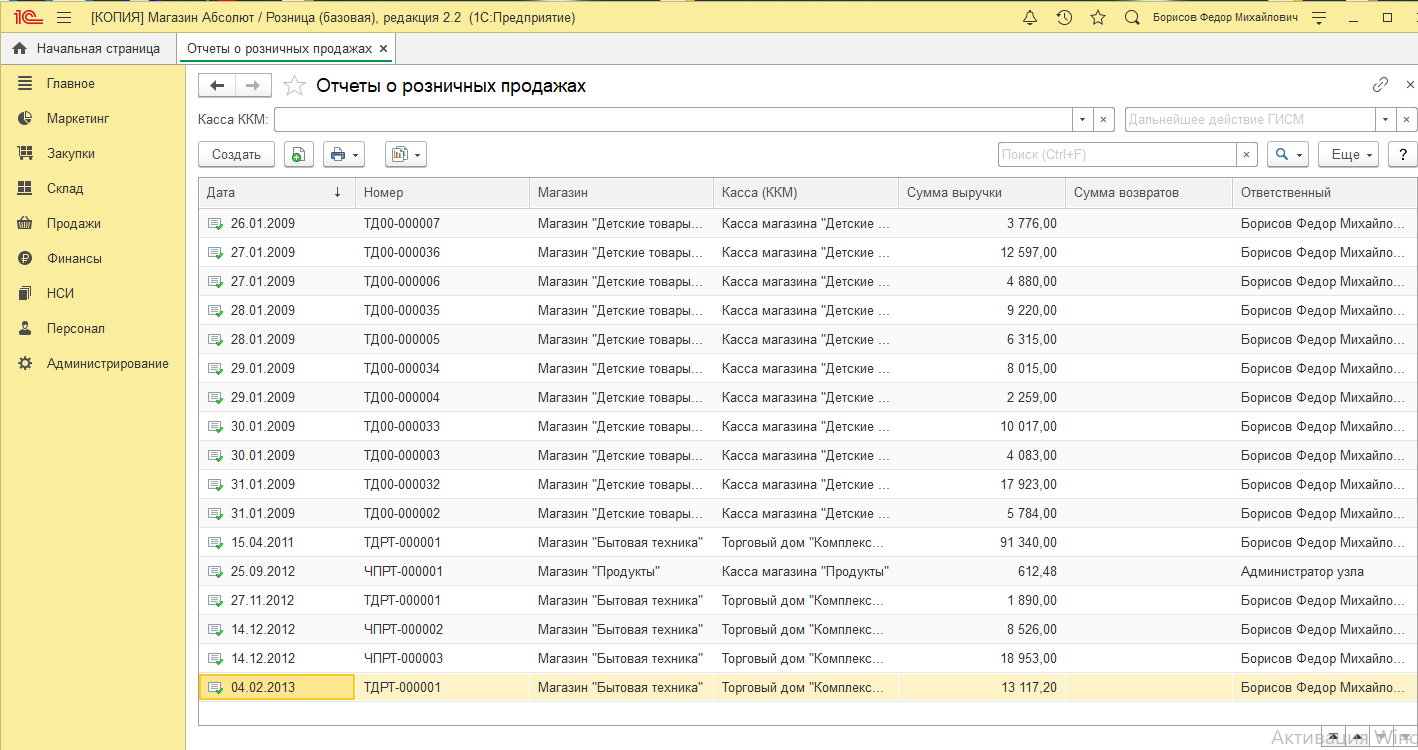
Настройка подключаемого оборудования
Чтобы настроить РКМ (рабочее место кассира) нужно, чтобы фискальный регистратор был добавлен в систему. Для этого зайдите в раздел «Администрирование» и выберите «Подключаемое оборудование». Здесь вам необходимо создать список того, что вы будете подключать. Нажмите «Создать» и заполните все поля. Также нужно установить галочку в окошке «Устройство используется», затем нажать «Записать» и перейти к настройке. Если драйвер устройства не установлен на вашем компьютере, то нужно нажать «Функции», а затем выбрать пункт «Установить драйвер». Если же он есть на вашем компьютере, то появляется настройка параметров чека. Вы можете поменять их по своему усмотрению или же оставить неизменными.
Заполнение информации о кассе предприятия
Чтобы настроить кассу ККМ, необходимо выбрать раздел НСИ и зайти в «Кассы ККМ». Затем нажмите «Создать». Здесь нужно указать основную информацию о кассе и магазине. Фискальный регистратор, который создали ранее, должен появиться в списке подключенного оборудования. Нажмите «Записать и закрыть».
Настройка прав доступа для работы с базами данных
Вначале требуется добавить администратора системы и наделить его полным доступом. После этого можно будет добавить остальных пользователей. Важно помнить, что пользователь, добавленный самым первым, автоматически добавляется в группу администраторов. Необходимо зайти в «Администрирование», раздел «Настройка прав и пользователей», и выбрать пункт «Дополнительные права пользователей». Чтобы дать полные права, необходимо проставить галочку в каждой строке напротив права доступа, а затем нажать «Записать».
Внесение товаров на склад
Перед созданием перечня товаров убедитесь, вы установили все необходимые параметры номенклатуры. Их можно найти в разделе «Администрирование» — «Настройки номенклатуры». Зайдите в раздел НСИ и укажите виды номенклатуры, которые вы планируете использовать, затем установите необходимые параметры учета для них. Затем потребуется заполнить справочник, находящийся также в разделе НСИ. Для добавления новых позиций нажмите «Создать». Часть полей будет заполнена автоматически, другие данные вам придется добавить самостоятельно.
Чтобы оприходовать товар, необходимо в меню зайти в «Закупки» и выбрать «Поступления товара». Должен возникнуть перечень всех документов, отображающих поступления товара, которые были созданы ранее. Нажмите «Создать» для появления нового документа.
На товар необходимо установить розничные цены. Выберите пункт «Создать на основании» и «Установка цен номенклатуры». Откроется документ, в котором будут сформированы закупочные и розничные цены, которые можно, при необходимости, изменять в ручном режиме. Чтобы сохранить новый документ, нажмите «Провести и закрыть».
Заполнение карточек основных поставщиков
Также при начале работы с программой можно добавить информацию об основных поставщиках продукции. В разделе НСИ выберите вкладку «Контрагенты». Для того, чтобы указать необходимую информацию, нажмите «Заполнить по ИНН».
Непрофессионально проведенная настройка 1С Розница может обернуться серьезными проблемами для магазина. Чтобы избежать убытков и не понести материальных потерь вследствие некорректно настроенного ПО, лучше доверить эту работу настоящим профессионалам. Специалисты компании Авиант оказывают полный спектр услуг: вас проконсультируют по вопросам работы программного обеспечения, настроят систему под особенности индивидуального бизнеса, а также проведут обучение персонала, чтобы работа в программе проводилась корректно.
Запуск магазина – установка платформы и конфигурации 1С Розница 8

Данная запись – второй этап в организации и запуска розничного магазина. Ранее мы рассмотрели выбор оборудования (ПК, считывали штрих кодов и фискальные регистраторы) с точки зрения IT специалиста, а также подобрали версию конфигурации 1С.
Теперь рассмотрим процесс установки:
- платформы 1С: Предприятие 8.3
- конфигурации 1С: Розница 8
Грубо говоря данные операции необходимо разбить на три пункта – установка платформы, активация 1С, установка конфигурации.
Помимо дисков, которые идут в официальной поставке 1С, можно воспользоваться для загрузки указанного программного обеспечения различными ресурсами в интернете – сайтами энтузиастов и торрент-трекерами. Правильнее – использовать последние версии и редакции ПО. Форум Ru-board – здесь можно скачать последние версии 1С (требуется регистрация).
Напоминаю: рекомендуемая операционная система для установки – Windows 7 32bit. По большому счету, процесс установки стандартен и не вызывает затруднений. Ниже представлена инструкция в картинках, красным цветом выделены основные действия:


Обращаю внимание – нужно выбрать тонкий клиент (файловый вариант), а также изменить место расположения установочных файлов (по желанию).


Пропускаем шаг установки драйвера защиты (HASP), выполним данную операцию на следующем шаге. После нажатия на кнопку “далее”, установка платформы “1С: Предприятие 8.3” завершена. Теперь необходимо произвести активацию программы. Для этого копируем файлы emul на свой ПК (Windows 7 32bit) и запускаем установку от имени администратора.


Активация 1С выполнена, HASP драйвер установлен (программная лицензия)! Переходим к установке конфигурации “1С: Розница 8”, последовательность действий изображена на скриншотах ниже:


Для удобства – выполняю установку в туже директорию, где расположена платформа. Данным шагом выполняем установку конфигурации, переходим к созданию ново (пустой) базы 1С.
Читайте также: Запуск 1С от имени доменного пользователя


Далее указываем “информационная база из шаблона”, как показано на скриншоте ниже:

Указываем имя и подтверждаем выполнение указанных действий:


Теперь нужно указать место расположения рабочей базы установленной “1С: Розница 8“. Понимая, что от корректной работы 1С, сохранности и целостности информационной базы, прямым образом зависит успешная работа магазина, поэтому необходимо уделить должное внимание отказоустойчивости сервера/ПК, разработать схему резервного копирования данных.

Выполним запуск программы, проверим действие лицензии:


Как видите – установка платформы и конфигурации “1С: Розница 8” не вызывает затруднений. В следующей записи выполним, непосредственно, настройку рабочей базы, а также:
- создадим пользователей и назначим права
- выполним резервное копирование данных
- заполним реквизиты и все необходимые данные для корректной работы розничного магазина
- создадим виды цен, способы ценообразования
- создадим тестовые записи номенклатуры, выполним основные проводки
- подключение торгового оборудования (сканер штрих кодов и фискальный регистратор) – тема отдельной статьи
Для получение файлов активации – оформите подписку на обновления блога:
Занимаюсь IT с 2007 года. Всё началось с увлечения — разгона компьютерного оборудования. Много воды и азота утекло с тех пор. Сейчас уже более 3х лет со своей командой оказываю комплексную поддержку и продвижение бизнеса: SEO, Яндекс.Директ, рассылки и удалённое обслуживание серверов. Буду рад помочь, обращайтесь!