Samsung SM-G970 Galaxy S10e
OS Android 2 SIM-карты Экран 5.8″, разрешение 1080×2280 3 камеры 16 МП/12 МП/12 МП Память 128 Гб, слот для карты памяти 3G, 4G LTE, LTE-A, Wi-Fi, Bluetooth, NFC RAM 8 Гб Аккумулятор 3400 мА⋅ч Размер 70.40×149.90×7.80 мм Вес 157 г
Как сбросить на заводские настройки?
—> 3 года назад WiFipill
Внимание! Если в устройстве была введена учетная запись google, то после сброса на заводские установки через recovery меню телефон потребует ее ввести для активации.
Для выполнения сброса на Samsung Galaxy S10 необходимо войти в recovery и выполнить wipe. Делается это по следующему алгоритму:
- Выключите телефон. Если он заблокирован и не выключается, зажмите кнопки «Громкость -» и «Power» на 7-8 секунд.
- Затем одновременно зажмите кнопки «Power», «Громкость +» и «Bixby»
- Через 5 секунд отпустите кнопку «Включение». Кнопки «Громкость +» и «Bixby» удерживайте до появления recovery меню (5-10 секунд)
- Кнопками «Громкость +» и «Громкость -» выберите «wipe data/factory reset» и подтвердите выбор кнопкой «Power»
- Затем выберите «Yes» и подтвердите выбор кнопкой «Power»
- После выполнения сброса выберите «reboot system now»
Телефон перезагрузится с настройками по умолчанию.
Простая перезагрузка (Soft reset)
—> 3 года назад Beardman
Если телефон завис и ни на что не реагирует, попробуйте выполнить Soft reset. Для этого зажмите кнопки «Громкость -» и «Power» примерно на 10 секунд. Телефон перезагрузится. Все данные сохранятся.
Samsung SM-G973 Galaxy S10
OS Android 2 SIM-карты Экран 6.1″, разрешение 3040×1440 3 камеры 16 МП/12 МП/12 МП Память 128 Гб, слот для карты памяти 3G, 4G LTE, LTE-A, Wi-Fi, Bluetooth, NFC RAM 8 Гб Аккумулятор 3400 мА⋅ч Размер 70.40×149.90×7.80 мм Вес 157 г
Сброс на заводские настройки (wipe)
—> 3 года назад Beardman
Внимание! Если в устройстве была введена учетная запись google, то после сброса на заводские установки через recovery меню телефон потребует ее ввести для активации.
Для выполнения сброса на Samsung Galaxy S10 необходимо войти в recovery и выполнить wipe. Делается это по следующему алгоритму:
- Выключите телефон. Если он заблокирован и не выключается, зажмите кнопки «Громкость -» и «Power» на 7-8 секунд.
- Затем одновременно зажмите кнопки «Power», «Громкость +» и «Bixby»
- Через 5 секунд отпустите кнопку «Включение». Кнопки «Громкость +» и «Bixby» удерживайте до появления recovery меню (5-10 секунд)
- Кнопками «Громкость +» и «Громкость -» выберите «wipe data/factory reset» и подтвердите выбор кнопкой «Power»
- Затем выберите «Yes» и подтвердите выбор кнопкой «Power»
- После выполнения сброса выберите «reboot system now»
Телефон перезагрузится с настройками по умолчанию.
Hardreset Samsung A12 как сделать сброс до заводских настроек а12 хард ресет

Hardreset Samsung A12 ( SM-A127F ) easy fix! Как сбросить настройки до заводских на телефоне самсунг а12 если забыли пароль или графический ключ но есть данные от google аккаунта. Если вы забыли гугл аккаунт то вам эта инструкция пригодится для того что вы могли войти в меню RECOVERY Samsung a12 / wipe date factory reset #hardresetsamsunga12 #hardresetsamsung #hardreset #хардресет
Показать больше
Войдите , чтобы оставлять комментарии
[Официально] Восстановление данных после сброса настроек Samsung Galaxy
Ваш Samsung Galaxy теряет все данные из-за сброса настроек к заводским настройкам? Не волнуйтесь, после прочтения этого подробного руководства по восстановлению данных ваши важные данные будут восстановлены с телефона Samsung после сброса настроек к заводским настройкам. Я покажу вам, как это сделать.
Когда вы развлекаетесь на своем Samsung Galaxy, экран телефона внезапно заклинило, а затем в результате случайного действия дата на вашем телефоне полностью исчезла. Все ваши важные рабочие файлы, ваши сообщения, контакты, фотографии, ваши видео и т. д. теперь не могут быть найдены на вашем телефоне Samsung Galaxy, вы чувствуете себя в замешательстве, а затем выполняете поиск в Интернете только для того, чтобы обнаружить, что на вашем телефоне была нажата кнопка «Восстановить заводские настройки». тобой.
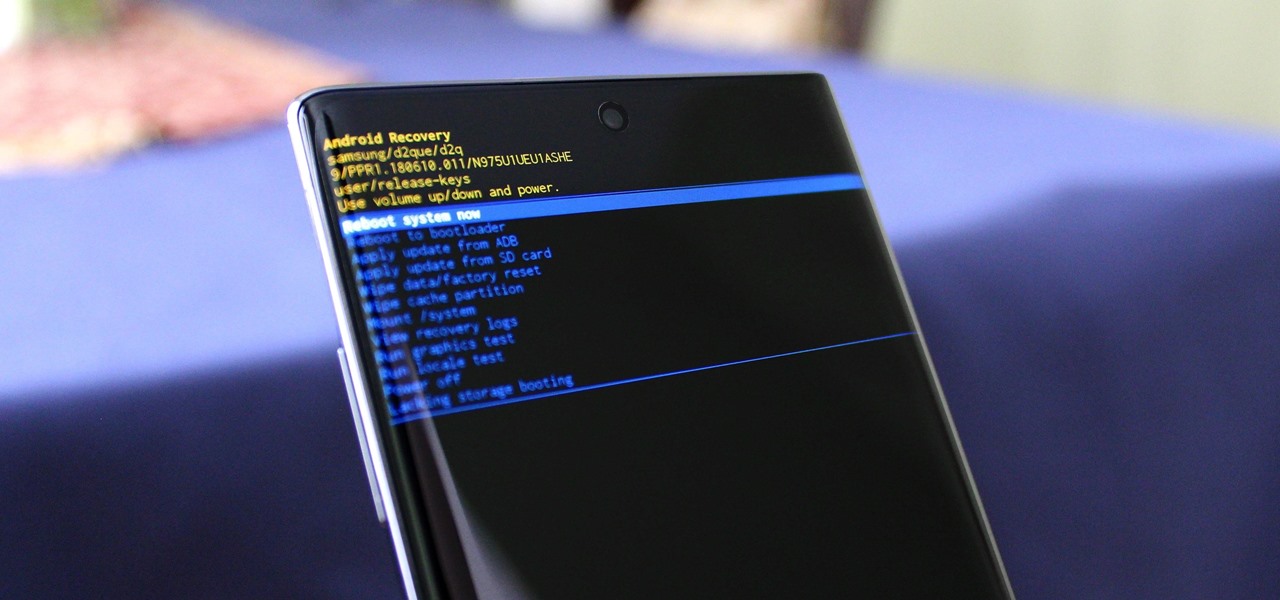
Так что же такое сброс настроек?
Сброс к заводским настройкам — это своего рода состояние, позволяющее восстановить исходное состояние вашего телефона. Это исходное состояние было установлено производителем на заводе, так называемый сброс к заводским настройкам, также известный как основной сброс или полный сброс. Когда телефон был сброшен до заводских настроек, что это значит? Это означает удаление всех ваших данных, настроек и приложений. Сброс к заводским настройкам иногда может произойти при сбое оборудования, вирусных атаках или сбоях программного обеспечения. Такая ситуация обычно возникает и при продаже подержанных мобильных телефонов, люди удаляют все свои личные данные и продают другим.
Хотя это звучит серьезно, на самом деле решения есть. В этой статье мы рассмотрим три метода восстановления данных, а также познакомим вас с советами по резервному копированию данных. Следовать за.
Краткое описание метода
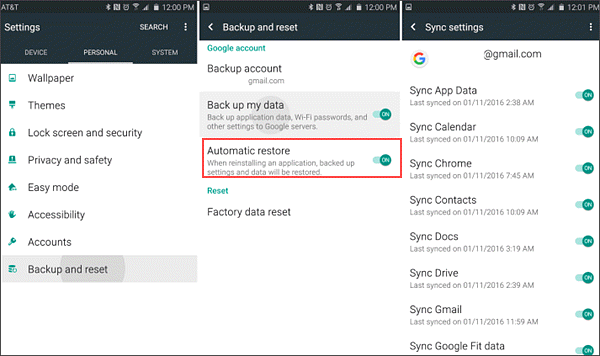
Способ 1. Верните данные после сброса настроек Samsung Galaxy с помощью учетной записи Google.
Многие люди используют учетные записи Google для резервного копирования данных Samsung Galaxy. Потому что после потери данных вы все равно можете восстановить данные из резервной копии таким способом. И для этого обычно достаточно простого мобильного телефона.
Шаг 1. Откройте Google Диск в браузере Samsung Galaxy.
Шаг 2: Затем войдите в свою учетную запись Google. Конечно, идентификатор должен быть тем же, который вы использовали для резервного копирования Samsung Date.
Шаг 3: Далее просмотрите и выберите дату резервной копии, которую вы хотите восстановить.
Шаг 4: Наконец, нажмите кнопку «Загрузить» на экране. Затем дата, которую вы только что восстановили, будет загружена в ваш Samsung Galaxy.
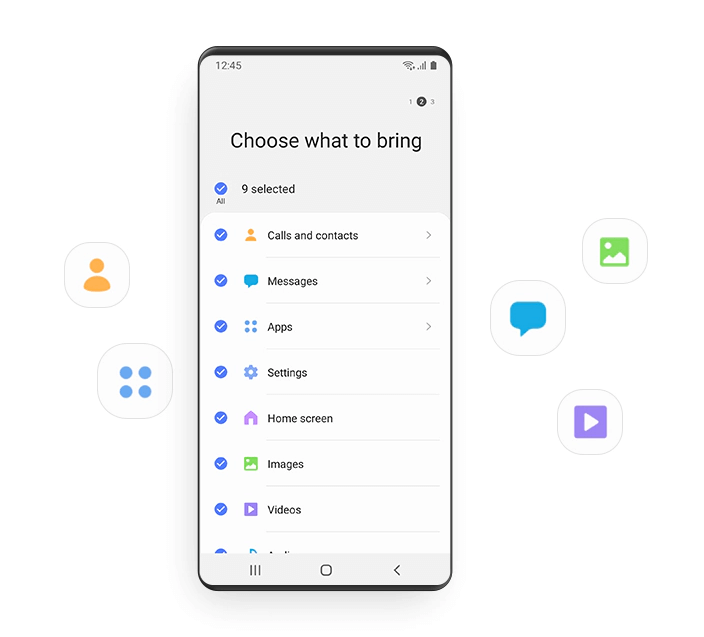
Способ 2: восстановление данных после сброса настроек Samsung с помощью Samsung Smart Switch
Если у вас уже есть резервная копия вашего телефона, все будет намного проще. Потому что вы можете восстановить данные Samsung Galaxy с помощью официальных методов, предоставляемых Samsung Smart Switch. Резервное копирование данных позволяет быстро вернуться к исходным данным в случае потери данных, сбоя программного обеспечения или других проблем. Таким образом, вам больше не придется беспокоиться о потере или повреждении данных. Итак, если вы еще не сделали резервную копию своих данных, сделайте это сейчас!
Шаг 1. Запустите программное обеспечение Samsung Smart Switch в браузере вашего компьютера.
Шаг 2: Подключите Samsung Galaxy к компьютеру с помощью USB-кабеля.
Шаг 3: После подключения нажмите «Разрешить», а затем нажмите кнопку «Восстановить» на экране.
Шаг 4: Нажмите «Выбрать резервную копию данных», а затем вы можете выбрать дату, которую хотите восстановить.
Шаг 5: Наконец, нажмите «Восстановить сейчас», чтобы начать процесс восстановления данных.
Метод 3: восстановление данных после восстановления заводских настроек Samsung с помощью Samsung Date Recovery
Samsung Date Recovery — один из наиболее рекомендуемых методов из этих трех, поскольку он не только безопасен и эффективен, но также позволяет напрямую восстановить ваши данные, даже если ваши данные не имеют резервной копии. Кроме того, он может справиться с различными ситуациями потери данных.
Как мы все знаем, сброс настроек к заводским настройкам означает удаление всех данных вашего мобильного телефона, что очень тревожно. Потому что очень сложно полностью восстановить наши предыдущие данные, не говоря уже об этих данных без резервной копии. Но использование Samsung Date Recovery для восстановления данных после заводского сброса Samsung Galaxy может полностью восстановить ваши данные, поскольку он имеет два режима — режим быстрого сканирования и режим глубокого сканирования, из которых мы можем выбирать. Режим глубокого сканирования может помочь нам восстановить все данные Samsung Galaxy.
Поддерживаемые модели:
- Samsung Galaxy Z Flip5/Z Flip4/Z Flip3/Z Flip2/Z Flip/Z Fold5/Z Fold4/Z Fold3/Z Fold2/Z Fold/S23 Ultra.
- Samsung Galaxy S23+/S23/S22 Ultra/S22+/S22/S21 Ultra/S21+/S21/S20 FE/S20 Ultra/S20+/S20/S10+/S10e/S10 Lite/S10/S9/S8/S7/S7 Edge/S7 активный /S6/S6 Edge/S6 Edge+/S6 активен.
- Samsung Galaxy Note20 Ultra/Note20/Note20+/Note10/Note10+/Note9/Note 8/Note7/Note5/Note Edge/Note4/Note3/Note.
- Samsung Galaxy A71/A52/A51/A50/A42/A32/A21/A20/A12/A11/A10e/A02s/A01 и т. д.

Теперь пришло время следовать инструкциям по восстановлению важной даты Samsung Galaxy.
Шаг 1: Загрузите, установите и запустите программу.
Шаг 2: Нажмите кнопку «Восстановление данных Android» на домашней странице программного обеспечения. Затем подключите Samsung Galaxy к компьютеру.
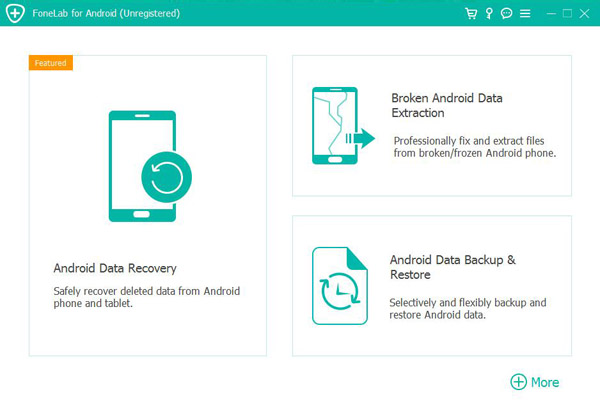
Шаг 3: Нажмите «ОК» на экране, чтобы подтвердить свое имя устройства.
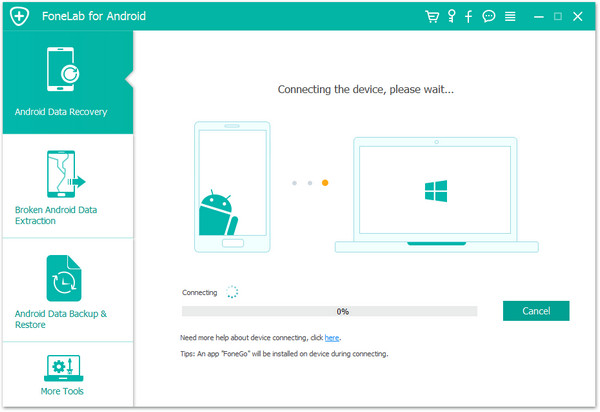
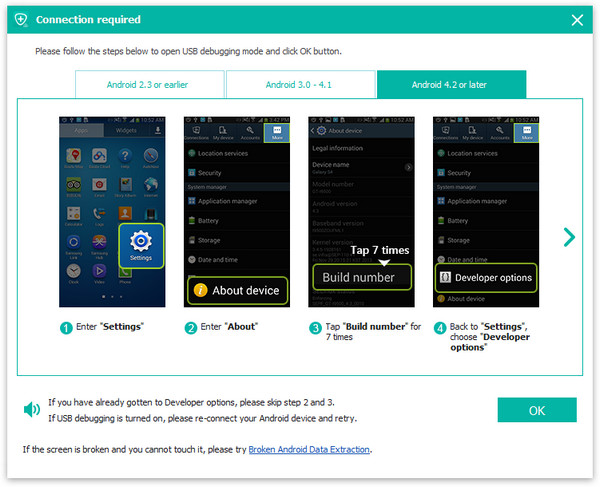
Шаг 4: Далее система начнет работать и сканировать данные вашего Samsung Galaxy.
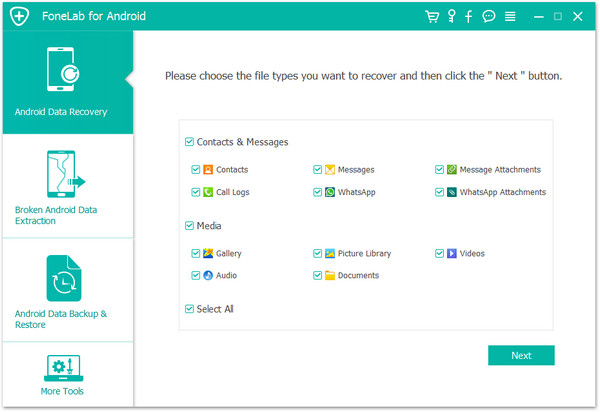
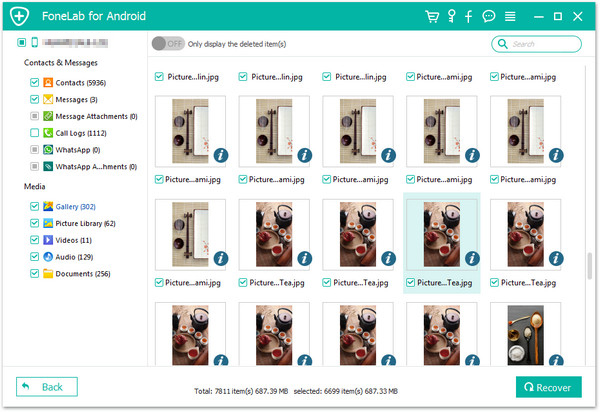
Шаг 5: Выберите и просмотрите дату, которую вы хотите восстановить. И нажмите кнопку «восстановить». Если процесс завершен, дата сохранится на вашем компьютере.
Советы: Как сделать резервную копию вашего Samsung Galaxy
Очень важно освоить методы восстановления данных. Но также важно научиться создавать резервные копии данных Samsung Galaxy. Потому что от этого зависит безопасность ваших будущих данных. Регулярное резервное копирование данных способствует безопасности данных, и этот процесс не является обременительным: для обеспечения безопасности ваших данных потребуется всего несколько минут. Почему бы не попробовать?
Samsung Date Recovery — это программное обеспечение, используемое для резервного копирования данных. Да! Это программное обеспечение может не только восстанавливать данные, но и помогать вам создавать резервные копии данных. Это действительно многофункциональное программное обеспечение.
Шаг 1. Откройте Samsung Date Recovery на своем компьютере.
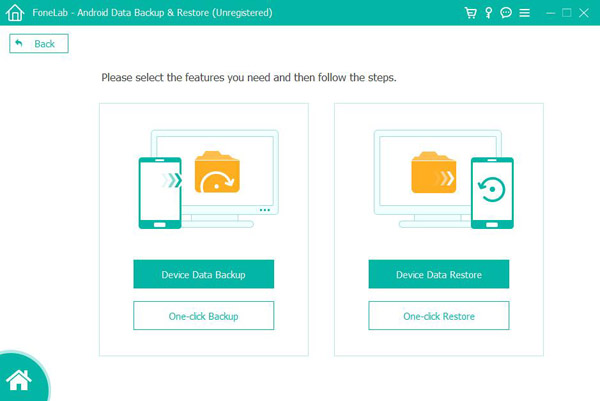
Шаг 2: Выберите опцию «Резервное копирование и восстановление данных Android» на главной странице и подключите Samsung Galaxy к компьютеру.
Шаг 3. Затем выберите «Резервное копирование данных устройства» или «Резервное копирование в один клик». Для обоих из них можно создать резервную копию даты, поэтому достаточно выбрать один из них.
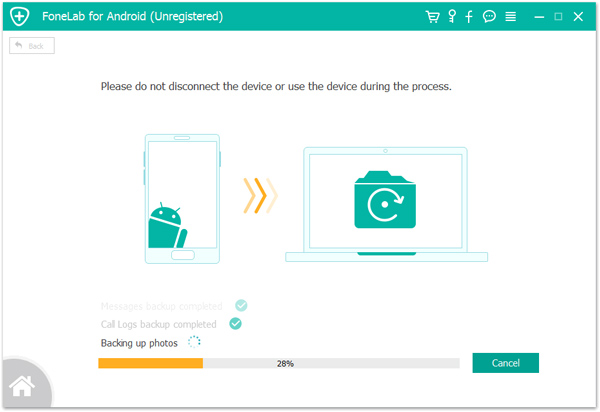
Шаг 4. Выберите данные с вашего Samsung Galaxy. Если вы хотите подтвердить, что предварительный просмотр доступен. Затем нажмите «Пуск», чтобы создать резервную копию вашей даты.
Заключение
Компания Samsung известна своими инновационными смартфонами, но случайный сброс настроек к заводским настройкам может привести к потере данных, что очень неприятно. Положительной новостью является то, что вы можете восстановить данные после сброса настроек Samsung Galaxy или любой другой модели Samsung. Если вы задавались вопросом, как восстановить удаленные фотографии после сброса настроек телефона Samsung, теперь у вас есть решение. С помощью подходящего инструмента вы можете восстановить потерянные данные. Однако стоит отметить, что восстановление данных из внутренней памяти устройства Android может оказаться сложной задачей даже при использовании программного обеспечения для восстановления данных высшего уровня.
Скачать сейчас бесплатно!

24 ЧАСА ТЕХНИЧЕСКАЯ ПОДДЕРЖКА