Как сделать и поставить аватарку в Дискорде
Дискорд – это достаточно популярный мессенджер для игроков. Он предлагает много различных полезных функций для организации больших групп людей, а также предлагает дополнительные развлечения вроде трансляции музыки в чат или демонстрации экрана собеседнику. Конечно же, чтоб получить к нему доступ, нужно зарегистрироваться, указать ник, при желании загрузить avatar. В последнее время у многих пользователей появились анимированные картинки на аве. Но как добавить такую же возможность себе?
Используем Discord Nitro и его возможности
Поставить гифку на аву в Дискорде позволяет дополнительный модуль, который называется Discord Nitro. С его помощью существенно расширяется функционал мессенджера, в частности, открываются следующие возможности:
- Добавление анимированных gif-аватарок в личный профиль.
- Использование эмодзи не только в отдельных каналах, но и в групповых чатах, а также на сервере.
- Передача объемных файлов размером до 50Мб.
- Получение нового статуса пользователя и значка Discord Nitro.
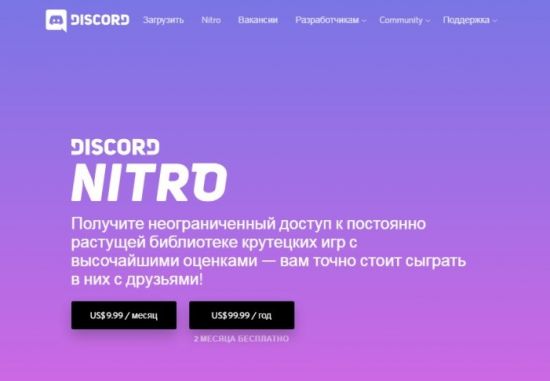
Дискорд позиционирует себя как бесплатный мессенджер без рекламы, и, естественно, что основная монетизация происходит за счет предоставления пользователям дополнительного полезного функционала. Стоимость модуля Нитро составляет 4,99 долларов ежемесячно, но при покупке сразу годовой подписки общая стоимость будет снижена до 49,99 долларов. Это значительно выгоднее, ведь, по сути, оплачивая стоимость 10 месяцев, вы получаете бесплатное обслуживание в течение двух месяцев.
Как подключиться
Для тех, кто решился попробовать весь функционал дополнения, нужно сделать всего несколько простых шагов:
- Скачать и активировать приложение Дискорда.
- Найти значок шестеренки и перейти в режим настроек.
- Далее ищем в открывшемся меню пункт Discord Nitro.
- После перехода во вкладку можно ознакомиться с основными преимуществами, которые предоставляет данный модуль, а также выбрать желаемый срок подписки: месяц или год.
- Подтвердить выбор.
После этой несложной цепочки действий вы переходите к процедуре оплаты. Как и в любом интернет-магазине, появляется окошко для ввода данных банковской карты, которой вы собираетесь оплачивать. Размер комиссии и наличие дополнительных платежей зависит только от банка, который выпустил карту, в самом приложении никаких скрытых доплат нет. На данный момент оплачивать можно только картой.
Можно ли сделать себе аву бесплатно?
Конечно, помимо официального платного приложения, есть также несколько лайфхаков, как поставить gif в Discord. Об одном из них вы и узнаете далее.
Итак, первое, что вообще вам понадобится, – это подбор подходящей гифки. Для этого существует множество различных сайтов, которые предлагают, как уже готовые варианты, так и возможность создать свою уникальную анимацию из короткого кусочка видео.
Далее вам понадобится конвертер файлов из gif в apng. Сначала берем нашу гиф-картинку и вставляем ее для конвертации в apng. Буквально через несколько секунд вы получите результат. Нажимаем на него правой кнопкой и скачиваем в формате имя_файла.gif.
Следующий шаг – это сжатие получившейся анимашки. Для этого загружаем полученный файл, указываем необходимые размеры: 128х128. Останется всего лишь скачать полученный файл и добавить его как аву в профиль Дискорда.
Где создать и найти gif-аватарки?
Анимированные аватарки в Дискорде могут быть самыми разнообразными. Их можно создать буквально самостоятельно в удобных программах:
- Wondershare Filmora – считается лучшей программой для видео и гиф. В ней предлагается множество визуальных эффектов, и она проста в использовании. Основная прелесть в том, что можно делать гиф из видео любого формата и даже статичных картинок. Также есть функция редактирования гиф: обрезки, повороты, комбинирования, ускорения, замедления, изменения цветовой гаммы.
- Photoscape предлагает вам достаточно простой и эффективный функционал, чтобы сделать анимированную аватарку, кадрирование видео, наложение фильтров и редактирование. Единственный ее минус в том, что она не особо быстродейственная.
- Gifted Motion – это программа, подходящая для любых операционных систем и использующая Java. Она позволяет достаточно быстро и просто отредактировать анимированное изображение. Создавать в ней, к сожалению, не удобно.
Кроме того, в сети также есть огромное количество сайтов с анимашками. Можно для начала выполнить поиск по нужному запросу просто в любой из поисковых систем. Наиболее подходящим для этого будет Яндекс, так как он предлагает максимальное количество гифок релевантных запросу.
Не лишним будет заглянуть на сайты определенной тематики. К примеру, если вы заядлый игрок в Варкрафт, вы можете пойти на специализированные сайты с контентом, посвященным данной тематике и найти себе анимацию хоть с Иллиданом, хоть с Сильваной. А может, вы фанат Гарроша Адского Крика? Есть там и такое.
После того, как вы подобрали для себя изображение, останется дело за малым – добавить его в ваш профиль.
Как загружать
Личный профиль – это ваша карточка в мессенджере. Здесь можно указать ник, поставить картинку, заполнить прочие данные. Так как же заменить стандартное изображение геймпада на что-то уникальное, отображающее вас? Для этого потребуется сделать всего несколько шагов:
- Зайдите в Discord на вашем устройстве.
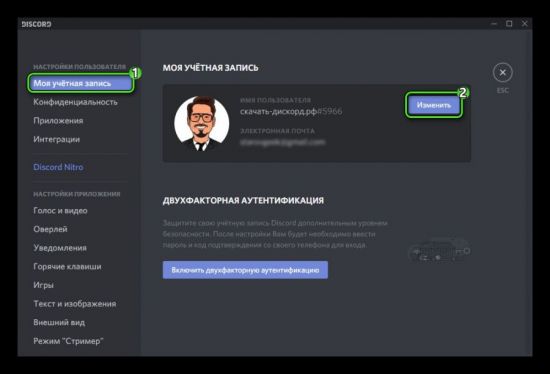
- Перейдите в режим настроек пользователя. Для этого нажмите иконку шестеренки в нижней части окна программы, возле имени пользователя.
- В правой части появятся поля для внесения изменений в настройки ЛК и программы.
- Нажмите на самый первый пункт списка в левой части окна – «Моя учетная запись».
- После того, как отобразилась вся информация о пользователе – нажимаем на кнопку «Изменить».
- Теперь, когда пункты стали доступны для редактирования, вы можете нажать на логотип нынешней аватарки и выбрать необходимый файл в проводнике.
- Сохраните внесенные изменения.
Обратите внимание! Для установки в качестве основного изображения профиля не подходят картинки крупнее 128х128 пикселей. Если изображение превышает указанный формат, оно будет автоматически обрезано до нужных размеров. Также файл не должен быть громоздким.
Итак, установить гиф на аватарку вашего профиля в Дискорде на самом деле оказалось достаточно просто. Вы можете выбрать более легкий и легальный вариант и купить дополнительное программное обеспечение или немного поломать голову добавлении кода для бесплатного использования гифок. В любом случае, в результате вы получите действительно уникальный юзерпик и будете выделяться среди других игроков на канале.
Как поставить видео на свой аватар в Discord
Discord становится все более популярным инструментом для общения в личных чатах, и создания целых сообществ. Он предлагает пользователям немалый набор функционала для персонализации собственного профиля. В их числе и анимированные картинки, которые можно установить для всеобщего обозрения. В статье расскажем, как в Дискорде поставить видео на аватарку, кому доступна эта опция без ограничений, и есть ли бесплатный вариант использования данного функционала.
Можно ли в Discord поставить видео на аватарку?
Загружать в свой профиль изображение с анимацией могут только пользователи, которые оформили платную подписку Discord Nitro. Для базового набора эта опция не включена, так что желаете установить короткое видео в свой профиль – оплатите подписной период. Помимо установки GIF, вам будут также доступны и другие бонусы:
- Вы сможете использовать эмодзи как в переписке, так и на серверах.
- Станет доступна загрузка и отправка достаточной весомых файлов, объемом до 50 Мбайт.
- В вашем аккаунте появится значок Discord Nitro, и обновленный статус пользователя.
- Другие привилегии, которые особенно пригодятся геймерам.
По сути это платная подписка, и для тех, кто готов опробовать весь функционал, следует просто оформить покупку. Для этого существует максимально простая инструкция:
- Авторизуйтесь в своем профиле Дискорда и перейдите в настройки.
- Слева в панели меню выберите раздел «Discord Nitro».
- Выберите срок подписки, подтвердите свой выбор и внесите платеж с банковской карты.
Как поставить видео на аву в Дискорде с подпиской и бесплатно
Платное приложение позволит выполнить эту операцию всего за несколько кликов. Если у вас оформлена подписка, то процесс совершенно прост. Для добавления анимированной картинки в профиль, следуйте инструкции:
- Откройте приложение, нажмите на пункт меню «Настройки».
- В левой боковой панели выберите пункт «Моя учетная запись».
- Нажмите на кнопку «Изменить».
- Нажмите на иконку аватара, и выбери на своем ПК ранее загруженное короткое видео.
- Тапните на него, нажмите кнопку «Открыть».
- Чтобы он загрузился на место авы, нажмите кнопку «Сохранить».
Сделать свой профиль более ярким и запоминающихся хотели бы многие, но не каждый готов за это платить. На этот случай есть несколько лайфхаков. Один из них опишем далее, он поможет загрузить gif в профиль Discord. Порядок действий следующий:
- Сначала отыщите в интернете подходящую анимацию. При желании, можно создать собственную через программы из коротких видео.
- Закиньте свой файл в конвертер, преобразующий формат файлов. Вам нужно получить конечное изображение в формате GIF.
- Следующий этап – сжатие полученного видео. Дело в том, что мессенджер имеет ограничение на размер картинок 128Х128 пикселей. Поэтому придется уменьшить до требуемого размера.
- Скачайте и загрузите полученный файл на свой ПК.
- Для того чтобы загрузить полученное изображение, откройте «Моя учетная запись».
- В разделе профиля, измените изображение, нажав на имеющееся. Выберите через проводник, сделанную вами нарезку коротких видео.
- Примените изменения, и ваша ава станет подвижной.
Частые вопросы:
- Как поставить гифку на аватар в Дискорд Онлайн
- Как часто в Discord можно менять свой аватар
- Как сделать анимированную аватарку в Discord Nitro
- Как поставить гифку в Discord без подписки Nitro
Как сделать анимированную аватарку в Discord без подписки Nitro
При создании учетной записи в Discord пользователям доступны возможности настроить ее по своему усмотрении. Создать отличающийся от других профиль помогут встроенные инструменты мессенджера. Можно воспользоваться стандартными вариантами, но если желаете персонализировать себя, и привлечь внимание то используйте максимум возможностей. В этой статье пойдет речсь о том, как в Дискорде сделать анимированную аватарку без Нитро, всегда ли работает этот способ, и как подготовить живую картинку, найденную в интернете.
Как в Discord сделать анимированную аватарку, если нет Нитро
Вообще такая возможность предлагается только платным подписчикам. Наличие Nitro значительно расширяет опции и функциональность вашего приложения. Можно поставить анимацию на аву бесплатно, но этот способ срабатывает нечасто. Дело в том, что разработчики периодически устраняют лазейки и багги в мессенджере.
Однако используя старую версию Дискорда, которую вы еще не обновляли, можете испытать один из способов. Пошаговую инструкцию приводим далее:
- Подобрав картинку в GIF, ее придется в формат APNG.
- Найдите в интернете любой конвертер, который может форматировать такие файлы.
- Зайдите на сайт, и нажмите кнопку «Выберите файл».
- Через проводник добавьте свою анимированную картинку.
- Когда конвертация будет завершена, задайте размеры готовому изображению. Стандартно до 150 пикселей.
- Скачайте полученный файл в нужном формате на свое устройство. При сохранении в названии припишите формат gif.
- Теперь перейдите в Дискорд в настройки профиля.
- Нажмите на имеющийся аватар, чтобы отредактировать его.
- Выберите полученную картинку со своего ПК.
- Проигнорируйте уведомление приложения о том, что выполнить такую загрузку можно только с Нитро.
- Нажмите кнопку «Сохранить изменения».
Это достаточно просто способ установить бесплатно анимацию на свой профиль в Дискорде. Но если он у вас не работает, значит, такой лаг уже исправлен. И вам придется искать другие варианты. Однако при наличии Nitro ничего не придется мудрить, и вы установите GIF без проблем.
Как делать анимацию профиля в Дискорд Онлайн
Тем, у кого нет проблем с платной подпиской, процесс смены статичной картинки на анимированную займет пару минут. Все что потребуется – на просторах инета отыскать оригинальное короткое видео и скачать его на свой компьютер.
Если есть время и желание, то можете создать собственную анимацию. Для этого используют графические редакторы, в которых моно сделать нарезку, подобрать спецэффекты, и создать свою гифку. Когда анимированная картинка будет готова, ее можно ставить на аватар в Дискорде:
- Войдите в программу под своими данными.
- В нижней части слева найдите символ шестеренки, нажмите на наго.
- Слева выберите раздел «Моя учетная запись».
- Нажмите на пункт «Изменить».
- Тапните по аватарке, которая сейчас установлена в профиле.
- Выберите готовый файл со своего компьютера.
- Нажмите кнопку «Сохранить изменения».
Частые вопросы:
- Как сделать анимированную аватарку в Discord Nitro
- Как поставить гифку на аватар в Дискорд Онлайн
- Как поменять тег в Discord без подписки Nitro
- Как в Discord Nitro поставить gif картинку
Как поставить на аву анимированную картинку в Discord
Аватарка – это первое на что обращает внимание пользователь. Аватарка на странице может сказать многое о владельце страницы. Как говорится «Встречают по одежке, …» Поэтому позаботитесь о внешнем восприятии информации. Если поставить оригинальное изображение, то пользователи смогут сделать о креативности и оригинальности владельца, и будет приятней общаться. Функционал программы Дискорд предоставляет возможность не только выбирать фотографии или изображения, но и ставить на аватарку гифка. Ярко переливающиеся, или движущаяся картинка поразит оригинальностью, и нестандартностью мысли.
Условия для установки анимации на аватарку
Поставить на аватарку движущуюся картинку сможет каждый желающий, но придется воспользоваться расширенным пакетом опций. Если приобрести расширенный пакет Discord Nitro, то пользуйтесь расширенным набором инструментов, в том числе появляется опция установки гифки на аватарку. Помимо гифки, пользователи получают возможности для статуса, или приобретают пакет эмоджи. Подписку можно приобрести за 9, 99 долларов, если оплачивать ежемесячно, или выбрать вариант годовой подписки, которая стоит 99,99 долларов.
Если решили установить анимированную картинку на аватарку, то перед началом пользованием опции, нужно провести подключение.
Открываем программу Дискорд, и переходим в настройки. Шестеренка означает переход в настройки.
В меню выбираем раздел с расширением Discord Nitro. С расширением прилагается подробная инструкция, в которой указаны достоинства, и опции, прилагающие к варианту.
После выбора срока действия подписки, внесите установленную оплату.
Не хотите платить, тогда используйте обходной вариант с постороннего источника.
Ищем анимированную картинку, которая поможет дополнить страницу. При помощи специально разработанной программы можно преобразить картинку под особенности вкуса и предпочтения.
Преобразуйте формат изображения из гиф в apng. Проделываем операцию при помощи конвертера.
После картинку скачиваем на устройство, но выбираем формат гиф. Наименование выбираем по желанию.
Гифка должна соответствовать размеру 128×128, поэтому картинку предварительно обрезаем, или подгоняем под указанный размер.
При помощи выбранного устройства устанавливаем картинку на аватарку, используя алгоритм действий.
Где найти живые авы для Discord?
Выбор гифки дело несложное, поскольку в интернет представлен ассортимент доступных вариантов. Просмотрите сайты, и выберите подходящий вариант. Например, пользователи регулярно применяют сайт gifer.com. На сайте картинки разбиты на категории по тематике, например, аниме или вечеринка, и можно подобрать вариант для каждого. Также просматриваем варианты на avatarmaker.ru, где представлены изображения людей, аниме или «мимишные» варианты.
Если не хотите идти по простому пути, и хотите получить оригинальное изображение, то сделать можно самостоятельно при помощи одного из помощников.
Wondershare Filmora – программа разработана для обработки гиф или видеороликов. Пользователи могут применять эффекты для оригинального восприятия. Среди стандартных опций выделяют поворот, ускорение или замедление, но можно просто добавить оригинальные визуальные эффекты для красоты.
Photoscape – платформа помогает пользователям обрабатывать изображения для создания гиф. Накладывайте фильтры, и редактируйте картинки по желанию. Картина заиграет красками, и поразит креативностью, если выбрать оригинальные фильтры.
GiftedMotion – программу можно установить на различные варианты ОС. Картинки могут редактироваться, или форматироваться при помощи доступных опций.
Как установить движущуюся аватарку?
Перед тем, как начинать устанавливать гифку на аватар, продумайте вариант используемого устройства. Функционал программы разрешает проводить изменения различными вариантами:
- При помощи персонального компьютера;
- Через веб вариант программы;
- С использование мобильного приложения.
На ПК
Порядок установления анимированной картинки при помощи персонального компьютера:
- Входим в приложение Дискорд, и нажимаем на шестеренку.
- При переходе в настройки выбираем управление учетной записью.
- После перехода в изменения страницы, кликаем на аватарку.
- Выбираем гифку, которая приготовлена.
После того, как анимированное изображение вошло на место аватарки, сохраняем изменения, и любуемся результатом.
Через телефон
Алгоритм действий через мобильное устройство на базе ОС Андроид или iOS:
- Проверяем, что мобильное приложение установлено на устройстве. Загрузить можно при помощи интернет-маркета.
- При нажатии на полосы в горизонтальном положении в левой части экрана, выбираем опять же шестеренку с настройками.
- В «Учетной записи» наводим на аватар. Для загрузки картинки нужно дать программе разрешение к доступу к медиафайлам.
Выбираем анимированную картинку, и подтверждаем действие.
В веб-версии
Если предпочитаете работать через веб вариант программы, то алгоритм установки гифки на аватарку идентичен с методом для персонального компьютера. Но перед началом операции проходим авторизацию при помощи созданного логина и пароля в discordapp.com. Дальше повторяем алгоритм.