Воронки и туннели продаж в CRM
Что такое воронка продаж и как ее настроить в Битикс24?
Воронка продаж – инструмент увеличения прибыли. Но работать он будет только при условии соблюдения ряда правил, с учетом индивидуальных особенностей компании и отрасли бизнеса.
В этой статье разберем:
- Что такое воронка продаж и с чего начать процесс ее создания?
- Как настроить воронку в Битрикс24?
- Как правильно спроектировать работающую воронку в CRM?
Воронка продаж – что это?
Воронка продаж – это путь, который проходит потребитель с момента знакомства с вашим продуктом до завершения сделки.

В Битрикс24 предусмотрено 2 сценария работы с клиентами:
- Классическая CRM – использование воронки Лидов.
- Простая CRM – все обращения сразу попадают в сделку.

Если у вас большое число обращений, требующих первичной классификации, то выберите классический режим с Лидами. На этом участке работ не требуется сложная этапность движения потенциального клиента – можно оставить настройки, предложенные самой системой.
При построении воронки продаж на Сделках необходимо сразу продумать, будет ли здесь одна общая воронка для всех направлений или нужно выделить свою стадийность для каждого типа реализуемых работ/услуг/товаров.
Перед началом построения воронки в Битрикс24 необходимо выбрать, какие этапы должен проходить наш потенциальный клиент, и что будут делать менеджеры на каждом из участков движения заказа.
Подобные схемы создаются в любом удобном редакторе или от руки. Начать можно с общего построения потока.

А можно сразу продумать возможные сценарии для разного типа заказчиков и добавить автоматизацию, расписав детальную схему проработки клиента.

После чего уже переходить к реализации составленной схемы с помощью инструментов Битрикс24.
Как настроить воронку в Битрикс24?
Работа отдела продаж по воронкам ведется в разделе CRM Битрикс24.

По умолчанию в системе предустановлены базовые стадии для лидов:
Штатные статусы для сделок:
Переход между лидом и сделкой – ключевое действие со стороны клиента, демонстрирующее, что вероятность положительного окончания сделки велика. Воронку в Битрикс24 легко отредактировать, добавив новые стадии и удалив ненужные. Для этого существует два пути:
1. Редактирование стадий через представление канбан

В представлении канбан можно переименовать, добавить, удалить и перекрасить цвет стадий. Необходимо навести на стадию указателем мыши и нажать появившийся карандашик. Для создания новой стадии необходимо нажать на плюс.
2. Редактирование стадий через Справочники
Для редактирования стадий через Справочники необходимо перейти в меню CRM – Настройки – Справочники – Стадии сделки. Чтобы добавить новую стадию, нужно нажать кнопку Добавить стадию. Чтобы удалить – нажать на крестик. Обратите внимание, что первую стадию лидов и сделок удалить не получится – только переименовать и перекрасить.

Для работы с описанными инструментами потребуются административные права.
Правила проектирования эффективной воронки
1. Не создавайте слишком много стадий!
Чрезмерное количество стадий не только захламит вашу CRM-систему, но и запутает менеджеров. Оптимальное количество статусов на воронке – от 5 до 10 позиций (зависит от типа бизнеса и сложности процессов). Ниже пример перегруженной воронки, в которой больше 30 неуспешных статусов:

2. Отображайте в названии стадии её конечный итог.
Нет необходимости плодить стадии на каждое действие с клиентом. Оптимальные названия статусов выглядят так:
- Выявлены потребности
- Счёт выставлен
- Договор отправлен
Никаких полумер вроде «Ждём подписи» или «Скажут позже» – это частные случаи и выносить их отдельно не стоит. Для подобных целей существуют поля комментариев внутри сделки или отдельные доработки.

3. Добавьте автоматизацию рутинных действий на этапы воронки.
Триггеры и роботы освободят менеджеров от части задач и помогут вести клиента. Настроить роботов можно в одноименном пункте меню Роботы (только для пользователей с административными правами):


Обратите внимание, что роботы доступны не на всех тарифах! Подробнее ознакомиться с возможностями и опциями каждого из тарифов вы можете в статье Тарифы Битрикс24.
Если на одной стадии необходимо выполнить несколько связанных действий – используйте автоматическое добавление шаблонных задач или введите обязательность полей в карточке лида или сделки, в зависимости от этапа продажи.

4. Используйте разные типы представления – «канбан» и «список» для лидов и сделок из воронки.
В представлении канбан удобно двигать сделки на нужную стадию, просто зацепив их кнопкой мыши. Плиточное представление наглядно демонстрирует сумму сделок или лидов на каждом этапе.
Списочное представление открывает массовые действия над сделками или лидами:

5. Разграничьте права доступа для менеджеров.
Скрытие информации от непрофильной работы поможет сотрудникам сфокусироваться только на своих сделках. Это делается в настройках прав доступа: CRM – Настройки – Права – Права доступа:

Подобные действия обезопасят сделки от случайного или несанкционированного изменения или удаления менеджером.
6. Свяжите воронки через туннели продаж.
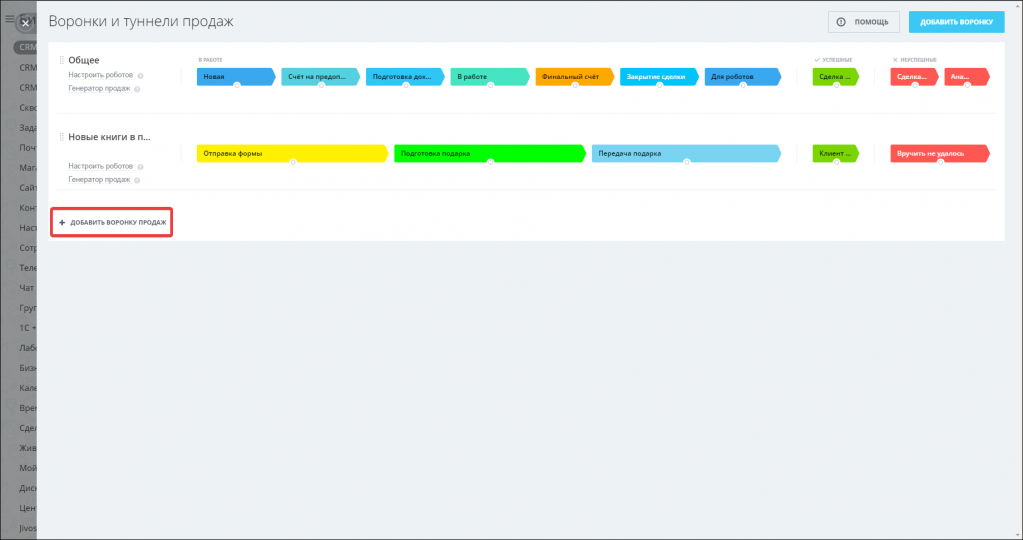
Туннели продаж в Битрикс24 – это логическая связь между стадиями различных направлений продаж. Данная связь автоматизирует сложные бизнес-процессы компании и проводит одну сделку по нескольким воронкам при сложных продажах или допродажах. Настроить туннели продаж можно через меню CRM – Сделки – Направление – Воронки и туннели продаж:

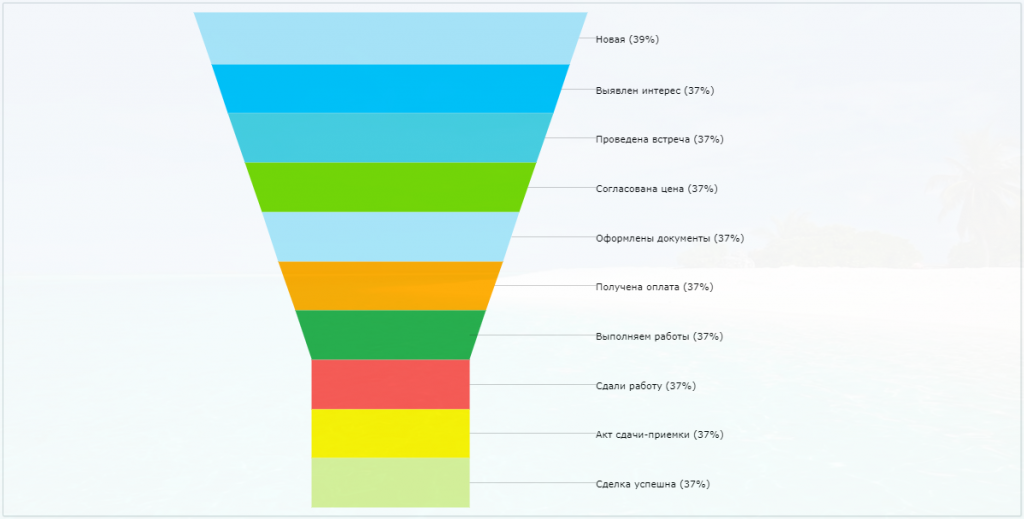
7. Анализируйте успешность сделок с помощью конверсионного или классического представления воронки продаж.
Воронку продаж в привычном её представлении можно увидеть через меню CRM – Сделки – Еще – Воронка продаж:

В данном отчёте есть фильтр, по которому можно отобразить сделки за неделю, месяц, выбрать только свои сделки или всей компании.

Воронка помогает проанализировать путь клиента на этапе продаж. Инструмент позволяет лучше понять клиентов, визуализировать шаги для менеджеров на пути к успешному завершению сделки и оптимизировать этапы, повысив их конверсию.
Вы можете обратиться к специалистам компании ПУСК, если у вас возникли трудности по настройке туннеля или воронки продаж. С 2016 года внедряем Битрикс24 и за это время настроили и запустили сотни воронок для нескольких десятков различных сфер бизнеса. Наш опыт поможет вам в оптимизации текущего сценария продаж.
Заказать обратный звонок


Настройка портала Битрикс24

Интеграция CRM Битрикс24
Воронка продаж в CRM Битрикс24
Воронка или же туннель продаж необходима для эффективной работы с клиентами. Она позволяет четко распределить обязанности менеджеров, контролировать все этапы сделок, проводить анализ эффективности отдела продаж. В этой статье мы разберем как работает воронка продаж, как ее правильно настроить и реализовать в Битрикс24.
Понятие воронки продаж
Воронка продаж представляет собой маркетинговую модель по обработке данных клиента и ведению его до сделки. Эта технология позволяет поддерживать заинтересованность клиента в продукте компании от момента получения лида до завершения продажи основной услуги.
Правильно настроенная воронка увеличивает конверсию и стимулирует продажи. Упрощает контроль эффективности сотрудников и используемых инструментов.
Этапы воронки продаж
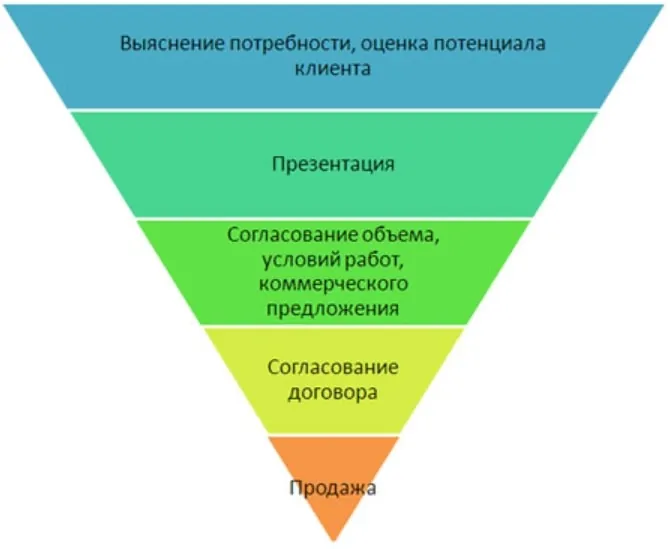
Длина воронки продаж напрямую зависит от специфики бизнеса. Для B2B и B2C количество этапов будет различаться. Классическая воронка продаж состоит из следующих этапов:
- Получение лида — потенциальный клиент заполняет форму связи на сайте, его контакты поступают в CRM.
- Выявление потребности — менеджер CRM определяет потребности клиента, цель обращения.
- Коммерческое предложение — на основе полученных данных менеджер формирует коммерческое предложение.
- Оформление договора — если клиента устраивает предлагаемый продукт или услуга, заключается договор. Менеджер уточняет сроки и количество товара, данные для доставки, методы оплаты и т. д.
- Оплата — после получения оплаты сделка закрывается.
Чуть позже контакты клиента используются для повторного вовлечения в воронку: для повторных продаж, записи на техобслуживание и т. д.
Живой пример
Есть одностраничный сайт, продвигающий услуги автоподбора. Схема воронки продаж следующая:
- Клиент заходит на сайт и оставляет заявку на подбор через форму связи — заявка поступает в CRM, контакты клиента регистрируются как необработанный лид.
- Менеджер открывает заявку и отвечает на запрос — проводит консультацию и определяет потребности клиента. Определяет лид как целевой или ошибочный.
- Если лид был определен как целевой, менеджер составляет коммерческое предложение. Определяет тип и марку авто, желаемый пробег и комплектацию, оговаривает сроки и бюджет заказа.
- При утверждении КП клиентом менеджер оформляет договор на автоподбор, а также отправляет реквизиты для оплаты услуг компании.
- Клиент оплачивает услугу подбора, сделка передается сотрудникам компании для выполнения.
После подбора автомобиля для клиента, его контакты могут быть повторно использованы для вовлечения в новую воронку продаж. Например, могут предлагаться скидки на подбор автомобиля для жены, либо проводится информирование об акциях или новых услугах компании и т. д.
Настройка воронки продаж в Битрикс24
Разработка и настройка воронки Битрикс24 проводится в разделе «CRM». Все данные в системе доступны в формате таблицы или диаграммы.
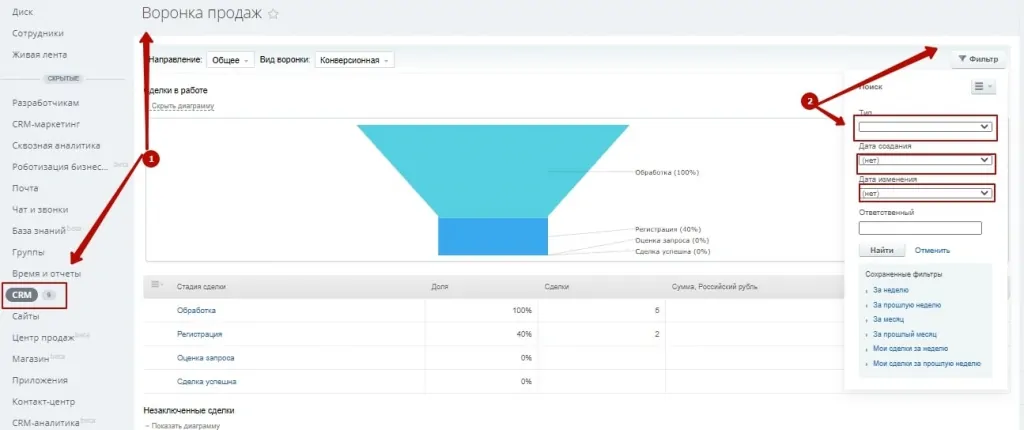
Туннель отображает все этапы и число сделок в CRM. Для удобного анализа данных в правом верхнем углу есть фильтр. Это позволяет отфильтровать данные по типу или дате сделок, либо ответственного лица.
Если навести курсором мыши на раздел, система выведет полную информацию о данном этапе сделки. Внизу отображаются таблицы с текущими сделками и незавершенными. В последнем случае есть возможность получения анализа причин, по которым сделка провалилась.
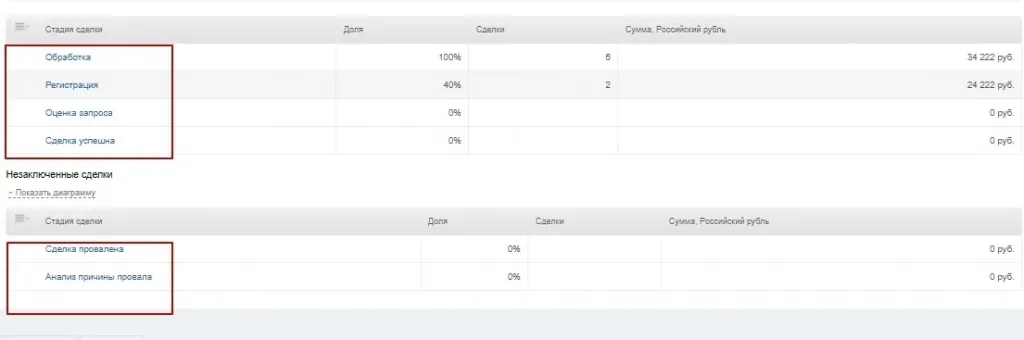
Чтобы перейти на список текущих сделок в конкретной стадии продаж, достаточно навести курсор мыши на название. Из данного окна можно редактировать все текущие сделки в разрезе каждого этапа, либо добавить новую.

При добавлении новых данных в раздел «Сделки» система автоматически дополняет таблицу и диаграмму туннелей в CRM.

Запуск и полная настройка всех туннелей в Битрикс24 производится через раздел «CRM». Возвращаемся к окну сделок в CRM и в настройках выбираем «Воронки и туннели».
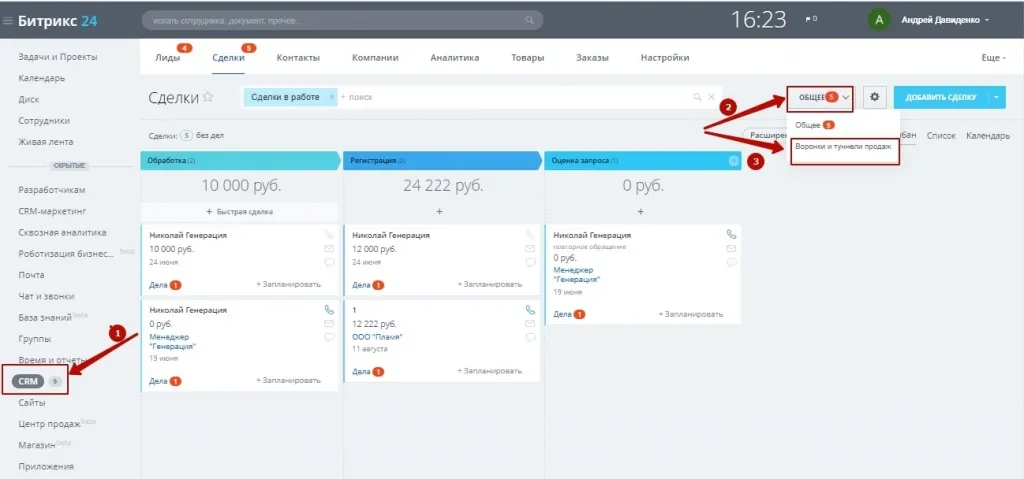
Система откроет окно настроек. В разделе отображаются все существующие туннели, также можно добавить новый.
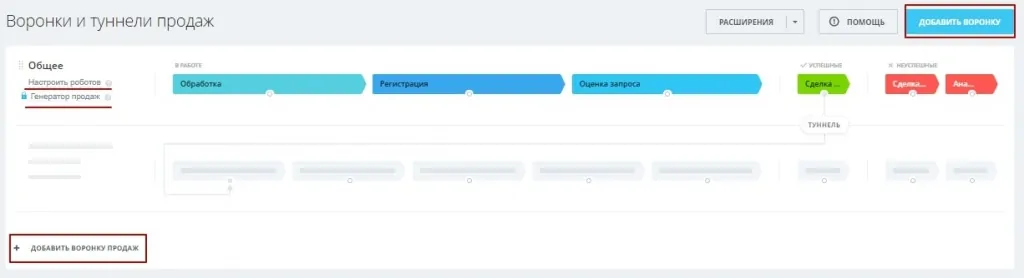
Чтобы запустить новый туннель, нажимаем «Добавить воронку». Настройка производится путем добавления этапов сделок и определения их последовательности при взаимодействии.
Битрикс24 предполагает возможность создания неограниченного количества туннелей. Это полезно для интернет-магазинов с многоуровневым каталогом или разграничения услуг, предоставляемых компанией, специализирующейся на сервисе.
Использование воронки продаж в Битрикс24
Количество воронок в Битрикс24 неограниченно. При этом рабочая среда предполагает внедрение туннелей классического и конверсионного типа. К примеру, в рамках реализации одного продукта в CRM может быть 2 туннеля: для получения лида и завершения сделки.
Туннель по лидам
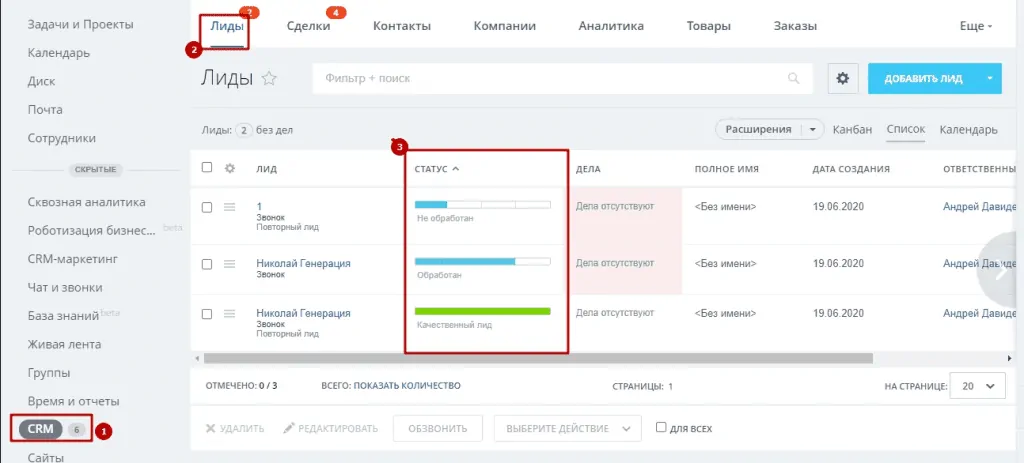
Типовой пример туннеля по лидам состоит из 3 этапов, позволяющих обработать каждый запрос. Для определения целевых обращений алгоритм следующий:
- Регистрация заявки — потенциальный клиент подает запрос через рекламный канал или CRM-форму на сайте.
- Оценка запроса — оператор оценивает лид и заполняет CRM-карточку. Связывается с клиентом для консультации, определяет его потребности.
- Обработка — на основе полученных данных оператор создает из лида новую сделку или помечает запрос как некачественный.
Лид от физического лица генерируется в сделку и контакт, от юридического — как компания и контакт. Для некачественных лидов также можно обозначить статусы: например, пометить заявку как ошибочную или нецелевую.
Туннель по сделкам
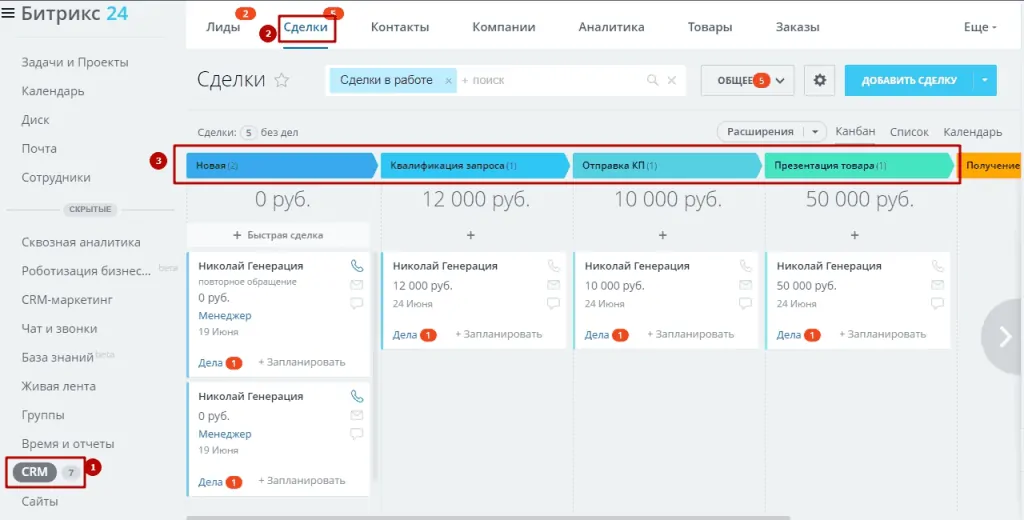
Запустить воронку по сделкам можно как с использованием лидов, так и напрямую без их регистрации. Типовой пример воронки по сделкам:
- Новая заявка — в CRM поступает и регистрируется новый запрос.
- Квалификация запроса — оператор CRM определяет запрос как целевой или некачественный. Отсеивает заявку или формирует новую сделку.
- Оправка КП — менеджер связывается с клиентом и отправляет коммерческое предложение. Если клиент отказывается от продукта, сделка регистрируется как проигрышная и закрывается.
- Презентация товара — если клиента устраивает КП, менеджер проводит консультацию и презентацию продукта.
- Оформление сделки — далее проводится согласование всех условий заказа: количество, сроки, стоимость и т. д. Заключается договор.
- Получение оплаты — клиент оплачивает заказ по полученным реквизитам из предыдущего этапа.
- Отгрузка и отправка — завершающий этап сделки. Компания передает заказ в производство или отправляет продукт со склада.
Важно! При формировании воронки продаж каждый этап должен заканчивается действиями со стороны менеджера. Четко прописанные инструкции не позволят работникам сбрасывать проблемных клиентов и избегать ответственности. Это обеспечивает повышение конверсии и увеличивает качество сервиса.
Настройка и запуск воронки продаж
При наличии трудностей по настройке туннеля или воронки, вы можете обратиться к специалистам компании Первый БИТ. Мы проводим настройку Битрикс24 , внедрение и автоматизацию CRM любого уровня сложности. При необходимости обучим ваших сотрудников.
Что такое воронка продаж и как ее настроить в Битрикс24.CRM
В этой статье разберем определение воронки продаж, рассмотрим какие ошибки стоит избежать при проектировании воронки продаж под процессы продаж компании и будем настраивать направления сделок в CRM Битрикс 24.
Содержание статьи
- Что такое воронка продаж
- Проектируем стадии воронки продаж
- Зачем создавать несколько воронок в Битрикс24
- Пример воронки для лидов
- Пример воронки продаж для сделок
- Пример воронки продаж для сделок (без использования лидов)
- Где редактировать стадии лидов и сделок в Битрикс24?
Что такое воронка продаж простым языком
Воронка продаж — это маркетинговый метод, который описывает возможное «путешествие» потенциального клиента от первого знакомства с услугой или товаром до реальной покупки.
Не все потенциальные клиенты становятся вашими покупателями, а продажа состоит не из одного звонка клиенту, когда он соглашается или отказывается от покупки. В современном мире, продажа — это многоходовка, состоящая из определенного набора этапов, на которых необходимо выполнить конкретные действия, чтобы подвести клиента к продаже.
Воронка — это тот рычаг, который позволяет вам управлять своим бизнесом в области продаж. Если вы считаете, что работа в отделе продаж на данный момент выстроена оптимально, но при этом у вас не внедрена CRM и воронка продаж, то с большой долей вероятности вы себя обманываете.
Проектируем воронку продаж
Не стоит пренебрегать процессом проектирования воронки продаж для вашей компании и прописывать стадии воронки «хоть ». Опросите руководителя отдела продаж и менеджеров, чтобы собрать всю информацию о текущем работающем процессе продажи, по которому ведется работа с клиентами. Сейчас достаточно зафиксировать все полученные данные на бумаге, после чего составить варианты вашей воронки продаж.
При непосредственном создании этапов воронки следует избегать самых распространенных ошибок:
- Не делать «размытых» стадий, например: «думает», «переговоры», «в процессе», «в работе», «клиенты на потом», «отложенные», «на паузе». Такие стадии неэффективны и позволяют менеджерам пользоваться для слива неудобных клиентов. Такие стадии надо исключить. Формулируйте побуждающие к действию менеджеров стадии: согласование договора, согласование проекта.
- Каждая стадия воронки должна зависеть от менеджера, а не от клиента. Не должно быть стадий «клиент думает». То есть на каждой стадии должно быть прописано конкретное действие для менеджера.
- Откажитесь от дублирующих стадий в своих воронках продаж. Такие «мусорные» стадии появляются, когда вы начинаете топтаться на одном месте. Будет неэффективно дробить стадию «отправка КП» на: «подготовить КП», «отправить КП», «получить обратную связь по КП». Конкретные действия менеджера, связанные с подготовкой и согласованием КП, правильнее будет прописать в задачах в рамках одного этапа сделки «Отправка КП».
- Переход от стадии к стадии закрепляйте действием менеджера. Если менеджер получил реквизиты от клиента и прикрепил их к его карточке, может перевести продажу на стадию подготовка договора. Для руководителя это будет контрольной точкой для проверки работы менеджеров.
- Делайте оптимально короткую воронку, не более 6–8 стадий — это максимальная длина для процесса продажи. Руководствуйтесь в построении воронки продаж тем, чтобы с первого взгляда было понятно, что требуется сделать менеджеру.
В весь цикл продажи представлен в виде воронки продаж. Каждая воронка разбита на определенное количество этапов — стадий, которые зависят от продаж, пошагового алгоритма продажи, действующего в вашей компании. Перед началом настройки стадий в CRM, следует пояснить, как в Битрикс24.CRM устроена воронка продаж.
В Битрикс24 воронка разделена на разделы «Лиды» и «Сделки». По факту это две отдельные базы, каждая из которых является воронкой со своим набором стадий. В лидах можно создать только одну воронку, так как предполагается, что оценка заявки происходит по одному алгоритму.
Подробнее о том, что такое лид вы можете прочитать в статье:
Что такое лид в Битрикс24: полное руководство для новичков
В разделе Сделки можно создать несколько воронок, каждая со своими стадиями, под разные направления вашего бизнеса. Уточню на этом моменте, что в терминологии битрикса, воронка — это и есть направление сделок. Количество воронок зависит от вашего тарифа Битрикс24.
В каких случаях стоит создавать несколько воронок в Битрикс24?
- чтобы разделить процесс продажи физическим и юридическим лицам. Например, в юридической фирме для услуг «Банкротство физических лиц» и «Юридическое сопровождение юр лиц и ИП»;
- чтобы разделить процесс продажи товара и продажу дополнительных услуг. Например, сначала в первой воронке ведете продажу и монтаж кондиционера, а во второй воронке запланировали продажу ежегодного технического обслуживания;
- чтобы делать первоначальную продажу основной услуги, а потом делать продажу дополнительной услуги компании. Например, компания сначала делает продажу услуги по созданию лендинга в первой воронке, а в другой воронке предлагает настройку рекламной кампании.
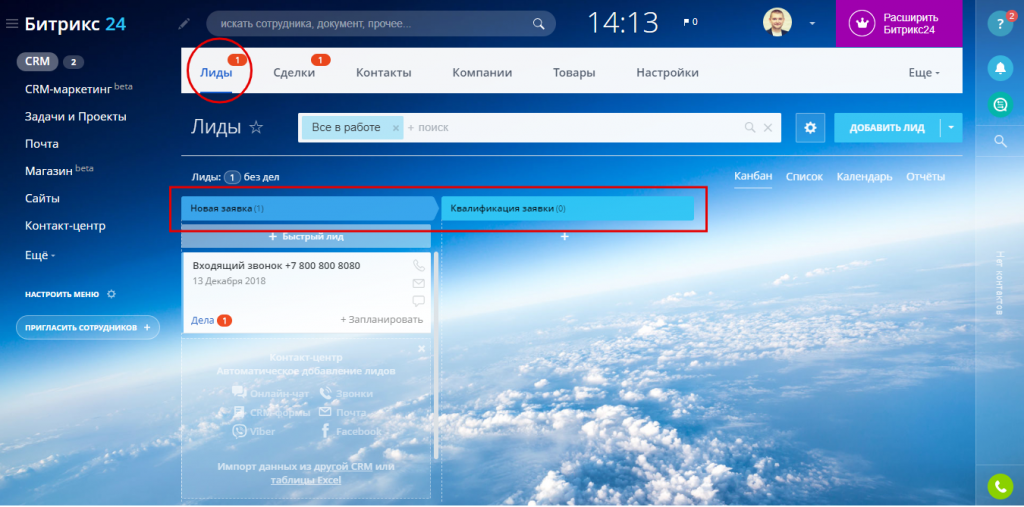
Пример воронки для лидов
- Новая заявка / холодный звонок. По всем входящим заявкам создаются лиды: автоматически (по настроенным каналам коммуникации) или вручную (менеджером первой линии). Этап необходим для контроля обработки входящих заявок: принято в работу или нет.
- Квалификация заявки (оценка). Менеджер берет новый лид в работу, переводит его в статус «Оценка заявки», заполняет поля, выявляет потребности клиента, проводит первоначальную консультацию. Этап нужен для того, чтобы не направлять все заявки без исключения в сделки и не уделять им 100% времени.
- Завершить обработку лида. Этап нужен для конвертации заявки в сделки или перевода в «Забракованные лиды».
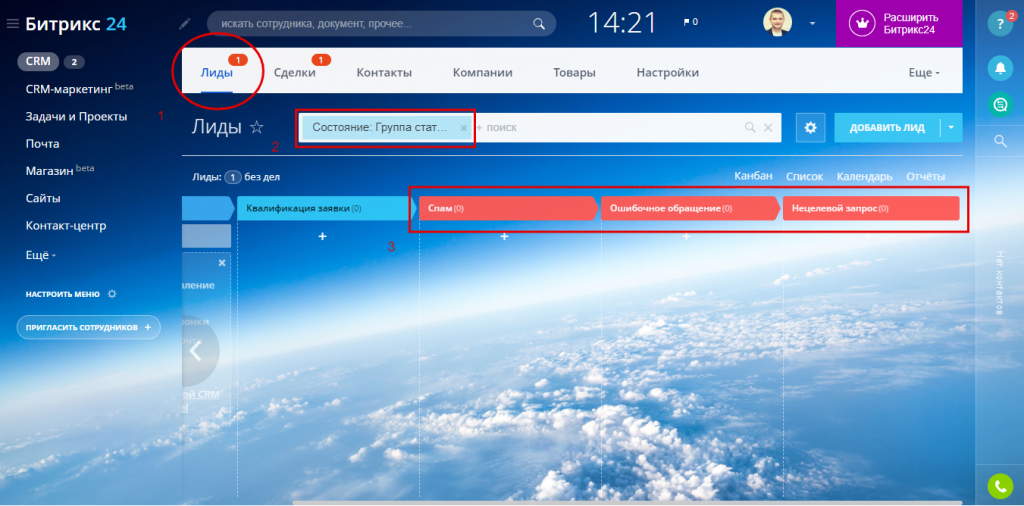
Конвертация лида осуществляется в сделку + контакт (если запрос поступил от физ. лица) или в сделку + компанию + контакт (если запрос поступил от юр. лица).
Для забракованных лидов можно создать свои статусы. Например: спам, ошибочное обращение, нецелевой запрос. Статусы определяются в каждом конкретном случае.
Пример воронки продаж для Сделок
- Новая сделка
- Выяснение интереса (получить опросный лист)
- Проверка возможности закупки
- Коммерческое предложение
- Оформление договора и счета
- Ожидание предоплаты
- Ожидание поставки оборудования
- Запуск оборудования
- Получение пост-оплаты
- Сделка успешно завершена
- Проигрышные: не устраивает цена, не устраивают сроки, не устраивает ассортимент
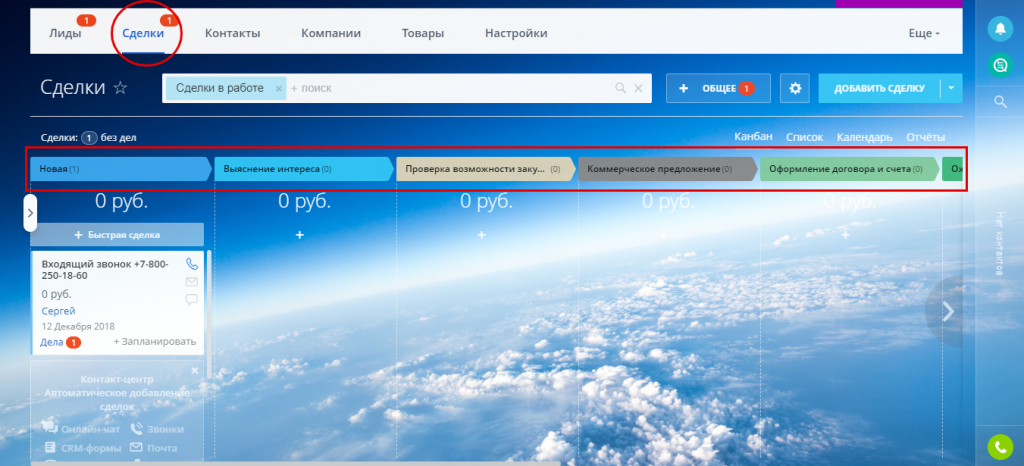
Если на этапе «коммерческое предложение» клиент дает конкретный отказ или считаем, что дожимать дальше бессмысленно, клиент квалифицируется как проигрышный и выставляется соответствующий статус.
Дополнительные примеры проигрышных статусов для сделок: не устроила цена; большие сроки поставки; не подходит наш товар (оборудование); отменили финансирование; не хватает сертификатов.
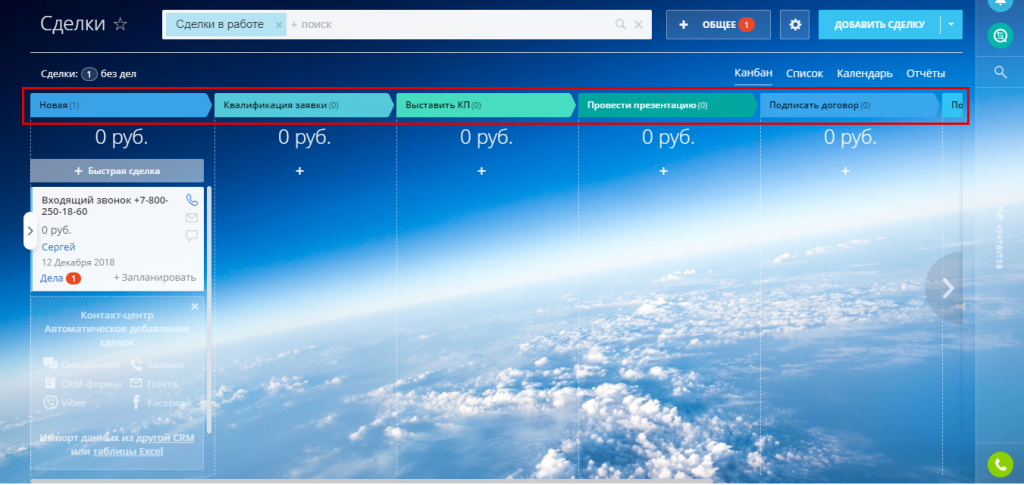
Пример воронки продаж для сделок без использования лидов
- Новая заявка
- Квалификация заявки
- Выставить КП
- Провести презентацию товара
- Подписать договор
- Получить оплату счета
- Передать в производство (отгрузка)
Здесь можете узнать о том, как включить режим CRM в Битрикс24 без лидов
Где редактировать стадии лидов и сделок?
CRM — Настройки — Справочники — Статусы
CRM — Настройки — Справочники — Стадии сделки
Нажмите кнопку Сохранить после выполнения настройки.
Воронки продаж (направления сделок)
У многих компаний, которые работают с клиентами, есть отделы продаж и сопровождения. Они контактируют с одними и теми же клиентами, но выполняют разные задачи. Поэтому работу отделов нужно разделять внутри CRM.
Воронки продаж позволяют вести одновременно несколько процессов продажи по разным сценариям. Они могут содержать разные этапы работы с клиентами, наборы пользовательских полей внутри карточки CRM, права доступа к элементам.
У разных подразделений, работающих с клиентами, свои регламенты, задачи и KPI. Представьте, что у каждого отдела 5 стадий работы с клиентами. Если собрать в одной воронке сразу 10 или 15 стадий, это усложнит работу менеджерам. Придётся создавать дубли сделок, чтобы показать, на какой стадии работа с клиентами. Из-за дублей получатся неправильные цифры в отчётах, будет сложнее рассчитать KPI и зарплату сотрудников.
Функция Направления в сделках (мультиворонки) доступна не на всех тарифах Битрикс24. Узнать подробнее вы можете на странице тарифов.
Как создать новую воронку
Перейдите в Воронки и туннели продаж из канбана сделок.
Подробнее о туннелях продаж читайте в статье Туннели продаж .
Одна воронка доступна по умолчанию. Вы не сможете удалить её, но можно поменять сортировку, чтобы она не была первой в списке. Для этого вручную поменяйте воронки местами.
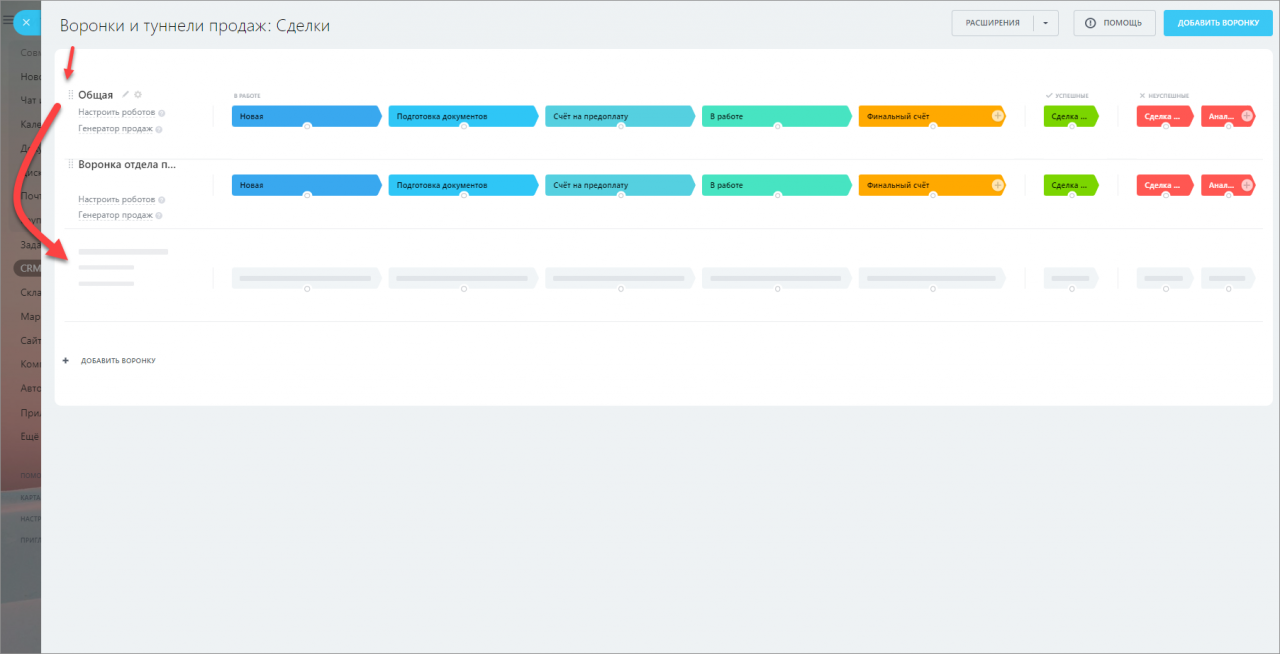
Чтобы создать дополнительную воронку, нажмите Добавить воронку продаж.
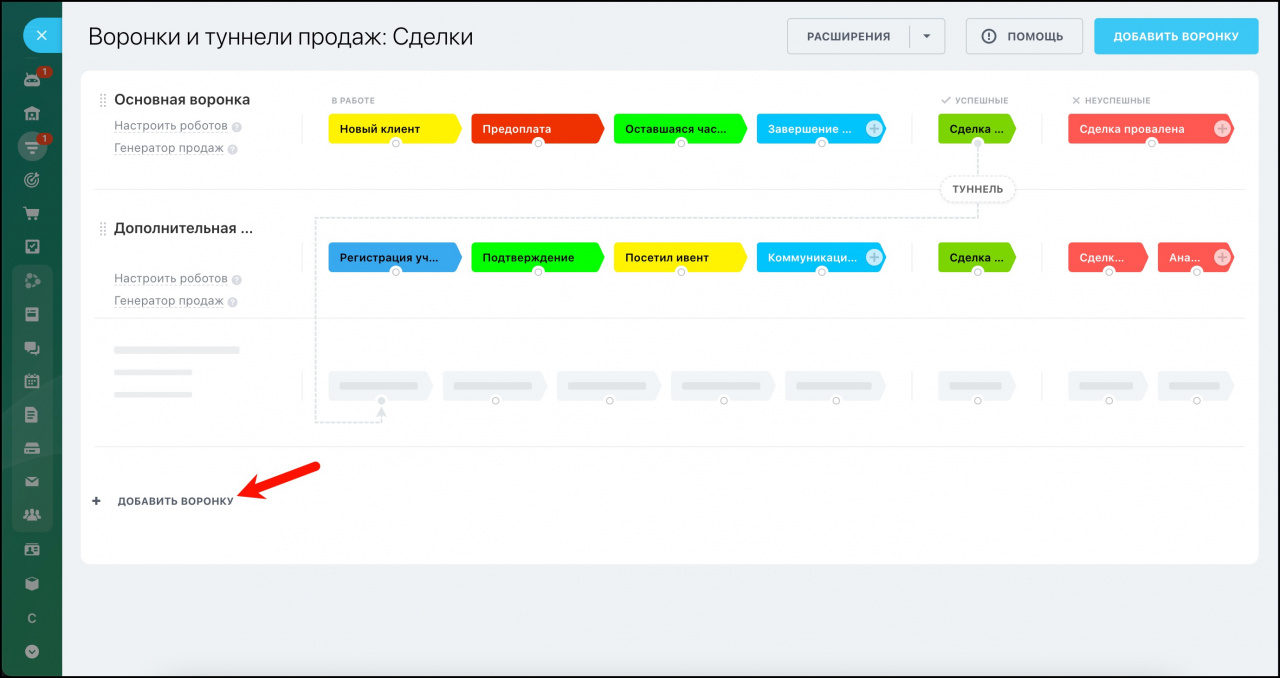
Укажите название новой воронки и вернитесь в канбан.
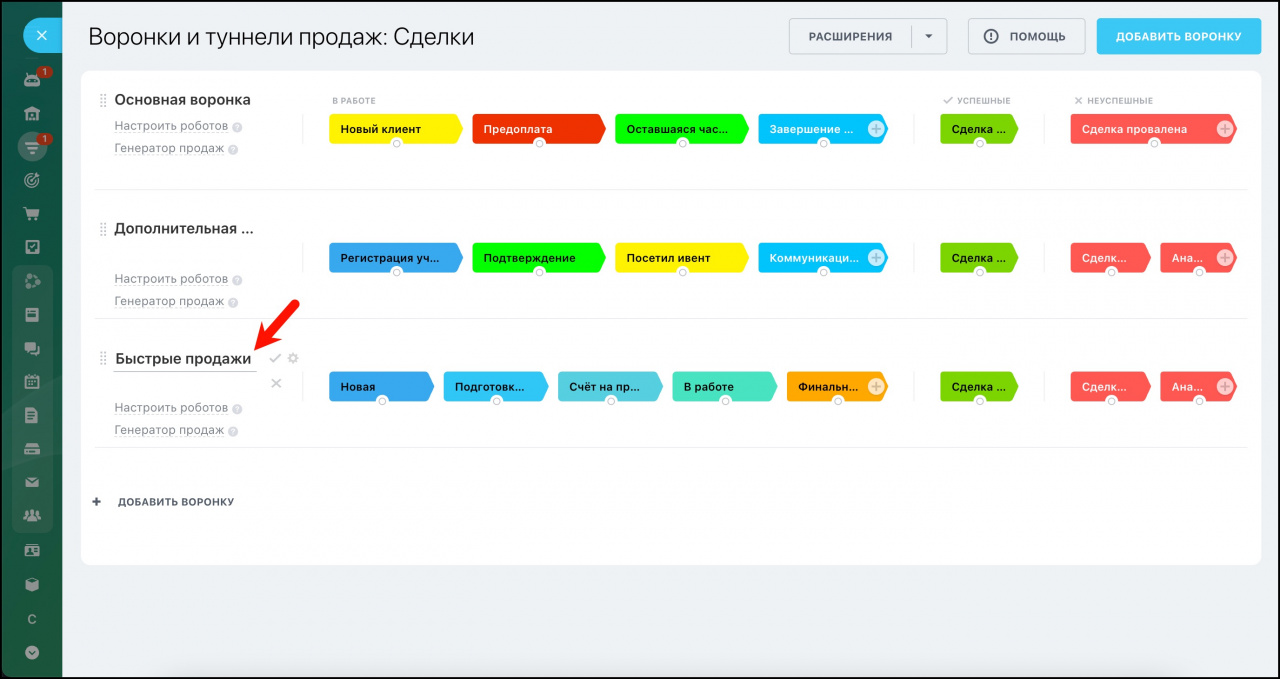
Переключаться между воронками можно из канбана.
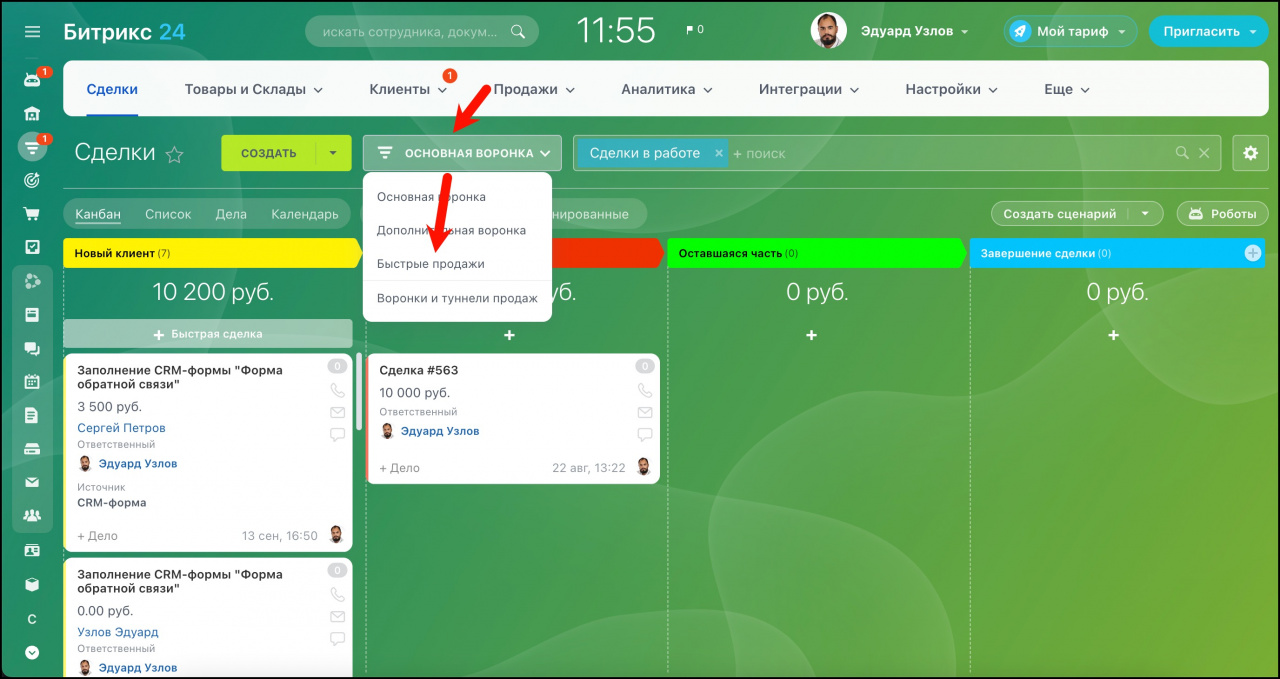
Как настроить воронку продаж
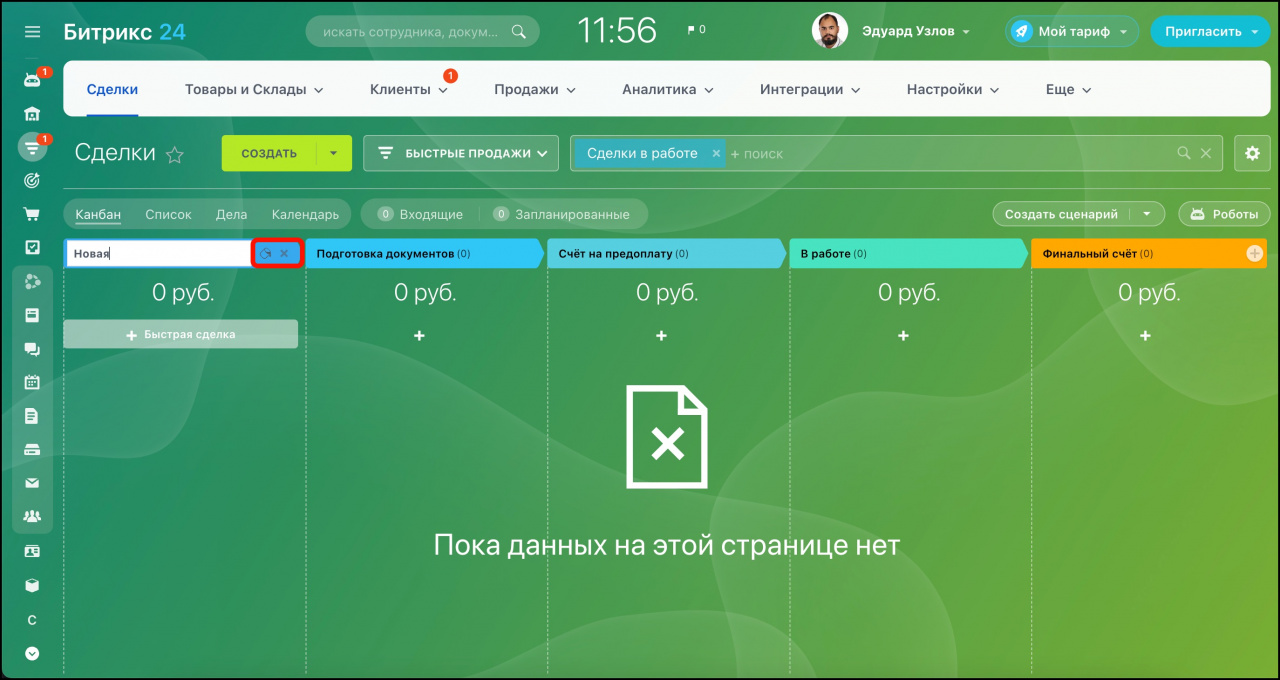
Воронка продаж содержит несколько стадий, которые вы можете отредактировать. Для этого наведите мышку на стадию и нажмите на карандаш.

Откроется окно, в котором вы можете изменить название и цвет стадии, а так же удалить её.
Вы можете посмотреть, как выглядит воронка целиком. Для этого перейдите в Настройки CRM — С чего начать — Справочники — Стадии сделки.
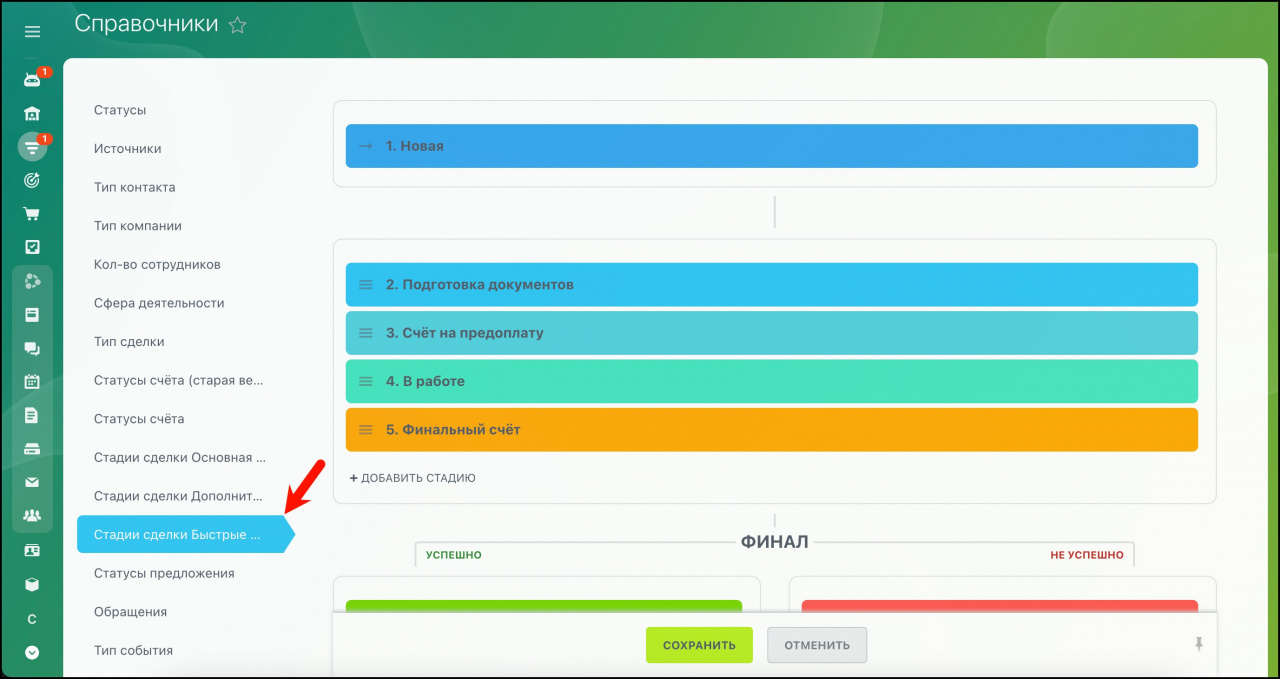
В этом окне можно отредактировать стадию, удалить или переместить.