Бесшовный роуминг Wi-Fi MikroTik: от админа для чайников

Привет! Эта статья будет посвящена созданию бесшовного Wi-Fi MikroTik. Одно дело, когда ты ставишь дома простой усилитель или готовый MESH комплект – и оно все работает как дважды-два уже из коробки. Другое дело – поковыряться в настройках, дабы прокачать свой скил сисадмина. У Mikrotik на этот счет есть свой взгляд, и здесь все действительно классно.
Нашли ошибку? Есть способ проще? Важное замечание? Добро пожаловать в наши комментарии! Помоги будущим читателям найти ответ на свой вопрос.
Кто нам поможет – CAPsMAN
Для Микротика КАПсМЭН – настоящий супергерой. Они его даже рисуют вот так:

CAPsMAN – контроллер, который управляет точками доступа, и создает на их основе ту самую бесшовную сеть (в их терминологии популярно – бесшовный роуминг). Теперь, где бы вы ни были – будь-то в собственном замке, на виноградных плантациях, простом крестьянском коттедже или же в душном офисе, все точки доступа, управляемые этим контроллером, будут выглядеть как одна. Ваш смартфон или ноутбук больше не будет прыгать от одной точки к другой – все уже продумано за него.
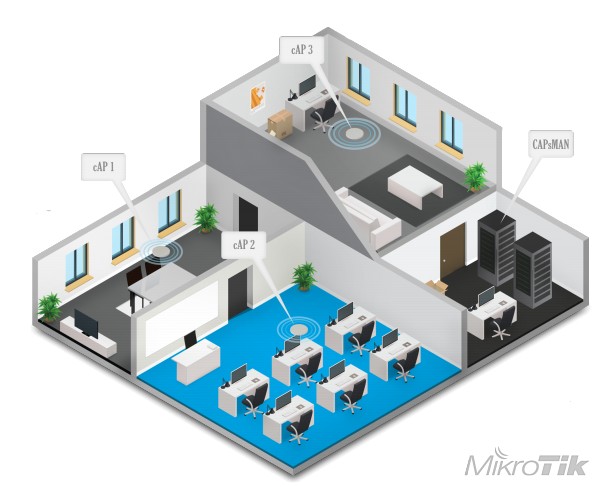
Раньше подобную настройку можно было провести тоже без проблем – с помощью тех же MESH решений. Но с выходом CAPsMAN все изменилось – теперь пришла новая эра в центральном управлении сетью. В этой статье будет настроен центральный контроллер и две точки доступа, получающие всю информацию через него. Если нужно больше – все в ваших руках.
Для любителей чего подлиннее и с презентациями, предлагаю к просмотру следующее видео:
Важно – перед настройкой
Перед тем, как начать, привожу несколько важных тезисов, чтобы не было каких-то проблем:
- Перед началом работы обновите везде RouterOS – его поддержка появилась с версии 6.22rc7 (речь идет про версию v2 – на ранней останавливаться не будем, ибо здесь гораздо меньше багов).
- Необходимый уровень лицензии на устройствах – не ниже 4.
- Соединение в сеть контроллера идет через витую пару. При этом контролируемые точки можно соединять по витой паре в цепи между собой.
Вступление заканчиваем, самое время сходить на официальный сайт, и проверить обновления прошивок под свое оборудование! На процессе обновления здесь останавливаться не буду.
Базовая настройка
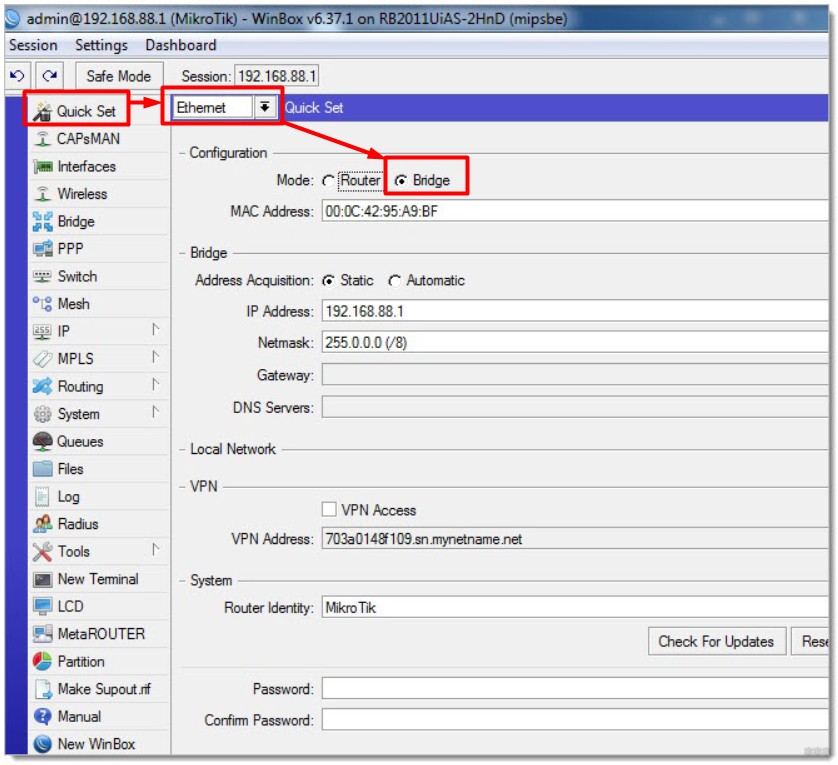
На моментах входа останавливаться не будем – все здесь грамотные. Если нет – ищите через поиск на нашем сайте нужные инструкции, или запросите их в комментариях. Для справки – никаких веб-интерфейсов, только WinBox. Переходим к базовой настройке роутера, который и будет управлять всеми точками доступа.
- На вкладке быстрой настройки переводим интерфейсы Ethernet в режим моста:
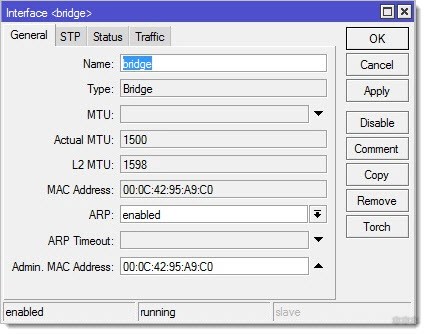
- Теперь, в теории, по-хорошему надо объединить все порты и Wi-Fi в единый мост – чтобы сторонние точки могли подключаться любым способом и видеть друг друга. Так и сделаем. Переходим во вкладку Interface и добавляем свой новый интерфейс:
- А теперь все что есть, через вкладку Ports завязываем на наш новосозданный интерфейс:
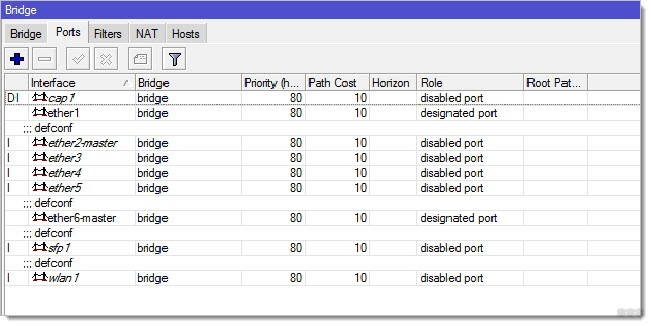
Действия повторить на главном роутере и на всех точках доступа в сети.
Управляющему роутеру здесь задали адрес 192.168.88.1. Остальные распределяем на свое усмотрение.
Включение CAPsMAN
Если вы успешно обновились до самой последней версии – обычно там уже все включено. Но для того, чтобы сократить лишние вопросы, нужно проверить, что модуль капсмэна был активирован.
Расположение: System – Packages – wireless-cm2 (в новых – просто wireless)
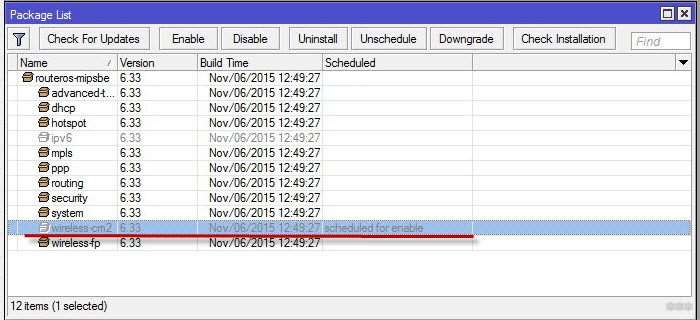
Активируем, перезагружаем, проверяем и переходим к непосредственной настройке.
Настройка модуля – управляющее устройство
Теперь идем в настройки нашего центрального роутера и начинаем остраивать наш контроллер.
- Включаем контроллер:
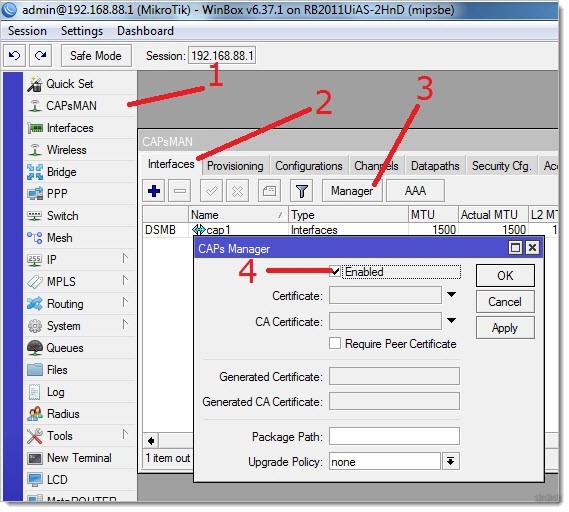
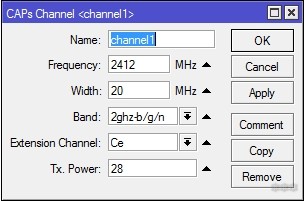
- Там же переходим во вкладочку Channels, и задаем некоторые параметры Wi-Fi сети (задаем наш канал):
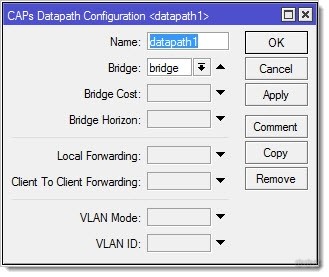
- Datapaths – выбираем наш созданный мост:
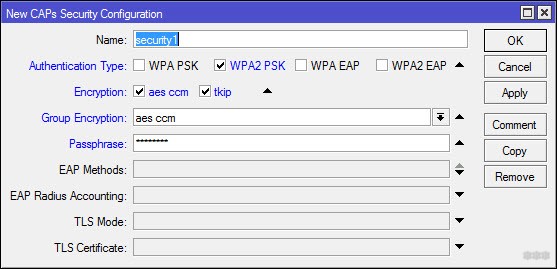
- Security – задаем пароль нашей сети Wi-Fi:
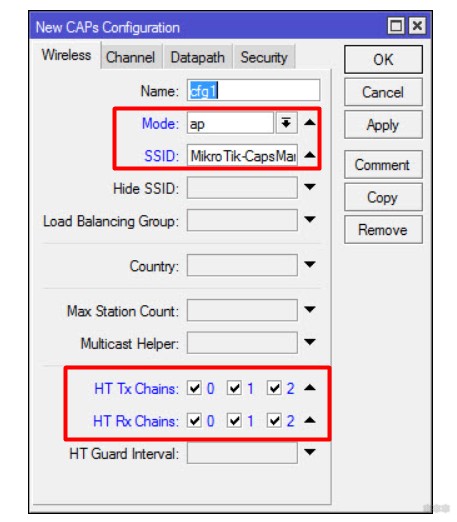
- Configuration – Wireless – режим работы, SSID, каналы передачи:
- Configuration – Channel – задаем здесь наш созданный канал.
- Configuration – Datapath – задаем наш созданный ранее Datapath.
- Configuration – Security – задаем наш созданный ранее Т.е. этими вкладками соединяем все созданное ранее в единую конфигурацию.
- Возвращаемся на уровень выше: CAPsMAN – Provisioning. Здесь зададим конфигурации развертывания нашей общей сети.
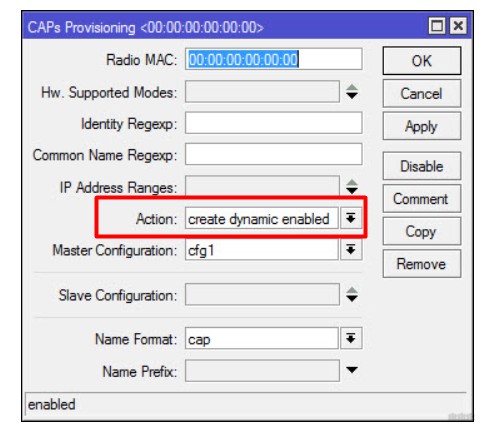
Настройки контроллера завершены, остается перейти к точкам доступа.
Точка доступа – управляющее устройство
Одно дело, что наш роутер MikroTik выступает контроллером, но бонусом он еще может сам создать точку доступа и быть частью единой сети. Настройкой этой точки мы и займемся здесь. Т.к. точка доступа и контроллер расположены на одном устройстве, то настройки будут немного различаться. Поэтому выносим это все в отдельный раздел.
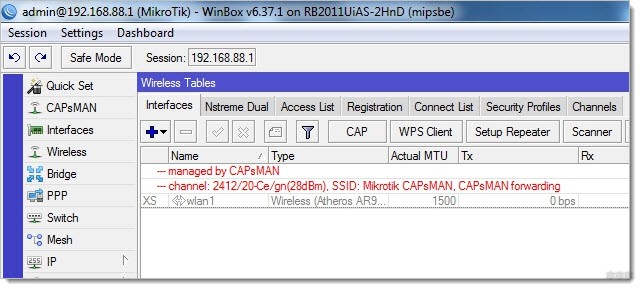
Меню: Wireless – CAP – включаем, задаем адрес сервер и выбираем наш мост:
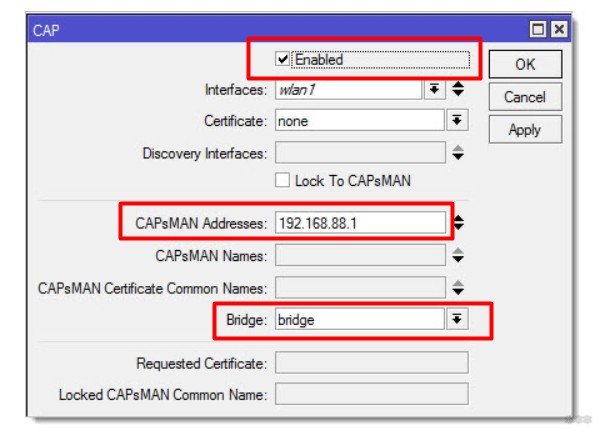
Все, эта точка управляется контроллером CAPsMAn:
Точка доступа – клиенты
Теперь переходим к клиентам. Тоже ничего особенно сложного.
Внимание! Перед этой процедурой не забудьте выполнить подготовительные мероприятия (писал выше) – обновить прошивки, включить модуль, задать IP. Остальное все сделает наш CAP.
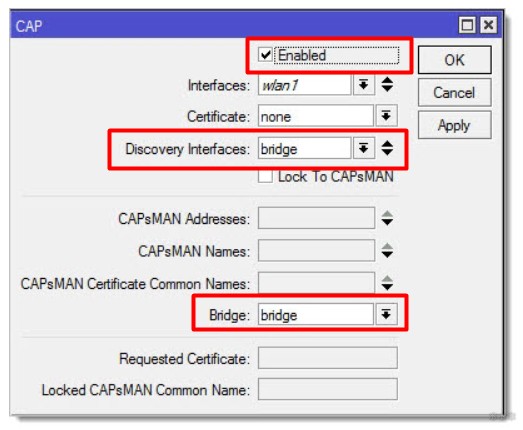
Меню: Wireless – CAP – включаем, но вместо задания IP сервера, просто передаем интерфейсы, через которые он буде тискать контроллер CAPsMAn:
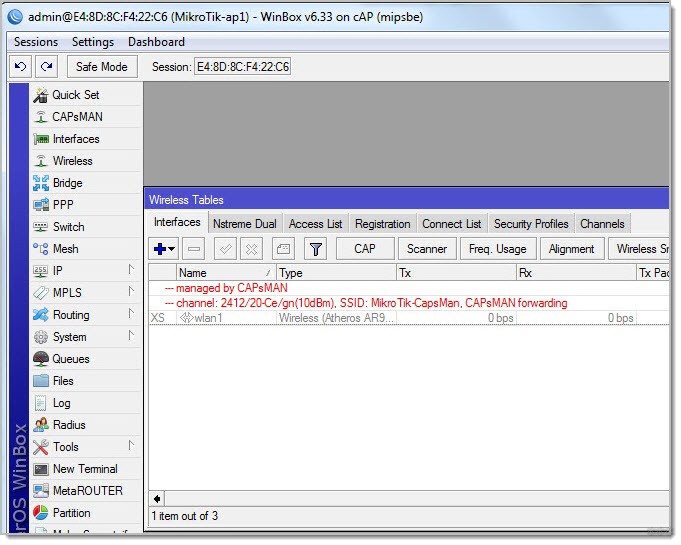
В настройках появляется сообщение об успешной активации CAPsMAn:
Проверка
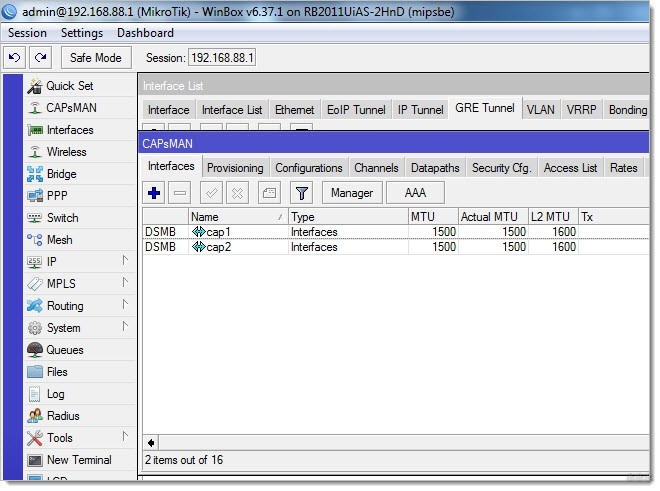
Самое простое, что можно сделать – зайти в наш управляющий роутер и в меню CAP посмотреть подключенные устройства. Выглядит это примерно так:
На этом можно статью и заканчивать. Если вы хотели создать на базе этой сети свои отдельные правила DHCP, NAT или завести сюда интернет – пришло самое время, но эта статья не об этом. Так что удачной настройки! Но если вдруг что-то пойдет не так, пишите комментарии.
Записки IT специалиста
Настройка контроллера CAPsMAN (бесшовный Wi-Fi роуминг) на Mikrotik
- Автор: Уваров А.С.
- 02.10.2020
Во всех случаях, когда вам требуется качественное беспроводное покрытие достаточно большой площади, когда одной точкой доступа не обойтись, встает вопрос роуминга — а именно передачи клиента от одной точки доступа к другой. Желательно сделать этот процесс максимально простым и прозрачным для клиента, без разрыва связи и переподключения, а еще желательно не разориться при выполнении этой задачи. В этом нам поможет оборудование Mikrotik и программный контроллер беспроводной сети CAPsMAN.
Научиться настраивать MikroTik с нуля или систематизировать уже имеющиеся знания можно на углубленном курсе по администрированию MikroTik. Автор курса, сертифицированный тренер MikroTik Дмитрий Скоромнов, лично проверяет лабораторные работы и контролирует прогресс каждого своего студента. В три раза больше информации, чем в вендорской программе MTCNA, более 20 часов практики и доступ навсегда.
У некоторых читателей сразу может возникнуть вопрос — а почему нельзя просто купить и наставить недорогих точек доступа, настроив на каждой один и тот же SSID и пароль? Сделать так, конечно же можно, только вот такая сеть не будет управляемой и приемлемого качества связи в ней достигнуть будет трудно. Основная проблема в том, что параметрами соединения всегда управляет клиент и он может держаться за более далекую и слабую точку до самого конца, хотя рядом есть другая, с более лучшими условиями приема. Получается что вроде бы и покрытие есть и сигнал везде вроде бы хороший, а качество связи оставляет желать лучшего.
Управляемые беспроводные сети работают иначе. Контроллер оценивает взаимное расположение клиента и точек доступа и когда он переходит в область обслуживаемую другой точкой доступа, старая точка его просто отключает, после чего он переподключается к новой, более мощной точке. Это довольно упрощенное изложение, но вполне достаточное для понимания происходящих процессов.
Сразу внесем ясность, настоящим бесшовным роумингом это не является, более правильно это назвать быстрым переключением, часть пакетов, особенно если это был поток UDP, при этом неизбежно потеряется. Но будем честными — бесшовный роуминг предполагает оборудование совсем иного класса и стоимости. А большинство современных сетевых приложений, в том числе и голосовые мессенджеры (Skype, Viber и т.д.) вполне нормально переносят быстрое переподключение, пользователь скорее всего даже ничего не заметит.
Но термин бесшовный давно устоялся и используется для таких сетей, хотя мы бы назвали его псевдобесшовным, но вы должны иметь представление о том, как все обстоит на самом деле и не питать необоснованных иллюзий.
Схема построения псевдобесшовной сети — это беспроводная поверх проводной. В качестве точек доступа вы можете использовать любые точки доступа или иные беспроводные устройства Mikrotik, которые могут работать в таком режиме. Контроллером CAPsMAN может быть любое устройство Mikrotik, даже не имеющее беспроводного интерфейса. В нашем примере мы собрали тестовую схему их двух беспроводных роутеров hAP, выполняющих роль точек доступа и роутера hEX, выступающего в роли контроллера.
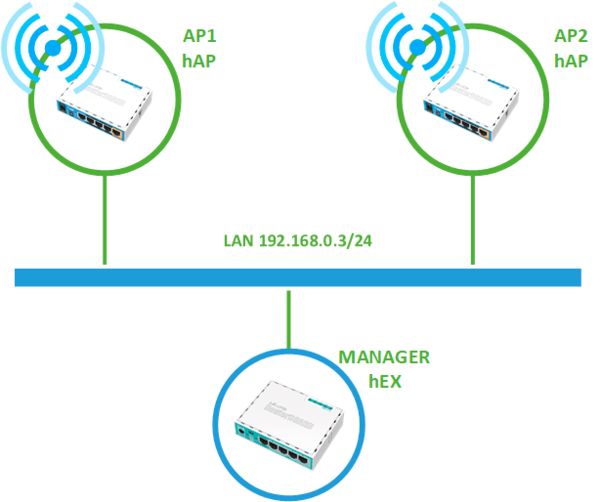
Настройку следует начинать с контроллера. Откроем Winbox и перейдем в раздел CAPsMAN, здесь нам следует создать ряд необходимых шаблонов, из которых потом, как из кирпичиков, мы будем формировать конфигурации для беспроводных устройств. Мы не будем подробно рассматривать беспроводные настройки, обходясь необходимым минимумом, более подробно об этом вы можете прочитать в нашей статье: Расширенная настройка Wi-Fi на роутерах Mikrotik. Режим точки доступа.
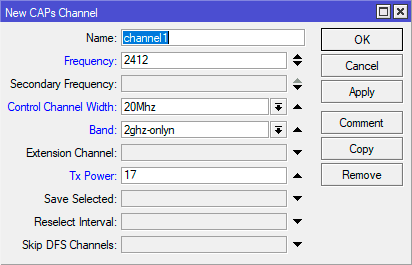
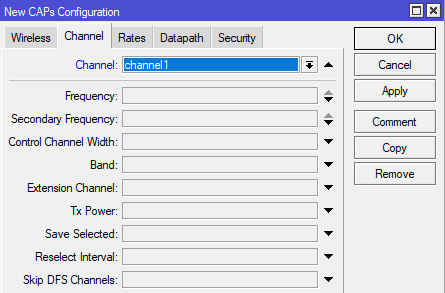
Начнем с рабочих каналов, переходим в CAPsMAN — Channels и создаем новую настройку. В самом простом варианте это будет одна рабочая частота, например, 2412 МГц или 1 канал. Обратите внимание, выпадающего списка частот тут нет, просто указываем значения руками. Затем задаем ширину канала в поле Control Channel Width, если вы указали широкий канал, то укажите и направление его расширения по частоте в поле Extension Channel, если мы говорим о первом канале, то здесь единственным значением будет Ce, либо можете указать ХХ для автоматического выбора.
В поле Band указываем необходимые стандарты работы сети, а в поле Tx. Power — мощность передатчика с учетом коэффициента усиления антенн, для hAP это значение равно 17 дБм.
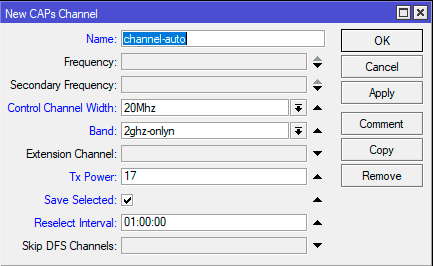
Можно поступить и несколько иначе, не указывать рабочую частоту вообще, в этом случае точки будут выбирать ее автоматически, исходя из эфирной обстановки. В этом случае дополнительно ставим флаг Save Selected, что предписывает точке запоминать последнюю выбранную частоту и Reselect Interval — интервал времени с периодичностью которого точка будет анализировать эфир и выбирать рабочую частоту.
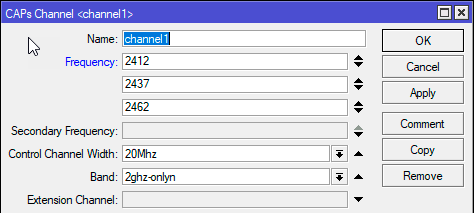
Еще один вариант — задать список частот доступных точке для выбора, скажем 1 — 6 -11 каналы:
Как лучше сделать? Единственно верного ответа на этот вопрос нет, все зависит от топологии вашей сети и эфирной обстановки. Частотное планирование беспроводных сетей — обширный вопрос, заслуживающий отдельной статьи. Если же коротко, то в том хаосе, что творится в многоквартирных домах и офисных центрах оптимальным решением будет автоматический выбор частоты по всему диапазону, либо из заданного списка. В сетях с небольшим количеством клиентов и достаточным разнесением точек друг от друга можно оставить их все на одной частоте, возникающие при этом коллизии (внутриканальные помехи) протокол достаточно хорошо разрешает. В иных случаях чередуем точки на непересекающихся каналах, к этому мы еще вернемся позже.
Если вы используете оборудование для обоих диапазонов — 2,4 ГГц и 5 ГГц, то создайте настройки каналов для обоих. Также никто вас не ограничивает в их количестве. Можете сразу создать все необходимые варианты, а потом быстро их применять к текущим конфигурациям.
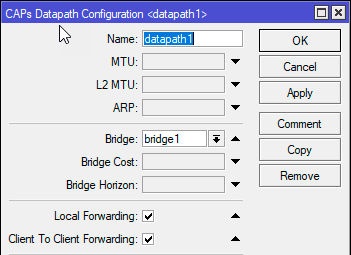
Следующий шаг — настройка шаблонов пересылки данных, для этого перейдем в CAPsMAN — DataPaths. Создадим новую настройку и обязательно укажем: Bridge — интерфейс сетевого моста, куда будет подключен беспроводной интерфейс после его активации. Обратите внимание, что выбранное значение применяется ко всем устройствам. В нашем случае bridge1 должен быть интерфейсом локальной сети для всех настраиваемых устройств.
Local Forwarding означает, что передачей данных между беспроводными клиентами управляет точка доступа, в противном случае все данные будут пересылаться контроллеру CAPsMAN, а обратно в беспроводную сеть будут отправляться только пришедшие от него данные. Это серьезно увеличивает нагрузку на проводной сегмент сети и должно использоваться только в тех случаях, когда вы действительно собираетесь фильтровать передаваемые данные на контроллере.
Сlient To Client Forwarding включает передачу данных между беспроводными клиентами, в гостевых сетях, в целях повышения безопасности, имеет смысл отключать.
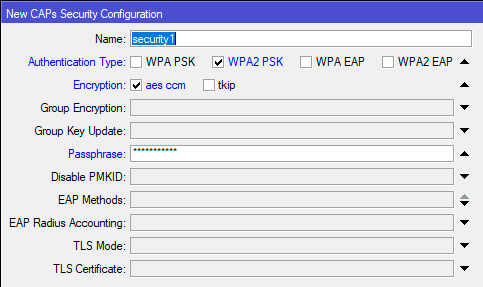
Затем переходим в CAPsMAN — Security Cfg. и создаем новую настройку безопасности, здесь все просто, запутаться решительно негде:
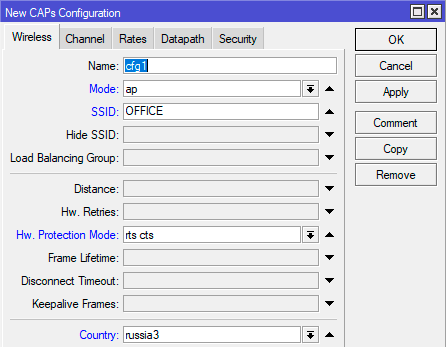
После того, как вы выполнили данные настройки самое время создать конфигурацию, это можно сделать в CAPsMAN — Configurations. На вкладке Wireless указываем режим работы — Mode — ap — точка доступа. Имя беспроводной сети — SSID, Country — страна — russia3 (для России). Это основные настройки, но также можно указать и дополнительные, скажем Hw. Protection Mode — защита от скрытого узла.
На остальных вкладках указываем уже созданные нами шаблоны, хотя, как альтернатива, можно указать нужные настройки прямо тут.
Созданную нами конфигурацию нужно распространить на точки доступа, за это отвечает настройка развертывания CAPsMAN — Provisioning. Самый простой вариант будет выглядеть так: Radio MAC — везде нули, т.е. любая точка доступа, Action — create dynamic enabled — динамическое создание беспроводного интерфейса на точке доступа, Master Configuration — применяемая при создании интерфейса конфигурация.
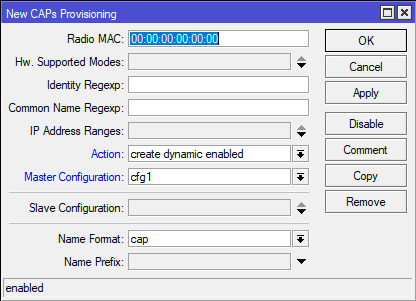
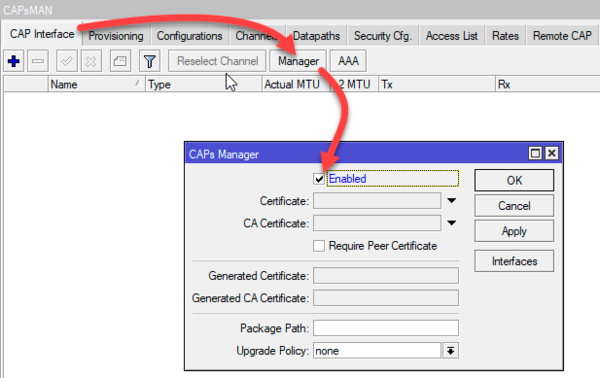
На этом базовая настройка контроллера завершена, осталось только его включить, для этого в CAPsMAN — CAP Interface нажмите кнопку Manager и в открывшемся окне установите флаг Enabled.
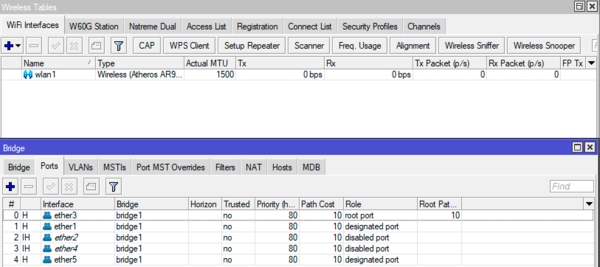
Теперь перейдем к настройке точек доступа. Прежде всего убедимся, что беспроводной интерфейс не входит ни в один мост, а мост, смотрящий в локальную сеть, имеет имя bridge1, которое мы указали в настройках Datapath контроллера.
В Wireless — WiFi Interfaces нажимаем кнопку CAP и в открывшемся окне устанавливаем флаг Enabled, а также указываем: Interfaces — беспроводные интерфейсы, которые управляются CAPsMAN, если их несколько — добавляем все, Discovery Interfaces — сетевой интерфейс, через который осуществляется связь с контроллером, в нашем случае это тот же мост bridge1, но в более сложных сетях точка может работать в одной сети, а управляться через другую, поэтому стоит разделять эти понятия. Bridge — сетевой мост, куда будет подключен беспроводной интерфейс после активации.
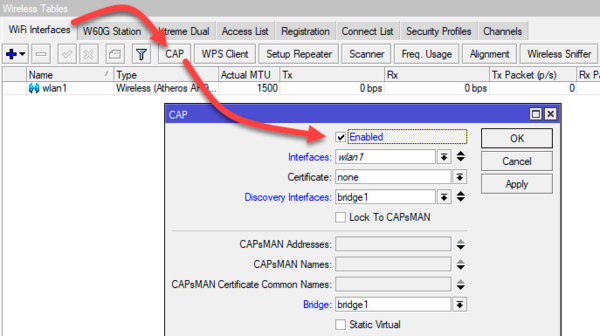
После активации данного режима точка обнаружит контроллер и получит от него настройки, созданный интерфейс автоматически присоединится к указанному мосту, подключив беспроводную часть сети к проводной. Аналогичную настройку нужно выполнить на всех остальных точках доступа.

Вернемся на контроллер, управляемые точки доступа можно увидеть в CAPsMAN — CAP Interface, а подключенных клиентов в CAPsMAN — Registration Table, при этом будет указана точка доступа, к которой подключен клиент.

Теперь можете отправить кого-нибудь с клиентским устройством походить между точками доступа и посмотрите, как контроллер производит переключение.
Хорошо, когда все точки одинаковые и к ним можно применить одинаковые настройки, но что делать, если это не так и разные точки должны получать разные конфигурации? Нет проблем, прежде всего создадим необходимые конфигурации, а затем выясним MAC-адреса беспроводных интерфейсов точек, это можно сделать на вкладке CAPsMAN — Radio. Обратите внимание, что нам нужен именно Radio MAC.

Теперь возвращаемся на вкладку CAPsMAN — Provisioning и создаем настройки развертывания для каждой точки, указав ее Radio MAC, при этом настройку с нулевым MAC-адресом следует выключить, в противном случае к устройству применится именно она, а не персональные настройки.
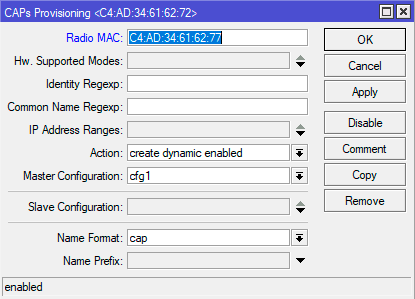
На что еще стоит обратить внимание? На скриншоте выше есть две опции: Name Format и Name Prefix, они отвечают за формат имени беспроводных интерфейсов в CAPsMAN, по умолчанию это capN, что не слишком информативно, а также по мере изменения настроек номера интерфейсов могут меняться, что добавляет путаницы. Поэтому имеет смысл изменить порядок именования, если мы выберем identity, то имена интерфейсов будут формироваться согласно указанному в System — Identity имени устройства.
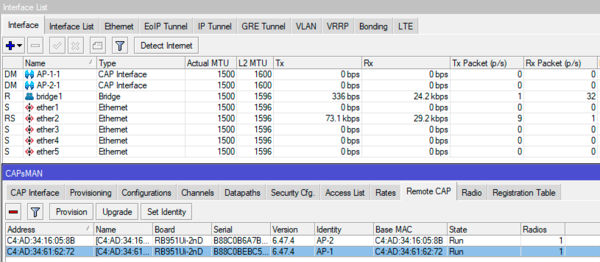
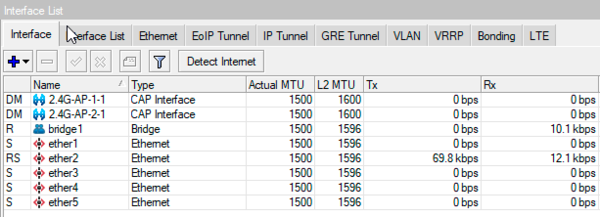
Если точки доступа двухдиапазонные, то можно выбрать в качестве формата имени prefix identity и указать префикс подключения, скажем, частотный диапазон, после чего имя интерфейса будет содержать не только наименование устройства, но еще и префикс, что позволит сразу идентифицировать устройство и беспроводной интерфейс в интерфейсе управления контроллера.
В данном материале мы рассмотрели далеко не все возможности CAPsMAN, ограничившись базовыми настройками для быстрого старта, более глубокая настройка требует более широких знаний и будет являться предметом отдельных статей.
Научиться настраивать MikroTik с нуля или систематизировать уже имеющиеся знания можно на углубленном курсе по администрированию MikroTik. Автор курса, сертифицированный тренер MikroTik Дмитрий Скоромнов, лично проверяет лабораторные работы и контролирует прогресс каждого своего студента. В три раза больше информации, чем в вендорской программе MTCNA, более 20 часов практики и доступ навсегда.
Помогла статья? Поддержи автора и новые статьи будут выходить чаще:


Или подпишись на наш Телеграм-канал:
[РЕШЕНО] Как настроить бесшовный wifi роуминга на mikrotik
Я слышал про такие технологии как MESH и CAPsMAN. Как мне настроить БЕСШОВНЫЙ роутер на mikrotik ?
Меня очень интересует настройка бесшовного wifi на mikrotik, у кого реально есть опыт, прошу ответить.
Administrator
Сообщений: 728 Баллов: 8901 Рейтинг: 0 Регистрация: 09.02.2011
26.10.2021 11:10:02
CAPsMAN – это контроллер хранения конфигурации. Он является источником данных как файл\папка.
Как настроить CAPsMAN
Mesh – технология коммутации, позволяет выбрать оптимальный маршрут между устройствами. (точка соединена по ethernet и WIFI(WDS) с другими точками)
НИ ОДНА ИЗ ЭТИХ ТЕХНОЛОГИЙ НЕ ПОЗВОЛИТ СДЕЛАТЬ БЕСШОВНЫЙ WIFI (и даже их совместное использование).
Термин бесшовный роуминг следует взять в “”, т.к. он не соответствует действительности. Оборудование MikroTik на данный момент не поддерживает технологию бесшовного роуминга, т.е. ни контроллер Capsman ни точка доступа WiFi не занимаются переключением клиента во время миграции от одной точки доступа к другой. Все эти процессы ложатся на самого WiFi клиента, а MikroTik обеспечивает лишь быстрое переключение, тем самым сокращая потерю сигнала. Быстрый роуминг достигается добавление правила, в котором указывается, что если у клиента слабый сигнал его нужно отключить. Это способствует повторному подключению клиента к более мощной WiFi точке.
/caps-man access-list
add action=accept allow-signal-out-of-range=10s disabled=no interface=any signal-range=-80..120 ssid-regexp=»»
add action=reject allow-signal-out-of-range=10s disabled=no interface=any signal-range=-120..-80 ssid-regexp=»»
Signal Range – диапазон уровня сигнала, при котором возможно подключение;
Услуги Системного Администратора — Работаю только с Юр. Лицами по договору обслуживания.
Administrator
Сообщений: 728 Баллов: 8901 Рейтинг: 0 Регистрация: 09.02.2011
03.05.2023 21:24:17
Для реализации бесшовного Wi-Fi используются различные протоколы, такие как 802.11r, 802.11k, 802.11v, которые обеспечивают быстрый и автоматический переход между точками доступа Wi-Fi. Они работают вместе с бесшовными контроллерами и другими устройствами, которые обрабатывают информацию о доступных точках доступа Wi-Fi и передают ее устройствам для принятия решения о переходе на другую точку доступа.
802.11r, также известный как Fast BSS Transition (FT), предоставляет методы для быстрого и плавного перехода между беспроводными точками доступа (AP) в одной сети.
802.11v — позволяет клиентам делиться друг с другом сведениями о состоянии сети.
802.11k — позволяет точкам рассылать клиентам сведения о своей загрузке.
в надежде, что клиент не станет на нее лезть а поищет другую — т.к только клиент решает к кому подсоединиться.
Также есть стандарты:
Стандарт 802.11ac Wave 2 вышел в 2015 году. — это расширение стандарта Wi-Fi 802.11ac, которое включает в себя ряд улучшений и новых технологий. Оно было разработано для повышения производительности и надежности беспроводных сетей в условиях высокой плотности устройств и трафика, таких как большие офисы, торговые центры и стадионы. (хотя уже есть более новые стандарты, такие как 802.11ax (Wi-Fi 6), которые еще более улучшают производительность беспроводных сетей.)
802.11ax — это стандарт Wi-Fi, который также известен как Wi-Fi 6. Он был разработан для повышения производительности и эффективности беспроводных сетей, особенно в условиях высокой плотности устройств и трафика, таких как густонаселенные районы, офисы, аэропорты и т.д.
Основы WiFi бесшовный роуминг, WDS, MESH, 802 11r k v
Теперь как обстоит дело у mikrotik:
Ситуация заключается в том, что MikroTik (как и некоторые другие компании) ранее выполняли много работы внутри компании, чтобы создавать более качественные драйверы для Wi-Fi, чем предоставленные производителями чипов в виде исходного кода. Они добавили дополнительные функции, включая полностью переработанные протоколы доступа к каналу (Nstreme, NV2), которые несовместимы со стандартами отрасли.
В то же время стандарты эволюционировали (wave2, ax), и качество драйверов от производителей также улучшилось. В результате получилось так, что те, кто разработал свои собственные драйверы и не отслеживал развитие стандартов и драйверов, отстали от производителей дешевых устройств, которые просто копировали драйверы производителей-референсов. Они получили wave2, ax, 802.11k/r/v и т. д. ЗНАЧИТЕЛЬНО раньше, чем MikroTik и подобные производители.
Они также полностью сплели Capsman со своими собственными драйверами, и теперь, когда они, наконец, приняли решение оставить собственные драйверы и начать с драйверов-референсов, они столкнулись с множеством трудностей, как мы видим. Capsman несовместим, Station-bridging or other 4-address modesи т. д.
Таким образом, для существующих клиентов будет потеря множества функциональности, но для новых клиентов это вернет их к состоянию технологий, которые улучшились за последние 5 лет, не получившими от этого выгоду.
К сожалению (см. тему этой ветки), в тот же период времени было принято решение, что «16M флеш-памяти достаточно для всех», и, по-видимому, они потеряли из виду устройства конкурентов (относительно объема памяти), и никто не задался вопросом «эй, почему конкуренты ставят в свои устройства 256M флеш-памяти? есть ли на это причина?», и они продолжали разрабатывать, производить и продавать 16 миллионов устройств, которые сейчас зашли в тупик.
Для тех, кто не понял что я говорю:
Цитата:
Compatibility
Due to storage, RAM, and architecture requirements , only the following products can replace their bundled wireless software package with wifiwave2:
hAP ac³ (non-LTE)
Audience and Audience LTE6 kit
RB4011iGS+5HacQ2HnD*
* The 2.4GHz wireless interface on the RB4011iGS+5HacQ2HnD is not compatible with the wifiwave2 package. It will not be usable with the package installed.
Benefits
WPA3 authentication and OWE (opportunistic wireless encryption)
802.11w standard management frame protection
802.11r/k
MU-MIMO and beamforming
400Mb/s maximum data rate in the 2.4GHz band for IPQ4019 interfaces
OFDMA
Lost features
The following notable features of the bundled wireless package do not yet have equivalents in the wifiwave2 package
Station-bridging or other 4-address modes
Nstreme and Nv2 wireless protocols
MikroTik CAPsMAN. Бесшовный Wi-Fi роуминг.
Продолжаем тему беспроводных сетей в умном доме. Год назад я описал построение WiFi Mesh сети. Тогда это был единственный верный вариант решения. Но время шло и сеть изменилась, настала возможность опробовать и запустить бесшовный Wi-Fi роуминг.
Чуть более трех лет назад, шесть роутеров были установлены по периметру квартиры и кроме того, что расширяли границу сети, дополнительно подключали клиентов в зоне проводной доступности. Еще два роутера были установлены в других квартирах и обеспечивали расширение зоны покрытия через VPN. Еще один роутер был в машине и один в гараже. Сеть регулярно изменялась, но mesh себя отлично зарекомендовал.
Но время шло и роутеры соединились проводами и оптикой, машина исчезла, а квартир в сети поубавилось. Необходимость в mesh сети — отпала, а вот в стабильном Wi-Fi покрытии — наоборот возросла. В чем главное отличие CAPsMAN от mesh сети? В CAPsMAN- все точки доступа подключены к контроллеру, который раздает параметры. Если мы изменим настройки на контроллере, то автоматически они изменятся и на всех точках доступа — это мега удобно. Если мы перемещаемся, то клиент будет переключаться между точками доступа точно также как телефон переключается между базовыми станциями, когда мы едем в машине. В mesh сети же для клиента будет такой же результат, но принцип работы — совершенно другой. Тут каждая точка живет сама по себе и может объединиться с любой другой. Единственным центральным контроллером в такой сети может быть DHCP сервер или шлюз для выхода в интернет. Но это не обязательно. Если мы захотим изменить настройки сети, то их придется менять на каждой точке доступа. Для примера, обе технологии можно развернуть на одной и той же точке доступа. Например, для двух-диапазонные точки доступа мы организуем mesh сеть на одной частоте и запустим поверх CAPsMAN на другой частоте. Иными словами, сравнивать CAPsMAN от mesh невозможно, т.к. это просто 2 разных решения для совершенно разных задач. Единственное что их объединяет, так это факт того, что образуется бесшовное Wi-Fi покрытие.
Взвесив для себя все за и против я решил попробовать перенастроить сеть, тем более что была возможность сделать это очень безопасно. План был такой: поднимаем CAPsMAN менеджера на главном роутере, отключаем wi-fi на 5 точках из 6, оставшуюся переводим в режим управляемой и смотрим на работу сети. Если все в порядке, то перенастраиваем остальные по одной. Смотрим чтобы все собралось и заработало.
Начнем с того, что настроим главный контроллер. Установим или активируем пакет wireless. Я не просто так заострил внимание на этом. В моем роутере нет беспроводной сети, поэтому и пакет был выключен. Затем зайдем в CAPsMAN и в менеджере активируем его
Отлично, теперь создадим канал и введем настройки беспроводной сети. Главное, чтобы наши точки доступа поддерживали данные настройки.
В следующем меню Datapaths мы указываем что интерфейс пойдет в бридж, где и располагается у меня в квартире все, кроме ТВ приставки. Поставив две галочки, мы разрешим трафику гулять внутри точек доступа, а не гонять его через главный контроллер. Если local-forwarding активирован, то всем трафиком клиентов точки доступа управляет она сама. В этом случае минимальна нагрузка на каналы связи с контроллерами и на контроллер. Если этот параметр не установлен, то весь трафик отправляется на контроллер. Он будет виден на его виртуальных интерфейсах. Если клиенты wifi сети взаимодействуют между собой, то пускать весь трафик клиентов через контроллер не стоит, это забьет канал связи с контроллером.
В следующем меню зададим настройки безопасности. Тут все стандартно.
Затем настроим правила распространения конфига для точек доступа. У меня одно правило для всех, и оно будет применяться сразу. Ставим настройки как ниже показано
И собираем конфигурацию как конструктор по кусочкам
Теперь начнем настраивать точки доступа. Первым делом нужно сохранится. Перейдем в файлы, нажмем создать резервную копию, введем имя и отключим шифрование и убедимся, что резервная копия создалась. Делать резервные копии — в принципе полезно.
Далее отключим беспроводную сеть и перейдем в настройки CAP. Там по очереди активируем функцию, выберем wi-fi интерфейс и выберу bridge в котором у меня находятся все порты и интерфейсы и которым роутер подключен к главному контроллеру. Таким образом я указал что сеть будет присоединена к текущей и контроллер главный нужно искать там же. Если Ваша ситуация отличается от описанной, то ждите следующей статьи ☺.
Если все сделали правильно, то после нажатия кнопки “ок” увидим надпись, что точка доступа управляется через CAPsMAN. Чуть позже увидим, что появится еще одну строчка с настройками. По мере перевода точек доступа в новый режим управления — в контроллере будут появляться их имена
Не обращаем внимания, что сеть ранее называлась mesh, а потом mesh2. Одним кликом мышки мы переименовываем ее в mesh сразу на всех точках доступа и смотрим как клиенты подключаются к сети и распределяются между точками доступа.
Активируем все остальные точки доступа и наслаждаемся результатом ☺.
А на этом все, подписываемся, ставим лайки, репостим… это поможет статьям выходить чаще. И среди подписчиков дзена скоро будет небольшая лотерея☺.