Активировать Android USB MTP Mode — Инструкция
Под Android вы можете определить, какой режим USB должен быть активирован, если вы хотите подключить свой смартфон к компьютеру через USB-кабель.
В качестве возможности в основном доступны:
- Только зарядка
- Протокол передачи медиа (MTP)
- Протокол передачи изображений (PTP)
- RNDIS (Ethernet через USB)
- Аудио источник MIDI
Если вы хотите перенести фотографии и видео со смартфона Android на компьютер, мы часто рекомендуем режим MTP, то есть протокол передачи мультимедиа.
Здесь мы покажем вам, как вы можете настроить Android, чтобы всегда активировать этот режим при подключении смартфона через USB: во-первых, должны быть включены опции разработчика.
Выполните следующие действия (пункты меню различаются в зависимости от устройства и версии Android):
1. Открывается, чтобы разблокировать параметры разработчика в настройках Android.
2. Перейдите по ссылке «Информация об устройстве», а затем к «Информация о программном обеспечении».
3. Теперь вы видите запись с «Build Number»
4. Теперь быстро нажмите на эту запись несколько раз — после примерно семи нажатий режим разработчика активируется под Android.
Опции разработчика теперь активны. Теперь вы можете постоянно активировать MTP для USB следующим образом:
1. Откройте настройки Android, а затем «Параметры разработчика» (активируйте их, если не сделали)
2. Прокрутите вниз и выберите «Конфигурация USB»
3. Установите отметку на «Режим MTP (протокол передачи мультимедиа)»
Теперь вы переключили конфигурацию USB в режим MTP под Android. Это означает, что ваш Android-смартфон всегда подключается в этом режиме, что означает, что вы можете легко передавать файлы и фотографии.
Описание USB-подключений Android: MTP, PTP и USB-накопитель
Старые устройства Android поддерживают режим USB-накопителя для передачи файлов с помощью компьютера и обратно. Современные устройства Android используют протоколы MTP или PTP — вы можете выбрать, какой из них вам больше нравится.

Чтобы выбрать протокол USB-подключения, откройте приложение «Настройки», нажмите «Хранилище», нажмите кнопку меню и нажмите «USB-подключение к компьютеру».
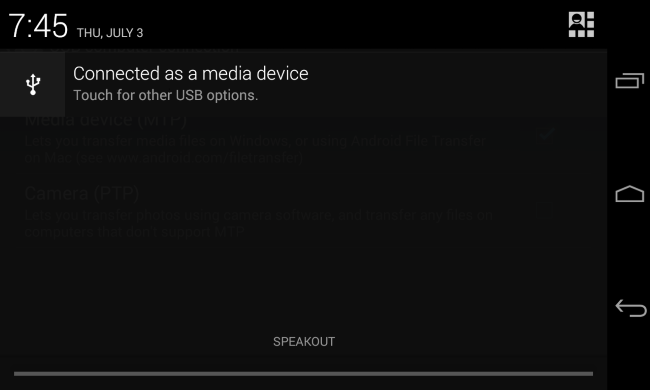
Вы также увидите соответствующую информацию на шторке уведомлений, когда устройство подключено к компьютеру через USB. Если вы не видите в настройках указанный пункт, то кликните по уведомлению в шторке.
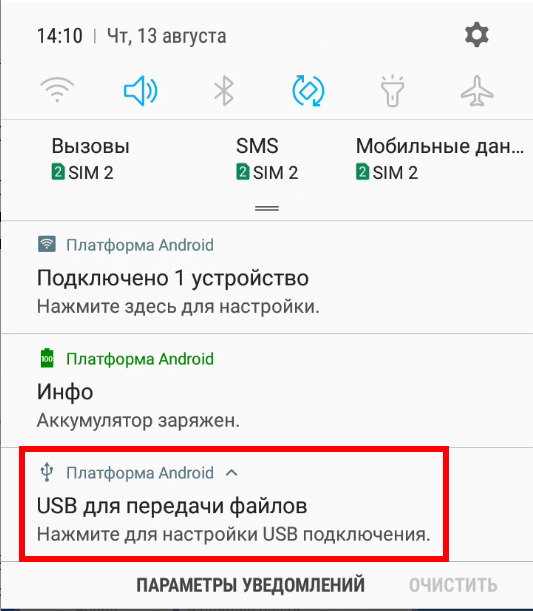
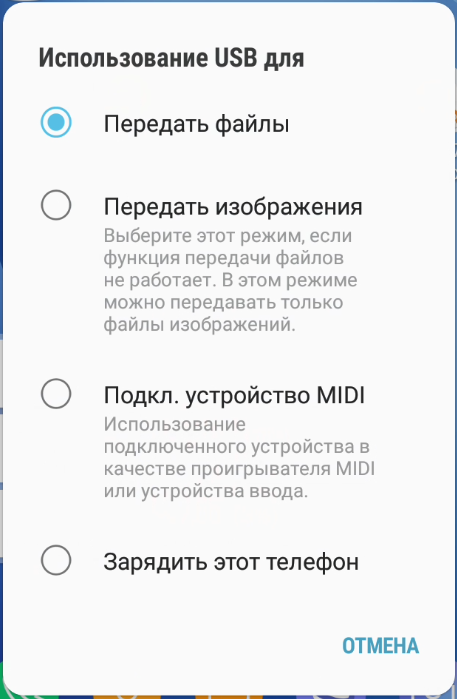
В показанном скриншоте:
- «Передать файлы» соответствует MTP
- «Передать изображения» соответствует PTP
Почему современные устройства Android не поддерживают USB-накопитель
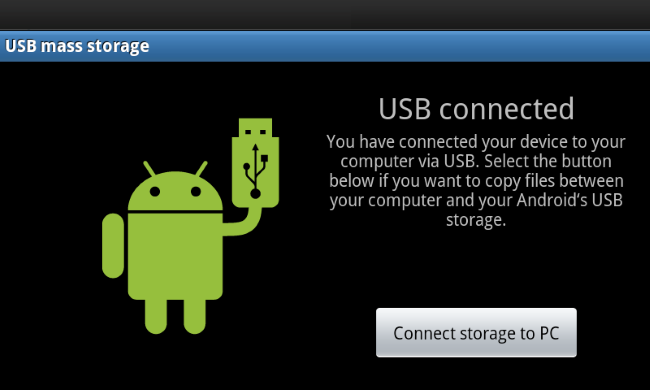
USB-накопитель (USB mass storage) — также известный как «USB mass storage device class», USB MSC или UMS — был способом, которым старые версии Android предоставляли свои хранилища компьютеру. Когда вы подключали устройство Android к компьютеру, вам нужно было специально нажать кнопку «Подключить хранилище к ПК», чтобы сделать хранилище устройства Android доступным для компьютера через USB-накопитель. При отключении от компьютера вам нужно было нажать кнопку «Выключить USB-накопитель».
USB-накопитель — это стандартный протокол, используемый флэш-накопителями, внешними жёсткими дисками, SD-картами и другими запоминающими устройствами USB. Диск становится полностью доступным для компьютера, как если бы это был внутренний диск.
Были проблемы с тем, как это работало. Независимо от того, какое устройство обращается к хранилищу, ему необходим монопольный доступ. Когда вы подключили хранилище к компьютеру, оно отключилось от операционной системы Android, работающей на устройстве. Любые файлы или приложения, хранящиеся на SD-карте или USB-накопителе, будут недоступны, когда они будут подключены к компьютеру.
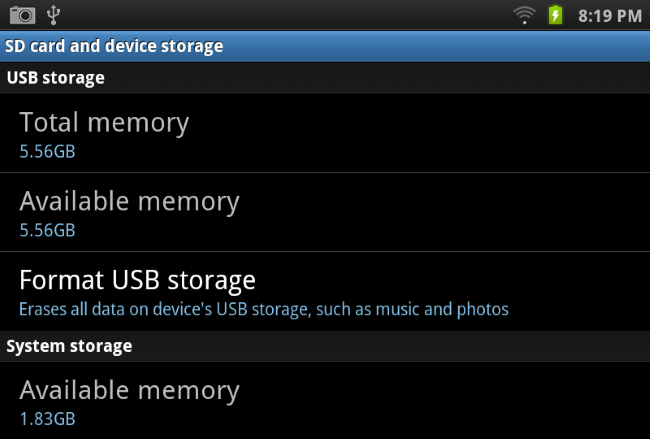
Системные файлы нужно было где-то хранить; они никогда не отключались от устройства, поэтому в итоге вы получили устройства Android, содержащие отдельные разделы /data для «системного хранилища» и разделы /sdcard для «USB-хранилища» на одном и том же внутреннем запоминающем устройстве. Android устанавливал приложения и свои системные файлы в /data, а пользовательские данные хранились в разделе /sdcard.
Из-за этого жёсткого разделения у вас может оказаться слишком мало места для приложений и слишком много места для данных или слишком много места для приложений и слишком мало места для данных. Вы не можете изменить размер этих разделов без рутирования устройства — производитель выбрал соответствующее количество для каждого раздела на заводе.
Поскольку файловая система должна быть доступна с устройства Windows, она должна быть отформатирована с файловой системой FAT. Мало того, что Microsoft имеет патенты на FAT, FAT также является более старой и медленной файловой системой без современной системы разрешений. Android теперь может использовать современную файловую систему ext4 для всех своих разделов, потому что они не должны быть напрямую доступны для чтения Windows.
Подключать телефон или планшет Android к компьютеру в качестве стандартного USB-накопителя удобно, но у него слишком много минусов. Это безумие нужно было прекратить, поэтому современные устройства Android используют разные протоколы USB-подключения.

MTP — Медиа-устройство
MTP означает «Протокол передачи мультимедиа». Когда Android использует этот протокол, он воспринимается компьютером как «мультимедийное устройство». Протокол передачи мультимедиа широко продвигался как стандартизованный протокол для передачи аудиофайлов на цифровые музыкальные проигрыватели с помощью Windows Media Player и аналогичных приложений. Он был разработан, чтобы позволить другим производителям медиаплееров конкурировать с Apple iPod и iTunes.
Этот протокол работает совсем не так, как USB-накопитель. Вместо того, чтобы открывать необработанную файловую систему вашего Android-устройства для Windows, MTP работает на уровне файлов. Ваше устройство Android не предоставляет Windows всё своё запоминающее устройство. Вместо этого, когда вы подключаете устройство к компьютеру, компьютер запрашивает устройство, а устройство отвечает списком файлов и каталогов, которые оно предлагает. Компьютер может загрузить файл — он запросит файл у устройства, и устройство отправит файл через соединение. Если компьютер хочет загрузить файл, он отправляет файл на устройство, и устройство решает сохранить его. Когда вы удаляете файл, ваш компьютер отправляет на устройство сигнал: «Пожалуйста, удалите этот файл», и устройство может его удалить.
Android может выбирать файлы, которые представляет вам, и скрывать системные файлы, чтобы вы не могли их видеть или изменять. Если вы попытаетесь удалить или отредактировать файл, который нельзя изменить, устройство отклонит запрос, и вы увидите сообщение об ошибке.
Вашему компьютеру не требуется монопольный доступ к устройству хранения, поэтому нет необходимости подключать хранилище, отключать его или создавать отдельные разделы для разных типов данных. Android также может использовать ext4 или любую другую файловую систему, которую он хочет — Windows необязательно должен понимать эту файловую систему, достаточно, если это может сделать Android.
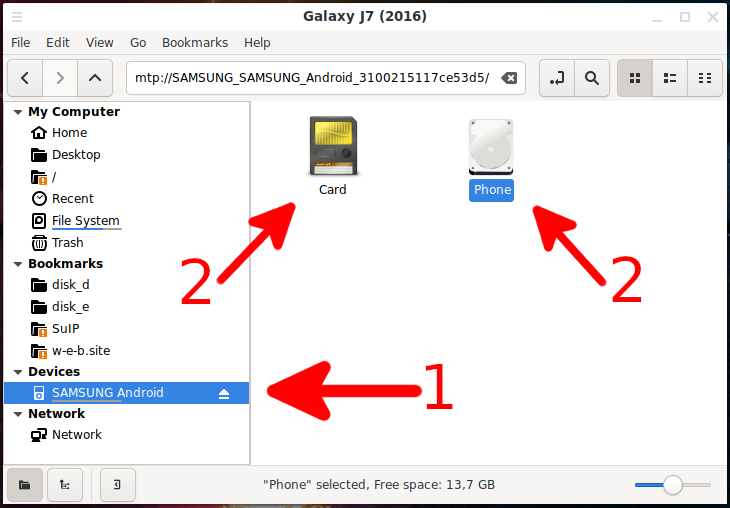
На практике MTP очень похож на USB-накопитель. Например, устройство MTP отображается в проводнике Windows, поэтому вы можете просматривать и передавать файлы. Linux также поддерживает устройства MTP через libmtp, который обычно входит в состав популярных настольных дистрибутивов Linux. Устройства MTP также должны появиться в файловом менеджере рабочего стола Linux.
Mac OS X от Apple в пролёте — в ней вообще нет поддержки MTP. IPod, iPhone и iPad от Apple используют собственный протокол синхронизации вместе с iTunes, так зачем им поддерживать конкурирующий протокол?
Google предоставляет приложение Android File Transfer для Mac OS X. Это приложение представляет собой простой клиент MTP, поэтому оно будет работать для передачи файлов туда и обратно на Mac. Google не предоставляет это приложение для других операционных систем, поскольку они включают поддержку MTP.
PTP — Цифровая камера
PTP означает «Протокол передачи изображений». Когда Android использует этот протокол, компьютер воспринимает его как цифровую камеру.
MTP фактически основан на PTP, но добавляет больше функций или «расширений». PTP работает аналогично MTP и обычно используется цифровыми камерами. Любая программа, поддерживающая захват фотографий с цифровой камеры, будет поддерживать захват фотографий с телефона Android при выборе режима PTP. PTP был разработан как стандартный протокол для связи с цифровыми камерами.
В этом режиме ваше устройство Android будет работать с приложениями цифровой камеры, которые поддерживают PTP, но не MTP. Mac OS X от Apple поддерживает протокол PTP, поэтому вы можете использовать режим PTP для передачи фотографий с устройства Android на Mac через USB-соединение без какого-либо специального программного обеспечения.

Если у вас более старое устройство Android, вам может потребоваться использовать USB-накопитель. На современном устройстве Android у вас есть выбор между MTP и PTP — вам следует использовать MTP, если у вас нет программного обеспечения, которое поддерживает только PTP.
Если в вашем устройстве есть съёмная SD-карта, вы можете извлечь SD-карту и вставить её прямо в слот для SD-карты вашего компьютера. SD-карта будет доступна вашему компьютеру в качестве запоминающего устройства, так что вы сможете получить доступ ко всем файлам на ней, запустить программу для восстановления файлов и делать все, что вы не можете делать с MTP.
Связанные статьи:
- Как перенести фотографии с Android на компьютер в Windows (94.6%)
- Можете ли вы использовать любое зарядное устройство с любым устройством? (51.6%)
- Как отличить USB-кабель, предназначенный только для зарядки, от USB-кабеля для передачи данных (51.6%)
- KeePass для Android (50%)
- Недостаточно памяти в телефоне — что делать (50%)
- Как использовать «Режим блокировки» на Android (RANDOM — 50%)
Режим отладки по USB на Android

Режим отладки — это инструмент для разработчиков. Когда смартфон подключают к ПК, в этом режиме ищут ошибки в программном обеспечении. Однако в некоторых случаях отладка может пригодиться и обычному пользователю. Давайте разберемся, как ее включить и для чего можно использовать.
Как активировать
Чтобы получить доступ к режиму отладки по USB, сперва нужно включить системный раздел «Для разработчиков». Для этого откройте приложение «Настройки» и перейдите в раздел «О телефоне». Затем тапните несколько раз на «Номер сборки», пока не увидите подсказку «режим отладки включен». В зависимости от версии Android и конкретной оболочки, названия опций могут отличаться. Для подтверждения придется ввести код разблокировки устройства.

Теперь зайдите в подраздел «Система» — здесь появится новый пункт. Активируйте режим разработчика, далее прокрутите список и найдите пункт «Отладка по USB».

Настройка ПК
Чтобы воспользоваться отладкой, необходимо установить на компьютер программу ADB. Android Debug Bridge – это одна из составляющих универсального средства разработки Android SDK. Чтобы не устанавливать весь SDK целиком, скачиваем только ADB. Отдельно его можно загрузить, например, на ресурсе XDA-Developers.
Распаковываем архив в легкодоступную папку, например, в корень системного диска:

Теперь надо открыть командную строку из этой папки. Это можно сделать, удерживая Shift и щелкнув правой кнопкой мыши на свободном месте окна, а затем выбрать параметр «Открыть окно PowerShell».
Подключите смартфон к компьютеру. Измените режим USB на режим «передачи файлов (MTP)». В окне командной строки введите команду «adb devices» (без кавычек).

На экране телефона вы увидите всплывающее окошко — нажимайте «разрешить доступ для отладки по USB». Наконец, повторно введите команду «adb devices». Если все прошло успешно, вы должны увидеть серийный номер вашего устройства в командной строке.
Готово: теперь вы можете запускать любую команду ADB на своем устройстве.
Для чего нужен режим отладки
Как было сказано выше, отладка по USB в основном используется мобильными разработчиками. Подключая смартфон к ПК, они получают возможность практически мгновенно протестировать написанное приложение. Но мы разберем, чем может пригодиться отладка обычному пользователю.
Например, получение Root-прав. Android создавался на базе ОС Linux, откуда и перенял основные принципы. Традиционно, Root — это название учетной записи администратора, которая имеет неограниченные права. Получив такой доступ, вы сможете делать со смартфоном что угодно: удалять и редактировать системные файлы, стирать встроенные приложения, устанавливать пользовательские модификации, разгонять процессор и многое другое.
Root-права также позволяют поставить кастомное рекавери (TWRP). Это меню, при помощи которого можно устанавливать альтернативные прошивки. Для каждого телефона способ получения «рута» отличается — нет какой-то универсальной инструкции. Мануалы для конкретного смартфона можно найти, например, на форуме 4PDA.

Важно понимать, что все действия с телефоном вы проводите на свой страх и риск. При получении «рута» вы лишаетесь гарантии, также есть небольшой шанс превратить устройство в «кирпич» — попросту говоря, оно перестанет включаться. Помимо этого, увеличивается риск подхватить вирус, который, используя расширенные права доступа, сможет выполнить гораздо больше зловредных действий.
Ранее режим отладки использовался для доступа к некоторым скрытым функциям системы при помощи командной строки. Однако с появлением Android 10, большинство таких опций можно включить напрямую с телефона — из вышеупомянутого раздела «Для разработчиков». Например, чтобы включить опцию записи экрана, найдите «Экспериментальные функции» и активируйте флажок напротив «settings_screenrecord_long_press toggle»:

Тем не менее, старый способ тоже доступен: введите в PowerShell команду «adb shell settings put global settings_screenrecord_long_press true». Она также активирует возможность записи экрана смартфона.
Полезные команды
Когда смартфон подключен в режиме отладки по USB, можно выполнять различные действия с помощью командной строки. Приведем несколько интересных команд:
- «adb devices» показывает список подключенных устройств.
- «adb get-state» — состояние устройства. Команда выдаст одно из трех значений: «device» — работает, «bootloader» — загружается, «offline» — выключено.
- «adb logcat» — просмотр системного журнала событий. Эта опция будет полезна для разработчиков приложений.
- «adb push /адрес/локального/файла /адрес/удаленного/файла» — передача файла на устройство. Если вместо «push» в команде использовать «pull», то файл будет скачан с устройства.
- «adb reboot» перезагружает устройство.
- «adb reboot recovery» — загрузка в режим рекавери.
Режим отладки может быть полезен пользователям, которые хотят модицифировать Android-смартфон: устанавливать кастомные прошивки и пользовательские патчи, а также получить доступ к административным правам. На альтернативной платформе iOS таких возможностей нет. Однако если вы не до конца понимаете, как это работает, то лучше не экспериментировать, чтобы избежать неприятных последствий.
Подключение телефона Android к компьютеру через USB как флешка
Сейчас я вас научу как подключить телефон Андроид через USB к компьютеру как накопитель и таким образом включить передачу данных и перенести информацию без использования флешки. Очень удобно.
Данная статья подходит для всех брендов, выпускающих телефоны на Android 13/12/11/10: Samsung, Xiaomi, Redmi, Poco, Huawei, Honor, Lenovo, Tecno, Realme и др. Мы не несем ответственности за ваши действия.
Внимание! Вы можете задать свой вопрос специалисту в конце статьи.
Что такое режим MTP и куда делся режим USB
До версии Android 4.4 KitKat была возможность установить подключение по USB как флешку. ПК видел устройство как съемный диск и предоставлял те же права: пользователь мог переносить файлы, форматировать накопитель и совершать другие действия.
Затем в новых версиях Андроид режим USB был заменен на MTP, в котором осталась только функция переноса данных, а то же форматирование не работает.
Настройка подключения телефона к ПК по USB
Чтобы управлять подключением к компьютеру через USB, необходимо включить отладку. Для этого добавляем в настройки Android раздел «Для разработчиков» (если его нет):

- Откройте настройки.
- Перейдите в раздел «О телефоне» или «Об устройстве».
- Найдите «Номер сборки» или «Версия MIUI».
- Нажимайте (кликайте) на этот пункт до тех пор, пока не увидите сообщение, что вы стали разработчиком (обычно хватает 7-10 нажатий).
Нужна помощь?
Не знаешь как решить проблему в работе своего гаджета и нужен совет специалиста? На вопросы отвечает Алексей, мастер по ремонту смартфонов и планшетов в сервисном центре.Напиши мне »
После появления в настройках раздела для разработчиков можно включить отладку по USB. Пункт так и называется, так что вам нужно лишь передвинуть ползунок в положение «Включено» и подтвердите разрешение.

Теперь можно подключать устройство к компьютеру через USB и выбирать режим работы. В последних версиях Android наиболее используемыми являются:
- MTP – передача любых файлов с компьютера на телефон и наоборот.
- PTP – передача фотографий, а также перенос файлов, не поддерживаемых в режиме MTP.
- Только зарядка.
Вы можете сохранить любой способ или каждый раз выбирать другой режим подключения – при включенной отладке компьютер в любом случае увидит телефон.
Подключение в режиме USB-накопителя
Если вы не может привыкнуть работать с медиапроигрывателем, вернитесь к использованию режима USB-накопителя. Для этого понадобится:
- Root-права на Андроид.
- Установленная программа USB MASS STORAGE Enabler.
Применение этого метода может привести к повреждению системных файлов. В таком случае вам придется перепрошивать Android.
Чтобы Android подключался к компьютеру как накопитель:

- Запустите USB MASS STORAGE Enabler.
- Предоставьте права суперпользователя и согласитесь на изменение работы Selinux.
- Если устройство поддерживается, откроется основное меню приложения.
- Нажмите «Включить USB MASS STORAGE».
Теперь при подключении к ПК телефон или планшет будет отображаться как накопитель. Чтобы подключиться в режиме MTP или PTP, достаточно перезапустить устройство. После завершения работы с режимом накопителя снова зайдите в приложение и отключите USB MASS STORAGE.
Похожие записи:
- В какой папке хранятся фото на телефоне Андроид
- Телефон Android не видит флешку через USB OTG кабель или переходник
- Как проверить Android на вирусы через компьютер (ПК)
- Windows 10. Как установить с флешки
- На Android не включается USB накопитель
Автор Мастер Николай
Инженер по ремонту мобильной и компьютерной техники в специализированном сервисном центре, г. Москва. Непрерывный опыт работы с 2010 года.
Есть вопросы? Задавайте в комментариях к статье. Отвечать стараюсь максимально быстро вам на указанную почту. Каждый случай индивидуален и поэтому очень важно, чтобы вы максимально расписали свою проблему и какая у вас модель устройства.