Резервное копирование данных компьютера Mac с помощью Time Machine
Если у вас есть USB-накопитель или другой внешний накопитель, вы можете использовать Time Machine для автоматического резервного копирования файлов, включая приложения, музыку, фотографии, электронную почту и документы.
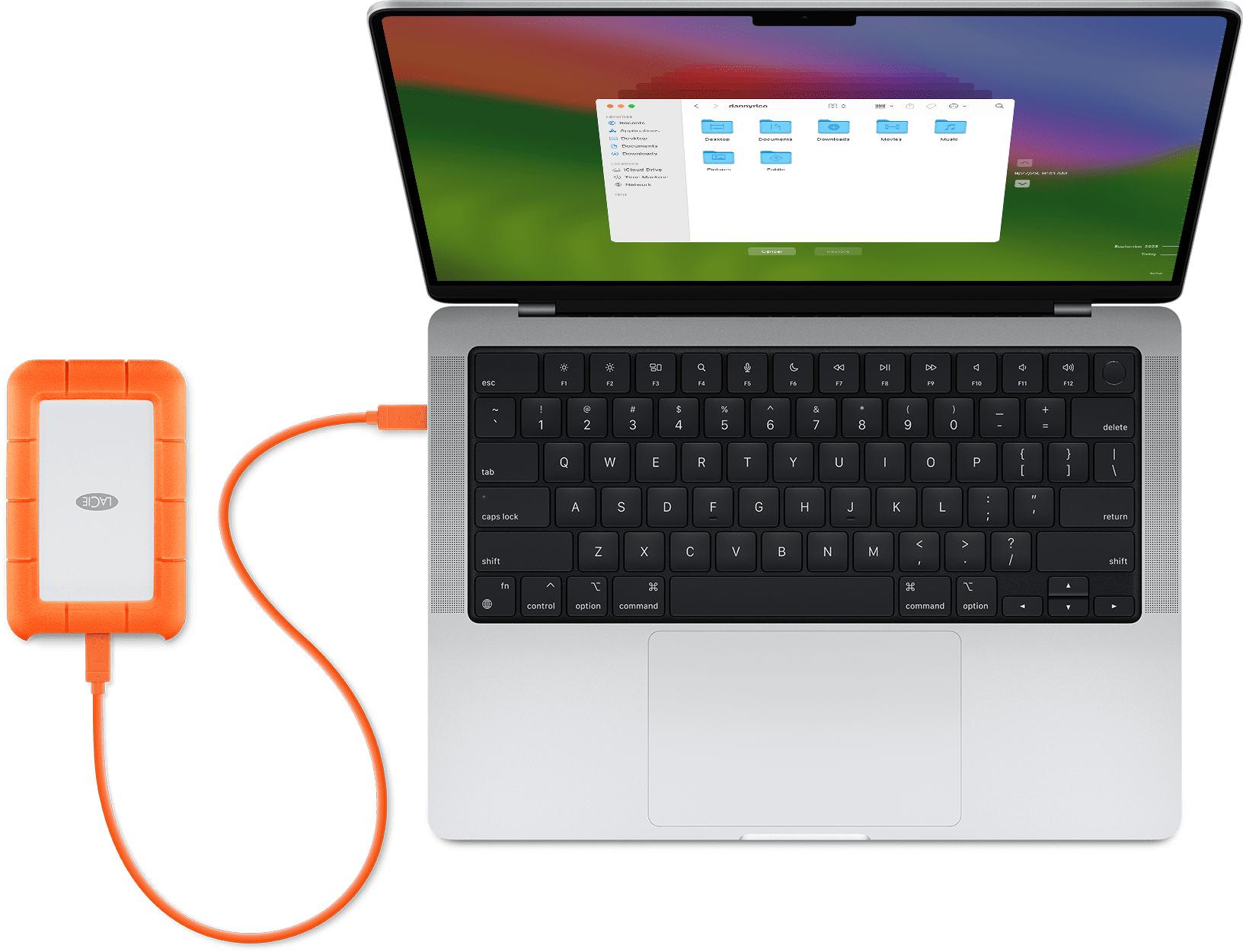
Подключение накопителя к Mac
- Используйте накопитель, емкость которого по крайней мере в два раза превышает размер хранилища вашего компьютера Mac. Например, если компьютер Mac может вместить 1 ТБ данных, резервный диск в идеале должен иметь не менее 2 ТБ емкости. Если Time Machine нужно больше пространства для хранения, на компьютере Mac появится соответствующее сообщение.
- Используйте резервный диск Time Machine только для резервного копирования Time Machine. Не храните на нем другие файлы*.
Настройка накопителя в качестве резервного диска
Изучите этапы настройки в вашей версии macOS либо выполните следующие действия в macOS Ventura или более поздней версии.
- В меню Apple в углу экрана выберите «Системные настройки».
- Щелкните «Основные» в боковом меню, затем щелкните «Time Machine» в правой части окна.
- Щелкните «Добавить резервный диск» или нажмите кнопку «Добавить» (+).
- Выберите подключенный накопитель и щелкните «Настроить диск».
- Во время настройки:
- На компьютере Mac может появиться предложение отформатировать накопитель, чтобы его можно было использовать для Time Machine. Отформатируйте его либо выберите другой резервный диск или том.
- На компьютере Mac может появиться предложение затребовать существующие резервные копии, созданные на другом компьютере. Затребуйте резервные копии, если хотите, чтобы они стали частью резервных копий для этого компьютера Mac.
После настройки можно сразу создавать резервные копии данных компьютера Mac с помощью накопителя.
Создание резервной копии
Чтобы создать резервную копию сейчас, выберите пункт «Создать резервную копию сейчас» в меню Time Machine из строки меню. Или дождитесь следующего автоматического резервного копирования.
Используйте то же меню, чтобы остановить или пропустить резервное копирование, а также проверить его выполнение. В верхней части меню отображается, насколько выполнено текущее резервное копирование или дата и время последнего резервного копирования:

Резервное копирование выполняется

Резервное копирование выполнено
Если это меню не отображается, убедитесь, что в настройках Пункта управления (macOS Ventura или более поздней версии) либо рабочего стола и строки меню (macOS Monterey или более ранней версии) задано отображение Time Machine в строке меню.
Частота и продолжительность резервного копирования
Time Machine автоматически создает резервные копии за последние 24 часа каждый час, резервные копии за последний месяц каждый день и резервные копии за все предыдущие месяцы каждую неделю. Самые старые резервные копии удаляются по мере заполнения диска.
Чтобы изменить частоту резервного копирования в macOS Ventura или более поздней версии, в меню Time Machine выберите «Открыть настройки Time Machine». Нажмите «Параметры», затем выберите настройку в меню «Частота резервного копирования».
Первое резервное копирование может занять больше времени, чем вы ожидаете, но во время этого процесса можно работать с компьютером Mac. Time Machine создает резервные копии только тех файлов, которые были изменены с момента последнего резервного копирования, поэтому последующие сеансы будут занимать меньше времени.
Восстановление данных на компьютере Mac из резервной копии
После того как вы создали резервную копию Time Machine, ее можно использовать для восстановления любых ваших файлов на том же или другом компьютере Mac.
Дополнительная информация
- Не удается создать резервную копию
- Добавление или исключение файлов из резервного копирования
- Создание резервной копии на несколько дисков
* Для продвинутых пользователей: если вы добавляете том APFS на внешний накопитель, можно использовать один том для резервного копирования Time Machine, а другой для хранения других файлов.
Информация о продуктах, произведенных не компанией Apple, или о независимых веб-сайтах, неподконтрольных и не тестируемых компанией Apple, не носит рекомендательного или одобрительного характера. Компания Apple не несет никакой ответственности за выбор, функциональность и использование веб-сайтов или продукции сторонних производителей. Компания Apple также не несет ответственности за точность или достоверность данных, размещенных на веб-сайтах сторонних производителей. Обратитесь к поставщику за дополнительной информацией.
Как сделать резервную копию на компьютере Apple и сохранить всю важную информацию
Начиная с iOS 5, резервные копии Айфонов создаются в облаке iCloud. Настраивается это настолько просто, что не вызывает проблем даже у тех пользователей, кто далек от мира технологий. Apple уже давно просят добавить такую же возможность и для Макбуков. Но даже с учетом того, что можно приобрести iCloud на 2 ТБ, сделать это до сих пор нельзя. Поэтому остается, как и прежде, взять внешний накопитель побольше, запустить утилиту Time Machine и создавать резервную копию с помощью нее.
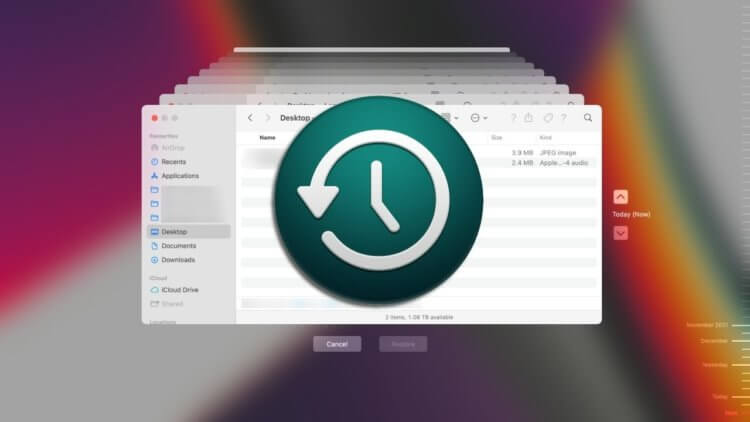
Обязательно создавайте резервные копии в Time Machine перед крупными обновлениями
❗️ЕЩЕ БОЛЬШЕ СТАТЕЙ ОБ APPLE ИЩИТЕ В НАШЕМ ДЗЕНЕ СОВЕРШЕННО БЕСПЛАТНО
Кажется, что для настройки нужно много времени и какие-то специальные навыки. Но спешу вас обрадовать. Резервное копирование macOS, в отличие от Windows, включается не сложнее, чем на Айфоне. Рассказываем, как настроить резервное копирование на компьютерах Apple с помощью Time Machine и при необходимости изменить содержимое копии.
Внешний жесткий диск для компьютера
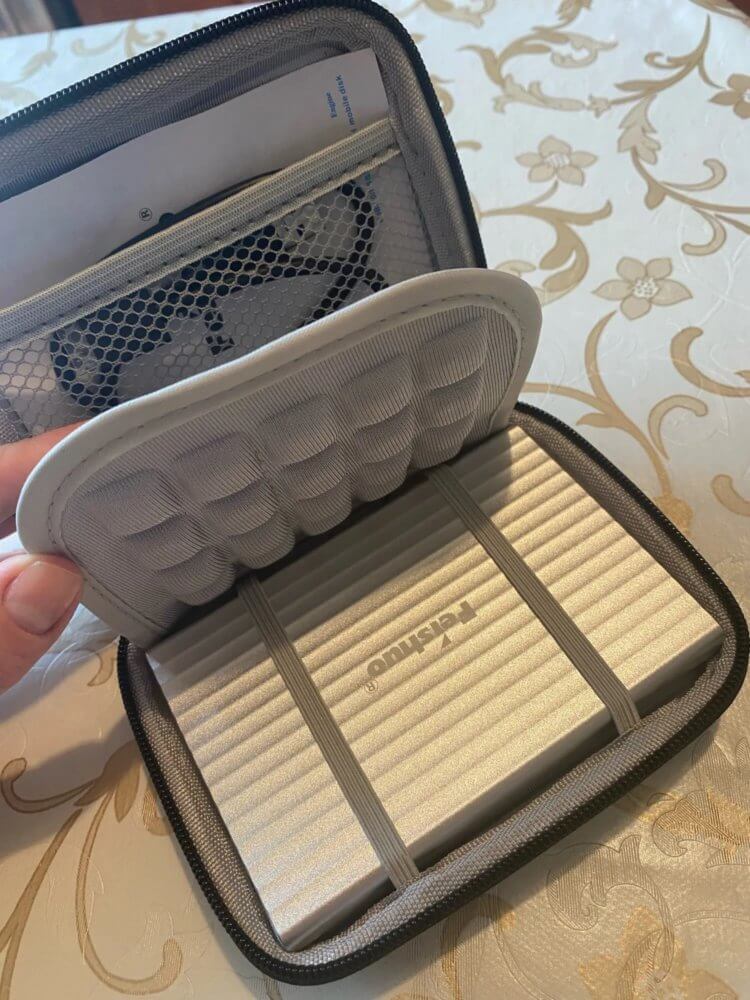
В комплекте с накопителем вы получите вот такой кейс для хранения и переноски
Перед тем как переходить к созданию резервной копии, необходимо подготовить внешний накопитель для нее. Я рекомендую обзавестись обычным внешним жестким диском или SSD накопителем. На AliExpress очень неплохие цены на такие устройства, поэтому вы легко сможете подобрать хранилище нужного объема.
Кстати об объеме. Если вы хотите включить в резервную копию все, что хранится на вашем Макбуке, то следует выбирать внешний накопитель не меньше, чем ваша встроенная память. Тогда точно все поместится и не возникнет никаких проблем. Но я бы советовал выбирать накопитель в два раза больше. В таком случае храниться на нем будет несколько копий, и в случае восстановления вы сможете выбирать из них.
❗️ПОДПИСЫВАЙСЯ НА ТЕЛЕГРАМ-КАНАЛ СУНДУК АЛИБАБЫ, ЧТОБЫ ПОКУПАТЬ ТОЛЬКО ЛУЧШИЕ ТОВАРЫ С АЛИЭКСПРЕСС
Но и этого мало. Большая часть внешних накопителей настроены на работу с Windows и имеют файловую систему NTFS. К сожалению, macOS даже при наличии соответствующих драйверов не умеет делать резервные копии на таком жестком диске. Поэтому его необходимо отформатировать:
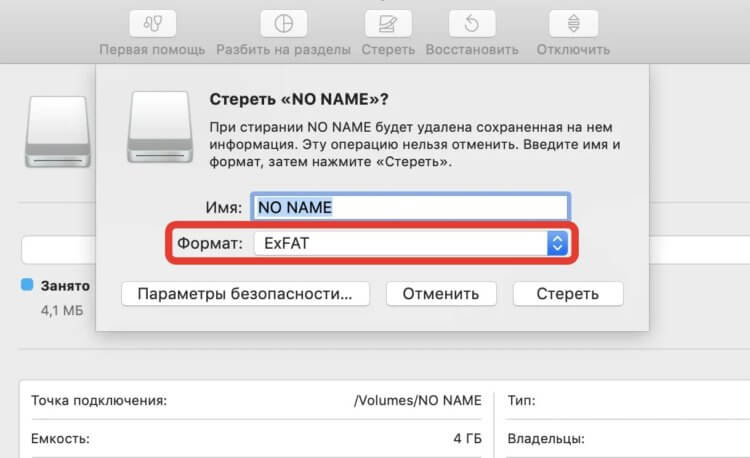
Обязательно выбирайте ExFAT так как FAT32 не позволит записывать большие файлы
- Подключите накопитель к Макбуку;
- Через поиск или в Launchpad найдите приложение “Дисковая утилита”;
- Запустите ее и переключитесь на накопитель, на который будут сохраняться резервные копии;
- Нажмите кнопку “Стереть”, задайте имя и выберите формат “ExFAT”.
Дождитесь, пока накопитель будет отформатирован, и теперь можете переходить к созданию резервной копии. Обратите внимание, что команда “Стереть” не только изменит файловую систему, но и сотрет все содержимое с накопителя. Поэтому убедитесь, что нем нет ничего ценного.
Резервная копия Макбука
Как только подготовительная работа завершена, можем начинать создавать резервную копию. Будьте готовы к тому, что первое копирование может идти несколько часов. Все это время Макбук желательно держать включенным и на зарядке. Тогда вы сможете избежать проблем и процесс пойдет несколько бодрее:
- Откройте системные настройки и перейдите в раздел “Time Machine”;
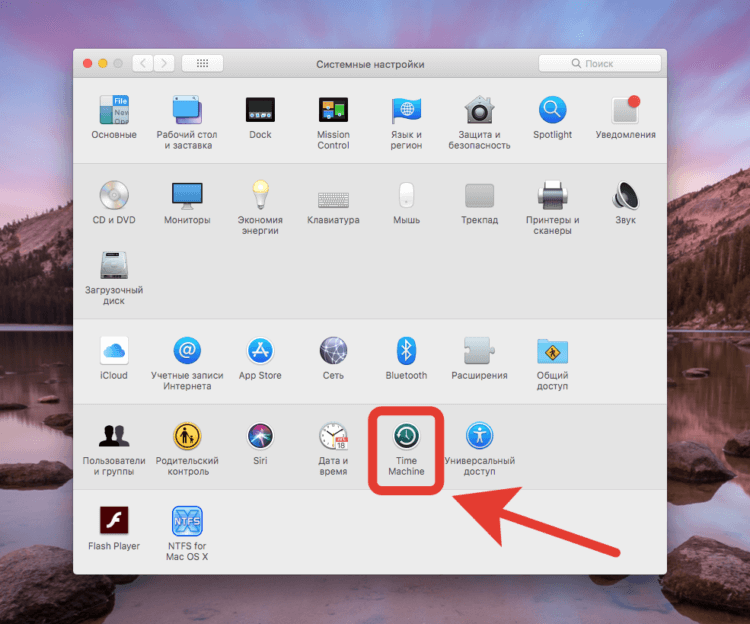
Time Machine есть на всех, даже старых Макбуках
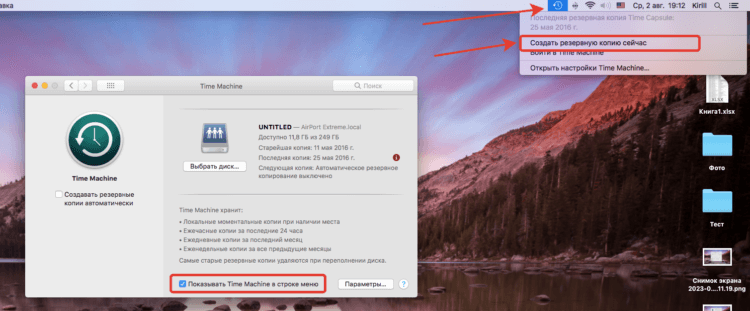
Копию придется создавать вручную из статус-бара
❗️ПОДПИШИСЬ НА НАШ ЧАТИК В ТЕЛЕГРАМЕ. ТАМ ТЕБЕ ОТВЕТЯТ НА ЛЮБЫЕ ВОПРОСЫ
Теперь остается подождать, пока macOS подготовит все файлы и скопирует их на внешний жесткий диск. Вторая и последующие резервные копии Макбука будут создаваться значительно быстрее за счет того, что система будет заменять только те файлы, которые изменились.
Как автоматически создать резервную копию Макбука
Как и Айфон, Макбук можно настроить на создание автоматических резервных копий. Они будут создаваться ежедневно в одно и то же время. В macOS Ventura вы можете менять частоту резервного копирования. На старых версиях системы все стандартно, и отредактировать этот параметр нельзя. Вот как включается автоматическое резервное копирование в Макбуке:
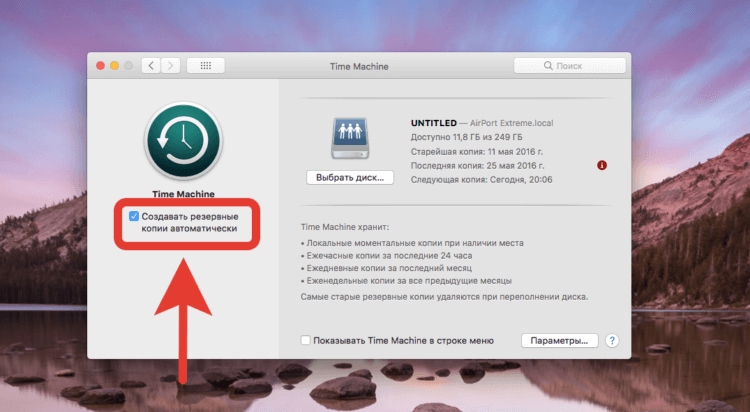
Переключиться на автоматическое копирование можно одной галочкой
- Откройте системные настройки и перейдите в раздел “Time Machine”;
- Поставьте галочку на “Создавать резервные копии автоматически”.
Теперь вам не надо переживать, что вы забыли создать копию. Компьютер все будет делать автоматически, и вмешиваться в процесс вам не потребуется.
Настроить резервную копию Time Machine
Кстати, содержимое резервной копии можно очень гибко настроить. В пару касаний из нее исключаются ненужные файлы и папки, За счет этого можно очень неплохо сэкономить место на внешнем накопителе. Делается это следующим образом:
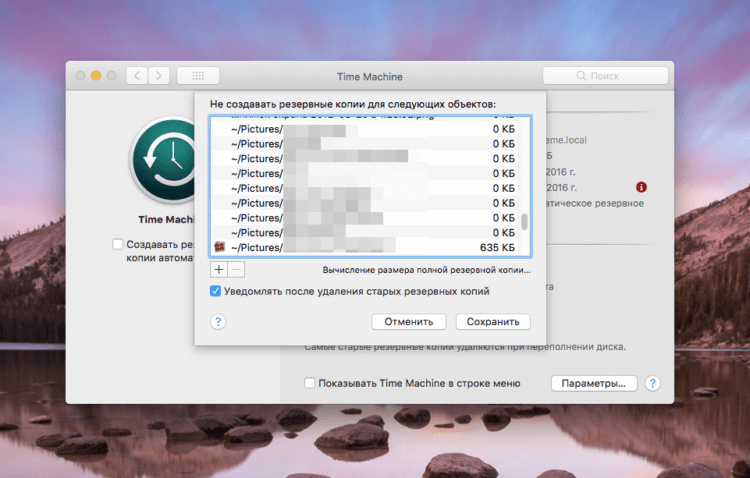
Здесь вы можете выбрать файлы и папки, которые на надо включать в копию
- Откройте системные настройки и перейдите в раздел “Time Machine”;
- Нажмите кнопку “Параметры” в правом нижнем углу;
- В открывшемся окне с помощью “+” добавьте те файлы и папки, которые не надо включать в резервную копию;
- После того как вы закончите, просто нажмите “Сохранить”.
На главное странице раздел Time Machine вы сразу увидите, как уменьшится следующая резервная копия. Всем владельцам Макбуков советую заморочиться с настройкой Time Machine. С помощью этой утилиты вы никогда не потеряете важные файлы и папки и легко переедете со старого Мака на новый.
Резервное копирование данных компьютера Mac с помощью Time Machine
Если у вас есть USB-накопитель или другой внешний накопитель, вы можете использовать Time Machine для автоматического резервного копирования файлов, включая приложения, музыку, фотографии, электронную почту и документы.
Подключение накопителя к Mac
- Используйте накопитель, емкость которого по крайней мере в два раза превышает размер хранилища вашего компьютера Mac. Например, если компьютер Mac может вместить 1 ТБ данных, резервный диск в идеале должен иметь не менее 2 ТБ емкости. Если Time Machine нужно больше пространства для хранения, на компьютере Mac появится соответствующее сообщение.
- Используйте резервный диск Time Machine только для резервного копирования Time Machine. Не храните на нем другие файлы*.
Настройка накопителя в качестве резервного диска
Изучите этапы настройки в вашей версии macOS либо выполните следующие действия в macOS Ventura или более поздней версии.
- В меню Apple в углу экрана выберите «Системные настройки».
- Щелкните «Основные» в боковом меню, затем щелкните «Time Machine» в правой части окна.
- Щелкните «Добавить резервный диск» или нажмите кнопку «Добавить» (+).
- Выберите подключенный накопитель и щелкните «Настроить диск».
- Во время настройки:
- На компьютере Mac может появиться предложение отформатировать накопитель, чтобы его можно было использовать для Time Machine. Отформатируйте его либо выберите другой резервный диск или том.
- На компьютере Mac может появиться предложение затребовать существующие резервные копии, созданные на другом компьютере. Затребуйте резервные копии, если хотите, чтобы они стали частью резервных копий для этого компьютера Mac.
После настройки можно сразу создавать резервные копии данных компьютера Mac с помощью накопителя.
Создание резервной копии
Чтобы создать резервную копию сейчас, выберите пункт «Создать резервную копию сейчас» в меню Time Machine из строки меню. Или дождитесь следующего автоматического резервного копирования.
Используйте то же меню, чтобы остановить или пропустить резервное копирование, а также проверить его выполнение. В верхней части меню отображается, насколько выполнено текущее резервное копирование или дата и время последнего резервного копирования:
Резервное копирование выполняется
Резервное копирование выполнено
Если это меню не отображается, убедитесь, что в настройках Пункта управления (macOS Ventura или более поздней версии) либо рабочего стола и строки меню (macOS Monterey или более ранней версии) задано отображение Time Machine в строке меню.
Частота и продолжительность резервного копирования
Time Machine автоматически создает резервные копии за последние 24 часа каждый час, резервные копии за последний месяц каждый день и резервные копии за все предыдущие месяцы каждую неделю. Самые старые резервные копии удаляются по мере заполнения диска.
Чтобы изменить частоту резервного копирования в macOS Ventura или более поздней версии, в меню Time Machine выберите «Открыть настройки Time Machine». Нажмите «Параметры», затем выберите настройку в меню «Частота резервного копирования».
Первое резервное копирование может занять больше времени, чем вы ожидаете, но во время этого процесса можно работать с компьютером Mac. Time Machine создает резервные копии только тех файлов, которые были изменены с момента последнего резервного копирования, поэтому последующие сеансы будут занимать меньше времени.
Восстановление данных на компьютере Mac из резервной копии
После того как вы создали резервную копию Time Machine, ее можно использовать для восстановления любых ваших файлов на том же или другом компьютере Mac.
Дополнительная информация
- Не удается создать резервную копию
- Добавление или исключение файлов из резервного копирования
- Создание резервной копии на несколько дисков
* Для продвинутых пользователей: если вы добавляете том APFS на внешний накопитель, можно использовать один том для резервного копирования Time Machine, а другой для хранения других файлов.
Информация о продуктах, произведенных не компанией Apple, или о независимых веб-сайтах, неподконтрольных и не тестируемых компанией Apple, не носит рекомендательного или одобрительного характера. Компания Apple не несет никакой ответственности за выбор, функциональность и использование веб-сайтов или продукции сторонних производителей. Компания Apple также не несет ответственности за точность или достоверность данных, размещенных на веб-сайтах сторонних производителей. Обратитесь к поставщику за дополнительной информацией.
Используем внешний накопитель для Time Machine
Имеется 2 Тб внешний накопитель (жесткий диск WD Passport) с Файловой системой NTFS, используемый как резервной хранилище для ноутбука с ОС Windows (11). Был приобретен Macbook и появилась необходимость делать бэкапы с него, но чтобы не покупать отдельный накопитель будем использовать имеющийся.
Из 2 Тб на диске свободно 1.3 Тб, из которых 400 Гб я готов выделить для бэкапов Time Machine для MacOS.
К сожалению, MacOS не умеет использовать NTFS том в качестве хранилища для резервного копирования, нужна другая ФС, разве что в качестве внешнего накопителя (Для полноценной работы чтения/записи на NTFS использую mounty.app приложение).
Выделяем пространство
Мы не будем использовать сторонний платный или бесплатный софт, только то, что имеется в ОС «из коробки».
- Первым делом подключаем внешний накопитель к ПК/ноутбуку с ОС Windows.
- ПКМ на Этот Компьютер > Управление > Управление дисками.
- Выбираем наш накопитель, ПКМ на основном томе и выбираем «Сжать том», далее указываем необходимый размер сжимаемой области — это то пространство, которое мы далее будем использовать для хранения бэкапов Time Machine.
- Запускаем процесс и ждем. В моем случае процесс занял около 5 минут.
Создаем дополнительный том
По результатам имеем основной том и нераспределенное пространство:
- ПКМ на нераспределенном пространстве и выбираем Создать Том.
- Выбираем любое имя и Файловую систему ExFAT и выбираем «Быстрое форматирование». Процесс займет несколько секунд.
Финальный этап
- Подключаем внешний накопитель к Macbook.
- Заходим в Системные настройки.
- Находим Time Machine и выбираем диск — новый том, в моем случае называется MacOS:

- Запускаем процесс резервного копирования.
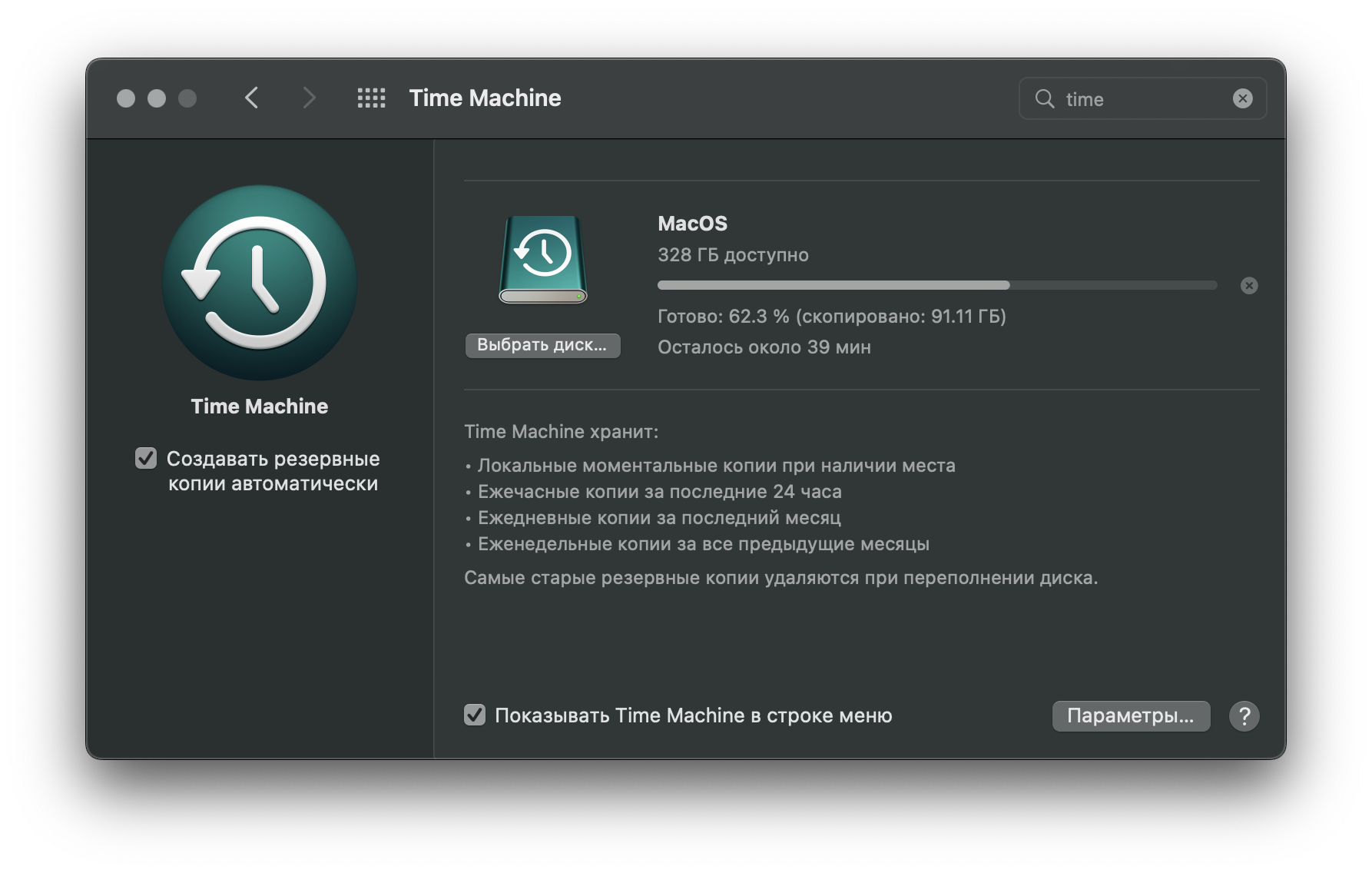
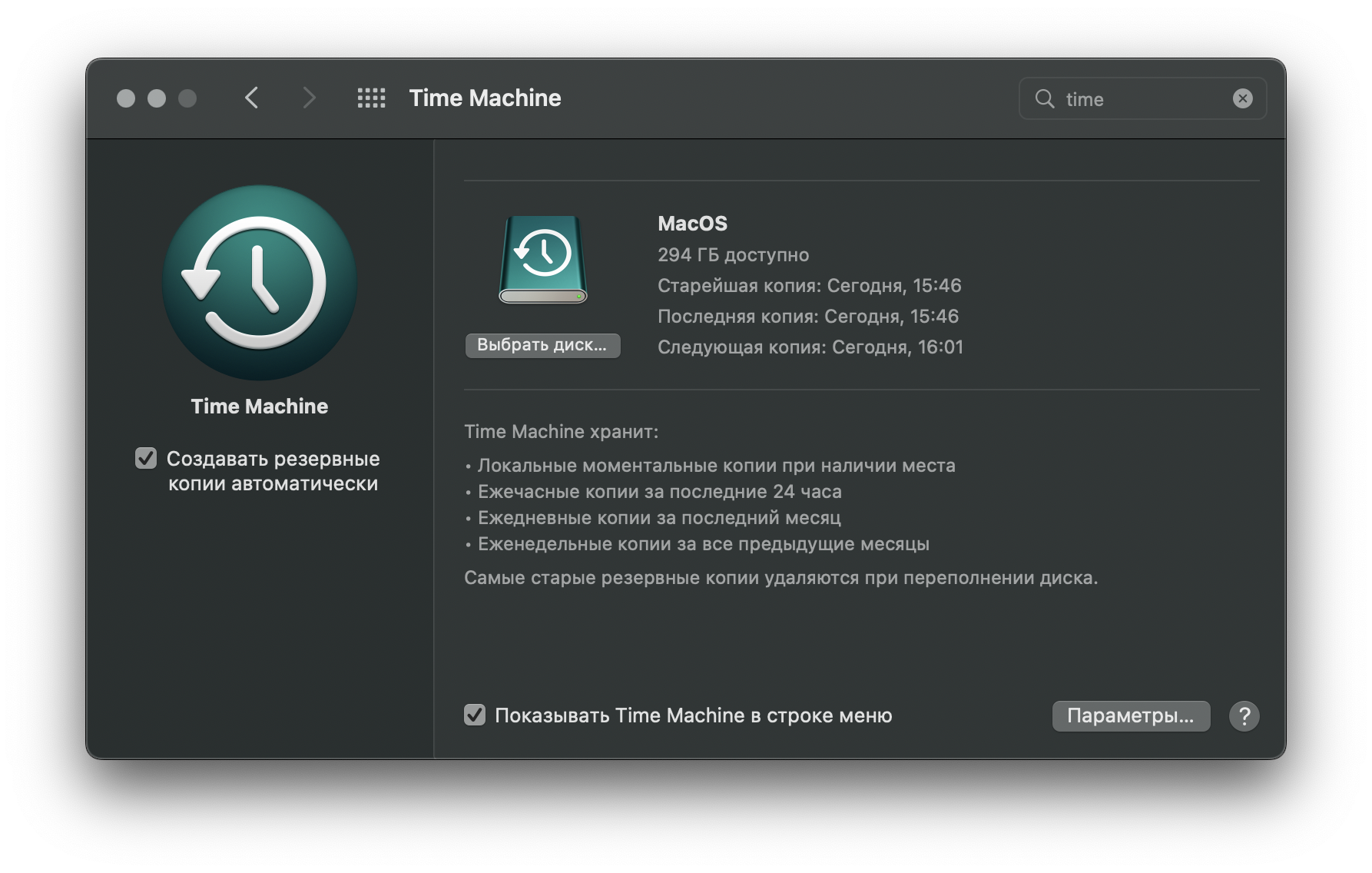
Macbook Air M1 2020 8/256, ОС Monterey 12.3.1, если имеет значение.
- Резервное копирование
- Настольные компьютеры
- Ноутбуки