Конкретный учебник, чтобы исправить iPhone заметки не синхронизируются
«Я использую iPhone и MacBook Pro, в течение нескольких месяцев я не мог синхронизировать заметки между своими устройствами, у меня есть важные заметки на всех моих устройствах, поэтому мне нужно объединить их все, но как решить эту проблему ?»
Вообще говоря, клиенты Apple наслаждаются удобством синхронизации заметок и других данных с помощью iCloud и хранения файлов в любом месте.
Тем не менее, iCloud имеет тенденцию быть непредсказуемым. Если у вас есть проблемы с заметки iPhone не синхронизируются, Ты не одинок. Более того, вы можете найти советы по устранению неполадок в этом посте.
- Часть 1: Как исправить заметки iPhone, которые не синхронизируются
- Часть 2. Лучший способ синхронизировать заметки iPhone с компьютером
Часть 1: Как исправить заметки iPhone, которые не синхронизируются
Решение 1. Загрузите заметки iPhone в iCloud.
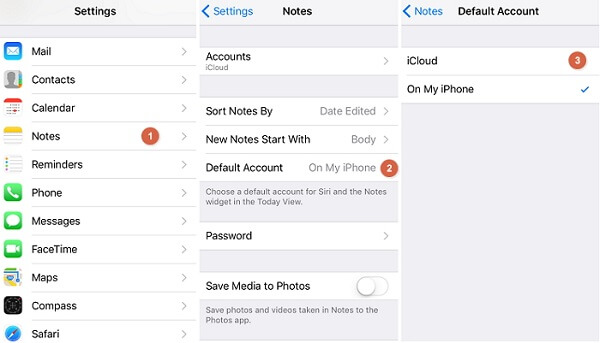
Иногда ваши заметки не загружаются в iCloud, поэтому заметки iPhone не синхронизируются с Mac или другими компьютерами. Решение простое, загрузка ваших заметок в iCloud.
Шаг 1 Откройте приложение Настройки приложение на главном экране, нажмите на свою учетную запись Apple, и перейдите в Notes -> Учетная запись по умолчанию.
Шаг 2 Если же линия индикатора На моем айфоне опция включена, переключитесь на ICloud.
Шаг 3 Подключите iPhone к сети Wi-Fi и сделайте резервную копию заметок iPhone в iCloud. Затем проверьте, исправлены ли не заметки iPhone.
Решение 2. Войдите в свою учетную запись iCloud снова
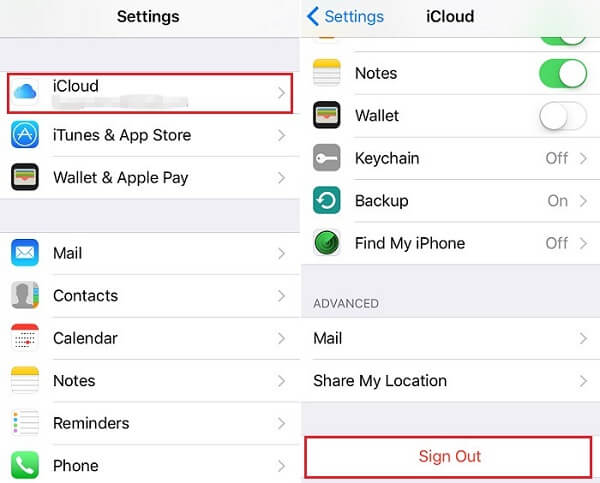
iPhone может зависнуть в каком-либо режиме, а учетная запись iCloud недоступна. В таких случаях простой повторный вход в учетную запись может решить проблему, из-за которой заметки iPhone не синхронизируются.
Шаг 1 Нажмите на свое имя в Настройки приложение, перейдите к ICloud и нажмите на свой аккаунт.
Шаг 2 При появлении запроса введите пароль, связанный с учетной записью. Затем нажмите Выход из системы кнопку.
Шаг 3 Подождите несколько секунд, перейдите на экран настроек iCloud и нажмите войдите кнопку.
Шаг 4 Введите учетную запись iCloud и пароль, который вы входите в ваш компьютер Mac. Теперь попробуйте еще раз проверить, синхронизируются ли заметки между iPhone и Mac.
Примечание. Если вы забыли свой аккаунт iCloud, просто изменить учетную запись iCloud для синхронизации заметок на iPhone.
Решение 3. Включите Notes в настройках iCloud
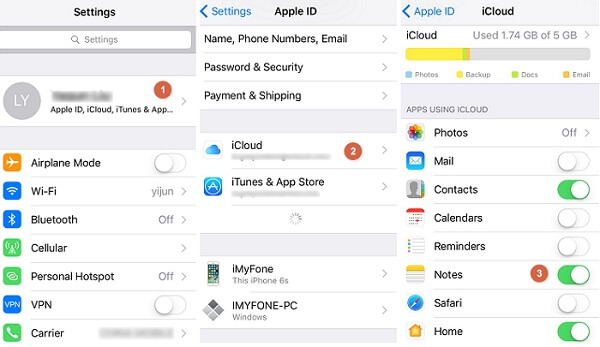
Иногда вы можете отключить параметр Notes в iCloud. Таким образом, вы не можете получить заметки iPhone на Mac.
Шаг 1 Откройте приложение Настройки приложение и нажмите на свою учетную запись Apple.
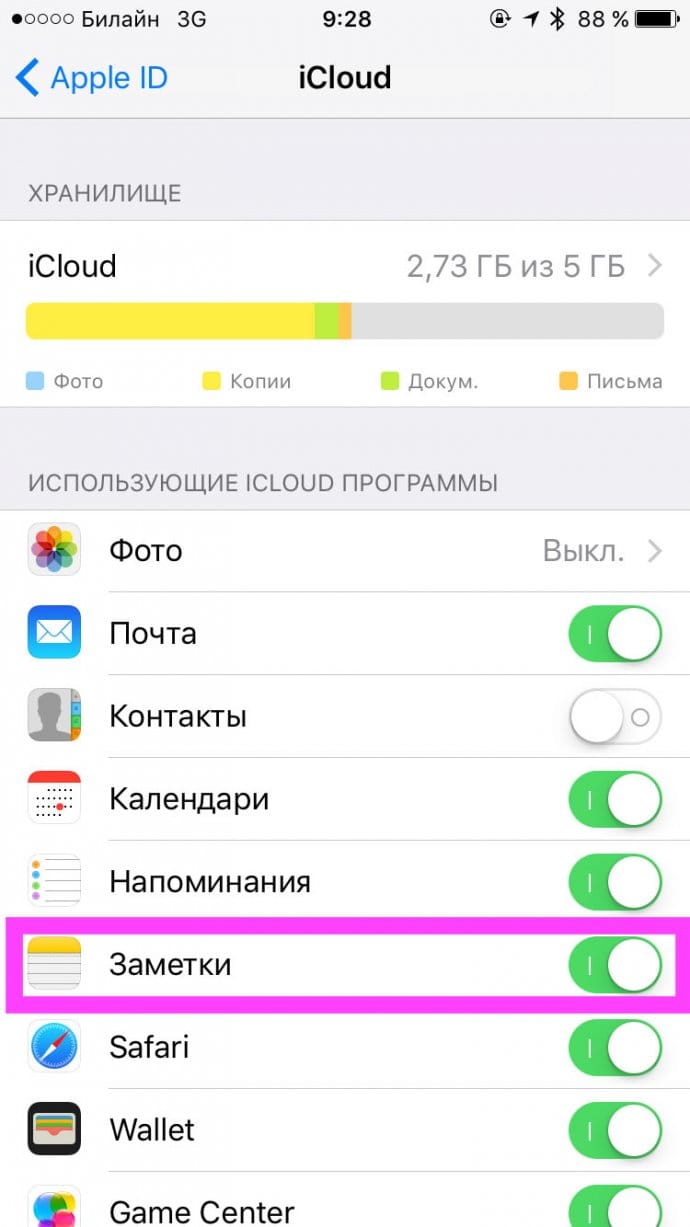
Шаг 2 Перейдите на ICloud прокрутите вниз и найдите Заметки вариант. Если он отключен, переместите переключатель вправо и включите его.
Шаг 3 Как только ваш iPhone подключится к сети, заметки iPhone будут синхронизироваться с Mac.
Решение 4: обновить iOS
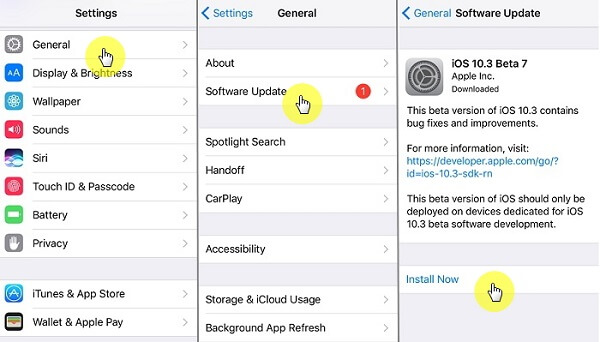
Устаревшие операционные системы могут привести к множеству проблем, в том числе iPhone не синхронизирует заметки. Если вы столкнулись с этой проблемой, возможно, настало время обновить iOS.
Шаг 1 Нажмите на свое имя в Настройки приложение
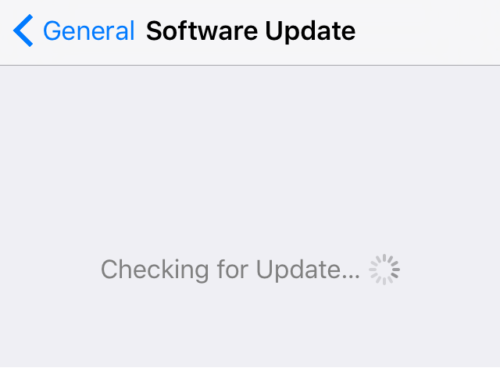
Шаг 2 Перейдите на Общее -> Обновление программного обеспечения, iPhone обнаружит доступное обновление автоматически, если ваше устройство подключено к сети.
Шаг 3 Нажмите установить сейчас нажмите и следуйте инструкциям на экране, чтобы получить последнюю версию iOS.
Шаг 4 Когда это будет сделано, ваш iPhone перезагрузится, и вы сможете синхронизировать данные между iPhone и Mac.
Решение 5. Принудительно перезагрузите iPhone
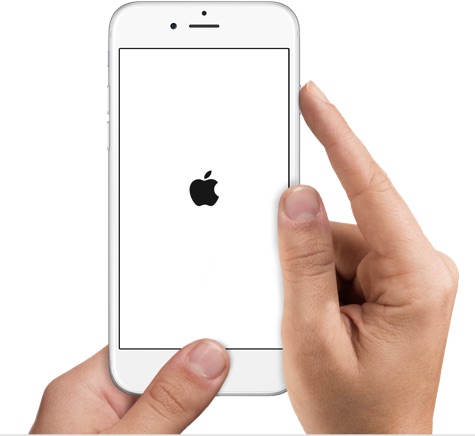
Слишком много ненужных данных может привести к некорректной работе вашего iPhone. В настоящее время простой перезапуск iPhone может помочь избавиться от несинхронизированных заметок iPhone.
iPhone X и более поздние версии: нажмите и удерживайте Боковую кнопки и Уменьшение громкости or Увеличение громкости кнопку, пока не увидите слайдер. Переместите ползунок, чтобы выключить ваше устройство. Подождите как минимум 20 секунд. Нажимайте боковую кнопку, пока не появится логотип Apple.
iPhone 8/7: продолжайте нажимать Боковую и затем переместите ползунок, чтобы выключить iPhone. После того, как экран полностью черный, нажмите Боковую на несколько секунд, чтобы включить устройство.
iPhone 6 и более ранние версии: удерживайте оба Боковую Главная кнопок. Затем перетащите Выключение ползунок, чтобы выключить ваше устройство. Затем включите ваш iPhone.
Не пропусти: iPhone продолжает перезагружаться? Здесь фиксировать.
Решение 6. Ищите альтернативу iCloud
Если вы попробовали решения, описанные выше, проблемы с синхронизацией заметок между iPhone и Mac, мы предлагаем вам использовать альтернативу iCloud.
Часть 2. Лучший способ синхронизировать заметки iPhone с компьютером
Aiseesoft FoneTrans надежный метод синхронизации заметок между iPhone и компьютером с расширенными функциями, такими как:

- Синхронизируйте заметки между iPhone и Mac или другим устройством iOS одним кликом.
- В дополнение к заметкам, поддержка широкого спектра данных, таких как фотографии, музыка, контакты и т. Д.
- Резервное копирование файлов iPhone в iTunes Library напрямую, чтобы предотвратить потерю данных.
- Для синхронизации заметок iPhone без физического подключения к Wi-Fi используйте физическое соединение.
- Доступно для iPhone XS / XS Max / XR / X / 8/8 Plus / 7 / SE / 6s и ранее.
Заключение
Этот пост показал вам, как решить проблему с синхронизацией заметок iPhone. Как видите, есть несколько способов, которые помогут вам избавиться от проблемы
Что вы думаете об этом посте.
Рейтинг: 4.8 / 5 (на основе голосов 67)
22 марта 2019 года 09:26 / Автор: Луиза Уайт в Устранение проблем с iOS
Более Чтение

Оставьте свой комментарий и присоединяйтесь к нашему обсуждению
Главная Устранение проблем с iOS заметки iPhone не синхронизируются

Авторские права © 2024 Aiseesoft Studio. Все права защищены.
iOS: что делать, если не синхронизируются заметки на iPad и iPhone
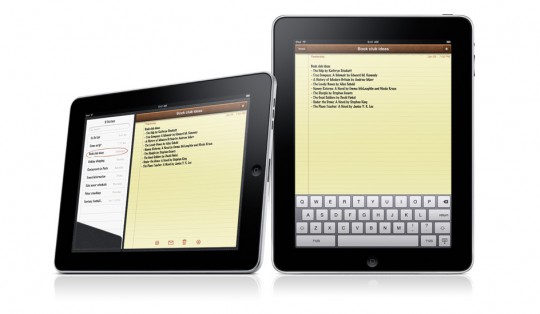
Иногда пользователи жалуются, что не могут синхронизировать Заметки на iPad и iPhone, даже если iCloud включен в настройках. Что делать в этом случае? Маковод расскажет о простом решении.
Что делать, если не синхронизируются заметки на iPad и iPhone:
- Удалите учетную запись iCloud в настройках iCloud на вашем iPad
- Выключите настройки iCloud на iPad и войдите под вашим Apple ID
- Выключите Заметки в настройках iCloud, а потом включите их
- Отметьте iCloud аккаунтом по умолчанию в настройках Заметок
Apple ID
iCloud
iPad
iPhone
note
settings
19 сентября 2012

рекомендуем к прочтению

Что делать, если iPad не заряжается
Если вы пользуетесь небольшими iOS-устройствами типа iPhone или iPod touch, вы всегда можете подзарядить их, подключившись к Mac или USB …

Новые приложения не синхронизируются. Что делать?
Иногда бывает так, что вы покупаете новое приложение или игру в iTunes, а она не синхронизируется на вашем iPad. Почему …

Что делать, если Facebook украл контакты из вашего телефона
Если вы синхронизировали свои контакты с приложением Facebook для iPhone, вполне верятно, что вся информация с вашего телефона уже хранится …
Заметки не синхронизируются между MacBook и iPhone в iCloud
Заметки в устройствах Apple хороши тем, что они многофункциональны и синхронизируются со всеми гаджетами. Но без сбоев и ошибок здесь не обходится, т.к. не стоит забывать, что работа организована через не очень стабильный iCloud. Поэтому мы разберем наиболее известные способы решения проблем с синхронизацией заметок на iOS и macOS.
Дождитесь окончания загрузки
Первый и самый простой метод, о котором многие забывают — проверить окончание синхронизации. Это актуально при использовании приложения на компьютере Mac.
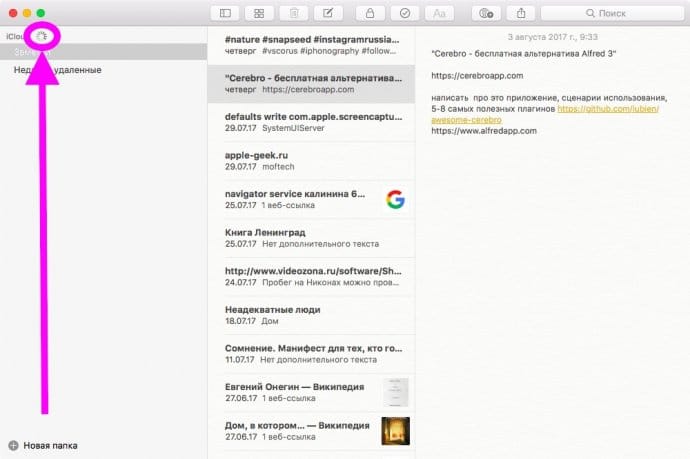
Не знаю, особенность ли это или баг, но если не дождаться загрузки данных и начать писать заметку, то она попросту может не сохраниться. Сам с этим сталкивался и не мог долго понять, в чем проблема. Поэтому обязательно дождитесь завершения синхронизации и только потом начинайте писать заметку.
Проверьте, хранятся ли заметки на сервере Apple
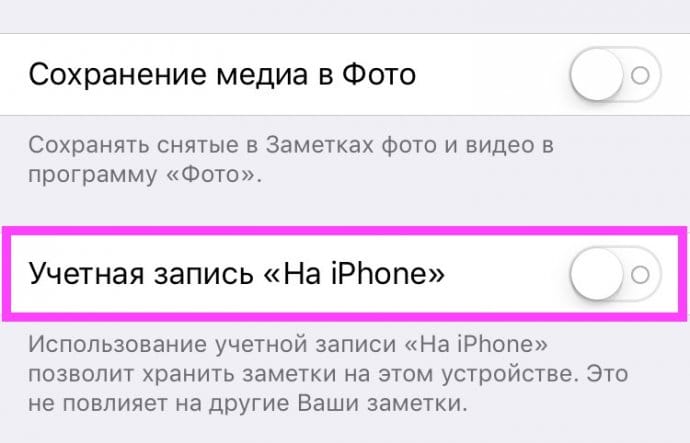
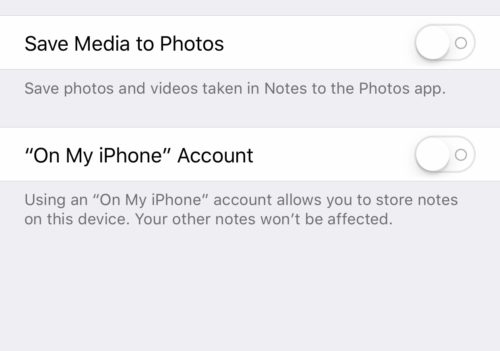
Чтобы заметки появились на всех устройствах, нужно выключить локальное хранение. Для этого следует пройти в “Настройки” -> “Заметки” и там выключить соответствующий тумблер. После этого записи синхронизируются с iCloud и должны появится на всех девайсах.
Убедитесь, что выполнен вход в iCloud на всех устройствах
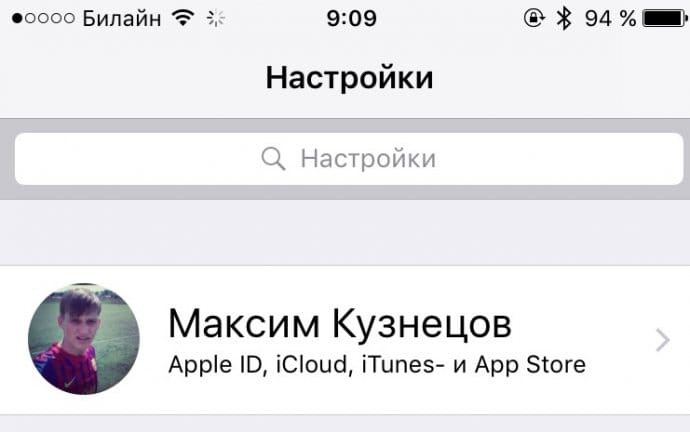
Стоит также проверить, выполнен ли вход в iCloud. Хотя в современных системах Apple повсеместно требуется его использование, едва ли кто-то забудет его активировать. Но, тем не менее, смотрим в настройках, совершен ли вход. Повторяем эту процедуру для всех устройств.
Везде ли один и тот же аккаунт iCloud?
Также крайне важно проверить, одинаковая ли учетная запись на ваших устройствах. Если нет, то заметки никогда не синхронизируются. iCloud для того и придумывали, чтобы объединять гаджеты в единую экосистему. Поэтому убедитесь, что на всех устройствах выполнен вход в одну учетную запись.
Проверьте актуальность прошивки
Если ваша версия iOS или macOS устарела, то вполне возможно, что в работе iCloud могут быть проблемы. Для правильной его работы обновите систему.
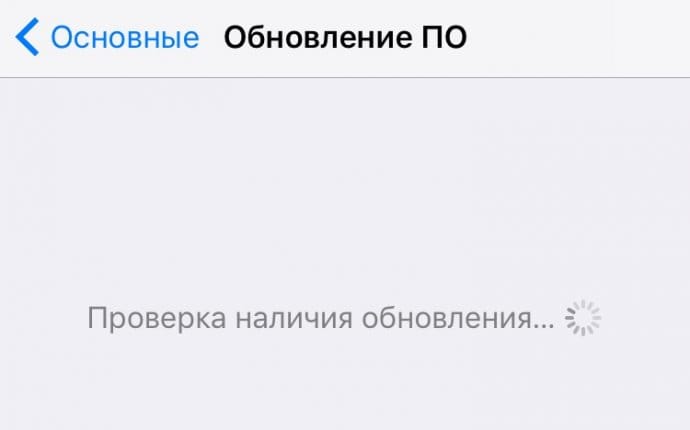
На iOS-устройстве нужно зайти в “Настройки” -> “Основные” -> “Обновление ПО”. Для компьютеров Mac следует пройти в App Store и зайти в пункт “Обновления”.
Выйдите из учетной записи iCloud и войдите снова
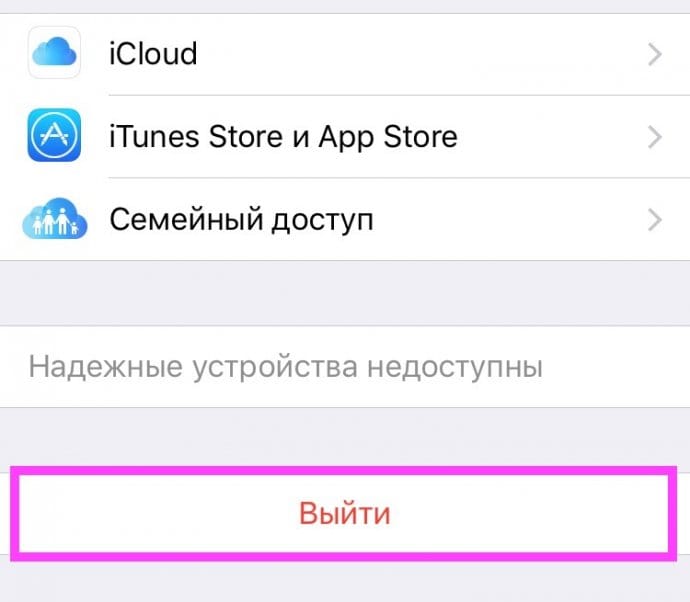
iCloud не является оплотом стабильности, поэтому при возникновении ошибок можно попробовать выйти и войти в свою учетную запись. Для начала стоит попробовать сделать это на одном устройстве. Если ошибка не исчезла, то нужно проделать такую операцию на всех девайсах.
Убедитесь, что включена синхронизация заметок
Также возможно, что вход в iCloud выполнен, но синхронизация заметок отключена. Для проверки нужно пройти в “Настройки” -> “iCloud” и включить соответствующий тумблер. Если все включено, но по-прежнему заметки не работают, нужно выключить и снова активировать синхронизацию заметок.
Перезагрузите все устройства
Кроме того, стоит попытаться перезагрузить все устройства. Для iOS-девайсов нужно зажать кнопку питания, после чего провести ползунок слева направо. Для компьютеров Mac следует нажать на значок яблока, после чего выбрать перезагрузку. Такая операция может начать синхронизацию iCloud.

Может, проблема у Apple?
Бывает такое, что у самой Apple возникают проблемы на серверах. Из-за сбоев не работают некоторые системы, в том числе и заметки. В такие моменты не остается ничего больше, как ждать восстановления работоспособности. На этом мы повлиять никак не можем, к сожалению. На зато можно пройти на официальную веб-страницу и посмотреть, все ли в порядке у серверов Apple.
Как починить синхронизацию заметок на iOS и macOS
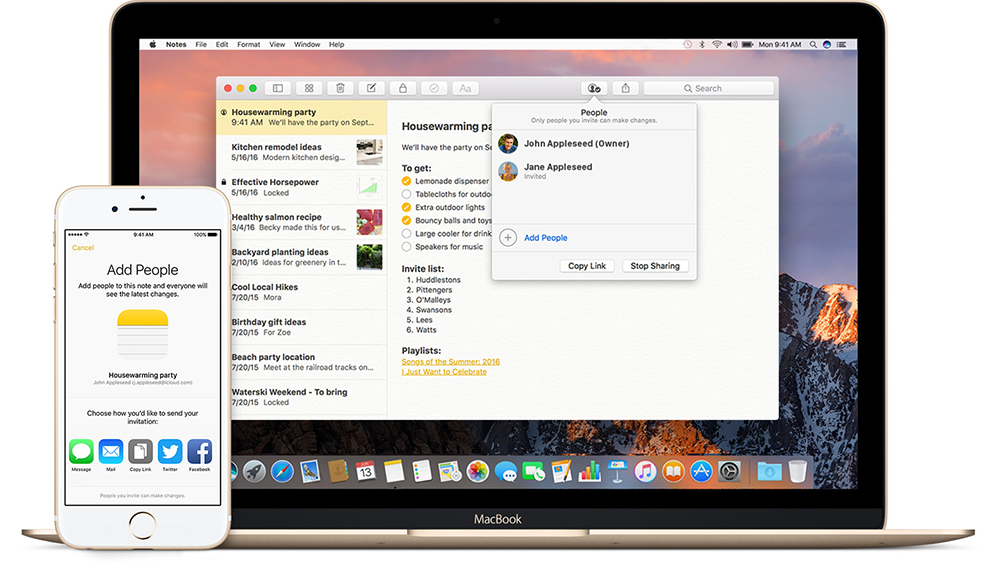
Облачная синхронизация данных между устройствами уже давно считается одним из главных преимуществ экосистемы продуктов Apple. Однако любая система дает сбои, причем раскрыть источник проблемы чаще всего непросто. Мы решили разобраться, каким образом можно восстановить iCloud-синхронизацию для приложения «Заметки», которое используется на iOS и macOS.
Для начала стоит убедиться, что вы правильно отметили приоритетность хранения — iPhone может хранить заметки локально или синхронизировать в облако. Проморгать нужный переключатель достаточно просто, так что лишняя осмотрительность не помешает. Проверить состояние заметок можно в настройках.
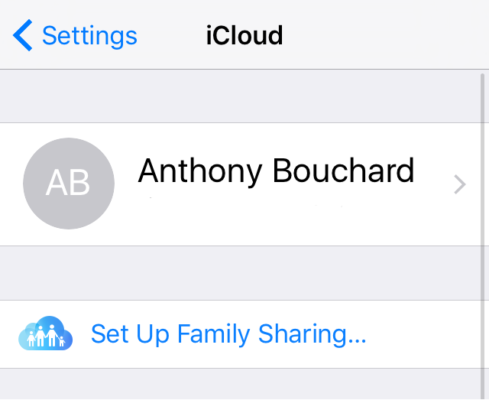
Если это не решило ситуацию, стоит проверить, совпадают ли учетные записи iCloud на всех устройствах и нормально ли они работают. Возможно, какой-то из подключенных девайсов требует ввести пароль от учетки и не может подключиться.
Стоит также убедиться, что все устройства получили плановые системные обновления — странно, но порой единичные прошивки способны отключить синхронизацию или внести в её работу затруднения. Кроме того, без iOS 10 или macOS Sierra вы не сможете воспользоваться совместным редактированием одной заметки.
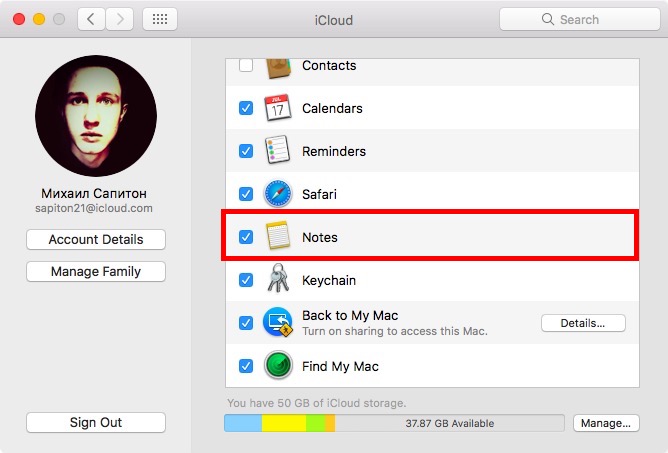
На iOS есть и другой подвох — в настройках работы с iCloud стоит убедиться, что включен тумблер, активирующий синхронизацию заметок. Да, это фактически дублированная опция из первого пункта, но так уж перестраховалась сама Apple. На Mac подобное реализовано в системных настройках в разделе iCloud.
Наконец, для исправления проблемы можно попробовать и радикальные методы. Первый — перезагрузка всех устройств, между которыми нарушен обмен данными. Второй — потребуется выйти из аккаунта iCloud на девайсах. И если не помогло даже это, значит проблема кроется на стороне Apple: иногда сервера компании не работают. Обычно это временная трудность.
Теги: iOS, OS X
Добавить комментарий Отменить ответ
Этот сайт использует Akismet для борьбы со спамом. Узнайте, как обрабатываются ваши данные комментариев.