Реализация оплаты в телеграмм боте
Необходимо реализовать оплату в телеграмм боте, что для этого необходимо и какая платёжная система или сервис приёма платежей подойдёт без открытия ООО/ИП.
Отслеживать
задан 15 июл 2021 в 14:54
27 1 1 серебряный знак 7 7 бронзовых знаков
Я не осведомлён в этой теме, поэтому, если кто-то может просветить, будьте добры или подкиньте материалы для чтения
15 июл 2021 в 14:58
необходимо почитать статью 171 УК РФ. Осуществление предпринимательской деятельности без регистрации или без лицензии либо без аккредитации в национальной системе аккредитации наказывается штрафом в размере до трехсот тысяч рублей или в размере заработной платы или иного дохода осужденного за период до двух лет, либо обязательными работами на срок до четырехсот восьмидесяти часов, либо арестом на срок до шести месяцев.
15 июл 2021 в 15:27
@Интик Вообще-то существует такое понятие как «самозанятый».
15 июл 2021 в 16:56
но регистрироваться в фнс всёравно нужно.и перед изучением платёжных систем лучше почитать законы, ато патом сюрприз будет.
15 июл 2021 в 17:58
Телеграм-бот Donate позволяет принимать оплату во многих валютах, в том числе и в крипте
8 сен 2022 в 20:42
1 ответ 1
Сортировка: Сброс на вариант по умолчанию
Платёжные боты существуют в Telegram с 2017 года. С их помощью можно безопасно оплачивать товары и услуги вроде доставки пиццы, не покидая приложения.
Для оплаты можно использовать любое приложение – в том числе Telegram для компьютеров. Покупатель также может оставить чаевые, чтобы поддержать любимого автора, кафе или магазин.
Платформа для платежей открытая и бесплатная – Telegram не берёт комиссии и не хранит платежную информацию. Реквизиты отправляются напрямую платежной системе, а адрес для доставки — продавцу, чтобы он мог отправить товар.
Испытать возможности на бесплатных тестовых товарах и услугах можно в этом канале.
На данный момент Telegram поддерживает платежи из более чем 200 стран через следующие платежные системы:
- Stripe
- YooMoney (ЮSelf — бесплатный сервис для самозанятых)
- Sberbank
- Tranzzo
- Payme
- CLICK
- LiqPay
- ECOMMPAY
- PayMaster
Для подключения оплаты:
- у @BotFather выберите своего бота
- Перейдите в раздел Payments
- Выберите платёжного провайдера
- Для разработки и отладки выберите Connect *** TEST
- Для «боевой» среды выберите Connetct *** LIVE
- Описание пошагового процесса оплаты
- Описание API
- Пример реализации с помощью pyTelegramBotAPI
- Пример реализации с помощью Telethon
Как подключить платежную систему с Payments к Telegram
Рассказываем, как подключить платежную систему к Telegram-боту и разместить его на сервере.
Эта инструкция — часть курса «Как создавать Telegram-ботов».
Смотреть весь курс
Введение
Telegram-боты обладают широкой функциональностью и решают массу задач клиентов самых разных бизнесов. Рассказываем, как создать и разместить бота для приема платежей в Telegram на Python.
В Telegram есть встроенная система оплаты, поэтому сценариев, как использовать бота для приема платежей, достаточно много. Это может быть разовая оплата заказа или ежемесячная подписка.
Платежные системы Telegram
Сейчас мессенджер поддерживает оплату в более чем 200 странах через такие шлюзы, как: Stripe, YooMoney, Sberbank, LiqPay, PayMaster и другие.
Все начинается с установки библиотеки aiogram. Сейчас, пожалуй, это самая популярная библиотека для разработки ботов на Python.
python -m pip install aiogram
Переходим в Telegram и пишем тут BotFather’у команду /newbot. Вводим имя нового бота. Важно, чтобы оно заканчивалось словом Bot.
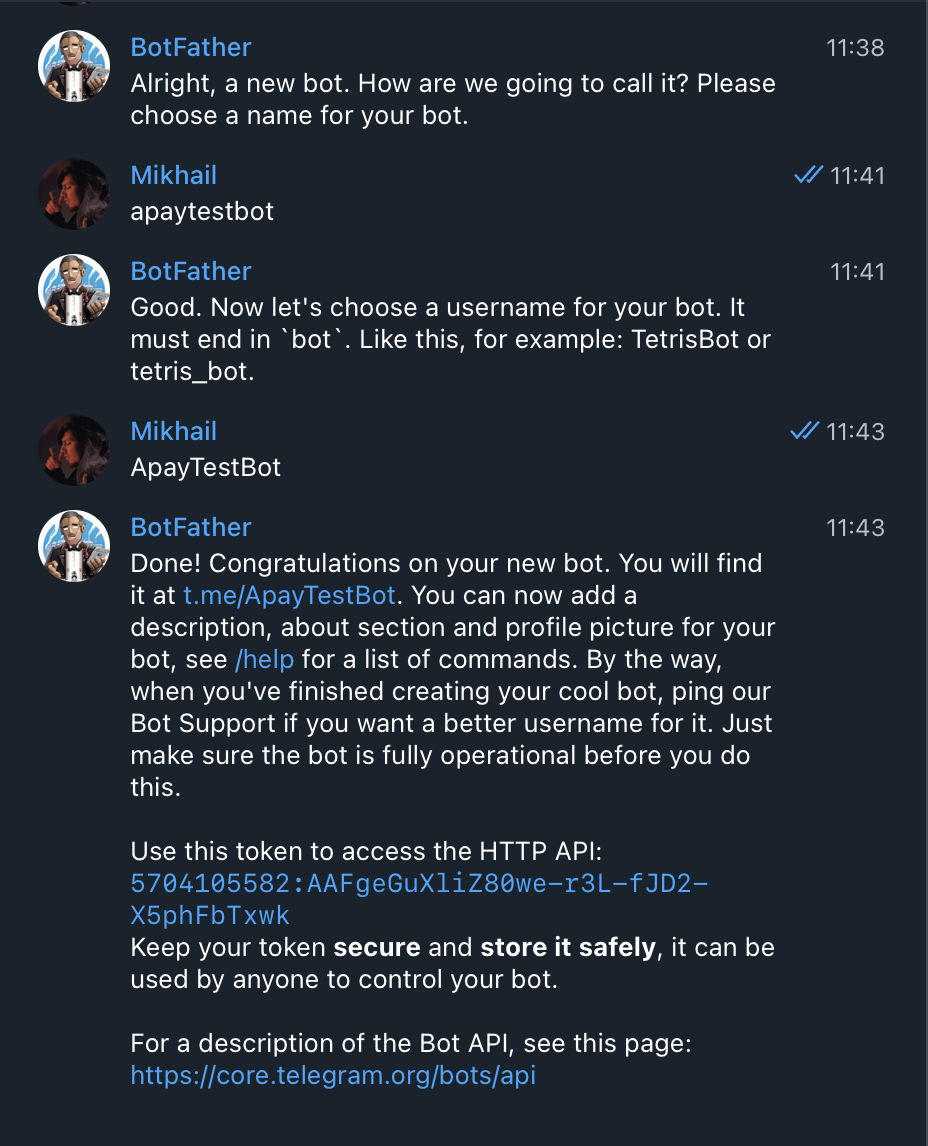
Получаем уникальный токен нового бота. Теперь напишем код простейшего эхо-бота, чтобы проверить его работу.
Связать бота с приложением
Создаем файл config.py и вписываем в него токен, который выдал BotFather. В основном файле main.py прописываем базовый код любого бота.
Обратите внимание на один важный момент: бот должен обрабатывать каждое сообщение с серверов Telegram. Для этого при запуске бота обязательно нужно поставить аргумент skip_updates в значение False. Это спасет от проблем при обработке платежей.
import config import logging from aiogram import Bot, Dispatcher, executor, types from aiogram.types.message import ContentType # log logging.basicConfig(level=logging.INFO) # init bot = Bot(token=config.TOKEN) dp = Dispatcher(bot) # echo bot @dp.message_handler() async def echo(message; types.Message): await message.answer (message.text) # run long-polling if __name__ == "main": executor.start_polling(dp, skip_updates=False)Теперь можно запустить код и проверить, работает ли бот. Убедившись, что все хорошо, приступаем к подключению платежей.
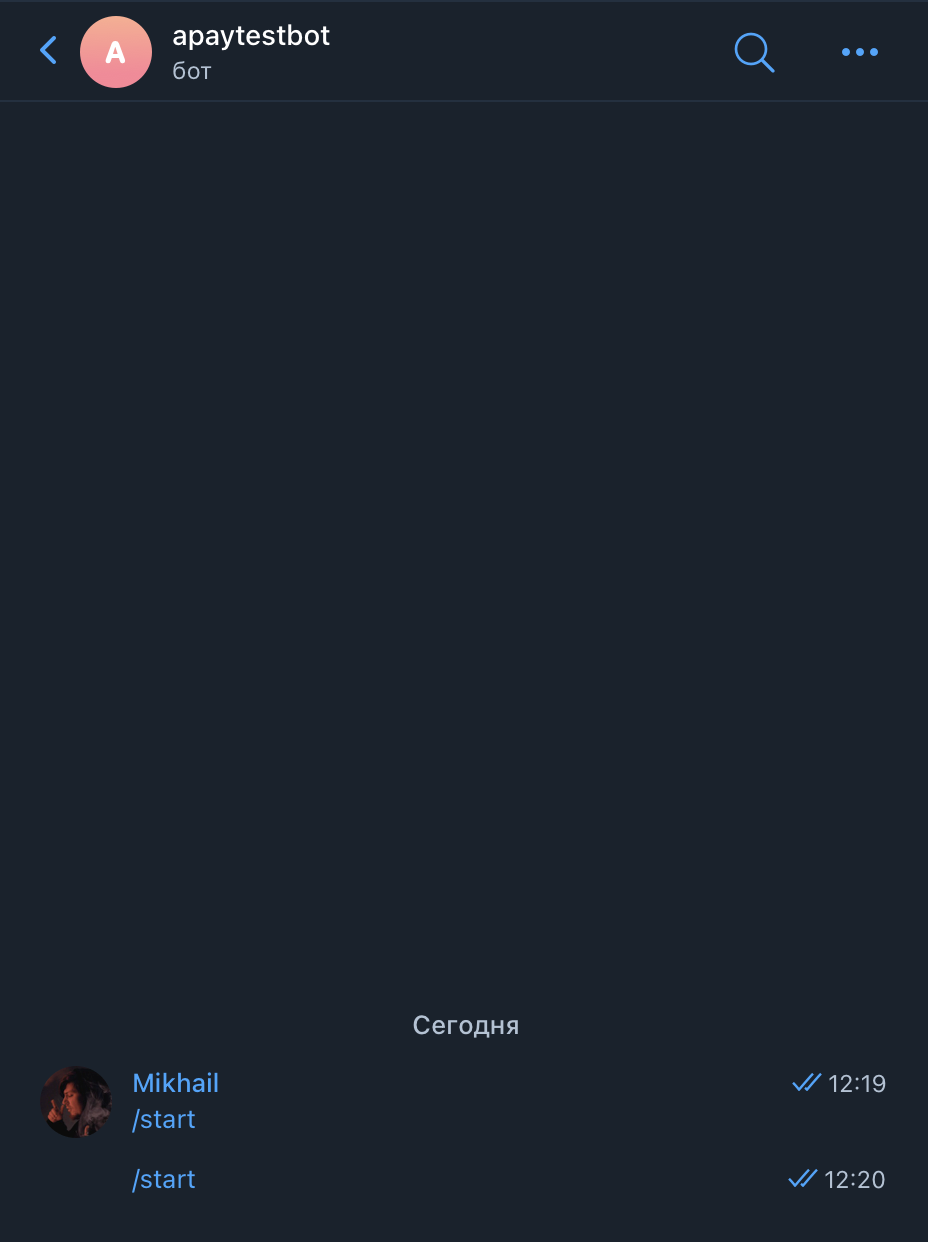
Возвращаемся к BotFather’у, даем команду /mybots и выбираем из списка своего бота.
В открывшемся меню кликаем на кнопку «Payments». Из предоставленного списка выбираем нужный платежный шлюз. В качестве теста используем PayMaster. Чтобы подключить оплату в Telegram-бота, сначала нужно выполнить тест, поэтому выбираем «PayMaster Test».
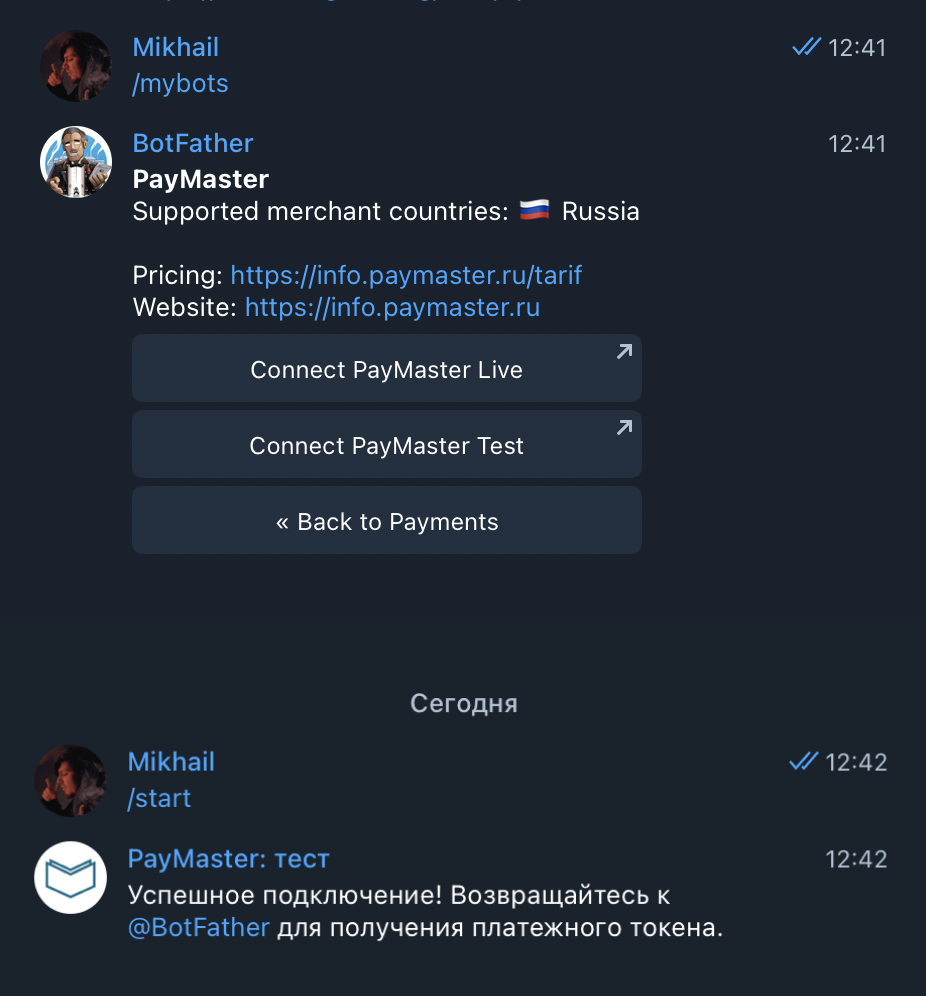
Следуем простым инструкциям бота платежной системы и получаем тестовый токен PayMaster. Его сразу же можно сохранить в config.py.
TOKEN = "5432877141:AAHEwBEb2mwnZX56oaHM10o33ZBZwVkvv-s" PAYMENTS_TOKEN = "1744374395:TEST:f14d9f0d42528b780370"Возвращаемся к коду бота. Для того, чтобы запросить оплату товаров/услуг, нужно сгенерировать invoice с деталями платежа. Отправить его клиенту и обработать результат.
Подключаем оплату
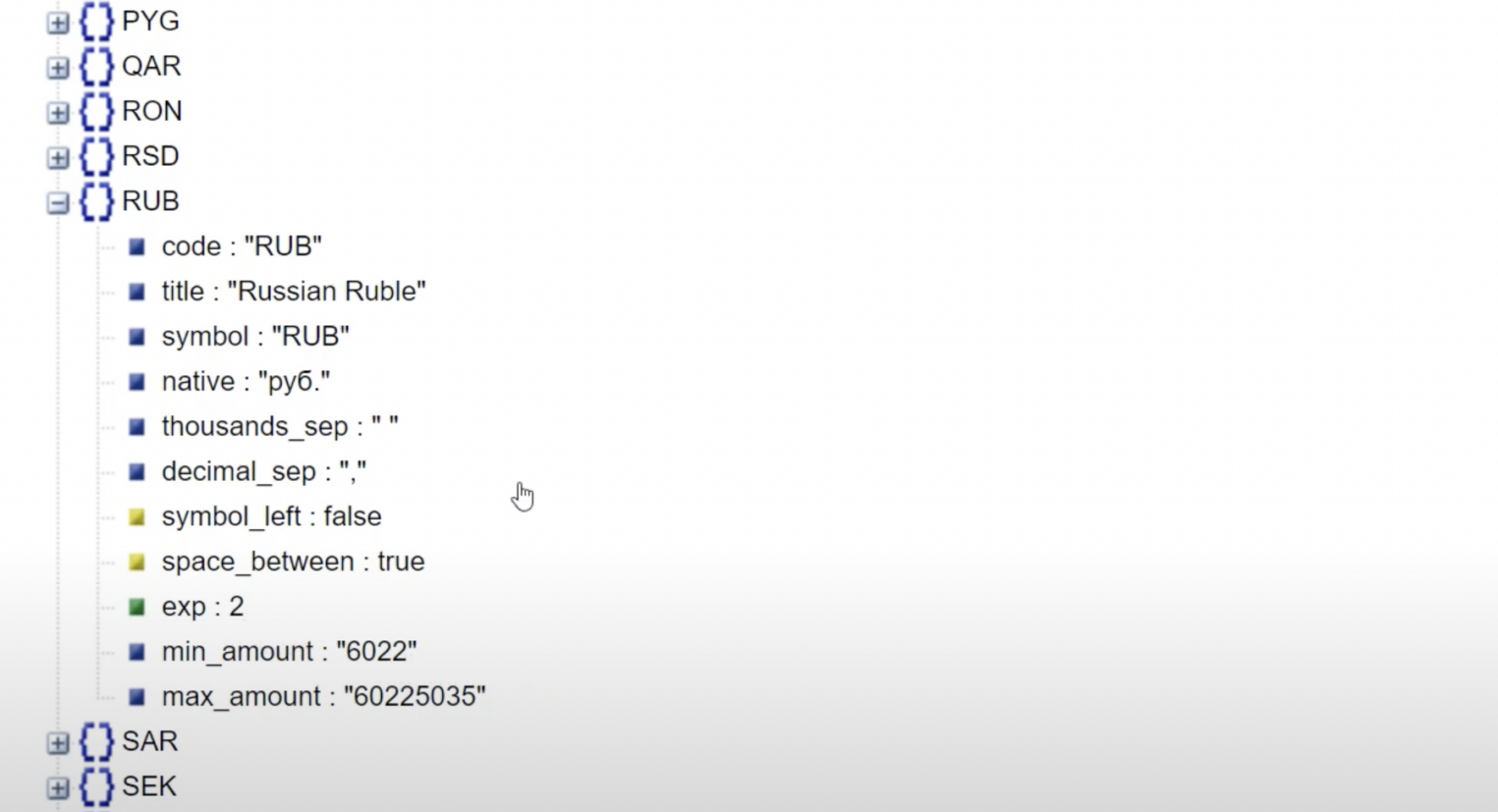
Указываем список доступных цен на продукты. В качестве цены нужно передать целочисленное значение в минимально возможных единицах валюты. Если речь идет о рублях, то стоимость нужно указывать в копейках. То есть место 500 рублей мы тут укажем 500 * 100 или же 50 000 копеек. В случае с долларами будет почти также, $1=100 центов. Если предполагается работа с другими валютами, можно использовать currencies.json от Telegram API.
Дальше в коде бота платежной системы мы создаем обработчик команды /buy. Команда будет генерировать и отправлять пользователю invoice платежа. В примере используется оплата месячной подписки.
import config import logging from aiogram import Bot, Dispatcher, executor, types from aiogram.types.message import ContentType # log logging.basicConfig(level=logging.INFO) # init bot = Bot(token=config.TOKEN) dp = Dispatcher(bot) # prices PRICE = types.LabeledPrice(label="Подписка на 1 месяц", amount=500*100) # в копейках (руб) # buy @dp.message_handler(commands=['buy']) async def buy(message: types.Message): if config.PAYMENTS_TOKEN.split(':')[1] == 'TEST': await bot.send_message(message.chat.id, "Тестовый платеж. ") await bot.send_invoice(message.chat.id, title="Подписка на бота", description="Активация подписки на бота на 1 месяц", provider_token=config.PAYMENTS_TOKEN, currency="rub", photo_url="https://www.aroged.com/wp-content/uploads/2022/06/Telegram-has-a-premium-subscription.jpg", photo_width=416, photo_height=234, photo_size=416, is_flexible=False, prices=[PRICE], start_parameter="one-month-subscription", payload="test-invoice-payload")Сам процесс генерации invoice довольно простой. Не стоит беспокоиться большому количеству аргументов. Это названия продуктов или услуг, описания, цена, валюта и т.п.
Настройки платежей
Обратите внимание на аргумент is_flexible. Его нужно указывать в значение True только в том случае, если финальная стоимость зависит от выбранного способа доставки, если речь идет о продаже какого-то физического продукта.
О других параметрах метода send_invoice вы всегда можете прочитать в официальной документации Telegram API.
Теперь нужно создать еще два обработчика: Pre Checkout Query и Successful Payment.
Pre Checkout Query отвечает за обработку и утверждение платежа перед тем, как пользователь его совершит. Так можно проверить доступность товара на складе или уточнить стоимость.
Важно, что серверам Telegram ответ нужен в течение 10 секунд. Если его не будет, платеж не пройдет.
Successful Payment отвечает за обработку успешно проведенного платежа.
# pre checkout (must be answered in 10 seconds) @dp.pre_checkout_query_handler(lambda query: True) async def pre_checkout_query(pre_checkout_q: types.PreCheckoutQuery): await bot.answer_pre_checkout_query(pre_checkout_q.id, ok=True) # successful payment @dp.message_handler(content_types=ContentType.SUCCESSFUL_PAYMENT) async def successful_payment(message: types.Message): print("SUCCESSFUL PAYMENT:") payment_info = message.successful_payment.to_python() for k, v in payment_info.items(): print(f" = ") await bot.send_message(message.chat.id, f"Платеж на сумму прошел успешно. ") # run long-polling if __name__ == "__main__": executor.start_polling(dp, skip_updates=False)Тут можно выдать пользователю тот самый месяц подписки, за которую он заплатил или любую другую услугу.
Как бот работает на практике
Получив invoice на оплату от бота, нажимаем «Оплатить». Поскольку сначала мы проводим тестирование бота, воспользуемся специальной тестовой картой.
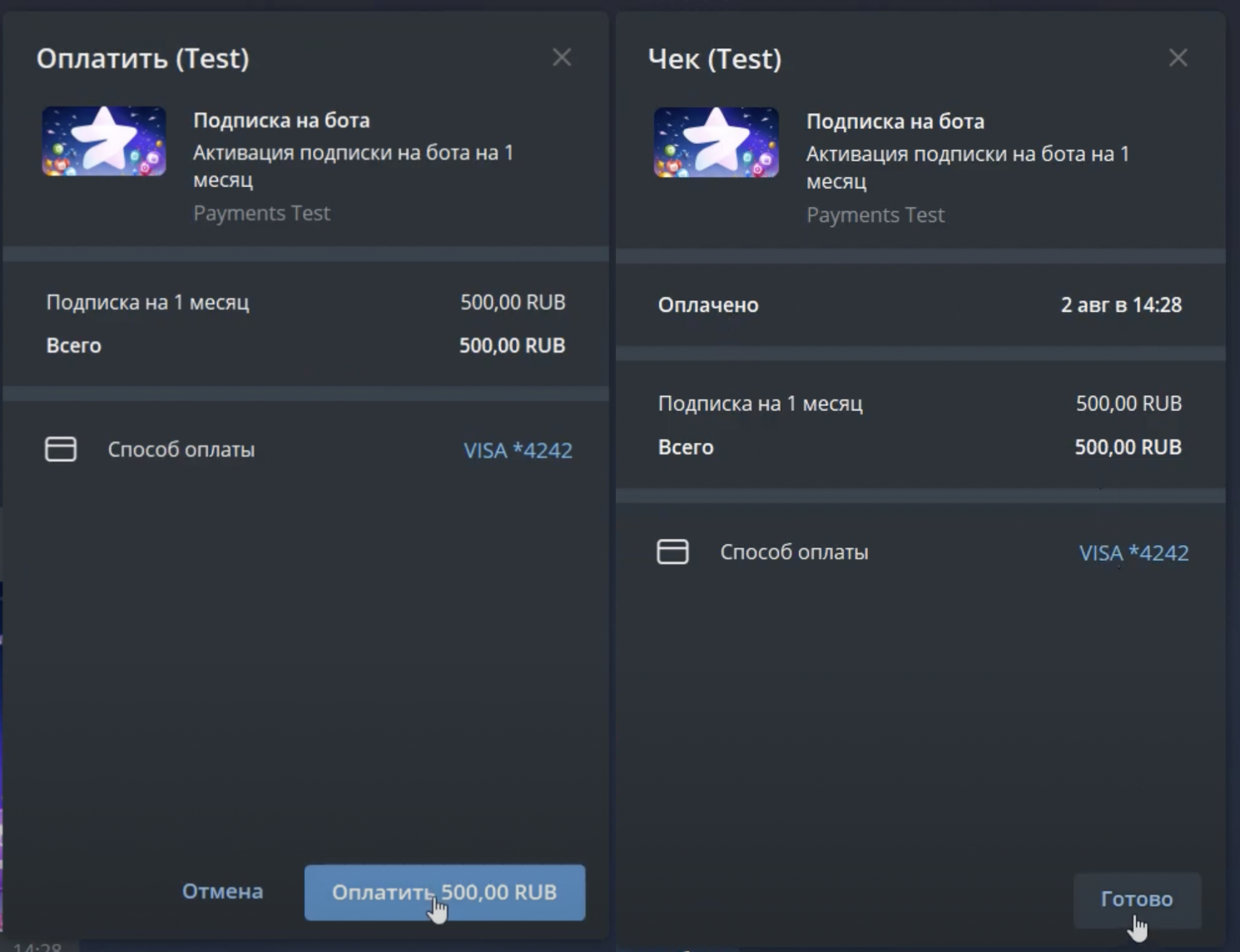
Вводим данные и оплачиваем подписку — все работает. При переходе на боевой проект важно не забыть выбрать правильный счет.
Теперь возвращаемся в BotFather, чтобы получить реальный токен от выбранного платежного шлюза. Если есть запрос на разные тарифы или способы оплаты, лучше запросить сразу 2-3 токена от разных платежных шлюзов. Далее нужно будет генерировать invoice с помощью токена выбранного провайдера.
Перенос бота на боевой сервер
Чтобы бот работал 24/7 вне зависимости от того, включен компьютер или нет, зальем его на реальный сервер.
Для этого воспользуемся облачным сервером линейки Shared Line от Selectel. Калькулятор панели управления позволяет выбрать гибкую конфигурацию сервера и сразу узнать, сколько будет стоить решение. Все продукты и услуги собраны у провайдера в одном месте, поэтому ими легко управлять. Арендовать сервер можно от 10 ₽/день, а в консоли есть возможность быстро масштабировать вычислительные ресурсы при необходимости.
Регистрируемся и входим в панель управления my.selectel.ru. Переходим в раздел «Облачная платформа» и выбираем «Серверы». Создаем сервер — после этого шага он загорится в списке как «ACTIVE».
Настраиваем конфигурацию. Для примера используем 1 ядро, 512 МБ DDR4 и 5 ГБ на диске.
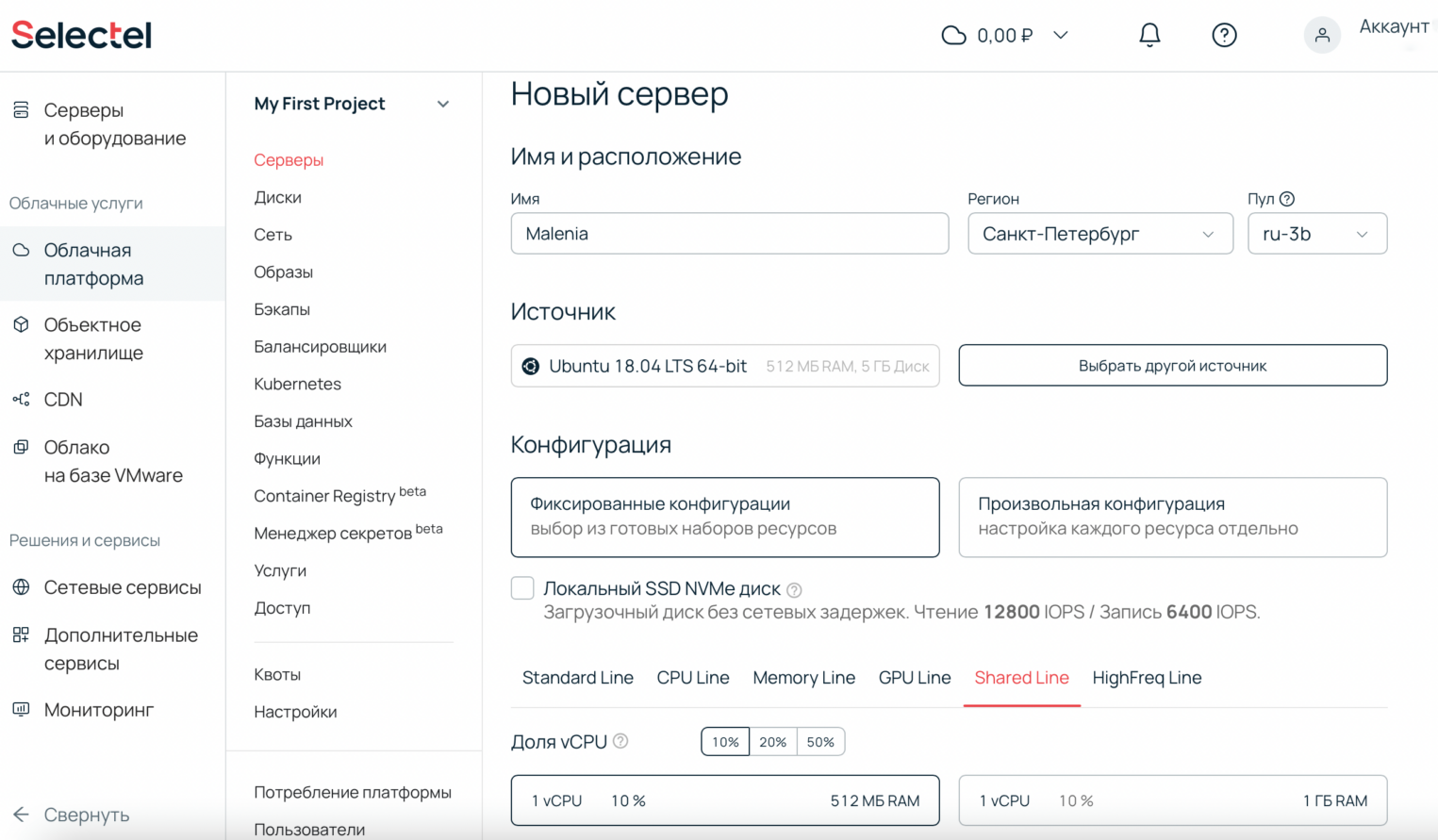
Теперь переходим к выгрузке бота на боевой сервер. Сначала нужно подключиться к серверу через SSH. Для этого мы можем воспользоваться программой WinSCP для Windows. В Linux и MAC для этого есть свои встроенные инструменты.
Запускаем WinSCP. В качестве имени хоста указываем IP адрес нашего нового сервера. Логин и пароль можно взять во вкладке «Консоль» в панели управления.
Теперь перенесем сюда файлы нашего бота: config.py и main.py. Далее открываем отдельное соединение с сервером по SSH в консоли.
Для этого в WinSCP нажать кнопку и открыть PuTTY. Можно также воспользоваться командной строкой, принципиальной разницы нет.
За границей Hello World: полный гайд по разработке Telegram ботов с помощью Python и Aiogram 3. Часть 1
Захотев однажды научиться разрабатывать ботов для Telegram на языке программирования Python, я просто зашёл в Яндекс и вбил что-то вроде «telegram бот на python для новичков» и нашёл казалось бы огромное множество гайдов и туториалов. Однако копнув немного глубже стало понятно, что большая часть гайдов заканчивается на прикреплении клавиатур к сообщениям, или ещё хуже, на написании эхо-бота.
Пришлось копаться в документации, шерстить форумы и учиться на примерах кода с GitHub. Этот гайд создан как полное руководство по разработке полноценного Telegram бота для работы с нейросетями, такими как ChatGPT и Dall-e, начиная установкой IDE и получением токена и заканчивая подключением оплаты, базы данных и загрузки бота на сервер.
Я считаю что гайд будет полезен прежде всего тем, кто уже пробовал разобраться в теме и имеет базовые знания. Чтобы гайд был полезным необходимо иметь базовые знания в Python, всё остальное вы можете изучить в процессе. Продвинутым разработчикам ботов большая часть будет знакома и вряд ли принесёт пользу, однако есть шанс, что и вы найдёте для себя что-то полезное. Жду любую конструктивную критику как по коду и его стилю, так и по изложению.
Что мы получим в итоге?
В конце гайда у нас получится полностью функционирующий бот, с админкой, оплатой, базой данных, реферальной программой и подключенным API OpenAI. По мере выхода статей код будет появляться в репозитории на GitHub.
Используемые технологии
Будут использованы следующие технологии:
- VS Code (или любой другой удобный редактор или IDE)
- Python
- Aiogram 3
- PostgreSQL
- API OpenAI
Подготовка окружения
Разработка любой программы начинается с подготовки среды, так что приступим. Для начала устанавливаем VS Code или любую другую вашу любимую IDE или редактор кода. Скачиваем установщик с сайта, запускаем, устанавливаем. По умолчанию среда уже готова к работе, но рекомендую установить дополнительные расширения для Python, а также по желанию темы и другие плюшки.
Конечно же надо установить сам Python, но раз вы читаете это, то уверен, что либо уже сделали это, либо разберётесь сами. Скажу лишь, что использую версию 3.10, однако код также должен работать на версиях Python 3.8 и выше.
В VS Code переходим на вкладку Git, скачиваем и устанавливаем Git. Далее инициализируйте репозиторий и желательно опубликуйте его на GitHub (для удобства дальнейшей работы), это можно сделать прямо из VS Code.

После этого создадим виртуальное окружение, чтобы не засорять пакетами глобальyю среду. Подробнее про виртуальные окружения и преимущества их использования можете почитать здесь. Открываем палитру команд (Ctrl-Shift-P на Windows) и запускаем команду Python: Create Environment .

Далее выбираем venv и интерпретатор Python. Чтобы активировать виртуальное окружение, в терминале выполните команду .\.venv\Scripts\activate . Также выберите интерпретатор Python по умолчанию.

Выбранный интерпретатор должен находиться в папке .venv

Теперь пришло время установить все используемые библиотеки. Их список вы можете найти у меня на github. Там же я буду выкладывать весь код по мере выхода статей. Если вы скачали файл, то установить библиотеки можно командой:
pip install -r requirements.txt
Обратите внимание что мы будем использовать aiogram версии 3, который ещё находится в бета-тестировании, 3 версия НЕ совместима с предыдущими, так что не забывайте об этом.
Следующий шаг — установка PostgreSQL. Сама установка не является чем-то сложным, поэтому не будем её подробно рассматривать. Для более удобной работы с базами данных можете установить графический клиент, такой как pgAdmin (идущий в комплекте с PostgreSQL), DBeaver или Navicat, самый удобный и используемый мною каждый день в работе (имеет бесплатную пробную версию).
На этом настройка окружения завершена, можно приступать к созданию структуры бота.
Создание структуры
Наш бот будет разделён на несколько логических частей — файлов. Можно писать весь код в одном файле — он будет также работать, однако отладка и поиск нужной функции или класса станет сущим адом.
Файловая структура нашего бота:
- main.py — точка входа, код запуска бота и инициализации всех остальных модулей
- config.py — файл со всеми конфигурационными параметрами, такими как токен бота и данные подключения к БД. Хранение настроек в Python-файле является не самой лучшей практикой, однако если настройки меняются очень редко, то такой способ является самым простым. Можно также хранить настройки в переменных окружения или специальных файлах (ini, json) и через config.py лишь предоставлять абстракцию данных, однако в этом боте будет использован самый простой способ
- db.py — функции подключения и работы с базой данных. Данный файл будет являться абстракцией базы данных от основного кода
- text.py — все тексты, используемые ботом. В этом файле будут лежать все приветствия, сообщения об ошибках и другие текстовые данные для бота. Хранение текста в Python-файле также является не лучшей практикой, так как изменить тексты можно только через код, однако тексты меняются не так часто (чаще всего никогда), поэтому снова пойдём самым простым путём
- kb.py — все клавиатуры, используемые ботом. В этом файле будут находиться абсолютно все клавиатуры, как статические, так и динамически генерируемые через функции
- middlewares.py — название файла говорит само за себя. В этом файле будут лежать все используемые мидлвари (их будет всего две)
- states.py — будет хранить вспомогательные классы для FSM (машины состояний), а также фабрики Callback Data для кнопок Inline клавиатур
- utils.py — различные функции. В этом файле будут лежать функции для рассылки, генерации текста и изображений через API и другие
- handlers.py — основной файл, в котором будет содержать почти весь код бота. Будет состоять из функций-обработчиков с декораторами (фильтрами)
- admin.py — обработчики событий, клавиатуры, классы и весь остальной код админки бота. Опять же если придерживаться лучших практик, стоило бы вынести это в отдельную папку, в которой уже создать модули клавиатур, текстов, хэндлеров (обработчиков) и всего остального. Наша админка будет иметь базовый функционал, поэтому реализуем всё в одном файле
В итоге ваша папка должна выглядеть так:

Получение токена
На эту тему написано настолько много материала, что крайне не хочется дублировать его, поэтому дам краткую инструкцию по получению токена:
- Запустите бота BotFather
- Создайте бота командой /newbot
- Следуя указаниям бота введите все данные, типа названия
- Скопируйте токен и вставьте его в переменную BOT_TOKEN в файле config.py
Можно также произвести настройку бота в BotFather, к примеру настроить описание, аватарку и другие параметры.
Пишем первый код!
Теперь, когда все подготовительные действия сделаны, можем приступить к написанию кода. Мы не будем писать эхо-бота, а сразу перейдём к чему-то более полезному — бот, отправляющий пользователю его ID.
В файле main.py пишем следующий код:
import asyncio import logging from aiogram import Bot, Dispatcher from aiogram.enums.parse_mode import ParseMode from aiogram.fsm.storage.memory import MemoryStorage import config from handlers import router async def main(): bot = Bot(token=config.BOT_TOKEN, parse_mode=ParseMode.HTML) dp = Dispatcher(storage=MemoryStorage()) dp.include_router(router) await bot.delete_webhook(drop_pending_updates=True) await dp.start_polling(bot, allowed_updates=dp.resolve_used_update_types()) if __name__ == "__main__": logging.basicConfig(level=logging.INFO) asyncio.run(main())Сначала мы импортируем все нужные нам классы и модули:
- asyncio — для асинхронного запуска бота
- logging — для настройки логгирования, которое поможет в отладке
- aiogram — основной модуль библиотеки aiogram, из которого мы импортируем классы Bot и Dispatcher
- aiogram.enums.parse_mode — содержит настройки разметки сообщений (HTML, Markdown)
- aiogram.fsm.storage.memory — хранилища данных для состояний пользователей
- config — настройки бота, пока что только токен
- handlers — пока пустой, но скоро мы напишем в нём функционал нашего бота
Затем мы объявляем функцию main() , в которой будет запускаться бот. Далее мы создаём объект бота с нашим токеном. Обратите внимание на параметр parse_mode , он отвечает за используемую по умолчанию разметку сообщений. Мы используем HTML, чтобы избежать проблем с экранированием символов. Затем мы создаём объект диспетчера, параметр storage=MemoryStorage() говорит о том, что все данные бота, которые мы не сохраняем в БД (к примеру состояния), будут стёрты при перезапуске. Этот вариант является оптимальным, так как хранение состояний диспетчера требуется редко.
Строка dp.include_router(router) подключает к нашему диспетчеру все обработчики, которые используют router, их вы увидите в следующем файле. Строка await bot.delete_webhook(drop_pending_updates=True) удаляет все обновления, которые произошли после последнего завершения работы бота. Это нужно, чтобы бот обрабатывал только те сообщения, которые пришли ему непосредственно во время его работы, а не за всё время. следующая строка запускает бота. Однако если сейчас попытаться запустить файл, бот не запустится, а выдаст исключение, так как файл handlers.py пустой. Давайте исправим это.
from aiogram import Router router = Router()Давайте запустим и проверим, как работает наш бот. После запуска вы должны увидеть следующий вывод в лог:

Это означает, что наш бот запущен и слушает обновления, однако пока что он ничего не делает, так как мы не добавили ни одного обработчика. Давайте исправим это, написав в файле handlers.py следующий код:
from aiogram import types, F, Router from aiogram.types import Message from aiogram.filters import Command router = Router() @router.message(Command("start")) async def start_handler(msg: Message): await msg.answer("Привет! Я помогу тебе узнать твой ID, просто отправь мне любое сообщение") @router.message() async def message_handler(msg: Message): await msg.answer(f"Твой ID: ")Сначала мы импортируем все необходимое из aiogram. После этого создаём роутер для дальнешей привязки к нему обработчиков. Затем мы объявили две функции-обработчика событий, а также назначили им фильтры. Рассмотрим их подробнее. Декоратор @router.message означает, что функция является обработчиком входящих сообщений. Command(«start») запускает обработчик только если входящее сообщение — команда /start . Далее мы объявляем саму функцию и в её теле отвечаем пользователю на сообщение текстом приветствия. Если мы имеем доступ к объекту сообщения, то всегда можем отправить в тот же чат любое сообщение методом msg.answer(«Text») , что является аналогом await bot.send_message(msg.chat.id, «Text») .
Второй обработчик реагирует на все сообщения, так как у него не задан ни один фильтр. В теле функции мы снова отвечаем пользователю сообщением и подставляем в него значение msg.chat.id . Запустим снова код и посмотрим на результат. Обратите внимание, что запускать надо не handlers.py, а main.py, так как именно он является точкой входа в нашу программу. В консоли снова появится аналогичное сообщение об успешном запуске бота, можно перейти в чат с ботом и отправить ему команду /start .
Мы должны получить следующие ответы от бота:
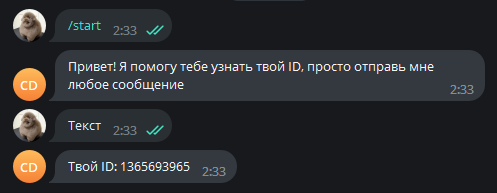
Если у вас получилось также, то поздравляю, вы настроили всё правильно и запустили минимально рабочего бота.
Заключение
В следующей части мы сделаем меню бота и подключим к боту API OpenAI. Так как это моя первая статья на Хабре, жду любой конструктивной критики в комментариях по оформлению, стилю изложения и разумеется коду.
UPD: Обновил код, удалил использование глобального объекта диспетчера, заменил на роутер. Спасибо более опытным коллегам за подсказку
Прием платежей в крипто валютах в Telegram боте через WalletPay и Python/Flask

Бот Telegram @wallet недавно предоставил API для приема платежей в сторонних Telegram ботах. Из крипто валют поддерживаются BTC, TON, USDT.
Необходимо зарегистрироваться на сайте, предоставить сведения о подключаемом к API боте, пройти процедуру идентификации (биометрия для физических лиц), дождаться одобрения заявки и назначения размера комиссии для ваших платежей. У меня процедура заняла чуть более суток.
После одобрения заявки получаете доступ в личный кабинет, где нужно сгенерировать ключ для доступа к API WalletPay.
После этого можно приступать к продажам. Покупателю нужно предоставить ссылку для оплаты через WalletPay товаров/услуг вашего бота. Код для получения этой ссылки может быть таким.
import requests def get_pay_link(): headers = < 'Wpay-Store-Api-Key': 'YOUR-API-KEY', 'Content-Type': 'application/json', 'Accept': 'application/json', >payload = < 'amount': < 'currencyCode': 'USD', # выставляем счет в долларах США 'amount': '1.00', >, 'description': 'Goods and service.', 'externalId': 'XXX-YYY-ZZZ', # ID счета на оплату в вашем боте 'timeoutSeconds': 60 * 60 * 24, # время действия счета в секундах 'customerTelegramUserId': '999666999', # ID аккаунта Telegram покупателя 'returnUrl': 'https://t.me/mybot', # после успешной оплаты направить покупателя в наш бот 'failReturnUrl': 'https://t.me/wallet', # при отсутствии оплаты оставить покупателя в @wallet > response = requests.post( "https://pay.wallet.tg/wpay/store-api/v1/order", json=payload, headers=headers, timeout=10 ) data = response.json() if (response.status_code != 200) or (data['status'] not in ["SUCCESS", "ALREADY"]): logging.warning("# code: %s json: %s", response.status_code, data) return '' return data['data']['payLink'] Счет можно выставлять в долларах США, евро или рублях. Пересчет в BTC, TON, USDT будет выполнен по курсу WalletPay.
Для подтверждения факта оплаты счета, WalletPay предоставляет две опции:
- периодический опрос состояния счета с вашей стороны.
- POST-запрос на указанный вами в личном кабинете https адрес (webhook в терминах WalletPay).
Я использовал второй вариант. Код обработчика вебхука может быть таким.
from flask import Flask, request app = Flask(__name__) @app.route('/tgwallet/ipn', methods=['POST']) def ipn_tgwallet(): for event in request.get_json(): if event["type"] == "ORDER_PAID": data = event["payload"] print("Оплачен счет N <> на сумму <> <>. Оплата <> <>.".format( data["externalId"], # ID счета в вашем боте, который мы указывали при создании ссылки для оплаты data["orderAmount"]["amount"], # Сумма счета, указанная при создании ссылки для оплаты data["orderAmount"]["currencyCode"], # Валюта счета data["selectedPaymentOption"]["amount"]["amount"], # Сколько оплатил покупатель data["selectedPaymentOption"]["amount"]["currencyCode"] # В какой криптовалюте )) # нужно всегда возвращать код 200, чтобы WalletPay не делал повторных вызовов вебхука return 'OK' Прежде чем передавать оплаченный товар или услугу, нужно убедиться, что вызов вебхука пришел из WalletPay, а не от злоумышленников, жаждущих заполучить наш товар бесплатно.
Для этого WalletPay предлагает две опции:
- проверка принадлежности IP вызова к пулу IP адресов WalletPay;
- проверка хеша, вычисленного на основе данных вызова вебхука и вашего ключа API.
Список IP адресов WalletPay можно найти в документации, а для проверки хеша можно использовать следующий код.
import base64, hashlib, hmac ENCODING = 'utf-8' def is_valid(flask_request): text = '.'.join([ flask_request.method, # 'POST' flask_request.path, # нужно использовать часть адреса без имени домена, '/tgwallet/ipn' в нашем случае flask_request.headers.get('WalletPay-Timestamp'), base64.b64encode(flask_request.get_data()).decode(ENCODING), ]) signature = base64.b64encode(hmac.new( bytes('YOUR-API-KEY', ENCODING), msg=bytes(text, ENCODING), digestmod=hashlib.sha256 ).digest()) return flask_request.headers.get('Walletpay-Signature') == signature.decode(ENCODING) Затем использовать функцию is_valid для проверки в обработчике вебхука.