Скачивание файлов из Интернета
Internet Explorer 11 был окончательно отключен с помощью обновления Microsoft Edge в некоторых версиях Windows 10. Если для любого сайта, который вы посещаете, требуется Internet Explorer 11, его можно перезагрузить в режиме Internet Explorer в Microsoft Edge. Рекомендуется перейти на Microsoft Edge , чтобы начать пользоваться более быстрым, безопасным и современным браузером.
Из Интернета можно скачивать несколько типов файлов: документы, изображения, видеозаписи, приложения, в том числе расширения и панели инструментов для браузера. Если выбрать файл для скачивания, Internet Explorer спросит, что нужно сделать с этим файлом. В зависимости от типа скачиваемого файла доступны следующие варианты:
- Открыть файл для просмотра, но не сохранять на компьютере.
- Сохранить файл на компьютере в стандартной папке для скачивания. После того как Internet Explorer проверит безопасность и завершит скачивание файла, вы сможете открыть файл, открыть папку, в которой он сохранен, либо просмотреть файл в диспетчере загрузок.
- Сохранить под другим именем, с другим типом или в другой папке на компьютере.
- Выполнить приложение, расширение или файл другого типа. После того как Internet Explorer выполнит проверку безопасности, файл откроется и запустится на компьютере.
- Отменить скачивание и вернуться к просмотру веб-страниц.
На компьютере можно также сохранять файлы меньшего размера, например отдельные картинки. Для этого щелкните объект правой кнопкой мыши изображение, ссылку или файл и выберите пункт Сохранить изображение или Сохранить объект как.
Поиск скачанных файлов на компьютере
Диспетчер загрузки отслеживает изображения, документы и другие файлы, скачиваемые из Интернета. Скачанные файлы автоматически сохраняются в папке Загрузки. Эта папка обычно находится на диске, где установлена ОС Windows (например, C:\Пользователи\имя_пользователя\Загрузки). Скачанные файлы можно перемещать из папки «Загрузки» в другие папки на компьютере.
Чтобы просмотреть файлы, загруженные с помощью Internet Explorer, откройте Internet Explorer, а затем нажать кнопку Инструменты и выбрать просмотреть загрузки. Вы сможете посмотреть, что вы скачали из Интернета, где эти элементы хранятся на вашем компьютере, и выбрать действия для скачивания.
Изменение стандартной папки для скачивания на компьютере
- Откройте Internet Explorer, выберите кнопку Инструменты, а затем выберите Просмотреть загрузки.
- В диалоговом окне Загрузки представления выберите Параметры в левом нижнем поле.
- Выберите другое расположение для скачивания по умолчанию, на выбрав обзор и на выбрав ОК.
Почему некоторые файлы не открываются в Internet Explorer
Internet Explorer использует такие надстройки, как Adobe Reader, для просмотра некоторых файлов в браузере. Если файл, для которого требуется надстройка, не открывается, возможно, у вас есть более старая версия надстройки, которую необходимо обновить.
Скачивание и предупреждения системы безопасности
Во время скачивания файла Internet Explorer по ряду признаков проверяет, не представляет ли файл угрозу для компьютера. Если Internet Explorer определит скачанный файл как подозрительный, вы получите уведомление, чтобы решить, сохранять, запускать или открывать файл. Не все файлы, для которых выводится предупреждение, на самом деле опасны, но важно скачивать только действительно нужные файлы и только с надежных сайтов.
Если вы видите предупреждение системы безопасности о том, что издателю данной программы не удалось подтвердить проверку, это означает, что Internet Explorer не распознает сайт или организацию, запрашивающие скачивание файла. Перед сохранением или открытием такого файла убедитесь, что его издателю можно доверять.
Скачивание файлов из Интернета всегда сопряжено с риском. Вот некоторые меры предосторожности, которые можно предпринять для защиты компьютера при скачивании файлов:
- Установите и используйте антивирусную программу.
- Скачивайте файлы только с веб-сайтов, которым доверяете.
- Если файл имеет цифровую подпись, убедитесь, что она действительна и файл получен из надежного источника. Для просмотра цифровой подписи перейдите по ссылке издателя в диалоговом окне предупреждения о безопасности, которое отображается при первом скачивании файла.
Загрузка файлов с помощью cURL
cURL (или client URL) – это библиотека и утилита командной строки для передачи данных между системами. Она поддерживает множество протоколов и часто по умолчанию установлена во многих Unix-подобных операционных системах. Благодаря своей общедоступности cURL – это отличный выбор для загрузки файлов в локальную систему, особенно в серверной среде.
В этом мануале вы научитесь использовать команду curl на примере загрузки текстового файла с веб-сервера. Вы узнаете, как просмотреть его содержимое, сохранить его локально и включить поддержку перенаправлений в curl, если файл был перемещен.
Загрузка файлов из интернета может быть опасной для системы процедурой, поэтому рекомендуем загружать файлы только из надежных источников.
1: Загрузка файлов из удаленных источников
Обычная команда curl (без каких-либо аргументов) извлечет файл и отобразит его содержимое в стандартном выводе.
Давайте попробуем загрузить файл robots.txt:
Вы увидите, что содержимое файла отображается на экране:
User-agent: *
Disallow:
sitemap: https://www.digitalocean.com/sitemap.xml
sitemap: https://www.digitalocean.com/community/main_sitemap.xml.gz
sitemap: https://www.digitalocean.com/community/questions_sitemap.xml.gz
sitemap: https://www.digitalocean.com/community/users_sitemap.xml.gz
Предоставьте утилите curl URL-адрес, и она извлечет ресурс и отобразит его содержимое на вашем экране.
Сохранение загруженных файлов
Получение файла и отображение его содержимого – это хорошо, но это не сохраняет файл в системе. Что делать, если файл все же нужно сохранить?
Чтобы сохранить удаленный файл в локальной системе с его исходным именем, добавьте аргумент –remote-name или используйте параметр -O:
curl -O https://www.digitalocean.com/robots.txt
Ваш файл будет скачан:
% Total % Received % Xferd Average Speed Time Time Time Current
Dload Upload Total Spent Left Speed
100 286 0 286 0 0 5296 0 —:—:— —:—:— —:—:— 5296
Вместо содержимого файла curl отображает индикатор прогресса и сохраняет файл с тем же именем, что и на удаленном сервере. Вы можете проверить всё с помощью команды cat:
Файл содержит именно то, что вы видели ранее на экране:
User-agent: *
Disallow:
sitemap: https://www.digitalocean.com/sitemap.xml
sitemap: https://www.digitalocean.com/community/main_sitemap.xml.gz
sitemap: https://www.digitalocean.com/community/questions_sitemap.xml.gz
sitemap: https://www.digitalocean.com/community/users_sitemap.xml.gz
Теперь давайте посмотрим, как выбрать новое имя для загруженного файла.
2: Сохранение загруженного файла с новым именем
Предположим, у вас уже есть локальный файл с тем же именем, что и у файла, загружаемого с удаленного сервера.
Чтобы избежать перезаписи одноименного локального файла, используйте аргумент -o или –output, за которым укажите имя файла, в который вы хотите сохранить содержимое.
К примеру, чтобы загрузить удаленный файл robots.txt в локальный файл do-bots.txt, введите следующую команду:
curl -o do-bots.txt https://www.digitalocean.com/robots.txt
Вы снова увидите индикатор выполнения:
% Total % Received % Xferd Average Speed Time Time Time Current
Dload Upload Total Spent Left Speed
100 286 0 286 0 0 6975 0 —:—:— —:—:— —:—:— 7150
Теперь используйте команду cat, чтобы отобразить содержимое файла do-bots.txt и убедиться, что это именно тот загруженный вами файл:
User-agent: *
Disallow:
sitemap: https://www.digitalocean.com/sitemap.xml
sitemap: https://www.digitalocean.com/community/main_sitemap.xml.gz
sitemap: https://www.digitalocean.com/community/questions_sitemap.xml.gz
sitemap: https://www.digitalocean.com/community/users_sitemap.xml.gz
По умолчанию curl не поддерживает перенаправления, поэтому вы можете не получить ожидаемого результата, если файлы были перемещены. Давайте посмотрим, как можно это исправить.
3: Поддержка перенаправлений
Пока что все примеры использовали полностью определенные URL-адреса, которые включают протокол https://. Если бы вы попытались получить файл robots.txt и указали бы только домен, вы не увидели бы никаких результатов, потому что сайт может перенаправлять запросы с http:// на https://.
Вы можете проверить это с помощью флага -I, который отображает заголовки запроса, а не содержимое файла:
curl -I www.digitalocean.com
Выходные данные показывают, что URL-адрес был перенаправлен. Первая строка вывода сообщает, что он был перемещен, а строка Location сообщает, куда именно:
HTTP/1.1 301 Moved Permanently
Date: Wed, 26 Aug 2020 19:01:33 GMT
Connection: keep-alive
Cache-Control: max-age=3600
Expires: Wed, 26 Aug 2020 20:01:33 GMT
Location: https://www.digitalocean.com/robots.txt
cf-request-id: 04cdbea7a40000c5cc8d34d200000001
Server: cloudflare
CF-RAY: 5c8fcd52aea0c5cc-EWR
Вы можете использовать curl и отправить другой запрос вручную. Также вы можете использовать аргумент –location (или –L), который позволит утилите curl отправить запрос в новое место, если она встречает перенаправление. Попробуйте сделать это:
curl -L www.digitalocean.com/robots.txt
На этот раз вы увидите ожидаемый результат, поскольку curl поддерживает перенаправление:
User-agent: *
Sitemap: https://www.digitalocean.com/sitemap.xml
Вы можете комбинировать аргумент -L с некоторыми из вышеупомянутых аргументов, чтобы загрузить файл в вашу локальную систему:
curl -L -o do-bots.txt www.digitalocean.com/robots.txt
Важно! Многие онлайн-ресурсы предлагают использовать curl для загрузки скриптов и их выполнения. Однако прежде чем делать исполняемыми и запускать какие-либо загруженные скрипты, вы должны проверить их содержимое. Используйте команду less, чтобы проверить код и убедиться, что он не причинит вреда вашей системе.
Заключение
Утилита curl позволяет быстро загружать файлы из удаленной системы. Она поддерживает множество различных протоколов, а также может выполнять более сложные веб-запросы, включая взаимодействие с удаленными API-интерфейсами для отправки и получения данных.
Вы можете узнать больше об этой утилите, просмотрев справку для curl:
SandBlast Agent — ответы на популярные вопросы (FAQ)

Песочница Check Point SandBlast Agent осуществляет защиту конечных точек, используя усовершенствованный контроль атак нулевого дня и экспертизу с автоматическим анализом угроз.
SandBlast Agent включает следующие элементы:
Threat Extraction
Активно препятствует попаданию пользовательского вредоносного файла благодаря быстрой реконструкции его копии, таким образом исходные файлы подвергаются проверке на наличие возможных угроз.
Threat Emulation
Обнаруживает атаки нулевого дня и неизвестные атаки. Файлы, которые копируются или загружаются в конечную точку, направляются в песочницу для эмуляции и обнаружения атак.
Anti-Bot
Мониторинг конечной точки для постоянного управления и контроля позволяет администраторам предупреждать заражение устройств, даже если конечная точка находится за NAT и блокирует C&C коммуникацию.
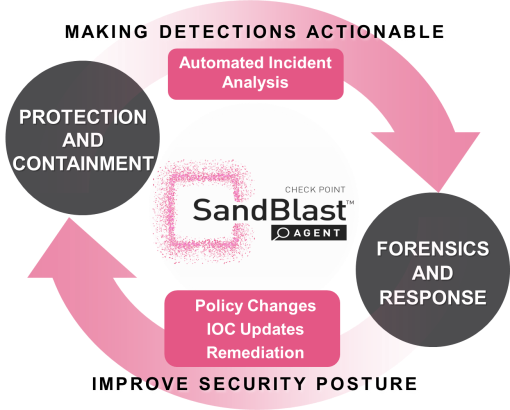
Automated Incident Analysis / Автоматический анализ угроз
Ускоряет процесс распознавания полного жизненного цикла атаки для максимизации производительности рабочих групп реагирования и минимизации вредоносного воздействия. Этот анализ также обеспечивает реальные аналитические отчеты об инциденте, основанные на непрерывном сборе данных, внутреннем анализе атаки, анализе повреждений и заражений.
Если я использую Check Point SandBlast в своей сети, есть ли необходимость в использовании Check Point SandBlast Agent?
Да. Check Point SandBlast Agent расширяет защиту корпоративной сети от атак нулевого дня, обеспечивая прямую защиту конечных точек и автоматический анализ данных.
SandBlast Agent защищает от некоторых видов атак, которые обычно не распознаются. Например, когда конечные точки находятся за пределами сети или при копировании файлов непосредственно в конечную точку через внешние устройства хранения данных.
Если у меня нет шлюза безопасности Check Point, должен ли я использовать SandBlast Agent?
Да, конечно. SandBlast Agent является независимым передовым решением безопасности для конечных точек. Его можно развернуть на любом шлюзе безопасности в корпоративной сети, используя все его возможности.
Если в моей сети уже обеспечена защита конечных точек / AV решение, нужен ли мне SandBlast Agent?
Да. SandBlast Agent улучшит существующее решение следующим образом:
- Расширение возможностей передовой защиты от угроз, обход традиционных AV решений.
- Интеграция с AV решением, обеспечивающая автоматический анализ обнаруженных с его помощью угроз.
В чём разница между SandBlast Agent и Capsule Cloud?
И SandBlast Agent, и Capsule Cloud предназначены для защит конечных точек, но они отличаются между собой.
Кому больше подходит SandBlast Agent:
а) пользователям, желающим расширить защиту конечных точек от угроз нулевого дня защиты и обеспечить немедленное восстановление документов, даже за пределами корпоративной сети;
б) пользователям, которые хотят получить доступ к анализу атак и ускорить их обнаружение и предотвращение.
Кому больше подходит Capsule Cloud:
а) пользователям, которые хотят расширить возможности сетевых средств защиты динамичных конечных точек;
б) пользователям, которые хотят перенести некоторые функции по обеспечению безопасности из шлюза в облако.
Может ли SandBlast Agent защитить себя и свои данные от воздействия вредоносных программ?
Да. SandBlast Agent имеет возможность самозащиты благодаря использованию самых современных драйверов блокировки и сокрытию своих данных, предотвращая несанкционированный доступ или внешнее воздействие.
Как найти файлы, которые скачаны из интернета на Samsung Galaxy
Для данной статьи доступны видео-рекомендации с сурдопереводом.
- Куда сохраняются скачанные из интернета файлы
- Как посмотреть содержимое папки «Download»
- Как сохранять файлы из интернета сразу на карту памяти
- Не удается найти загруженные файлы в папке «Download»
Куда сохраняются скачанные из интернета файлы
Место сохранения загруженных файлов зависит от браузера.
Браузеры Интернет и Chrome: по умолчанию все скачанные из интернета файлы сохраняются в папку Download (Загрузки), которая находится в памяти устройства.
Другие загруженные браузеры: могут создавать свои собственные папки для сохранения загруженных файлов. Например, UC Browser сохраняет файлы в Память устройства → Android → data → com.UCMobile.intl → files → UcDownloads.
Обратите внимание: папка Android → data недоступна для просмотра на Android 11.
Куда сохраняются скачанные из интернета файлы – видео с сурдопереводом.