покупка
Обычно ячейки отображаются в Excel как прямоугольники. Однако в некоторых случаях пользователи хотят, чтобы ячейки отображались в виде квадратов и составляли лист с сеткой. В этой статье я покажу вам, как сделать рабочий лист в виде сетки и сохранить его как шаблон в Excel.
- Создать в Excel шаблон бумаги с сеткой в форме квадрата (7 ступени)
- Создайте шаблон сетки бумаги с помощью Kutools for Excel (3 ступени)
Создать в Excel шаблон бумаги с сеткой в форме квадрата
Этот метод поможет вам создать квадратную форму, а затем настроить ширину столбца и высоту строки в соответствии с размером квадрата в Excel, поэтому весь рабочий лист будет отображаться в виде сетки в стиле бумаги.
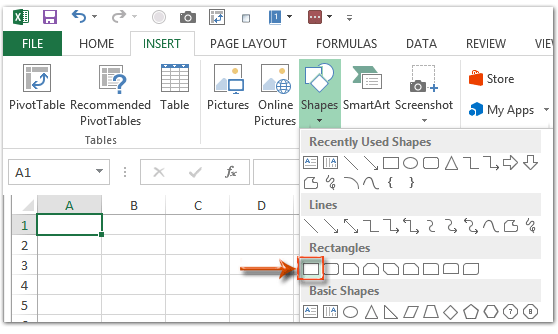
1, Нажмите Вставить > Формы > Прямоугольные. См. Снимок экрана ниже:

2. Нарисуйте прямоугольник на листе, а затем укажите высоту и ширину прямоугольника того же размера в поле Размер группы на Формат таб. См. Снимок экрана ниже:
Тогда прямоугольник сразу изменится на квадрат.
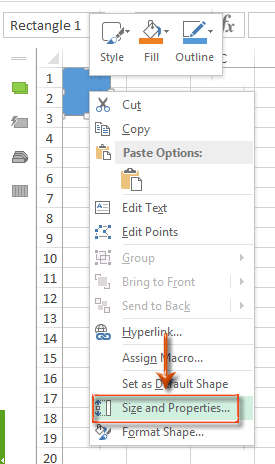
3. Переместите квадрат в верхний левый угол текущего листа, щелкните его правой кнопкой мыши и выберите Размер и свойства из контекстного меню.
4. Настройте свойства квадрата следующим образом:
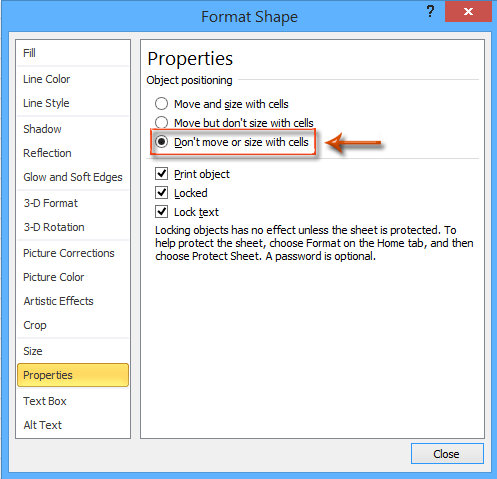
A. В области формата фигуры Excel 2013 щелкните значок Размер и свойства вкладка> Объекты, и отметьте опцию Не двигайтесь и не увеличивайте размер клеток.
Б. В диалоговом окне Формат фигуры Excel 2010 щелкните значок Объекты в левой панели и отметьте опцию Не двигайтесь и не увеличивайте размер клеток, затем закройте это диалоговое окно.
C. В диалоговом окне «Размер и свойства» Excel 2007 щелкните вкладку «Свойства» вверху, а затем установите флажок Не двигайтесь и не увеличивайте размер клеток, затем закройте это диалоговое окно.

Excel 2013 и более поздняя версия:
Excel 2007 и 2010:

5. Выделите весь лист одним из следующих способов:
A. Выберите любую ячейку и одновременно нажмите клавиши Ctrl + A;
Б. Щелкните стрелку в верхнем левом углу текущего листа.

6. Наведите указатель мыши на правую границу заголовка столбца A, когда курсор мыши изменится на крест, отрегулируйте ширину столбца A до квадрата. А затем таким же образом отрегулируйте высоту строки 1 ‘до квадрата. См. Снимок экрана ниже:
7, Нажмите Файл > Save. > Компьютер > ЛИСТАТЬ СПИСКИ в Excel 2013 или щелкните значок Файл/ Кнопка офиса > Save. в Excel 2007 и 2010.

8. В появившемся диалоговом окне «Сохранить как» введите имя этой книги с сеткой в поле Имя файла и нажмите Сохранить как поле и выберите Шаблон Excel (* .xltx) из раскрывающегося списка, наконец, нажмите Save. кнопку.
Создайте шаблон сетки бумаги с помощью Kutools for Excel’s Adjust Cell Size
При использовании первого метода может возникнуть затруднение, если вручную настроить ширину столбца и высоту строки точно так же, как квадрат. Здесь я представляю Настроить размер ячейки особенность Kutools for Excel, который позволяет легко создавать сетку в Excel.
Kutools for Excel — Дополните Excel более чем 300 основными инструментами. Наслаждайтесь полнофункциональной 30-дневной БЕСПЛАТНОЙ пробной версией без необходимости использования кредитной карты! Get It Now
1. Выделите весь рабочий лист, щелкнув стрелку в верхнем левом углу текущего рабочего листа.
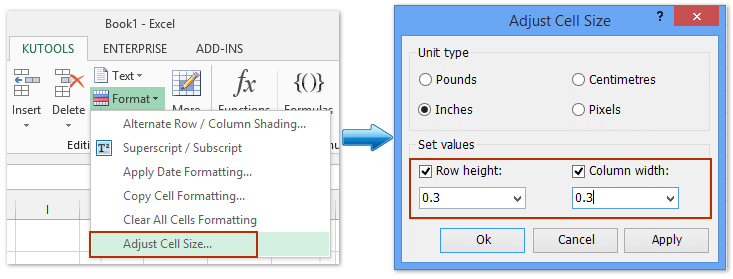
2, Нажмите Кутулс > Формат > Настроить размер ячейки.
3. В диалоговом окне «Настройка размера ячейки» укажите Дюймов в Тип устройства раздел, а затем укажите высоту строки и ширину столбца в установить значения раздел последовательно и щелкните OK кнопку.
Теперь ты можешь следить так же, как мы ввели в первом методе для сохранения квадрата сетки / бумаги в качестве шаблона.
Kutools for Excel — Дополните Excel более чем 300 основными инструментами. Наслаждайтесь полнофункциональной 30-дневной БЕСПЛАТНОЙ пробной версией без необходимости использования кредитной карты! Get It Now
Демонстрация: создание бумажной сетки / квадратного шаблона в Excel
Kutools for Excel: Более 300 удобных инструментов у вас под рукой! Начните 30-дневную бесплатную пробную версию без ограничений сегодня. Скачать
Один щелчок, чтобы скрыть все, кроме выбранного диапазона (скрыть неиспользуемые столбцы / строки / ячейки)
В большинстве случаев мы можем использовать только часть рабочего листа с оставшимися числовыми пустыми ячейками / диапазоном. Kutools для Excel Установить область прокрутки Утилита может помочь вам одним щелчком мыши скрыть все, кроме выбранного диапазона, или легко скрыть все неиспользуемые ячейки / строки / столбцы / диапазоны.
Как сделать сетку в экселе на графике
10.11.2007 07:06 |  |
|  |
| 
Вы можете изменить способ отображения диаграммы, представляя оси или сетки с различными единицами измерений. Ось есть линия, ограничивающая область построения диаграммы и используемая для обозначения измерения. Различают ось абсцисс (вертикальная, или ось значений), ось ординат (горизонтальная, или ось категорий) и ось Z (используется только в объемных диаграммах). Если названия или шкалы осей слишком длинные и не читаемы, измените угол поворота осей, чтобы иначе разместить их на диаграмме, или измените интервал между метками делений и полисами осей, чтобы иначе отобразить шкалу. Метки делений есть небольшие метки единиц измерения, аналогичные делениям на линейках, на осях. Сетки представляют собой горизонтальные и вертикальные линии, помогающие пользователю оценить значения данных в какой либо точке диаграммы. Существуют два типа сеток: основные и промежуточные. Основные сетки есть линии основных делений на оси, тогда как промежуточные сетки есть линии промежуточных делений. Не злоупотребляйте сетками. Отображайте их только в тех случаях, когда это действительно необходимо.

Чтобы изменить сетки диаграммы:
Выделите элемент диаграммы, который вы хотите изменить.
Нажмите на вкладку Макет в группе Работа с диаграммами.
Нажмите на кнопку Сетка и выберите Горизонтальные линии сетки по основной оси. Вертикальные линии сетки по основной оси или Линии сетки по оси Z (только для объемных диаграмм), а затем выберите один из следующих параметров:
Основные линии сетки;
Промежуточные линии сетки;
Основные и промежуточные линии сетки
Чтобы задать параметры пользователя, нажмите на кнопку Сетка и выполните одно из следующих действий:
Выберите Горизонтальные линии сетки по основной оси, а затем нажмите на Дополнительные параметры линий сетки на основной горизонтальной оси;
Выберите Вертикальные линии сетки по основной оси и нажмите на Дополнительные параметры линий сетки на основной вертикальной оси
Выберите Линии сетки по оси Z и нажмите на Дополнительные параметры линий сетки по оси Z.
Чтобы изменить оси диаграммы:
Выделите элемент диаграммы, который вы хотите изменить.
Нажмите на вкладку Макет в группе Работа с диаграммами
Нажмите на кнопку Оси. выберите Основная горизонтальная ось. А затем — нужный параметр:
Нажмите на кнопку Оси, выберите Основная вертикальная ось, а затем — нужный параметр:
Нажмите на кнопку Оси. выберите Ось Z а затем — нужный параметр:
Обратный порядок значений.
Чтобы задать параметры пользователя для осей, нажмите на кнопку Оси и выполните одно из следующих действий:
Выберите Основная горизонтальная ось, а затем нажмите на Дополнительные параметры основной горизонтальной оси;
Выберите Основная вертикальная ось. а затем Дополнительные параметры основной вертикальной оси;
Выберите Ось Z и нажмите на Дополнительные параметры оси Z.

Newer news items:
- 10/11/2007 10:54 — Форматирование текста диаграммы
- 10/11/2007 10:12 — Форматирование рядов данных диаграммы
- 10/11/2007 09:39 — Работа с круговой диаграммой
- 10/11/2007 08:26 — Изменение подписей диаграммы
- 10/11/2007 08:19 — Изменение названий диаграмм
Older news items:
- 10/11/2007 05:42 — Форматирование элементов диаграммы
- 10/11/2007 01:15 — Изменение макета и стиля диаграммы
- 09/11/2007 22:57 — Перемещение диаграммы и изменение ее размера
- 09/11/2007 20:41 — Изменение диаграммы
- 09/11/2007 12:06 — Обзор терминологии диаграмм
5 приёмов, как улучшить диаграммы в Excel
Автор книги «Мастерство визуализации данных» и создатель блога data.vis Ольга Базалева поделилась приёмами создания профессиональных диаграмм в Excel.
В статье — продвинутые способы создания качественных диаграмм. С основными правилами визуализации данных можно ознакомиться в предыдущей публикации.
Приём 1: задать перекрытие столбцов на диаграмме
Когда и зачем применять. Когда нужно сравнить показатели текущего года и прошлого. Если на гистограмме или линейчатой диаграмме вывести текущий год на передний план, а прошлый оставить на заднем, информация будет легче считываться.
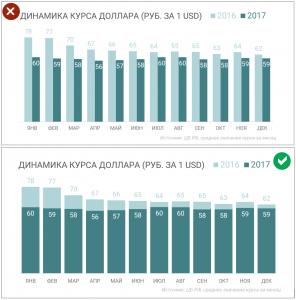
Как сделать:
Клик правой кнопкой мыши — ПКМ — по любому столбцу диаграммы.
Формат ряда данных.
Чтобы одни столбцы полностью перекрывали другие, выбирайте перекрытие 100%. Можно настроить другое соотношение перекрытия, например, 70%.
Приём 2: уменьшить расстояние между столбцами
Когда и зачем применять. Прием подходит для любых диаграмм динамики, например, результатов работы или выручки по месяцам. Сокращать расстояние между столбцами нужно, чтобы внимание не рассеивалось на них, динамика воспринималась целостной.
Как сделать:
ПКМ по ряду данных;
Формат ряда данных;
Выбрать боковой зазор в процентах.
Чтобы сохранить визуальную целостность и сделать акцент на данных, выбирайте зазор до 25-50%.

ольга базалева

Курс
EXCEL
Узнать больше
- Научитесь работать с любыми отчётами
- Узнаете, как сортировать и анализировать данные
- Сможете работать с формулами
Приём 3: отобразить среднее скользящее
Когда и зачем применять. Приём нужен при анализе динамики какого-либо показателя за длительный период с разбивкой по дням, когда ежедневные показатели значительно отличаются. Из-за сильных колебаний будет сложно рассмотреть тенденцию. Наглядность диаграммы улучшит скользящее среднее.
Как сделать:
- ПКМ по линии графика;
- Добавить линию тренда;
- Выбрать скользящее среднее;
- Установить период.
Инструмент сглаживает колебания и позволяет чётче увидеть тренд. Можно построить скользящее среднее за 21 день, 11, 5 или выбрать любое другое окно. Все зависит от уровня сглаживания, который вы хотите увидеть. Чем шире окно, тем более сглаженная линия.
Приём 4: оставить одну подпись на несколько диаграмм
Когда и зачем применять. Если вы построили две диаграммы с одинаковыми категориями данных на одном листе, оставьте одну подпись. Это поможет сэкономить место, избежать повторов одной и той же информации и исключить распространенную ошибку, когда на двух диаграммах категории расположены в разной последовательности.
Как сделать:
- Построить первую диаграмму;
- Расположить следующие поверх первой основной;
- Убрать с листа все лишние элементы: подписи рядов, линии сетки, белую заливку области диаграмм.
Подробнее процесс показан в видеоуроке.
Приём 5: добавить вспомогательную ось
Когда и зачем применять. Когда на одном графике отображается динамика двух показателей, которые сложно сравнить друг с другом. Например, показателей в рублях и процентах или с разным порядком чисел — выручкой в миллионном исчислении и средним чеком в тысячном. Ось помогает проще сопоставлять и считывать данные.
Подборка курсов, бесплатных лекций и материалов по Excel
Как сделать:
- ПКМ на ряду, который пойдет по вспомогательной оси;
- Формат ряда данных;
- Параметры ряда;
- Построить ряд «По вспомогательной оси».
Чтобы упростить восприятие информации, сделайте на диаграмме подсказки цветом. На примере все элементы ряда «Выручка», в том числе сами столбцы, название и подписи оси, окрашены в зеленый. Ряд «Средний чек» и его элементы — в красный.
Мнение автора и редакции может не совпадать. Хотите написать колонку для «Нетологии»? Читайте наши условия публикации. Чтобы быть в курсе всех новостей и читать новые статьи, присоединяйтесь к Телеграм-каналу Нетологии.
Читать также
Подборка книг и блогов по визуализации данных
Создавать и редактировать графики Excel в Word и PowerPoint теперь еще удобней!
29 июля 2013 Графики Excel в Word и PowerPoint теперь стали удобнее. С недавних пор работать с диаграммами в пакете Microsoft стало еще проще и комфортней. Обновленный Office 2013 имеет измененную сетку для используемых в графиках Excel данных, которая при их импорте в Word и PowerPoint теперь занимает меньше места на экране. Более того, для более удобного редактирования диаграмм их можно открыть в редакторе Excel, не выходя из текстового процессора или редактора диаграмм.
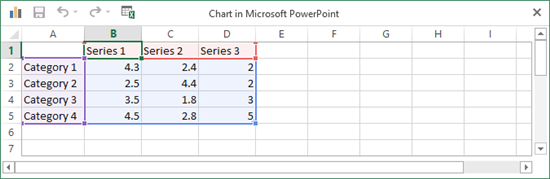
Сетка данных графика — это окно , которое появляется при редактировании импортированных в Word и PowerPoint диаграмм Excel . В предыдущих версиях офисного пакета окно занимало большую часть полезной площади экрана . А в последнем обновлении Office 2013 сетка данных открывается в виде компактного плавающего окна , что дает пользователю больше комфорта при редактировании графиков . Плавающее окно также элементы управления « Отменить» и « Вернуть», поэтому ошибочно внесенные правки можно легко отменить :
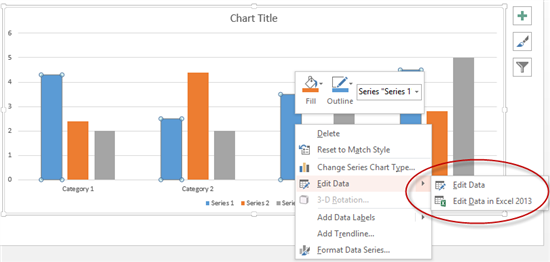
По сравнению с предыдущими версиями офисного пакета , пользователи также получили больше возможностей для редактирования графиков . При импорте диаграммы из редактора таблиц можно изменять данные не только в плавающем окне, но и в самом Excel . Последний способ удобно использовать тогда , когда нужно выполнить какие-то сложные действия при редактировании графика или его исходной информации . А плавающее окно с сеткой данных лучше подходит для внесения незначительных поправок . Чтобы выбрать любой из двух способов , нужно лишь нажать правой кнопкой мыши на диаграмме :
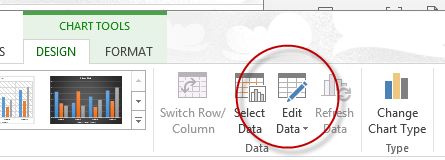
При импорте графика в PowerPoint и Word окно с сеткой данных появляется автоматически. Его можно закрыть , а для повторного вызова нужно нажать правой кнопкой мыши в любом месте на диаграмме , или воспользоваться кнопкой на ленте инструментов:
Плавающее окно с сеткой данных — это упрощенная книга редактора таблиц . Она не имеет лишних кнопок или дополнений , что позволяет значительно ускорить его появление на экране:
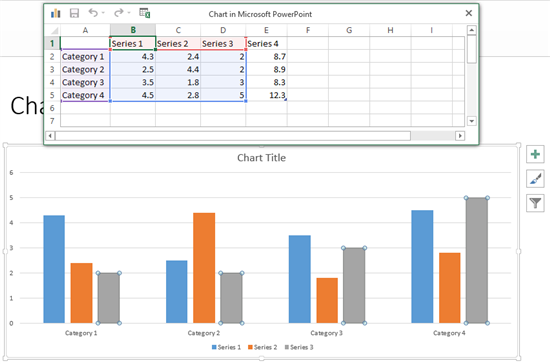
Кроме этого , книга запускается отдельным программным процессом . Поэтому при выборе опции « Редактировать в Excel » откроется новое окно редактора таблиц даже в том случае , если одна его копия уже запущена . Это облегчает копирование формул между различными книгами .
Окно с сеткой данных позволяет вносить простые правки : добавлять, удалять значения , ряды или столбцы . Для более сложного редактирования , например , формул , надо перейти в Excel . Это можно сделать прямо из окна сетки данных , если нажать на пиктограмму редактора таблиц :
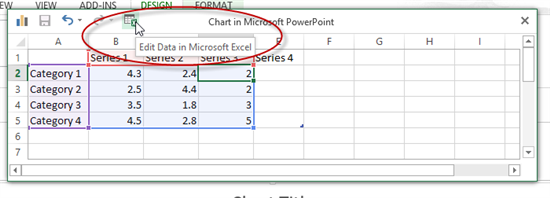
Для еще большего удобства редактирования графиков одинаковые группы данных выделены цветными прямоугольниками . Это позволяет сразу определить , какая группа цифр относится к рядам или столбцам:
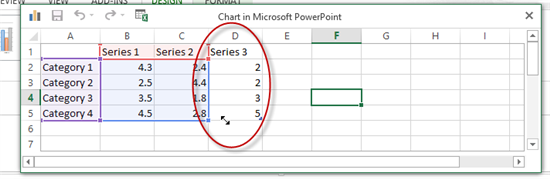
После завершения редактирования пользователю достаточно лишь закрыть окно с сеткой данных. Все поправки система автоматически сохранит и сразу перестроит график с их учетом .
Редактор таблиц позволяет не только экспортировать созданные в нем графики в другие программы , но и строить их на карте . Это облегчает анализ информации, имеющей географическую составляющую. Возможности офисного пакета Microsoft также позволяют наглядно визуализировать графики в презентации .