Как записать экран на Redmi Note 7, Redmi 7, Redmi K20 и других устройствах под управлением MIUI 10
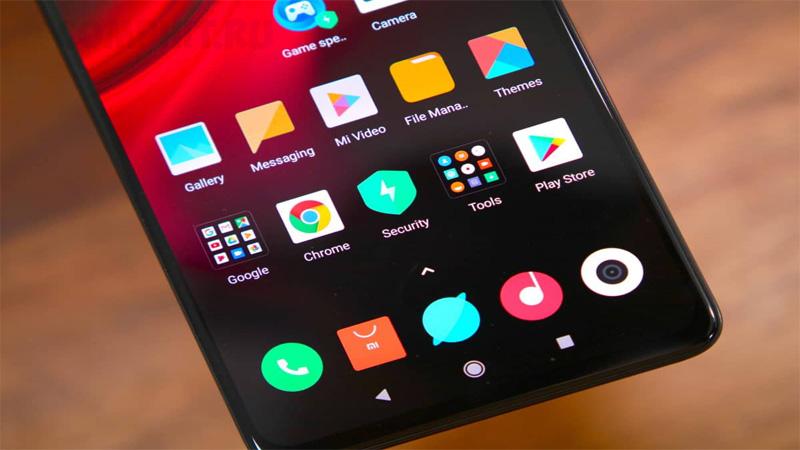
Стандартный Android до сих пор не имеет встроенных возможностей записи видео с экрана, но производители смартфонов начали внедрять эту функцию в свою оболочку. Xiaomi также начала использовать встроенную функцию записи экрана на своих устройствах, таких как Redmi Note 7, Poco F1, Redmi K20, Mi 9, Redmi 7 и т.д.
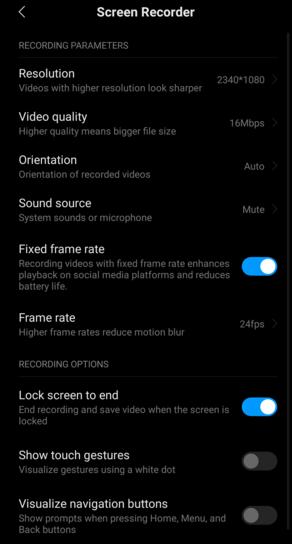
Большинство из этих телефонов изначально не поставлялись с функцией записи экрана, но компания Xiaomi добавила эту функцию через обновления программного обеспечения. Приложение Screen Recorder в MIUI 10 довольно многофункционально, оно поставляется с множеством полезных опций, включая возможность записи системных звуков или звука с микрофона, изменения разрешения записи и многое другое.
Если у вас есть телефон Redmi или Xiaomi и вы хотите использовать функцию записи экрана, следуйте приведенным ниже инструкциям:
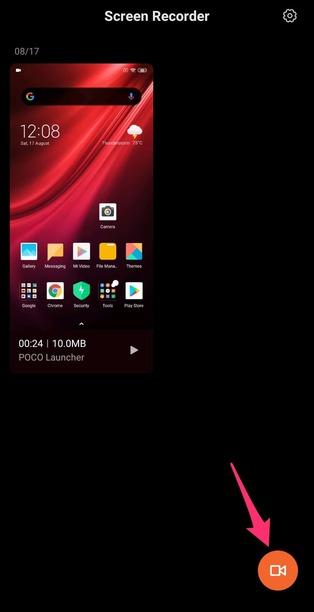
Любые предыдущие записи экрана также могут быть доступны из приложения Screen Recorder. Закончив сеанс записи экрана, вы можете отредактировать ее с помощью встроенного видеоредактора вашего устройства Xiaomi. Также вы можете добавить фоновую музыку к записи, обрезать видео и т. д.
Спасибо за внимание! Надеемся, что эта статья была вам полезна. Присоединяйтесь к нам в Одноклассниках.
Рекомендуем статьи из категории mobile :
Как хитрожопые продавцы обманывают на Озоне — обзор планшета K10

16 ноября 2022
Список телефонов Realme, ожидаемых получения Android 11 на основе Realme UI 2.0
21 марта 2020
Достаточно ли 64 ГБ памяти для смартфона в 2020 году?
16 декабря 2019
Как сделать запись экрана на телефоне Xiaomi Redmi Note 11 Pro 5G
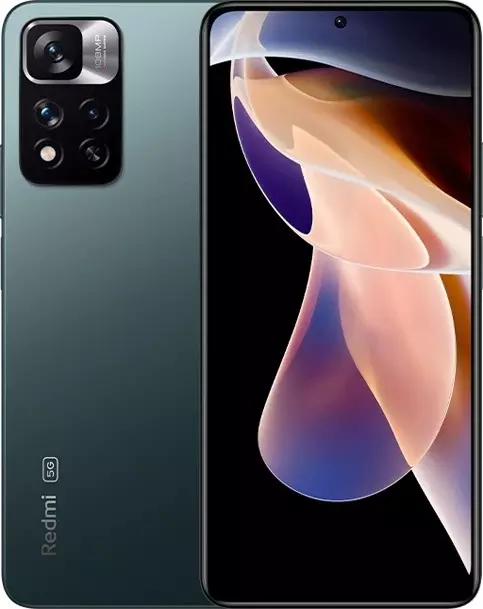
Обладателям смартфона порой требуется сделать подсказку другому пользователю, если он не может найти ту или иную функцию. Для этого нужно сделать запись экрана Xiaomi Redmi Note 11 Pro 5G. Данная функция позволяет записать все происходящее на дисплее, сохранив в конце видеоролик. Операция выполняется одним из двух способов.
Встроенные средства
Включить запись экрана на телефоне Xiaomi Redmi Note 11 Pro 5G можно без сторонних программ, так как разработчики предусмотрели специальную функцию. Она активируется через шторку уведомлений. Пользователю достаточно кликнуть по значку с изображением видеокамеры.
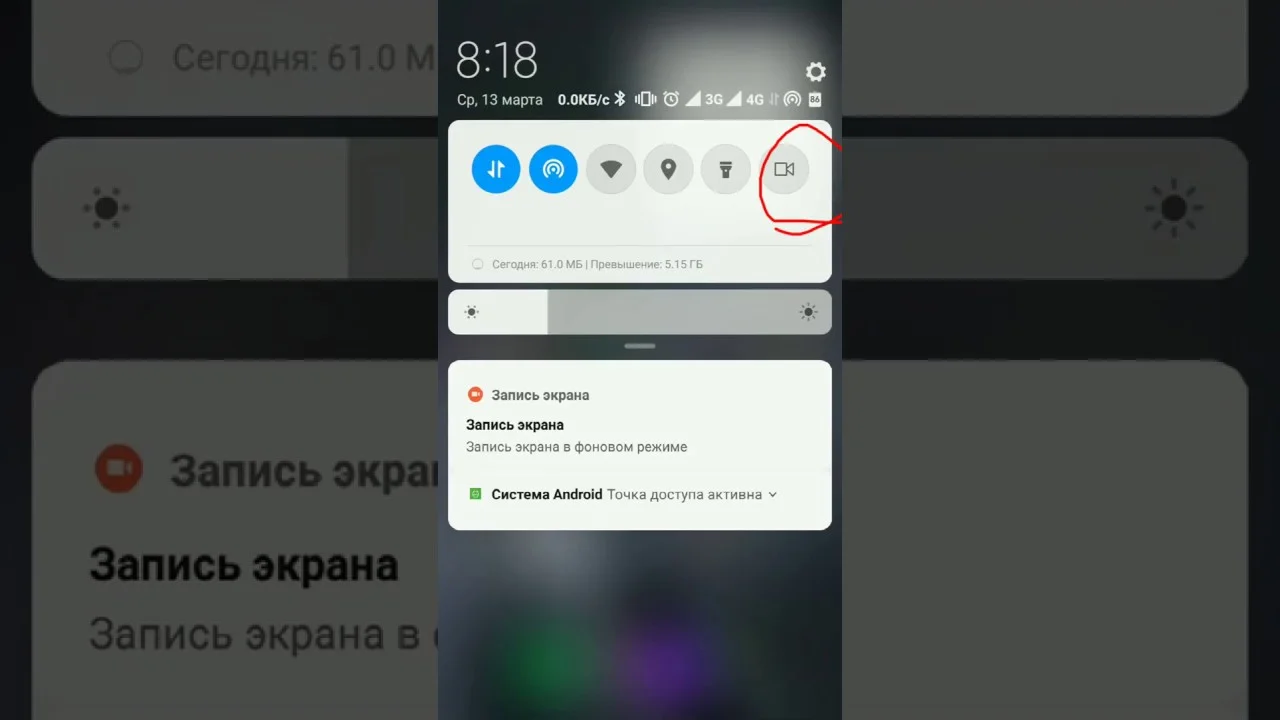
После клика фиксация происходящего начнется автоматически. Если этого не произошло, то понадобится нажать еще одну характерную кнопку «Rec», которая появится на дисплее. Для остановки нужно еще раз кликнуть по красному значку, но теперь он будет представлен в виде квадратика, а не кружка.
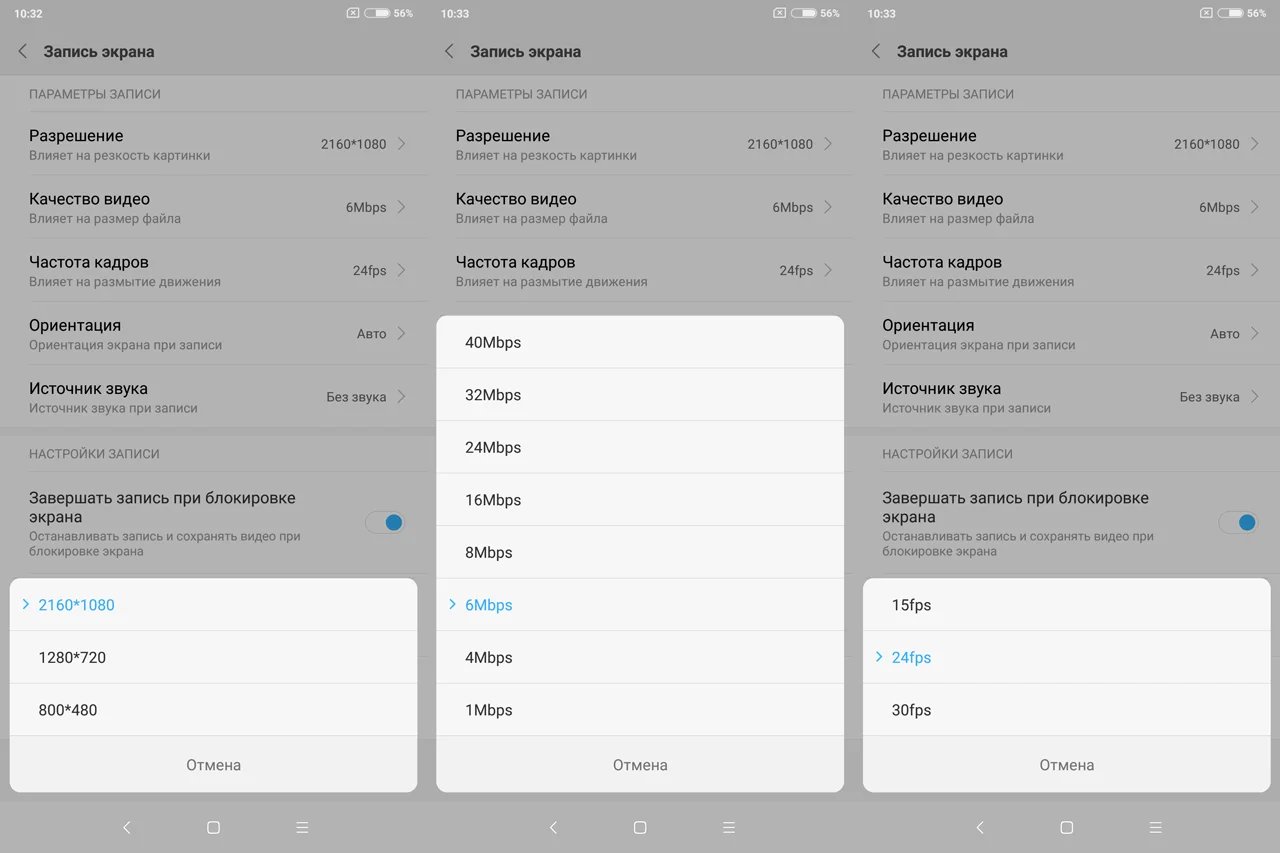
Также смартфон Xiaomi Redmi Note 11 Pro 5G позволяет точечно отрегулировать функцию. Все необходимые параметры располагаются в настройках устройства в пункте «Запись экрана». Так, есть возможность изменить частоту кадров, разрешение и способ ввода, то есть записи звука (микрофон или система).
Специальные программы
Если встроенное средство записи не работает, а зафиксировать происходящее на экране нужно здесь и сейчас, рекомендуется обратиться к помощи стороннего ПО.
AZ Screen Recorder
Простое приложение, которое обязательно нужно поставить на телефон Xiaomi Redmi Note 11 Pro 5G, так как AZ Screen Recorder не только записывает происходящее на экране, но и позволяет делать скриншоты. Взаимодействие с программой происходит следующим образом:
- Установите AZ Screen Recorder через официальный магазин приложений Андроид.
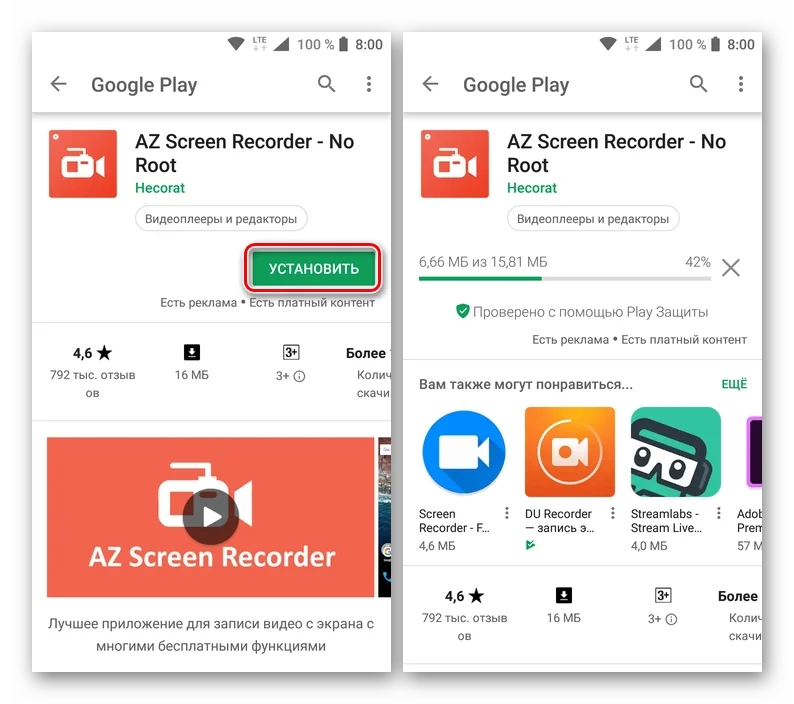
- Запустите программу.
- После запуска вы не увидите привычный интерфейс Android-приложения, зато в шторке уведомлений появится функциональное окно.
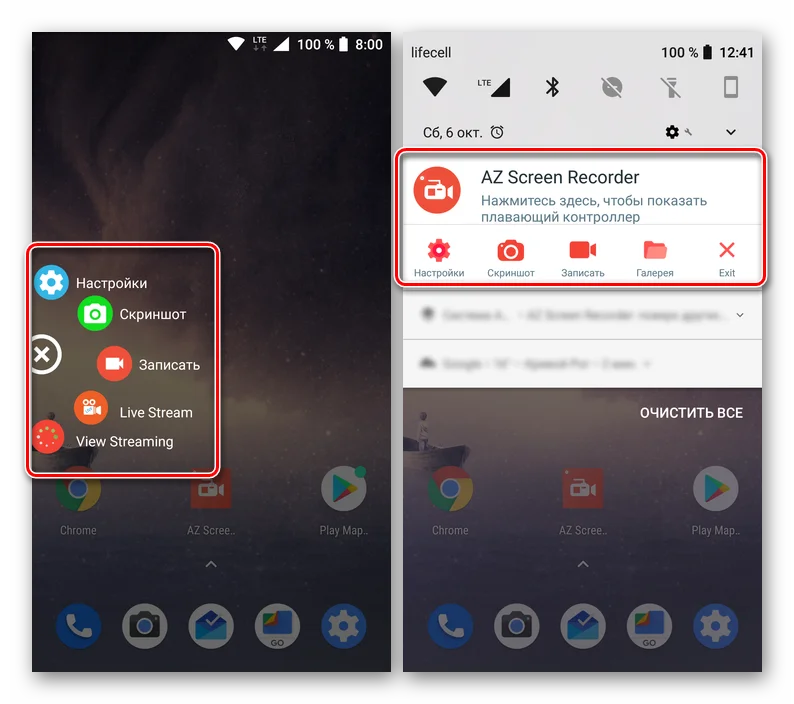
- Для начала видеофиксации достаточно нажать на кнопку «Записать».
- Также из шторки уведомлений видео ставится на паузу или полностью останавливается.
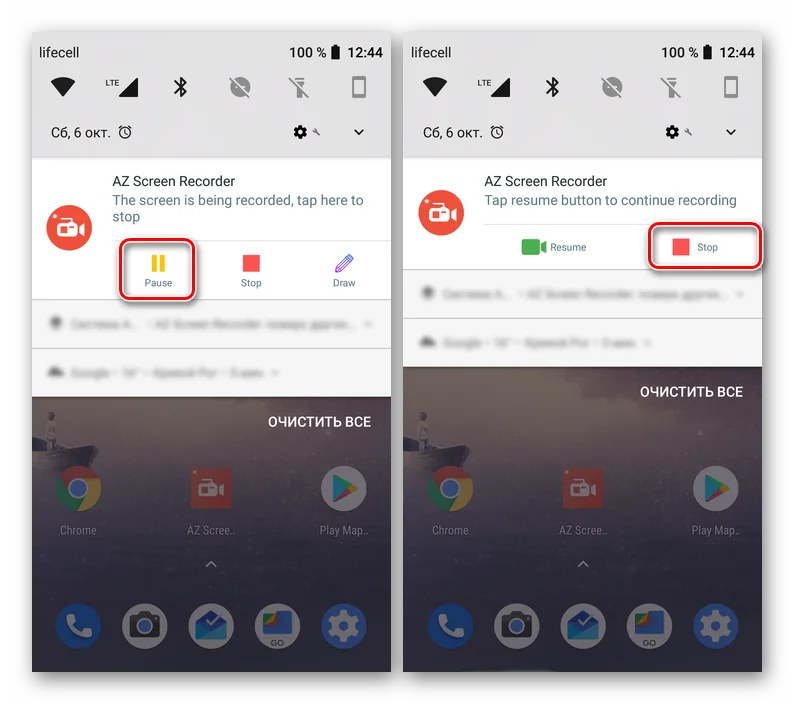
По окончании записи пользователь увидит всплывающее окно, которое позволит отправить видеоролик или предварительно его отредактировать. Чтобы закрыть приложение, нужно выгрузить AZ Screen Recorder из оперативной памяти.
DU Recorder
Еще одна хорошая программа, собравшая множество положительных отзывов. Чтобы записать экран, нужно:
- Установить DU Recorder через Play Market.
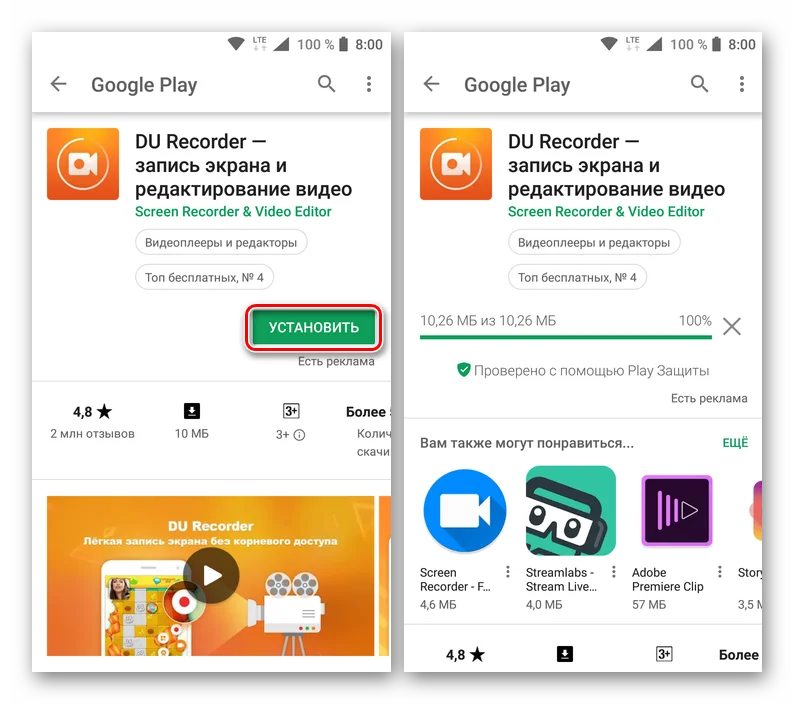
- Запустить утилиту.
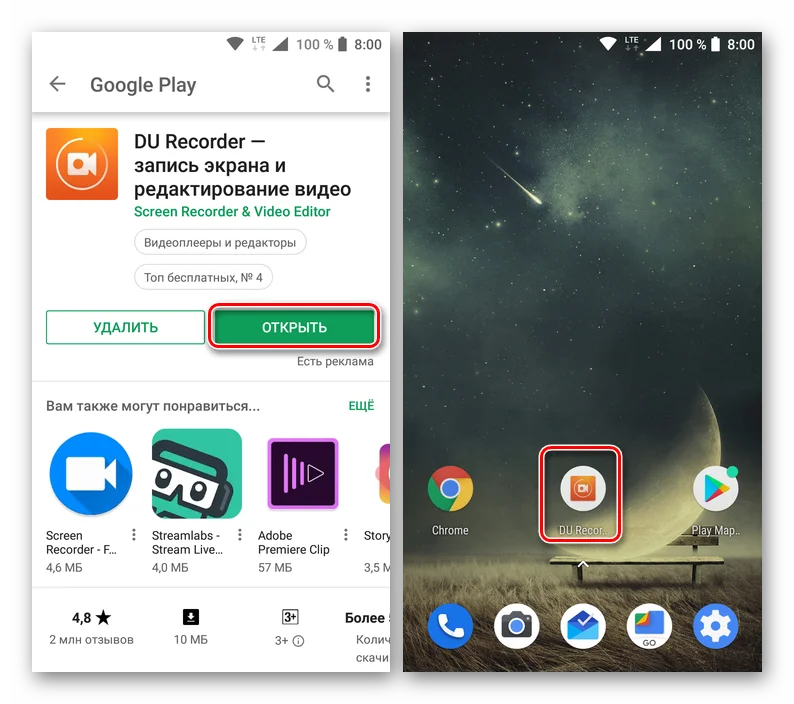
- Разрешить ей работать поверх других окон.
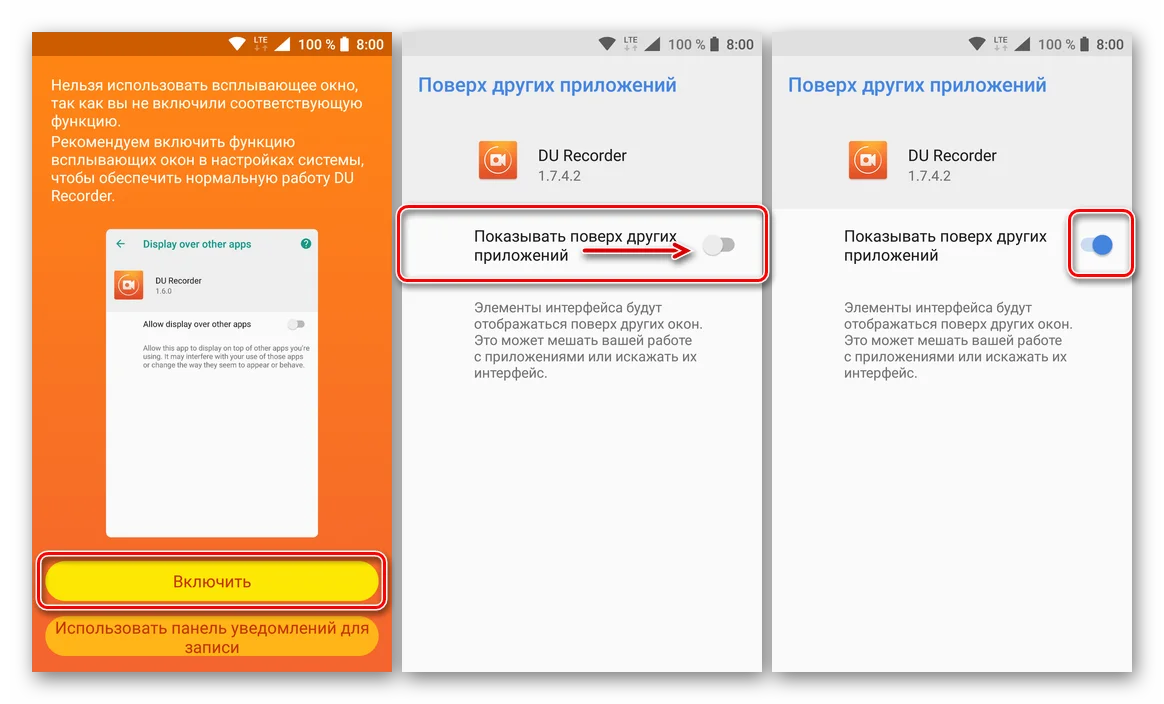
- Нажать на кнопку записи, которая высветится на экране, или сделать то же самое, но через шторку уведомлений.
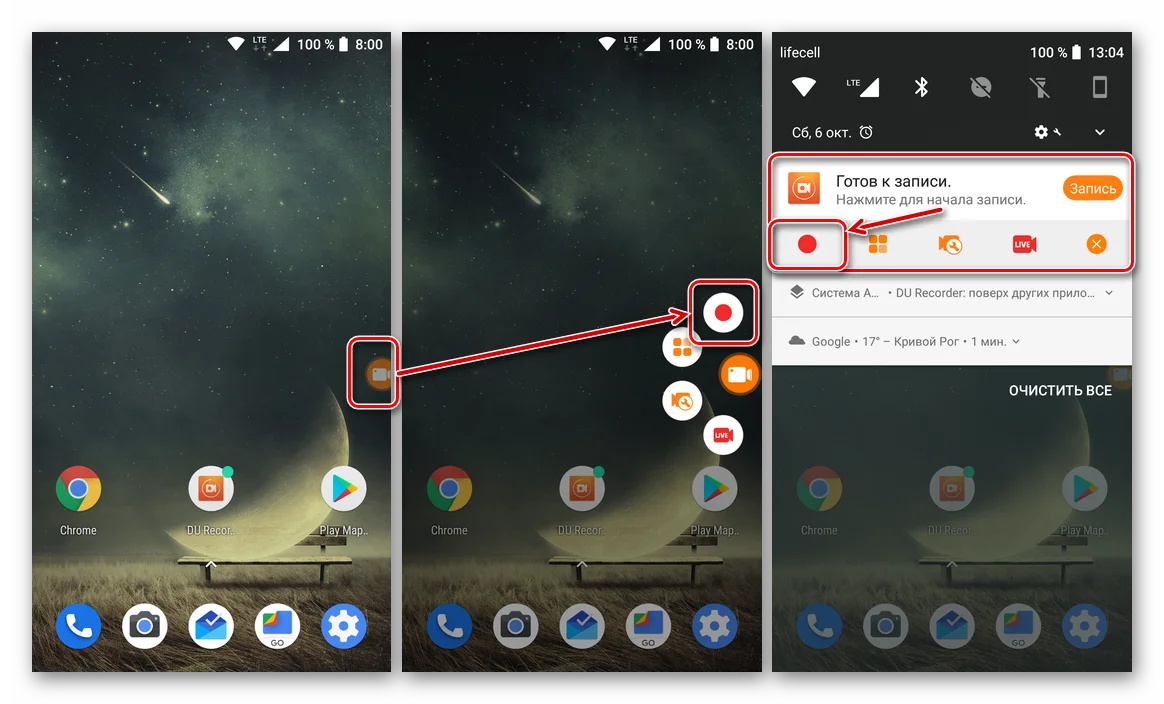
- Чтобы завершить процесс, нажать на кнопку «Стоп» или поставить запись на паузу для дальнейшего продолжения.
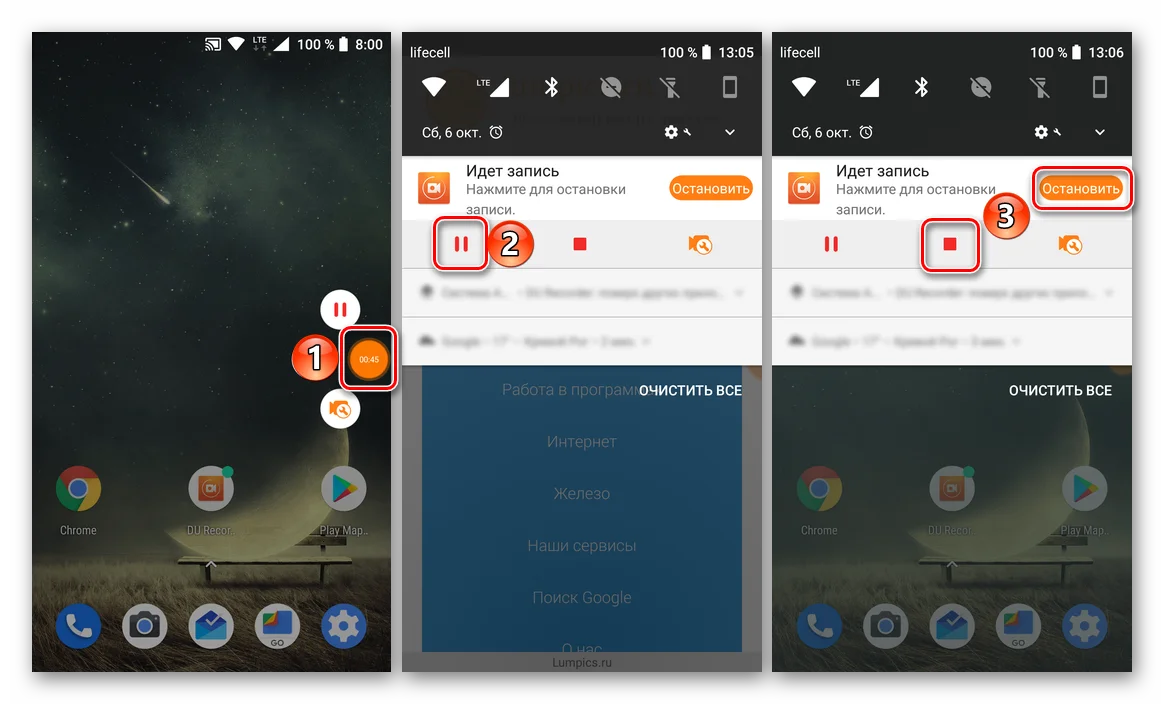
Видеоролик автоматически сохранится и будет готов для редактирования и отправки. Все указанные операции выполняются через всплывающее окно, которое появляется по окончании записи.
Поделитесь страницей с друзьями:
Запись видео с экрана Xiaomi

Инструкции
В свежих версиях прошивки MIUI разработчики добавили весьма полезную утилиту – запись видео с экрана Xiaomi, которая не требует установки дополнительного софта. Это будет весьма полезно для тех, кто делает инструкции к приложениям или даже геймплеи для мобильных игр.
Как включить запись экрана
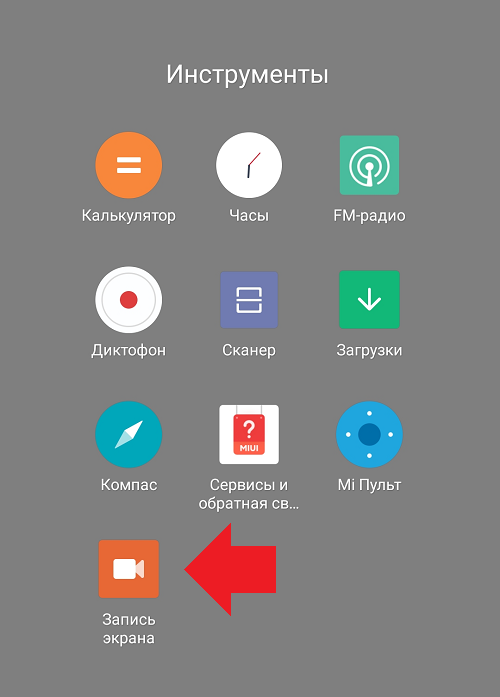
Начиная с MIUI 10, приложение для записи экрана располагается в папке «Инструменты» на рабочем столе вашего смартфона.

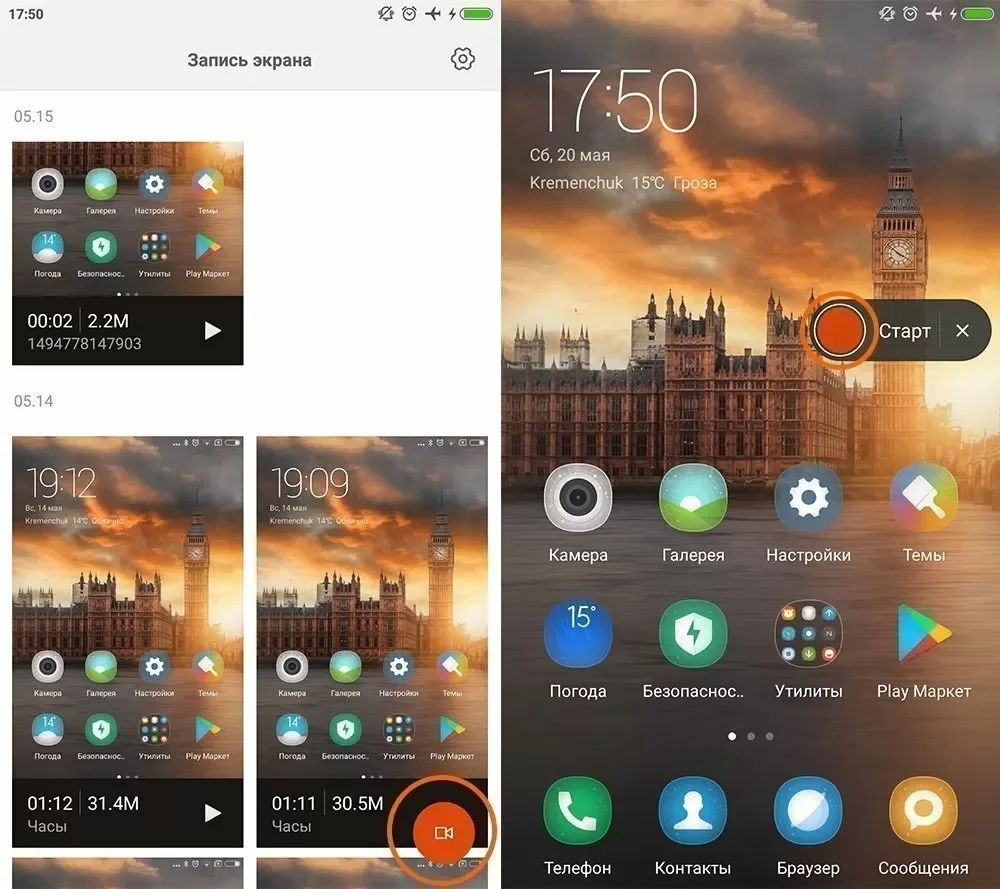
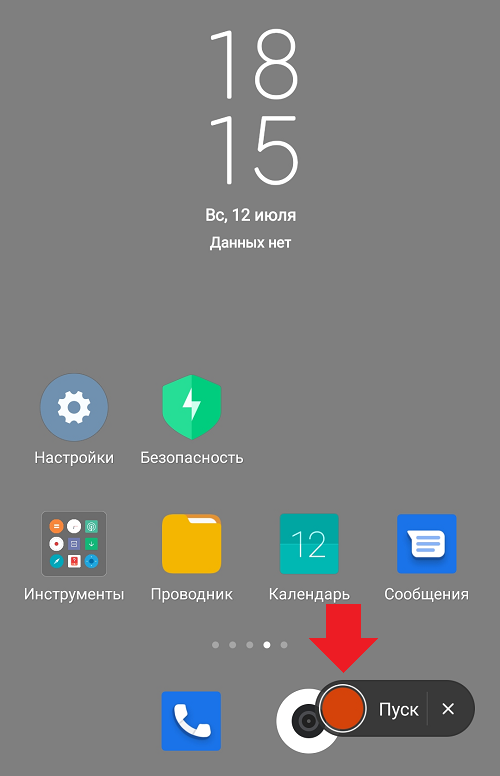
Для включения записи в приложении тапаем по иконке в виде камеры внизу справа. В результате в правом нижнем углу появится значек Пуск — жмем на него и запись начнется.

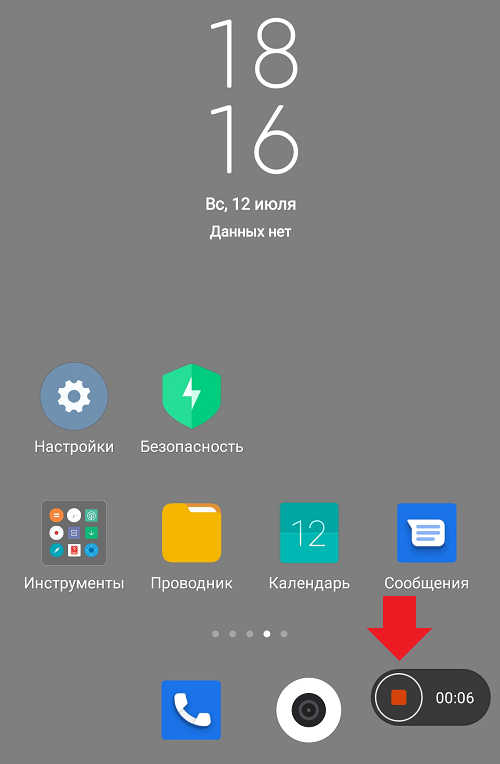
При этом значок станет полупрозрачным и на нем появится таймер:

Останавливаем запись
Остановить запись можно двумя способами:

- Просто заблокировать смартфон.
- Нажать на прозрачный значок записи — в результате он вновь станет непрозачным. После этого повторно жмем на него и запись будет остановлена.
Она как и в случае со скриншотами сохранится в галерее.

Чтобы закрыть приложение, жмем на крестик в правой части иконки.
Где хранятся записи с экрана Xiaomi
Открываем приложение Галерея, закладка Альбомы > Записи экрана.

Если вы подключили смартфон к компьютеру, то найти записи можно перейдя в папку Внутренний общий накопитель > DCIM > ScreenRecorder.
Настройки приложения «Запись экрана»
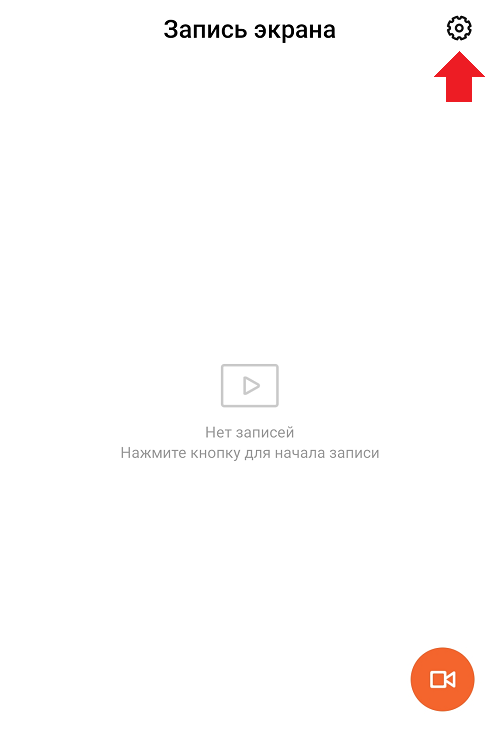
Чтобы перейти в настройки, нужно на экране приложения нажать на иконку в виде шестеренки.

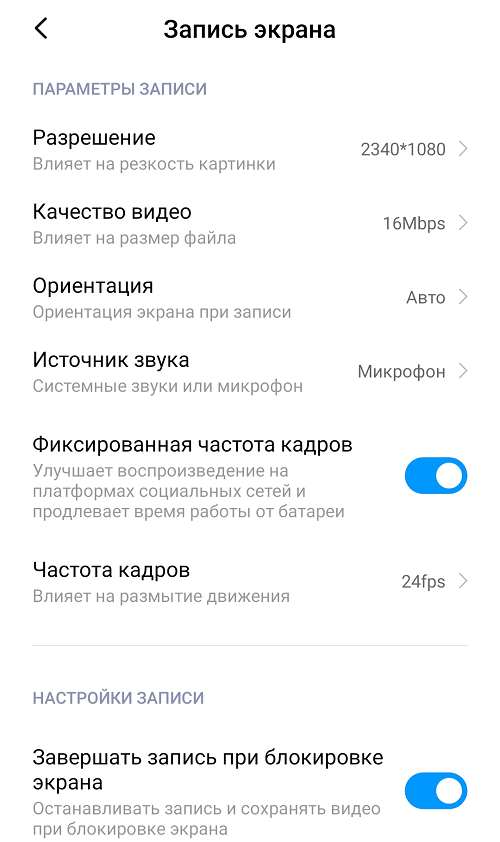
Пройдемся по основным настройкам:
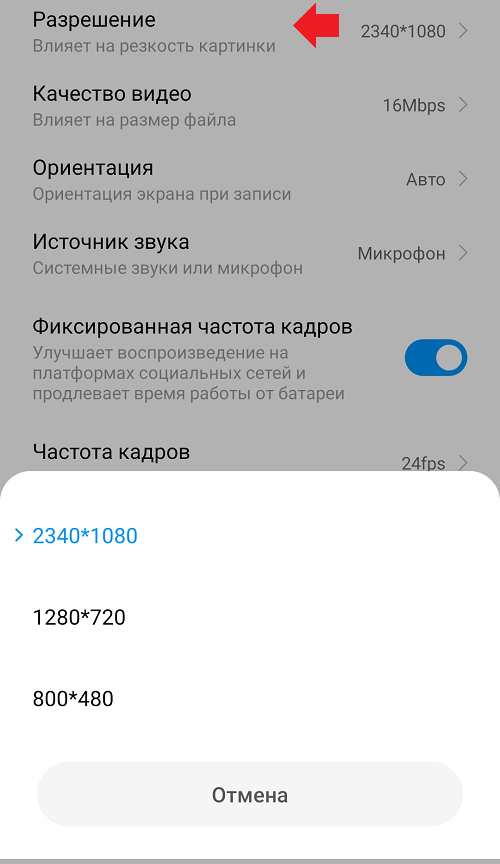
Разрешение
Тут все просто — чем больше, тем лучше. Влияет на резкость картинки, поэтому ставим максимально возможное.

Качество видео
Оказывает большое влияние на размер видеофайла и производительность смартфона во время записи. Если со свободным местом и мощностью девайса проблем нет — ставим максимально возможное.

Ориентация
Меняет ориентацию экрана при записи. Лучше всего оставить в режиме «Авто».

Источник звука
Системные звуки — на записи будет слышно только звуки, издаваемые приложениями на смартфоне.
Микрофон — будут записаны ваши комментарии.
Без звука — тут все понятно, все звуки будут отключен.

Частота кадров
Меняет количество кадров в секунду. Если проблем с производительностью нет — ставим максимальную. При 15 кадрах в секунду видео будет больше похоже на слайд-шоу.

Дополнительные настройки записи

Прокрутив экран настроек чуть ниже — можно увидеть дополнительные настройки записи.
- Завершать запись при блокировке экрана. Нажатие на кнопку блокировки остановит запись и сохранит видео в галерею.
- Показывать касания и жесты. На видео будут отображены жесты в виде белого курсора.
- Показывать нажатия кнопок. На видео будут визуализированы нажатия на кнопки меню и навигации.
- Возврат на главную страницу. После остановки записи будет открываться главная страница приложения.
Как видите, встроенное приложение записи экрана обладает большим набором настроек и его функционала более чем достаточно.
Как записать видео с экрана Xiaomi со звуком и без?
Прошивки современных смартфонов имеют огромный функционал. Так, прошивка MIUI от Xiaomi позволяет записывать видео с экрана смартфона без установки сторонних приложений, причем встроенное приложение имеет массу расширенных настроек. Подобное у других производителей встречается нечасто – пока, во всяком случае. В этой статье – как именно включить запись экрана вашего Xiaomi.
Найдите на экране своего смартфона папку “Инструменты” и откройте ее.
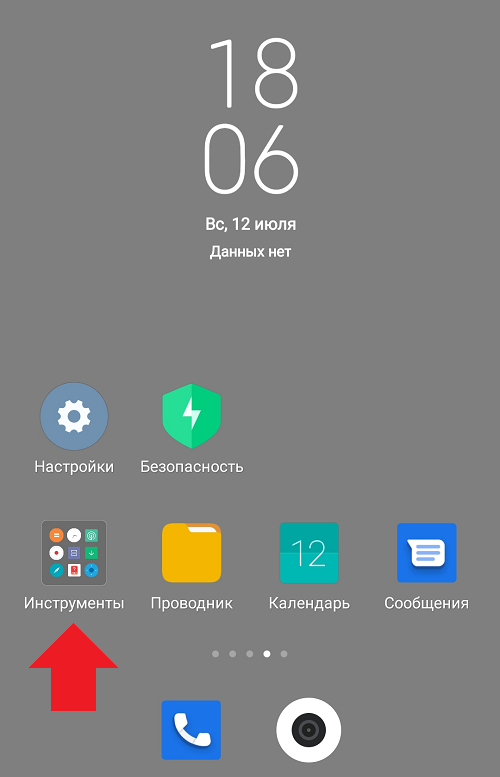
Тапните по иконке “Запись экрана”.
Откроется окно. Первым делом переходим к настройкам, а именно – нажимаем на шестеренку.
Здесь вы найдете массу настроек.
Главное для нас здесь – это “Разрешение” (чем больше, тем четче картинка, но увеличивается объем видеоролика):
И, разумеется, источник звука – нажмите на этот пункт, после чего вам предложат выбор:
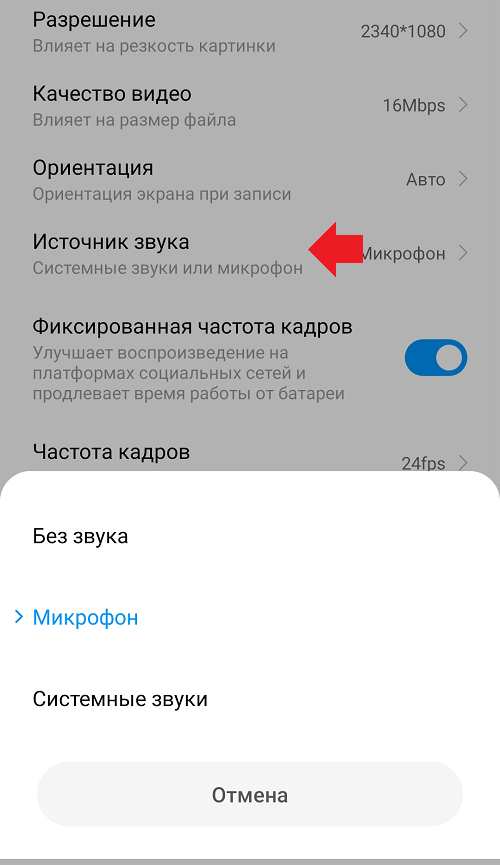
Как видите, в примере – три режима записи: “Без звука”, “Микрофон” и “Системные звуки”. В первом случае видео записывается без звуков вообще, во втором – со звуками в микрофон, а в третьем – это системные звуки, а также звуки из используемых приложений (не всех). Соответственно, выбираете тот вариант, который вам необходим.
При необходимости пользуетесь другими настройками. После этого возвращаетесь на страницу назад и нажимаете на иконку камеры.
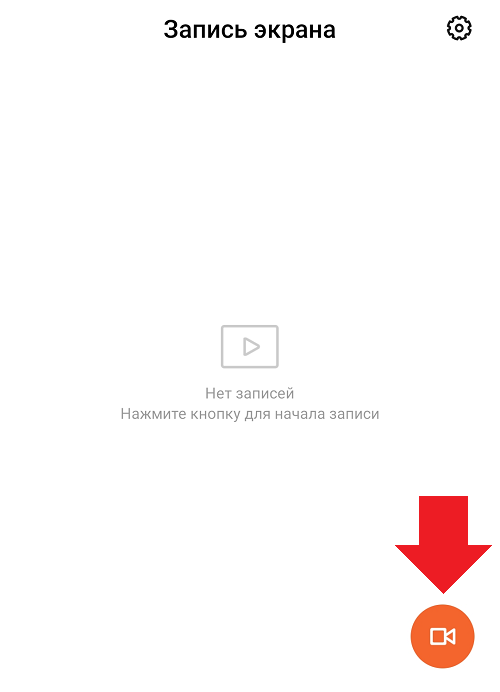
Перед вами появляется иконка-кнопка записи. Нажимаете на красный кружок для начала записи (она на записи отсутствует).
Для остановки записи нажимаете на кнопку “Стоп”.
Когда вы это делаете, запись сохраняется в устройстве. Найти ее можно в “Галерее”, альбом “Видео”.
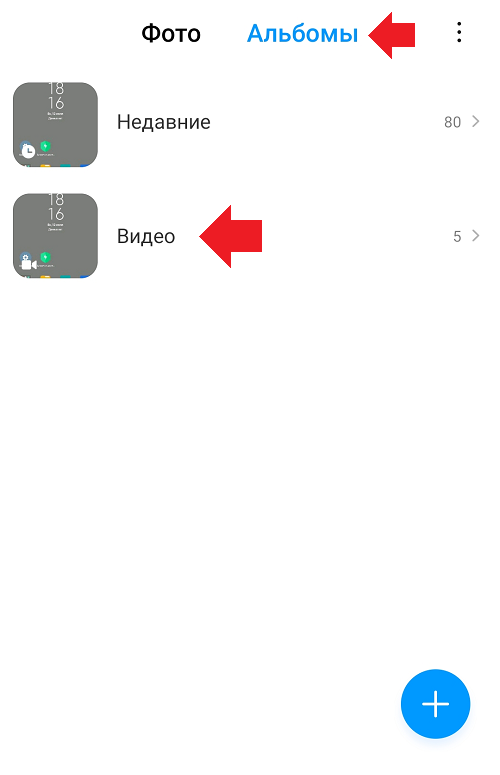
Вот и сама запись:
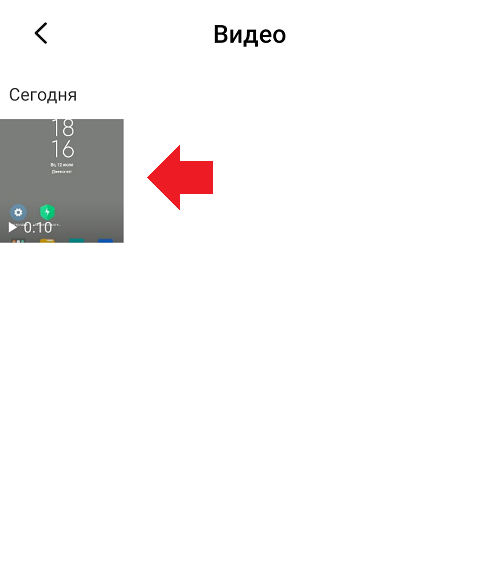
Также вы можете найти ролик все в том же приложении “Запись экрана”.
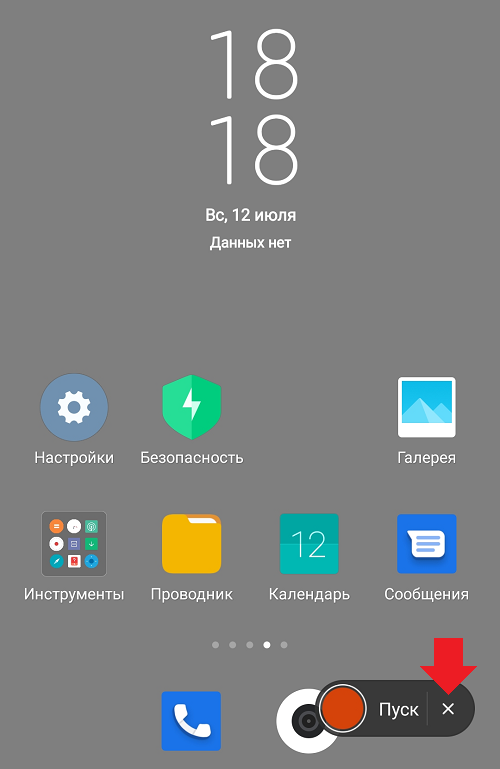
Ну а чтобы убрать иконку записи с экрана смартфона, нажмите на крестик.
При необходимости видео легко перенести на другое устройство, например, компьютер или ноутбук.