Есть ли возможность группировки по разным признакам?
Со слоями знаком..
Но есть необходимость в группировке по разным признакам
Поясню: 500+ разноцветных объектов
иногда нужно выделить/скопировать объекты одного цвета.. иногда — объекты в верхнем левом углу..
поиск по признакам не предлагать, не подходит
есть в CD такая возможность?
shark / 29.08.2015, 13:48
таких возможностей — именно для выделения объектов в верхнем левом углу — в CorelDraw нет, только вручную. Выделить объекты одного цвета, а также по типу или размерам можно макросами, погуглите «SelectSame»
Эйяфьятлайокудль / 29.08.2015, 14:33
речь конечно нео том, чтобы выделить группу объектов в верхнем углу.. я о том, чтобы (типа как в базе данных access) распределить объекты по признакам и можно было управлять такими группами «в один клик» (выделить красные, выделить квадраты, выделить группу в верхнем левом углу)
mmgs / 30.08.2015, 01:53
извините, русская языка ваш родной? что значит группировка по признакам? в кореле есть просто группировка в обьект «группа» для упрощения обращения с ним.
судя по тексту, вам нужно «выделение» — чем вас не устраивает мастер выбора объектов (Ctrl+F) по куче настраиваемых параметров?
перечислите что именно вам надо выделять, по цвету и по типу он прекрасно ищет.
Baryga88 / 30.08.2015, 03:50
mmgs прав. Но так, как Вы хотите, чтобы в один клик. В зависимости от ситуации, можно применить стили и выделять объекты по имени стиля, тогда может будет быстрее, чем через Поиск.
Эйяфьятлайокудль / 31.08.2015, 14:13
спасибо за инфу буду «переваривать».. со стилями не сталкивался, разберусь
Эйяфьятлайокудль / 31.08.2015, 15:09
нет ребята все не так.. все не так ребята
из чего заключаю о нерешабельности поставленной задачи..
ps вдогонку еще раз условия задачи, поясню на примере.. вдруг у кого идеи
1. много одинаковых правильно расположенных объектов..
2. группировать, объединять нельзя т.к. мои макросы не обрабатывают сгруппированные объекты
3. много часто и попеременно произвожу манипуляции (выделяю, обрабатываю макросами, меняю цвета заливки и абриса, копирую, экспортирую) с группами объектов, заключенными в цветные рамки (рамки не являются объектами — только для иллюстрации границ группы)
4. если бы рамки не «пересекались» — нетпроблем — разношу группы объектов по слоям и работаю с содержимым каждого слоя
таким образом, некоторые объекты принадлежат к разным группам и вопрос в том, есть ли возможность автоматического выделения групп, ограниченных цветными рамками
Как сгруппировать объекты в кореле
Методические указания
к лабораторной работе
Компьютерная графика
Графический редактор CorelDraw 9. Построение графиков и чертежей
1 Цель работы
Освоить основные приемы работы с чертежами и графиками.
2 Задачи работы
Научиться создавать графические иллюстрации.
3 Содержание работы
3.1 Загрузить WINDOWS и приложение CorelDraw 9 .
3.2 Составить схемы из приложений А и Б.
3.3 Сохранить документ в файле и оформить отчет.
4 Требования к отчету
Отчет должен содержать:
— название работы, постановку задачи и сведения о последовательности её выполнения;
— ответы на контрольные вопросы из п.7, указанные преподавателем.
— основные этапы работы и результаты их выполнения представить в виде файла на дискете;
5 Общие положения
Программа CorelDraw 9 является эффективным средством разработки инженерной и научной документации. С ее помощью можно создавать точные машиностроительные и архитектурные чертежи, строить графики, иллюстрировать учебные материалы.
5.1 Рисование линий
Одним из важнейших объектов в CorelDraw являются линии. С помощью инструмента Кривая строятся различные линии: прямые, кривые, замкнутые, разомкнутые.
Кривую рисуют путем протягивания мыши (аналогично рисованию карандашом), прямую – щелчками мыши в начальной и конечной точках. Чтобы нарисовать строго вертикальную или горизонтальную линии, во время рисования следует удерживать клавишу Ctrl . Чтобы нарисовать ломаную линию, конечную точку каждого отрезка следует отмечать не одинарным щелчком (окончание рисования отрезка прямой), а двойным щелчком мыши (начало рисования следующего отрезка из той же самой точки).
CorelDraw 9 позволяет создавать плавно изогнутые кривые, с помощью которых можно построить любой произвольный контур. Эти кривые называются кривыми Безье. Линии имеют некоторое количество точек или узлов, соединенных прямыми или кривыми линиями-сегментами. Координаты узлов и параметры сегментов определяют внешний вид объекта. Кроме положения начальной и конечной точки (т.е. узлов кривой) вид кривой определяется кривизной, то есть ее изогнутостью между двумя узлами. Кривизна определяется двумя параметрами кривой в каждом узле, которые графически представлены с помощью пунктирных отрезков, выходящих из узлов. Эти отрезки называются манипуляторами кривизны. Они определяют угол прохождения кривой между узлами.

Рисунок 1 Кривая Безье
5.2 Свойства линии
Выбрав построенный объект инструментом Указатель, получают доступ к редактированию свойств объекта.
На панели свойств для линии могут быть заданы форма наконечников, тип линии, ее абрис (толщина) и степень сглаживания ( рисунок 2 ).

Рисунок 2 Свойства линии в режиме свободного рисования.

Рисунок 3 Пример пунктирной линии с наконечником в виде стрелки и толщиной линии – 3 тч.
Если объект выбран инструментом Фигура, то открываются возможности модификации его узловых точек. Для этого выбирают одну из точек и либо перемещают ее в нужное положение, либо воздействуют на управляющие касательные, Допустимые операции отображаются на панели свойств или в контекстно-зависимом меню (правая кнопка мыши).

Рисунок 4 Свойства узлов.
К ним относятся:
· Добавить узел или Удалить узел — добавление или удаление узловых точек;
· Объединить два узла — объединение двух точек;
· Разъединить кривую – разрыв линии в выбранной точке;
· Преобразовать в линию и Преобразовать в кривую – преобразование кривой в прямую и наоборот;
· Острый узел, Сгладить узел, Симметризовать узел – изменение формы кривой в данной точке;
· Обращение направления кривой – изменение направления линии;
· Замкнуть кривую – преобразование кривой в замкнутый контур путем соединения выбранных последовательно (с использованием клавиши Shift ) конечных точек;
· Извлечь фрагмент – вычленение отдельной кривой из объекта, представляющего собой комбинацию кривых;
· Автоматическое замыкание кривой – автоматическое преобразование кривой в замкнутый контур;
· Масштаб и растяжение узлов , Поворот и наклон узлов, Выравнивание узлов – соответствующие преобразования узлов;
· Гибкий режим – включение режима “эластичных” (плавных) преобразований;
· Сглаживание кривой – выбор степени сглаживания кривой.
5.3 Размерные линии

При выборе инструмента Размерные линии , до начала рисования можно указать тип размерных линий: расставляемые автоматически, вертикальные, горизонтальные наклонные выносные и угловые. На панели свойств выбирают формат представления результатов измерения, точность представления данных, единицы измерения. Кнопкой Динамическое представление размерных линий включают (отключают) режим динамического представления размещения данных во время выбора опорных точек. Раскрывающаяся кнопка Положение текста открывает доступ к кнопкам выбора позиции размещения проставляемых размеров. При выделении текста, командой Свойства (правая кнопка мыши) можно изменить шрифт текста. При выделении размерной линии, командой Свойства можно изменить абрис.
5.4 Сетка

При построении графиков часто возникает необходимость создания сетки. Инструментом Разлиновать бумагу до начала рисования можно задать число строк и столбцов сетки счетчиками на панели инструментов. Полученный объект представляет собой сгруппированные прямоугольники, расположенные по вертикали и горизонтали и образующие ячеистую структуру. Объект в целом модифицируется обычными способами.
5.5 Штриховка объекта
Произвести штриховку можно инструментом Заливка – Заливка узором Post Script , где выбирается стиль Hatching и устанавливаются параметры Max distance (максимальное расстояние), Min distance (минимальное расстояние), Line width (ширина линии), Angle (угол наклона ), Random seed (случайный отсчет).
5.6 Модификация формы объекта

CorelDraw 9 предоставляет возможность автоматически изменять форму объекта. При выборе инструмента Фигура создается эффект перспективы, доступный из меню Эффекты / Добавить перспективу. После его выбора на объект накладывается прямоугольная сетка из вспомогательных линий, имеющая в углах узловые точки. Мышью перемещают узловые точки, добиваясь эффекта перспективы. При нажатой клавише Ctrl перемещение происходит строго вдоль одной из осей вспомогательной сетки. При нажатом сочетании клавиш Ctrl + Shift происходит одновременное одинаковое смещение узлов, расположенных на одной оси.

Рисунок 5 Моделирование перспективы для прямоугольника.
5.7 Операции над группами объектов
Рисунок в CorelDraw состоит из множества объектов. Для того чтобы с ним можно было обращаться как с единым целым, например, перемещать, масштабировать, необходимо сгруппировать составляющие его объекты. Для группировки выбирают объекты последовательно (с использованием клавиши Shift ) инструментом Указатель и далее задают команду Упорядочить / Группа. При этом свойства сгруппированных объектов не изменяются. Обратная операция происходит пошагово с помощью команд Отменить группировку или сразу — Разгруппировать все.
Объединение (команды Упорядочить / Объединенить) отличается от группировки тем, что в результате операции создается единый итоговый объект, наследующий свойства объекта, выбранного последним. Обратная операция — команды Упорядочить / Разъединить.
Команда Упорядочить / Задание формы позволяет использовать три команды:
· Соединение – объединение объектов с образованием единого контура, причем линии пересечения исчезают;
· Обрезка — вычитание зоны пересечения из итогового объекта, выбранного последним.
· Пересечение — создание зоны пересечения как итогового объекта

Рисунок 6 Стыкуемая палитра Соединение.
5.8 Управление объектами
Стыкуемая палитра Диспетчер объектов является мощным средством управления положением объектов и контроля за их свойствами. Ее открывают из меню Сервис / Диспетчер объектов (рисунок 7).

Рисунок 7 Окно Диспетчера объектов, где представлены три объекта: простой текст, эллипс и прямоугольник
В этой палитре представлено послойное расположение всех объектов с указанием их названий и свойств. Переход к любому объекту означает его автоматическую выборку с динамическим изменением элементов управления на панели свойств. Для удобства объект можно переименовать, щелкнув мышью по названию выбранного объекта.
6 Методические рекомендации
6.1 Запустить программу CorelDraw и приступить к созданию нового документа командой Создать.
6.2 Нарисовать график роста доходов за первое полугодие, предложенный в приложении А:
— Разлиновать бумагу инструментом Многоугольник — Разлиновать бумагу и на панели свойств задать количество строк и столбцов по 6. Выделив сетку через Указатель, задать центр с координатами 100,150 мм, размер прямоугольника 100х120 мм.(на панели свойств). Выбрать цвет линий – серый (щелчком правой кнопкой мыши по палитре цветов).
— Построить оси координат : через инструмент Кривая Безье, удерживая Ctrl , провести горизонтальные и вертикальные линии и задать наконечники в виде стрелок на панели свойств. Линии расположить по левому и по нижнему краю сетки соответственно через команды Упорядочить / Выровнять и распределить.
— Ввести текст для осей. Для оси вертикальной оси текст повернуть на 90 град.
— Проставить цифры возле оси и выровнять их по центру.
— Инструментом Кривая Безье создать линию щелчками в точках x , y (30,170; 50,190; 70,195; 90,200; 110,220; 130,190), выбирая координаты на линейке.
— Преобразовать линию в плавную кривую: выбрав инструмент Форма, для каждой точки правой кнопкой мыши выполнить команды Преобразовать в линию, а затем Сглаживание. Для самой верхней точки выбрать команду Симметрично.
6.3 Сохранить рисунок.
6.4 Построить чертеж, предложенный в приложении Б, на новом листе.
— Нарисовать прямоугольник с центром в точке 100,150 мм, размером 50х90мм.
— Присвоить имя объекта 01 командами Сервис / Диспетчер объекта.
— Скруглить нижние углы, установив на панели свойств параметры – 10.
— Нарисовать прямоугольник с центром x , y 100,150мм, размером 50х70мм , присвоить имя объекта 02.
— Нарисовать прямоугольник с центром в точке 85,150 мм, размером 20х50мм , присвоить имя объекта 03 и скруглить левые углы =20 (на панели свойств).
— Изменить перспективу прямоугольника 03: выбрать инструмент Форма, выполнить команды Эффекты / Добавить перспективу и, удерживая Ctrl + Shift (чтобы перспектива была симметрична) переместить курсор в виде плюсика вправо.
— Скопировать прямоугольник 03, отобразить его горизонтально, присвоить имя 04 и расположить его по центру относительно 03 и по правому краю относительно 01 объекта.
— Произвести штриховку прямоугольника 02 инструментом Заливка – Заливка узором Post Script , выбрать Hatching , установить параметры Max distance (макс. расстояние)=50, Min distance (мин. расстояние) = 50 (или 100), Line width (ширина линии) = 5, Angle (угол) = 45, Random seed (случайный отсчет) = 0.
— Прямоугольники 03 и 04 залить белым цветом.
— Сгруппировать все объекты (выделив через Shift , выполнить команды Упорядочить / Группа) и отобразить зеркально вверх : сделать копию, перетащить вверх, удерживая Shift и воспользоваться кнопкой зеркального отображения вверх на панели свойств.
— Отменить группировку и объединить оба прямоугольника 01: выполнив команды Упорядочить / Задание формы / Соединение выделить первый прямоугольник 01, нажать Соеденить с и выделить второй прямоугольник 01.
— Инструментом Кривая Безье создать осевую линию, установив тип линии – штрих-пунктир на панели свойств (толщина линии должна быть больше 1 пт.), выронать ее по центру относительно объекта 01.
— Показать размер на чертеже инструментом Кривая – Инструмент размер. Еденицы размера – мм .
6.5 Сохранить рисунок в виде файла.
7 Контрольные вопросы
1 Каково назначение инструмента кривая?
2 Что такое Кривая Безье?
3 Как построить прямоугольник заданного размера?
4 Как расположить объекты выровняв их слева относительно друг друга?
5 Какой инструмент используется для нанесения размера?
6 Как изменить цвет объекта, контура объекта?
7 Как нанести штриховку?
8 Что такое абрис?
9 Как нарисовать стрелку?
10 Как изменить толщину линии?
Как сгруппировать объекты в кореле
Работа с несколькими объектами
Изменение взаимного расположения объектов
В процессе создания рисунков постоянно приходиться располагать объекты по одной линии или на равном расстоянии друг относительно друга. Например, симметричную фигуру из девяти объектов, достаточно сложно создать “на глаз”. Поэтому в графическом редакторе CorelDRAW существуют специальные средства, которые существенно облегчают взаимное выравнивание объектов. Эти средства помогут расположить объекты вдоль вертикальной или горизонтальной линии. Кроме того, вы можете расположить объекты на равном расстоянии друг от друга. Эти же средства используются, если нужно разместить объекты точно в центре страницы. Создайте девять простых объектов. Воспользуемся выравниванием объектов для их симметричного расположения. Выделите левые три из только что созданных объектов, то есть первый столбец.

Теперь приступим к выравниванию выделенных объектов. Нажмите кнопку  У порядочить – Выровнять и распределить. На экране появится диалог для настройки выравнивания объектов, открытый на вкладке (Выравнивание). Установите флажок П о центру в верхней части диалога Применить.
  Мы установили выравнивание объектов по их центрам в горизонтальном направлении. Обратите внимание, что рядом с каждым флажком приведено изображение — схема взаимного выравнивания объектов.
Перейдите на вкладку Распределение. Установите флажок Интервал в левой части окна и в верхней части окна, объекты будут выравнены на одинаковом расстоянии по горизонтали и по вертикали. Применить — Закрыть

Аналогично поработайте со вторым и третьим столбцом, затем с каждой строчкой. В итоге все объекты будут выровнены на одинаковом расстоянии

Что было Что стало
Объединение объектов в группы
Если вам надо работать с несколькими объектами, как с одним, вы можете просто выделить их. Но при частом выделении одних и тех же объектов теряется много времени. Кроме того, при выделении вы можете пропустить один из объектов, и дальнейшие действия будут неправильными. Поэтому для постоянной работы с несколькими объектами, как с одним, эти объекты объединяются в группу
Выделите все объекты из прошлого задания. В строке состояния при этом появится сообщение (Выделено объектов: 9 Слой 1).

Нажмите кнопку У порядочить – Сгруппировать Запись в строке состояния при этом изменится на (Группа (9) Слой 1). Чтобы разгруппировать объекты, нужно выполнить обратную операцию: выделить группу, упорядочить – отменить группировку.
Наложение объектов друг на друга
Как вы уже знаете, объекты в CorelDRAW могут располагаться друг над другом. При этом верхние объекты закрывают нижние. Если верхние объекты залиты непрозрачным цветом, нижние будут не видны. Порядок наложения объектов определяется порядком их создания: в самом низу всегда находится объект, который создавался первым. Но последовательность расположения объектов друг над другом можно изменять. Именно об этом сейчас и пойдет речь. Для наших экспериментов мы создадим три простых объекта, закрасьте их различными цветами и расположите примерно так, как на рисунке.

Если вы создадите объекты в заданной последовательности, то внизу будет расположен многоугольник над ним звезда, а наверху – прямоугольник. Выделите многоугольник, который является самым нижним объектом, и нажмите У порядочить – Порядок – На передний план страницы

Многоугольник будет расположен поверх всех остальных объектов.

Нажмите У порядочить – Порядок – На задний план страницы. Многоугольник снова окажется позади других объектов.
Нажмите У порядочить – Порядок – На уровень вперед. Многоугольник будет расположен поверх звезды / но под прямоугольником. (Не забывайте сначала объект выделять)

Перед выбором команд изменения порядка наложения можно выделять несколько объектов, например, для размещения всех выделенных объектов над каким-нибудь другим объектом. Предлагаю вам самостоятельно проверить это на практике.
Соединение объектов
Самым удобным способом создания сложных геометрических объектов является их составление из простых. Рассмотрим операцию соединения объектов. В отличие от объединения объектов в группы, при соединении получается один новый объект. При этом появляется возможность создавать объекты с отверстиями внутри. Итак, выполним соединение нескольких объектов. Создадим прямоугольное отверстие в многоугольнике.
 Нарисуйте многоугольник на свободном поле документа, после чего нарисуйте прямоугольник, расположив его внутри многоугольника. Выделите многоугольник и прямоугольник. Можете выровнять по центру объекты, чтобы получился более аккуратный рисунок. Нажмите кнопку Пересечение
  , выделится прямоугольник внутри многоугольника. Переместите прямоугольник, внутри многоугольника будет отверстие.
Как сгруппировать объекты в кореле
После того как вы познакомились с элементами окна редактора CorelDRAW и некоторыми принципами работы с ним, можно приступать к созданию и редактированию собственных изображений. В этой главе мы рассмотрим процесс создания простых объектов и операции, которые можно производить над элементами изображений.
Создание простых объектов
Начнем наше знакомство с редактором CorelDRAW с рисования самых простых геомет рических форм: прямых и произвольных кривых линий, прямоугольников и квадратов, окружностей, эллипсов, звезд, многоугольников и спиралей, а также рассмотрим средства для создания текстовых сносок и выносных размеров для чертежей.
Рисование линий
программа CorelDRAW позволяет рисовать прямые отрезки, дуги, разнообразные кривые линии, а также фигуры, ограниченные множеством прямых и кривых линий. Эти и некоторые другие линии, о которых будет сказано в следуюгцих разделах, можно рисовать с помощью различных инструментов.
Напомним, что почти под каждой кнопкой на панели инструментов скрывается несколько инструментов. Длительное нажатие кнопки, в правом нижнем углу которой расположен треугольный значок, приводит к появлению кнопочного меню, в котором содержатся дополнительные, не отображаемые на панели инструменты.
Так, например, если нажать кнопку L^l Freehand Tool (Свободная форма) и несколько мгновений не отпускать кнопку мыши, то на экране появится кнопочное меню, содержаидее несколько инструментов (Рис. 3.1).
Freehand F5
‘^~^А
Artistic Media I
«Л
й
^:
Д Point Curve
ч
Рас. 3.1. Меню кнопки Freehand Tool (Свободная форма)
После того как инструмент в кнопочном меню выбран, меню закрывается, а на месте старой кнопки на панели инструментов появляется выбранная вами. Таким же образом можно и восстановить прежний инструмент на панели.
Основы рисования объектов I 27
Далее мы не будем так подробно описывать операцию выбора инструмента: будем просто указывать «Выберите инструмент такой-то из кнопочного меню инструмента такого-то».
А теперь вернемся к рисованию прямых и кривых линий. Но сначала познакомимся с двумя режимами создания линий, которые используются в CorelDRAW:
• Freehand (Свободная форма);
• Bezier (Безье).
Режим рисования линий Freehand (Свободная форма) позволяет вам строить кривые линии с помощью мыши примерно так же, как вы рисуете линии карандашом на бумаге. В этом режиме производится параболическая аппроксимация отрезков между узловыми точками рисуемой кривой. В режиме рисования с использованием Bezier (Безье) вы указываете начальную и конечную точки дуги, а их соединение происходит автоматически. Второй режим позволяет создавать более гладкие линии, но первый режим более прост и привычен. С помош,ью программы CorelDRAW можно построить и прямые линии, указывая начало и конец отрезка прямой линии. Ниже рассмотрим действия по созданию линий этими двумя способами. Сначала рассмотрим метод Freehand (Свободная форма).
> Выберите инструмент | у^| Freehand Tool (Свободная форма) на панели инструментов. Кнопка инструмента останется нажатой до тех пор, пока вы не выберете другой инструмент.
> Переместите указатель мыши на рабочее поле. При этом вид указателя изме-
_|_ нится на ‘/VV.
>► Нажав и удерживая кнопку мыши, начинайте перемещать указатель. Вслед за указателем будет тянуться линия, повторяющая траекторию движения указателя.
> Отпустите кнопку мыши. Кривая останется на экране. Теперь нарисуем прямую линию.
> Установите указатель мыши на свободный участок рабочей области.
> Щелкните кнопкой мыши (то есть нажмите и отпустите).
> Переместите указатель в точку, где прямая должна закончиться. Вслед за указателем мыши потянется прямая линия.
> Повторно щелкните кнопкой мыши. В рабочей области появится прямая, положение концов которой вы определили первым и вторым щелчками мыши.
Чтобы нарисовать строго вертикальную или горизонтальную линию, во время
рисования следует нажать и держать нажатой клавишу ctri |^ в этом случае отрезок в процессе рисования будет поворачиваться с дискретным шагом в пятнадцать градусов. Таким образом, вы можете нарисовать простейшие рисунки (Рис. 3.2).
28 I ГЛАВА ]

lofl *
f < -47,513; 267,202) Next cfckfor Dr#s/Scele; Secontt dkk for Rotetc/Stew; Dbl-dicking tool sdects el objects; Shrft+click m
Рас. 3.2. Результат рисования прямыми и кривыми линиями Теперь рассмотрим методы рисования объектов с помощью кривых Безье.
> Выберите инструмент | -^| Bezier (Безье) в кнопочном меню инструмента Freehand Tool (Свободная форма).
> Переместите указатель мыши на рабочее поле. При этом указатель мыши примет вид ‘-П-
> Нажав и удерживая кнопку мыши, переместите указатель. На экране появится пунктирная линия, длина и направление которой меняется с передвижением мыши. Эта пунктирная линия называется манипулятором кривизны.
> Отпустите кнопку мыши.
> Переместите указатель, после чего снова нажмите и удерживайте кнопку мыши. Появится вторая пунктирная линия
> Удерживая кнопку мыши, подвигайте мышь, и вы увидите, как меняется внешний вид кривой при изменении направления и размера пунктирной линии (Рис 3 3)
> Дважды щелкните мышью для окончания построения кривой
Если не менять манипуляторы кривизны в узлах, то будет построена прямая линия
Основы рисования объектов 1 29
Рис. 3.3. Рисование кривой с помощью инструмента Bezier (Безье)
Здесь надо сделать небольшое отступление и пояснить особенности кривых Безье. Кроме положения начальной и конечной точки (то есть узлов кривой), ее вид определяется кривизной кривой, то есть ее внешним видом между двумя узлами. Кривизна определяется двумя параметрами кривой в каждом узле. Первым параметром является наклон кривой при ее входе в узел. Наклон манипулятора кривизны и показывает наклон кривой. Вторым параметром является степень кривизны, то есть то, как быстро при удалении от узла кривая расходится с прямой, проведенной через узел с тем же наклоном. Степень кривизны определяется длиной манипулятора кривизны. Таким образом, координаты узлов, наклон и длина манипуляторов кривизны определяют внешний вид кривой Безье. Иными словами, метод Безье позволяет создавать плавные кривые, определяя узлы (начальную и конечную точки кривой) и изменяя положение и длину манипуляторов кривизны.
Объекты произвольной формы
с помопдью инструмента | ^-ы Freehand Tool (Свободная форма) вы можете также создать ломаную линию или замкнутый многоугольник, а также объекты произвольной формы.
Попробуем нарисовать фигуру, состоящую из одной кривой и трех отрезков, расположенных на краях кривой. Сразу отметим, что для создания такой фигуры нужны некоторые навыки работы с мышью. Если у вас плохо получаются двойные щелчки, ваша фигура может получиться разорванной. Экспериментируйте, пока у вас не получится.
Для создания фигуры выполните следующие действия.
> Выберите инструмент | Я-а| Freehand Tool (Свободная форма) на панели инструментов.
> Установите указатель мыши на свободный участок рабочего пространства.
>► Щелкните кнопкой мыши, после чего начните передвигать мышь. На экране появится отрезок, размер и направление которого будут меняться.
30 I ГЛАВА 3
Дважды щелкните кнопкой мыши, причем после второго щелчка кнопка мыши должна остаться нажатой Это непростая операция: у вас может с первого раза не получиться
Передвигайте мышь по траектории рисуемой кривой от начала к концу, при этом кнопка мыши должна оставаться нажатой.
Нарисовав кривую полностью, щелкните дважды кнопкой мыши. Так как до этого кнопка была нажата, то это тоже с первого раза у вас может не получиться. Надо отпустить кнопку и сразу дважды щелкнуть.
Переместите указатель к концу отрезка и дважды щелкните мышью.
Снова переместите мышь и щелкните кнопкой мыши. Рисование фигуры закончено (Рис. 3.4).

Рис. 3.4. Кривая с прямолинейным сегментом
Если последний узел установить на первом, программа CorelDRAW преобразует эти узлы в один, и при этом будет создана замкнутая фигура.
В конце рисования каждого участка следует производить одиночный щелчок мышью, а в конце последнего участка — двойной. В каждом узле можно настраивать манипуляторы кривизны, чтобы настроить кривизну сегментов. Таким же образом можно создать непростой объект с помощью кривых Безье. Попробуйте сами это сделать. Сразу предупредим, что сначала может ничего не получиться. Без некоторого опыта работы с кривыми Безье создается впечатление, что кривая «живет своей жизнью», когда вы перемещаете манипуляторы кривизны. То есть предугадать, как и в какую сторону кривая будет изогнута, непросто. Это приходит с определенным опытом. А пока просто пробуйте и экспериментируйте. Кроме того, любую кривую можно впос ледствии отредактировать так, как вам угодно. Но об этом вы узнаете чуть позже.
Рисование с помощью естественного пера
в CorelDRAW существует возможность построения жирных линий как бы с помощью
плакатных перьев Инструмент для построения таких линий называется [_2^ Artistic Media (Художественное оформление).
Инструмент [_4j Artistic Media (Художественное оформление) позволяет вам создавать формы, которые напоминают толстые кривые и линии с переменной толщиной (Рис 3 6)
Основы рисования объектов 1 31
Данный инструмент скрыт под кнопкой | ^^^—^1 Freehand Tool (Свободная форма). Линии,
нарисованные с помощью инструмента |’^^| Artistic Media (Художественное оформление), как уже отмечалось, напоминают мазки кисти или линии, нарисованные плакатными перьями (Рис. 3.5).


Width 1.0 mm 5tyte; ___________
^:;: Behind fai
» J Scale with imaoe
1-«Л;йЙШМйЛа».>. .
(»8,335; ^2^,Э40) E^taw^ curves using eithet pceset, bfijsh. spiav, i:aitigiар(ж. ot pte
Puc. 3.5. Рисунок, выполненный инструментом Artistic Media (Художественное оформление)
При выборе данного инструмента на панели свойств появляются элементы управ-
ления для настройки свойств инструмента
Artistic Media (Художественное
оформление).
В левой части панели свойств расположены кнопки для выбора вида линий. Вы можете
выбрать инструмент | i | Brush (Кисть), | б | Sprayer (Распылитель), | й \ Calligraphic (Каллиграфический), |_^ Pressure (Учет нажатия). Из названия инструментов
нетрудно догадаться, как будут выглядеть линии. Так, например, при выборе инс-
I Brush (Кисть) нарисованные линии будут напоминать мазки кисти.
Интересен также инструмент | tf | Sprayer (Распылитель). Действует данный инструмент подобно аэрозольному баллончику с краской, но «распыляет» не сплошной цвет, а некие узоры, тип которых можно выбрать в открывающемся списке, расположенном в центре панели свойств.
32 I ГЛАВА 3
Как видите, элементы управления на панели свойств меняются в зависимости
Brush (Кисть) можно
изменить степень сглаживания кривых, ширину мазка, а также выбрать текстуру, которой будет «рисовать» кисть. Для инструмента [^Calligraphic (Каллиграфический) можно выбрать ширину пера, степень сглаживания кривых и угол наклона пера.
Характер действия данных инструментов описать словами не просто. Лучше всего будет, если вы самостоятельно поэкспериментируете, выбирая тот или иной инструмент на панели свойств (обратите внимание, именно на панели свойств) и изменяя параметры выбранного инструмента.
Создаваемые с помощью инструментов группы Artistic Media (Художественное оформление) линии можно залить цветом или градиентом, а можно оставить без заливки. В последнем случае вы будете видеть только контуры линий. Напомним, что цвет заливки и абриса (обводки) выбирается на палитре цветов. Забегая вперед, скажем, что для выбора цвета заливки надо щелкнуть на подходящем образце левой кнопкой мыши, а для выбора цвета абриса — правой кнопкой мыши. Если вы хотите выбрать прозрачный цвет, надо щелкнуть на образце ^.
Обратите внимание, что для некоторых инструментов можно выбрать шаблон в открывающемся списке в средней части панели свойств (Рис. 3.6). Данный открывающийся список содержит шаблоны мазков кисти, текстуры и различные узоры. Изменив параметры линий, например, степень сглаживания и ширину мазка, вы можете создать собственный шаблон, который можно использовать в дальнейшем.
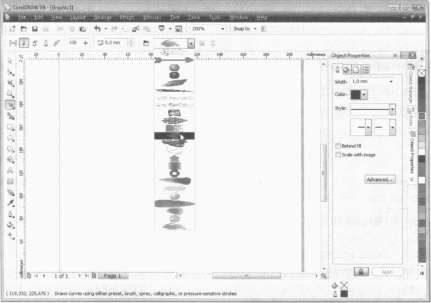
Рис. 3.6. Выбор шаблона кисти
Основы рисования объектов 1 33
Для этого надо нажать кнопку | ^ | Save Artistic Media Stroke (Сохранить линию
художественного оформления) справа от открывающегося списка выбора шаблона. При этом появится диалог Сохранить как (Save As), в котором надо выбрать папку для размещения файла и дать файлу имя. Файлы шаблонов сохраняются в формате СМХ, который является форматом векторного изображения. То есть, по сути, создаваемые художественные линии являются векторными объектами, размер и форму которых можно менять как угодно.
Размерные линии и выносные линии
в кнопочном меню инструмента | ^-^1 Freehand Tool (Свободная форма) находится
инструмент
I Dimension Tool (Размерная линия), предназначенный для рисова-
ния выносных размерных линий. Данный инструмент очень удобно использовать
для создания разнообразных планов и чертежей (Рис. 3.7).
‘ Li ■ \-J »:-i:i| ‘■i. ) Urtits>nn*mrte»!; » V
40 degrees
Width Ci, 1 mm »
^. ■■■
Color, m^-ri
Sty^9: ________________ tI
О i
^.SMndn
t
OscabwAhmwge
„Блокировка записи
I’fe»^^’■< . iofi" "*""*n
( 1ь6,9в1, 39703 ) Next tkk for Drc^’5calej 5*ct.nd tkt for Rotate/Skewj Dbl-ckking tool selecH аВ ob)«*s; SNft+€fckmu!t!-seletts; M+ckk dio*
Рас. 3.7. Рисунок с размерными линиями
После выбора инструмента
I Dimension Tool (Размерная линия) на панели свойств
появится ряд элементов управления для настройки данного инструмента Рассмотрим методы работы с размерными линиями.
Чтобы нарисовать вертикальную, горизонтальную или наклонную размерную линии,
надо выбрать один из инструментов | I |, | ‘^ | и | ^ \ на панели свойств. Пиктограммы на этих кнопках отображают направление размерной линии. Для создания угловых
34 I ГЛАВА 3
размерных линий и выносок используются инструменты | »» \ и |1^|. При создании размерных линий указатель мыши принимает вид, аналогичный пиктограмме на выбранной кнопке
Для рисования линейных выносных размеров необходимо выбрать один из указанных инструментов и щелкнуть мышью в трех точках. Первый раз, чтобы указать точку, от которой измеряется расстояние, второй раз — вторую точку, до которой измеряется расстояние, третий раз — точку месторасположения надписи с размером. При этом размер вычисляется и отображается на рисунке автоматически.
Чтобы нарисовать угловые размерные линии, требуется четыре раза ш^елкнуть мышью Первый раз — в точке пересечения будуш,их размерных линий, второй раз — в точке окончания первой размерной линии, третий раз — в точке окончания второй размерной линии, и, наконец, в четвертый раз — в точке, где должна размепдаться текстовая выноска с размером (углом)
На концах размерных линий можно добавить стрелки, что часто используется при создании чертежей. Это можно сделать с помоидью вкладки Properties (Свойства) на панели Dockers (Окна настройки). Но об этом вы узнаете позже. Напомним, что данная вкладка по умолчанию не отображается, ее надо добавить с помоидью Window (Окно).
Чтобы изменить единицы измерения, формат и расположение чисел на выносных размерах, воспользуйтесь управляюш,ими элементами панели свойств.
Правее кнопок выбора инструментов на панели свойств расположены три открывающихся списка, с помощью которых можно изменить единицы измерения размерных линий В первом списке вы можете выбрать стиль цифр:
• Decimal (Десятичные) — система, принятая у нас в стране, например, 5,65.
• Fractional (Дробные) — система, принятая в некоторых странах, например, 31/4
• и. S. Engineering (Техника США) — система, принятая в технической документации США, например, 2,23″.
• U.S. Architecture (Архитектура США) — система, принятая в строительстве США, например, 2′-1 s».
В следующем списке выбирается точность чисел, проставляемых на размерных линиях Например, для десятичных чисел вы можете выбрать число знаков в дробной части без дробной части — О, с одним знаком в дробной части — 0.0, с двумя знаками в дробной части — 0.00, и т.д.
В третьем открывающемся списке вы можете выбрать систему исчисления, применяемую при простановке размеров. В CorelDRAW предлагается выбрать множество вариантов- миллиметры, метры, километры, дюймы, ярды и другие единицы измерения Далее на панели свойств находятся два поля:
Основы рисования объектов 1 35
• Prefix (Префикс), то есть текст, добавляемый в метку размера перед числом.
• Suffix (Суффикс), то есть текст, добавляемый в метку размера после числа.
Вводя разные слова в эти поля, вы сможете создавать такие нестандартные метки: «Длина 1,2 мм», «Всего 13 сантиметров», «111 в длину» и т. д.
Шрифт, а также его размер и атрибуты в размерных выносках можно менять, так как по сути это обычные текстовые объекты. О работе с текстом вы узнаете позже.
Кнопка l!!j Dynamic Dimensioning (Динамическое проставление размерных линий) в нажатом состоянии заставляет редактор CorelDRAW автоматически пересчитывать размеры при увеличении или уменьшении размерных линий. Если отжать эту кнопку, то первоначально вычисленные размеры останутся неизменными при изменении размеров линий.
Кнопка [^ Text Position Drop Down (Положение текста) позволяет выбрать стиль размещения надписей на размерных линиях. Нажав эту кнопку, вы отобразите меню, в котором наглядно показано, как текст будет размещаться относительно размерной линии (Рис. 3.8).

Рис. 3.8. Меню кнопки Text Position Drop Down (Положение текста)
При рисовании выносных размеров вы можете связать их с измеряемым объектом, чтобы при изменении размеров объекта автоматически перерисовывались измерительные линии и заново вычислялись размеры, указанные на измерительных линиях. Чтобы добиться такого результата, перед началом рисования выносного размера следует нажать кнопку Snap to (Привязка к) на стандартной панели и в появившемся меню выбрать команду Snap to Objects (Привязка к объектам).
С помощью инструмента | ^| Callout Tool (Выноска) можно рисовать выносные линии для схем, графиков и прочей документации.
Для рисования выносной линии, состоящей из двух сегментов, щелкните мышью в трех точках: точке начала линии, точке перегиба и точке, в которой будет начинаться текст. После третьего щелчка автоматически включается режим ввода текста. Для рисования выносной линии, состоящей из одного сегмента, следует дважды щелкнуть мышью в точке перегиба.
36 I ГЛАВА 3
Соединительные линии
Иногда возникает необходимость соединить два объекта линией, которая будет автоматически отслеживать все перемещения объектов. Например, при рисовании схем вы можете соединить два отдельных элемента. После этого, куда бы вы ни перемещали любой из этих объектов, соединительная линия всегда будет связывать эти объекты, то есть не будет разрываться.
Чтобы соединить два объекта линией, выполните следующие действия.
Выберите инструмент
Connector (Соединительная линия) в кнопочном меню
инструмента
Freehand Tool (Свободная форма).
Нажмите и удерживайте кнопку мыши на точке привязки первого объекта. Точка привязки может быть создана на одной из сторон объекта либо по центру. При установке указателя на сторону или центр объекта появляется квадратный, треугольный или круглый маркер. То есть, если маркер появился, значит, в этом месте можно создать точку привязки.
Не отпуская кнопку мыши, переместите указатель на точку привязки второго объекта, после чего отпустите кнопку мыши. Соединительная линия готова.
Щ»:! ♦^ « ^ -^ ^ ■» ^ -■’■’
ы
к ч
А
Г:
ч
щ
1кЩ
■й
ti
i
^ style; i________
( 196,875; 266,100)
Ktcltckfor Drag/Scale; Second click for Rotete/Skew; Dbl-clictjng tc
Puc 3.9. Обычная и кратчайшая соединительные линии
Кнопка к I Straight Connector (прямая соединительная линия) на панели свойств включает и отключает режим построения кратчайшей соединительной линии. То есть, если данная кнопка нажата, между объектами будет создана соединительная
Основы рисования объектов | 37
линия, проходящая по кратчайшему пути между точками привязки. То есть такая линия может располагаться и диагонально (Рис. 3.9).
Также на панели свойств появляются открываюш^иеся списки для установки стрелок на концах соединительной линии, выбора типа и толш,ины линии.
Прямоугольники^ квадраты и закругление углов
с помош,ью инструмента |_PJ Rectangle Tool (Прямоугольник) создаются прямоугольники и квадраты, а также фигуры, похожие на прямоугольники, но с закругленными углами (Рис. 3.10). Рассмотрим подробно действия по созданию таких объектов.
> Нажмите кнопку [Ц^ Rectangle Tool (Прямоугольник) на панели инструментов.
> Установите указатель мыши в любой точке рабочей области. При этом указатель примет вид[Э.
> Нажав и удерживая кнопку мыши, переместите указатель по диагонали. На рабочей области будет появляться прямоугольник, размер которого определяется создаваемой вами диагональю.
> Отпустите кнопку мыши. Прямоугольник зафиксируется.
Ровный квадрат создается точно таким же образом, за исключением того, что в момент
перемещения указателя мыши надо удерживать нажатой клавишу ctn |,
Если во время рисования прямоугольников или квадратов удерживать нажатой
клавишу shiftj^ растягивание фигур будет происходить не от угла, противоположного указателю мыши, а от центра фигуры.
Эту простую операцию мы описали так подробно, поскольку таким же образом создаются эллипсы, круги, многоугольники, звезды и спирали, только для создания этих фигур используются другие инструменты.
Закруглить углы прямоугольника или квадрата можно с помощью группы элементов управления (Рис. 3.10), расположенной на панели свойств.
0 -л.Ч ] 0 -:-
: х: 93j056mm М 134,137mm : 100,0 % tk ,q 0 0 <> : ri п= Гу::169^08тт i I 52^92 mm i 1100,0 % \ ‘ \ ^^ ‘-‘
: Щ : ^ 0,2 mm ^ ., % 0
Рас. 3.10. Прямоугольником выделены элементы управления для округления углов
В данной группе элементов вы видите четыре поля со счетчиками и кнопку блокировки И. С помощью полей со счетчиками вы задаете радиус скругления угла, соответственно, левого верхнего, левого нижнего, правого верхнего и правого нижнего, то есть углов, которые соответствуют геометрическому расположению полей со счетчиками. Но если кнопка И находится в нажатом состоянии, то при изменении
38 I ГЛАВА 3
значения в любом поле скругляться будут все углы одновременно. Чтобы скруглить один угол, надо предварительно нажать кнопку И, вернув ее в отжатое состояние
Эллипсы, окружности, сектора, дуги
с помощью инструмента | ‘-‘^| Ellipse Tool (Эллипс) можно нарисовать эллипсы и окружности.
Чтобы нарисовать эллипс, выполните следующие действия.
Нажмите кнопку | ‘-^1 Ellipse Tool (Эллипс) на панели инструментов.
Нажав и удерживая кнопку мыши, перемещайте указатель в любом направлении Горизонтальное перемещение указателя задает горизонтальный размер эллипса, а вертикальное — вертикальный.
Отпустите кнопку мыши, когда в рабочей области появится эллипс подходящего размера
Если в процессе рисования вы будете удерживать нажатой клавишу с^п |^ то получите
правильную окружность, а при удерживании клавиши з^1п| растягивание фигуры будет происходить не от края, а от центральной точки.
Также создавать эллипсы можно и с помощью инструмента г^| 3-Point Ellipse Tool
(Эллипс через три точки), скрытого под инструментом | ^-ii| Ellipse Tool (Эллипс) на панели инструментов Рисование эллипса при этом происходит в два щелчка Сначала вы рисуете эллипс обычным способом. Но после первого щелчка эллипс не фиксируется в рабочей области. Далее, перемещая указатель мыши, вы меняете как размеры эллипса, так и угол, под которым он располагается. И только после второго щелчка позиция и размеры эллипса фиксируются
Теперь рассмотрим, как создавать различные дуги Для этого нам понадобится
инструмент
3-Point Curve Tool (Кривая через 3 точки), который расположен
в кнопочном меню инструмента
I Freehand Tool (Свободная форма)
Выберите инструмент h°^| 3-Point Curve Tool (Кривая через 3 точки) в меню
кнопки I __ J Freehand Tool (Свободная форма) на панели инструментов. На месте
данной кнопки может располагаться и другой инструмент группы (тот, с которым вы работали в последний раз). Вам нужна пятая кнопка сверху.
Установите указатель мыши в точку, где должно располагаться начало дуги.
Нажав и удерживая кнопку мыши, переместите указатель в точку, где должно располагаться окончание дуги.
Отпустите кнопку мыши. Появится прямая линия.
Основы рисования объектов 1 39
> Перемеш.ая указатель мыши в разных направлениях, понаблюдайте, как изменя ется кривизна линии, и, добившись подходяш,ей кривизны (формы дуги), ш.елкните мышью. Дуга будет зафиксирована (Рис. 3.11).
Рис. 3.11. Создание дуги
Многоугольники, спирали, звезды, клетки
Так же просто, как и прямоугольники с эллипсами, вы можете нарисовать многоугольники, спирали, звезды и клетки (Рис. 3.12). Все эти объекты создаются с помощью
инструментов, расположенных в меню кнопки
I Polygon Tool (Многоугольник).

If. ff. Il;. 1^0 . IfO . Т. ^Т’Л» ‘^bif^tP.-.fe-t,.

m
i
> ¥. Bl. Pagel ‘\
I (JQe^T»; 281,535) N(K!tdd;^|^«/Sc^e; Second dck ft» Ко1а1е/3««^Ш<^^
Рис. 3.12. Различные многоугольники, звезды, спирали
> Для рисования многоугольника выберите инструмент | »^^1 Polygon Tool (Многоугольник) на панели инструментов.
>► Установите указатель мыши в точку, где должна располагаться одна из вершин многоугольника.
40 I ГЛАВА 3
> Нажав и удерживая кнопку мыши, перемещайте указатель к противоположному углу, после чего отпустите кнопку мыши. Многоугольник будет создан.
Если в процессе рисования вы будете удерживать нажатой клавишу ctn \ то получите правильный многоугольник.
Перед созданием многоугольника или после этой операции вы можете изменить внешний вид объекта с помощью управляющих элементов, расположенных на панели свойств.
Самое главное в многоугольнике — это количество вершин. По умолчанию созда-
ется пятиугольник. Количество вершин выбирается в поле со счетчиком на панели свойств. Вы не можете задать менее трех вершин для многоугольника. Также на панели свойств можно изменить размеры созданной фигуры, повернуть многоугольник на заданный угол, выбрать толщину линии контура и т.д.
В меню инструмента |^!^| Polygon Tool (Многоугольник) содержатся также кнопки инструментов для рисования звезд, сложных звезд, сеток и спиралей. Пиктограммы этих кнопок наглядно показывают, какие объекты создаются с помощью этих инструментов.
Некоторые объекты содержат общие параметры, задаваемые на панели свойств (например, для звезды и сложной звезды вы так же можете указать количество вершин), а некоторые параметры уникальны для конкретного объекта. Так, например, для спирали вы можете задать количество витков, а для сетки — количество ячеек.
Основные навыки работы с объектами
Умелое манипулирование объектами является основой продуктивной работы с графическим редактором CorelDRAW. Сначала мы остановимся на простейших операциях с объектами,
Отмена и возврат действий
Если вы сделаете ошибку, во время выполнения любой операции вы можете отменить
последние действия с помощью кнопки Standard (Стандартная).
Undo (Отменить) панели инструментов
Чтобы отменить последнее действие, надо нажать кнопку |^| Undo (Отменить).
Повторное нажатие кнопки приведет к отмене действия, предшествуюидего послед-
нему, и т.д. Иными словами, каждый раз нажимая кнопку|^|Undo (Отменить), вы возвращаетесь на шаг назад.
Основы рисования объектов | 41
Обратите внимание, что кнопка |^| Undo (Отменить) сгруппирована с кнопкой с изображением стрелки. Нажатие этой кнопки приводит к появлению списка, в котором перечислены все ваши операции в процессе работы (Рис. 3.13). С помощью данного списка вы можете отметить сразу несколько последних действий. Действия в списке указаны снизу вверх в хронологическом порядке. То есть последнее действие находится в верхней строчке списка, предпоследнее во второй и т.д. Щелкнув мышью на какой-либо строке списка, вы отменяете данное действие и все действия, расположенные выше по списку.
Edit Properties Edit Properties Edit Properties Edit Properties Edit Properties Edit Properties Pen/Outline Fill Pen/Outline
Puc. 3.13. Список кнопки Undo (Отменить)
Также на панели Standard (Стандартная) вы видите кнопку |f^| Redo (Вернуть). Действие данной кнопки можно рассматривать как обратное. То есть с помощью данной кнопки вы возвращаете отмененные действия или, проще говоря, отменяете операцию отмены.
Кроме отмены и возврата действий в CorelDRAW существует возможность выполнения последней операции над другим объектом. Например, вы залили определенный объект цветом и хотите залить тем же цветом другой объект. Для этого надо выделить второй объект и выбрать команду Edit ♦ Repeat (Правка ♦ Повторить) или нажать
сочетание клавиш c^i |+ R|.
Выделение и перемещение объектов
Когда вы создаете объект, последний выделяется таким образом, что вы можете сразу же начинать с ним работу. Однако для работы с ранее созданным объектом вы
должны сначала выделить объект с помощью инструмента | ^^ | Pick Tool (Выделение). Как только объект выделен, вы можете использовать средства редактирования и команды меню для изменения его внешнего вида, свойств и позиции на экране.
Создайте прямоугольник, после чего нажмите кнопку | ‘^ | Pick Tool (Выделение) на панели инструментов. Вокруг созданного объекта появятся восемь маленьких черных прямоугольников (маркеров) (Рис. 3.14). Это и означает, что объект выделен. Вы можете увидеть и маленькие рамки, расположенные в вершинах выделенного прямоугольника. Так обозначаются узлы, но о них речь пойдет позже.
42 I ГЛАВА 3
Рис. 3.14. Выделенный объект
Программа CorelDRAW выделяет вновь созданный объект, чтобы вы смогли с ним работать. Как же выделить другой объект? Для этого надо просто щелкнуть мышью
к
на контуре этого объекта, предварительно выбрав инструмент!
J Pick Tool (Выделе-
ние) Если вы случайно щелкнете на контуре не один, а два раза, то вместо маркеров вокруг объекта появятся стрелки. В данном режиме можно вращать и наклонять объект Чтобы вернуть режим обычного выделения, следует снова щелкнуть на объекте или его контуре
Иногда бывает необходимо выделить все объекты сразу Для этого используется
сочетание клавиш ctn |+ а). При этом все выделенные объекты заключены в общую невидимую рамку с маркерами (Рис. 3.15).

Рис. 3.15. Выделена группа объектов
Также программа CorelDRAW позволяет выделять объекты определенного типа.
> Откройте меню Edit ♦ Select All (Правка ♦ Выделить все). Вы увидите вложенное меню с пунктами Objects (Объекты), Texts (Тексты) и Guidelines
(Направляющие)
То есть с помощью команд данного меню можно выделить только объекты, только текстовые блоки и надписи или только направляющие.
Чтобы отменить выделение одного или нескольких объектов, надо щелкнуть мышью на свободном участке рабочей области.
Теперь мы выделим группу из нескольких произвольных объектов.
Основы рисования объектов 1 43
> Создайте несколько объектов, например, прямоугольник, эллипс, многоугольник и звезду, расположив их примерно как на Рис. 3.16.
> Выделите прямоугольник.
> Нажав и удерживая клавишу shittj, выделите звезду. Как видите, прямоугольник и звезда теперь окружены обш,ими маркерами выделения. Это означает, что только две фигуры из четырех выделены.
> Удерживая клавишу 5^т|^ щелкните мышью на эллипсе. Теперь к выделенным объектам добавился и эллипс (Рис. 3.16).

Style; :————


Э Oblects Selected on Layer 1 ^ |^ More
Рис. 3.16. Выделены прямоугольник, эллипс и звезда. Пятиугольник не выделен
То есть в данный момент у нас выделено три объекта из четырех. Обратите внимание на строку состояния. Вы видите текст 3 Objects Selected on Layer 1 (3 объекта выделены на слое 1).
Таким же образом вы можете и исключить какой-либо объект из выделенной группы.
Для этого, нажав и удерживая клавишу shift|^ надо щелкнуть на одном из выделенных объектов. Тот объект, на котором вы щелкнули, будет исключен из выделения.
Рассмотрим еще один способ выделения объектов. Как один, так и несколько объектов можно выделить следующим образом.
> Щелкните мышью на свободном участке рабочей области вне группы выделенных объектов, чтобы отменить все выделение.
44 I ГЛАВА ]
> Установите указатель мыши в точку, расположенную выше и левее объекта или группы объектов, которые хотите выделить.
> Нажав и удерживая кнопку мыши, начните перемеп^ать указатель. На экране между начальной точкой и текуш,им положением указателя появится пунктирный прямоугольник
> Перемеш,ая мышь, добейтесь, чтобы объекты, которые должны быть выделены, оказались внутри пунктирного прямоугольника, после чего отпустите кнопку мыши Объекты, целиком оказавшиеся внутри пунктирного прямоугольника, будут выделены Если в рамку выделения попадет не весь объект, а часть, то такой обьект выделен не будет
С группой выделенных объектов вы можете работать как с единым объектом.
Выделение объектов является очень важной операцией, так как все действия CorelDRAW (да и любая другая программа) производит именно с выделенными объектами Рассмотрим простейшее из действий, которое можно произвести над объектом — изменение координат
Перемеш,ение, копирование и удаление объектов являются основными операциями, которые вы будете выполнять очень часто. Подобно многим операциям, в CorelDRAW cyiLiecTBycT несколько способов перемегцения объектов
• С подюпдью мыши.
• С помои^ью клавиш управления курсором.
• С помои^ью элементов управления панели свойств
Чтобы переместить объект с помош,ью мыши, выполните следуюш,ие действия.
> Установите указатель мыши на контуре любого объекта или внутри контура.
> Нажав и удерживая кнопку мыши, начните перемеш^ать указатель. При этом на экране появятся контуры границ объекта, следующие за указателем мыши.
>^ Отпустите кнопку мыши, когда объект окажется в нужной позиции.
Если предварительно выделить группу объектов, то с помош,ью описанного выше приема вы можете переместить всю группу.
Иногда возникает необходимость переместить объект строго в горизонтальном
или вертикальном направлении. Для этого достаточно нажать клавишу ctn | и переместить объект с помопдью мыши, как было описано выше После завершения пере-
меш,ения необходимо сначала отпустить кнопку мыши и лишь затем — клавишу ctn \
То есть использование клавиши ctn [ не дает «уходить» объекту от горизонтальной или вертикальной оси перемепдения.
Клавиши jJ, jJ, j^J’ 1:1 на клавиатуре вашего компьютера позволяют перемеидать выделенные объекты в направлении, указанном стрелкой на клавише. Если вы
Основы рисования объектов | 45
держите клавишу нажатой, объект будет перемеш,аться непрерывно. Шаг переме-пхения (то есть расстояние, на которое перемеш,ается объект каждый раз, когда вы
нажимаете одну из указательных клавиш) устанавливается в поле ввода
панели свойств. Данное поле на панели появляется только тогда, когда ни один
объект не выделен.
Когда выделен какой-либо объект, на панели свойств появляются поля, обозначенные символами X и Y. В этих полях указано текуш,ее положение объекта. Изменяя значения в этих полях, вы можете переместить объект в заранее определенную позицию. В поле X указывается положение объекта по горизонтали, а в поле Y — по вертикали относительно начала координат. По умолчанию начало координат находится в левом нижнем углу листа. Чтобы применить сделанные в полях X и Y изменения, надо
нажать клавишу Enter|.
Удаление и копирование
Сначала рассмотрим способы удаления объектов. Чтобы удалить объект или несколько
объектов, необходимо выделить их, а затем нажать клавишу 1р^. Есть и иные способы удаления объектов, например, с помош.ью команды Delete (Удалить) в меню
Edit (Правка), но удаление с помош,ью клавиши \\о^^^\ является наиболее удобным способом.
Теперь рассмотрим разные способы создания копий объектов. Если вы хотите при перемеш,ении объекта создать его копию (дубликат), а оригинал оставить в первоначальной позиции, то при перемещении объекта с помогцью мыши, перед тем как отпустить кнопку мыши, гцелкните правой кнопкой. Подобного же эффекта вы можете
добиться, нажав на клавишу jJ на цифровой клавиатуре перед тем, как отпустить кнопку мыши при перемещении.
Копировать объекты в CorelDRAW можно также с помощью команд меню Edit ♦ Duplicate (Правка ♦ Дублировать) и Edit ♦ Clone (Правка ♦ Клонировать). Обе эти команды создают точные копии. Разница в использовании данных команд состоит в том, что вносимые в оригинал изображения изменения автоматически выполняются и на копии, если последняя была создана с помощью команды меню Edit ♦ Clone (Правка ♦ Клонировать).
Для копирования объектов вы также можете использовать буфер обмена Windows.
Рассмотрим перечисленные способы копирования объектов в CorelDRAW.
Для создания копии объекта необходимо его выделить и выбрать команду меню Edit ♦ Duplicate (Правка ♦ Дублировать). Для этого можно также воспользоваться комбинацией клавиш Ctrl 1+^р|. В документе появится копия объекта, смещенная от оригинала на некоторое расстояние (Рис. 3.17). Такое свойство (мы говорим о смещении объекта) можно широко использовать, например, для быстрого создания тени.
46 I ГЛАВА 3
Рис. 3.17. Дубликат объекта немного смещен относительно оригинала
Размножение выделенного объекта с помощью команды меню Edit ♦ Clone (Правка ♦ Клонировать) отличается от дублирования тем, что большинство изменений, сделанных в оригинале изображения, включая заполнение фоном и обрамление контуром, переносится и на копию.
Однако, если вы выделите копию (клон) и измените один из ее параметров, то этот измененный параметр больше не будет зависеть от оригинального объекта. Например, когда вы изменяете заливку клона, заливка не будет больше изменяться при изменении заливки оригинального объекта. Точно так же, если вы растянете выделенный клон, последний не будет больше растягиваться при изменении размеров оригинального объекта.
С помощью команды меню Edit ♦ Clone (Правка ♦ Клонировать) объект может быть скопирован только один раз. Вторую копию объекта можно получить командой меню Edit ♦ Duplicate (Правка ♦ Дублировать). При этом подразумевается, что дублированные копии становятся клонами оригинального объекта, то есть эти копии будут воспринимать все изменения в исходном оригинале.
Если вы работаете сразу с несколькими скопированными объектами, то иногда бывает непросто распознать, из какого оригинала получена данная копия. Чтобы определить, который из объектов является главным, а которые — копиями в группе объектов, используйте контекстное меню. Если вы щелкнете правой кнопкой мыши на главном объекте, появится контекстное меню с командой Select Clones (Выделить клоны). Если вы щелкнете правой кнопкой мыши на копии, то меню появится с командой Select Master (Выделить главный объект). С помощью этих команд выделяются, соответственно, клоны или главный объект.
Для удаления и копирования объектов можно использовать буфер обмена Windows.
Нажав кнопку |_§^ Cut (Вырезать), расположенную на стандартной панели, вы удаляете предварительно выделенный объект из документа. При этом объект помещается в буфер обмена Windows. Как и в любой прикладной программе, в CorelDRAW предусмотрена возможность временного хранения информации в так называемом
буфере обмена (Clipboard). Кнопка уЩ Сору (Копировать) так же помещает выде-
ленный объект в буфер обмена, но не удаляет объект из документа. А кнопка Iju Paste (Вставить) позволяет вставить содержимое буфера обмена в документ. Таким образом, вы можете перемещать и копировать объекты из одних документов в дру-
Основы рисования объектов 1 47
гие. Для этого надо скопировать или вырезать объект в одном документе, затем создать новый (или открыть существующий документ) и вставить в этот документ содержимое буфера обмена.
Объединение объектов в группы и разъединение
Если вам надо работать с несколькими объектами, как с одним, вы можете просто выделить эти объекты. Но при частом выделении одних и тех же объектов теряется много времени. Кроме того, при выделении вы можете пропустить один из объектов, и дальнейшие действия будут неправильными. Поэтому для постоянной работы с несколькими объектами, как с одним, эти объекты объединяются в группу. Чтобы сгруппировать объекты, необходимо выделить предварительно каждый объект,
а затем нажать кнопку
(Сгруппировать) на панели свойств. Появляется
отдельный прямоугольник выделения, обрамляющий объекты в группе. В строке
состояния появляется сообщение о количестве объектов, включенных в группу.
Сгруппировать объекты можно также с помощью комбинации клавиш ctn 1+ g| или с помощью команды меню Arrange ♦ Group (Упорядочить ♦ Сгруппировать). Группы, в свою очередь, могут комбинироваться с отдельными объектами и другими группами.
Если вы группируете объекты, находящиеся на разных слоях, группа будет существовать на том слое, на котором находился объект, выделенный последним. Если вы впоследствии разгруппируете объекты, то последние будут присутствовать на слое, на котором находилась группа.
Чтобы разбить ранее созданную группу на отдельные объекты, выделите группу
и нажмите кнопку H^jUngroup (Разгруппировать) или нажмите сочетание клавиш
Ctrl 1+^и|. После этой операции каждый объект группы становится самостоятельным объектом.
Если в группе находится другая группа, то нажатие кнопки М—^| Ungroup (Разгруппировать) не разгруппирует последнюю. Сразу разгруппировать все вложенные группы
на объекты можно с помощью кнопки
I Ungroup All (Разгруппировать все).
Для выделения группы объектов щелкните мышью на любом объекте в группе. После этого все операции, которые вы будете проделывать во время работы, будут применяться для всей группы.
Объединение объектов
Под операцией объединения понимается объединение нескольких объектов в один
новый объект. Операция выполняется при помощи кнопки |jflj Combine (Объеди
нить) на панели свойств, сочетания клавиш ctn |+ l| или команды меню Arrange —
48 I ГЛАВА I
Combine (Упорядочить ♦Объединить). Объединение отличается от группирования тем, что над группой объектов нельзя произвести все те же операции, как и над объектом В результате же объединения получается новый объект, над которым можно производить все без исключения операции. При объединении объектов с разными заливками и контурами для результирующего объекта используются заливка и контур обьекга, выделенного последним.
Объединение объектов можно применять для различных целей, например:
• Создание отверстии или цветовых масок.
• Экономия памяти для рисунков, включающих много отрезков, прямых и кривых.
• Объединение нескольких отрезков или кривых в одну линию.
• Выравнивание узлов в различных объектах
Часто бывает необходимым, чтобы объекты содержали внутри отверстия. Для этого
вы можете выделить необходимые оОъекты и воспользоваться кнопкой| ^ |Combine (Обьединигь) Если объекты пересекаются друг с другом, то площадь пересечения объектов становится прозрачной (Рис. 3 18).

■ Ш ,
^й^ .
1:!Ь И lofl ► 1
(199,815; 301,012) NmftdkltoDrag/Su^SKiKtddi^farRoMa/Stew.DH^dhJA^t^
. .-.iulti-selects, Alt+tkt digs
Puc 3.18 В эллипсе вырезаны две овальные области
Чтобы разделить ранее обьединенные объекты на исходные составляющие, следует
выделить ооъединенныи ооъект и нажать кнопку
Break Apart (Разъединить)
на панели свойств или нажать комбинацию клавиш ctn 1+^к|.
Основы рисования объектов 1 49
Логические операции
в редакторе CorelDRAW содержатся команды для проведения логических операций над объектами (Рис. 3.19). Эти команды выполняются с помощью кнопок на панели свойств. Данные кнопки появляются только при выделении нескольких объектов.

jbject F-optrtit:
^ ^ii.-J.l=^?i
Wkith 1,0 mm
‘f: ] ;■;.;■ Scab w*h Image

(17^,987; IK670) Ato«^forOri4Ms^i>$»emddkK^lt««i^Sto^iD^^
Рис. 3.19. Результат применения логических операций:
А — исходные объекты; Б — Weld (Объединение); В — Trim (Исключение);
Г- Intersect (Пересечение); Д — Simplify (Упрощение);
Е — Front Minus Back (Передние минус задние);
Ж — Back Minus Front (Задние минус передние)
Intersect (Пересечение).
Trim (Исключение).
Weld (Объединение).
Simplify (Упрощение).
Front Minus Back (Передние минус задние).
Back Minus Front (Задние минус передние).
Creates а new object that surrounds the selected objects (Создание нового
объекта, который окружает выбранные объекты).
50 I ГЛАВА 3
Рассмотрим каждую логическую операцию подробнее.
Кнопка |^i| Weld (Объединение) объединяет выделенные объекты. Причем весь получившийся объект приобретает свойства (цвет, толщину линий) последнего выделенного объекта.
Trim (Исключение) позволяет создать объекты неправильной формы путем удаления перекрывающихся областей объекта. При этом исключается часть объекта, который был выделен последним.
Кнопка 1^ I Intersect (Пересечение) создает объект из области, где перекрываются два или несколько объектов. Проще говоря, участок объекта, перекрытый другим объектом, становится самостоятельным объектом.
Simplify (Упрощение) вырезает область объекта, перекрытую другим
Front Minus Back (Передние минус задние) удаляет из документа
нижележащий объект, а также вырезает из вышележащего объекта область в месте перекрытия объектов. Что такое нижележащие и вышележащие объекты, вы узнаете в следующем разделе.
Кнопка г’ I Back Minus Front (Задние минус передние) действует обратным образом, то есть удаляет из документа вышележащий объект, а также вырезает из нижележащего объекта область в месте перекрытия объектов.
Creates а new object that surrounds the selected objects (Создание нового объекта, который окружает выбранные объекты) создает новый объект, который повторяет внешний контур группы выделенных объектов. При этом все выделенные объекты так же создаются в документе.
Порядок наложения объектов
При создании новых объектов в CorelDRAW последние помеш.аются поверх уже существующих объектов, то есть перекрывают ранее созданные объекты полностью или частично Вы можете поменять порядок наложения объектов, добиваясь всех возможных комбинаций (Рис. 3.20).

Рис. 3.20. Порядок наложения объектов: А — круг поверх прямоугольника, Б — прямоугольник поверх круга

Основы рисования объектов | 51
Для изменения порядка положения объектов друг относительно друга на одном слое следует использовать команды меню, которое открывается командой Arrange ♦ Order (Упорядочить ♦ Порядок).
• То Front Of Page (На передний план страницы).
• То Back Of Page (На задний план страницы).
• То Front Of Layer (На передний план слоя).
• То Back Of Layer (На задний план слоя).
• Forward One (На уровень вперед).
• Back One (На уровень назад).
• In Front of (Установить перед).
• Behind (Установить назад).
• Reverse Order (Обратить порядок).
Выделение объекта и выбор команды То Front Of Page (На передний план страницы) перенесет этот объект наверх стопки всех объектов на странице. Таким же образом выполняются и все остальные команды по изменению порядка следования объектов. Следует помнить, что данные команды меняют положение объектов внутри каждого слоя, но не меняют порядка следования слоев.
Отдельно стоит заострить внимание на командах In Front of (Установить перед) и Behind (Установить назад). Данные команды позволяют разместить объект поверх или позади конкретного объекта. После выбора одной из этих двух команд указатель мыши принимает вид В^, после чего вам надо щелкнуть мышью на том объекте, поверх (или позади) которого должен быть расположен выделенный объект.
Чтобы изменить порядок расположения объектов на противоположный, следует выделить несколько объектов, после чего выбрать команду меню Reverse Order (Обратить порядок). Все выделенные объекты поменяют порядок.
Все вышеуказанные команды также доступны в контекстном меню, появляюш,емся при ш^елчке правой кнопкой мыши на объекте.
Выравнивание объектов друг относительно друга
в процессе создания рисунков постоянно приходится располагать объекты на одной линии или на равном расстоянии друг от друга. Поэтому в программе CorelDRAW предусмотрены инструменты для выравнивания и распределения объектов в пространстве.
Чтобы выровнять объекты друг относительно друга или красиво расположить объ-
екты на странице, надо выделить эти объекты, после чего нажать кнопку [^ Align
and Distribute (Выровнять и распределить) на панели свойств. На экране появится
52 I ГЛАВА 3
диалог Align and Distribute (Выровнять и распределить), состоящий из двух вкладок Вначале рассмотрим вкладку Align (Выровнять) (Рис. 3.21), с помощью которой можно выровнять объекты друг относительно друга.
■i Align i.ujstfibutei
1 tu eeottom
О Left В Center Align Objects Toi
For Text Source Objects Use:
1|Шк1’Г18Ьох
Рас. 3 21. Вкладка Align (Выровнять) диалога Align and Distribute
(Выровнять и распределить)
В верхней и левой части вкладки Align (Выровнять) диалога Align and Distribute
(Выровнять и распределить) расположены флажки, задающие тип выравнивания. Обратите внимание, что рядом с каждым флажком приведено изображение — схема взаимного выравнивания объектов. С помощью флажков вы должны установить необходимое выравнивание. Например, чтобы выровнять все объекты вертикально по правому краю, следует установить флажок Right (Правая сторона). Если же вы хотите выровнять все объекты относительно центров, установите два флажка Center (Центр). При этом обратите внимание, что таких флажков два. Один из этих флажков выравнивает объекты по вертикальной оси, проходящей через центры объектов, в второй — по горизонтальной.
В открывающемся списке Align Objects То (Выравнивание объектов) можно выбрать метод выравнивания: относительно активных объектов, краев страницы, центра страницы сетки или указанной точки.
Отдельно задается метод выравнивания для текстовых блоков в открывающемся списке For Text Source Objects Use (Для исходных объектов текста). Текстовый блок можно выравнивать относительно ограничительной рамки и базовых линий.
Для равномерного распределения объектов используется вкладка Distribute (Распределить) диалога Align and Distribute (Выровнять и распределить) (Рис. 3.22). Принципы работы с этой вкладкой точно такие же, как и с вкладкой Align (Выровнять). Как видите, вкладка содержит флажки. Рядом с каждым флажком находится значок, подсказывающий, как будут распределены объекты. Так, например, если установить флажок Left (Слева), все выделенные объекты выстроятся так, что расстояния между левыми границами этих объектов будут одинаковыми
В отличие от выравнивания, распределение размещает объекты в заданной области на равном расстоянии друг от друга. При этом можно задать, как рассчитывается расстояние между объектами. Например, флажок Spacing (Равномерное распреде-