Arduino.ru
Как считать скетч с платы и сравнить с исходником ?
- Войдите на сайт для отправки комментариев
Втр, 24/05/2016 — 21:27
Зарегистрирован: 29.01.2015
Доброго времени! Есть работающий проект на ардуинке, есть несколько версий ПО. Как узнать какой именно скетч зашит в плате, чтобы его редактировать и не наломать дров. Есть ли в среде такая функция ?
- Войдите на сайт для отправки комментариев
Ср, 25/05/2016 — 00:55

Зарегистрирован: 06.07.2014
В ардуину прошивается не скетч, какой мы его видим в редакторе (исходный код) , а hex в машинных кодах (после процесса компиляции). Считать этот hex можно, но исходный код Вы не получите.
- Войдите на сайт для отправки комментариев
Ср, 25/05/2016 — 01:21
Зарегистрирован: 05.09.2011
сравнить машинные коды. если в руках есть исходник один в один такой же, что прошит в ардуину (и скомпилированный с теми же параметрами) то HEX должны совпасть до байта
- Войдите на сайт для отправки комментариев
Ср, 25/05/2016 — 13:15
Зарегистрирован: 29.01.2015
Задачи поднять скетч из хекса нет. Как средствами ардуино выкачать хекс из платы и сравнить с хексом от имеющихся скетчей ?
- Войдите на сайт для отправки комментариев
Ср, 25/05/2016 — 14:33
Зарегистрирован: 06.07.2014
Для этого нужен программатор. Например дешёвый китайский USBasp или другая ардуина со скетчем ArduinoISP (эмулятор программатора). Через графический интерфейс самой среды Arduino IDE нет такой возможности. Нужно либо вручную запускать консольную утилиту Avrdude с параметрами (которую автоматически запускает Arduino IDE после компиляции), ч то-то типа: avrdude -C avrdude.conf -c arduino -P com3 -b 57600 -p m328p -U flash:v:»C:\test.hex»:a -q , где test.hex — хекс, с которым сравниваем то, что записано в памяти МК. Считать и сохранить прошивку можно примерно так: avrdude -C avrdude.conf -c arduino -P com3 -b 57600 -p m328p -U flash:r:»C:\save.hex»:i -q (можете потом хоть вручную байты сверять).
Либо воспользоваться графической оболочкой для Avrdude, например SinaProg:

- Войдите на сайт для отправки комментариев
Ср, 25/05/2016 — 14:40

Зарегистрирован: 15.06.2013
Вообще нормальные люди для этого придумали писать версию в коде, чтобы ее можно было увидеть при загрузке в последовательном порте например.
- Войдите на сайт для отправки комментариев
Загружаем код в Arduino
1. Установите Arduino IDE на свой компьютер. Вы можете скачать его с официального сайта Arduino (https://www.arduino.cc/en/software).
2. Подключите свою Arduino к компьютеру с помощью USB-кабеля.
3. Откройте Arduino IDE и выберите нужную плату и порт в меню «Инструменты». Обычно плата и порт автоматически определяются, но если это не произошло, то выберите их вручную.
4. Создайте новый скетч, нажав на кнопку «Создать новый файл» в меню «Файл».
5. Напишите свой код в окне скетча. Если вы новичок, можете начать с простых примеров из библиотек Arduino или из интернета.
6. Проверьте свой код на наличие ошибок, нажав на кнопку «Проверить» (галочка) в верхней части окна скетча.
7. Загрузите свой код на Arduino, нажав на кнопку «Загрузить» (стрелка) в верхней части окна скетча. В процессе загрузки на плате могут мигать светодиоды, это нормально.
8. После загрузки кода на Arduino вы можете отключить ее от компьютера и подключить к питанию. Если ваш код работает правильно, то вы увидите результат на своей плате.
Вуаля, вы прекрасны, а ваш Arduino готов к работе ��
Установка Arduino IDE и загрузка скетча в ардуино

Рассмотрим как установить среду разработки Arduino IDE и как загрузить скетч в плату ардуино.
Шаг 1. Скачиваем Arduino IDE
Для загрузки Arduino IDE заходим на сайт arduino.cc, в верхнем меню выбираем SOFTWARE -> DOWNLOADS .

Попадаем на страницу выбора операционной системы. Выбираем Windows Installer для скачивания установщика для windows. Если выбрать Windows Zip — то получим zip архив с установленной Arduino IDE. Windows app перенаправит на Microsoft Store, где будет доступна бесплатная установка.

После того, как выбрали необходимое ПО перенаправляемся на страницу пожертвований на проект. Если платить ничего не собираемся, жмем JUST DOWNLOAD. Дожидаемся окончания загрузки.

Шаг 2. Установка в Windows
Запускаем установщик и жмем I A gree.

Выбираем необходимые компоненты:
- Установить программное обеспечение Arduino (Install Arduino software)
- Установить USB драйвер (Install USB driver)
- Создать иконку в меню «ПУСК» (Create Start Menu short)
- Создать иконку на рабочем столе (Create Desktop shortcut)
- Ассоциировать файлы с расширением .ino с Arduino IDE (Associate .ino files)
Жмем N ext >.

Указываем куда установить ПО и нажимаем кнопку I nstall.
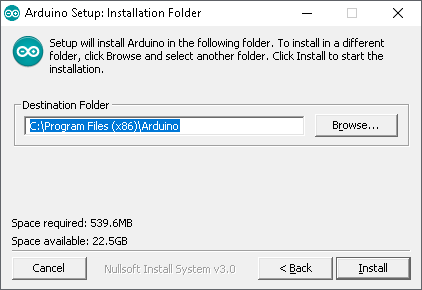
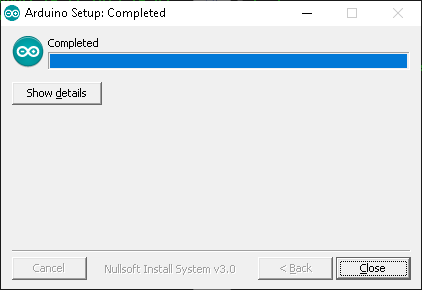
Ждем…установка завершена. Выходим из установщика C lose.
Примечание
На китайских платах ардуино в качестве преобразователя USB↔Serial (TTL, UART) используется микросхема CH340, в этом случае драйвер нужно установить дополнительно. Подробнее можно почитать в этой статье.
Проверка установки драйвера для ардуино
- Подключите плату Arduino к USB-порту вашего компьютера или ноутбука, затем подождите, пока Windows попытается установить драйверы самостоятельно.
- В случае успеха установка будет завершена. Но если это не удастся, переходите к следующему шагу.
- Если автоматическая установка потерпела крах, то Вам необходимо установить его из диспетчера устройств. Чтобы войти в диспетчер устройств, вы можете сделать это двумя способами:
- Одновременно нажмите клавиши ⊞ Win + R . Клавиша «Win» — это клавиша на клавиатуре с логотипом Windows (изображение логотипа Windows, обычно расположенное слева или справа от пробела).
 После того, как вы нажмете клавиши ⊞ Win + R , появится надпись «Выполнить», введите «devmgmt.msc» (без кавычек), затем нажмите клавишу ENTER . Должно появится окно диспетчера устройств.
- Нажмите кнопку Пуск → выберите Панель управления. В панели управления выберите Система и безопасность, а затем → Система. Выберите Диспетчер устройств.

- Одновременно нажмите клавиши ⊞ Win + R . Клавиша «Win» — это клавиша на клавиатуре с логотипом Windows (изображение логотипа Windows, обычно расположенное слева или справа от пробела).
- В Диспетчере устройств обратите внимание на раздел Порты (COM & LPT), появится новое устройство с именем «Arduino UNO (COMxx)» либо «USB-Serial CH340 (COMxx)«.
- Щелкните правой кнопкой мыши на «Arduino UNO (COMxx)», затем выберите «Обновить программное обеспечение драйвера».
- Выберите «Найти драйверы на этом компьютере».
- В папке с программным обеспечением Arduino в папке Drivers найдите файл arduino.inf (для Arduino UNO) . Если вы используете IDE версии ниже 1.0.3, вы можете выбрать драйвер с именем файла ArduinoUno.inf.
В случае если «на борту» платы используется микросхема CH340, первым делом необходимо скачать и установить драйвер. А далее «Выбрать драйвер из списка доступных драйверов на компьютере».
Шаг 3. Загрузка скетча в arduino
Попробуем загрузить пример кода программного обеспечения Arduino.
-
Запустите приложение Arduino (arduino.exe ), в правом нижнем углу должна появится надпись «Arduino UNO on COMxx». Это означает, что порт, используемый Arduino, — COMxx.
Если запись не появляется, это означает, что установка драйвера не прошла успешно или плата Arduino не была подключена к компьютеру.
Arduino.ru
Данный документ разъясняет, как подключить плату Arduino к компьютеру и загрузить ваш первый скетч.
- Необходимое железо — Arduino и USB-кабель
- Программа — среда разработки для Arduino
- Подсоедините плату
- Установите драйвера
- Запустите среду разработки Arduino
- Откройте готовый пример
- Выберите вашу плату
- Выберите ваш последовательный порт
- Загрузите скетч в Arduino
Необходимое железо — Arduino и USB-кабель
В этом руководстве предполагается, что вы используете Arduino Uno, Arduino Duemilanove, Nano или Diecimila.
Вам потребуется также кабель стандарта USB (с разъемами типа USB-A и USB-B): такой, каким, к примеру, подключается USB-принтер. (Для Arduino Nano вам потребуется вместо этого кабель с разъемами А и мини-В).


Программа – среда разработки для Arduino
Найдите последнюю версию на странице скачивания.
После окончания загрузки распакуйте скачанный файл. Убедитесь, что не нарушена структура папок. Откройте папку двойным кликом на ней. В ней должны быть несколько файлов и подкаталогов.
Подсоедините плату
Arduino Uno, Mega, Duemilanove и Arduino Nano получают питание автоматически от любого USB-подключения к компьютеру или другому источнику питания. При использовании Arduino Diecimila убедитесь, что плата сконфигурирована для получения питания через USB-подключение. Источник питания выбирается с помощью маленького пластикового джампера, надетого на два из трех штырьков между разъемами USB и питания. Проверьте, чтобы он был установлен на два штырька, ближайших к разъему USB.
Подсоедините плату Arduino к вашему компьютеру, используя USB-кабель. Должен загореться зеленый светодиод питания, помеченный PWR.
Установите драйвера
Установка драйверов для Arduino Uno на Windows7, Vista или XP:
- Подключите вашу плату и подождите, пока Windows начнет процесс установки драйвера. Через некоторое время, несмотря на все её попытки, процесс закончится безрезультатно.
- Нажмите на кнопку ПУСК и откройте Панель управления.
- В панели управления перейдите на вкладку Система и безопасность (System and Security). Затем выберите Система. Когда откроется окно Система, выберите Диспетчер устройств (Device Manager).
- Обратите внимание на порты (COM и LPT). Вы увидите открытый порт под названием «Arduino UNO (COMxx)».
- Щелкните на названии «Arduino UNO (COMxx)» правой кнопкой мышки и выберите опцию «Обновить драйвер» (Update Driver Software).
- Кликните «Browse my computer for Driver software».
- Для завершения найдите и выберите файл драйвера для Uno – «ArduinoUNO.inf», расположенный в папке Drivers программного обеспечения для Arduino (не в подкаталоге «FTDI USB Drivers»).
- На этом Windows закончит установку драйвера.
Установка драйверов для Arduino Duemilanove, Nano или Diecimila в Windows7, Vista или XP:
Когда вы подключите плату к компьютеру, Windows запустит процесс установки драйвера (если до этого вы не подключали к компьютеру плату Arduino).
В Windows Vista драйвер скачается и установится автоматически (это действительно работает!)
В Windows XP откроется Мастер установки нового оборудования (Add New Hardware wizard).
- На вопрос «Подключиться к узлу Windows Update для поиска программного обеспечения? (Can Windows connect to search for software?)» выберите ответ «Нет, не в этот раз (No, not this time)». Нажмите «Далее».
- Выберите «Установить из списка или указать местонахождение (Advanced) (Install from a list or specified location (Advanced))» и нажмите «Далее».
- Убедитесь, что выбрано «Искать наиболее подходящий драйвер в указанном месте (Search for the best driver in these locations)»; снимите флажок «Искать на съемных носителях (Search removable media)»; выберите «Добавить область поиска (Include this location in the search)» и укажите папку drivers/FTDI USB Drivers в дистрибутиве Arduino. (Последнюю версию драйвера можно найти на FTDI веб-сайте). Нажмите «Далее».
- Мастер начнет поиск и затем сообщит вам, что обнаружен «USB Serial Converter». Нажмите «Готово (Finish)».
- Снова появится мастер установки нового оборудования. Выполните все те же шаги с теми же опциями и указанием того же пути для поиска. На этот раз будет обнаружен «USB Serial Port».
Проверить, что драйвера действительно установлены можно, открыв Диспетчер устройств (Windows Device Mananger) (он находится во вкладке Оборудование(Hardware) панели Свойства системы(System)). Найдите «USB Serial Port» в разделе «Порты (Ports)» – это и есть плата Arduino.
Запустите среду разработки Arduino
Дважды щелкните на приложении для Arduino.
Откройте готовый пример
Откройте мгновенный пример скетча «LED» по адресу: File > Examples > 1.Basics > Blink.

Выберите вашу плату
Вам нужно выбрать пункт в меню Tools > Board menu, соответствующий вашей плате Arduino.

Выбор Arduino Uno
Для Duemilanove Arduinoплат с ATmega328 (проверьте на плате надпись на микросхеме) выберите Arduino Duemilanove или Nano с ATmega328. Вначале платы Arduino выпускались с ATmega168; для них выберите Arduino Diecimila, Duemilanove, или Nano с ATmega168. Подробно о пунктах меню платы можно прочитать на странице «Среда разработки».
Выберите ваш последовательный порт
Выберите устройство последовательной передачи платы Arduino из меню Tools | Serial Port. Вероятно, это будет COM3 или выше (COM1 и COM2 обычно резервируются для аппаратных COM-портов). Чтобы найти нужный порт, вы можете отсоединить плату Arduino и повторно открыть меню; пункт, который исчез, и будет портом платы Arduino. Вновь подсоедините плату и выберите последовательный порт.
Загрузите скетч в Arduino

Теперь просто нажмите кнопку «Upload» в программе – среде разработки. Подождите несколько секунд – вы увидите мигание светодиодов RX и TX на плате. В случае успешной загрузки в строке состояния появится сообщение «Done uploading (Загрузка выполнена)».
(Замечание. Если у вас Arduino Mini, NG или другая плата, вам необходимо физически кнопкой подать команду reset непосредственно перед нажатием кнопки «Upload»).
Несколько секунд спустя после окончания загрузки вы увидите как светодиод вывода 13 (L) на плате начнет мигать оранжевым цветом. Поздравляю, если это так! Вы получили готовый к работе Arduino!