Удаление приложений с компьютера Mac
Удаление приложения приводит к его удалению с компьютера Mac, а использовавшееся им пространство становится доступно для других объектов. Вы можете сделать это с помощью Launchpad или Finder.
Использование Launchpad для удаления загруженных из App Store приложений
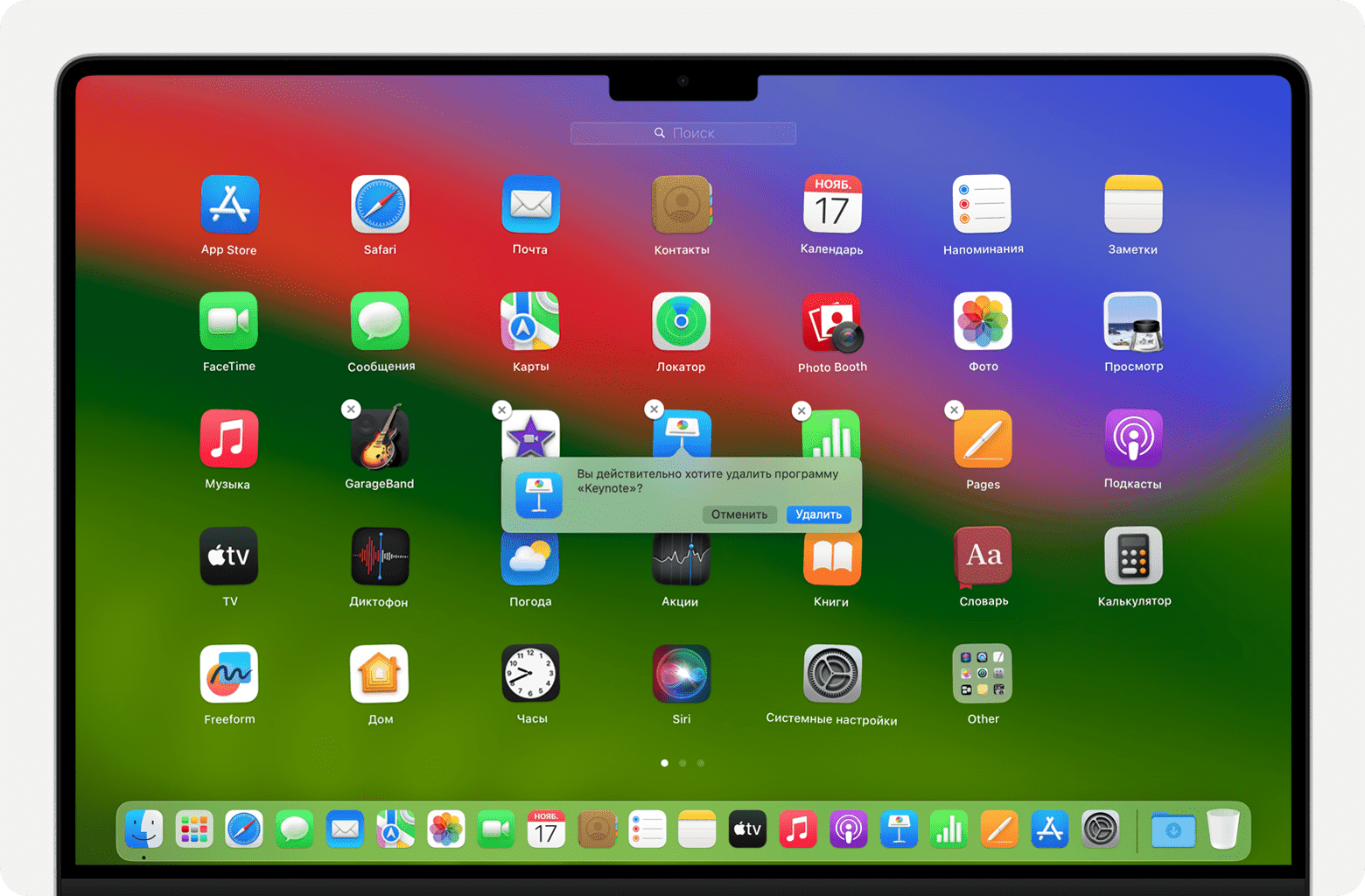
Launchpad позволяет удобным способом удалять приложения, которые были загружены из App Store.
- Чтобы открыть Launchpad, щелкните соответствующий значок на панели Dock или откройте соответствующий файл в папке «Приложения». Вы также можете свести вместе большой и три других пальца на трекпаде.
- Если нужное приложение не отображается в Launchpad, введите его название в поле поиска в верхней части Launchpad. Если у вас более одной страницы приложений, можно переключаться между страницами, щелкая по точкам в нижней части экрана или смахивая двумя пальцами вправо или влево на трекпаде.
- Нажмите и удерживайте клавишу Option или нажмите и удерживайте значок любого приложения, пока значки не начнут дрожать.
- Нажмите кнопку «Удалить» рядом с удаляемым приложением, после чего нажмите «Удалить» для подтверждения. Приложение будет немедленно удалено.
Если вам не удается удалить приложение из Launchpad, учтите, что кнопка «Удалить» отображается только для приложений, загруженных из App Store. Другие приложения можно удалить через Finder.
Использование Finder для удаления приложений
- Откройте Finder, щелкнув рабочий стол или значок Finder в Dock.
- Выберите приложение, которое хотите удалить.
Большинство приложений находится в папке «Приложения», которую можно открыть, щелкнув «Приложения» на боковой панели любого окна Finder. Либо можно выбрать «Переход» > «Программы» в строке меню Finder.
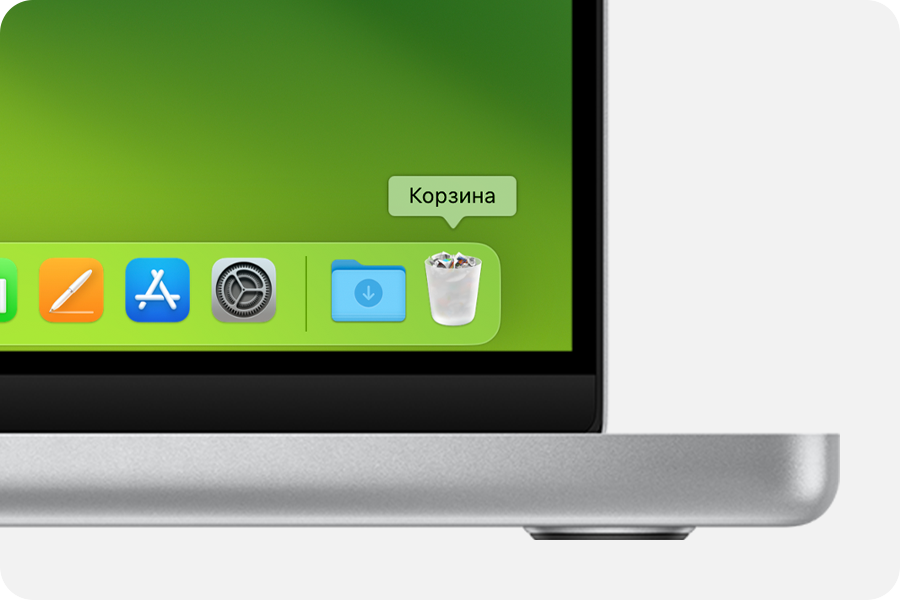
- Перетащите приложение в корзину.
- Выберите приложение, а затем выберите «Файл» > «Переместить в Корзину» в строке меню.
- Выберите приложение и нажмите сочетание клавиш Command и Delete на клавиатуре.
Если вам не удается переместить приложение в корзину: вы не можете использовать Finder для удаления приложений, необходимых для работы компьютера Mac, таких как многие приложения, установленные macOS.
Дополнительная информация
- Удаление приложения не приводит к отмене каких-либо подписок, которые могли быть через него приобретены. Узнайте, как отменять подписки для программ, которые были загружены из магазина App Store.
- Удаление приложений на iPhone, iPad и iPod touch
Как удалить приложения на Mac с помощью 3 подробных руководств

Обновлено Лиза Оу / 21 авг. 2023 09:15
Привет! У моего племянника были каникулы здесь, в нашем доме, потому что это были их летние школьные каникулы. Он любит использовать мой Mac всякий раз, когда играет в компьютерные игры. Он скачал на него много игр, которые содержат большие размеры файлов. В этом случае мой Mac почти полностью заполнен. Я хочу удалить все игры, которые он скачал. Вы можете помочь мне? Любые рекомендации будут оценены. Огромное спасибо заранее!
Давайте узнаем, как удалять приложения на Mac, используя этот информативный пост. Мы подготовили 3 простых метода, которые вы можете использовать. Пожалуйста, прокрутите вниз, чтобы избавиться от нежелательных приложений на вашем Mac.

- Часть 1. Как удалить приложение на Mac через Launchpad
- Часть 2. Как удалить приложение на Mac с помощью Finder
- Часть 3. Как удалить приложение на Mac с помощью FoneLab Mac Sweep
- Часть 4. Часто задаваемые вопросы о том, как удалить приложение на Mac
Часть 1. Как удалить приложение на Mac через Launchpad
Когда вы открываете Mac, вы видите на его Dock только некоторые приложения. Большинство из них являются встроенными. Чтобы найти их на своем компьютере, вам необходимо использовать его панель запуска. В большинстве компьютеров Mac он расположен в левом нижнем углу. Вы можете использовать этот инструмент для удаления программ на Mac.
Этот метод — самый простой способ удалить приложение с вашего Mac. Однако этот процесс займет много времени, чтобы удалить ваши программы Mac. Причина в том, что вам нужно удалить их по отдельности.
Если вы хотите использовать этот метод, просмотрите подробные шаги, которые мы подготовили ниже.
Шаг 1 Пожалуйста, найдите Launchpad на вашем Mac. Позже вы увидите программы на вашем Mac, встроенные или нет. Найдите приложения, которые вы хотите удалить на своем Mac. Если у вас возникли трудности с его поиском, вы можете использовать панель поиска инструмента. Позже введите конкретное имя приложения.
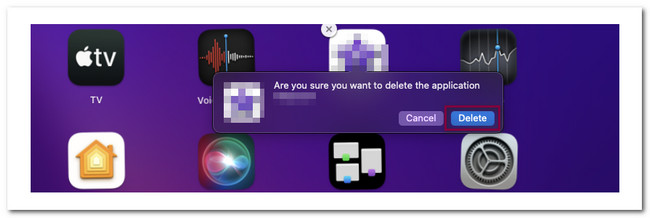
Шаг 2 Пожалуйста, нажмите и удерживайте Опция на клавиатуре Mac. После этого не выпускайте его. Вы увидите, как приложения шевелятся. Пожалуйста, нажмите на X значок в программе. После этого на вашем экране появится новое маленькое окно. Нажмите на Удалить кнопку позже, чтобы удалить программу.

С FoneLab Mac Sweep вы очистите систему, электронную почту, фотографии, ненужные файлы iTunes, чтобы освободить место на Mac.
- Управление похожими фотографиями и дубликатами файлов.
- Показать вам подробный статус Mac с легкостью.
- Очистите мусорное ведро, чтобы получить больше места для хранения.
Часть 2. Как удалить приложение на Mac с помощью Finder
Finder — один из самых полезных инструментов, с которыми вы когда-либо сталкивались на Mac. Он управляет вашими файлами Mac, включая программы в нем. Если это так, это означает только то, что Finder может удалить программы вашего Mac.
Кроме того, в Finder есть и другие функции, которые вы можете использовать для своих файлов. Он может дублировать, сжимать или показывать вам всю информацию об этих файлах. Он включает в себя их размеры, расширения файлов и многое другое.
В любом случае, мы подготовили подробные инструкции по удалению приложений Finder на Mac. Пожалуйста, следуйте и внимательно прочитайте их ниже.
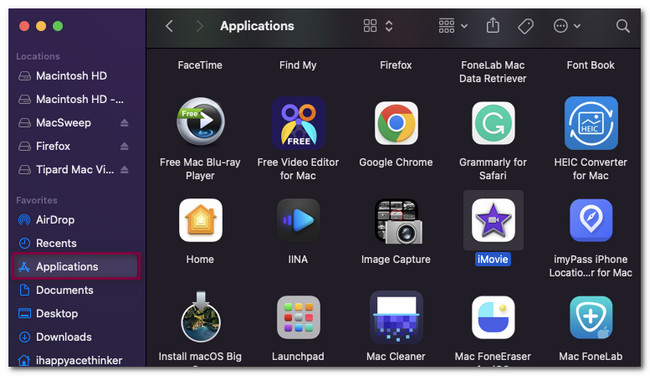
Шаг 1 Запустить Finder на вашем Mac. Обычно он находится в левом нижнем углу компьютера. После этого нажмите кнопку Приложения папка в левой части основного интерфейса.
Шаг 2 Выберите приложения, которые хотите удалить, и перетащите их в папку Корзину икона. Позже полностью удалите приложение, запустив значок корзины. Нажмите на пустой кнопку позже.
Часть 3. Как удалить приложение на Mac с помощью FoneLab Mac Sweep
Вы столкнулись с тем, что не можете удалить приложение со своего Mac? Или вы знаете, как удалить несколько приложений на вашем Mac? Очистка FoneLab Mac является наиболее подходящим сторонним инструментом, который вы когда-либо использовали. Этот инструмент может удалить несколько приложений только в одном процессе. Кроме того, этот инструмент предлагает больше функций для вашего Mac, что позволяет вам удалять ненужные элементы с вашего компьютера и получить больше памяти на Mac легко. Пожалуйста, смотрите их ниже.
С FoneLab Mac Sweep вы очистите систему, электронную почту, фотографии, ненужные файлы iTunes, чтобы освободить место на Mac.
- Управление похожими фотографиями и дубликатами файлов.
- Показать вам подробный статус Mac с легкостью.
- Очистите мусорное ведро, чтобы получить больше места для хранения.
- Он может показать вам подробный и точный статус вашего Mac. Он включает в себя процессор, диск и память.
- Это помогает вам очистите корзину для мусора в получите больше места на своем Mac.
- Если ваш Mac работает медленно, этот инструмент может оптимизировать свой Mac в несколько кликов.
- Он может обнаруживать или управлять дубликатами файлов с вашего Mac.
- Этот инструмент также может скрывать и шифровать ваши файлы.
Вот как удобно Очистка FoneLab Mac является. В любом случае, дайте нам знать, как это работает, чтобы удалить несколько программ в одном процессе.
Шаг 1 Пожалуйста, отметьте Бесплатная загрузка Кнопка на официальном сайте FoneLab Mac Sweep. После этого автоматически начнется процесс загрузки. Пожалуйста, дождитесь его окончания. Позже перетащите загруженный файл в папку «Приложение», которая появится на вашем экране. После этого ваш Mac запустит инструмент.

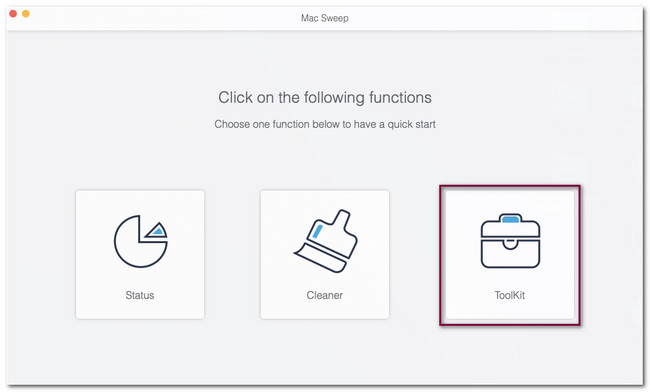
Шаг 2 В первом интерфейсе инструмента вы увидите 3 функции, которые он предлагает. Он включает в себя Toolkit, Cleaner и Status. Чтобы начать процесс, выберите Инструментарий Кнопка справа от основного интерфейса. После этого кнопка будет слева, а ее содержимое и другие функции — справа.
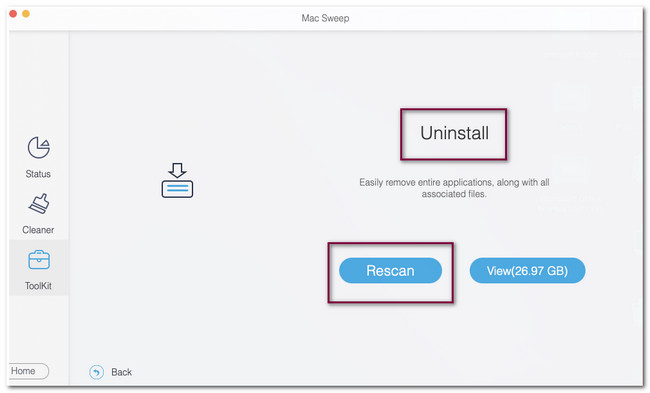
Шаг 3 Пожалуйста, выберите Удалить кнопку среди всех 6 функций, которые появляются на вашем экране. После этого в программном обеспечении появится интерфейс сканирования. Пожалуйста, нажмите на Сканировать кнопку, чтобы заставить инструмент искать приложения на вашем Mac.
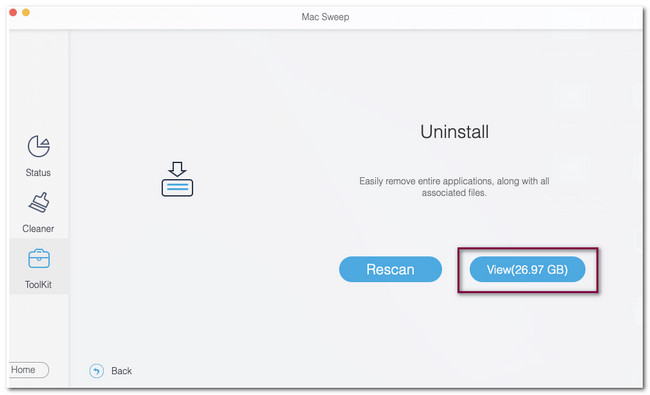
Шаг 4 Результаты процесса сканирования будут отображаться на Вид кнопка. Они будут перечислены по размеру файла, который они содержат. Пожалуйста, нажмите кнопку, чтобы увидеть данные, найденные программным обеспечением. После этого инструмент направит вас к другому экрану или интерфейсу.
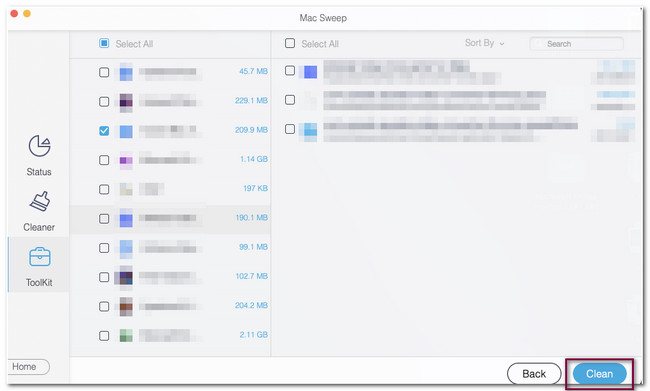
Шаг 5 Вам нужно только выбрать приложения, которые вы хотите удалить на вашем Mac, с левой стороны программного обеспечения. Пожалуйста, нажмите на Выбрать все кнопку, если вы предпочитаете удалить все приложения Mac. Если нет, вы можете поставить галочки рядом с теми приложениями, которые вы хотите удалить. Позже нажмите кнопку Чистка кнопку, чтобы удалить программы с вашего Mac.
С FoneLab Mac Sweep вы очистите систему, электронную почту, фотографии, ненужные файлы iTunes, чтобы освободить место на Mac.
- Управление похожими фотографиями и дубликатами файлов.
- Показать вам подробный статус Mac с легкостью.
- Очистите мусорное ведро, чтобы получить больше места для хранения.
Часть 4. Часто задаваемые вопросы о том, как удалить приложение на Mac
1. Почему есть приложения, которые я не могу удалить на Mac?
Предположим, вы не можете удалять приложения на своем Mac. Приложения могут по-прежнему работать в фоновом режиме компьютера. Если это так, вам нужно сначала закрыть их. Вы можете перейти в Dock вашего Mac и нажать и удерживать значок приложения. После этого нажмите кнопку Завершить кнопка. Вы также можете перейти к Finder И нажмите Приложения раздел. Выберите приложение, которое хотите закрыть, и нажмите кнопку Завершить кнопка. Тебе стоит попробовать Очистка FoneLab Mac если вы все еще не можете удалить их с вашего Mac после вышеуказанных шагов.
2. Делает ли удаление приложений ноутбук быстрее?
Да. Удаление приложений может ускорить работу ноутбука, поскольку удаление нескольких приложений на вашем Mac освободит место. Mac с полным хранилищем может снизить производительность компьютера, если вы еще не знаете.
Вот как удобно удалять приложения на вашем Mac! Если у вас есть дополнительные вопросы о вашем Mac, оставьте комментарий ниже. Кроме того, если у вас есть проблемы с вашим Mac, попробуйте использовать Очистка FoneLab Mac. Он предлагает вам более 10 функций для вашего Mac. Пожалуйста, загрузите его сейчас!
С FoneLab Mac Sweep вы очистите систему, электронную почту, фотографии, ненужные файлы iTunes, чтобы освободить место на Mac.
- Управление похожими фотографиями и дубликатами файлов.
- Показать вам подробный статус Mac с легкостью.
- Очистите мусорное ведро, чтобы получить больше места для хранения.
Статьи по теме
- Как легко удалить почтовое приложение на Mac
- Как очистить кэш на Mac с помощью простых методов
- Простые методы Как получить больше памяти на Mac
Как удалить программы на Mac
Во время ежедневного использования Mac нам всем нравится устанавливать все типы приложений, чтобы получить больше функций. В то время как для некоторых бесполезных или редко используемых программ нам нужно удалить их, чтобы освободить пространство Mac. Теперь мы подошли к делу, как удалить программы с Mac?
Если вы новый пользователь Mac, вы можете не знать, как удалять программы под macOS. На самом деле удаление программы на Mac настолько просто, что вы можете даже не осознавать, что сделали это. В этом посте вы узнаете, как удалять программы с Mac.

Как удалить программы с Mac
- Часть 1. Как удалить программы на Mac с помощью корзины
- Часть 2. Как удалить программы на Mac с помощью Launchpad
- Часть 3. Как удалить программы Mac с Mac Cleaner
Часть 1. Как удалить программы на Mac с помощью корзины
Короче говоря, вы можете перетащить значок приложения в корзину, чтобы удалить программное обеспечение. Для более подробной информации, вы можете проверить следующие шаги.
Шаг 1 Откройте Finder приложение и нажмите на Приложения на левой панели. В этой папке вы можете найти программу, которую хотите удалить. Или вы можете использовать либо Прожектор or Finder чтобы получить его.
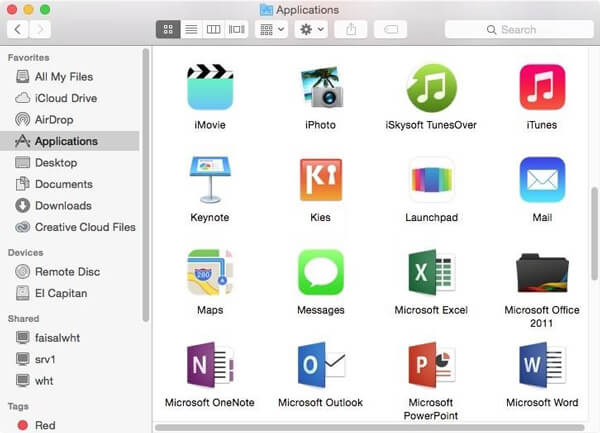
Шаг 2 Прокрутите программы в правом окне, чтобы найти программу, которую вы хотите удалить.
Шаг 3 Перетащите его значок на Корзину чтобы избавиться от этого приложения. Также вы можете нажать «Файл»> «Переместить в корзину» или нажать «Command» и «D» для подтверждения операции. Хотя кажется, что вы отбрасываете только один файл, на самом деле вы выбрасываете набор файлов.
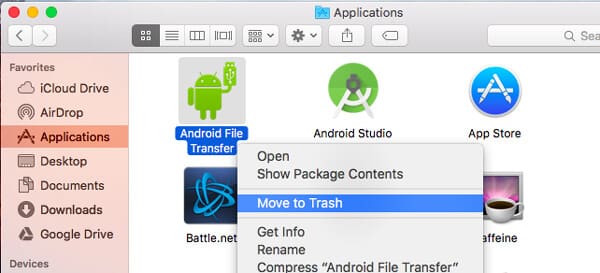
Шаг 4 Нажмите и удерживайте Корзину значок. Затем нажмите на Очистить корзину из всплывающего окна.
Всего за несколько кликов вы можете легко удалить программу на Mac, и вам даже не нужно приложение для удаления.
Часть 2. Как удалить программы на Mac с помощью Launchpad
Шаг 1 Нажмите на Launchpad значок и откройте это приложение.
Шаг 2 Вы можете прокрутить список приложений влево или вправо, чтобы найти программу, которую вы хотите удалить. Или вы можете напрямую искать его в окне поиска.
Шаг 3 Нажмите и удерживайте приложение некоторое время, пока оно не начнет дрожать.
Шаг 4 Теперь вы можете увидеть X Плавающий над значком, как удаление приложений на iPhone. Нажмите здесь.
Внимание : Если вы не установили это приложение из App Store, вы не сможете удалить программу с Mac таким способом.
Шаг 5 Нажмите Удалить кнопка при появлении запроса на удаление программы на Mac.
Хотите узнать больше деталей? Ты можешь проверить Как удалить приложение из панели запуска на Mac
Часть 3. Как удалить программы Mac с Mac Cleaner
С помощью первых двух методов вы можете легко удалить программное обеспечение с Mac. Однако на вашем Mac останется больше или меньше ненужных файлов, кешей и других нежелательных данных. Чтобы полностью удалить приложение и связанные с ним файлы, вы можете положиться на профессионального Mac Cleaner.
Mac Cleaner это профессиональное приложение для удаления и управления данными для Mac, которое может помочь вам удалять программы и бесполезные данные с Mac быстро и безопасно. Более того, он позволяет вам удалять ненужные, большие и старые файлы, чтобы ваш Mac работал лучше. Вы можете бесплатно скачать и установить его на Mac.
- 1. Поддержка для очистки ненужных файлов, удаления файлов cookie браузера, очистки корзины и удаления приложений, удалить такие игры, как Fortnite легко.
- 2. Следите за состоянием Mac, таким как использование диска, состояние батареи, использование памяти и использование процессора.
- 3. Совместимость с iMac, iMac Pro, MacBook, MacBook Air, MacBook Pro.
- 4. Работает на Mac OS 10.10 или выше (Mac OS X Yosemite, Mac OX El Capitan, macOS High Sierra включены).
Шаг 1 Нажмите Скачать кнопка выше, чтобы сохранить Mac Cleaner на Mac. Затем установите и запустите его. Mac Cleaner автоматически определит состояние системы Mac OS после запуска.
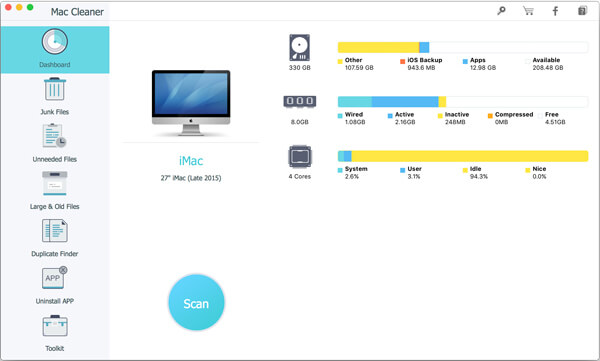
Шаг 2 Вы можете увидеть некоторые ключевые функции, перечисленные на левом элементе управления. Здесь вы можете выбрать Удалить приложение функция. Для сканирования всех приложений на Mac потребуется некоторое время.
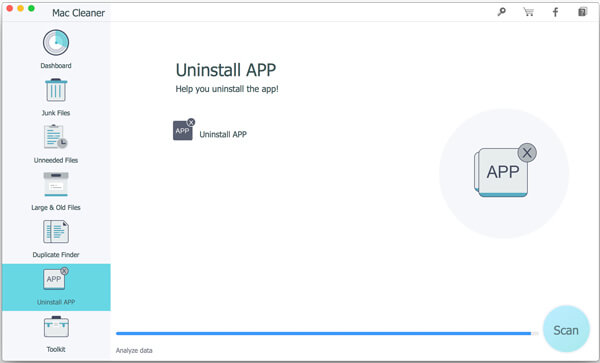
Шаг 3 После сканирования все программы Mac будут отображаться в интерфейсе. Найдите программное обеспечение, которое вы хотите удалить, и затем вы можете удалить его с вашего Mac.
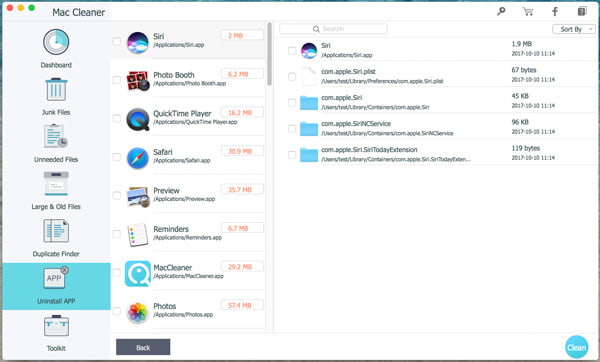
На этом этапе вы можете проверить и очистить различные связанные файлы, созданные приложением. Таким образом, вы можете четко удалять программы на Mac. Mac Cleaner также может помочь вам удалить ненужные файлы, кэши, большие и старые файлы с Mac и держать ваш Mac в хорошем состоянии. Вы также можете использовать его для удалить Mac Cleanup Pro or Mac Auto Fixer от вашего Mac.
В основном мы говорим о том, как удалять программы с Mac в этом руководстве. Предлагаются три эффективных метода, которые помогут вам удалить ненужные приложения на Mac. Конечно, вы можете удалить программы Mac с помощью Uninstaller. Если у вас есть другие способы, пожалуйста, оставьте нам сообщение.
Что вы думаете об этом посте.
Рейтинг: 4.8 / 5 (на основе рейтингов 90)
06 июля 2018 г. 13:55 / Обновлено Луиза Уайт в Очистить Mac
Как удалить приложения на Mac со связанными файлами [полностью удалить]

Технический эксперт по написанию текстов, который умеет писать сообщения об устранении неполадок в любой проблеме Mac и помог многим читателям спасти свои компьютеры Mac.
ХОТИТЕ УЗНАТЬ как удалить приложения на Mac? Сегодня я поделюсь навыком удаление приложений на Mac, Узнайте, как в этой статье ниже!
Есть приложения, которые мы устанавливаем на Mac, которые на самом деле не так важны или использовались всего несколько раз, когда вы проверьте свое дисковое пространство вы обнаружите, что эти приложения занимают много места на жестком диске, что приводит к замедлению работы системы.
Миллионы приложений в App Store имеют большую ценность и полезны, но не все из них навсегда останутся в нашей системе. Нам нужно избавиться от некоторых менее важных приложений, чтобы ускорить работу Mac.
Часть 1. Как полностью удалить приложение с Mac?
№1. Полностью удалить приложение на Mac через терминал
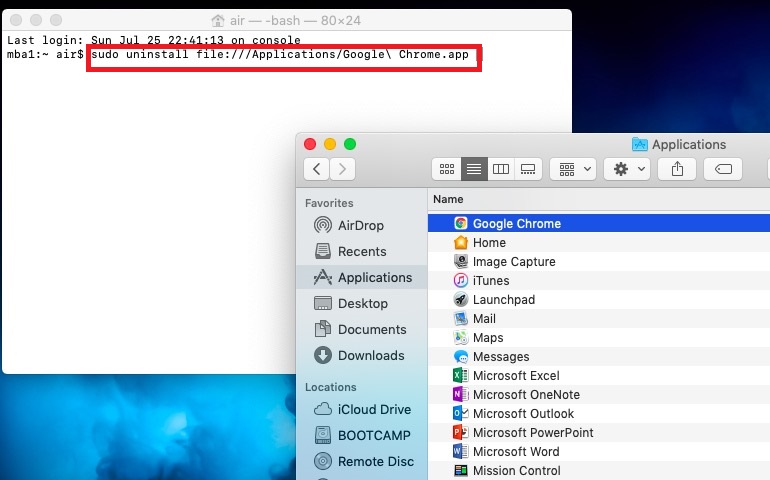
Терминал может помочь вам удалить приложения и оставшиеся от них файлы:
- Перейдите в Приложения, найдите Терминал в Утилитах, затем запустите его.
- Введите эту команду: sudo uninstall file://
- Затем вернитесь в папку «Приложения» в Finder и перетащите значок приложения, которое необходимо удалить, в окно «Терминал».
- Нажмите Enter, чтобы удалить приложение и оставшиеся файлы с вашего Mac с вашим паролем пользователя.
№ 2. Полностью удалить приложения на Mac с помощью PowerMyMac
Если бы только мы могли удалить приложения на Mac одним щелчком мыши, разве это не было бы хорошо? Ну, чтобы очистить Mac, не путая себя, я рекомендую iMyMac PowerMyMac, Это программа для очистки Mac, предназначенная для удаления ненужных файлов, уничтожения важных файлов, диагностики состояния Mac, удаления кешей и истории и многого другого.
Это мощный деинсталлятор, который удаляет все приложения и связанные с ними папки. PowerMyMac предоставляет универсальное решение для всего, что вам нужно для ускорения работы и очистки вашего Mac.
Мы знаем, что удаление приложений на Mac сильно отличается от Windows, поэтому мы упростим вам удаление таких надоедливых приложений. PowerMyMac избавит вас от всех головных болей. Получите дополнительную информацию от здесь. Наслаждайтесь его функциями с бесплатной пробной версией ниже!
Проверьте эти шаги о том, как полностью удалить приложения на Mac:
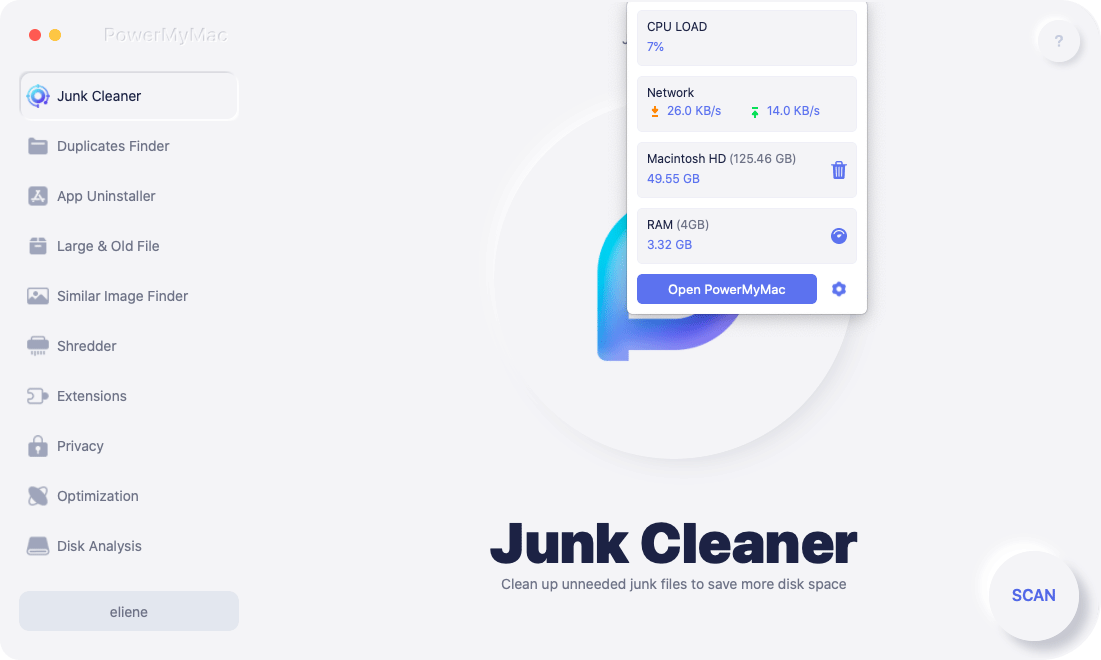
- Загрузите и установите PowerMyMac на свой Mac, затем запустите его. Выберите App Uninstaller с левой стороны.
- Нажмите SCAN, чтобы позволить PowerMyMac сканировать все приложения, установленные на вашем Mac. Затем посмотрите на результаты сканирования.
- Выборочно выберите приложения, найденные PowerMyMac. Нажмите ОЧИСТИТЬ, чтобы полностью удалить приложения вместе с файлами.

Вы можете выбрать одно или несколько приложений, которые видите в результатах сканирования. Насколько это просто? PowerMyMac — это не просто удаление приложений на Mac. В нем есть все необходимое. Вот основные особенности PowerMyMac:
- Совместим с Mac M1, OS X 10.13 или новее
- Выборочный вариант
- Безопасно удаляет файлы
- Очистка Mac эффективно
- Полная система удаления
- можешь попробовать
И многое другое .
Часть 2. Как удалить приложения на Mac вручную?
Существуют также сторонние приложения, которые может быть трудно удалить, поскольку эти приложения были созданы разными разработчиками. Но мы вас охватили, мы покажем вам пошаговое руководство по удалению приложений на Mac.
Как удалить приложения на Mac через Finder
Если вы установили приложения из Интернета, вы можете выполнить следующие действия, чтобы удалить приложение:
- Закройте все открытые приложения на Mac
- Откройте Finder
- Войдите в папку «Приложение» и нажмите «Поиск»
- Найдите приложения или программы, которые нужно удалить
Необязательно: Вы можете использовать панель поиска для более конкретного результата
- Перетащите приложение в корзину
- Очистите папку «Корзина» сразу после перетаскивания всех приложений.
Примечание: Оцените только что удаленные приложения, если они вам больше не нужны, прежде чем очищать папку «Корзина».
Если вы передумаете после удаления приложений, просто откройте папку «Корзина», найдите нужные приложения и щелкните правой кнопкой мыши значок приложения, чтобы восстановить его.
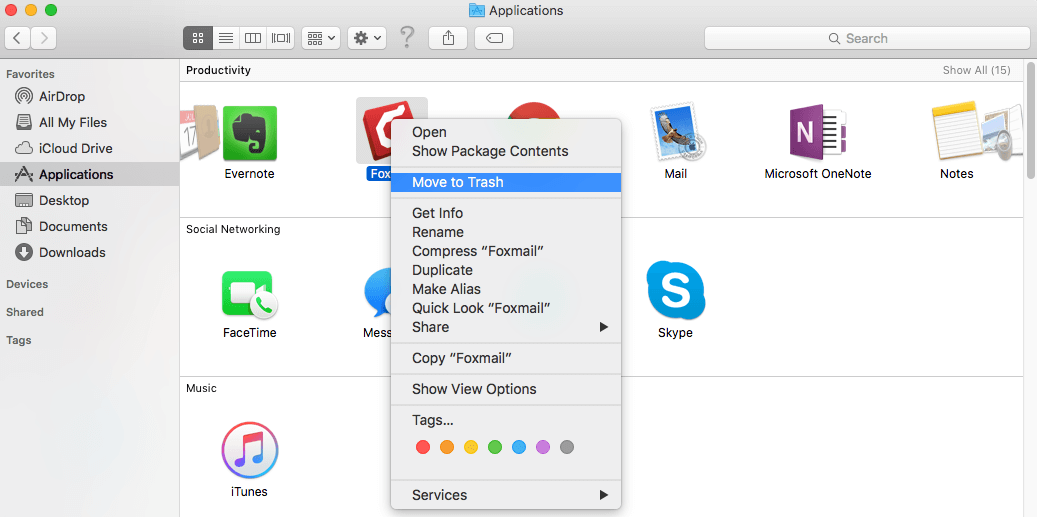
Для удаления приложений вручную может потребоваться выполнить этот шаг для каждого приложения, которое вы хотите удалить с Mac. Это действительно потребует времени и усилий. Кроме того, он оставляет кеши и другие связанные файлы из другой папки. Вам необходимо найти соответствующие файлы и папки, чтобы полностью удалить приложение Mac.
Как удалить приложения на Mac с помощью Launchpad
Если вы установили приложения из App Store, вот шаги по их удалению:
- Снова закройте все приложения на Mac
- Открыть Launchpad
- Найдите значок нужного приложения для удаления
- Нажмите и удерживайте значок приложения, пока все значки не покачиваются или не трясутся
- Нажмите на значок X, который появляется в левом верхнем углу значка приложения
- Подтвердите запрос на удаление
Снова убедитесь, что очистили папку «Корзина», чтобы освободить место на Mac.
Часть 3. Как удалить с Mac приложение, которое не удаляется?
Как удалить приложения на Mac, которые не удаляются? Вы можете попробовать заставить бросить это, Есть обычный способ удаления приложений с Mac, но немного технический. Для надежного процесса удаления вам необходимо удалить все файлы, связанные с приложением, путем удаления этих папок. Но как это сделать?
Просто следуйте инструкциям по удалению приложений на Mac ниже:
- Выполните нормальное удаление, перейдя в Finder
- Искать папку «Приложения»
- Найдите нужное приложение для удаления
- Рядом с кнопкой Сохранить нажмите кнопку +
- Нажмите Добрый и перейдите на Другое
- Поиск системы
- Проверьте системные файлы и нажмите ОК
- Убедитесь, что вы выбрали опцию фильтра «включены»
- Выделите все файлы, связанные с указанным приложением
- Перетащите файлы в корзину для удаления
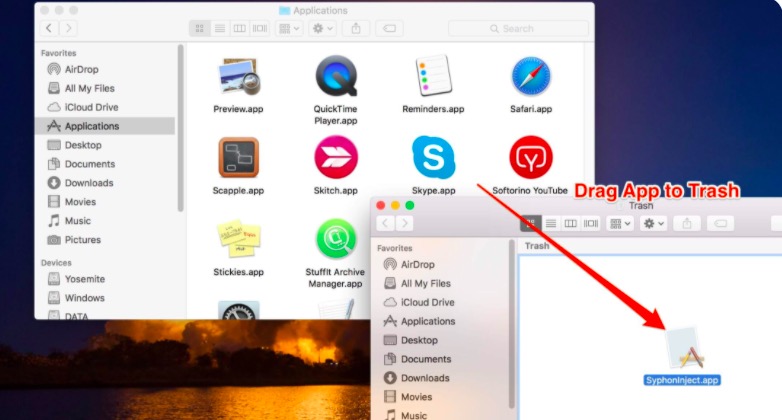
Очистите корзину для мусора, чтобы убедиться, что вы восстановили пространство, выделенное для этих приложений и папки для мусора. Вы также можете использовать панель поиска и ввести имя приложения, чтобы отображались другие папки с похожими файлами. Это также позволит вам удалить указанные файлы.
Ненавязчивое напоминание: После того, как вы очистите папку «Корзина», это действие станет постоянным и не может быть отменено. При необходимости вы можете просмотреть все файлы в корзине, прежде чем окончательно принять решение об ее удалении.
Советы по установке приложений в будущем:
- В следующий раз, когда вы получите возможность устанавливать приложения на Mac, запомните следующие советы:
- Перед установкой приложения ознакомьтесь с методами его деинсталляции в будущем, чтобы ознакомиться с ним.
- Проверьте папку «Корзина» на наличие важных файлов.
- Всегда входите на свой Mac как администратор, чтобы иметь полные права
- Оцените, действительно ли вам нужно установить приложение на Mac
В этом случае оставьте папку настроек в покое, если вы считаете, что в будущем вам может понадобиться снова установить приложение. Это ускорит процесс установки, так как он уже имел следы в папке настроек.
Часть 4. Вывод
Как упоминалось выше, существует несколько способов удаления приложений на Mac. Удаление приложений на Mac менее хлопотно, чем уборка наших комнат, поэтому в значительной степени предложенные нами шаги просты и быстры. Если вы хотите узнать больше советов, чтобы сделать ваш Mac быстрее, вы можете узнать из здесь.
PowerMyMac — это эффективная, действенная, безопасная и надежная программа, которая может легко помочь вам повысить производительность вашего Mac. Он проверяет статус вашего устройства, удаляет ненужные приложения, уничтожает файлы, очищает ненужные файлы и многое другое. Загрузите свой PowerMyMac бесплатно прямо сейчас!
Рейтинг: 4.6 / 5 (на основе 86 рейтинги)