Установка Node.js в Windows
Если вы не занимались разработкой с помощью Node.js и хотите быстро начать работу, установите Node.js непосредственно в Windows, выполнив указанные ниже действия.
Если вы используете Node.js профессионально и вам нужно оптимизировать скорость и производительность, обеспечить совместимость системных вызовов, выполнять контейнеры Docker, которые используют рабочие области Linux, и не нужно использовать скрипты сборки Linux и Windows или вы просто предпочитаете использовать командную строку Bash, установите Node.js в подсистеме Windows для Linux (точнее, в WSL 2).
Установка nvm-windows, Node.js и npm
Наряду с возможностью выбора системы для разработки (Windows или WSL) при установке Node.js доступны и другие возможности. Мы рекомендуем использовать диспетчер версий, так как версии меняются достаточно быстро. Вероятно, вам придется переключаться между несколькими версиями Node.js в зависимости от потребностей для различных проектов, над которыми вы работаете. Диспетчер версий Node Version Manager, чаще называемый nvm, является наиболее популярным средством установки нескольких версий Node.js, но он доступен только для Mac и Linux и не поддерживается в Windows. Вместо этого мы рекомендуем установить средство nvm-windows, а затем с его помощью установить Node.js и диспетчер Node Package Manager (npm). Существуют также альтернативные диспетчеры версий, которые описаны в следующем разделе.
Рекомендуем всегда удалять любые имеющиеся установки Node.js или npm из операционной системы перед установкой диспетчера версий, так как эти установки могут создавать необычные и запутанные конфликты. Сюда относится удаление всех существующих каталогов установки Node.js (например, C:\Program Files\nodejs), которые могут остаться. Созданная символьная ссылка NVM не будет перезаписывать существующий (даже пустой) каталог установки. Справку по полному удалению предыдущих установок см. здесь.
NVM предназначен для установки на пользователя и вызова для каждой оболочки. Он не предназначен для общих полей разработчика или серверов сборки с несколькими агентами сборки. NVM работает с помощью символьной ссылки. Использование nvm в общих сценариях создает проблему, так как эта ссылка указывает на папку данных приложения пользователя, поэтому если пользователь x выполняется nvm use lts , ссылка будет указывать узел для всего поля в папку данных приложения. Если пользователь y запускает узел или npm, он будет направлен на запуск файлов в учетной записи пользователя x и в случае, если npm -g они будут изменять файлы x, которые по умолчанию не разрешены. Поэтому nvm назначается только для одного поля разработчика. Это также относится к серверам сборки. Если два агента сборки находятся на одной виртуальной машине или коробке, они могут конкурировать и вызывать нечетное поведение в сборках.
- Следуйте инструкциям по установке, приведенным в репозитории windows-nvm. Мы рекомендуем использовать установщик, но если вы лучше понимаете свои потребности, возможно, целесообразным будет выполнить установку вручную. Установщик перенаправит вас на страницу выпусков с информацией о последней версии.
- Скачайте последний выпуск файла nvm-setup.zip.
- После скачивания откройте ZIP-файл, а затем запустите файл nvm-setup.exe.
- Мастер установки Setup-NVM-for-Windows поможет выполнить все этапы установки, в том числе выбрать каталог, в котором будут установлены репозиторий nvm-windows и Node.js.
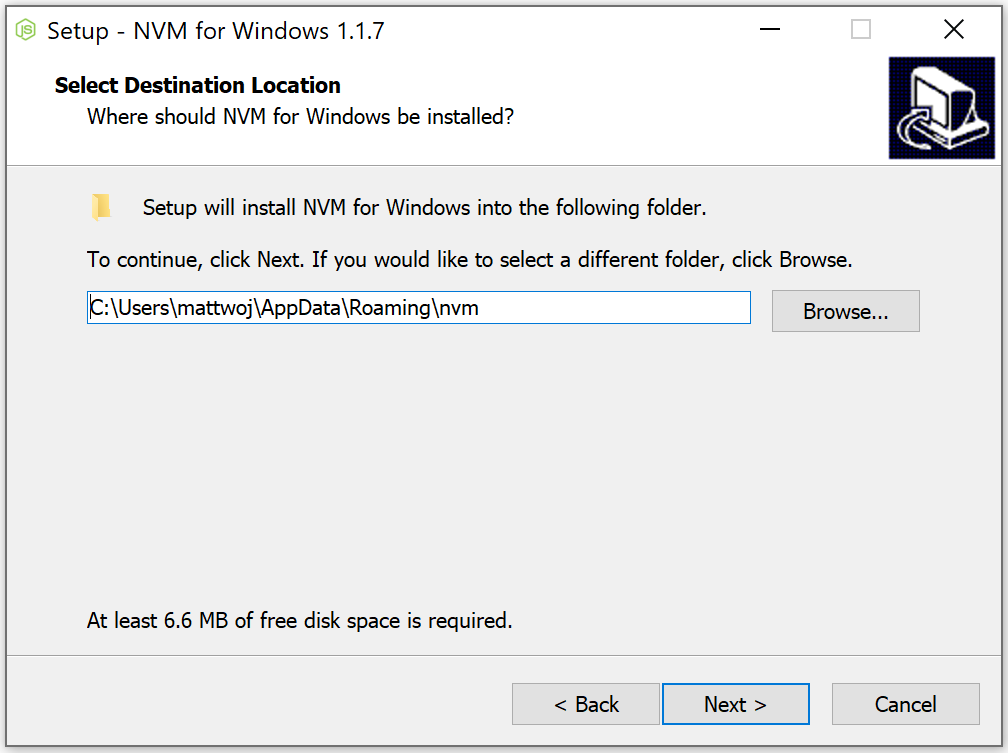
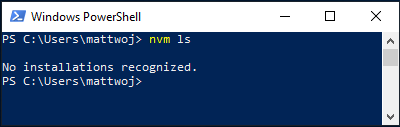
- Установка завершится. Откройте PowerShell (рекомендуется открыть с повышенными правами администратора) и попробуйте использовать windows-nvm, чтобы указать, какие версии узла сейчас установлены (на этом этапе они не указаны): nvm ls
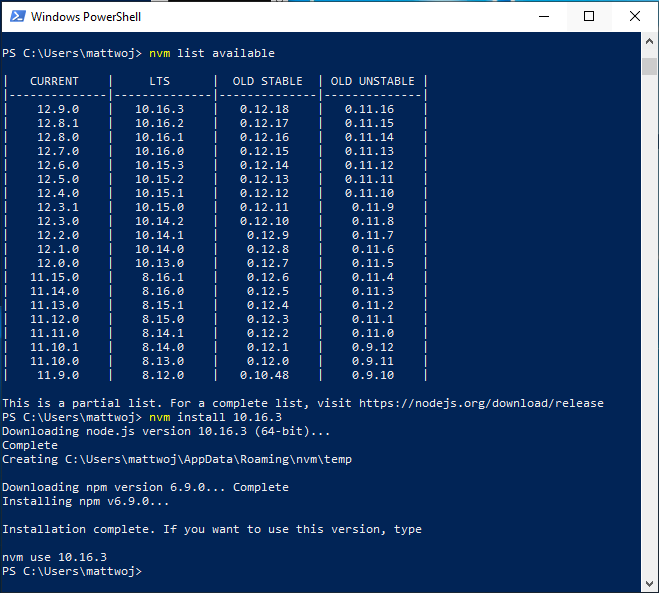
- Установите текущий выпуск Node.js (в нем вы сможете протестировать новейшие улучшенные возможности, но вероятность возникновения проблем при этом будет больше, чем при использовании версии LTS) с помощью команды nvm install latest .
- Установите последний стабильный выпуск LTS Node.js (рекомендуется). Для этого сначала выполните поиск номера текущей версии LTS с помощью команды nvm list available , а затем установите версию LTS по номеру с помощью команды nvm install (замените номером, например: nvm install 12.14.0 ).
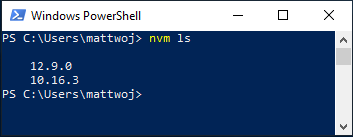
- Вызовите список установленных версий Node, выполнив команду nvm ls . Теперь в нем должны отображаться две недавно установленные версии.
- После установки требуемых версий Node.js выберите нужную версию, введя nvm use (замените нужным номером, например nvm use 12.9.0 ).
- Чтобы изменить версию Node.js на ту, которую вы хотите использовать для проекта, создайте каталог проекта с помощью команды mkdir NodeTest и укажите каталог, выполнив команду cd NodeTest . Затем введите nvm use , заменив номером версии, который вы хотите использовать (т. е. версии 10.16.3).
- Проверьте, какая версия npm установлена, с помощью npm —version . Этот номер версии автоматически изменится на номер той версии npm, которая связана с вашей текущей версией Node.js.
Альтернативные диспетчеры версий
Несмотря на то что windows-nvm сейчас является самым популярным менеджером версий для Node, есть несколько альтернативных вариантов:
- nvs (Node Version Switcher) — это кроссплатформенный вариант nvm с возможностью интеграции с VS Code.
- Volta — это новый диспетчер версий, созданный командой LinkedIn. Заявлено, что он отличается увеличенной скоростью и межплатформенной поддержкой.
Чтобы установить Volta в качестве диспетчера версий (вместо windows-nvm), перейдите в раздел Установка Windows руководства Начало работы, затем скачайте и запустите установщик Windows, следуя инструкциям.
Перед установкой Volta необходимо убедиться, что на компьютере с Windows включен режим разработчика.
Дополнительные сведения об использовании Volta для установки нескольких версий Node.js в Windows см. в документации по работе с Volta.
Установка Visual Studio Code
Рекомендуется установить Visual Studio Code для разработки с помощью Node.js в Windows. Дополнительные сведения см . в руководстве Node.js в Visual Studio Code.
Альтернативные редакторы кода
Если вы предпочитаете использовать редактор кода или интегрированную среду разработки, отличные от Visual Studio Code, для среды разработки Node.js также подходят следующие варианты:
Установка GIT
Если вы планируете работать совместно с другими пользователями или размещать проект на сайте с открытым исходным кодом (например, GitHub), примите во внимание, что VS Code поддерживает управление версиями с помощью Git. Вкладка системы управления версиями в VS Code отслеживает все изменения и содержит общие команды Git (добавление, фиксация, принудительная отправка, извлечение) прямо в пользовательском интерфейсе. Сначала необходимо установить Git для включения панели управления версиями.
- Скачайте и установите Git для Windows с веб-сайта git-scm.
- В комплект входит мастер установки, который задает вам ряд вопросов о параметрах установки Git. Рекомендуется использовать все параметры по умолчанию, если у вас нет конкретной причины изменить какой-либо из них.
- Если вы никогда не использовали Git, обратитесь к руководствам по GitHub. Они помогут вам приступить к работе.
- Мы рекомендуем добавлять GITIGNORE-файл в проекты Node. На сайте GitHub вы можете найти GITIGNORE-шаблон по умолчанию для Node.js.
Использование подсистемы Windows для Linux в рабочей среде
Использование Node.js напрямую в Windows отлично подходит для обучения и экспериментов с возможностями. Когда вы будете готовы создавать готовые к работе веб-приложения, которые обычно развертываются на сервере под управлением Linux, мы рекомендуем использовать подсистему Windows для Linux версии 2 (WSL 2) для разработки веб-приложений Node.js. Многие пакеты и платформы Node.js создаются с помощью среды *nix, а большинство приложений Node.js развертываются в Linux, поэтому разработка в WSL обеспечивает согласованность между средой разработки и рабочей средой. Дополнительные сведения о настройке среды разработки WSL см. в статье Настройка среды разработки Node.js в подсистеме Windows для Linux версии 2.
В достаточно редкой ситуации, когда вам требуется разместить приложение Node.js на сервере Windows, лучше использовать обратный прокси-сервер. Это можно сделать двумя способами: 1) с помощью iisnode или напрямую. Эти ресурсы не поддерживаются. Мы рекомендуем использовать серверы Linux для размещения приложений Node.js.
Управление версиями Node.js и NPM с помощью NVM
Наш прошлый перевод про новые функции 15-й версии Node.js был очень хорошо принят читателями «Хабра», поэтому сегодня мы решили продолжить тему и рассказать, как настроить NVM с версией Node.js 15 и NPM 7.
Версия Node.js 15 была выпущена 20 октября 2020 года. Она поставляется с npm 7 и множеством новых функций. Вы уже успели опробовать новую версию?
Но подождите минутку! Node.js 15 и npm 7 содержат критические изменения. Не повредит ли тогда обновление существующим проектам?

Теоретически может повредить!
К счастью, у нас есть NVM (Node Version Manager), который избавит нас от этой опасности. Давайте детально рассмотрим данный инструмент, чтобы без проблем обновить версии node.js и npm.
Установка NVM
nvm управляет версиями node.js и npm. Он устанавливается для конкретного пользователя и может быть вызван отдельно для каждой оболочки. nvm работает с любой POSIX-совместимой оболочкой (sh, dash, ksh, zsh, bash), в том числе на платформах: unix, macOS и windows WSL.
nvm можно установить с помощью команд curl или wget:
$ curl -o- https://raw.githubusercontent.com/nvm-sh/nvm/v0.37.2/install.sh | bash $ wget -qO- https://raw.githubusercontent.com/nvm-sh/nvm/v0.37.2/install.sh | bashСкрипт install.sh клонирует репозиторий nvm в ~/.nvm и пытается добавить исходные строки из приведенного ниже фрагмента в нужный файл профиля ( ~/.bash_profile , ~/.zshrc , ~/.profile или ~/.bashrc ).
export NVM_DIR="$([ -z "$" ] && printf %s "$/.nvm" || printf %s "$/nvm")" [ -s "$NVM_DIR/nvm.sh" ] && \. "$NVM_DIR/nvm.sh" # This loads nvmВ ~/.bash_profile мы видим, что строки добавлены:
export NVM_DIR="/Users/fuje/.nvm" [ -s "$NVM_DIR/nvm.sh" ] && . "$NVM_DIR/nvm.sh" # This loads nvm [ -s "$NVM_DIR/bash_completion" ] && \. "$NVM_DIR/bash_completion" # This loads nvm bash_completionИспользование NVM
Итак, мы установили nvm. Теперь используем данную команду для установки последней версии node.js:
$ nvm install node Downloading and installing node v15.4.0. Downloading https://nodejs.org/dist/v15.4.0/node-v15.4.0-darwin-x64.tar.xz. ######################################################################## 100.0% Computing checksum with shasum -a 256 Checksums matched! Now using node v15.4.0 (npm v7.0.15)В выходных данных из примера выше указано, что npm 7.0.15 используется вместе с node.js 15.4.0 . Проверим:
$ node -v v15.4.0 $ npm -v 7.0.15Также мы можем указать нужную версию для установки. Семантический формат версии определяется SemVer:
$ nvm install 10.14.0 Downloading and installing node v10.14.0. Downloading https://nodejs.org/dist/v10.14.0/node-v10.14.0-darwin-x64.tar.xz. ######################################################################## 100.0% Computing checksum with shasum -a 256 Checksums matched! Now using node v10.14.0 (npm v6.4.1)Если указанная версия уже была установлена, она не переустанавливается:
$ nvm install 10.14.0 v10.14.0 is already installed. Now using node v10.14.0 (npm v6.4.1)Мы можем вывести на экран все установленные версии:
$ nvm ls -> v10.14.0 v10.15.0 v10.16.0 v12.16.0 v13.9.0 v15.4.0 system default -> 12.16.0 (-> v12.16.0) node -> stable (-> v15.4.0) (default) stable -> 15.4 (-> v15.4.0) (default) iojs -> N/A (default) unstable -> N/A (default) lts/* -> lts/fermium (-> N/A) lts/argon -> v4.9.1 (-> N/A) lts/boron -> v6.17.1 (-> N/A) lts/carbon -> v8.17.0 (-> N/A) lts/dubnium -> v10.23.0 (-> N/A) lts/erbium -> v12.20.0 (-> N/A) lts/fermium -> v14.15.1 (-> N/A)В приведенных выше примерах вывода символ -> указывает, что текущая версия node.js — 10.14.0 . Стрелка также представляет значения для default ( 12.16.0 ), node ( 15.4.0 ) и stable ( 15.4.0 ).
nvm use заменяет текущую версию:
$ nvm use 12.16.0 Now using node v12.16.0 (npm v6.14.8) $ nvm use 10.16.0 Now using node v10.16.0 (npm v6.14.5) $ nvm use 13.9.0 Now using node v13.9.0 (npm v6.13.7) $ nvm use default Now using node v12.16.0 (npm v6.14.8) $ nvm use node Now using node v15.4.0 (npm v7.0.15) $ nvm use stable Now using node v15.4.0 (npm v7.0.15)Возможно, вы спросите, как так получилось, что v10.16.0 использует более позднюю версию npm, чем v13.9.0 . Эту задачу можно решить с помощью следующих команд:
$ nvm use 10.16.0 $ npm install -g npm@6.14.5Данная команда позволяет получить последнюю поддерживаемую версию npm для текущей версии Node.js:
$ nvm install-latest-npmnvm use устанавливает нужную версию только для текущей оболочки. Если вы измените оболочку, только что обновленная версия node.js будет потеряна.
Как сделать определенную версию Node.js постоянной?
Версия по умолчанию — такая версия, которая распространяется на все оболочки.
Команда nvm alias позволяет установить версию по умолчанию.
$ nvm alias default 10.16.0Для удобства можно создать файл .nvmrc , который принимает формат SemVer, node или default . После этого nvm use , nvm install , nvm exec , nvm run и nvm which будут использовать версию, указанную в файле .nvmrc , если в командной строке не указана другая.
$ cat .nvmrc 15.4.0 $ nvm use Found '/Users/fuje/.nvmrc' with version Now using node v15.4.0 (npm v7.0.15)Мы можем проверить текущую версию с помощью следующей команды:
$ nvm current v15.4.0ls-remote выводит на экран все доступные версии, но будьте готовы к очень длинному списку.
$ nvm ls-remoteОбратим внимание, что название версии в сокращенной форме значительно сокращает весь список.
$ nvm ls-remote 15 v15.0.0 v15.0.1 v15.1.0 v15.2.0 v15.2.1 v15.3.0 -> v15.4.0nvm which указывает путь к исполняемому файлу, где nvm был установлен. Мы установили такие версии node.js, как 10.14.0 , 10.15.0 и 10.16.0 . Вот результаты nvm which :
$ nvm which 10.14.0 /Users/fuje/.nvm/versions/node/v10.14.0/bin/node $ nvm which 10.15.0 /Users/fuje/.nvm/versions/node/v10.15.0/bin/node $ nvm which 10.16.0 /Users/fuje/.nvm/versions/node/v10.16.0/bin/node $ nvm which 10.15 /Users/fuje/.nvm/versions/node/v10.15.0/bin/node $ nvm which 10.12 N/A: version "v10.12" is not yet installed. You need to run "nvm install 10.12" to install it before using it. $ nvm which 10 /Users/fuje/.nvm/versions/node/v10.16.0/bin/nodeУказанную версию Node.js можно использовать непосредственно для запуска приложений:
$ nvm run 10.15.0 app.jsКак вариант, данная команда запускает node app.js с переменной PATH, указывающей на версию 10.15.0 .
$ nvm exec 10.15.0 node app.jsЕсли вам нужно больше nvm-команд, запустите команду help :
$ nvm --helpОбновление NVM
Мы можем использовать nvm для обновления node.js и npm. Но как обновить сам nvm ?
Перед обновлением у нас установлен nvm 0.34.0 .
Обновляем до версии 0.37.2.
$ curl -o- https://raw.githubusercontent.com/nvm-sh/nvm/v0.37.2/install.sh | bash % Total % Received % Xferd Average Speed Time Time Time Current Dload Upload Total Spent Left Speed 100 13527 100 13527 0 0 23046 0 --:--:-- --:--:-- --:--:-- 23083 => nvm is already installed in /Users/fuje/.nvm, trying to update using git => => Compressing and cleaning up git repository => nvm source string already in /Users/fuje/.bash_profile => bash_completion source string already in /Users/fuje/.bash_profile => Close and reopen your terminal to start using nvm or run the following to use it now: export NVM_DIR="$HOME/.nvm" [ -s "$NVM_DIR/nvm.sh" ] && \. "$NVM_DIR/nvm.sh" # This loads nvm [ -s "$NVM_DIR/bash_completion" ] && \. "$NVM_DIR/bash_completion" # This loads nvm bash_completionКак указано в выводе, нам нужно закрыть и снова открыть терминал, чтобы использовать новую версию:
$ nvm --version 0.37.2По сравнению с версией 0.34.0 , в версии 0.37.2 добавлена функция nvm set-colors для вывода на консоль.

По умолчанию nvm ls показывает следующие цвета:

Установим новые цвета:
$ nvm set-colors cgYmWnvm ls отображает вывод с новыми цветами:

Заключение
nvm упрощает управление версиями node.js и npm. Теперь мы точно готовы перейти на node.js 15 и npm 7. Надеюсь, статья была полезной. Другие публикации автора можно найти здесь.
- Блог компании Timeweb Cloud
- JavaScript
- Node.JS
*NIX (Linux, OS X. )
Используйте n, крайне простой менеджер версий Node, который можно установить через npm. Предположим, вы хотите, чтобы Node.js v0.10.x создавал Atom.
npm install -g n # Install n globally n 0.10.33 # Install and use v0.10.33 Usage: n # Output versions installed n latest # Install or activate the latest node release n stable # Install or activate the latest stable node release n # Install node n use [args . ] # Execute node with [args . ] n bin # Output bin path for n rm # Remove the given version(s) n --latest # Output the latest node version available n --stable # Output the latest stable node version available n ls # Output the versions of node available Windows
Используйте nvm-windows, это как nvm, но для Windows. Скачайте и запустите инсталлятор, затем:
nvm install v0.10.33 # Install v0.10.33 nvm use v0.10.33 # Use v0.10.33 Usage: nvm install [version] # Download and install [version] nvm uninstall [version] # Uninstall [version] nvm use [version] # Switch to use [version] nvm list # List installed versions Поделиться 09 мая 2014 в 16:19
Один из способов — использовать NVM, менеджер версий Node. Используйте следующую команду, чтобы получить nvm
curl -o- https://raw.githubusercontent.com/creationix/nvm/v0.34.0/install.sh | bash Вы можете найти ее на https://github.com/creationix/nvm Это позволяет легко установить и управлять несколькими версиями Node. Вот фрагмент из справки:
Usage: nvm install Download and install a nvm use Modify PATH to use nvm ls List versions (installed versions are blue) Поделиться 10 октября 2011 в 20:43
Обновление: Обновил ответ, потому что предыдущий не был актуальным. Следуйте нижеуказанным шагам, чтобы обновить версию вашего узла. 1. Установите nvm Для этого запустите следующую команду в вашем терминале
curl -o- https://raw.githubusercontent.com/nvm-sh/nvm/v0.37.2/install.sh | bash Примечание: Если вышеуказанная команда не сработала, вы можете выбрать другой вариант установки. Я добавил ответ на этот вопрос здесь 2. Установите определенную версию узла с помощью nvm Для этого запустите Замените 12.14.1 на версию узла
nvm install 12.14.1 Примечание: Если вы получаете ошибку, что NVM не распознан, запустите следующую команду и затем запустите вышеуказанную снова
source ~/.nvm/nvm.sh 3. Сделайте установленную версию по умолчанию Примечание: Замените 12.14.1 на установленную версию.
nvm alias default 12.14.1 nvm use 12.14.1 4. Проверьте версию узла
node -v И все. Дополнительно Чтобы проверить список установленных версий узла, выполните следующую команду
nvm ls Поделиться 12 июня 2018 в 12:29
Зачем использовать любое расширение, когда вы можете сделать это без расширения 🙂 Установите определенную версию узла
sudo npm cache clean -f sudo npm install -g n sudo n stable Конкретная версия: sudo n 4.4.4 вместо sudo n stable
Поделиться 07 июня 2016 в 09:15
С package.json — Поддерживаемый и переносимый способ
Позволяет каждому проекту указать свою версию
Вы можете добавить node в качестве зависимости в package.json и управлять, какая версия используется для конкретного проекта. После выполнения package.json «скрипта», npm (и yarn ) используют эту версию для запуска скрипта вместо глобально установленного Node.js. Пакет node достигает этого, загружая бинарник node для вашей локальной системы и помещая его в каталог node_modules/.bin . Вы также можете сделать это с помощью пакетов npm (или yarn ), но вам нужно будет настроить свой PATH специально или использовать что-то вроде npx , который обрабатывает это за вас.
Ubuntu — Официальный способ (вручную)
Если вы используете node 12 и хотите понизить версию до node 10, просто удалите node и следуйте инструкциям для нужной версии:
# Remove the version that is currently installed sudo apt remove -y nodejs # Setup sources for the version you want curl -sL https://deb.nodesource.com/setup_10.x | sudo -E bash - # (Re-)Install Node sudo apt-get install -y nodejs Windows — Официальный способ (вручную)
Я обнаружил, что хочу понизить рейтинг до LTS на Windows с истекающего края. Если вы не используете менеджер пакетов, например Chocolatey, или менеджер версий узла, например nvm или n , просто скачайте .msi для нужной версии и установите его. Возможно, вам захочется удалить установленную версию с помощью инструмента «Добавить или удалить программы» в Windows.
Менеджер пакетов Windows — winget
winget install -e --id OpenJS.Nodejs -v 14.9.0 Chocolatey — Независимый способ управления пакетами
Chocolatey хорошо подходит для легкости обновления установок и является распространенным способом установки Node.js на Windows. Мне пришлось удалить истекающую крайнюю версию перед установкой LTS версии:
choco uninstall nodejs choco install nodejs-lts Node Version Manager — «Скройте его, я сделаю это сам!» способ
Хотя он не очень портативный или легко поддерживаемый, некоторые разработчики предпочитают вручную переключать глобальную версию node, которая активна в любой данный момент времени, и думают, что официальные способы сделать это слишком медленные. Есть два популярных Npm пакета, которые предоставляют полезные интерфейсы CLI для выбора (и автоматической установки) любой версии для вашей системы: nvm и n . Использование либо выходит за рамки этого ответа. Я очень рекомендую держаться подальше от этого варианта. Несмотря на то, что он популярный, это анти-паттерн, который, безусловно, вызовет головную боль в будущем. Конечно, .nvmrc существует, но это изобретает что-то, что уже является частью Npm. Просто npm i node нужную вам версию.
Как установить старую версию node.js и модулей?
Нужно установить на сервер версию node.js и различные модули датированные 2014-ым годом. Нашёл на Github’e все необходимые версии, но как их правильно поставить?
Отслеживать
задан 21 июл 2016 в 16:41
user215720 user215720
21 1 1 серебряный знак 2 2 бронзовых знака
npm install modulename@version
21 июл 2016 в 16:46
+ для установки нужной версии ноды nvm (github.com/creationix/nvm) или n (github.com/tj/n)
22 июл 2016 в 10:40
1 ответ 1
Сортировка: Сброс на вариант по умолчанию
Для управления версиями Node.js очень удобно пользоваться NVM (для винды есть чуть менее функциональный аналог). Можете установить сразу несколько версий Node.js и переключаться между ними по желанию:
nvm use 4.4.7 Now using node v4.4.7
Для того чтобы установить определенную версию модулей просто укажите нужные версии в файле package.json. Если вы устанавливаете модули указывая параметр —save, то эти модули прописываются в package.json, там можно узакать нужную версию модуля, а затем выполнить npm update
npm install modulename --save Отслеживать
ответ дан 13 окт 2016 в 10:33
Michael Yurin Michael Yurin
121 2 2 бронзовых знака
-
Важное на Мете
Похожие
Подписаться на ленту
Лента вопроса
Для подписки на ленту скопируйте и вставьте эту ссылку в вашу программу для чтения RSS.
Дизайн сайта / логотип © 2024 Stack Exchange Inc; пользовательские материалы лицензированы в соответствии с CC BY-SA . rev 2024.1.17.3574