Как использовать виджеты iOS 14 с Widgetsmith
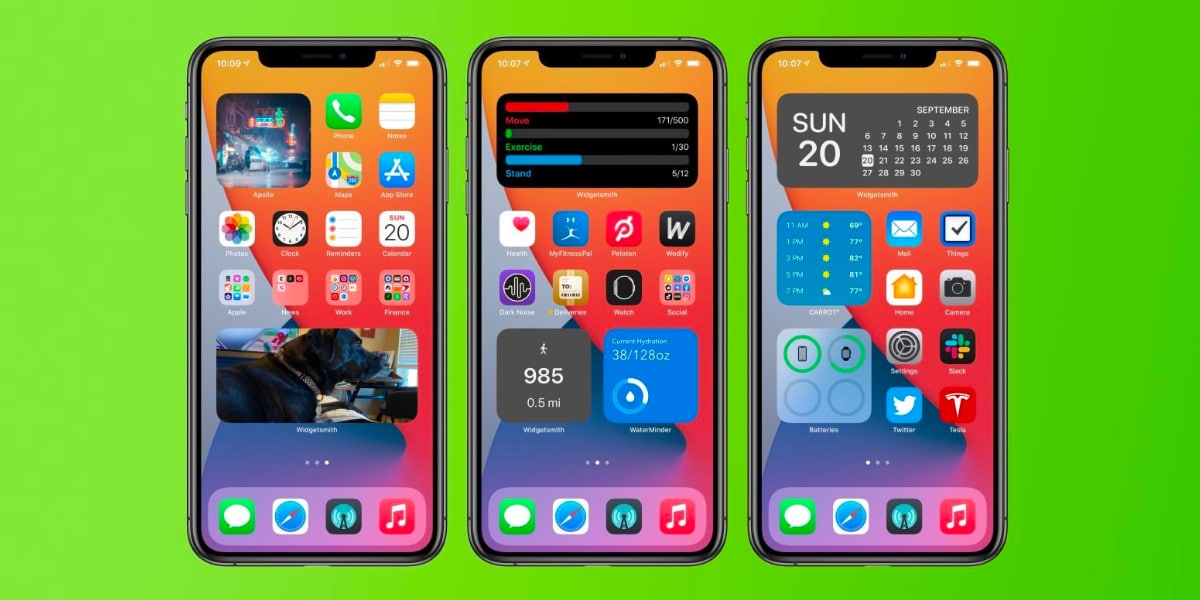
Apple открыла ящик Пандоры с iOS 14. Теперь модное слово — виджет. Те из Купертино, наконец, дали нам возможность изменять домашний экран нашего iPhone, как если бы это был любой мобильный телефон Android. Если Джобс поднимет голову .
Конечно, некоторые пуристы Apple сочтут это аберрацией, концом культового домашнего экрана, полным значков, достойным избыточности. Но правда в том, что пришло время, и каждый настраивает его по своему вкусу. С помощью приложения Widgetsmith вы можете добавлять виджеты, которые вам нравятся..
Поскольку первая бета-версия iOS 14 была выпущена еще в июне, разработчики приложений уже догадались, что их ждет, и они начали работать над этой темой. Эту тему можно описать одним словом: виджет.
Тому назад всего несколько дней, когда iOS 14 станет официальной, и многие из них — разработчики, которые выпускают обновления своих приложений, которые включают возможность добавления своего виджета на домашний экран iPhone и iPad.
Виджетсмит Через несколько дней он будет помещен в верхние позиции загрузок в App Store. Простое приложение, позволяющее создавать собственные виджеты для домашнего экрана iOS 14. Что-то немыслимое еще неделю назад.
Мания виджетов прямо

С iOS 14 и иконок на домашнем экране больше нет. Если Джобс поднимет голову .
Widgetsmith используется для создания виджетов на главном экране. вашего iPhone, разумеется, при условии, что он обновлен до IOS 14. Его работа довольно проста. Посмотрим, как это работает.
Вы можете создать виджет трех размеров разные на выбор: маленькие, средние и большие. Каждый виджет может отображать различную информацию и настраиваться с использованием разных стилей и цветов шрифта, а также разных цветов фона.
Процесс создать виджет невероятно просто. Просто нажмите кнопку «Добавить» для размера виджета, который вы хотите создать, а затем нажмите на виджет, чтобы настроить его.
Первое, что вам нужно сделать, это то, какую информацию вы хотите, чтобы виджет отображал на главном экране. У вас есть разные источники данных такие как время, дата, персонализированные (с одной фотографией, несколькими или текстом), календарь, напоминания, погода, здоровье, активность, приливы и астрономия.
После того, как вы выбрали данные, которые будут отображаться в виджете, у вас будет множество различных вариантов отображения этой информации. Оттуда у вас есть различные дополнительные параметры настройки, такие как стиль шрифта, цвет оттенка и цвет фона. Комбинации бесконечны.
Когда вы его разработали, вернитесь на главный экран, нажимайте на экран, пока значки не начнут трястись а затем нажмите значок «+» в верхнем левом углу. Найдите Widgetsmith в списке приложений, затем выберите размер только что созданного виджета. Так просто.
Вы можете создать столько виджетов, сколько захотите, до тех пор, пока они не умещаются на экране. Если вы хотите иметь больше, чем можете вместить, у вас есть возможность изменить их автоматически в определенное время.
В наши дни мы увидим множество новых приложений, которые, несомненно, воспользуются этой новой свободой, которую Apple предлагает нам, когда дело доходит до создания домашнего экрана по своему вкусу. Без сомнения, до свидания, значки на главном экране. Доступно на la App Store для iPhone и iPad. Бесплатно со встроенными покупками.
Содержание статьи соответствует нашим принципам редакционная этика. Чтобы сообщить об ошибке, нажмите здесь.
Полный путь к статье: Новости iPhone » Приложения для iPhone » Как использовать виджеты iOS 14 с Widgetsmith
Будьте первым, чтобы комментировать
Как правильно установить виджет на iOS 14
iOS 14 вышла, Apple дала нашим айфонам виджеты. Мы расскажем в короткой инструкции, как их установить и при необходимости изменить.
Задержите палец на несколько секунд в любом пустом месте на рабочем столе.
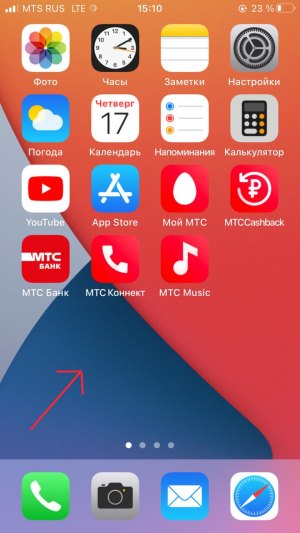
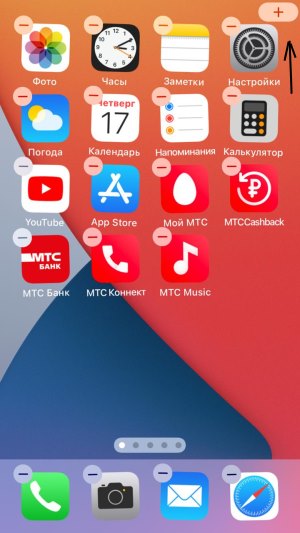
Иконки начнут дрожать, а в углу появится кнопка-плюс. Нажимайте на неё.
Появится меню с выбором виджетов. Виджеты есть только для тех приложений, разработчики которых их предусмотрели.
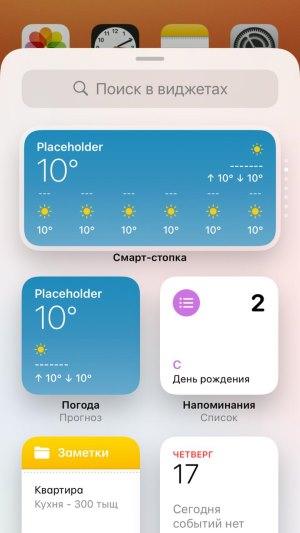
Выбирайте нужный, нажимая на него. Он появится на рабочем столе.
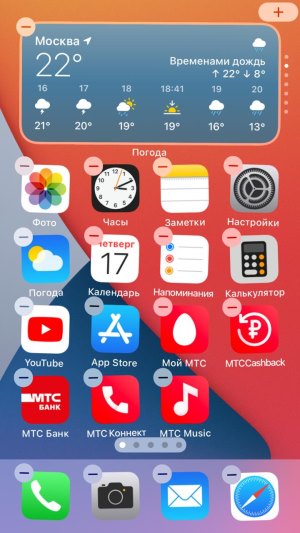
Сразу после можно изменить размер виджета, если нужно.
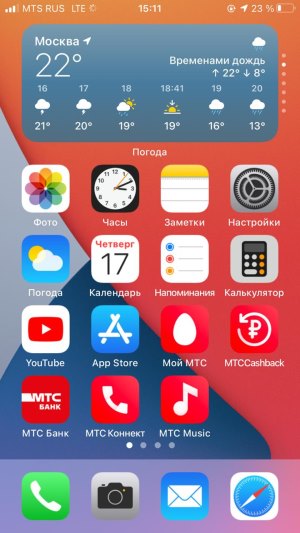
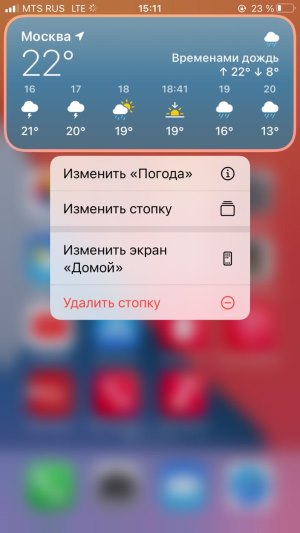
Если в дальнейшем наложить несколько виджетов друг на друга — появится стопка виджетов, по аналогии со стопкой программ. Имеющийся виджет или их стопку можно изменить, используя долгое нажатие на него.
Хорошему виджету — хороший iPhone. Со скидкой и доставкой.
Как установить виджет на экран ios 14
Чтобы ваши любимые пины и вдохновляющие материалы всегда были под рукой, вы можете добавить на свое устройство с iOS виджет Pinterest.
На начальный экран можно добавить два типа виджетов:
Добавление виджета Pinterest
Примечание. На данный момент виджет Pinterest доступен только на устройствах с iOS 14 или новее.
Примечание. На данный момент виджет Pinterest доступен только на устройствах с iOS 14 или новее.
- Совет. Чтобы открыть меню редактирования, может потребоваться нажать на виджет и удерживать палец на нем.
Чтобы узнать больше о создании виджетов на устройствах с iOS, посетите
сайт поддержки Apple
Редактирование или удаление виджета Pinterest
Вы можете изменить выбранную доску или интерес, нажав на виджет и удерживая палец на нем. После появления меню выберите пункт Изменить виджет или Удалить виджет.
Примечание. На данный момент виджет Pinterest доступен только на устройствах с iOS 14 или новее.
Примечание. На данный момент виджет Pinterest доступен только на устройствах с iOS 14 или новее.
- Совет. Чтобы открыть меню редактирования, может потребоваться нажать на виджет и удерживать палец на нем.
Чтобы узнать больше о создании виджетов на устройствах с iOS, посетите
сайт поддержки Apple
Устранение проблем с виджетами
Если виджет не отображается правильно, воспользуйтесь приведенными ниже советами по устранению проблем.
- Вам потребуется снова авторизоваться в приложении, но данные будут сохранены. Это не касается черновиков пинов, так как они хранятся на устройстве.
iOS 14: как добавить виджеты на домашний экран iPhone
Можно с уверенностью сказать, что Виджеты на главном экране это популярная функция iOS 14. iOS 14 кардинально меняет все: от быстрого получения информации из ваших любимых приложений до создания пользовательских виджетов и значков приложений. Внешний вид главного экрана iPhone Ваш — и в отличие от некоторых изменений, которые идут вместе с обновлениями программного обеспечения, которые иногда ограничивают настройку, это лучше всего.
Конечно, если хочешь Улучшение внешнего вида домашнего экрана iPhone С виджетами всех форм и размеров вам сначала нужно знать, как добавить виджет в iOS 14. К счастью, процесс довольно прост, поскольку Apple дает вам два способа настроить домашний экран вашего iPhone, добавив виджеты на домашний экран.

Добавьте виджеты на главный экран: с помощью кнопки «Добавить»
Самый простой способ добавить любой виджет на домашний экран iPhone в iOS 14 — нажать кнопку «Добавить».
Что Apple предоставляет полезными при редактировании внешнего вида домашнего экрана iPhone. Эта кнопка переводит вас прямо на панель инструментов, где вы можете выбрать точный тип и размер инструмента, который вам нужен. Вот как начать.
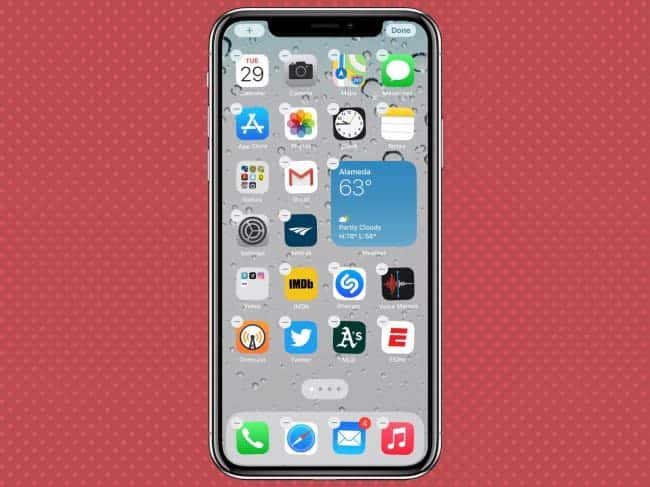
1. На главном экране нажмите и удерживайте виджет или пустую область, пока приложения не завибрируют. Иконки начнут вибрировать, и появится знак. — в верхнем левом углу каждого приложения, чтобы вы знали, что ваш домашний экран готов к редактированию.

2. Нажмите кнопку «Добавить».
в правом верхнем углу экрана телефона.
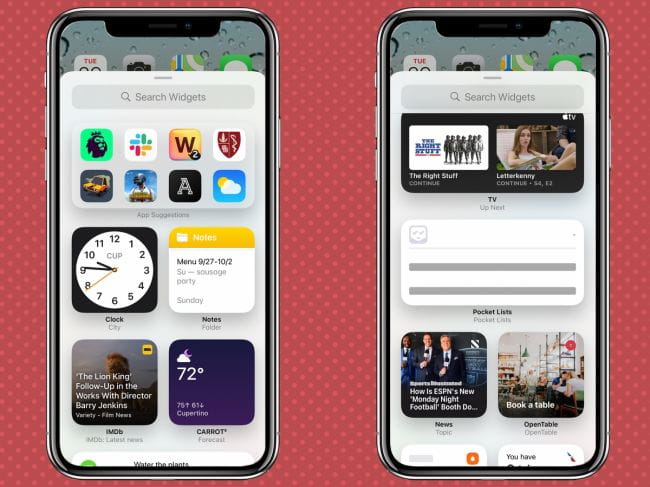
3. На следующей странице вы увидите набор доступных инструментов. Наверху отображаются инструменты Apple, за ними следует Инструменты для сторонних приложений. Прокрутите экран вниз, чтобы увидеть алфавитный список инструментов, доступных для каждого приложения. В этом меню также есть возможность создать интеллектуальный стек. покажи как Создать умный стек В отдельной статье.
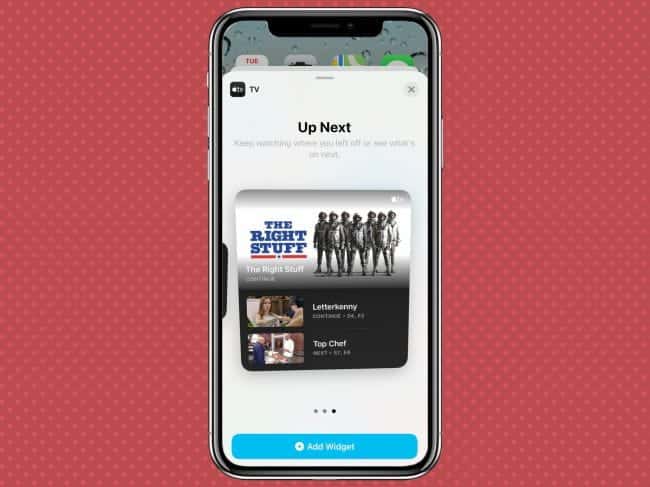
4. Щелкните инструмент, который хотите добавить. На следующем экране вы можете провести пальцем влево или вправо, чтобы увидеть различные варианты компоновки виджетов, включая квадраты, прямоугольники и более крупные виджеты, которые будут занимать половину основного экрана.
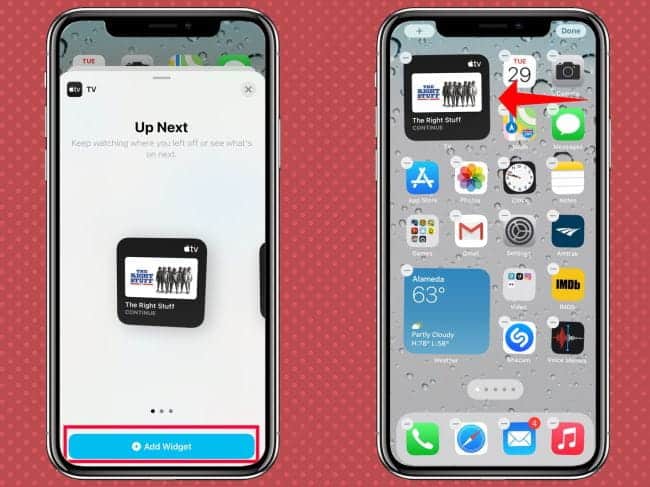
5. Когда вы найдете нужный размер, нажмите «добавить инструмент. Виджет автоматически появится на главном экране.
Вы можете перетащить виджет, чтобы разместить его там, где хотите, или вы можете нажать в любом месте экрана, чтобы выйти из режима редактирования.
Добавьте виджеты на главный экран: с сегодняшней лентой
Есть еще один способ добавить виджеты на главный экран в iOS 14, и вы найдете их там, где вы используете виджеты для жизни — канал «Сегодня» находится слева от главного экрана. Добавить виджеты таким способом не так просто, как с помощью кнопки «Добавить», но это можно сделать.
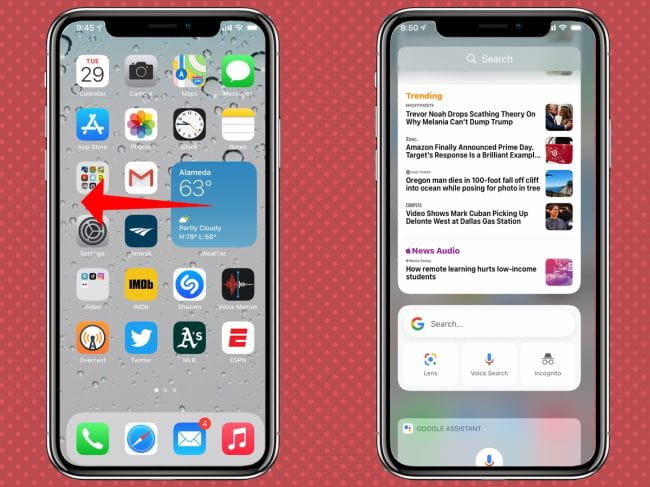
Начните с смахивания вправо, пока не дойдете до ленты «Сегодня». Виджеты, которые вы можете перемещать с главного экрана, появятся вверху, а старые виджеты пользовательского интерфейса, которые еще не были обновлены для iOS 14, будут выделены серым цветом. Вы также не сможете извлечь эти старые инструменты, когда находитесь в режиме редактирования.
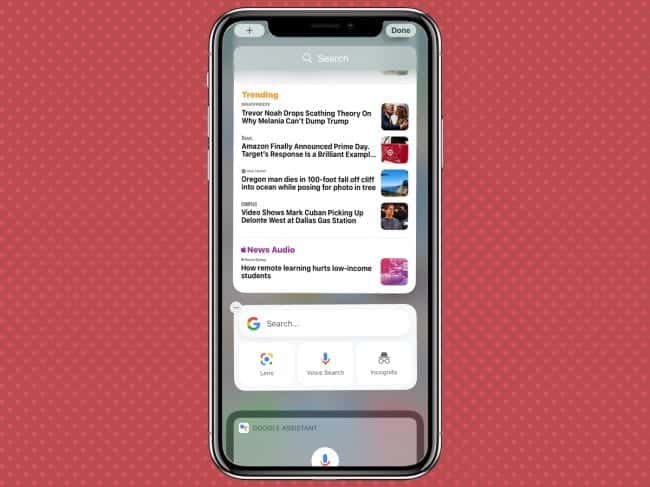
1. Войдите в режим редактирования, долгое нажатие на виджет, который вы хотите удалить из сегодняшней ленты.
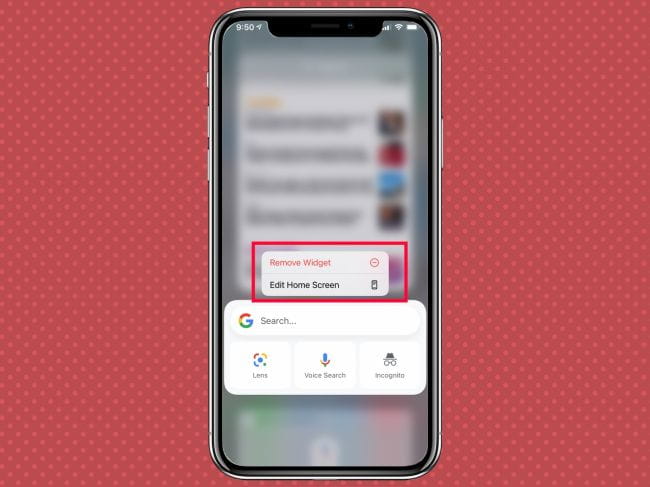
2. Выберите Редактировать главный экран Из появившегося списка быстрых действий. У вас также есть возможность удалить этот инструмент.
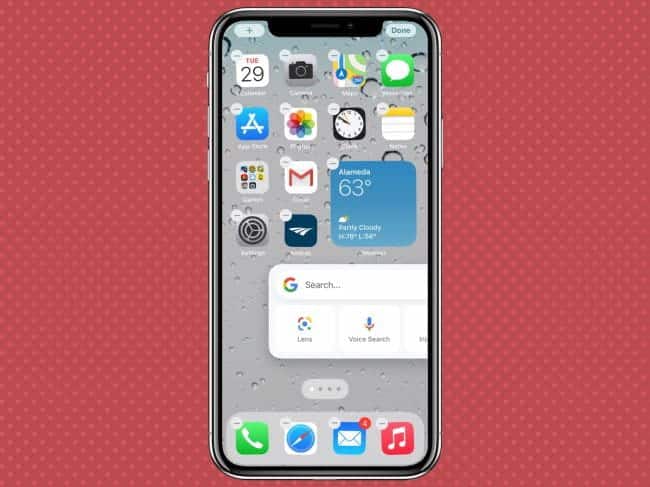
3. Перетащите виджет из ленты «Сегодня» в любое место на главном экране. Щелкните в любом месте, когда закончите, чтобы выйти из режима редактирования.
Добавьте виджеты в ленту «Сегодня»
- Коснитесь и удерживайте виджет или пустую область в ленте «Сегодня», пока приложения не начнут покачиваться.
- Щелкните по кнопке «Добавить».