Как настроить частоту и разрешение монитора?
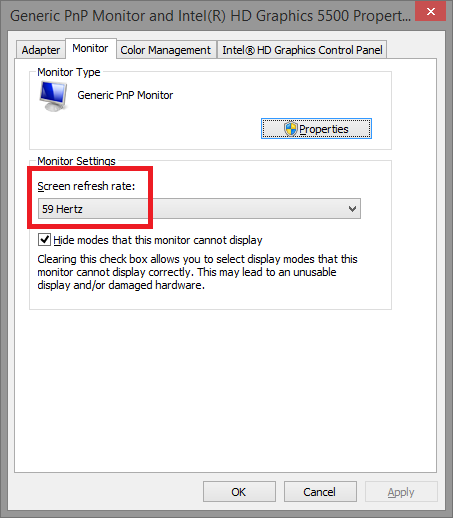
Как настроить частоту и разрешение монитора? Для получения дополнительной информации о настройке частоты и разрешения монитора, Вы можете перейти по ссылке на ASUS Youtube видео ниже. https://www.youtube.com/watch?v=zyySMlQgPmY Пожалуйста, следуйте инструкции: (Пример ниже — Win 7) 1. В Панели Управления> Оформление и Персонализация> Экран> Настройка разрешения экрана, здесь Вы можете настроить разрешение; затем выберите Дополнительные параметры, чтобы настроить частоту экрана. 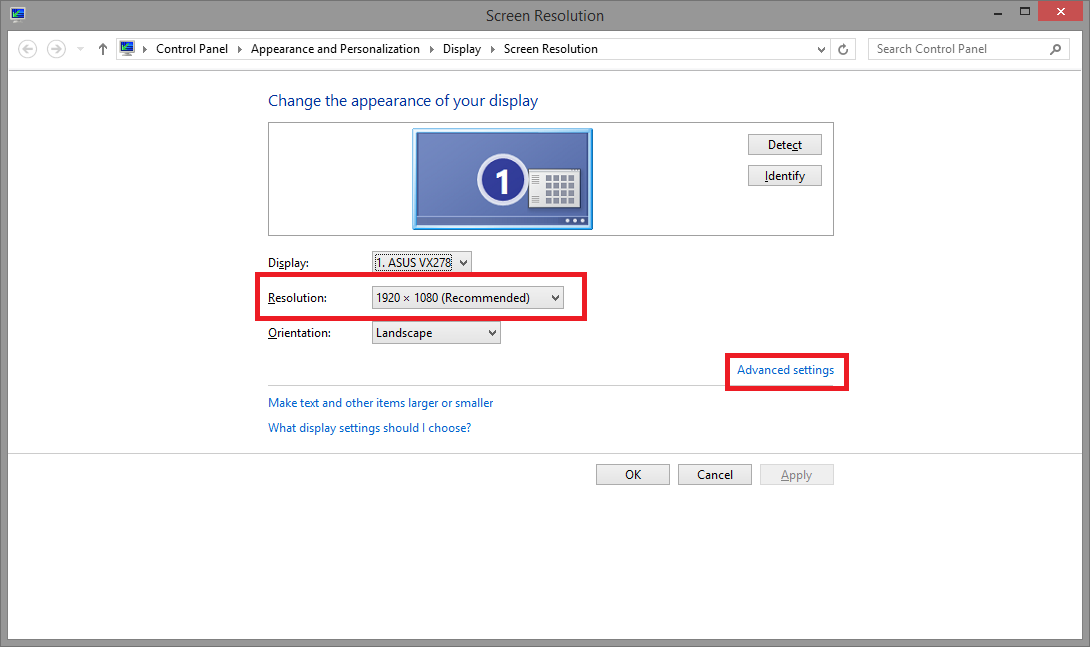 2. Перейдя на вкладку Монитор, Вы можете узнать Частоту обновления экрана.
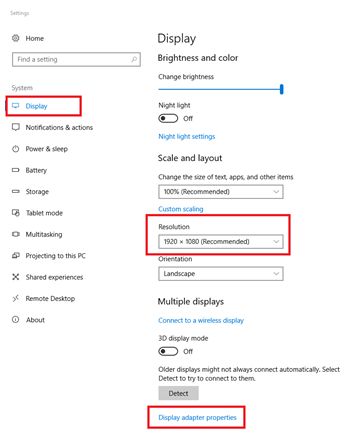
  (Пример ниже — Win 10) 1. Щелкните правой кнопкой мыши по иконке Рабочий стол-> Параметры дисплея-> Дисплей-> Разрешение, здесь можно настроить разрешение; затем щелкните «Display Adapter Properties» (Свойства адаптера дисплея), чтобы подтвердить частоту экрана.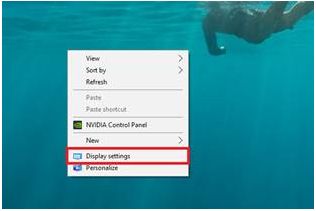
 2. Перейдите на страницу Монитора; вы можете узнать о частоте обновления экрана.
 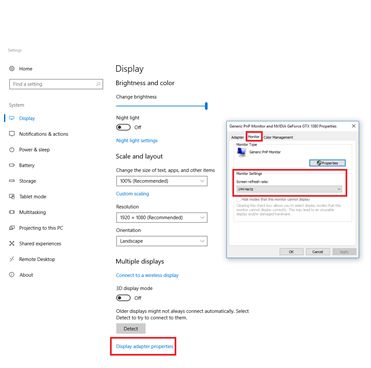 3. Если вы не можете отрегулировать разрешение и частоту обновления, пожалуйста, проверьте список поддерживаемого тайминга в руководстве пользователя этой модели. Если монитор не поддерживает характеристики тайминга из руководства, обратитесь в сервисный центр ASUS. Пример: VX278 Список поддерживаемых режимов
 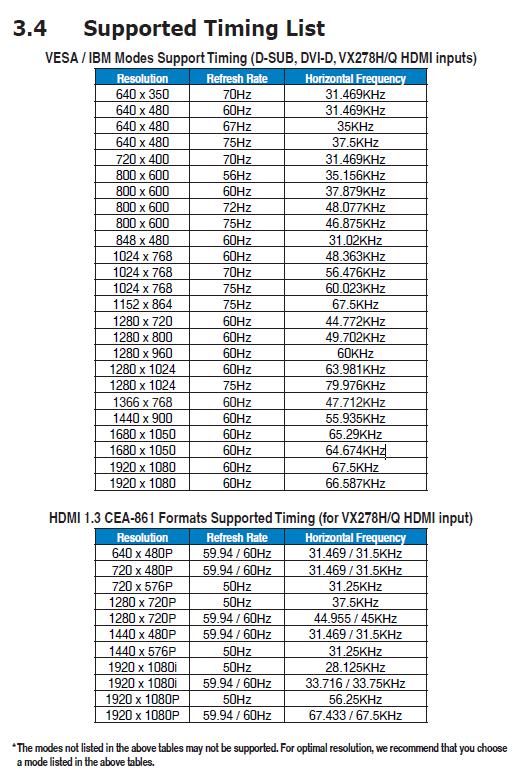 См. Руководство пользователя. Примечание: Разрешение экрана и частота обновления зависят от технических характеристик компьютера и вывода изображения.
Эта информация была полезной?
Что мы можем сделать, чтобы улучшить эту статью? Отправить Пропустить
Связаться со службой поддержки
Пожалуйста, свяжитесь со службой поддержки, если информация выше не помогла решить Ваш вопрос.
Получить поддержку
- Приведенная выше информация может быть частично или полностью процитирована с внешних веб-сайтов или источников. Пожалуйста, обратитесь к информации на основе источника, который мы отметили. Пожалуйста, свяжитесь напрямую или спросите у источников, если есть какие-либо дополнительные вопросы, и обратите внимание, что ASUS не имеет отношения к данному контенту / услуге и не несет ответственности за него.
- Эта информация может не подходить для всех продуктов из той же категории / серии. Некоторые снимки экрана и операции могут отличаться от версий программного обеспечения.
- ASUS предоставляет вышеуказанную информацию только для справки. Если у вас есть какие-либо вопросы о содержании, пожалуйста, свяжитесь напрямую с поставщиком вышеуказанного продукта. Обратите внимание, что ASUS не несет ответственности за контент или услуги, предоставляемые вышеуказанным поставщиком продукта.
Продукты и информация
- Ноутбуки
- Сетевое оборудование
- Материнские платы
- Видеокарты
- Смартфоны
- Мониторы
- Показать все продукты
-
Item_other —>
- Моноблоки (All-in-One)
- Планшеты
- ASUS NUCs
- Коммерческое сетевое оборудование
- Серия ROG
- AIoT и промышленные решения
- Блоки питания
- Проекторы
- VivoWatch
- Настольные ПК
- Компактные ПК
- Внешние накопители и оптические приводы
- Звуковые карты
- Игровое сетевое оборудование
- Одноплатный компьютер
- Корпуса
- Компьютер-брелок
- Наушники и гарнитуры
- Охлаждение
- Chrome-устройства
- Коммерческие
-
Commercial_list.Item —>
- Моноблоки (All-in-One)
- Информационные панели
- Ноутбуки
- Настольные ПК
- Мониторы
- Серверы и рабочие станции
- Проекторы
- Компактные ПК
- Сетевое оборудование
- Материнские платы
- Игровые станции
- Data Storage
Support
Как определить какую Wi-Fi сеть я использую — 2.4ГГц или 5ГГц? Печать
Изменено: Пн, 26 Авг, 2019 на 2:25 PM
- Шаги с использованием ПК:
- Нажмите на иконку сети в правом нижнем углу на ПК, который подключен к вашей сети Wi-Fi.
- Нажмите [Настройки сети и интернет] в появившемся окне.
- Нажмите WIFI в меню навигации.
- Нажмите [Параметры] под [WIFI].
- Затем вы увидите параметры подключения, где будет указано к какой сети вы подключены.
2. Шаги с использованием мобильного устройства:
- Так как интерфейс устройств может отличаться в рамкой одной и тоже мобильной платформы, то рекомендуем использовать стороннее приложение для определения типа Wi-Fi. Скачать стороннее приложение можно из официального магазина приложений вашей мобильной платформы используя ключевые слова при поиске, например, «Wi-Fi info». На мобильных устройствах некоторых брендов тип Wi-Fi можно проверить в Настройки&WLAN, нажав на сеть, к которой вы подключены.
Была ли эта статья полезной? Да Нет
К сожалению, мы не смогли помочь вам в разрешении проблемы. Ваш отзыв позволит нам улучшить эту статью.
Узнать текущую частоту процессора
Общая информация
Тактовая частота не является постоянной величиной (ее можно увеличить либо как говорят в народе — «разогнать»). Измеряется в GHz (Ггц) и мегагерцах.
Как узнать текущую частоту процессора в реальном времени?
Такая информация часто указывается или на самом устройстве, или на заводской коробке к нему.
Если по каким-либо причинам вы не нашли такие данные или сомневаетесь в их достоверности, есть несколько верных способов грамотно и быстро узнать частоту компьютера ⁄ ноутбука.
- Обычный способ – через Windows-интерфейс. Идем по пути: Мой компьютер → Свойства → Процессор. В этом пункте часто обозначается и название, и частота, и другие полезные характеристики. Но этот способ не особо информативен.
- Мы советуем использовать именно второй метод – специализированные программы. Там всегда указаны большее количество данных.
Рассмотрим самые простые и доступные приложения подобного плана:
- WhySoSlow – бесплатный анализатор с хорошими функциональными характеристиками – отлично справляется с мониторингом ЦП. Имеет набор полезных помощников для отслеживания ошибок и управления системой, прост в установке и управлении, не имеет сложных настроек.
- CPU-Z – не менее отличный вариант. Утилита портативна, не занимает место на диске, выдает приличное количество информации о центральном процессоре, проста в управлении. Подойдет даже новичкам.
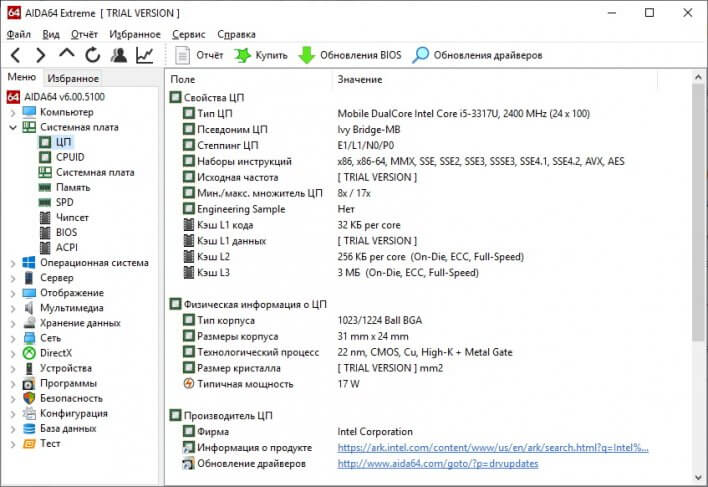
- AIDA64 – еще один отличный мощный сервис. Поддерживает все версии Windows и Android + 170 различных девайсов. Данные выводятся в режиме реального времени, интерфейс графичен и дружелюбен, есть русский язык.
- PCMark – набор тестов производительности, в котором также доступна интересующая нас инфа. Комфортный в использовании и конфигурациях интерфейс, простая установка, грамотная функциональность, поддержка Windows (от XP до 10), Android, iOS.
Кроме того, используя программы сканирования узлов и компонентов, можно узнать количество ядер, точные версии + названия производителя и т.п.
Надеемся, мы смогли вам помочь в вопросах, как и где посмотреть текущую частоту процессора. С нетерпением ждем ваших мнений и комментариев.
Как узнать разрешение монитора?
Выяснить рекомендуемое (максимальное) значение разрешения вашего монитора можно в сервисной инструкции к нему или на сайте производителя. Нередко эти данные указаны даже на наклейке на самом мониторе (или в рекламной продукции к нему).
Если вы хотите проверить, какая разрешающая способность установлена на вашем мониторе, и при необходимости, изменить её, нажмите правой клавишей мыши по свободному месту на рабочем столе и выберите «Разрешение экрана».
В открывшемся окне, напротив пункта «Разрешение» будет указано текущее разрешение экрана.
В Windows 10 можно найти эти настройки в разделе «Параметров управления» > «Параметры экрана».