Как использовать WhatsApp Business на нескольких устройствах

На территории России можно было бы 5 раз разместить Индию. В бизнес-аккаунт WhatsApp несколько государств не добавить, а несколько пользователей одновременно — легко. Это поможет, если хотите более эффективно работать с клиентами в мессенджере.
Что такое WhatsApp Business? Это отдельное приложение WhatsApp для малого бизнеса. С его помощью вы сможете наладить процесс общения с клиентами: как настроить необходимые функции, так и вести переписки и постоянно улучшать качество обслуживания. Чтобы оптимизировать эту работу, вам нужно подключить один бизнес-аккаунт WhatsApp на нескольких устройствах. Так, ваши дополнительные сотрудники смогут получить доступ к профилю и бесплатно пользоваться мессенджером от имени компании.
Как этого добиться? Узнайте подробнее из нашей статьи.
Когда для вашего бизнеса удобно использовать WhatsApp на двух устройствах и более
- Если ваша компания уже подросла и стала больше, чем просто предприятие малого бизнеса, можно взять на работу помощника. В этом случае ему потребуется открыть доступ в ваш аккаунт, чтобы появилась возможность использования мессенджера WhatsApp Business более чем на одном устройстве. Вы как владелец бизнеса и аккаунта сможете вместе с помощником обрабатывать входящие заявки, общаться с клиентами и распределять обязанности и нагрузку.
- Если один аккаунт WhatsApp Business установить на разных устройствах, вы сможете сохранить набранную базу своих клиентов, потому что теперь кто-то всегда будет на связи, а пользователям, таким образом, не придется долго ждать ответов от операторов. Поэтому такое решение является полезным для бизнеса, повышает качество сервиса и скорость обслуживания. WhatsApp Business — приложение, подключение которого на нескольких телефонах или других устройствах означает, что с помощью WhatsApp менеджеры будут легко выполнять больше работы за меньшее количество времени.
- Если у вас работают несколько менеджеров, стоит их подключить к аккаунту в WhatsApp Business, потому что приложение в таком случае повышает эффективность работы. Ведь оно будет применяться несколькими людьми на нескольких устройствах. При этом каждый человек использует свой номер телефона, чтобы вести диалоги с клиентами.
Как использовать WhatsApp Business на нескольких девайсах с участием компьютера и WhatsApp Web
Чтобы начать подсоединение, вам потребуется выполнить следующее:
- Зайдите в браузер, который решили выбрать на вашем ПК. В поисковой строке лучше указать полный адрес платформы web.whatsapp.com. После перейдите на данный ресурс.

- Вам необходимо скачать из Google Play для устройств Android или App Store для iOS приложение Ватсап Business на мобильник пользователя, для которого хотите открыть доступ в учетную запись.
- Откройте мессенджер, когда он установится на смартфон. Увидите окно, в нем следует нажать на три точки, они должны располагаться в правой части вверху страницы.
- Нажмите на пункт «Привязка устройства». В случае, если девайс пользователя, которого вы добавляете в аккаунт, запаролен, следует его разблокировать.
- На смартфоне появится специальный сканер для QR-кода. Следующий шаг — отсканируйте куар-код, который до этого система создала на экране компьютера либо ноутбука.

- Сделано! Сейчас доступ в WhatsApp Business через ваш аккаунт возможен с другого номера.
Как сделать одну учетную запись WhatsApp Business на нескольких телефонах
У мобильного устройства, которому нужно получить доступ к business-аккаунту, должна быть установлена обновленная версия WhatsApp Business.
- Откройте мессенджер WhatsApp Business на своем смартфоне и зайдите в настройки.
- Нажмите на «Дополнительные параметры».
- Затем выберите «Связанные устройства».
- Найдите «Multi-Device Beta», теперь необходимо подключиться к бета-версии.
- Откройте мессенджер WhatsApp Business на смартфоне, который вы хотели бы сделать частью общего профиля WhatsApp.
- Найдите «Другие опции».
- Нажмите на параметр «Подключить еще устройства».
- Считайте QR-код посредством мобильного устройства и WhatsApp Web.
- Всё! К вашему бизнес-аккаунту WhatsApp привязаны два смартфона с разными учетками. Данным способом вы можете присоединить еще три подобных устройства.
Эту инструкцию актуально использовать и для телефонов на Андроид, и для iPhone.
С такого устройства как компьютер есть возможность подключить сколько угодно сеансов WhatsApp сразу. Если же говорить о современных сотовых, то доступно одновременно до пяти девайсов, привязанных к одному аккаунту в WhatsApp Business.
WhatsApp Business, WhatsApp Business API для нескольких пользователей через сервис Wazzup
Сервис Wazzup имеет собственные приложения, которые позволяют добавить и использовать много различных популярных и не очень каналов. К ним относится и WhatsApp.
При этом общаться с клиентами можно как в чатах CRM, так и в приложениях Wazzup, где есть привычные функции мессенджера:
- Мобильное приложение Wazzup — менеджеры ведут диалоги и отвечают на вопросы клиентов с телефона, поэтому делать это можно быстрее, откуда удобно и угодно.
- Wazzup Web — сообщения чатов находятся прямо в браузере. Практично, если появилась необходимость открыть на разных вкладках переписки с покупателями и CRM-систему. Пригодится, когда нужен доступ к чатам, а под рукой только чужой компьютер.
- Версия для ПК — все сообщения доступны с рабочего стола, стоит выполнить всего пару кликов по иконке.
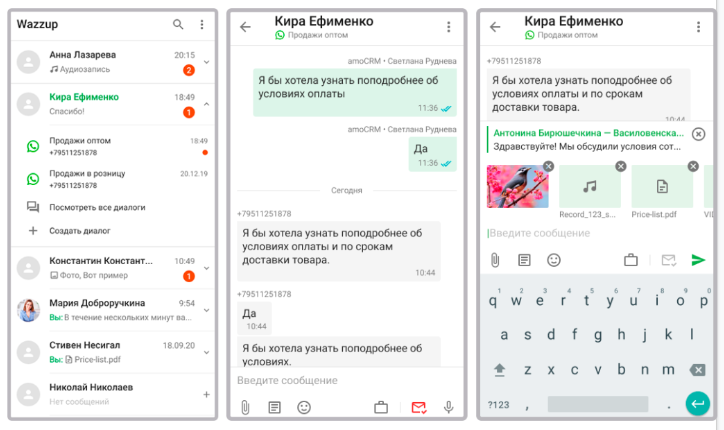
Для работы в WhatsApp либо в WhatsApp Business, чтобы добавить в приложение канал, необходимо выбрать «WhatsApp», а далее опять «WhatsApp».
Если планируете приплюсовать несколько сотрудников из списка команды, можно создать столько каналов, сколько нужно. Каждый при этом сканирует свой QR-код, который формируется при создании канала и действует в течение часа. Когда это время закончится, можно сделать копию новой ссылки на код и отправить ее сотруднику.
Менеджеры работают в одном аккаунте WhatsApp Business, но каждый общается с клиентами с личной sim-карты и работает из приложения или CRM. Потому что бизнес-профиль WhatsApp благодаря сервису Wazzup связывается с CRM.
Сообщения из всех чатов попадают в CRM, поэтому руководство может их отслеживать и повышать качество работы.
В настройках специалисты получают доступ к системе по ролям:
- Нужно войти в раздел Wazzup «Интеграция с CRM» и в пункте 1 выбрать роли, подходящие сотрудникам.
- Затем следует войти в рубрику «Мобильное приложение» и добавить цифры телефонных номеров тем работникам, у которых стоит статус «Не указан номер». Для этого нужно нажать на карандашик возле соответствующего имени, ввести цифры телефона и выбрать «Изменить».
- Статус «Не указан номер» поменяется на статус «Есть доступ».
Если работников меньше двадцати, они получат уведомление о приглашении в приложение Wazzup. Если больше двадцати — сообщения долетят не всем, но любой по ссылке может скачать приложение. Войти в систему получится по номерам, которые вы внесли в разделе «Мобильное приложение».
Когда сотрудник будет онлайн в приложении Wazzup, у него появится статус «Пользуется». Параметр «Был онлайн» покажет комментарий с датой последнего использования приложения.
Если говорить про WhatsApp Business API, то принцип работы похож. Одно из основных преимуществ заключается в том, что все сотрудники пишут и обрабатывают заявки с одного общего номера, который принадлежит компании.
Учетная запись в приложении WhatsApp Business — полезный инструмент для развития бизнеса и функциональное онлайн-пространство для коммуникации с клиентами и партнерами. Для предпринимателей, которые набирают бизнес-обороты, есть возможность подключить еще устройства к своему аккаунту. Чтобы было удобнее работать с клиентами и масштабировать дело.
Как запустить WhatsApp на нескольких устройствах?

Люди во всем мире, даже Вы и я, активно используют WhatsApp. Иногда Вам может потребоваться использовать один и тот же номер WhatsApp, или одну и ту же учетную запись WhatsApp, на нескольких устройствах, особенно если Вы используете WhatsApp для своего бизнеса. Сделать это невозможно, поскольку WhatsApp может работать только на устройстве с определенным номером мобильного телефона. Если Вы попытаетесь войти в свою учетную запись WhatsApp на разных устройствах, есть вероятность, что Ваша учетная запись будет заблокирована из-за проблем с безопасностью.
Однако существуют альтернативные способы. В этой статье Вы узнаете как использовать WhatsApp Business на нескольких телефонах или устройствах.
Часть 1: Можно ли использовать WhatsApp Business на нескольких устройствах?
Что ж, можно ли использовать WhatsApp Business на нескольких устройствах?
Чтобы ответить на этот вопрос, нужно понять, как работает учетная запись WhatsApp.
Для примера возьмем телефон с двумя SIM-картами. Сначала на смартфон необходимо скачать WhatsApp из PlayStore. После установки Вам будет предложено выбрать конкретный номер телефона для доступа к учетной записи. После проверки с помощью кода, Вы сможете получить доступ к своей учетной записи WhatsApp.
Будьте внимательны и придерживайтесь следующих правил:
- • Вы не можете использовать два номера для доступа к учетной записи.
- • Вы можете получить доступ к WhatsApp только с определенного номера телефона.
- • Вы не можете входить в учетную запись WhatsApp на другом устройстве с тем же номером мобильного телефона.
Таким образом, основное устройство с установленным WhatsApp с определенным привязанным к нему номером — единственный способ войти в учетную запись WhatsApp. Однако, у нас есть и альтернативный метод, если Вам нужно получить доступ к WhatsApp с других устройств. Это веб версия WhatsApp. В следующем разделе статьи мы более подробно изучим эту функцию. Итак, переходим к следующей части, чтобы узнать, как получить доступ к нескольким устройствам WhatsApp Business.

Часть 2: Запуск WhatsApp на двух устройствах через WhatsApp Web.
WhatsApp Web — очень полезная функция, которая позволяет пользователям получать доступ к WhatsApp с альтернативного устройства, такого как компьютер или другой телефон. Таким образом, с помощью этой функции возможно вести бизнес в WhatsApp с нескольких устройств. Но для этого Вам необходимо выполнить несколько простых шагов, описанных ниже:
Мы перечислили несколько вариантов и сделали отдельную пошаговую инструкцию для каждого из них, чтобы Вам было легко понять каждый из процессов и не запутаться. Кроме того, если Вам необходимо получить доступ к WhatsApp на компьютере или с телефона, Вы можете выбрать конкретную инструкцию для каждого из случаев.
A: Доступ к основной учетной записи WhatsApp на телефоне с ПК:
Шаг 1: Откройте ‘web.whatsapp.com.’ на ПК или Mac.
С помощью браузера, откройте в новой вкладке web.whatsapp.com. Когда страница загрузится, появится экран с QR-кодом.
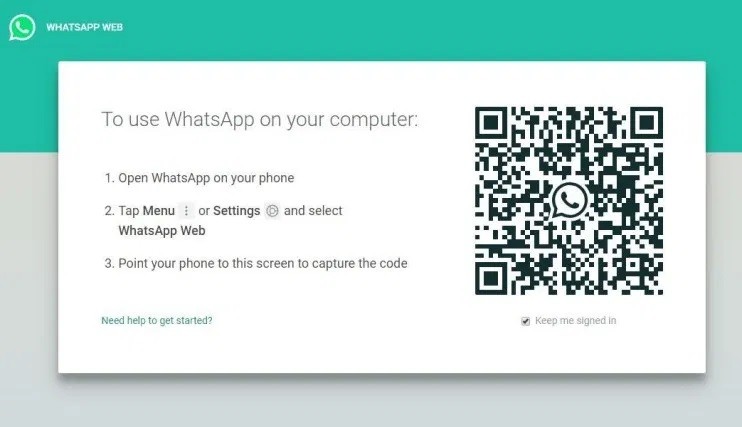
Шаг 2: На телефоне нажмите на три точки в правой верхней части мессенджера
Возьмите телефон, запустите приложение WhatsApp, на домашней странице Вы увидите три точки справа сверху.
Шаг 3: Перейдите в WhatsApp Web
Выберите опцию WhatsApp Web, откроется страница сканирования.
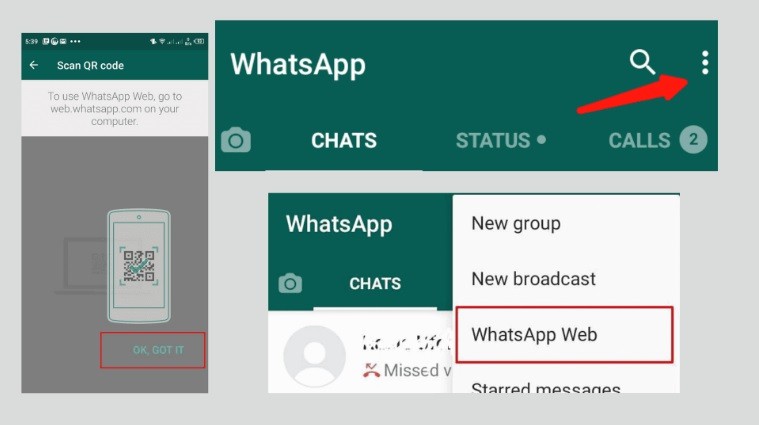
Шаг 4: Отсканируйте QR-код
Теперь отсканируйте QR-код на своем Mac или ПК. Вот и все!
Выполнив приведенные выше простые шаги, Вы сможете получить доступ к своему WhatsApp с ПК или Mac в любое время в любом месте. И, конечно же, теперь экран для отображения WhatsApp будет достаточно большим, чтобы Вы смогли работать еще более эффективно. Но убедитесь, что у Вас есть основной телефон поблизости, поскольку Вы не сможете запустить WhatsApp в своей системе, если основной телефон выключен или не находится рядом с Вами.
Преимущества:
- • Полезная функция, если Вам нужно поделиться или передать какой-либо документ с ПК, которого нет на Вашем телефоне.
- • Вы сможете скачивать файлы на ПК вместо телефона, чтобы не занимать лишнего места в хранилище телефона.
- • Управлять WhatsApp с компьютера гораздо удобнее, особенно если Вы хотите использовать бизнес WhatsApp на нескольких устройствах.
B: Доступ к основной учетной записи WhatsApp на телефоне с другого телефона:
Шаги для доступа к WhatsApp Business на нескольких телефонах или на другом телефоне:
Шаг 1: Зайдите в браузер, чтобы открыть страницу web.whatsapp.com.
Возьмите другой телефон, на котором Вы хотите получить доступ к WhatsApp, запустите окно браузера и введите адрес ссылки — web.whatsapp.com.
Шаг 2: В настройках браузера Вам нужно выбрать опцию «Desktop Site Mode».
На открывшейся странице перейдите к трем точкам, которые появятся в правом верхнем углу, и выберите режим «Desktop Site».
Шаг 3: Появится экран проверки QR-кода.
Откроется страница с QR-кодом для проверки.
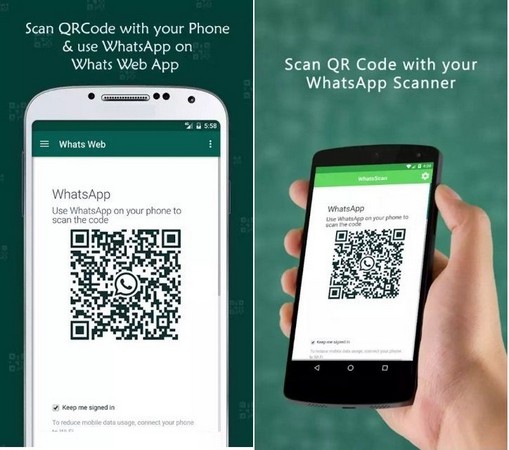
Шаг 4: Отсканируйте QR-код на другом телефоне
Экран сканирования на основном телефоне появится под опцией «WhatsApp Web». Вам нужно отсканировать QR-код, отображаемый на другом телефоне.
Как только сканирование будет завершено, Вы увидите домашнюю страницу WhatsApp и на другом телефоне.
Так что можете больше не волноваться, ведь Вы сможете быстро получить доступ к странице WhatsApp с другого телефона. Кроме того, Вам станет гораздо комфортнее выполнять любую конкретную задачу или довольно быстро распространять определенную деловую информацию с двух или более телефонов с WhatsApp.
Примечание: Если Вы получили доступ к WhatsApp с устройства, которое Вам не принадлежит, и если Вы просто хотите выйти из WhatsApp с другого телефона, ПК или Mac, Вам необходимо нажать на три точки, которые находятся в верхнем левом углу экрана и выбрать «Выйти».
Заключение
В данной статье мы рассказали о том, как получить доступ к WhatsApp Business с несколькими устройств. Вы можете использовать тот же номер, зарегистрированный в WhatsApp, для получения доступа с других устройств. Кроме того, следуя упомянутой выше инструкции, Вы можете получить доступ к своей учетной записи WhatsApp с разных устройств, то есть с ПК, другого телефона и т.д.
Как настроить один бизнес-аккаунт WhatsApp на нескольких телефонах
Бизнес-аккаунт – важный инструмент для работы предприятий малого бизнеса и самозанятых, который позволяет всегда быть на связи с клиентами. Иногда возникает необходимость использовать один аккаунт сразу на нескольких телефонах. Как это сделать – далее в статье.

Зачем использовать несколько бизнес-аккаунтов
Когда бизнес начинает расти и развиваться, любой предприниматель начинает думать над тем, как получить самую удобную и функциональную площадку для ведения бесед с клиентами и партнерами.
Бизнес-аккаунт – один из самых удобных инструментов для этих целей. В нем аккумулируется вся важная информация о бизнесе, есть все необходимые функции для поддержания имиджа предприятия и удобной работы с покупателями, соискателями и бизнес-партнерами. К тому же, аккаунт фирмы будет назван официальным наименованием фирмы, и верифицирован как официальная страничка. В каких случаях может понадобиться использовать аккаунт сразу на нескольких устройствах:
- Штат сотрудников, которые должны вести переговоры с клиентами, больше одного человека;
- Есть необходимость передать управление аккаунтом помощнику или заместителю;
- Самозанятому нужно иметь постоянный доступ к аккаунту с нескольких телефонов.
Это лишь самые простые причины. На самом деле, их может быть намного больше. Итог один – возникла необходимость установить один аккаунт на несколько телефонов.
Личным аккаунтом WhatsApp официально можно пользоваться только на одном устройстве. Более того, даже если телефон на 2 сим-карты, можно выбрать только один номер, к которому будет привязан мессенджер.
Такие ограничения обусловлены системой безопасности. Ватсап не хранит переписки на серверах, вся информация хранится на телефоне пользователя.
Но для малого и крупного бизнеса было сделано исключение. Так как WhatsApp Business (малый бизнес) и WhatsApp Business API (крупный бизнес) – это отдельные приложения на телефоне, никак не связанные с личным аккаунтом, в 2021 году разработчики приложения добавили для тестирования бета-версию возможности вести один аккаунт одновременно на нескольких телефонах.

Как настроить один бизнес-аккаунт WhatsApp Business на нескольких телефонах
На сегодняшний день WhatsApp Business можно одновременно использовать сразу на 5 мобильных телефонах. Сам процесс установки требует минимум времени, а единственное условие – на смартфоне должна стоять последняя версия приложения. Пошаговая инструкция по подключению с Android:
- Открыть WhatsApp Business;
- Открыть «Меню»;
- Нажать «Дополнительные параметры»;
- Кликнуть на «Связанные устройства»;
- Выбрать «Multi-Device Beta»;
- Нажать на вариант «Присоединиться к бета-версии»;
- Открыть приложение на телефоне, который нужно подключить к аккаунту;
- Открыть раздел «Другие опции»;
- Нажать на «Подключить еще устройства»;
- Сделать скан через QR-код на телефоне с помощью «WhatsApp Web/Desktop».

Готово! Теперь на один аккаунт подключено 2 телефона. Тем же путем можно подключить еще 3 устройства. Пошаговая инструкция по подключению с iOS:
- Открыть на телефоне приложение «WhatsApp Business»;
- Выбрать пункт «Меню»;
- Нажать на раздел «Дополнительные параметры»;
- Кликнуть на пункт «Связанные устройства»;
- Выбрать вариант «Multi-Device Beta»;
- Нажать на кнопку «Присоединиться к бета-версии»;
- Открыть мессенджер на телефоне, который нужно подключить к аккаунту;
- Открыть раздел «Настройки» в приложении;
- Нажать на раздел «Подключить устройства»;
- Отсканировать QR-код на телефоне через «WhatsApp Web/Desktop».
Теперь можно использовать один аккаунт на нескольких айфонах одновременно.

Как настроить один бизнес-аккаунт WhatsApp Business API на нескольких телефонах
Эта версия приложения рассчитана на крупный бизнес и большие фирмы. Главное отличие мессенджера в том, что он платный. API также дает возможность вести диалоги с клиентами в окне 24 часов сначала от себя, а после указанного срока – шаблонами. Но прежде, чем начать им пользоваться, нужно подать специальную заявку на открытие счета и пройти подтверждение. Пошаговая инструкция:
- Зарегистрироваться в программе 360dialog;
- Связать аккаунт в Facebook с номером телефона;
- Подключить API через почтовый ящик, например, io;
- Вставить токен API в io.

Теперь можно использовать WhatsApp Business API на нескольких устройствах одновременно.
WhatsApp Business Многопользовательский: Пошаговый гайд [декабрь 2023]


В 2022 году WhatsApp также выпустил платный тарифный план под названием WhatsApp Business Premium, который позволяет подключить до 10 устройств и назначать чаты определенным агентам. Однако этот план предназначен только для пользователей Android и доступен в некоторых странах.
Наличие от 5 до 10 устройств, подключенных к одному номеру WhatsApp, достаточно для индивидуальных предпринимателей и малого бизнеса, только если размер вашей команды остается неизменным. По мере роста вашей компании вам потребуется более сложная платформа с доступом для нескольких агентов для обработки большего количества сообщений и контактов. Именно здесь на помощь приходит WhatsApp API.
WhatsApp API
Для крупных предприятий с командами агентов важно быстро обрабатывать большой объем сообщений. Им также необходимо оперативно отвечать на все контакты с помощью таких инструментов, как расширенная автоматизация, и отслеживать загруженность своей команды и эффективность работы организации.

WhatsApp Business App или WhatsApp API?
Чтобы помочь вам лучше представить себе ситуацию, мы создали блок-схему в качестве руководства. Это позволит вам лучше понять, какой продукт WhatsApp подходит для микро- и малых предприятий, а также для крупных компаний, когда речь идет об использовании WhatsApp Business для нескольких пользователей.

Далее мы подробнее рассмотрим особенности каждого варианта, а также связанные с ним плюсы и минусы.
WhatsApp Business Multiple Users для микро- и малых предприятий: Приложение WhatsApp Business
Если вы являетесь владельцем микро-малого бизнеса, рассматривающим приложение WhatsApp Business, читайте далее, чтобы узнать, как использовать WhatsApp Business с несколькими агентами в приложении.
Как использовать WhatsApp Business с несколькими пользователями в приложении
Любая компания может использовать WhatsApp Business с несколькими устройствами или пользователями. Чтобы связать устройство, выполните следующие действия.

- Зайдите в приложение WhatsApp Business.
- Нажмите на значок Дополнительные параметры с тремя вертикальными точками.
- Выберите Связанные устройства.
- Нажмите Подключить устройство.
- Отсканируйте QR-код.
Получить QR-код можно в приложении WhatsApp Business Web или WhatsApp Business Desktop App на устройствах-компаньонах. Просто зайдите на сайт https://web.whatsapp.com/ или откройте приложение для настольных компьютеров, и на экране появится QR-код.
Приведенные выше шаги работают на устройствах Android. Для пользователей iPhone просто перейдите в Настройки WhatsApp на шаге 2 и следуйте остальным инструкциям, приведенным выше.
Перед началом работы убедитесь, что на вашем телефоне установлена последняя версия WhatsApp. После подключения ваша команда сможет получить доступ к WhatsApp Business на дополнительных устройствах без необходимости держать телефон подключенным.
Многопользовательский WhatsApp: Временное решение через приложение
Использование приложения WhatsApp для бизнеса на нескольких устройствах удобно для малого бизнеса, но это лишь временное решение или целесообразно на начальном этапе развития бизнеса.
Ограничения приложения WhatsApp Business как многопользовательского решения
По мере расширения бизнеса вы вскоре столкнетесь с проблемами использования связанных устройств. Мы собрали некоторые типичные проблемы, с которыми сталкивались наши клиенты при использовании приложения WhatsApp Business:

- Неизвестно, кто отправил сообщение или ответил на него
- Несколько агентов могут работать с одним и тем же клиентом с разных устройств, создавая путаницу для ваших клиентов
- Невозможно отследить загрузку и производительность агентов
- Невозможно назначить чат агенту
- Невозможно гарантировать, что все клиенты получили ответы
- Нет возможности упорядочить чаты, например, пометить чат как решенный
- Невозможно подключиться к CRM, так как приложение WhatsApp Business не поддерживает интеграцию с CRM .
- Отсутствует контроль доступа пользователей, и все данные могут быть доступны каждому агенту
- Невозможность внедрения расширенной автоматизации
По этим причинам использовать приложение следует только в качестве временного решения, прежде чем переходить на WhatsApp API.
WhatsApp Business Multiple Users для малого и крупного бизнеса: WhatsApp API
Крупным предприятиям с более сложными потребностями требуется платформа с более продвинутыми функциями для решения проблемы нескольких пользователей WhatsApp Business. Для этого нам необходимо использовать WhatsApp API , подключенный к программе обмена сообщениями.
Для начала мы объясним, что такое WhatsApp API, как начать работу с официальным партнером WhatsApp и почему лучше использовать WhatsApp Business на нескольких устройствах с respond.io.
WhatsApp Бизнес на нескольких устройствах: Обзор WhatsApp API
WhatsApp API предназначен для малых и крупных предприятий, которые стремятся масштабировать и более эффективно управлять своими командами, сообщениями и клиентами.

Прежде чем мы продолжим, вот некоторые основные вещи, которые вам нужно знать о WhatsApp API.
- Круглосуточное окно обслуживания клиентов
- Это не бесплатно
- Вам необходимо подать заявку на получение счета API
Далее мы подробно объясним каждый пункт.
WhatsApp Бизнес на нескольких устройствах: Окно обмена сообщениями WhatsApp API
WhatsApp API имеет 24-часовое окно обслуживания клиентов. Каждый раз, когда контакт отправляет входящее сообщение, запускается или перезапускается 24-часовой таймер. В рамках окна обмена сообщениями компании могут свободно отвечать клиентам.

По истечении 24 часов для повторного открытия окна обмена сообщениями можно использовать только шаблоны сообщений. Они поставляются с настраиваемыми держателями и заголовками, а также могут быть дополнены кнопками » Призыв к действию » или » Быстрый ответ». Эти шаблоны можно использовать для маркетинговых, служебных и аутентификационных бесед.
WhatsApp Бизнес на нескольких устройствах: Тарифы WhatsApp API
WhatsApp API Тарифы варьируется в зависимости от выбранного вами поставщика бизнес-решений WhatsApp (BSP). Как правило, они добавляют наценку к стоимости разговоров WhatsApp и взимают ежемесячную плату за доступ к WhatsApp API сверх того, что взимает с них WhatsApp.
К счастью, это не так, если вы получите WhatsApp Business API от respond.io. В отличие от других BSP, respond.io предоставляет бесплатный доступ к WhatsApp API и не взимает никаких наценок, что делает его экономически эффективным решением для предприятий любого размера.

Поскольку respond.io — это WhatsApp BSP, предлагающий программное обеспечение для управления разговорами с клиентами на основе искусственного интеллекта, компании могут подключить WhatsApp к омниканальному почтовому ящику, использовать WhatsApp с группами пользователей и полностью управлять своими бизнес-аккаунтами WhatsApp.
Он поддерживает все уникальные функции WhatsApp, такие как трансляции и интерактивные сообщения, а также предлагает инструменты искусственного интеллекта для управления разговорами и расширенную автоматизацию для оптимизации бизнес-процессов. Подробнее о его возможностях мы расскажем позже.

Кроме того, поскольку respond.io использует WhatsApp Cloud API , предприятия могут получать более быстрые обновления WhatsApp API по сравнению с другими партнерами WhatsApp. Далее мы покажем, как легко получить доступ к WhatsApp API с помощью respond.io.
WhatsApp Бизнес на нескольких устройствах: Как получить аккаунт WhatsApp API
Регистрация в WhatsApp API на сайте respond.io осуществляется быстро и просто. Весь процесс — от привязки бизнес-аккаунта Facebook до добавления номера телефона — занимает всего несколько минут. Начните процесс регистрации в WhatsApp API прямо сейчас!

Поскольку respond.io — это еще и программа для управления разговорами с клиентами, вы можете начать обмениваться сообщениями с ними сразу после создания учетной записи WhatsApp API . Далее рассмотрим, как настроить WhatsApp API с несколькими пользователями на сайте respond.io.
Как использовать WhatsApp Business API с несколькими пользователями: Добавление пользователей в respond.io
Настройка WhatsApp Business с несколькими пользователями на сайте respond.io выполняется легко и быстро. Чтобы добавить пользователей на respond.io, выполните следующие три простых шага.
1. Перейдите в меню Настройки > Настройки рабочего пространства > Пользователи.

При добавлении пользователей можно назначить им соответствующий уровень доступа. Вы можете выбрать один из трех уровней доступа:
- Владелец: Владельцы имеют доступ ко всем модулям и могут управлять настройками рабочей области.
- Менеджер: Как и владельцы, менеджеры имеют доступ ко всем модулям. Однако они имеют ограниченный доступ к настройкам рабочей области.
- Агент: Агенты имеют доступ только к модулю «Сообщения».
3. Создайте команды, чтобы сгруппировать агентов для лучшей видимости после того, как они примут ваше приглашение.
Далее рассмотрим, как можно начать использовать respond.io для отправки сообщений клиентам в WhatsApp.
Многопользовательский WhatsApp Business: разные сценарии с Respond.io
Далее мы покажем, как можно использовать WhatsApp Business с несколькими пользователями на сайте respond.io для различных целей, таких как продажи, обслуживание клиентов, маркетинг с помощью рекламы WhatsApp click-to-chat, ремаркетинг с помощью WhatsApp Broadcast и создание автоответчиков WhatsApp.
Многопользовательский WhatsApp Business: Продажи и поддержка клиентов в WhatsApp
С помощью наших настраиваемых рабочих процессов вы можете использовать WhatsApp API для продаж и поддержки с несколькими агентами. При поступлении входящего сообщения вы можете использовать AI Agent, чат-бота на базе искусственного интеллекта, который будет выполнять функции первичного ответа на обычные запросы или направлять клиентов в нужную команду в зависимости от профиля клиента, цели разговора и жизненного цикла клиента.

После настройки автоматического алгоритма распределения для входящих сообщений вы сможете определить приоритетность важных клиентов и поручить их наиболее подходящему и/или доступному оператору. Так что ни один ваш клиент не останется без внимания!
На сайте respond.io вы получите доступ к таким расширенным функциям, как Contact Merge. С помощью функции Contact Merge можно объединить историю разговоров клиентов в различных приложениях для обмена сообщениями в один единый профиль для получения целостного представления о клиенте. Это помогает агентам лучше понять контекст клиента.
WhatsApp Click to Chat Ads
Запускаете ли вы рекламу в WhatsApp и сталкиваетесь с проблемой квалификации потенциальных клиентов и обработки большого количества входящих сообщений? С помощью respond.io вы сможете быстрее квалифицировать потенциальных клиентов с помощью автоматизированных опросов и повысить конверсию потенциальных клиентов, оперативно отвечая на них с помощью нашей специальной многопользовательской платформы для ответов.

Хотя вы получаете 72-часовое, а не 24-часовое окно обмена сообщениями, когда вам приходят сообщения от рекламы в WhatsApp, все равно важно иметь план возобновления разговоров после закрытия окна.
Одним из способов массового восстановления связи с потенциальными покупателями является использование шаблонов сообщений для массовых рассылок в WhatsApp. Это позволяет отправлять заранее одобренные сообщения потенциальным клиентам даже после истечения 72-часового периода.
Многопользовательский WhatsApp Business: рассылка в WhatsApp
Для создания рассылки достаточно выбрать контакты, которые согласились получать от вас сообщения, создать содержание сообщения с медиавложениями и добавить кнопку призыва к действию или быстрого ответа. После этого просто отправьте сообщение или запланируйте его заранее.

Как только лиды начнут отвечать, вы получите большой объем сообщений. Но помните, что теперь вы можете более эффективно управлять своими сообщениями и поручить командам агентов отвечать на них одновременно на разных устройствах.
WhatsApp Business Многочисленные пользователи: Автоответчик WhatsApp
С помощью respond.io’ Workflows вы можете легко настроить автоответы WhatsApp. Вы можете отправить приветственное сообщение в WhatsApp, чтобы произвести сильное первое впечатление на новых клиентов, или отправить сообщение на выезд, когда ваша команда не может ответить на запросы немедленно.
WhatsApp Business Многопользовательский: Respond AI
Благодаря Respond AI Prompts вы можете без труда переводить свои сообщения на более чем 90 языков, обеспечивая эффективное общение за границей. Всего один щелчок — и ваши сообщения становятся более точными, корректируя их тон и исправляя орфографические и грамматические ошибки.
Вы также можете использовать AI Assist для автоматической генерации ответов на входящие сообщения клиентов. ИИ создает ответы на основе предоставленных вами источников знаний, гарантируя, что каждый ответ будет релевантным и контекстуально подходящим.
Повышение эффективности работы команды с помощью respond.io
Хотя мы решили проблему WhatsApp Business для нескольких пользователей, компаниям по-прежнему нужно лучше понимать своих клиентов и обеспечить эффективность работы всех членов команды.
Respond.ioМодуль отчетов позволяет в режиме реального времени отслеживать производительность и загруженность ваших агентов. Вы будете точно знать, сколько контактов обрабатывает агент в данный момент и насколько эффективно он завершает разговоры, исходя из времени их решения. Вы даже сможете увидеть , как агенты работают по отношению друг к другу.

Кроме того, на сайте respond.io специально разработаны инструменты, облегчающие совместную работу агентов. Такие удобные функции, как добавление комментариев и пометка другого коллеги в разговоре, позволяют агентам быстрее взаимодействовать, отвечать и решать вопросы.
Кроме того, функция слияния контактов позволяет вам получить полное представление о ваших клиентах на нашей омниканальной платформе. Это поможет вашим операторам отвечать клиентам более эффективно, так как у них будет вся контактная информация на одной централизованной приборной панели.

И последнее, но не менее важное: оставайтесь на связи со своими клиентами, даже когда вы в пути, с помощью мобильного приложенияrespond.io . Больше не нужно пропускать разговоры. Вместо этого вы будете получать уведомления каждый раз, когда получите новое сообщение или когда кто-то назначит вам новый контакт.
Далее рассмотрим несколько реальных примеров того, как предприятия улучшают многопользовательскую функциональность WhatsApp с помощью respond.io.
Вдохновение многопользовательского бизнеса WhatsApp: Взгляд из первых рук на то, как пользователи respond.io выводят свой бизнес на новый уровень
Respond.io расширила возможности компаний по эффективной обработке больших объемов разговоров за счет расширения многопользовательского доступа к WhatsApp. Благодаря своему опыту в оказании помощи компаниям по всему миру, Meta проверил компанию на компетентность и признал ее бизнес-партнером со статусом Meta .
Мы опросили некоторых клиентов respond.io , чтобы узнать, как они выводят свой бизнес на новый уровень с помощью многопользовательской функциональности WhatsApp. Ниже мы привели несколько историй успеха, которые вдохновят вас на использование WhatsApp Business с несколькими пользователями.
Репортаж из первых рук: Как Lamarsa Coffee улучшает время реагирования
Lamarsa CoffeeМалазийская компания, занимающаяся розничной торговлей кофейным оборудованием, общалась с клиентами через приложение WhatsApp Business. Однако приложение WhatsApp Business App ограничено одним телефоном и четырьмя другими устройствами, что означает, что одновременно отвечать на звонки могут только несколько агентов.
По мере расширения бизнеса компания Lamarsa Coffee столкнулась с проблемой обработки большого количества разговоров через WhatsApp. Чтобы решить проблему многопользовательского доступа к WhatsApp Business, компания Lamarse Coffee перешла на WhatsApp API и подключила его к respond.io для расширения многопользовательского доступа.
Благодаря расширенной многопользовательской функциональности WhatsApp и усовершенствованным рабочим процессам respond.io, Lamarsa Coffee удалось увеличить время первого реагирования на 38%!
Как 800 Storage справляется с большим количеством разговоров
Дубайская компания, занимающаяся самостоятельным хранением, 800 Storage, имела ограниченный многопользовательский доступ к приложению WhatsApp Business App. Это приводило к замедлению времени отклика, что, в свою очередь, сказывалось на росте бизнеса. Перейдя на WhatsApp API и интегрировав его с respond.io, 800 Storage теперь готова к обработке большого количества разговоров с помощью многопользовательского доступа WhatsApp.
Благодаря многопользовательскому доступу к WhatsApp значительно повысилась производительность работы агентов, а время первого ответа сократилось на 30% и составило 1 минуту 56 секунд!
Вы дошли до конца! Готовы ли вы использовать WhatsApp бизнес с несколькими пользователями? Попробуйте respond.io и его WhatsApp Business API бесплатно!
Читать далее
Если вам понравилось это практическое руководство по WhatsApp Business Multiple Users и вы хотите узнать больше о WhatsApp Business, ознакомьтесь с нашими статьями:
- Полный гайд по WhatsApp Business API
- Все, что вам нужно знать о WhatsApp Cloud API
- Тарифы WhatsApp API: Полный гайд по ценам WhatsApp Business API
Руководитель отдела контента
Serene TanРуководитель отдела контента respond.io, выпускница программы MBA Уэльского университета Тринити-Сент-Дэвид. Обладая глубоким пониманием ландшафта бизнес-посланий, она обучает компании ускорению роста и достижению результатов с помощью общения с клиентами.