Recover Deleted DCIM Folder on Any Device восстановление
Восстановить удаленную папку DCIM на любом устройстве
Вы случайно удалили папку DCIM? Вы хотите восстановить удаленные папки DCIM на любом устройстве, таком как Android, цифровая камера? Если…


Поддержка восстановления для



Подписывайтесь на нас




Недавние Посты
- Как восстановить безвозвратно удаленные видео на ПК
- Как восстановить данные с карты SDHC
- Как исправить ошибку «Плохое изображение 0xc000012f» в Windows 10 и 11
- Как исправить неработающее слияние видео VLC?
- Как раскрасить ваши фотографии
- Как исправить ошибку, отображающую SD-карту как только чтение
- Как исправить SD-карту, которая не работает после форматирования
- Исправить невозможность воспроизведения записанных видео
- Как улучшить качество видео без использования инструментов искусственного интеллекта
- Лучший способ исправить вашу SD-карту, на которой не хранятся данные
Самые просматриваемые сообщения
- Repair Corrupt 3gp Video :Испорчена удален потерял фотография Восстановленные (592)
- iMovie 10.0 Video Rendering Error 50 :Испорчена удален потерял фотография Восстановленные (222)
- Photo Recovery for Samsung Galaxy S6 :Испорчена удален потерял фотография Восстановленные (198)
- CR2 Raw Corrupted :Испорчена удален потерял фотография Восстановленные (141)
- Photos Deleted from Sony Xperia Z4/Z3 :Испорчена удален потерял фотография Восстановленные (138)
- Recover Deleted Photos from Olympus Camera :Испорчена удален потерял фотография Восстановленные (121)
- GoPro Video Recovery :Испорчена удален потерял фотография Восстановленные (117)
- File Recovery CR2 :Испорчена удален потерял фотография Восстановленные (116)
- Fix .3gpp Video :Испорчена удален потерял фотография Восстановленные (110)
- MSDC Read Sector Error in SD Card :Испорчена удален потерял фотография Восстановленные (98)
- Fix MTS Video Not Playing :Испорчена удален потерял фотография Восстановленные (90)
- Repair a Corrupt .nef File :Испорчена удален потерял фотография Восстановленные (90)
- AVCHD Video File Recovery :Испорчена удален потерял фотография Восстановленные (86)
- Recovery NEF Files :Испорчена удален потерял фотография Восстановленные (82)
- Invalid JPEG Marker :Испорчена удален потерял фотография Восстановленные (81)
Восстановление файлов формата .THUMBNAILS
Файлы были удалены из-за ошибки пользователя или ошибки программного обеспечения? Вы случайно отформатировали диск и хотите знать, как восстановить файлы? Прочтите наше руководство по восстановлению .THUMBNAILS файлов для Windows, MacOS, Android и IOS в 2023.
Что такое файл с расширением .THUMBNAILS?
Папка с расширением .THUMBNAILS является скрытой папкой, хранящейся в SDCard / DCIM
- Как восстановить утерянные .THUMBNAILS файлы?
- Программы для восстановления .THUMBNAILS файлов
- Чем открыть файл с расширением .THUMBNAILS?
- Программы, которые открывают файлы .THUMBNAILS
- Дополнительная информация
Папка с расширением .THUMBNAILS является скрытой папкой, хранящейся в SDCard / DCIM
Как восстановить утерянные .THUMBNAILS файлы?
Во время работы компьютера, ноутбука или других стационарных и мобильных устройств, даже несмотря на регулярное обновление и очистку, возникают баги, зависания, аппаратные или системные сбои. В результате, важный .THUMBNAILS файл может быть удалён.
Перейти к просмотру

Далеко не во всех случаях единственным способом восстановления .THUMBNAILS файла, будет его повторное создание.
Используйте программы для восстановления .THUMBNAILS файлов после намеренного или случайного удаления, форматирования памяти устройства или карты памяти, заражения вирусом, сбоя или очистки памяти.
Программы для восстановления .THUMBNAILS файлов
Ищете как восстановить файлы?
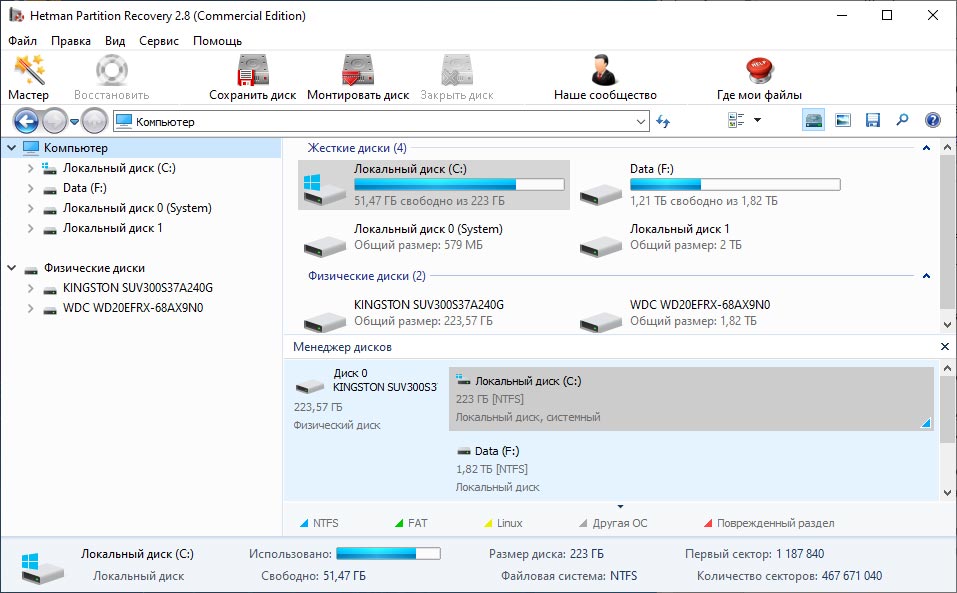
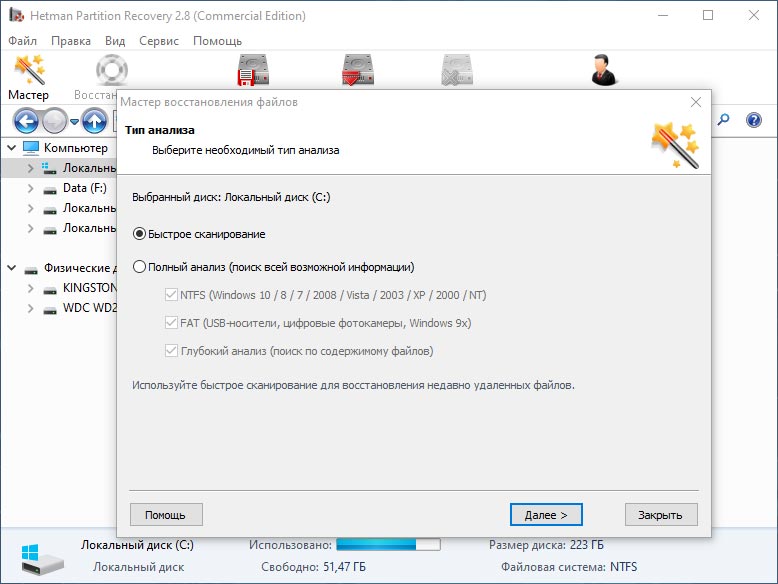
В случаях, когда файлы удалены и стандартными средствами системы их восстановить уже не предоставляется возможным, используйте Hetman Partition Recovery.
Инструмент восстанавливает файлы с любых устройств, независимо от причины потери данных.
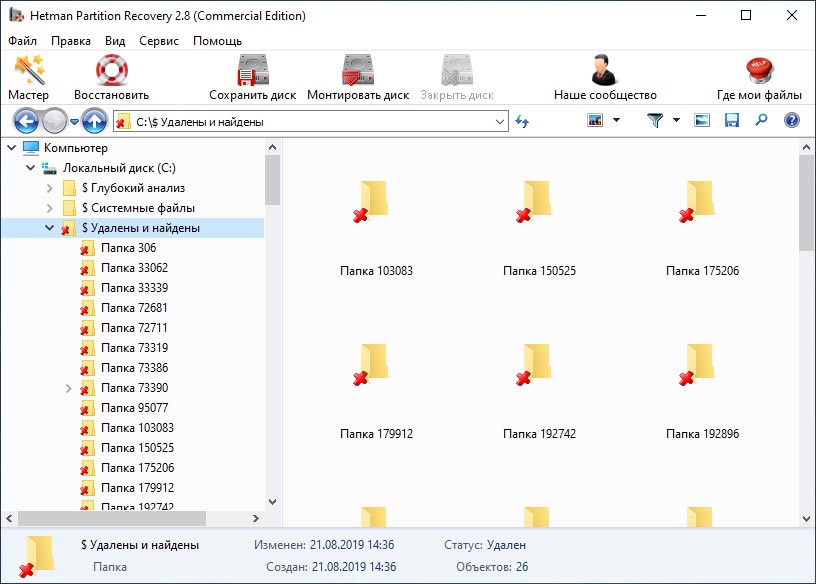
- Загрузите, установите и запустите программу.
- Программа автоматически просканирует компьютер и отобразит все подключенные к нему жесткие диски и съёмные носители информации, физические и локальные диски.
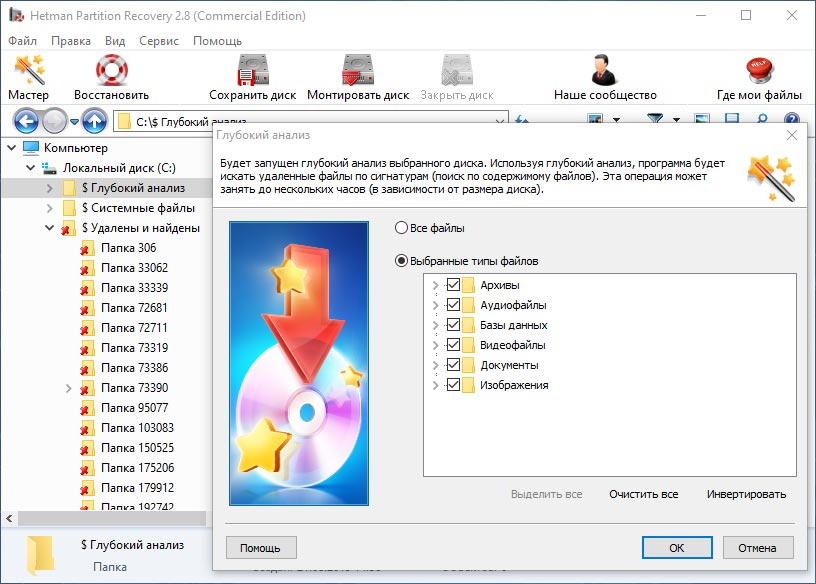
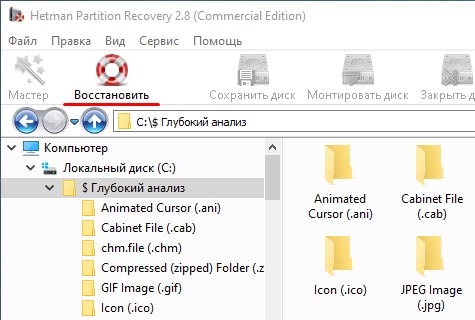
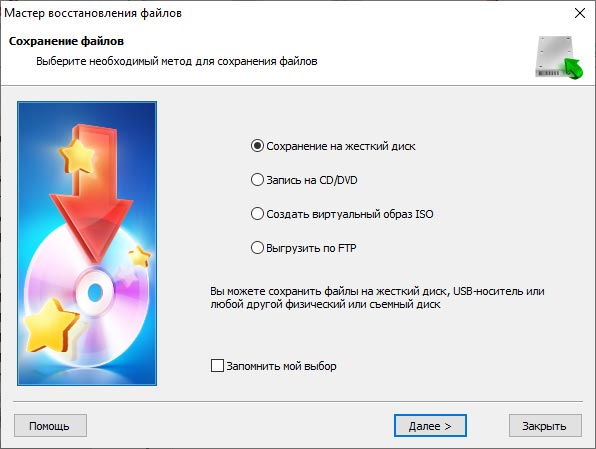
Чем открыть файл с расширением .THUMBNAILS?
Ищете как открыть android Thumbnails Folder?
Программы, которые открывают файлы .THUMBNAILS
Android ES File Explorer File Manager Дополнительная информация
- Тип файла: Android Thumbnails Folder
- Расширение файла: .THUMBNAILS
- Разработчик: Google
- Категория: Системные файлы
- Формат: Неизвестно
Обратная связь
Мы будем рады ответить на Ваши вопросы!
Комментарии (1)
Hetman Software: Data Recovery 19.12.2019 17:36 #
Если у вас возникли вопросы по восстановленю файлов формата .THUMBNAILS, задавайте их в комментариях.
Оставьте ответ
- Обновлено:
- 5.01.2023 12:34

Автор: Maxim Cherniga, Технический писатель
С 1996 года начал интересоваться IT сферой, постепенно изучая и переводя свои интересы в профессиональное русло. В начале 2000-х был студентом компьютерной академии, где изучал администрирование, программирование и дизайн. В 2011 году получил высшее образование, защитив диплом по специальности «Художник компьютерной графики».

Мирошниченко Михаил – одни из ведущих программистов в Hetman Software. Опираясь на пятнадцатилетний опыт разработки программного обеспечения он делится своими знаниями с читателями нашего блога. По мимо программирования Михаил является экспертом в области восстановления данных, файловых систем, устройств хранения данных, RAID массивов.
Поделиcь
Вопросы и ответы
�� Программа восстановит данные после переустановки Windows или сброса компьютера к исходному состоянию?
- Прервите установку Windows или операцию сброса к исходному состоянию.
- Подключите диск к другому компьютеру, если вы не можете загрузить операционную систему.
- Используйте ‘Полный анализ’ по всему физическому устройству, чтобы вернуть данные с ранее удаленных разделов.
��️ Можно ли получить доступ к файлам на виртуальном жестком диске VMware, Hyper-V, VirtualBox?
Для подключения дисков *.vmdk, *.vhdx, *.vdi используйте меню Сервис — Монтировать диск. После подключения вы можете выбрать этот диск в программе для анализа и восстановления данных.
�� В папке Мой компьютер не отображается жесткий диск или внешний USB-диск. Как скопировать файлы?
Программа может проанализировать сбойное устройство, которое не доступно в Проводнике Windows. Список физических устройств находится под списком логических разделов. Выберите ваш диск и дождитесь окончания анализа.
⌛ Если я заплачу за программу сейчас, сколько времени пройдет прежде чем я получу свои регистрационные данные?
Это зависит от способа оплаты, который вы используете. Если вы оплачиваете онлайн с помощью своей кредитной карты или PayPal, вы получите регистрационный ключ сразу после оплаты.
�� Каковы факторы успешного восстановления данных?
Для успешного восстановления необходимо отказаться от использования устройства до полного возврата нужных файлов. Если это внешний диск, карта памяти или флешка, то подсоедините её к ПК и проведите анализ с помощью программы. Если данные удалены в результате форматирования системного диска, сброса системы или переустановки Windows, то прекратите дальнейшую установку системы и программ. Подключите диск к другому компьютеру и проведите восстановление. Восстановленные файлы должны быть сохранены на другой диск.
⏱️ Сколько времени займет восстановление данных?
Восстановление данных может занимать продолжительное время в случае работы с диском размером более 1 терабайта. Сбойные диски также могут долго сканироваться. Однако в большинстве случаев восстановление занимает менее 30 минут.
Android Photo Recovery — Как восстановить удаленные фотографии с Android
«Может ли кто-нибудь порекомендовать мне инструмент восстановления фотографий Android для восстановления удаленных фотографий с моего телефона Android? У меня есть Samsung Galaxy S6 Edge. Я удалил папку« DCIM »со своего телефона, и многие фотографии исчезли. Как восстановить удаленные фото с Android? «
Вы можете подумать, что удаленные фотографии с Android исчезли навсегда. На самом деле, они этого не сделали. Удаленные фотографии Android временно сохранены в памяти телефона, но вы не можете видеть их глазами. Сначала вы должны прекратить пользоваться мобильным телефоном Android и попытаться восстановить удаленные фотографии с Android. Вы находитесь в нужном месте. Эта статья предлагает два способа Android фото восстановление.
- Часть 1: Лучший способ восстановить удаленные фотографии Android
- Часть 2. Восстановление фотографий Android через Google Photos
Часть 1. Android Photo Recovery — лучший способ восстановить удаленные фотографии Android
Если вы потеряли или удалили фотографии с Android, как описано выше, вы можете обратиться за помощью к инструменту восстановления фотографий Android. И Aiseesoft Android Восстановление данных это лучший выбор для вас. Вы можете легко вернуть удаленные фотографии на свой телефон с отличной программой. Android Data Recovery позволяет быстро найти удаленные файлы и восстановить удаленные данные с телефона Android и планшеты всего за несколько шагов. Он поддерживает формат изображений в форматах .jpg, .png, .gif, .bmp, .webp, .tiff и других. Кроме того, программное обеспечение поддерживает самые популярные бренды Android, например, Samsung Galaxy, HTC One, LG G, Sony Xperia, HUAWEI Mate и так далее. Сначала загрузите Android Photo Recovery.
Шаг 1 Подключи свой андроид к компьютеру
Установите и запустите Android Data Recovery на вашем ПК или Mac. Подключите свой телефон Android к этому компьютеру. Убедитесь, что вы разрешили отладку по USB на вашем Android-устройстве, чтобы его можно было обнаружить с помощью Android Photo Recovery.

Шаг 2 Разрешить отладку по USB
Вам нужно разрешить отладку по USB сейчас. Нажмите «Разрешить» на телефоне Andorid, чтобы активировать отладку по USB.
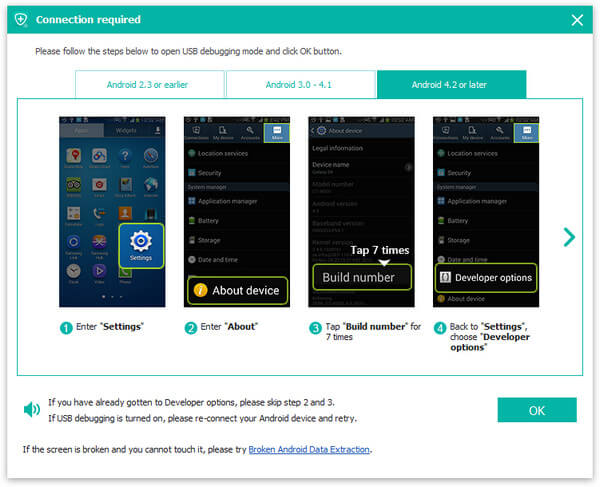
Советы:
- Для Android 2.3 и более ранних версий: выберите «Настройки»> «Приложения»> «Разработка»> «Отладка USB».
- Для версий Android 3.0 — 4.1: введите «Настройки»> «Параметры разработчика»> «Отладка по USB».
- Для Android 4.2 или более поздних версий перейдите в «Настройки»> «О телефоне»> 7 раз нажмите «Номер сборки», пока не появится сообщение «В режиме разработчика». Вернитесь в «Настройки»> Нажмите «Параметры разработчика»> Разрешить «Отладка по USB».
Шаг 3 Выберите тип файла для сканирования и восстановления
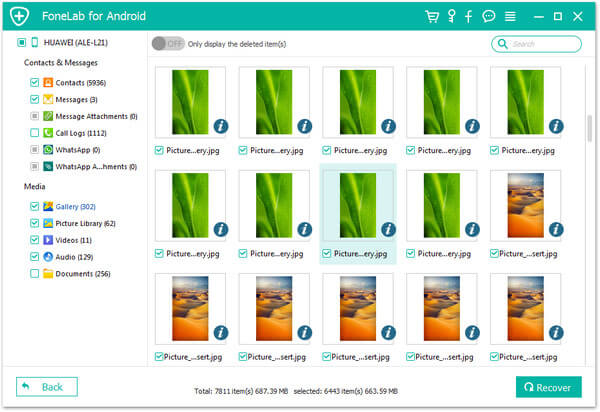
После успешного подключения устройства вы можете увидеть интерфейс для выбора типа файла для восстановления. Чтобы восстановить удаленные фотографии с вашего устройства Android, выберите «Галерея» или «Библиотека изображений», где ваши фотографии хранятся ранее. Нажмите кнопку «Далее» в правом углу кнопки.
В приложении «Галерея» хранятся фотографии, снятые телефоном, переданные с компьютера или Bluetooth, а также снимки экрана, а в библиотеке изображений сохраняются изображения кеша из приложений и т. Д.

Шаг 4 Разрешить программе сканировать данные
Вернитесь на свой телефон Android. Должен быть диалог, требующий, дать ли привилегию Android Photo Recovery или нет. Нажмите «Разрешить / Предоставить / Авторизовать» в зависимости от вашей ситуации. После этого программе удастся получить разрешение на доступ к файлам Android.
Шаг 5 Выполните восстановление фотографий Android
Программа скоро будет сканировать ваши файлы Android. Быстро, вы можете увидеть, что все выбранные вами файлы будут упорядочены в левом модуле. Вы можете нажать «Галерея» или «Библиотека изображений» из модуля. Вы можете просматривать фотографии элементов в основном интерфейсе. Для зарегистрированной версии, вы можете просмотреть фотографии в полном размере, когда вы дважды щелкните по нему. Удаленные фотографии с Android выделяются красным цветом. Вы можете включить «Отображать только удаленные элементы», чтобы найти все удаленные фотографии Android. Затем выберите те, которые вы хотите восстановить с Android. Они будут найдены и сохранены на вашем компьютере. Фотографии будут храниться в формате JPG и PNG.
Для получения дополнительной информации о Android Восстановление данныхВы можете посмотреть видео ниже:


Часть 2. Восстановление Android фото через Google Photos
Если вы когда-либо делали резервную копию фотографий в Gmail, есть способ восстановить удаленные фотографии с Android через учетную запись Gmail / Google Фото. Этот метод бесплатный, и он может восстановить удаленные фотографии с Android без рута. Но этот метод применим только к этим синхронизированным фотографиям. в приложении Google Фото вы можете восстановить удаленные изображения. И фотографии будут навсегда удалены из облака Google через 60 дней. Вот шаги:
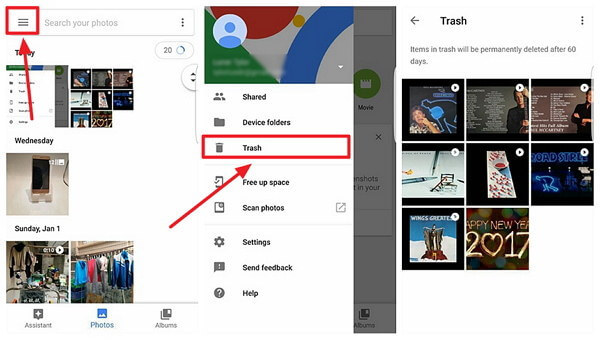
Шаг 1 Запустите приложение «Google Фото» на вашем Android.
Шаг 2 Нажмите на значок «≡» в верхнем левом углу.
Шаг 3 Выберите в меню пункт «Корзина».
Шаг 4 Предварительный просмотр удаленных изображений с Android. Выберите их и нажмите кнопку «Восстановить», чтобы восстановить удаленные фотографии с Android.
Вам удалось все ваши удаленные фотографии с Android. Не забудьте сделать резервную копию ваших фотографий Android. И программа, которую мы рекомендуем выше, также имеет полезную функцию, Резервное копирование и восстановление данных Android, Затем вы сможете с легкостью создавать резервные копии своих фотографий, а также других файлов, таких как контакты, сообщения и т. Д. С Android.
Что вы думаете об этом посте.
Рейтинг: 4.8 / 5 (на основе голосов 155)
Как восстановить потерянные или удаленные фотографии DCIM с телефона Android
Хотите восстановить удаленную папку DCIM с нерутированного телефона или планшета Android?
Что ж, вам повезло найти этот учебник. Вот простые шаги, чтобы вернуть удаленные изображения с SD-карты, цифровой камеры и других съемных устройств. Только не сохраняйте новые элементы до восстановления папки DCIM. В противном случае вероятность восстановления удаленной папки DCIM будет значительно снижена.

Восстановить удаленную папку DCIM Android
- Часть 1. Что такое DCIM на телефоне Android
- Часть 2: 100% работоспособные методы для удаления DCIM-папки Android
- Ключевые особенности DCIM Folder Recovery Tool — Aiseesoft Data Recovery
- Как восстановить удаленные фотографии / видео из папки DCIM на компьютере
Часть 1. Что такое DCIM на телефоне Android
Вот некоторые часто задаваемые вопросы о папке DCIM Android. Вы можете прочитать и проверить, если у вас есть тот же вопрос. Другими словами, эти вопросы могут показать вам базовые знания о DCIM методически.
Вопрос 1: Что такое DCIM?
Ответ 1: DCIM — это аббревиатура цифровых изображений с камеры. Папка DCIM широко используется в видеокамерах цифровых камер и устройствах Android. Все ваши новые фотографии и видео будут сохранены в папке DCIM по умолчанию.
Вопрос 2: Где находится папка DCIM на моем компьютере?
Ответ 2: Когда вы подключаете свой телефон Android или соответствующую карту памяти к вашему компьютеру, вы можете увидеть распознанное устройство на рабочем столе (Mac) или Мой компьютер (Windows).
Вопрос 3: Как найти папку DCIM на Android?
Ответ 3: сначала найдите раздел «Хранение». На самом деле, расположение папки Android DCIM зависит от места хранения. Если вы сохраняете фотографии в памяти телефона, вы можете открыть папку «emmc», чтобы получить папку «DCIM». Хорошо, если вы сохраняете изображения на карту памяти, вам нужно открыть «sdcard0» и выбрать «DCIM».
Вопрос 4. Могу ли я удалить папку DCIM?
Ответ 4. Можно удалить миниатюры DCIM и загруженные изображения, чтобы освободить больше места. Это всего лишь небольшие изображения ваших фотографий высокой четкости. В следующий раз, когда вы найдете галерею, эскизы также будут созданы автоматически. Однако, если вы хотите очистить папку DCIM или даже удалить ее, вам нужно подумать дважды. Резервное копирование важных фотографий на Android заранее.
Вопрос 5. Почему папка DCIM не отображается?
Ответ 5: Есть много причин, которые вызывают потерю данных в папке DCIM, таких как ошибочное удаление, отформатированный раздел, вирусная атака, сбои системы и многое другое.
Тем не менее, что если вы обнаружите, что папка DCIM отсутствует, не зная, почему? Не волнуйся об этом. Вы можете выбрать одно программное обеспечение для восстановления данных, чтобы вернуть недостающие фотографии из папки DCIM.
Часть 2: 100% работоспособные методы для удаления DCIM-папки Android
Это Aiseesoft Data Recovery это может помочь вам восстановить почти все удаленные или потерянные файлы. Таким образом, вы можете обойти досадные ошибки и выборочно и легко вернуть любые данные.
Более того, программа позволяет экспортировать восстановленные данные на компьютер без перезаписи фотографий. Одним словом, если у вас раньше не было опыта восстановления данных, то Aiseesoft Data Recovery — лучший выбор для восстановления удаленной или очищенной папки DCIM.
Ключевые особенности DCIM Folder Recovery Tool — Aiseesoft Data Recovery
- Восстановление документов, изображений, видео, аудио, электронных писем и других файлов в высоком качестве.
- Извлекайте фотографии и видео с жесткого диска компьютера, карты памяти, флэш-накопителя, видеокамеры цифровой камеры и других съемных дисков.
- Предложите 2 простых режима восстановления данных для решения всех ситуаций с потерей данных.
- Найти все удаленные файлы с быстрой скоростью сканирования и мощной функцией поиска.
Как восстановить удаленные фотографии / видео из папки DCIM на компьютере
Шаг 1 Запустите Aiseesoft Data Recovery
Бесплатно загрузите и установите Aiseesoft Data Recovery на свой компьютер с Windows. Запустите программу восстановления папки DCIM после установки. Используйте надлежащий USB-кабель для подключения Android к компьютеру.

Шаг 2 Выберите тип данных и диск для восстановления
Выберите тип данных, который вы хотите восстановить. Чтобы восстановить удаленные фотографии из папки DCIM, необходимо отметить опцию «Изображение». Ну, выберите другие доступные типы, если хотите.
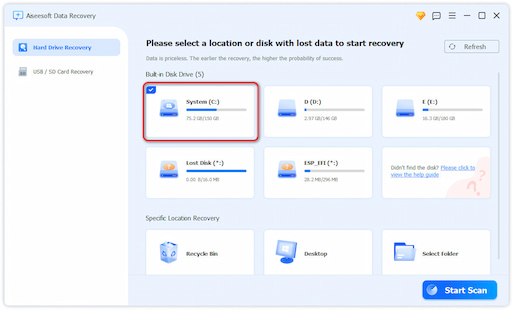
Позже вам нужно выбрать обнаруженное устройство Android в качестве местоположения. Чтобы быть более точным, выберите диск, на котором раньше находилась удаленная или пустая папка DCIM.
Шаг 3 Сканирование выбранных данных и местоположения
Выберите значок «Сканировать» в правом нижнем углу окна. Позже вы можете выполнить быстрое сканирование. Подождите некоторое время, чтобы получить доступ к отсканированным файлам. Если вам не удалось найти потерянный файл, вы можете выбрать «Глубокое сканирование». Конечно, вам нужно подождать больше времени, чтобы завершить весь процесс сканирования.
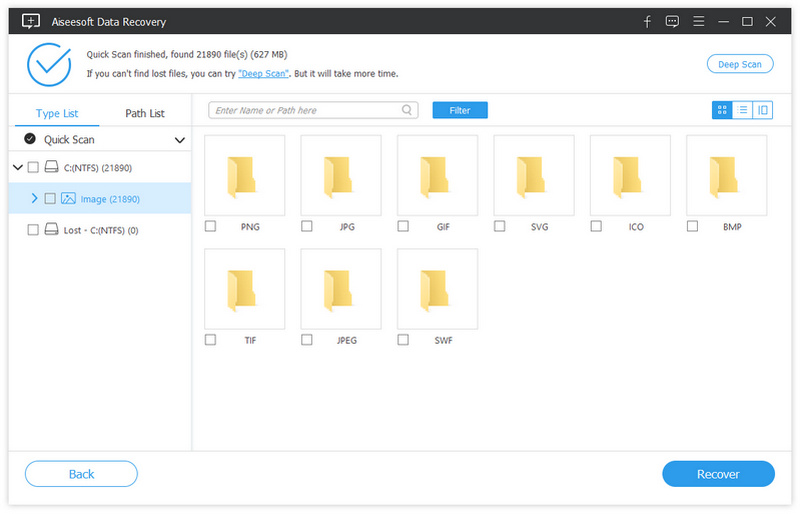
Шаг 4 Восстановить удаленную папку DCIM
Все отсканированные файлы отображаются в категориях на левой панели. Откройте одну папку для доступа к контенту. Если вы хотите быстро найти один файл, вы можете ввести его имя в поисковой системе вверху. Затем выберите «Фильтр» для подтверждения и поиска. Ну, вы можете просмотреть любую картинку, чтобы получить подробную информацию. Выберите предметы, которые вы хотите восстановить. Наконец, выберите «Восстановить», чтобы начать восстановление данных из папки DCIM.
Таким образом, вы можете восстановить отсутствующую папку DCIM с SD-карты. Если ваш DCIM хранится на внутренней карте на Android, просто восстановить удаленные фотографии с SD-карты здесь.

Часть 3: Другой метод для восстановления удаленной папки DCIM Android
Вот также несколько советов, которые можно попробовать, если вы обнаружите, что папка DCIM пуста на Android. Для начала вам нужно подготовить компьютер с подключенным телефоном Android.
Способ 1: включить режим отладки по USB
Шаг 1 Откройте устройство Android, затем перейдите в приложение «Настройки».
Шаг 2 Найти и включить режим «USB Debugging» в разделе «Разработка».
Шаг 3 Подключите Android к ПК через USB-кабель.
Шаг 4 Разблокируйте свой смартфон.
Шаг 5 Проверьте, если папка DCIM пуста или нет.
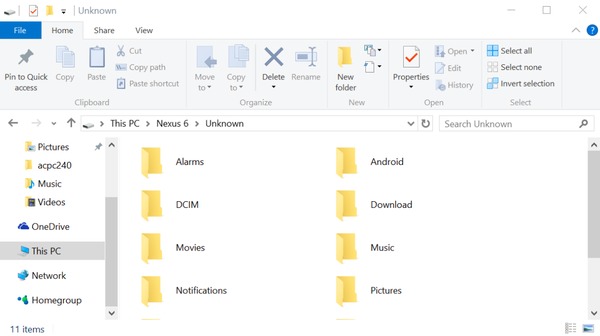
g
Способ 2: выполнить командную строку
Шаг 1 Повторно подключите Android к ПК после ошибки очистки папки DCIM.
Шаг 2 Удерживайте и одновременно нажимайте клавиши «Windows» и «R», чтобы открыть диалоговое окно «Выполнить».
Шаг 3 Введите «CMD» и нажмите «Enter» на клавиатуре, чтобы двигаться дальше.
Шаг 4 Выполните команду «chkdsk [SD-карта последняя] / f».
Шаг 5 Подождите некоторое время, пока процесс не закончится.
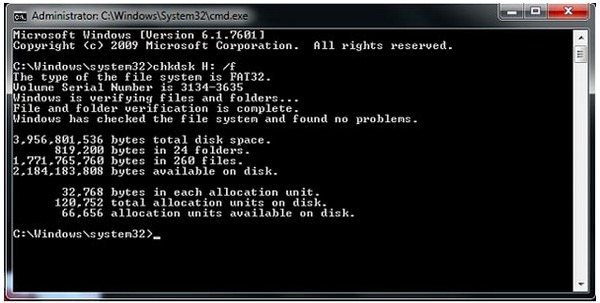
Вы вернули удаленные или потерянные файлы из папки DCIM сейчас? Если нет, просто свяжитесь с нами. Мы рады помочь вам решить любой вопрос о восстановлении данных на жестком диске, когда вам нужно.
Что вы думаете об этом посте.
Рейтинг: 4.8 / 5 (на основе голосов 47)