Please verify you are a human
Access to this page has been denied because we believe you are using automation tools to browse the website.
This may happen as a result of the following:
- Javascript is disabled or blocked by an extension (ad blockers for example)
- Your browser does not support cookies
Please make sure that Javascript and cookies are enabled on your browser and that you are not blocking them from loading.
Reference ID: #cd5eb7e5-b689-11ee-b3f1-6b43ee0c46d2
Powered by PerimeterX , Inc.
Использование математических и статистических функций Excel в экономике Текст научной статьи по специальности «Экономика и бизнес»
Аннотация научной статьи по экономике и бизнесу, автор научной работы — Конорева А. В., Гусева Г. С.
В статье показаны возможности предоставляемые программой Excel и ее встроенных инструментов, для решения производственных задач экономического характера. Сначала рассматриваются функции категорий «Математические» и «Статистические», позволяющие проводить простейший анализ экономических показателей. Далее поясняется, что для улучшения экономического анализа производства рекомендуется строить многофакторные математические модели и анализировать их с помощью математических и статистических функций.
i Надоели баннеры? Вы всегда можете отключить рекламу.
Похожие темы научных работ по экономике и бизнесу , автор научной работы — Конорева А. В., Гусева Г. С.
Моделирование и вычислительный эксперимент в задаче прогнозирования среднедушевых денежных доходов населения на основе методов корреляционно-регрессионного анализа
Адекватные междисциплинарные модели в прогнозировании временных рядов статистических данных
Математическое моделирование влияния внешних факторов на параметры электропотребления
Экономико-математическая модель и инструментарий прогнозирования и оптимизации расходов торгового предприятия по видам рекламы
Трендовые модели в экономических исследованиях
i Не можете найти то, что вам нужно? Попробуйте сервис подбора литературы.
i Надоели баннеры? Вы всегда можете отключить рекламу.
«EXCEL» mathimatically and statistically in economy
The article discusses business solution optimization using Microsoft Excel program associated tools. The article is organized in two sections. The first one discusses functions of categories «Mathematical» and «Statistical» those could be used for elementary analysis of statistical and economic data. The second part hints how to build multi-factor mathematical models of economic systems and how to analyze these models using mathematical and statistics functions.
Текст научной работы на тему «Использование математических и статистических функций Excel в экономике»
Вестник Омского университета. Серия «Экономика». 2009. № 3. С. 126-127. © А.В. Конорева, Г. С. Гусева, 2009
ИСПОЛЬЗОВАНИЕ МАТЕМАТИЧЕСКИХ И СТАТИСТИЧЕСКИХ ФУНКЦИЙ EXCEL В ЭКОНОМИКЕ
«EXCEL» — MATHIMATICALLY AND STATISTICALLY IN ECONOMY
А.В. Конорева, Г.С. Гусева A.V. Konoreva, G.S. Gyseva
Омский государственный университет им. Ф.М. Достоевского
В статье показаны возможности предоставляемые программой Excel и ее встроенных инструментов, для решения производственных задач экономического характера. Сначала рассматриваются функции категорий «Математические» и «Статистические», позволяющие проводить простейший анализ экономических показателей. Далее поясняется, что для улучшения экономического анализа производства рекомендуется строить многофакторные математические модели и анализировать их с помощью математических и статистических функций.
The article discusses business solution optimization using Microsoft Excel program associated tools. The article is organized in two sections. The first one discusses functions of categories «Mathematical» and «Statistical» those could be used for elementary analysis of statistical and economic data. The second part hints how to build multi-factor mathematical models of economic systems and how to analyze these models using mathematical and statistics functions.
Ключевые слова: производственная функция, экономическая и статистическая функции.
Keywords: production function, economic and statistical functions.
В настоящее время для качественной организации деятельности предприятия широко применяют различное программное обеспечение. Существует множество специализированных программ для статистического анализа экономической информации. Но здесь особое внимание хочется уделить тем возможностям для обработки экономической информации, которые предоставляет Microsoft Excel, в частности, широкий набор инструментов для обработки данных, предоставляемый встроенными функциями. Помимо того, что различные функции облегчают вычисления и обработку текстовой информации используемой в отчетности, функции категорий «Математические» и «Статистические» значительно облегчают анализ экономических показателей.
Предположим, что сеть продуктовых магазинов хочет расширить круг клиентов, для чего необходимо обновить и увеличить ассортимент. Но сначала руководство хочет провести анализ доходов от реализации за последние месяцы.
Сначала подсчитаем сумму выручки трех магазинов за последние месяцы с помощью математической функции СУММ. Затем рассчитаем средний доход одного магазина по месяцам, используя функцию вычисления среднего значения, и округлим полученные значения тоже с помощью функции. С помощью статистических функций найдем максимальное и минимальное значения выручки от продаж за ме-
сяц. Если требуется не только вычислить наибольшее и наименьшее значения, но и расположить числа в порядке возрастания (убывания), то применяют функцию ранжирования.
Если мы предположим, что тенденция доходов от продаж, наблюдающаяся за последние три месяца, сохранится, то с помощью функции ТЕНДЕНЦИЯ мы сможем рассчитать величину доходов в следующих месяцах.
Конечно, результат, полученный таким образом, носит лишь оценочный характер, так как функция, рассчитывая линейную аппроксимацию по методу наименьших квадратов, опирается только на известный ряд данных, не принимая во внимание различные факторы, влияющие на оцениваемую ситуацию. Прогнозируя будущие доходы, необходимо учитывать изменения цен на горючее, политическую конъюнктуру, состояние других фирм. Поэтому, при всем том, что Excel позволяет нам вычислить математически точный результат, для полного анализа мы должны учитывать маркетинговые методики.
Существует самостоятельное направление экономических исследований — производственные функции. Производственную функцию можно определить как математическую модель исследуемого явления или процесса, которая в форме уравнения или их системы описывает зависимость результативного показателя от одного или ряда производственных факторов.
Рассмотрим производственную функцию в виде зависимости уровня оплаты труда (тыс. руб.) от производительности труда (тонн/час).
Производительность труда (тонн/час) Уровень оплаты труда (тыс. руб.)
Интенсивность связи между данными экономическими показателями определяется с помощью расчета коэффициента корреляции. Коэффициент корреляции можно рассчитать, используя статистическую функцию КОРРЕЛ.
В нашем случае при линейной зависимости коэффициент корреляции r = 0,867. Это соответствует высокой зависимости между данными признаками. Для того чтобы выбрать модель этой зависимости, надо рассмотреть ряд криволинейных зависимостей и выбрать ту, которая наилучшим образом аппроксимирует (выравнивает) эмпирические данные.
Для этого, используя возможности Microsoft Excel, легко построить различные (линейные, экспоненциальные, степенные, логарифмические) линии тренда по исходным данным, получив попутно их математическую запись и коэффициенты детерминации.
Анализируя коэффициенты детерминации, которые определяют долю влияния фактора, вошедшего в модель на результативный признак, выбираем наибольшее значение (R2 = 0,7845), и это означает, что в нашем случае степенная зависимость наилучшем образом аппроксимирует эмпирические данные.
В экономике и природе на результирующий показатель, как правило, влияют несколько факторов, поэтому изучение парных зависимостей обычно малоэффективно. В моделях, если эти модели претендуют на адекватность, необходимо учитывать совокупное влияние нескольких факторов. Это совокупное влияние факторов определяется методами множественной корреляции.
Например, в качестве производственной функции с использованием методов множественной корреляции можно рассмотреть зависимость между рентабельностью (результативный признак) и рядом факторов (механовооруженностью труда Х1, уровня сборности строительства Х2, коэффициента рассредоточенности строительства Х3, механизации строительномонтажных работ Х4, фондоотдачи Х5, текучести кадров Х6, определяемой как отношение уволенных работников к их среднесписочному числу).
По результативному показателю и всем факторам имеются репрезентативные выборки по производственной деятельности предприятия за ряд лет. По этим данным, с помощью пакета анализа, рассчитываются коэффициенты множественной корреляции и регрессии. В результате расчетов, получается уравнение регрессии, представляющее собой модель производственной деятельности предприятия.
Для оценки значимости этой модели, для определения значимости ее коэффициентов можно и нужно применять функции категорий «Математические» и «Статистические». А убедившись в значимости построенной модели и ее коэффициентов, а следовательно, и влияния соответствующих факторов на производство, можно давать рекомендации по изменению значимых факторов в сторону улучшения в соответствии с техническими, технологическими и организационными возможностями производства.
Опыт практического использования производственных функций показывает, что совершенствование на их основе анализа, прогнозирования, планирования и управления производством обеспечивает значительное повышение его экономической эффективности.
В заключение хочется заметить, что для решения экономических задач прикладного характера в настоящее время имеется много специализированных программ. Но приобретение такого программного обеспечения, его лицензирование и инсталляция могут сопровождаться определенными трудностями и проблемами, требовать дополнительных материальных вложений. В то же время программа Excel, которая приобретается, как приложение к широко распространенной операционной системе от Microsoft лишена этих трудностей. При этом использование математических и статистических функций Excel для решения экономических задач, для оптимизации производственного процесса не только ускоряет вычислительный процесс, но и делает его более простым, наглядным и доступным, уменьшает вероятность ошибок.
7 функций Excel для экономиста: простые примеры для сложных задач

Вычислительные функции — это сердцевина Excel и то, что, по-сути, отличает программу от обычного калькулятора. Функций в программе довольно много — более 400. Часть из них дублируется, но тем не менее, возможности для экономических расчетов в программе огромные.
С помощью формул можно безошибочно рассчитать себестоимость товара, подготовить аналитические отчеты, свести планы. Решить как простые экономические задачи учета, так и составить полный баланс предприятия. Подборку инструментов Excel для бухгалтера мы уже делали. Настал черед рассмотреть основные функции Excel для экономиста, которые упростят работу с данными и большими таблицами.
Что такое функции Excel и где они находятся
Функции в Excel — это команды, которые помогают в считанные минуты откорректировать данные в ячейках, рассчитать значения по определенным критериям, изъять нужную информацию из огромного массива. Функции часто используют в формулах, чтобы их упростить и сделать более гибкими.
Как мы уже говорили, в программе функций много — около 10 категорий: есть математические, логические, текстовые. И специальные функции — финансовые, статистические и пр. Все функции лежат во вкладке «Формулы». Перейдя в нее, нужно нажать на кнопку «Вставить функцию» на панели инструментов, после чего запустится «Мастер функций».
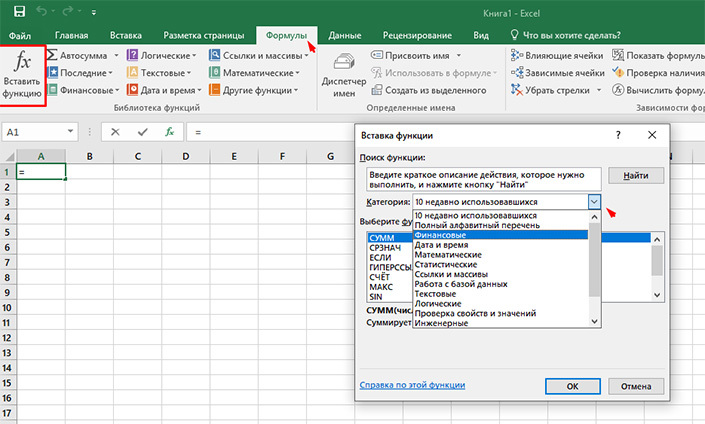
Останется выбрать в «Категориях» нужную функцию для вычислений и заполнить данные по структуре в выпадающем окошке.
Если вы знаете, какая функция вам нужна, просто введите ее в строке формул, начиная со знака «=». Как только ввели, нажмите «Enter» для вычисления.
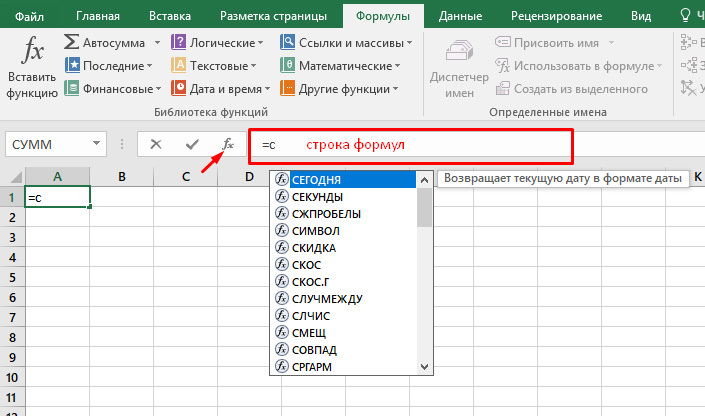
Запоминать, что делает каждая функция не нужно. В Excel есть удобные подсказки, зачем нужна та или иная формула, и как ее использовать.
Ниже рассмотрим основные и часто используемые формулы в Excel для экономистов: ЕСЛИ, СУММЕСЛИ, ВПР, СУММПРОИЗВ, СЧЁТ, СРЗНАЧ и МАКС/МИН.
Функция ЕСЛИ для сравнения данных
Самая популярная логическая функция, которая полезна экономистам, бухгалтерам. С ее помощью можно сравнить числовые и текстовые значения по определенным критериям. Например, рассчитать амортизацию, скидки, наценку или убрать ошибки из расчетов. Иногда используется встроенная функция ЕСЛИ в статистических, текстовых и математических формулах, что наделяет их способностью «принимать решения».
Функция ЕСЛИ помогает точно сравнить значения и получить результат, в зависимости от того, истинно сравнение или нет.
Так выглядит формула:
=ЕСЛИ(лог_выражение;[значение_если_истина];[значение_если_ложь])
- Лог_выражение — это то, что нужно проверить или сравнить (числовые или текстовые данные в ячейках)
- Значение_если_истина — это то, что появится в ячейке, если сравнение будет верным.
- Значение_если_ложь — то, что появится в ячейке при неверном сравнении.
Например, магазин торгует аксессуарами для мужчин и женщин. В текущем месяце на все женские товары скидка 20%. Отсортировать акционные позиции можно с помощью функции ЕСЛИ для текстовых значений.
Пропишем формулу в столбце «Скидка» так:
=ЕСЛИ(B2=»женский»;20%;0)
И применим ко всем строкам. В ячейках, где равенство выполняется, увидим товары по скидке.
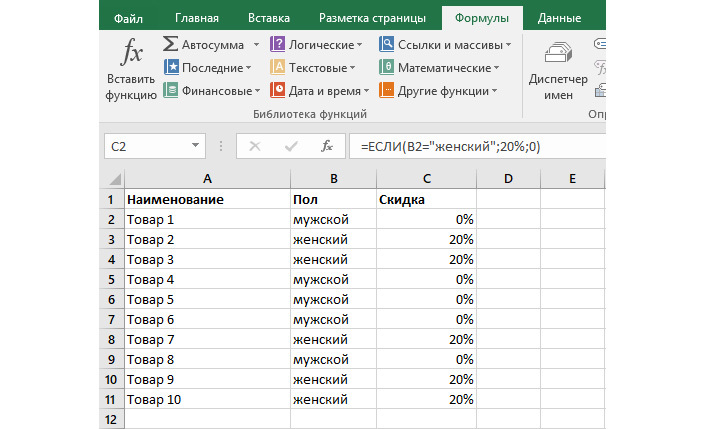
Так применяется функция ЕСЛИ для текстовых значений с одним условием
Функции СУММЕСЛИ и СУММЕСЛИМН
Еще одна полезная функция СУММЕСЛИ, которая позволяет просуммировать несколько числовых данных по определенному критерию. Состоит формула из 2-х частей:
- СУММ — математическая функция сложения числовых значений. Записывается как =СУММ(ячейка/диапазон 1; ячейка/диапазон 2; …).
- и функция ЕСЛИ, которую рассмотрели выше.
Например, вам нужно просчитать общую сумму начисленной заработной платы менеджерам, а в отчете указаны данные по всем сотрудникам предприятия.
В формуле нужно прописать такие аргументы:
- Выделить диапазон всех должностей сотрудников — в нашем случае B2:B10.
- Прописываем критерий выбора через точку с запятой — “менеджер”.
- Диапазон суммирования — это заработные платы. Указываем C2:C10.
И получаем в один клик общую сумму заработной платы менеджеров:
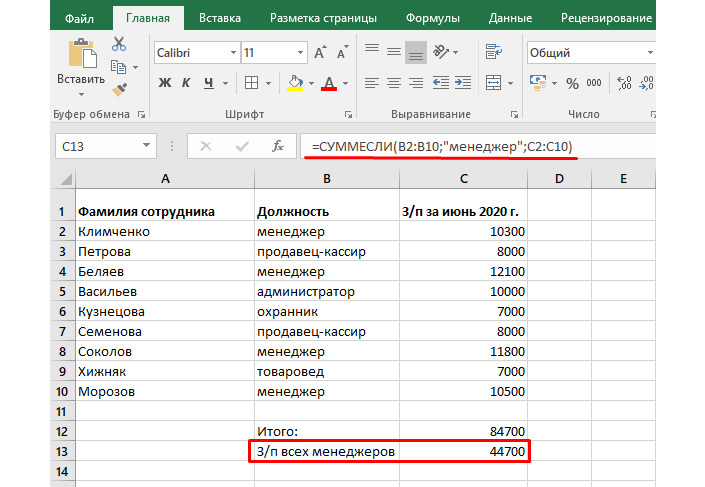
С помощью СУММЕСЛИ можно просуммировать ячейки, которые соответствуют определенному критерию
Важно! Функция СУММЕСЛИ чувствительна к правильности и точности написания критериев. Малейшая опечатка может дать неправильный результат. Это также касается названий ячеек. Формула выдаст ошибку, если написать диапазон ячеек кириллицей, а не латиницей.
Более сложный вариант этой формулы — функция СУММЕСЛИМН. По-сути, это выборочное суммирование данных, отобранных по нескольким критериям. В отличие от СУММЕСЛИ, можно использовать до 127 критериев отбора данных. Например, с помощью этой формулы легко рассчитать суммарную прибыль от поставок разных товаров сразу в несколько стран.
В функции СУММЕСЛИМН можно работать с подстановочными символами, использовать операторы для вычислений типа «больше», «меньше» и «равно». Для удобства работы с функцией лучше применять абсолютные ссылки в Excel — они не меняются при копировании и позволяют автоматически пересчитать формулу, если данные в ячейке изменились.
Функции ВПР и ГПР — поиск данных в большом диапазоне
Экономистам часто приходится обрабатывать огромные таблицы, чтобы получить необходимые данные для анализа. Или сводить две таблицы в одну, что тоже не редкость. Функция ВПР или, как ее еще называют, вертикальный просмотр (англ. вариант VLOOKUP) позволяет быстро найти и извлечь нужные данные в столбцах. Либо перенести данные из одной таблицы в соответствующие ячейки другой.
Синтаксис самой простой функции ВПР выглядит так:
= ВПР(искомое_значение; таблица; номер_столбца; [интервальный просмотр]).
Например, вам нужно быстро извлечь наименование товара по номеру в списке. С помощью функции ВПР это сделать очень просто:
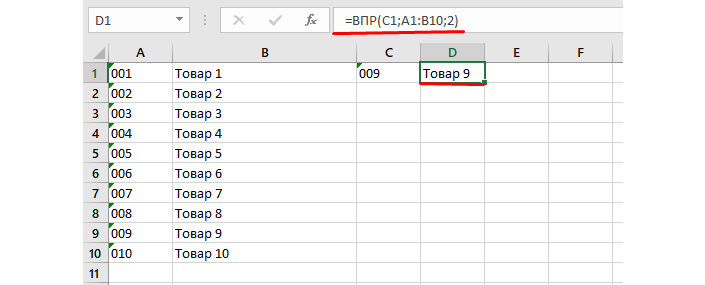
Функция ВПР позволяет быстро найти нужные данные и перенести их в выделенную ячейку.
В ячейке С1 мы указали номер товара. Потом выделили диапазон ячеек, где его искать (A1:B10) и написали номер столбца «2», в котором нужно взять данные. Нажали Enter и получили нужный товар в выделенной ячейке.
Есть менее популярная функция ГПР. Она работает также, как ВПР, но ищет данные в горизонтальных списках.
Важно! Чтобы увеличить область применения этой функции, можно задать данные с помощью подстановочных знаков.
Одна из задач этой функции — упростить подготовку исходных данных для аналитических и сводных таблиц. Как подготовить такую таблицу можете почитать бесплатно в книге Сводные таблицы в Excel.
Функция СУММПРОИЗВ в Excel
Четвертая функция нашего списка — СУММПРОИЗВ или суммирование произведений. Поможет быстро справиться с любой экономической задачей, где есть массивы. Включает в себя возможности предыдущих формул ЕСЛИ, СУММЕСЛИ и СУММЕСЛИМН, а также позволяет провести расчеты в 255 массивах. Ее любят бухгалтеры и часто используют при расчетах заработной платы и других расходов.
Что в данном случае может быть произведениями? Как заданные диапазоны, так и целые массивы данных. Чтобы задать количество массивов, их нужно перечислить через точку с запятой, потом перемножить, а затем просуммировать. При этом, есть одно условие — массивы должны быть одинаковые по типу и длине.
Например, у вас есть месячный отчет по продажам в магазине, из которого нужно узнать, на какую сумму продали футболок размера «М».
Для этого используем функцию СУММПРОИЗВ и указываем 2 условия. Каждое из них берем в скобки, а между ними ставим «звездочку», которая в Excel читается как союз «и».
Запишем команду так: =СУММПРОИЗВ((A5:A11=A13)*(B5:B11=B13)*C5:C11), где
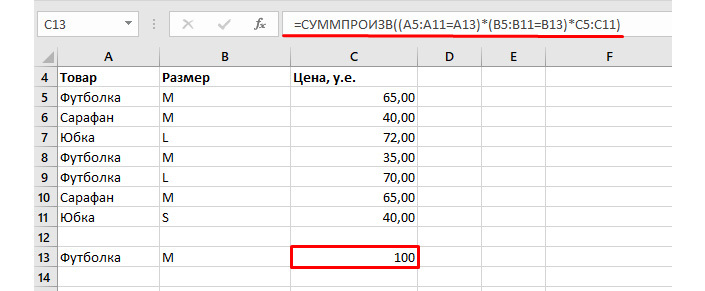
- первое условие A5:A11=A13— диапазон поиска и наименование нужного товара
- второе условие B5:B11=B13 — диапазон поиска и размер
- C5:C11 — массив, из которого берется итоговая сумма
С помощью функции СУММПРОИЗВ мы узнали за пару минут, что в магазине за месяц продали футболок М-размера на 100 у.е.
Чтобы узнать продажи по другому товару и размеру, нужно просто заменить данные в ячейках A13 и B13.
Данный пример слишком прост, по сравнению с тем, с какими объемами данных приходится работать экономистам. Но зная, что умеет данная формула, уже не так страшны таблицы в миллионы строк и сотни столбцов, а нужные данные находятся за считанные минуты.
Как применить МАКС, ВПР и ПОИСКПОЗ для решения задач
Функции МИН и МАКС помогают найти наименьшее или наибольшее значение данных. Функция ПОИСКПОЗ помогает найти номер указанного элемента в выделенном диапазоне. А формула ВПР, напомним, позволяет извлечь нужные данные из столбцов в указанные ячейки.
Рассмотрим комбинацию этих функций на примере решения задачи в Excel для экономистов. Составим комбинированную формулу, чтобы найти компанию с наибольшей суммой задолженности.
Для начала составим список должников, укажем сумму их задолженности и выставим дату окончания кредитного договора.
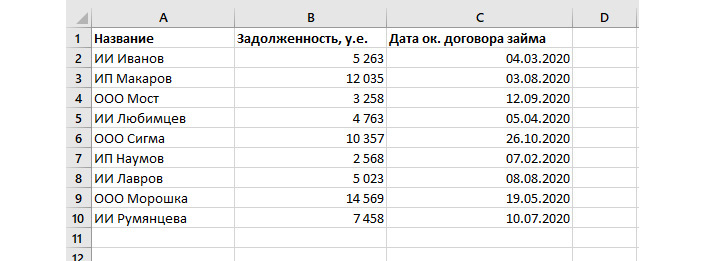
Для решения задачи, можно применить функции последовательно:
- Найти самый крупный долг поможет функция МАКС (=МАКС(B2:B10)), где B2:B10 — столбец с данными по задолженности.
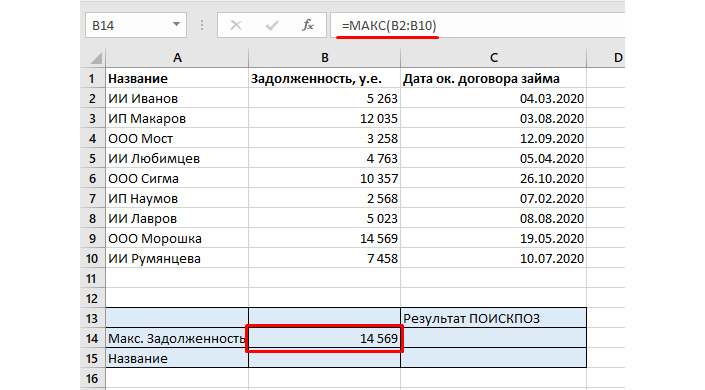
- Чтобы найти номер компании-должника в списке, нужно в таблицу добавить столбец с нумерацией. Так как функция ПОИСКПОЗ ищет данные только в крайнем левом столбце выделенного диапазона.
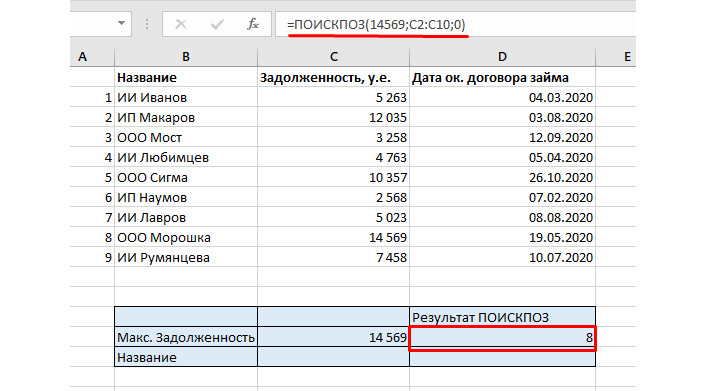
Составляем функцию по формуле:
ПОИСКПОЗ(искомое_значение;просматриваемый_массив;[тип_сопоставления])
В нашем случае это будет =ПОИСКПОЗ(14569;C2:C10;0), где искомое — максимальная сумма долга. Тип сопоставления будет “0”, потому что к столбцу с долгами мы не применяли сортировку.
- Чтобы узнать название компании-должника, применим знакомую функцию ВПР.
Выглядеть она будет так =ВПР(D14;A2:B10;2), где D4 — искомое, A2:B10 — таблица или выделенный диапазон с названиями компаний и нумерацией, а “2” — номер столбца с должниками.

Этот же результат можно было получить, собрав одну формулу из 3-х:
=ВПР (ПОИСКПОЗ (МАКС (C2:C10); C2:C10;0); A2:B10;2).
В экономических расчетах функция ВПР помогает быстро извлечь нужное значение из огромного диапазона данных. Причем значение можно найти по разным критериям отбора. Например, цену товара можно извлечь по идентификатору, налоговую ставку — по уровню дохода и пр.
Кроме вышеупомянутых функций, экономисты часто используют формулу СРЗНАЧ, например, для расчета средней заработной платы. Функцию СЧЁТ, когда нужно рассчитать количество отгрузок в разрезе клиентов или стоимости товара за определенный период. Кстати, на примере отгрузок, формула МИН/МАКС поможет отследить диапазон, в котором изменялась стоимость товара.
Существует еще сотня математических и финансовых функций в Ехсеl, с помощью которых можно решить экономические задачи разной сложности. Например, обрабатывать заказы, планировать загрузку производства, рассчитывать налоги, вести кадровый учет и управлять сбытом. Но для решения подобных задач, подсказок в Excel будет уже недостаточно. Тут необходимо глубже погружаться в программу и учиться работать с разными ее инструментами: от функций и сводных таблиц, до диаграмм и макросов.
Цветные диаграммы лучше покажут вашу работу с данными, чем сетка Excel! Освойте программу Power BI, создавайте визуальные отчеты в пару кликов после курса «ACPM: Бизнес-анализ данных в финансах»!
Расширенные возможности Excel финансового анализа
Для пользования электронными таблицами созданы специальные продукты – табличные процессоры. Одна из самых популярных программ – Microsoft Excel. С ее помощью можно пересчитать в автоматическом режиме все данные, связанные формулами. Это огромная поддержка для экономистов, бухгалтеров, финансистов и т.д.
Специализированные программные продукты для работы с экономической информацией стоят дорого. А в условиях постоянно меняющейся российской действительности быстро теряют актуальность – необходимо сервисное обслуживание, обновление. Опять деньги. Для малого и среднего бизнеса невыгодно.
Назначение и возможности табличного процессора Excel
Табличный процесс предназначен для представления и обработки информации. Его возможности:
- Решение математических задач (вычисления с большими объемами данных, нахождение значений функций, решение уравнений).
- Построение графиков, диаграмм, работа с матрицами.
- Сортировка, фильтрация данных по определенному критерию.
- Проведение статистического анализа, основных операций с базами данных.
- Осуществление табличных связей, обмена данных с другими приложениями.
- Создание макрокоманд, экономических алгоритмов, собственных функций.
Возможности Excel для анализа экономической информации не так уж ограничены. Поэтому программа популярна в среде экономистов.
Анализ и обработка экономической информации средствами Excel
Сочетание клавиш для работы с электронными таблицами и лучшие трюки для быстрого добавления, удаления, копирования и т.д. можно скачать тут. Перечень встроенных финансовых и экономических функций – по этой ссылке.
А мы рассмотрим несколько примеров практического применения Excel в экономических целях.
Кредиты и ренты
- Предприятие создало фонд для покрытия будущих расходов. Взносы перечисляются в виде годовой ренты постнумерандо. Разовый платеж составляет 20 000 рублей. На взносы начисляются проценты в размере 12% годовых. Экономисту поручили рассчитать, когда сумма составит 100 000 рублей. Для решения используем функцию КПЕР. Ее назначение – определение общего числа периодов для инвестиционных выплат на основе постоянных взносов и постоянной процентной ставки.
Вызвать функцию можно из меню «Формулы»-«Финансовые»-«КПЕР»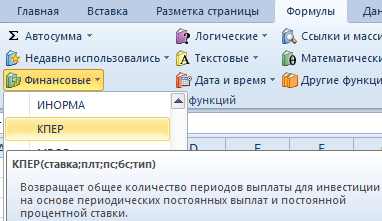
Аргументы функции и порядок их заполнения – на картинке.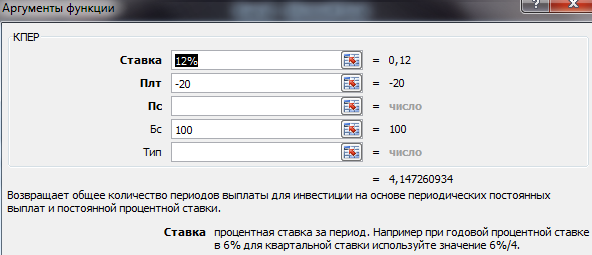
Фирме понадобится 4 года для увеличения размера фонда до 100 000 рублей. При квартальной процентной ставке первое значение функции будет выглядеть так: 12%/4. Результат: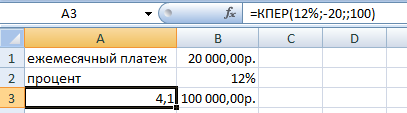
- Фирма взяла займ в размере 100 000 рублей под 20% годовых. Срок – три года. Нужно найти платежи по процентам за первый месяц. Поможет встроенная функция Excel ПРПЛТ. Ее можно так же вызвать из меню «Формулы»-«Финансовые»-«ПРПЛТ». Аргументы функции:
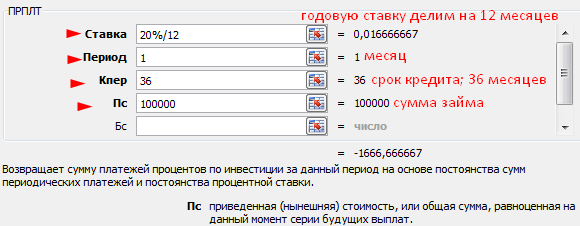
Функцию ПРПЛТ применяем, если периодические платежи и процентная ставка постоянны. Результат расчета: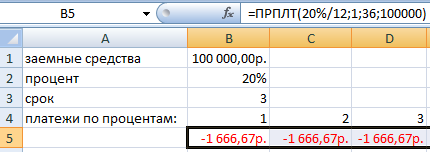
- Предприятие взяло в банке кредит 120 млн. рублей. Срок – 10 лет. Процентные ставки меняются. Воспользуемся функцией БЗРАСПИС, чтобы рассчитать сумму долга «Формулы»-«Финансовые»-«БЗРАСПИС».
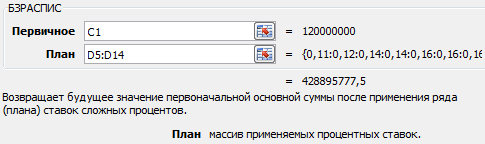
Результат:
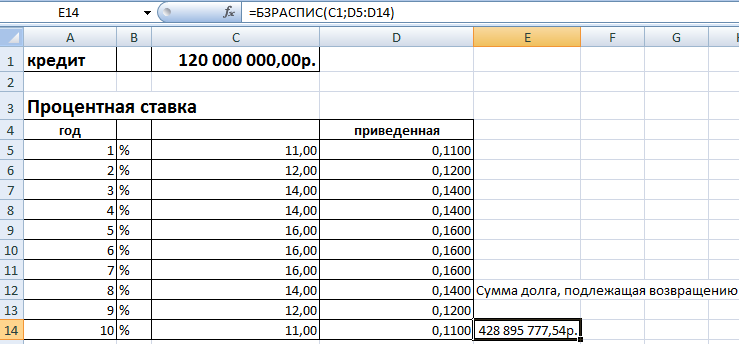
Пользователь легко может менять количество периодов, на которые выдается займ, процентные ставки. Аргументы функции БЗРАСПИС остаются прежними. Таким образом, с минимальными трудозатратами можно выполнить необходимые расчеты.
Если минимальный период – месяц (а не год), то годовую ставку в формуле делим на 12 (х/12).
Платежеспособность фирмы
Есть такое понятие в экономике, как коэффициент покрытия.
На основе балансовых данных в конце отчетного года рассчитывается общий коэффициент покрытия.
Анализируются оборотные активы (достаточно ли их для погашения краткосрочных долгов и бесперебойного функционирования предприятия). На этом основании считается «необходимый» уровень общего коэффициента.
Соотношение коэффициентов позволяет сделать вывод о платежеспособности фирмы.
Все это можно сделать с помощью простых средств Excel:
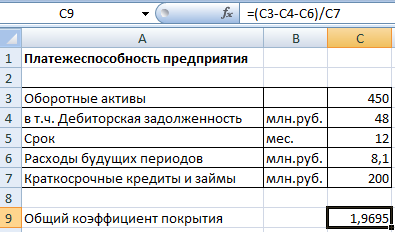
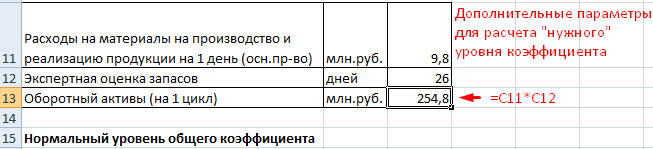

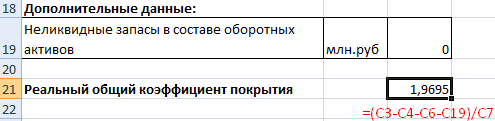
Как видно из примера, не пришлось даже задействовать специальные функции. Все расчеты произведены математическим путем.
Расширенные возможности Excel
Ряд экономических задач – это некая система уравнений с несколькими неизвестными. Плюс на решения налагаются ограничения. Стандартными формулами табличного процессора проблему не решить.
Для построения соответствующей модели решения существует надстройка «Поиск решения».
- Расчет максимального выпуска продукции при ограниченных ресурсах.
- Составление/оптимизация штатного расписания при наименьших расходах.
- Минимизация транспортных затрат.
- Оптимизация средств на различные инвестиционные проекты.
Подключение надстройки «Поиск решения»:
- В меню Office выбрать «Параметры Excel» и перейти на вкладку «Надстройки». Здесь будут видны активные и неактивные, но доступные надстройки.
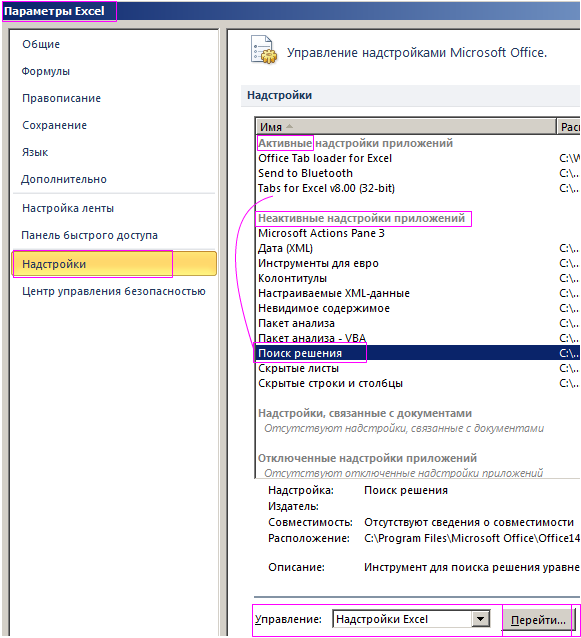
- Если нужная надстройка неактивна, перейти по ссылку «Управление» (внизу таблички) и установить надстройку. Появиться диалоговое окно в котором нужно отметить галочкой «Поиск решения» и нажать ОК
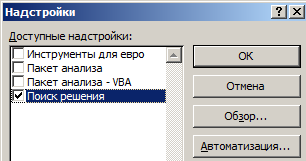
Теперь на простенькой задаче рассмотрим, как пользоваться расширенными возможностями Excel.
Для нормальной работы небольшого предприятия хватит 4-6 рабочих, 7-9 продавцов, 2 менеджера, заведующий складом, бухгалтер, директор. Нужно определить их оклады. Ограничения: месячный фонд зарплаты минимальный; оклад рабочего – не ниже прожиточного минимума в 100 долларов. Коэффициент А показывает: во сколько раз оклад специалиста больше оклада рабочего.
Таблица с известными параметрами:
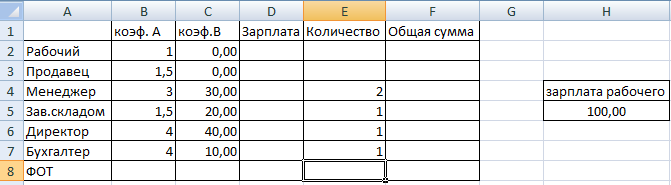
- менеджер получает на 30 долларов больше продавца (объясняем, откуда взялся коэффициент В);
- заведующий складом – на 20 долларов больше рабочего;
- директор – на 40 долларов больше менеджера;
- бухгалтер – на 10 долларов больше менеджера.
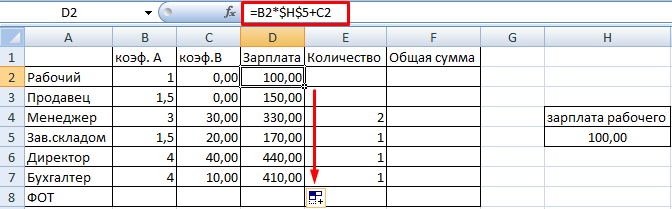
- Найдем зарплату для каждого специалиста (на рисунке все понятно).
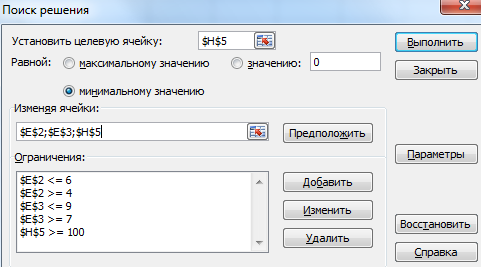
- Переходим на вкладку «Данные» — «Анализ» — «Поиск решения» (так как мы добавили настройку теперь она доступна ).

- Заполняем меню. Чтобы вводить ограничения, используем кнопку «Добавить». Строка «Изменяя ячейки» должна содержать ссылки на те ячейки, для которых программа будет искать решения. Заполненный вариант будет выглядеть так:
- Нажимаем кнопку «Выполнить» и получаем результат:
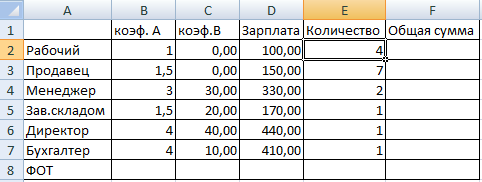
Теперь мы найдем зарплату для всех категорий работников и посчитаем ФОТ (Фонд Оплаты Труда).
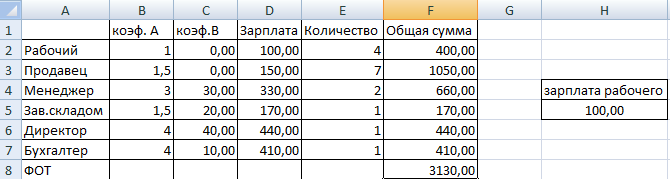
Возможности Excel если не безграничны, то их можно безгранично расширять с помощью настроек. Настройки можно найти в Интернет или написать самостоятельно на языке макросов VBA.
- Excel Formula Examples
- Создать таблицу
- Форматирование
- Функции Excel
- Формулы и диапазоны
- Фильтр и сортировка
- Диаграммы и графики
- Сводные таблицы
- Печать документов
- Базы данных и XML
- Возможности Excel
- Настройки параметры
- Уроки Excel
- Макросы VBA
- Скачать примеры