Форматирование с использованием шрифтов и стилей в TextEdit на Mac

Можно форматировать текст, выбирая шрифты, цвета шрифтов, размеры шрифтов и другие параметры. Можно также форматировать текст, применяя предпочитаемые стили или стили, используемые в документе.
Примечание. Если панель инструментов не отображается, выберите «Формат» > «Конвертировать в форматированный текст».
Изменение шрифтов
Используя кнопки в панели инструментов, можно изменять шрифт, размер, цвет и другие параметры форматирования текста.
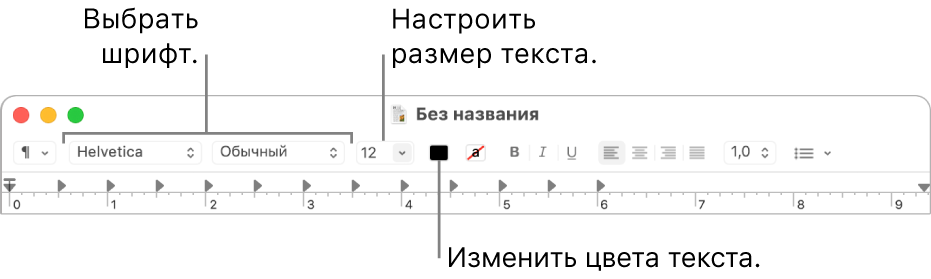
Если у Вашего Mac есть панель Touch Bar, Вы можете с ее помощью быстро отформатировать выбранный текст.
Расширенные возможности форматирования представлены в окне «Шрифты».
- В приложении TextEdit на Mac выберите меню «Формат» > «Шрифт» > «Панель шрифтов». Для предварительного просмотра параметров по мере их выбора нажмите на меню действий панели шрифтов
 , затем выберите «Показать окно просмотра».
 - Выберите текст, который требуется отформатировать, затем выполните одно из следующих действий.
- Изменение шрифта. Выберите коллекцию, семейство или стиль (например, жирный). Для поиска шрифта выберите «Все шрифты» в столбце «Коллекция», затем введите имя шрифта в поле поиска. Если поле поиска не отображается в окне «Шрифты», увеличьте ширину окна.
- Изменение размера шрифта. Перетягивайте бегунок или выберите размер в списке. Если размеры не отображаются, нажмите на меню действий панели шрифтов , выберите «Редактировать размеры», а затем выберите «Список значений», «Настраиваемый регулятор» или оба варианта.
- Подчеркивание или зачеркивание текста. Нажмите кнопку «Подчеркнуть текст»
 или кнопку «Зачеркнуть текст»
  , затем выберите параметр во всплывающем меню, например «Две линии». Чтобы изменить цвет линии, выберите во всплывающем меню пункт «Цвет», затем выберите цвет.
 - Изменение цвета шрифта. Нажмите кнопку «Цвет текста»
 , затем выберите цвет в окне «Цвета».
 - Добавление тени за текстом. Нажмите кнопку «Тень текста»
 . Перетягивайте бегунки для настройки степени непрозрачности теней, их размытия и смещения. Перетягивайте колесико угла тени, чтобы изменить направление источника света.
 - Вставка символов и букв. Нажмите на меню действий панели шрифтов , выберите пункт «Символы» и перетяните символ из окна просмотра символов в свой документ.
- Настройка параметров оформления. Нажмите на меню действий панели шрифтов , затем выберите «Типографика». Если выбранный шрифт поддерживает возможности оформления, выберите или отмените выбор параметров.
Для установки шрифтов на компьютер Mac и управления ими используйте приложение «Шрифты». Чтобы открыть это приложение из окна «Шрифты», нажмите на меню действий панели шрифтов , затем выберите «Управление шрифтами». См. Руководство пользователя приложения «Шрифты».
Изменение стилей
В приложении TextEdit на Mac можно сделать следующее.

Примечание. Если в левой части панели инструментов нет кнопки «Стили абзацев» , сделайте окно шире.
- Применение стиля. Выберите текст, нажмите кнопку «Стили абзацев» в панели инструментов, затем выберите стиль. Если на компьютере Mac есть панель Touch Bar, Вы можете использовать ее, чтобы применить жирный шрифт, курсив или подчеркивание.
- Повторное применение стиля, который использовался в документе. Выделите текст, выберите «Формат» > «Шрифт» > «Скопировать стиль», затем выделите текст, формат которого нужно изменить, и выберите «Формат» > «Шрифт» > «Вставить стиль».
- Просмотр всех вхождений определенного стиля в документе. Нажмите кнопку «Стили абзацев» на панели инструментов, затем выберите «Показать стили». Выберите «Стили в документе» или «Избранное», найдите нужный стиль и нажмите «Выбрать». Затем нажмите «Выбрать во всем документе» или «Выбрать в выбранном» и нажмите «Выбрать».
- Применение к вставленному тексту формата окружающего текста. Выберите место вставки текста, затем выберите «Правка» > «Вставить и согласовать стиль».
- Сохранение стиля выбранного текста в качестве избранного. Нажмите кнопку «Стили абзацев» на панели инструментов, затем выберите «Показать стили». Нажмите «Добавить в Избранное», затем введите имя. Если требуется использовать те же шрифт, интервалы и позиции табуляции, что и в выбранном тексте, установите соответствующие флажки.
Чтобы преобразовать буквы в выбранном тексте в верхний, нижний или смешанный регистр, выберите пункт меню «Правка» > «Преобразования», затем выберите вариант.
Изменение цвета фона документа
- В приложении TextEdit на Mac выберите меню «Формат» > «Шрифт» > «Панель шрифтов». Либо нажмите сочетание клавиш Command-T, чтобы открыть окно «Шрифты».
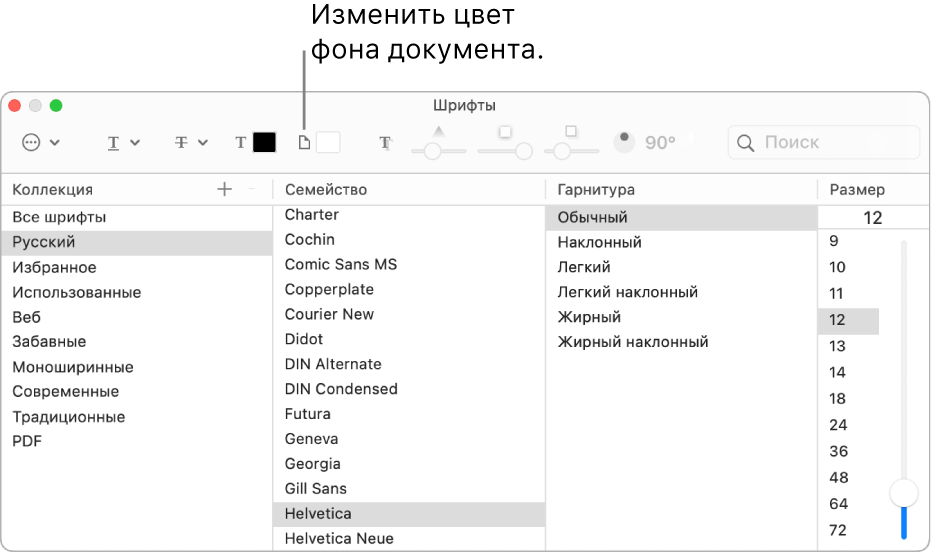
- В окне «Шрифты» нажмите на кнопку «Цвет документа»
 в панели инструментов, затем выберите цвет в окне «Цвета». Чтобы вернуть прежний цвет фона, нажмите в любом месте документа, выберите пункт меню «Правка» > «Отменить установку цвета фона документа», затем снова выберите цвет.
Если в темном режиме в приложении TextEdit выбрать пункт меню «Вид» > «Использовать темный фон для окон», иногда текст и фоновые цвета на экране могут отображаться иначе, чтобы документ было удобнее читать.
Параметры шрифта
- выбор и изменение гарнитуры шрифта (гарнитура — набор символов одного рисунка всех размеров, насыщенности и начертания)
- управление размерами шрифта (шрифт — набор символов определенного размера и рисунка).
- управление начертанием и цветом шрифта.
. Форматировать текст можно как при наборе, так и после его выполнения. Параметры оформления текста, которые имеют отношение к шрифту, собраны в диалоговом окне Шрифт. Шрифт находится на вкладке Главная ; 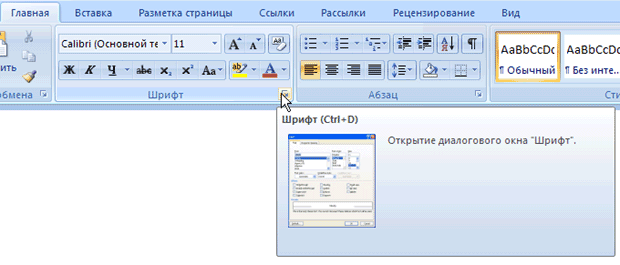 В диалоговом окне Шрифт можно задать отступы и интервалы для параметров шрифта, выбрать гарнитуру шрифта, начертание, цвет символов, подчеркивание текста. Шрифты- основное средство с помощью которого можно добиться большой художественной выразительности текста. Шрифты различаются по гарнитуре(рисунку) , начертанию, размеру и назначению. Гарнитурой называется совокупность шрифтов одного рисунка во всех начертаниях и кеглях. Кегль-размер шрифта , определяемый размером литеры по вертикали, исчисляемый в пунктах(1пункт равен 0,367мм.).Полный комплект гарнитуры содержит шрифты всех начертаний и кеглей, а в каждом кегле –русский и латинский и другие алфавиты прописных и строчных букв и относящихся к ним знаков. Выбор гарнитуры шрифта действует на выделенный текстовой фрагмент. Если фрагмент не выделен, то действует на весь вводимый текст . Шрифты без засечек рекомендуются для заголовков ( ARIAL). Шрифт основного текста рекомендуется с засечками (Times New Roman). Рекомендуется 9-12 пунктов для набора основного текста. Формат — шрифт(подстрочный и надстрочный) позволяет задать верхний и нижний индекс. Текст может быть скрытым, т.е. какую-то информацию можно не показывать.
  Вкладка Интервал помогает определить расстояние между символами шрифта. В зависимости от выбранного варианта шрифт может быть уплотненным, обычным и разреженным. На этой же вкладке можно выбрать масштаб, при котором символы становятся шире или уже (если больше 100 %, то текст растягивается, если меньше — сжимается). Форматирование абзаца.Абзац — участок текста, между 2-мя символами конец абзаца .
- Абзац можно выровнять по ширине, по центру, по правой (левой)границе, можно заключить в рамку.
- Можно задать красную строку (первая строка )- это может быть выступ или отступ.
- Задать отбивки — промежуток между абзацами или между абзацем и заголовком. Отбивки можно задать перед и после абзаца.
— Интерлиньяж — расстояние между двумя строками 2 способа: 1. если интервал кратен (делится на 2) стандартному межстрочному интервалу можно выбрать в списке. А если кратность превышает 2, то из списка выбрать множитель и задать кратность интервала в поле значения. 2. 3адать в пунктах. Выбираем точно и указываем значение в пунктах.
Отступы и выступы
Отступ — это расстояние между текстом и левым или правым полем страницы. Регулировать отступ можно и вручную с помощью горизонтальной линейки. Отступы можно разделить на три вида.
- Отступ слева — устанавливает положение всего абзаца относительно
левого поля страницы . . 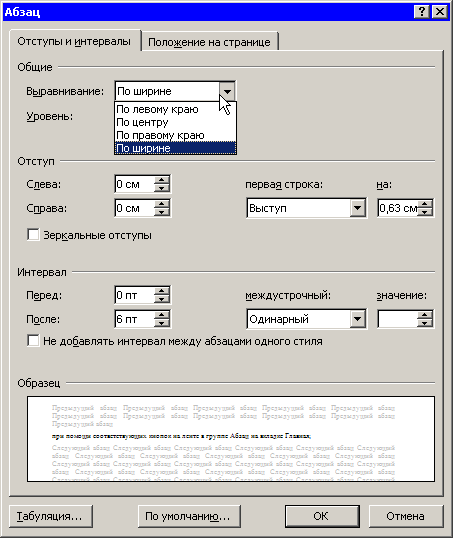

- О
 тступ справа — задает положение всего абзаца относительно правого поля страницы.
- Отступ первой строки — определяет положение первой строки абзаца. Для изменения отступов используйте соответствующие маркеры.
 Наряду с отступами могут использоваться выступы. Выступ смещает текст влево от первоначальной линии текста, при этом он не распространяется на первую строку абзаца. Обычно выступы применяют при создании нумерованных и маркированных списков, а также указателей. Для установки выступа используйте соответствующий маркер .
  В Word можно выравнивать текст:
- По левому краю — используется в документах Word по умолчанию;
- По центру — чаще всего применяется для заголовков;
- По правому краю — так выравнивают подписи в письмах и деловых документах, а также подзаголовки;
- По ширине — используется в документах, предназначенных для вывода на печать и последующего чтения (выровненный по ширине документ на листе бумаги выглядит аккуратнее, его легче воспринимать).
Для установки выравнивания используются соответствующие кнопки в группе Абзац на вкладке Главная . .  Кнопки изменения выравнивания текста Стили форматирования. Часто при работе с текстовыми документами возникает необходимость изменения нескольких параметров форматирования текста. Для этой цели рекомендуется использовать стили форматирования. Стилями называются наборы параметров форматирования, которые можно применить ко всем частям документа сразу. При запуске Microsoft Word создается новый документ, текст которого предлагается оформлять с применением стиля Обычный. Ввод текста в этом случае использует шрифт, размер шрифта , междустрочный интервал, выравнивание текста и другие параметры , определенные в стиле Обычный. Этот стиль является базовым. Другие стили представлены в виде значков на панели инструментов Стили. В Microsoft Word появилось новое средство форматирования – Экспресс-стили, которое позволяет просматривать набор стилей перед выбором одного из них. Для применения экспресс-стиля: — выделить фрагмент текста; — навести указатель на кнопку выбранного стиля на панели инструментов Стили ; — выделенный фрагмент автоматически будет оформлен этим стилем(временно); — щелкнуть мышью по выбранному стилю , чтобы его зафиксировать при выборе. На панели инструментов есть кнопка Изменить стили , которая при выборе пункта Набор стилей открывает список наборов, которые можно использовать для оформления документов. Темы документа. [2] Стили бывают нескольких видов: стили абзаца, символа, таблицы, списка. Если в документе надо использовать несколько типов стилей, можно применить новый инструмент для быстрого форматирования текста- Тема документа. Тема представляет собой коллекцию разных типов стилей, которые гармонично сочетаются между собой. Тему документа можно выбрать перед началом создания документа, а можно применить к готовому тексту..Для выбора темы перейти на вкладку Разметка страницы и раскрыть список Темы. Тема документа содержит три основных компонента: набор цветов, набор шрифтов заголовков и основного текста, а также набор линий и заливок. Выбрав тему в библиотеке, можно изменять ее компоненты с , помощью кнопок , расположенных возле кнопки Темы. Создание списков Часто бывает необходимо выделить какие-нибудь части текста визуально (например, при перечислении). Простое выделение абзаца не дает должного эффекта. В этом случае имеет смысл воспользоваться маркерами или нумерацией. Маркеры объединяют пункты, связанные одной темой. Нумерованные списки содержат пункты, следующие друг за другом. Для создания нумерованных и маркированных списков можно использовать соответствующие кнопки в группе Абзац на вкладке Главная на ленте. Кнопки на панели инструментов дают возможность быстро пронумеровать абзацы или установить перед ними маркеры, а также установить дополнительные параметры форматирования. Для создания списка выполнить следующие действия:
- Выделите требуемый участок текста.
- Нажмите кнопку Маркеры, Нумерация или Многоуровневый список в группе Абзац на вкладке Главная на ленте
3. Новый маркер будет установлен для каждого абзаца. Можно создать список и перед началом набора текста. Установить курсор в том месте, откуда вы желаете начать список, и выполните описанные выше действия. Нажать клавишу Enter, чтобы начать новый абзац и новый раздел списка.  . Кнопки для создания списка
Изменение внешнего вида текста в Keynote на iPad

Можно изменить параметры оформления текста, включая шрифт, размер, цвет, начертание (например, жирный или курсив) или другое форматирование. Можно также заполнить текст градиентами или изображениями либо добавить контур. Чтобы выделить текст, можно добавить для него фоновый цвет.

Изменение внешнего вида текста
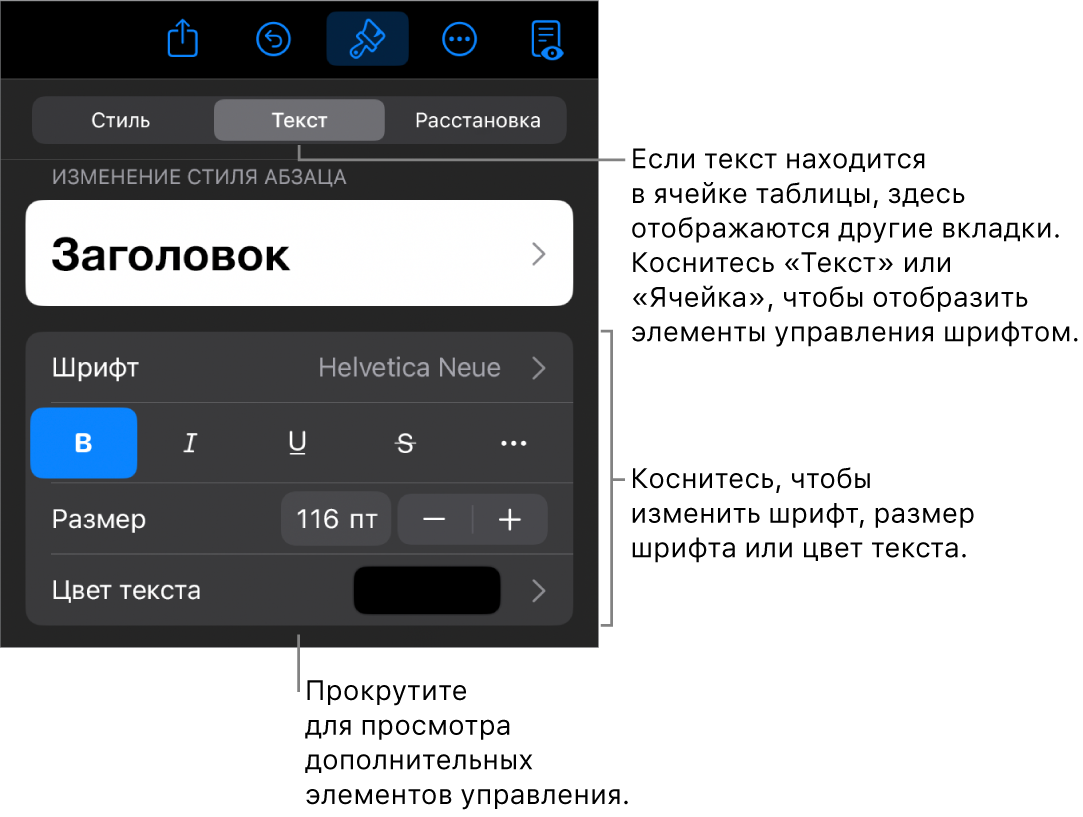
- Выберите текст, который нужно изменить, или коснитесь текстового блока, фигуры или ячейки таблицы, а затем коснитесь .
- Коснитесь «Ячейка» (если текст находится в таблице) или «Текст» (если текст находится в фигуре или текстовом блоке), затем выполните любое из указанных ниже действий.
- Применение другого стиля абзаца. Коснитесь имени стиля под элементом «Стиль абзаца», затем коснитесь нового стиля абзаца. Стиль абзаца нельзя применить к тексту в ячейке таблицы.
- Изменение шрифта. Коснитесь «Шрифт», затем коснитесь нового шрифта. Чтобы отобразить другие параметры шрифта (легкий курсивный, полужирный и т. д.), коснитесь рядом с именем шрифта.
- Выделение текста жирным шрифтом, курсивом, подчеркиванием или зачеркиванием. Коснитесь одной из кнопок под элементом «Шрифт».
- Изменение размера. Касайтесь рядом с пунктом «Размер», чтобы уменьшить или увеличить размер шрифта, или коснитесь размера шрифта и введите новое значение.
Примечание. По умолчанию для большинства текстовых блоков размер шрифта автоматически меняется так, чтобы текст помещался в текстовом блоке. Чтобы настроить размер шрифта вручную, выберите текстовый блок, коснитесь , коснитесь «Текст», затем выключите параметр «Подобрать размер текста автоматически».
С помощью кнопок форматирования текста, расположенных в панели быстрого доступа над клавиатурой, можно изменить начертание шрифта на жирный или курсив, а также добавить подчеркивание. Эти кнопки отображаются справа от поля прогнозирования текста.

Если на клавиатуре не отображается предлагаемый текст, можно включить его в разделе «Настройки» > «Основные» > «Клавиатура».
Изменение цвета текста
- Выберите текст, который нужно изменить, или коснитесь текстового блока, фигуры или ячейки таблицы, а затем коснитесь .
- Коснитесь «Ячейка» (для текста в таблице) или «Текст» (для текста в фигуре или текстового блоке), чтобы отобразить элементы управления текстом.
- Коснитесь «Цвет текста», затем выберите один из следующих вариантов.
- Цвет или градиент, предназначенный для темы. Коснитесь «Набор параметров», смахивайте влево или вправо для просмотра всех вариантов, затем коснитесь нужного цвета.
- Произвольный цвет. Коснитесь «Цвет», затем коснитесь нужного цвета. Для предварительного просмотра текста в разных вариантах цвета коснитесь цвета и, удерживая, перетяните его по таблице. Для каждого цвета, отображаемого в режиме предварительного просмотра, появляется метка цвета, упрощающая подбор точного совпадения. Чтобы выбрать цвет, поднимите палец.
- Применение цвета из другого места на слайде. Коснитесь «Цвет», затем смахните влево, чтобы перейти к цветовому кругу. Коснитесь , затем коснитесь любого цвета за пределами выбранного текста. Для предварительного просмотра цветов коснитесь цвета на слайде и, удерживая, перетяните его по другим цветам на слайде. Чтобы выбрать цвет, поднимите палец.
- Применение нестандартного цвета. Коснитесь «Цвет», смахните влево, чтобы перейти к цветовому кругу, затем перетяните манипулятор в цветовом круге. Для изменения яркости цвета перетяните верхний горизонтальный бегунок. Для изменения насыщенности цвета перетяните нижний бегунок. Для возврата к предыдущему цвету коснитесь кружка в центре цветового круга (в левой части показан предыдущий цвет).
- Применение недавно созданного произвольного цвета или цвета, недавно выбранного в другом месте слайда. Коснитесь «Цвет», смахните влево, чтобы перейти к цветовому кругу, затем коснитесь области цвета справа от .
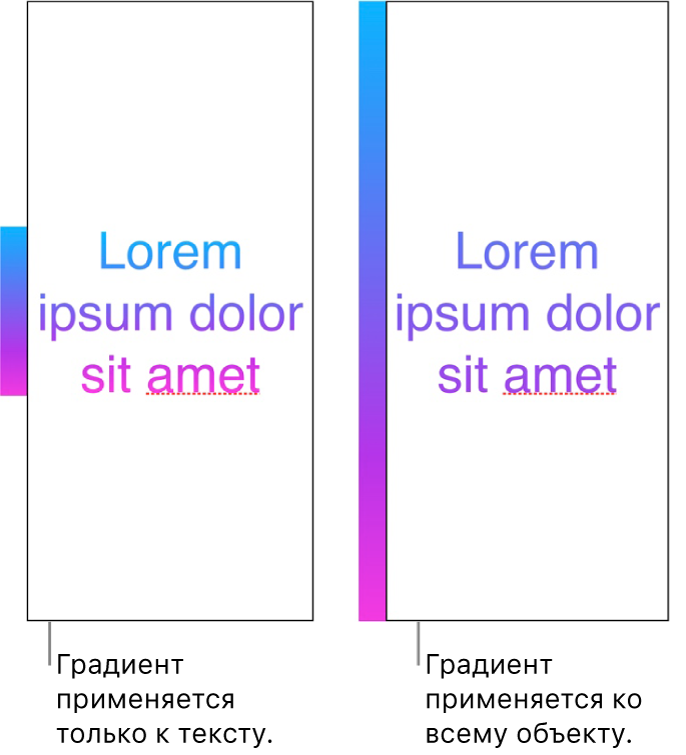
- Заливка двухцветным градиентом. Коснитесь «Градиент», коснитесь элемента «Начальный цвет» или «Конечный цвет», затем коснитесь цвета или смахните влево и используйте цветовой круг. Для переключения направления градиента коснитесь параметра «Поменять цвета местами». Чтобы изменить угол градиента, перетяните бегунок «Угол». Чтобы применить градиент на основе длины фигуры или текстового блока (а не размера выбранного текста), установите флажок «Применить градиент ко всему объекту». Градиент изменяется при изменении размера объекта или текстового блока.
Заливка текста изображением
- Выберите текст, который нужно изменить, или коснитесь текстового блока, фигуры или ячейки таблицы, а затем коснитесь .
- Коснитесь «Ячейка» (для текста в таблице) или «Текст» (для текста в фигуре или текстового блоке), чтобы отобразить элементы управления текстом.
- Коснитесь «Цвет текста» или «Цвет», затем коснитесь изображения.
- Коснитесь «Изменить», затем выполните одно из указанных ниже действий.
- Коснитесь альбома, затем коснитесь одной из фотографий.
- Коснитесь «Снять фото».
- Коснитесь элемента «Вставить из», чтобы вставить изображение из iCloud Drive.
- Если изображение выглядит не так, как нужно, или заливку объекта изображением нужно изменить, коснитесь одного из следующих вариантов.
- Первонач. размер. Изображение размещается внутри текста без изменения исходных размеров изображения. Чтобы изменить размер изображения, перетяните бегунок «Масштаб».
- Растянуть. Размер изображения приводится в соответствие с размерами текста, из-за чего пропорции изображения могут измениться.
- Черепица. Изображение повторяется внутри текста. Чтобы изменить размер изображения, перетяните бегунок «Масштаб».
- Масштаб заливки. Изображение увеличивается или уменьшается так, чтобы вокруг него не оставалось пустого места в тексте.
- Под размер. Размер изображения приводится в соответствие с размерами текста, но пропорции изображения сохраняются. Часть текста может остаться незаполненной.
- Для придания изображению оттенка включите параметр «Наложение цвета» и коснитесь элемента «Заливка», чтобы выбрать оттенок. Чтобы увеличить или уменьшить степень прозрачности оттенка, перетягивайте бегунок «Непрозрачность».
Добавление и удаление обводки текста
- Выберите текст, который нужно изменить, или коснитесь текстового блока, фигуры или ячейки таблицы, а затем коснитесь .
- Коснитесь «Ячейка» (для текста в таблице) или «Текст» (для текста в фигуре или текстового блоке), чтобы отобразить элементы управления текстом.
- Коснитесь в разделе «Шрифт» элементов управления.
- Включите или выключите параметр «Контур».
- При добавлении контура используйте элементы управления, чтобы изменить его стиль, цвет и ширину.
Совет. Для выделения контура можно удалить цвет текста. Коснитесь , коснитесь «Текст», затем коснитесь «Цвет текста». Коснитесь «Набор параметров», смахните до черно-белых вариантов, затем коснитесь «Нет».
Добавление цвета фона для текста
Можно выбрать цвет фона для любого выбранного текста — отдельных символов, слов или целых абзацев — чтобы создать эффект выделения.
- Выберите текст, который нужно изменить, или коснитесь текстового блока или фигуры, а затем коснитесь . Если элементы управления текстом не отображаются, коснитесь «Текст».
- Коснитесь в разделе «Шрифт» элементов управления.
- Смахните вверх и коснитесь «Фон текста».
- Смахивайте влево или вправо для просмотра цветов (коснитесь «Набор параметров» или «Цвета», чтобы изменить варианты), затем коснитесь одного из цветов. Подробнее о вариантах цветов см. в разделе «Изменение цвета текста» выше.
Чтобы удалить цвет фона выбранного текста, коснитесь «Набор параметров», смахните влево до черно-белых вариантов, затем коснитесь элемента «Нет».
Добавление цвета фона для абзацев
Используйте этот метод, когда требуется добавить цвет за текстом в виде цветового блока, заполняющего область между полями.
Примечание. Если абзац расположен в ячейке таблицы, необходимо добавить цвет фона для этой ячейки. См. раздел Изменение границы и фона ячеек таблицы.
- Коснитесь абзаца или выберите несколько абзацев, для которых нужно добавить цвет фона.
- Коснитесь кнопки в панели инструментов, коснитесь «Текст» вверху меню, затем коснитесь «Границы и фон абзаца» (возможно, потребуется прокрутить вниз).
- Коснитесь «Фон абзаца», затем выберите один из указанных вариантов.
- Цвет, предназначенный для темы. Коснитесь «Набор параметров», смахивайте влево или вправо для просмотра всех вариантов, затем коснитесь нужного цвета.
- Произвольный цвет. Коснитесь «Цвет», затем коснитесь нужного цвета. Для предварительного просмотра различных цветов фона коснитесь цвета и, удерживая, перетяните его по таблице. Для каждого цвета, отображаемого в режиме предварительного просмотра, появляется метка цвета, упрощающая подбор точного совпадения. Чтобы выбрать цвет, поднимите палец.
- Применение цвета из другого места на слайде. Коснитесь «Цвет», смахните влево, затем коснитесь кнопки . Коснитесь любого цвета на слайде. Для предварительного просмотра цветов коснитесь цвета на слайде и, удерживая, перетяните его по другим цветам на слайде. Чтобы выбрать цвет, поднимите палец.
Чтобы удалить цвет фона для выбранного абзаца или для нескольких абзацев, коснитесь кнопки , затем коснитесь «Границы и фон абзаца» в меню «Текст». Коснитесь «Фон абзаца», коснитесь «Набор параметров», затем коснитесь «Нет» (возможно, сначала потребуется смахнуть влево).
При использовании стилей текста можно добиться единообразного оформления всей презентации.
4.2. Параметры шрифта
Наиболее часто форматирование осуществляется при помощи изменения атрибутов шрифта. Самый простой способ привлечь внимание к слову в тексте – выделить его полужирным шрифтом или курсивом. Эти атрибуты называются начертанием шрифта. Кроме них, шрифт имеет и другие атрибуты, такие, как размер (кегль) и гарнитура.
Форматирование текста можно осуществлять как в процессе набора, так и после его выполнения. Помните, что если вы хотите форматировать набранный текст, то его обязательно нужно выделить. Исключение составляет только форматирование одного слова – для его оформления достаточно установить в нем курсор.
Параметры оформления текста, которые имеют отношение к шрифту, собраны в диалоговом окне Шрифт. Для его открытия выполните одно из следующих действий:
• щелкните на кнопке, которая находится в группе Шрифт вкладки Главная на ленте (рис. 4.3);
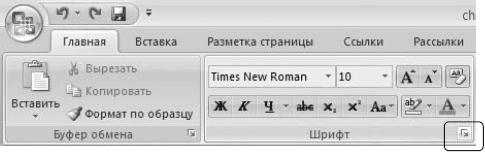
Рис. 4.3. Кнопка открытия окна Шрифт
• нажмите сочетание клавиш Ctrl+D;
• выберите команду Шрифт в контекстном меню (рис. 4.4).
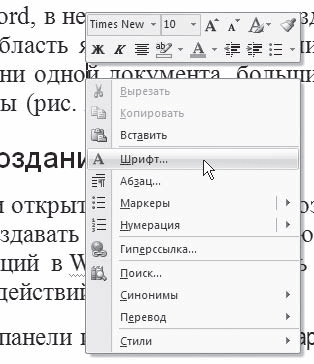
Рис. 4.4. Выбор в контекстном меню команды Шрифт
Диалоговое окно Шрифт имеет две вкладки: Шрифт и Интервал. Рассмотрим доступные параметры.
• При помощи вкладки Шрифт (рис. 4.5) можно выбирать цвет текста, изменять начертание шрифта (обычный, курсив, полужирный, полужирный курсив), устанавливать размер и цвет символов.
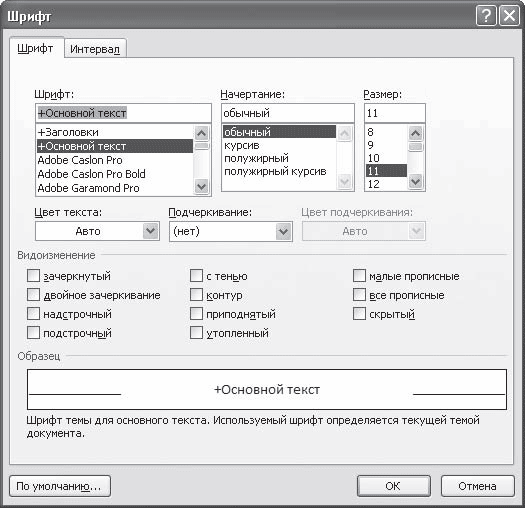
Рис. 4.5. Вкладка Шрифт одноименного окна
• Вкладка Интервал (рис. 4.6) помогает определить расстояние между символами шрифта. В зависимости от выбранного варианта шрифт может быть уплотненным, обычным и разреженным. На этой же вкладке можно выбрать масштаб, при котором символы становятся шире или уже (если больше 100 %, то текст растягивается, если меньше – сжимается).
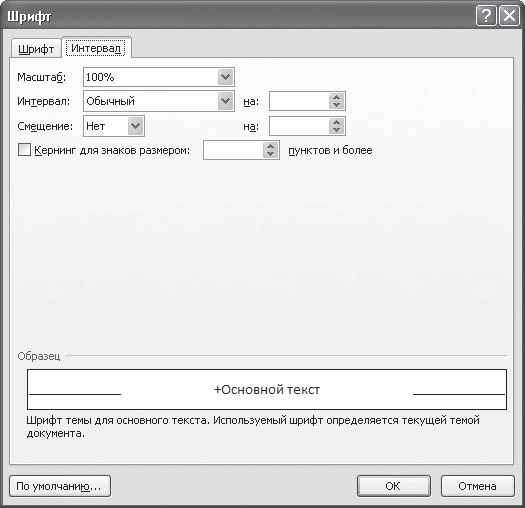
Рис. 4.6. Вкладка Интервал окна Шрифт
Данный текст является ознакомительным фрагментом.
Продолжение на ЛитРес
Читайте также
Семейство шрифта
Семейство шрифта Свойство font-family указывает браузеру шрифт или список шрифтов, которыми должен отображаться текст. Не надо забывать, что заданный вами шрифт может быть не установлен на машине клиента. Тогда браузер отобразит текст на экране первым шрифтом, который найдет
Стиль шрифта
Стиль шрифта Стиль шрифта задается свойством font-style, которое может принимать одно из трех значений: normal, oblique или italic. Эти значения имеют следующий смысл.• normal – определяет шрифт, который классифицируется как Normal. При отображении на экране он выглядит как обычный текст.•
Вид шрифта
Вид шрифта Свойство font-variant может принимать одно из двух значений: normal или small-caps. Если задано значение small-caps, то текст будет выведен шрифтом из малых прописных букв. Если задано значение normal, то текст отображается, как обычно.Лучше всего это понятно на примере. Применим
Ширина шрифта
Ширина шрифта Свойство font-weight определяет ширину шрифта. Значение может быть задано числом от 100 до 900 (в сотнях), где каждый номер обозначает шрифт, который темнее своего предшественника. В других случаях значение может быть следующим.• normal – текст будет отображен обычным
Размер шрифта
Размер шрифта Теперь изменим размер шрифта основного текста. Для этого существует свойство font-size. Размер шрифта задается с помощью значения и единицы измерения, выбранной в одной из двух разных групп: абсолютной и относительной.Абсолютные единицы:• in – дюйм, примерно
ГЛАВА 8. Параметры шрифта и фона. Контейнеры
ГЛАВА 8. Параметры шрифта и фона. Контейнеры В предыдущей главе мы познакомились со стилями и таблицами стилей CSS, с помощью которых создается представление Web-страниц. Мы изучили четыре разновидности стилей и две разновидности таблиц стилей и выяснили, как их правильно
Свойства шрифта
Свойства шрифта fontЗадает параметры шрифта элемента страницы.Заменяет атрибуты font-family, font-height, font-size, font-style, font-variant и font-weight. Значения этих атрибутов могут располагаться в любом порядке. font: [] [] [] [] [];Значение по умолчанию — normal normal
27.5. Параметры транзитных узлов и параметры получателя IPv6
27.5. Параметры транзитных узлов и параметры получателя IPv6 Параметры для транзитных узлов и параметры получателя IPv6 имеют одинаковый формат, показанный на рис. 27.3. Восьмиразрядное поле следующий заголовок (next header) идентифицирует следующий заголовок, который следует за
4.2. Параметры шрифта
4.2. Параметры шрифта Наиболее часто форматирование осуществляется при помощи изменения атрибутов шрифта. Самый простой способ привлечь внимание к слову в тексте – выделить его полужирным шрифтом или курсивом. Эти атрибуты называются начертанием шрифта. Кроме них, шрифт
Вид шрифта
Вид шрифта Для представления текста программ, данных ввода-вывода, имен файлов, программ и переменных мы применяем специальный шрифт, похожий на тот, который вы можете видеть на экране дисплея или на бумаге при выводе на печать. Мы уже использовали его несколько раз, но
Стили шрифта
Стили шрифта Стиль шрифта задается перечислимым типом FontStyleType, который содержит следующие константы: fsNormal – обычный; fsBold – жирный; fsItalic – наклонный; fsBoldItalic – жирный наклонный; fsUnderline – подчеркнутый; fsBoldUnderline – жирный подчеркнутый; fsItalicUnderline – наклонный
13.6.1. Выбор шрифта
13.6.1. Выбор шрифта В вашем компьютере установлено много различных шрифтов. Шрифт по умолчанию, который используется в MS Word, — Times New Roman. Он подойдет для сухого делового документа, служебной записки. Чтобы изменить гарнитуру шрифта (далее мы просто будем говорить «изменить
13.6.2. Начертание шрифта
13.6.2. Начертание шрифта Шрифт может быть курсивным, жирным и подчеркнутым. Начертание используется для выделения текста, на который вы хотите обратить внимание читателя. Например, термины можно выделить жирным или жирным+курсивом.Для изменения начертания используются
13.6.3. Дополнительные параметры шрифта
13.6.3. Дополнительные параметры шрифта Панель Форматирование предоставляет доступ далеко не ко всем параметрам шрифта. Для изменения дополнительных параметров выделите текст и выполните команду меню Формат, Шрифт (рис. 139). Рис. 139. Окно Шрифт.Параметры Шрифт, Начертание и