Когда отображается мастер сводной таблицы? — Ответ СДО РЖД
Я не имею доступа к информации СДО РЖД, поэтому не могу предоставить точный ответ на ваш вопрос. Однако, мастер сводной таблицы обычно отображается всякий раз, когда происходит обновление данных, которые нужно отразить в сводной таблице. Это может произойти после внесения изменений или добавления новых записей в исходные данные, используемые для формирования сводной таблицы.
Если у вас есть конкретные вопросы относительно использования СДО РЖД и функций мастера сводной таблицы, рекомендуется обратиться непосредственно к службе поддержки СДО РЖД или проконсультироваться с экспертом в этой области.
Функция ПОЛУЧИТЬ.ДАННЫЕ.СВОДНОЙ.ТАБЛИЦЫ
Excel для Microsoft 365 Excel для Microsoft 365 для Mac Excel для Интернета Excel 2021 Excel 2021 для Mac Excel 2019 Excel 2019 для Mac Excel 2016 Excel 2016 для Mac Excel 2013 Excel 2010 Excel 2007 Excel для Mac 2011 Excel Starter 2010 Еще. Меньше
Функция ПОЛУЧИТЬ.ДАННЫЕ.СВОДНОЙ.ТАБЛИЦЫ возвращает видимые данные из сводной таблицы.
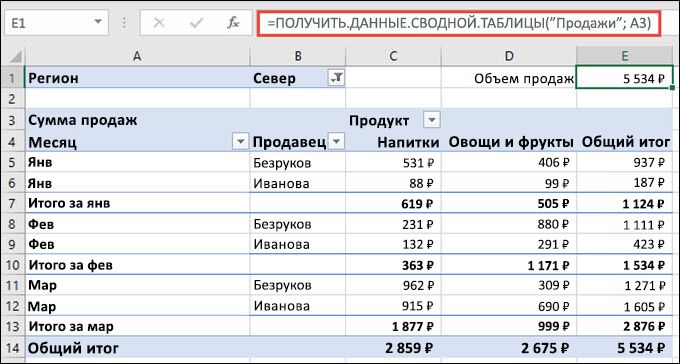
В этом примере =ПОЛУЧИТЬ.ДАННЫЕ.СВОДНОЙ.ТАБЛИЦЫ.(«Продажи»; A3) возвращает общий объем продаж из сводной таблицы:
Синтаксис
ПОЛУЧИТЬ.ДАННЫЕ.СВОДНОЙ.ТАБЛИЦЫ(поле_данных; сводная_таблица; [поле1; элемент1; поле2; элемент2]; …)
Аргументы функции ПОЛУЧИТЬ.ДАННЫЕ.СВОДНОЙ.ТАБЛИЦЫ описаны ниже.
поле_данных
Имя поля сводной таблицы, содержащее данные, которые необходимо извлечь. Должно быть заключено в кавычки.
сводная_таблица
Ссылка на ячейку, диапазон ячеек или именованный диапазон ячеек в сводной таблице. Эти сведения используются для определения сводной таблицы, содержащей данные, которые необходимо извлечь.
поле1, элемент1, поле2, элемент2.
От 1 до 126 пар имен полей и элементов, описывающих данные, которые необходимо извлечь. Они могут следовать друг за другом в произвольном порядке. Имена полей и элементов (кроме дат и чисел) должны быть заключены в кавычки.
В сводных таблицах OLAP элементы могут содержать исходное имя измерения, а также исходное имя элемента. Пара «поле-элемент» для сводной таблицы OLAP может выглядеть следующим образом:
- Можно быстро ввести простую формулу ПОЛУЧИТЬ.ДАННЫЕ.СВОДНОЙ.ТАБЛИЦЫ, введя = (знак равенства) в ячейке, в которой должно быть возвращено значение, и затем щелкнув ячейку в сводной таблице, содержащей необходимые данные.
- Вы можете отключить эту возможность. Для этого нужно выбрать любую ячейку в существующей сводной таблице, а затем перейти к вкладке Анализ сводной таблицы >Сводная таблица >Параметры > и снять флажок у параметра Генерировать функцию ПОЛУЧИТЬ.ДАННЫЕ.СВОДНОЙ.ТАБЛИЦЫ.
- Вычисляемые поля или элементы и дополнительные вычисления могут включаться в расчеты для функции ПОЛУЧИТЬ.ДАННЫЕ.СВОДНОЙ.ТАБЛИЦЫ.
- Аргумент «сводная_таблица» задан как диапазон, включающий несколько сводных таблиц. Данные будут извлекаться из той сводной таблицы, которая была создана последней.
- Если аргументы «поле» и «элемент» описывают одну ячейку, возвращается значение, содержащееся в этой ячейке, независимо от его типа (строка, число, ошибка или пустая ячейка).
- Если аргумент «элемент» содержит дату, необходимо представить это значение как порядковый номер или воспользоваться функцией ДАТА, чтобы это значение не изменилось при открытии листа в системе с другими языковыми настройками. Например, элемент, ссылающийся на дату 5 марта 1999 г., можно ввести двумя способами: 36 224 или ДАТА(1999;3;5). Время можно задать в виде десятичных значений или с помощью функции ВРЕМЯ.
- Если аргумент «сводная_таблица» не является диапазоном, содержащим сводную таблицу, функция ПОЛУЧИТЬ.ДАННЫЕ.СВОДНОЙ.ТАБЛИЦЫ возвращает значение ошибки #ССЫЛКА!.
- Если аргументы не описывают видимое поле или содержат фильтр отчета, в котором не отображаются отфильтрованные данные, функция ПОЛУЧИТЬ.ДАННЫЕ.СВОДНОЙ.ТАБЛИЦЫ возвращает #ССЫЛКА! (значение ошибки).
Примеры
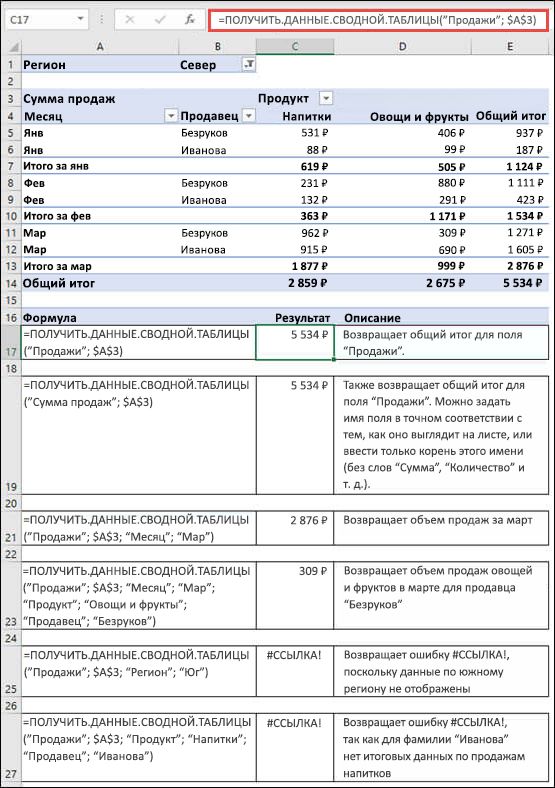
Формулы в примере ниже представляют различные методы извлечения данных из сводной таблицы.
Дополнительные сведения
Вы всегда можете задать вопрос эксперту в Excel Tech Community или получить поддержку в сообществах.
Создание сводной таблицы для анализа данных листа
Сводная таблица — это эффективный инструмент для вычисления, сведения и анализа данных, который упрощает поиск сравнений, закономерностей и тенденций. Сводные таблицы работают немного по-разному в зависимости от платформы, используемой для запуска Excel.

Создание сводной таблицы в Excel для Windows
- Выделите ячейки, на основе которых вы хотите создать сводную таблицу.
Примечание: Данные должны быть упорядочены по столбцам с одной строкой заголовка. Дополнительные сведения см. в разделе Советы и рекомендации по формату данных.
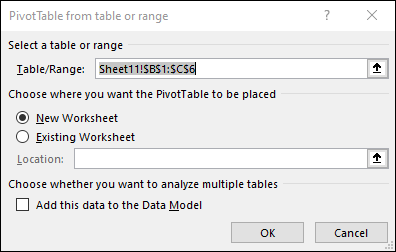
Примечание: Если выбрать Добавить эти данные в модель данных, таблица или диапазон, используемые для этой сводной таблицы, добавляются в модель данных книги. Дополнительные сведения.
Сводные таблицы из других источников
Щелкнув стрелку вниз на кнопке, можно выбрать из других возможных источников для сводной таблицы. Помимо использования существующей таблицы или диапазона, для заполнения сводной таблицы можно выбрать еще три источника.
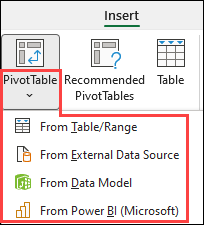
Примечание: В зависимости от ит-параметров вашей организации в списке может отображаться имя вашей организации. Например, «Из Power BI (Майкрософт)».
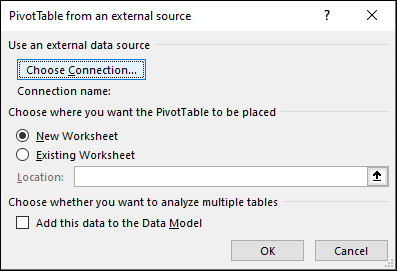
Получение из внешнего источника данных
Получение из модели данных
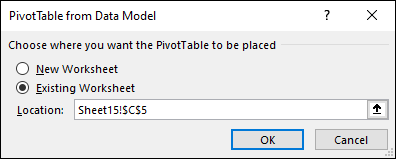
Используйте этот параметр, если книга содержит модель данных и вы хотите создать сводную таблицу из нескольких таблиц, улучшить сводную таблицу с помощью настраиваемых мер или работать с очень большими наборами данных.
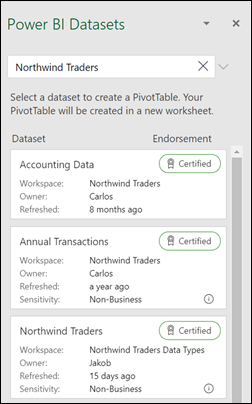
Получение из Power BI
Используйте этот параметр, если ваша организация использует Power BI и вы хотите обнаружить и подключиться к рекомендуемых облачных наборах данных, к которым у вас есть доступ.
Настройка сводной таблицы
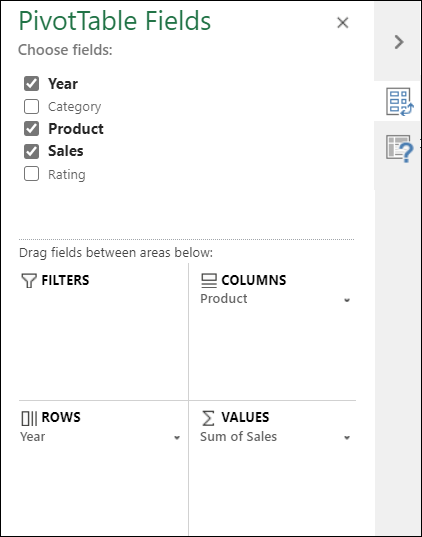
- Чтобы добавить поле в сводную таблицу, установите флажок рядом с именем поля в области Поля сводной таблицы.
Примечание: Выбранные поля добавляются в области по умолчанию: нечисловые поля добавляются в строки, иерархии даты и времени добавляются в столбцы, а числовые поля добавляются в значения.
Обновление сводных таблиц
При добавлении новых данных в источник необходимо обновить все основанные на нем сводные таблицы. Чтобы обновить только одну сводную таблицу, щелкните правой кнопкой мыши в любом месте диапазона сводной таблицы, а затем выберите Обновить. Если у вас несколько сводных таблиц, сначала выберите любую ячейку в любой сводной таблице, а затем на ленте перейдите к разделу Анализ сводной таблицы > щелкните стрелку под кнопкой Обновить , а затем выберите Обновить все.
Работа с значениями сводной таблицы
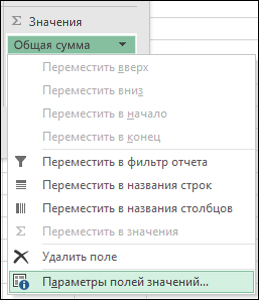
По умолчанию поля сводной таблицы, размещенные в области Значения , отображаются в виде СУММ. Если Excel интерпретирует данные как текст, данные отображаются как COUNT. Вот почему так важно убедиться, что вы не смешиваете типы данных для полей значений. Вы можете изменить вычисление по умолчанию, сначала щелкнув стрелку справа от имени поля, а затем выберите параметр Параметры поля значения .
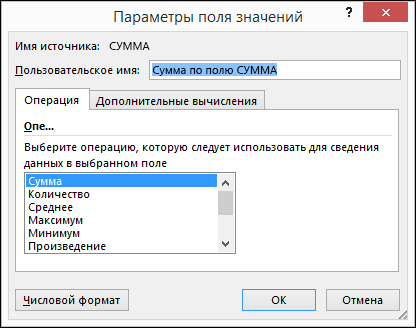
Затем измените функцию в разделе Операция. Обратите внимание, что при изменении метода вычисления Excel автоматически добавляет его в раздел Пользовательское имя , например «Sum of FieldName», но вы можете изменить его. Если выбран параметр Числовой формат, можно изменить числовой формат для всего поля.
Совет: Так как при изменении вычисления в разделе Суммирование значений по изменяется имя поля сводной таблицы, лучше не переименовывать поля сводной таблицы до завершения настройки сводной таблицы. Один из способов заключается в использовании функции Поиска & Замены (CTRL+H) >Найти то, что > «Сумма«, а затем заменить на > оставить пустым, чтобы заменить все сразу, а не вручную повторно.
Дополнительные вычисления
Значения можно также выводить в процентах от значения поля. В приведенном ниже примере мы изменили сумму расходов на % от общей суммы.
Открыв диалоговое окно Параметр поля значений , вы можете сделать выбор на вкладке Показать значения как .
Отображение значения как результата вычисления и как процента
Просто перетащите элемент в раздел Значения дважды, а затем задайте параметры Суммировать значения по и Показать значения как для каждого из них.
Вставка сводной таблицы
- Выберите таблицу или диапазон данных на листе и выберите Вставить > сводную таблицу , чтобы открыть панель Вставка сводной таблицы.
- Вы можете вручную создать собственную сводную таблицу или выбрать рекомендуемую сводную таблицу для создания. Выполните одно из следующих действий:
- В карта Создание собственной сводной таблицы выберите Новый лист или Существующий лист, чтобы выбрать назначение сводной таблицы.
- В рекомендуемой сводной таблице выберите Новый лист или Существующий лист, чтобы выбрать назначение сводной таблицы.
Примечание: Рекомендуемые сводные таблицы доступны только подписчикам Microsoft 365.
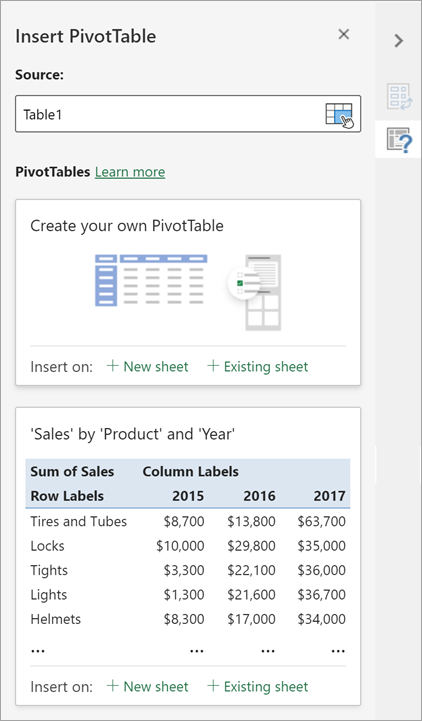
Изменение исходных данных
Вы можете изменить источникданных для данных сводной таблицы при его создании.
- В области Вставка сводной таблицы выберите текстовое поле в разделе Источник. При изменении источника карточки в области будут недоступны.
- Выберите данные в сетке или введите диапазон в текстовое поле.
- Нажмите клавишу ВВОД на клавиатуре или кнопку, чтобы подтвердить выбор. Панель обновляется с новыми рекомендуемыми сводных таблицами на основе нового источника данных.
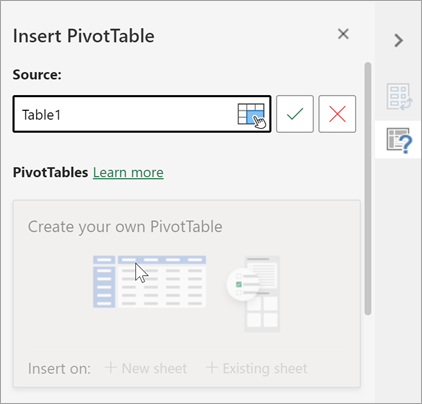
Получение из Power BI
Используйте этот параметр, если ваша организация использует Power BI и вы хотите обнаружить и подключиться к рекомендуемых облачных наборах данных, к которым у вас есть доступ.
Работа с областью «Поля сводной таблицы»
В области Поля сводной таблицы выберите поле проверка для любого поля, которое вы хотите добавить в сводную таблицу.
По умолчанию нечисловые поля добавляются в область Строк , поля даты и времени добавляются в область Столбцы , а числовые — в область Значения .
Вы также можете вручную перетащить любой доступный элемент в любое из полей сводной таблицы . Если элемент в сводной таблице больше не нужен, перетащите его из списка или снимите флажок.
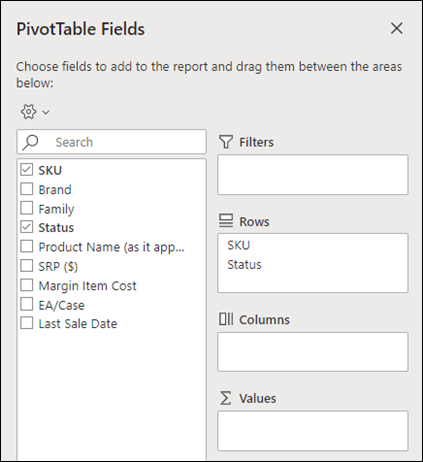
Работа с значениями сводной таблицы
По умолчанию поля сводной таблицы в области Значения отображаются в виде СУММ. Если Excel интерпретирует данные как текст, они отображаются как COUNT. Вот почему так важно убедиться, что вы не смешиваете типы данных для полей значений.
Измените вычисление по умолчанию, щелкнув правой кнопкой мыши любое значение в строке и выбрав параметр Суммировать значения по .
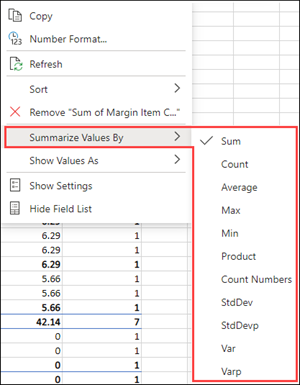
Дополнительные вычисления
Значения можно также выводить в процентах от значения поля. В приведенном ниже примере мы изменили сумму расходов на % от общей суммы.
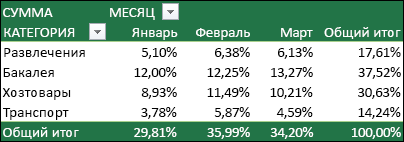
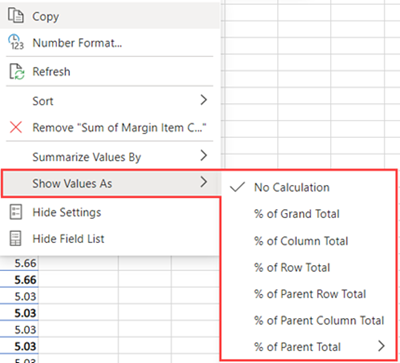
Щелкните правой кнопкой мыши любое значение в столбце, для который нужно отобразить значение. В меню выберите Показать значения как . Отобразится список доступных значений.
Сделайте выбор из списка.
Чтобы отобразить в процентах от родительского итога, наведите указатель мыши на этот элемент в списке и выберите родительское поле, которое вы хотите использовать в качестве основы вычисления.
Обновление сводных таблиц
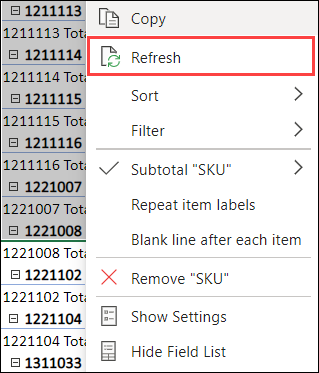
При добавлении новых данных в источник данных сводной таблицы необходимо обновить все сводные таблицы, созданные на основе этого источника данных. Щелкните правой кнопкой мыши в любом месте диапазона сводной таблицы и выберите обновить.
Удаление сводной таблицы
Если вы создали сводную таблицу и решили, что она больше не нужна, выберите весь диапазон сводной таблицы и нажмите кнопку Удалить. Это не повлияет на другие данные, сводные таблицы или диаграммы вокруг них. Если сводная таблица находится на отдельном листе, где нет других данных, которые вы хотите сохранить, удаление листа — это быстрый способ удаления сводной таблицы.
Перед началом работы
- Данные должны быть представлены в виде таблицы, в которой нет пустых строк или столбцов. В идеале можно использовать таблицу Excel.
- Таблицы являются отличным источником данных сводной таблицы, так как строки, добавленные в таблицу, автоматически включаются в сводную таблицу при обновлении данных, а все новые столбцы включаются в список Полей сводной таблицы. В противном случае необходимо либо изменить исходные данные для сводной таблицы, либо использовать динамическую именованную формулу диапазона.
- Все данные в столбце должны иметь один и тот же тип. Например, не следует вводить даты и текст в одном столбце.
- Сводные таблицы применяются к моментальному снимку данных, который называется кэшем, а фактические данные не изменяются.
Создание с помощью рекомендуемой сводной таблицы
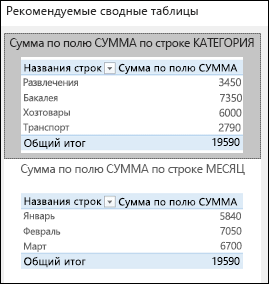
Если у вас недостаточно опыта работы со сводными таблицами или вы не знаете, с чего начать, лучше воспользоваться рекомендуемой сводной таблицей. При этом Excel определяет подходящий макет, сопоставляя данные с наиболее подходящими областями в сводной таблице. Это позволяет получить отправную точку для дальнейших экспериментов. После создания рекомендуемой сводной таблицы можно просмотреть различные ориентации и изменить порядок полей для достижения желаемых результатов. Вы также можете скачать интерактивный учебник Создание первой сводной таблицы.
- Выберите ячейку в диапазоне исходных данных или таблицы.
- На вкладке Вставка нажмите кнопку Рекомендуемые сводные таблицы.
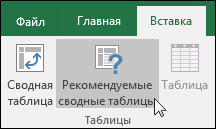
Excel анализирует данные и предоставляет несколько вариантов, как в этом примере с использованием данных о расходах домашних хозяйств.
Создание сводной таблицы вручную
- Выберите ячейку в диапазоне исходных данных или таблицы.
- На вкладке Вставка нажмите кнопку Сводная таблица.
Работа со списком полей сводной таблицы
Список полей сводной таблицы
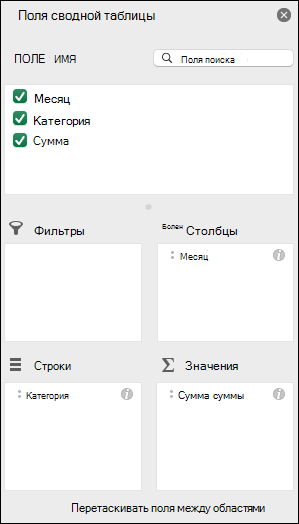
В области Имя поля вверху выберите поле проверка для любого поля, которое вы хотите добавить в сводную таблицу. По умолчанию нечисловые поля добавляются в область строк , поля даты и времени добавляются в область столбца , а числовые — в область Значений . Вы также можете вручную перетащить любой доступный элемент в любое из полей сводной таблицы. Если элемент в сводной таблице больше не нужен, просто перетащите его из списка Поля или снимите флажок. Возможность переупорядочения элементов поля — одна из функций сводной таблицы, которая упрощает изменение ее внешнего вида.
Список полей сводной таблицы
Значения в сводной таблице
- Суммировать по По умолчанию поля сводной таблицы, размещенные в области Значения , отображаются в виде СУММ. Если Excel интерпретирует данные как текст, данные отображаются как COUNT. Вот почему так важно убедиться, что вы не смешиваете типы данных для полей значений. Вы можете изменить вычисление по умолчанию, сначала щелкнув стрелку справа от имени поля, а затем выбрав параметр Параметры поля . Затем измените функцию в разделе Суммировать по. Обратите внимание, что при изменении метода вычисления Excel автоматически добавляет его в раздел Пользовательское имя , например «Sum of FieldName», но вы можете изменить его. При выборе параметра Число. можно изменить формат чисел для всего поля.
Совет: Так как изменение вычисления в разделе Суммирование по изменяет имя поля сводной таблицы, лучше не переименовывать поля сводной таблицы, пока не завершите настройку сводной таблицы. Один из способов заключается в том, чтобы выбрать Заменить (в меню Правка) >Найти, что > «Сумма«, а затем заменить на > оставить пустым, чтобы заменить все сразу, а не вручную повторно.
Обновление сводных таблиц
При добавлении новых данных в источник данных сводной таблицы необходимо обновить все сводные таблицы, созданные на основе этого источника данных. Чтобы обновить только одну сводную таблицу, щелкните правой кнопкой мыши в любом месте диапазона сводной таблицы, а затем выберите Обновить. Если у вас несколько сводных таблиц, сначала выберите любую ячейку в любой сводной таблице, а затем на ленте перейдите к разделу Анализ сводной таблицы > щелкните стрелку под кнопкой Обновить , а затем выберите Обновить все.
Удаление сводной таблицы
Если вы создали сводную таблицу и решили, что она больше не нужна, можно просто выбрать весь диапазон сводной таблицы, а затем нажать кнопку Удалить. Это не влияет на другие данные, сводные таблицы или диаграммы вокруг него. Если сводная таблица находится на отдельном листе, где больше нет нужных данных, вы можете просто удалить этот лист. Так проще всего избавиться от сводной таблицы.
Сводная таблица на iPad постепенно развертывается для пользователей, использующих Excel на iPad версии 2.80.1203.0 и выше.
Создание сводной таблицы в Excel на iPad
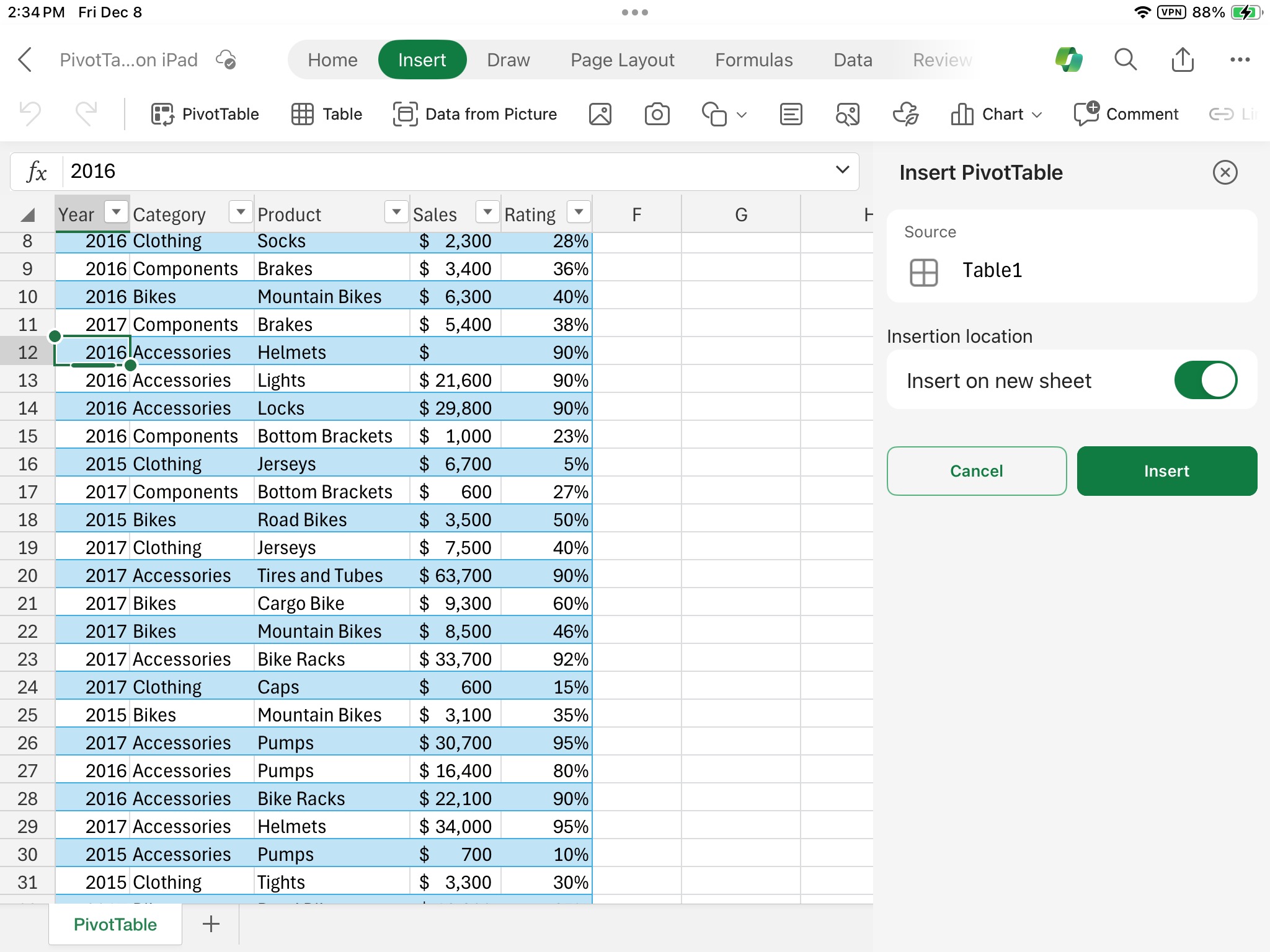
- Выберите ячейку в диапазоне исходных данных или таблицы.
- Перейдите в раздел Вставка > сводной таблицы.
- Выберите место размещения сводной таблицы. Выберите Вставить на новом листе, чтобы поместить сводную таблицу на новый лист, или выберите ячейку, в которой новая сводная таблица будет помещена в поле Назначение.
- Нажмите кнопку Вставить.
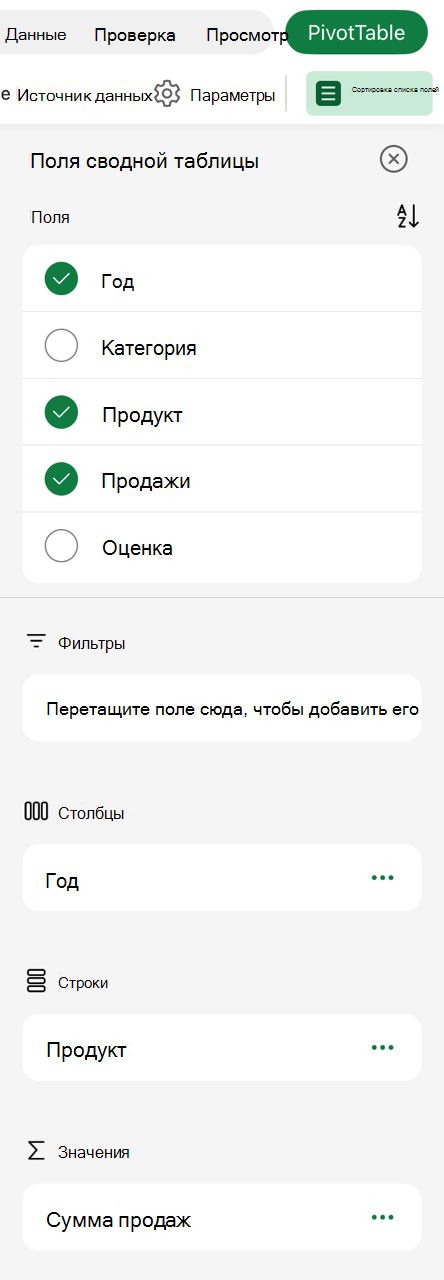
Работа со списком полей сводной таблицы
Как правило, нечисловые поля добавляются в область Строк , поля даты и времени добавляются в область Столбцы , а числовые поля добавляются в область Значений . Вы также можете вручную перетащить любой доступный элемент в любое из полей сводной таблицы. Если элемент в сводной таблице больше не нужен, просто перетащите его из списка Поля или снимите флажок. Возможность переупорядочения элементов поля — одна из функций сводной таблицы, которая упрощает изменение ее внешнего вида.
Примечание: Если список полей больше не отображается, перейдите на вкладку Сводная таблица , проведите пальцем влево и выберите Список полей , чтобы отобразить список полей.
Обновление сводных таблиц
При добавлении новых данных в источник данных сводной таблицы необходимо обновить все сводные таблицы, созданные на основе этого источника данных. Чтобы обновить только одну сводную таблицу, можно выбрать ячейку и сохранить ее в любом месте диапазона сводной таблицы, а затем выбрать Обновить. Если у вас несколько, перейдите на вкладку Сводная таблица на ленте и нажмите кнопку Обновить.

Удаление сводной таблицы
Если вы создали сводную таблицу и решили, что она больше не нужна, можно выбрать строки и столбцы, охватывающие весь диапазон сводной таблицы, а затем нажать клавишу DELETE.
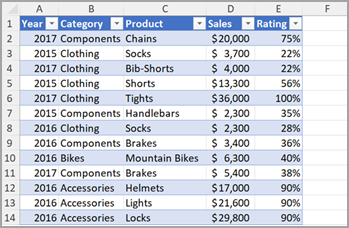
Советы и рекомендации по форматированию данных
- Используйте чистые табличные данные для достижения наилучших результатов.
- Упорядочение данных по столбцам, а не по строкам.
- Убедитесь, что все столбцы имеют заголовки с одной строкой уникальных, непустых меток для каждого столбца. Избегайте двойных строк заголовков или объединенных ячеек.
Дополнительные сведения
Вы всегда можете задать вопрос эксперту в Excel Tech Community или получить поддержку в сообществах.
Microsoft Privacy Policy
Рекомендации сводной таблицы являются частью работы с подключением в Microsoft 365 и анализируют данные с помощью служб искусственного интеллекта. Если вы решите отказаться от работы с подключением в Microsoft 365, данные не будут отправляться в службу искусственного интеллекта, и вы не сможете использовать рекомендации сводной таблицы. Дополнительные сведения см. в заявлении о конфиденциальности Майкрософт.
Топ-5 редакторов электронных курсов
Редакторы электронных курсов (course authoring software) — это программы и сервисы, которые позволяют создавать электронные учебные материалы: курсы, тесты, анкеты, опросники, диалоговые тренажеры, видеолекции, обучающие игры и т.д.
По данным на 1 августа 2017 года, на мировом рынке электронного обучения 74 инструмента для разработки электронных курсов. В список не вошли инструменты, которые представлены только на региональных рынках или позволяют создавать лишь отдельные виды учебных материалов (только презентации, тесты или видео).
Чтобы помочь сделать этот выбор, мы подготовили обзор четырех редакторов, наиболее популярных у российских разработчиков электронных курсов. Среди них лидеры мирового рейтинга iSpring Page, iSpring Suite, Articulate 360, Adobe Captivate, а также популярный в России CourseLab.
Если же вы не хотите заморачиваться с разработкой электронных курсов самостоятельно, то советуем прочитать наш обзор компаний по разработке онлайн-курсов на заказ. В нем вы можете найти студии, которые разработают для вас электронный курс с нуля.

Для начала, кратко ознакомимся с каждым редактором электронных курсов, а затем подробно рассмотрим каждый из них.
Сводная таблица редакторов курсов
| Описание | Преимущества | Кому подходит |
|---|---|---|
| 1. iSpring Page | ||
| Онлайн-сервис. Для начала работы нужен только интернет. | ||
Тем, кто разрабатывает курсы самостоятельно.
Получившийся курс будет хорошо проигрываться на любом устройстве.
Самая низкая стоимость лицензии (24 700 руб.)
Тем, кто самостоятельно разрабатывает курсы;
Тем, кто хотел бы быстро перевести уже имеющиеся презентации в формат онлайн-курсов.
Тем, кому нужно быстро создать учебные материалы под мобильные устройства.
Приобрести набор можно только по подписке.
Тем, у кого крупный отдел обучения;
Содержит инструмент для для быстрого создания симуляторов программного обеспечения.
Тем, кто разрабатывает курсы на заказ;
Тем, кому особенно важно, чтобы обучение проходило на мобильных устройствах;
Содержит инструмент для для быстрого создания симуляторов программного обеспечения.
Тем, кто разрабатывает курсы на заказ;
Тем, у кого есть понимание азов программирования (желательно);
Тем, кому надо обучать, как пользоваться новыми программами и веб-сервисами;
Мы изучили актуальные версии каждого решения и сравнили их по следующим критериям:
- Легкость освоения программы. Насколько просто освоить инструмент самостоятельно без дополнительного обучения?
- Дизайн электронных курсов. Какие инструменты позволяют быстро и красиво оформить слайды, из которых состоят электронные курсы? Есть ли библиотека фотографий, фонов, персонажей, а также готовые шаблоны слайдов и примеры курсов?
- Интерактивные элементы. Какие есть возможности для создания и добавления в электронный курс различных кнопок, слайдеров, переключателей, вкладок и т.п.? Примерами интерактивных элементов на слайде являются: электронные книги с эффектом перелистывания страниц, круговая диаграмма, в которой каждый сегмент является кнопкой и открывает слайд с дополнительной информацией.
- Создание тестов. Какие есть инструменты для проверки полученных знаний? Какие виды тестовых вопросов можно создать с помощью редактора?
- Мобильное обучение. Насколько удобно просматривать разработанные курсы на различных мобильных устройствах?
- Назначение. Для каких целей и задач наиболее всего подходит данный редактор?
Помимо вышеперечисленных критериев важно помнить о том, каким образом созданные учебные электронные курсы будут предоставлены пользователям, для которых они изначально разрабатывались. Наиболее удобный и современный способ – системы дистанционного обучения (LMS). Подробный обзор наиболее популярных в России СДО вы можете найти на нашем сайте.
Чтобы электронные курсы, разработанные в разных редакторах, корректно отображались в разных системах дистанционного обучения были разработаны единые стандарты. Наиболее популярными стандартами являются AICC, SCORM 1.2 и 2004, xAPI (Tin Can) и CMI-5.
Таблица стандартов для СДО, поддерживаемых редакторами
| AICC | SCORM 1.2 и 2004 | xAPI (Tin Can) | CMI-5 | |
| iSpring Suite 8.7 | Да | Да | Да | Да |
| Articulate 360 | Да | Да | Да | Нет |
| Adobe Captivate | Да | Да | Да | Нет |
| CourseLab 3.1 | Да | Да | Нет | Нет |
1. iSpring Page — простой конструктор курсов для микрообучения
Платформа: Windows, IOS
Форма реализации: работает в браузере
Языки интерфейса: русский и английский
Цена: от 6 700 рублей. Цена зависит от количества авторов, которые имеют доступ к программе. Можно купить доступ максимум на 15 человек. В этом случае цена составит 100 500 рублей
Пробная версия: 14 дней
Примеры курсов: Смотреть на сайте →
iSpring Page — новый продукт компании iSpring. Это онлайн-сервис для создания микрокурсов — коротких статей с картинками, видео и тестами.
Создать курс можно за несколько минут. Для этого не нужно знаний HTML — сделать курс также просто, как написать текст в Word.
Освоение программы
У iSpring Page есть бесплатная пробная версия на 14 дней с полным функционалом. Программа работает в браузере. Чтобы начать работу, достаточно создать аккаунт.
У iSpring Page довольно простой интерфейс. Чтобы сделать новый курс, нужно нажать на кнопку «Создать» и выбрать «Статья».
Пример создания курса в iSpring Page
Страница создания курса напоминает Word. Напишете текст, добавьте картинку и видео YouTube или Vimeo — курс готов.
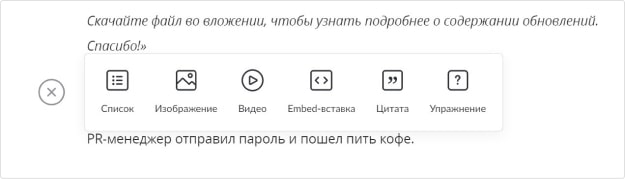
Все возможности для оформления курсов. Кроме видео, упражнений и картинок в курс можно встроить любую интернет-страницу через embed-код.
Чтобы читателю было проще найти нужную информацию, курс можно поделить на главы.
iSpring Page также позволяет задать логику прохождения. Например, запретить пользователю перейти на следующую главу, пока не закончена предыдущая.
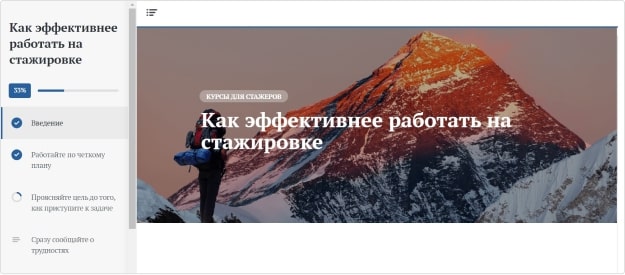
В каждом курсе есть индикатор прокрутки — полоска в правом верхнем углу экрана. По мере скролла она движется слева направо, показывая, в какой части курса находится человек и сколько осталось до конца.
Дизайн электронных курсов
Возможности по оформлению курсов весьма ограничены. Вы можете
выбрать шрифт и перекрасить панель плеера. На этом все.
Загрузить свой шрифт уже не получится. Сделать слайдер с фотографиями — тоже.
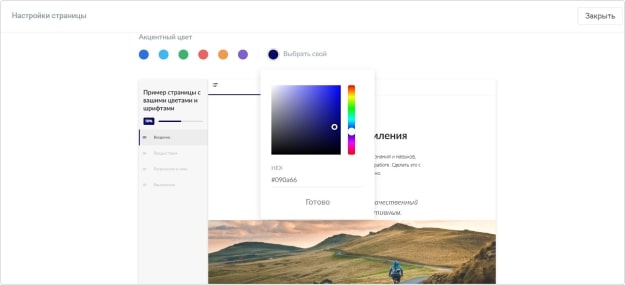
В курсе вы можете только поменять шрифт и цвет плеера
Создание тестов
В статью можно встроить тесты с тремя типами вопросов: с одним и несколькими правильными ответами, а также с вводом ответа.
Тесты не оцениваются и не передают никакой статистики. Они нужны для того, чтобы ученик закрепил знания и вспомнил прочитанный материал.
Чтобы сделать тест, включите опцию «Упражнение». Появится окно редактирования теста. Выберите тип задания и добавьте текст. Количество заданий в тесте не ограничено.
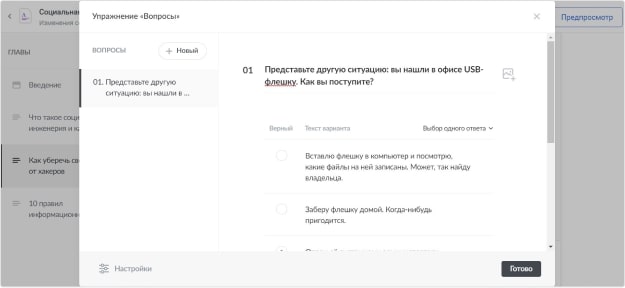
Окно редактирования теста. В вопрос можно добавить картинку.
Чтобы помочь ученику разобраться в теме, вы можете настроить обратную связь к каждому вопросу. Если ученик ошибётся, то увидит ваш комментарий.

Обратную связь при необходимости можно выключить в настройках.
Мобильное обучение
Все курсы автоматически адаптируются под разные устройства. При этом меняется не только пропорция картинок и видео, но и размер шрифтов, чтобы текст было удобно читать с маленького экрана.
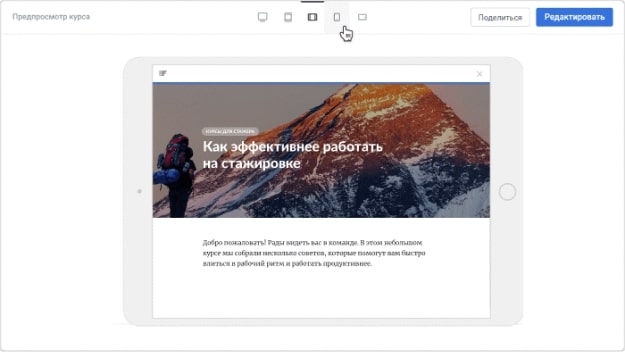
Перед публикацией вы можете посмотреть, как курс выглядит на компьютере, планшете или смартфоне, и при необходимости сразу внести изменения.
Вывод
iSpring Page — удобный экспресс-редактор для создания электронных курсов в формате интерактивных статей. Работает в браузере. Поэтому не важно, какая операционная система на вашем компьютере: windows или macOS.
Инструмент подходит для командных проектов — над курсом может работать несколько человек: собирать текст, редактировать тесты и менять оформление.
Готовые курсы можно сохранить в формате SCORM и xAPI и загрузить в свою систему дистанционного обучения, чтобы отслеживать успеваемость учеников.
Еще одно преимущество iSpring Page — низкая цена. Версия на одного пользователя стоит 6 700 рублей
2. iSpring Suite — простая программа для быстрой разработки электронных курсов
Платформа: Windows
Форма реализации: Надстройка в PowerPoint
Языки интерфейса: Русский, английский
Цена: 27 000 рублей (дополнительно требуется наличие PowerPoint)
Скидки: 40% — для государственных учебных заведений и их преподавателей
Пробная версия: 14 дней
Примеры курсов: Смотреть на сайте →
iSpring Suite — конструктор онлайн-курсов, которая представляет собой дополнение к Microsoft PowerPoint и позволяет быстро создавать электронные учебные курсы, тесты, диалоговые тренажеры и видеолекции.
У программы 47 000 пользователей по всему миру. В мировом рейтинге редакторов электронных курсов, составленным на основе оценок пользователей, iSpring Suite занимает первое место.
Освоение программы
Начать пользоваться программой просто — достаточно скачать и установить пробную версию. В течение 14 дней вам будут доступны все функции программы совершенно бесплатно.
iSpring Suite имеет простой интерфейс. При запуске программы открывается окно, которое предлагает выбрать тип учебного материала, который вы хотите создать.
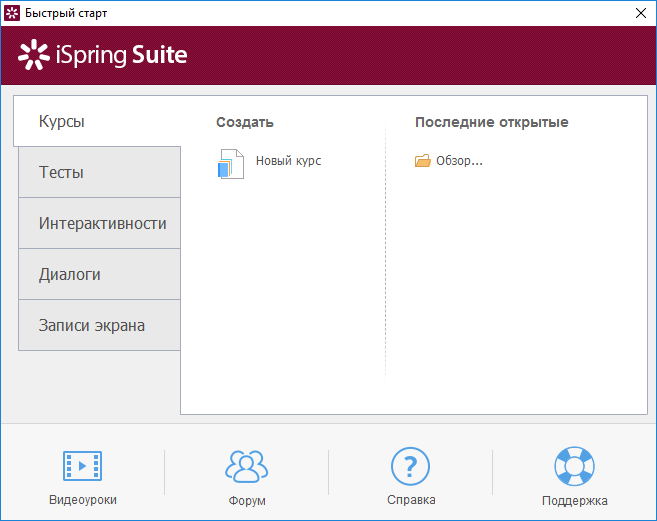
Окно “Быстрый старт” в программе iSpring Suite
Как можно увидеть из скриншота выше, программа позволяет создавать электронные курсы, тесты, интерактивности, диалоговые тренажеры и скринкасты.
Интерфейс iSpring Suite полностью аналогичен привычному интерфейсу PowerPoint. Программу легко освоить простым “методом тыка”.
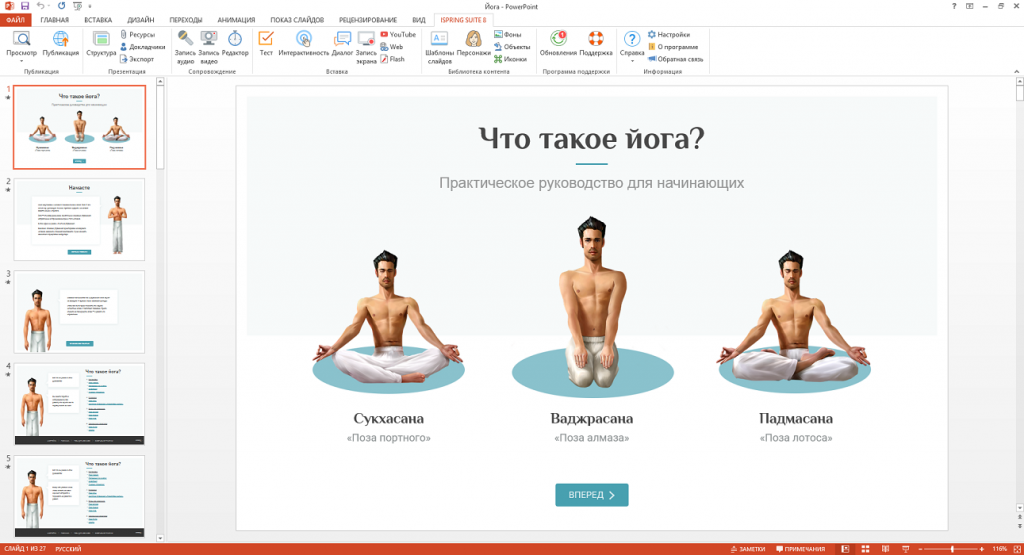
Вкладка iSpring Suite в PowerPoint 2007
На сайте есть База знаний, в которой содержатся все необходимые для самостоятельного изучения видеоуроки, статьи и подробная документация.
Дизайн электронных курсов
Создавать слайды в PowerPoint достаточно просто. Делать слайды красивыми и интересными — более сложная задача. В блоге iSpring много полезных статей по педагогическому дизайну, инструкций и примеров. Стоит отметить, что это один из самых полезных блогов на тему eLearning в рунете.
Все эффекты анимации, триггеры и переходы, созданные в презентациях PowerPoint, после конвертации с полностью сохраняются в электронном курсе. Дополнительно к слайдам презентации можно добавить аудио- или видеосопровождение докладчика — в результате получится электронный курс, похожий на запись вебинара.
В программе iSpring Suite также есть Библиотека контента, которая содержит шаблоны слайдов, иконки для кнопок, фотографии фонов, персонажей и различных объектов. Часть материалов предоставляется бесплатно, а часть — по подписке. Подробнее о том, как использовать персонажей, можно узнать в видеоролике:
Интерактивные элементы
iSpring Suite позволяет добавлять на слайд следующие типы интерактивностей:
- книга с эффектом перелистывания страниц;
- алфавитный каталог;
- база знаний “Вопрос-ответ”;
- временная шкала.
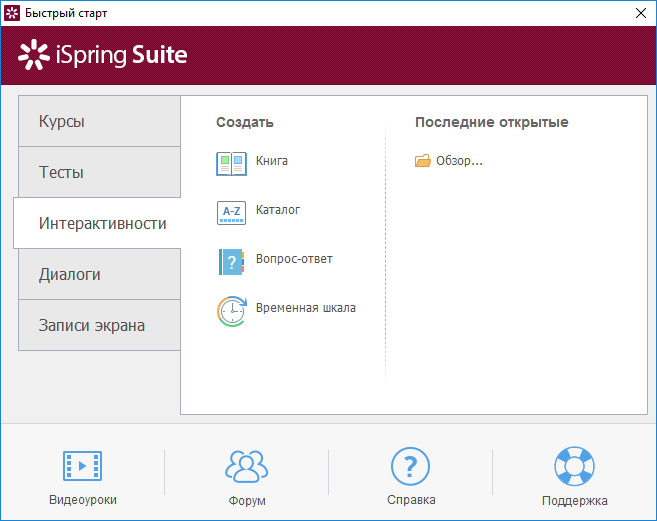
Выбор интерактивности в окне “Быстрый старт”
Отдельно стоит отметить встроенный редактор диалогов, который позволяет:
- создавать нелинейные сценарии общения с клиентами;
- настраивать оформление сцен (фон и персонажей);
- записывать и добавлять озвучку для текста;
- оценивать правильность выбранных ответов и выдавать результат прохождения тренажера.
Подробнее о процессе создания диалогового тренажера рассказано в видео:
Создание тестов
В редакторе iSpring Suite есть встроенная программа для создания тестов. Она позволяет создавать 11 типов оценочных и 12 типов анкетных вопросов, а также настраивать дизайн вопросов: добавлять изображения, видео или аудиозаписи, редактировать фон, шрифт и т.д.
В зависимости от того, какой ответ выбрал пользователь, можно настроить уведомления, которые похвалят за правильный ответ или подскажут правильный вариант, если пользователь ошибся в первый раз.
Дополнительно можно настроить различные сценарии ветвления — это когда каждый следующий вопрос зависит от того, как пользователь ответил на предыдущий. Таким образом обучение и проверку знаний можно сделать адаптивными, то есть каждый пользователь будет отвечать на сложные вопросы, только если справился с простыми.
Тестовые вопросы можно объединять в тематические группы. Тест можно настроить таким образом, чтобы общий результат теста учитывал, насколько успешно пользователь ответил на вопросы внутри каждой группы.
Например, в тесте 30 вопросов, которые разбиты на три тематические группы (например, химия, физика, математика), в каждой группе по 10 вопросов. Если пользователь в первой группе ошибся шесть раз, в остальных группах правильно ответил на все вопросы, то можно сделать вывод, что он плохо разбирается в химии и дополнительно назначить ему курс на эту тему. При этом можно общий результат теста засчитать (80% правильных ответов) или не засчитать, так как одна группа вопросов не была пройдена успешно.
Подробнее о создании и редактировании тестов можно узнать в видео:
Мобильное обучение
iSpring Suite позволяет превращать презентации PowerPoint в электронные курсы в формате HTML5. Учебные курсы в этом формате без проблем воспроизводятся в мобильных браузерах. Дополнительно есть мобильное приложение iSpring Play, с помощью которого можно проходить курсы и тесты даже офлайн.
iSpring Suite автоматически адаптирует созданные учебные материалы для мобильных устройств. В программе вы можете посмотреть, как слайды будут выглядеть на настольном компьютере, планшете или смартфоне, и при необходимости сразу внести изменения.
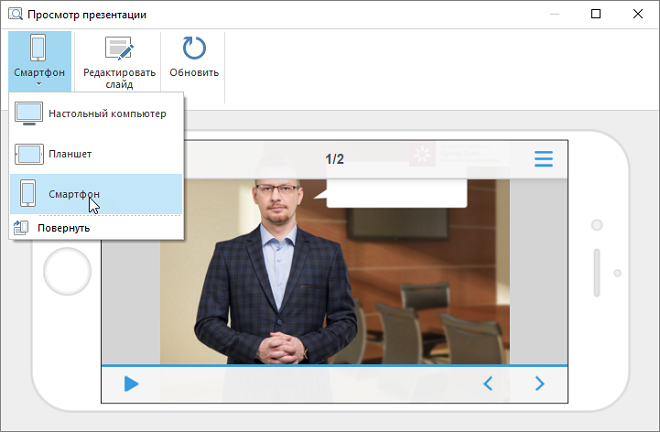
Предварительный просмотр презентации на экранах разных типов устройств
Вывод
iSpring Suite — программа, с помощью которой можно создавать электронные курсы и тесты сразу же после покупки. Она обладает простым интерфейсом на русском языке, так что дополнительное обучение не потребуется.
Главное преимущество программы в том, что она очень простая. Все настройки понятны с первого раза. С помощью iSpring Suite любой опытный пользователь PowerPoint сможет быстро создать свой первый электронный учебный курс, тест или диалоговый тренажер, который будет доступен на любом мобильном устройстве.
Еще одно важное преимущество iSpring Suite — цена. Стоимость одной бессрочной лицензии — 24 700 рублей. Это самая низкая цена в сравнении с другими редакторами, представленными в данной статье.
iSpring Suite — хорошее отечественное решение, которое заслуженно является одним из лидеров на мировом рынке электронного обучения. Единственное, в программе сейчас не так много шаблонов для интерактивностей, по сравнению с Articulate Storyline, Adobe Captivate или CourseLab. Если верить заявлениям iSpring, в скором времени библиотека интерактивностей должна заметно пополниться.
3. Articulate 360 — мощный и дорогой комбайн для любых задач электронного обучения
Платформа: Зависит от используемой компоненты (Windows, Mac, Web)
Форма реализации: Смешанная (веб-сервис, приложение, надстройка в PowerPoint)
Языки интерфейса: Английский, китайский, французский, немецкий, испанский
Цена: Подписка от 999$ в год (зависит от реселлера)
Скидки: учебным заведениям;
Пробная версия: 30 дней
Примеры курсов: Смотреть на сайте →
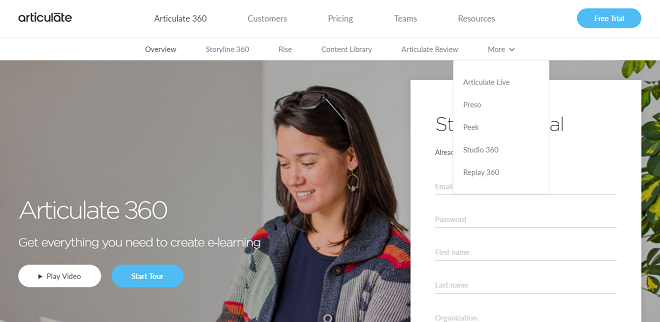
Articulate 360 — набор инструментов для электронного обучения, состоящий из 4 программ, 4 веб-сервисов и одного мобильного приложения.
Программы:
- Studio 360 — надстройка в Power Point, позволяющая быстро создавать интерактивные электронные курсы в программе с привычным интерфейсом. Включает в себя:
- Presenter 360 — позволяет превращать слайды в интерактивные электронные курсы.
- Quizmaker 360 — позволяет создавать тесты и опросы с уникальным дизайном, переходами и анимацией (11 типов оцениваемых вопросов, 9 типов анкетных вопросов, 6 типов вопросов произвольной формы)
- Engage 360 — позволяет создавать 20 видов интерактивных элементов.
Веб-сервисы:
- Rise — онлайн-сервис для создания, редактирования и хранения интерактивных электронных курсов в виде веб-страниц.
- Articulate Review — сервис для получения вопросов, замечаний, комментариев и пожеланий по электронным курсам и управления ими в одном месте.
- Content Library — онлайн-библиотека, содержащая большое количество фотографий, иллюстраций, иконок, персонажей, а также готовых шаблонов для слайдов.
- Articulate Live — вебинары, проводимые экспертами электронного обучения и помогающие быстрее освоить все инструменты Articulate 360. Обучение проводится на английском языке.
Мобильное приложение:
- Preso — приложение, которое позволяет создавать обучающие видеоролики на iPad: открываете картинку или документ, добавляете к нему голосовое сопровождение, по ходу рассказа выделяете элементы на картинках с помощью курсора, рисования или масштабирования.
Непосредственное отношение к разработке электронных курсов имеют лишь три инструмента: Studio 360, Storyline 360, Rise.
Освоение программы
Все компоненты, входящие в состав Articulate 360, имеют бесплатный 30-дневный ознакомительный период.
После регистрации на сайте будет доступен для скачивания инсталлятор. С его помощью вы сможете установить нужные вам программы или открыть страницы интересующих сервисов.
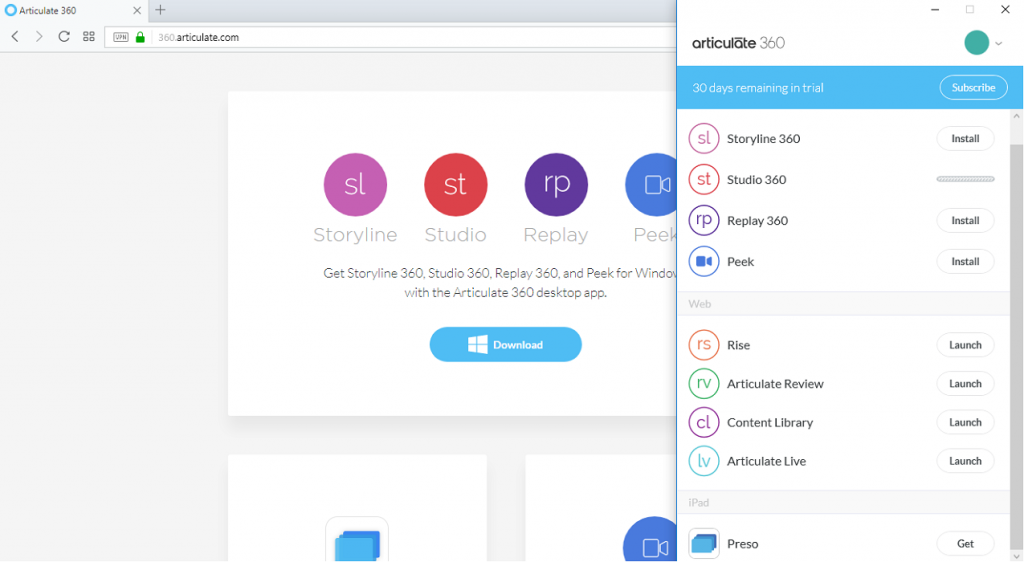
Страница загрузки инсталлятора и установленный инсталлятор (справа)
Рассмотрим подробнее, как выглядят редакторы курсов Studio 360, Storyline 360, Rise и насколько просто их освоить без предварительного обучения.
Studio 360 — состоит из трех основных компонентов:
- Presenter 360 — выглядит как дополнительная вкладка на панели инструментов PowerPoint:
- Quizmaker 360 — редактор тестов, представляет собой отдельную программу:
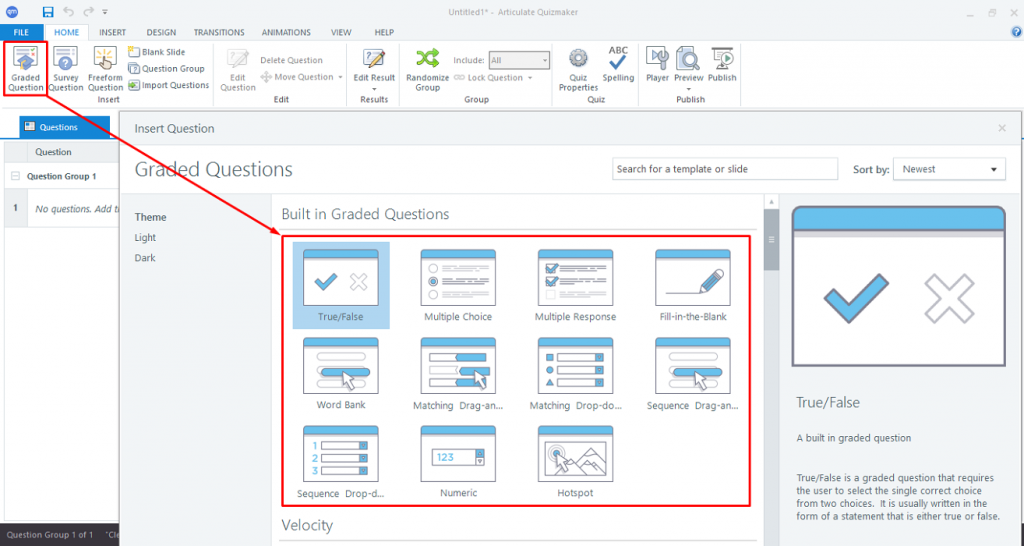
- Engage 360 — встроенный редактор интерактивных элементов:
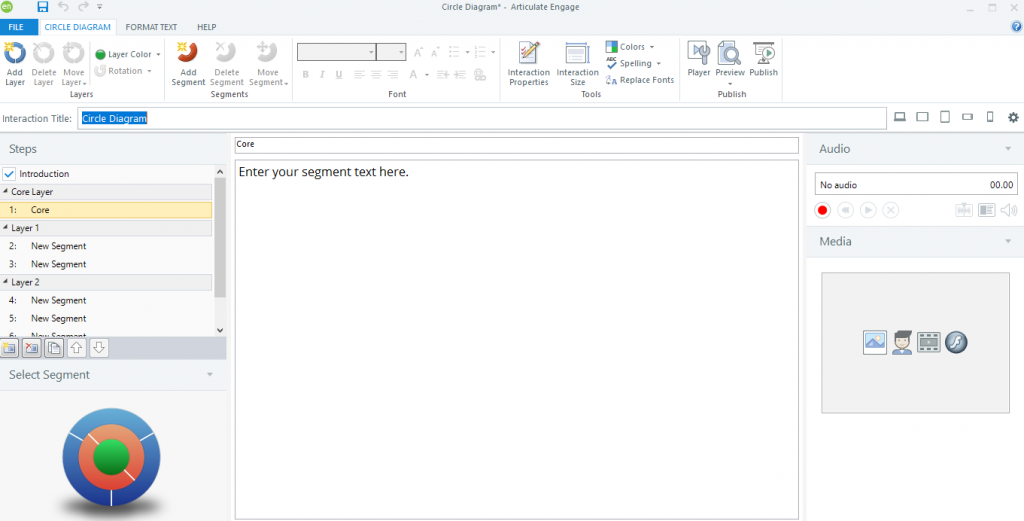
Редактор Studio 360 достаточно быстро и просто можно освоить самостоятельно. Несмотря на то, что весь интерфейс на английском языке, все настройки интуитивно понятны. Любой новичок сможет сделать простые курсы, тесты и интерактивности без дополнительного обучения.
Storyline 360 — отдельная программа, независимый редактор электронных курсов. Интерфейс программы очень похож на PowerPoint: можно создавать слайды, добавлять анимацию и переходы. Дополнительно на слайды можно добавлять медиафайлы, материалы из библиотеки контента, а также различные интерактивные кнопки, переключатели и слайдеры.
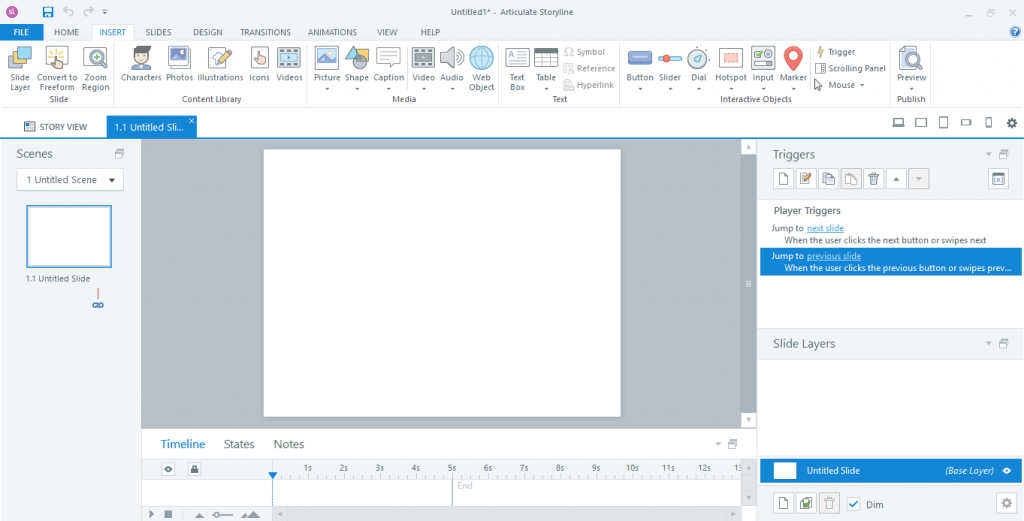
Освоить Storyline 360 несложно. Интерфейс программы интуитивно понятный, создать простую презентацию или тест не составит большого труда. Трудности могут возникнуть при создании интерактивностей и настройке слоев, триггеров, состояний, переменных и т.д.
Rise — веб-сервис, который позволяет делать электронные курсы в виде веб-страниц, которые будут гибко адаптироваться под размеры различных мобильных устройств. Процесс создания курсов в Rise достаточно прост и похож на процесс создания сайтов в таких конструкторах, как Tilda или WIX.
Дизайн электронных курсов
Редакторы курсов имеют все необходимые инструменты, чтобы добавлять на слайды и затем редактировать текст, изображения, фигуры, видеозаписи, скринкасты и пр.
В состав Articulate 360 входит Content Library. Эта библиотека контента помогает быстро найти шаблоны слайдов, изображения, персонажей или видео для создания красивых электронных курсов.
Интерактивные элементы
В программе Engage 360 доступно 20 шаблонов интерактивностей: чеклист, круговая диаграма, беседа, FAQ, глоссарий, пирамида, временная шкала и др. Подробнее о каждой интерактивности можно узнать в официальном блоге (много скриншотов, текст на английском языке) или просмотрев видео:
В программе Storyline 360 нет готовых шаблонов для создания интерактивных слайдов, зато есть большое количество кнопок, слайдеров и переключателей, а также гибкие настройки слоев, триггеров, состояний, переменных и т.д. Обладая определенными навыками, с их помощью можно создавать сложные интерактивные учебные курсы и обучающие игры.
Посмотреть примеры электронных курсов и интерактивностей, разработанных с помощью инструментов Articulate, а также скачать шаблоны некоторых из них можно на сайте комьюнити. Несколько видеоуроков на русском языке можно посмотреть на YouTube-канале компании SRC Мультимедиа:
Создание тестов
За создание тестов в Articulate 360 отвечает программа Quizmaker 360. С помощью этой программы можно создавать различные вопросы, редактировать их дизайн, добавлять информационные слайды, гибко настраивать условия прохождения тестов и пр.
Всего доступно 11 типов оцениваемых вопросов, 9 типов анкетных вопросов, 6 типов вопросов произвольной формы. Больше информации о том, как создавать вопросы в программе Quizmaker 360, вы можете узнать из видео:
Также создавать тесты можно в программе Storyline 360 с помощью интерактивных элементов, кнопок и имеющихся настроек. Вот пример, как сделать адаптивное обучение в Storyline:
Мобильное обучение
Учебные материалы, разработанные в Articulate 360, можно сохранять в формате HTML5. Этот формат — современный стандарт для мобильного и интернет-обучения в целом. Курсы и тесты, созданные с помощью Studio 360 и Storyline 360, будут доступны на компьютерах, планшетах и смартфонах.
Учебные курсы, созданные с помощью Rise, представляют собой веб-страницы и изначально ориентированы на мобильное обучение. Дизайн веб-страниц автоматически подстраивается под размеры различных мобильных устройств. Такими курсами также удобно делиться — достаточно просто отправить нужному человеку ссылку.
Вывод
Articulate 360 — современный мощный комбайн для разработки электронных курсов.
При использовании Articulate 360 складывается ощущение, словно ты сидишь за рулем современного автомобиля, у которого на панели приборов огромная куча разных кнопок и переключателей. Чтобы ехать, тебе достаточно руль, три педали, пара кнопок, отвечающих за фары и стеклоочистители, но помимо них у тебя есть откидывающаяся крыша, кондиционер, автомагнитола, спутниковый телефон и даже выдвигающиеся подставки под кофе.
В Articulate 360 есть большое количество инструментов, которые нужны далеко не всем разработчикам курсов. Инструмент будет полезен тем, кто на постоянной основе занимается заказной разработкой, доработкой и поддержкой сложных интерактивных курсов для крупных компаний.
Главный недостаток этого функционального решения — высокая стоимость. Например, в популярном российском интернет-магазине Syssoft.ru стоимость годовой подписки на Articulate 360 — примерно 881 евро или 62 400 рублей.
Если вы не хотите покупать весь набор, можете приобрести отдельно бессрочную лицензию на право использования Articulate Storyline 3. Её стоимость — примерно 1 233 евро или 87 330 рублей.
4. Adobe Captivate — профессиональный редактор электронных курсов
Платформа: Windows, Mac OS
Форма реализации: Desktop
Языки интерфейса: Английский, французский, немецкий, японский, испанский.
Цена: от 1099$ (зависит от реселлера)
Скидки: учебным заведениям;
Пробная версия: 30 дней
Примеры курсов: Смотреть на сайте →
Adobe Captivate — мощный редактор электронных курсов, который позволяет создавать как простые учебные презентации и тесты, так и сложные интерактивные курсы.
Помимо этого с помощью программы можно создавать реалистичные симуляторы программного обеспечения и гибко настраивать дизайн курсов для мобильных устройств с различными размерами экранов.
Освоение программы
Интерфейс Captivate похож на другие продукты компании Adobe, например, Photoshop. Изначально он может показаться простым и знакомым, но разобраться в деталях не так просто, придется дополнительно изучать документацию или посмотреть обучающие видеоролики.
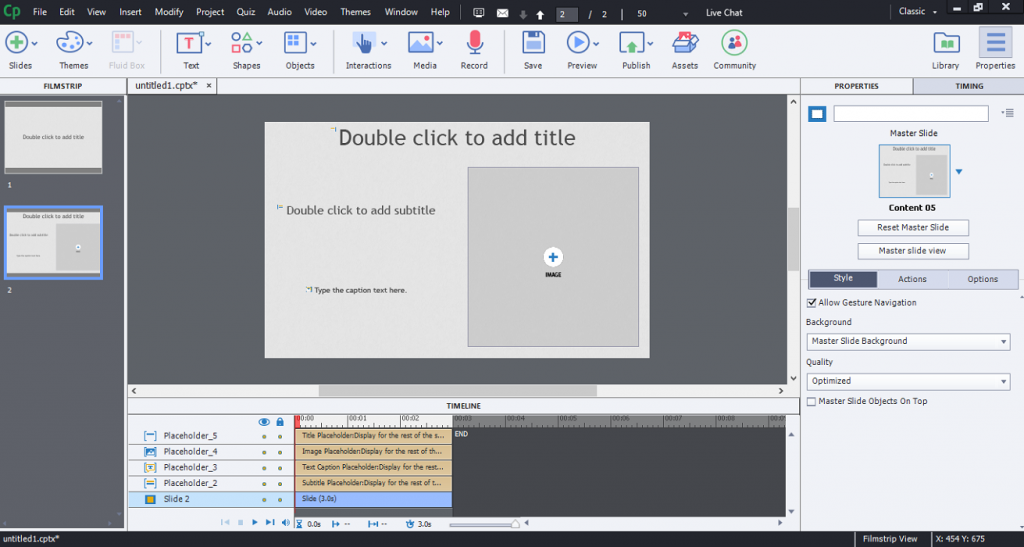
Обучающих материалов по Adobe Captivate на русском языке не так много. В качестве примера можно привести Youtube-канал ProCaptivate.
Дизайн электронных курсов
На слайды можно добавлять текст, фигуры, медиа-объекты и интерактивности, как и в любом другом редакторе.
В стоимость лицензии также входит Adobe Captivate доступ к большой библиотеке контента Adobe Stock Assets и eLearning Brothers.
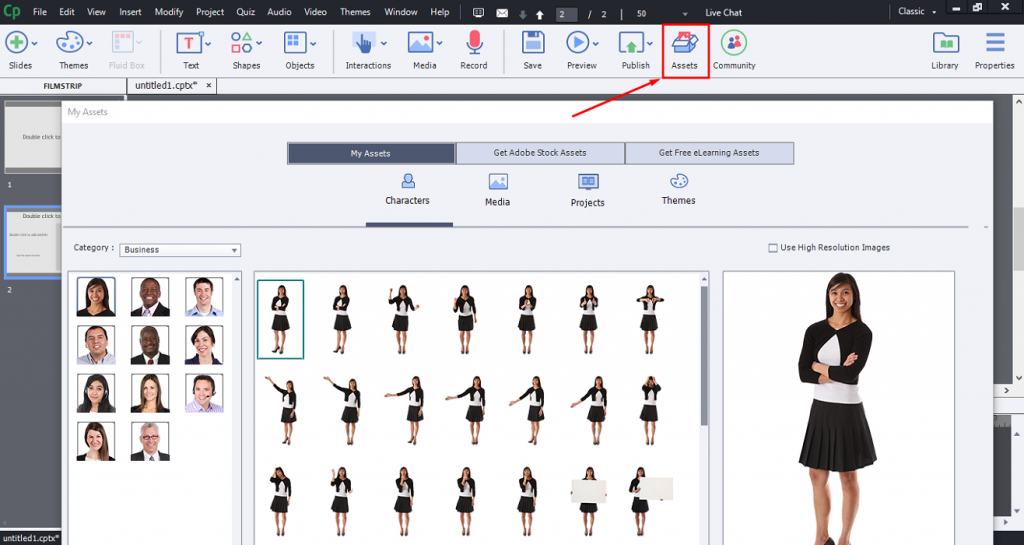
Еще одна важная отличительная черта Adobe Captivate — адаптивный дизайн слайдов. В программе есть возможность гибко настраивать отображение контента в зависимости от размеров экранов мобильных устройств. Подробнее об этом читайте ниже в разделе, посвященном мобильному обучению.
Интерактивные элементы
В Adobe Captivate можно создавать интерактивности с нуля с помощью настраиваемых кнопок и системных переменных. Есть набор встроенных интерактивностей (30 типов готовых виджетов). В наборе есть виджеты, с помощью которых можно создать такие известные игры как “Сто к одному”, “Кто хочет стать миллионером”, “Найди слова” и др.
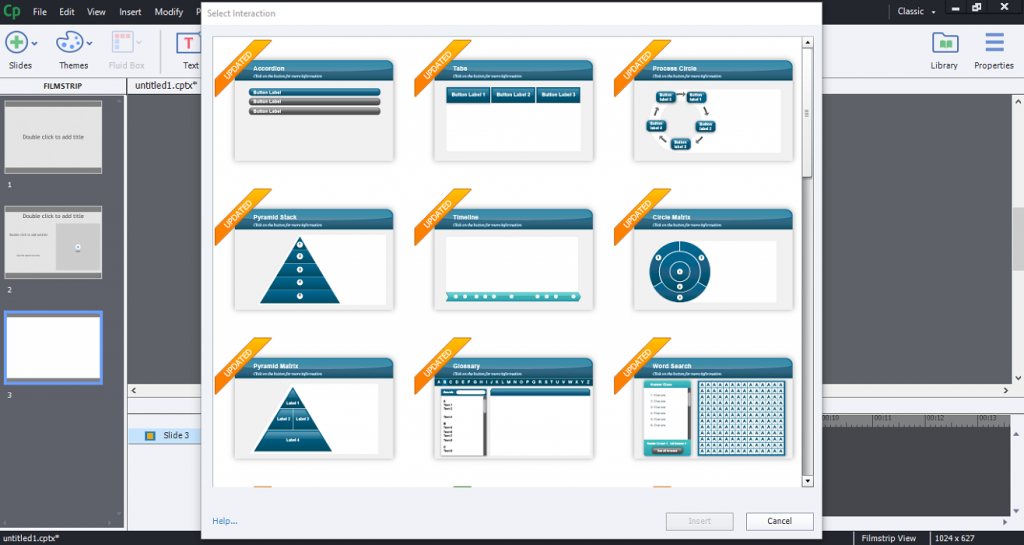
Отдельно можно выделить инструмент для создания симуляторов программного обеспечения. С его помощью можно относительно быстро сделать тренажер, позволяющий научить пользоваться программой или проверить знания пользователя.
Создание тестов
В программе Adobe Captivate можно создать девять типов вопросов.
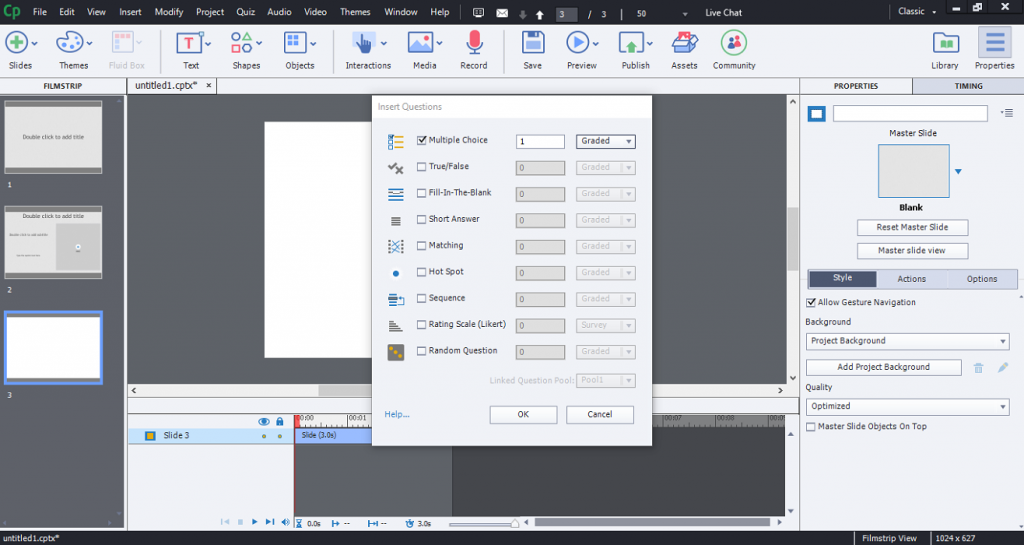
Если сравнивать с другими редакторами курсов, то это немного. Но зато в Adobe Captivate есть возможность назначать баллы за определенные действия с любыми интерактивными элементами, например, за нажатие нужной кнопки.
Программа позволяет создавать нелинейные сценарии обучения. То есть можно сделать так, чтобы следующий тест или слайд зависел от того, как пользователь ответит на вопрос, пройдет тест или на какую кнопку нажмет. Таким образом, можно настроить адаптивное обучение, которое будет интересным и полезным слушателям курсов, т.к. будет учитывать его уровень знаний, потребности и интересны.
Мобильное обучение
Пожалуй, главное преимущество Adobe Captivate над остальными редакторами — разработка электронных курсов с адаптивным дизайном.
Как это происходит? Вы создаете привычный электронный курс, а программа сама подстраивает дизайн курса под размер и ориентацию экрана мобильного устройства. Прямо в редакторе можно посмотреть, как будет выглядеть курс на iPhone 6, iPhone 7+, iPad, Google Pixel, Galaxy S6 или любом другом смартфоне или планшете.
Если вам не понравится дизайн курса, созданный автоматически, вы можете изменить его вручную. Например, для смартфонов с небольшим экраном некоторые изображения могут закрывать текст. В таком случае можно изменить размер изображения или полностью скрыть его для устройств с экранами, меньше определенного размера.
Сэкономить время на корректировку мобильных версий электронных курсов помогает инструмент Fluid Boxes. Он позволяет создавать структуру слайдов с помощью “гибких контейнеров” для контента. На начальном этапе разработки слайда эти контейнеры позволяют сформировать гибкую структуру, которая будет подстраиваться под размеры мобильного устройства, но при этом контент всегда будет оставаться внутри своего контейнера. Более наглядно этот процесс представлен в видео:
Еще одна интересная фишка в Adobe Captivate — возможность настраивать управление жестами для мобильных устройств: двойное касание экрана (double tap), длительное касание экрана (long tap), пролистывание (swipe), щипок (pinch). Управление жестами можно отключить на отдельных слайдах с наиболее важной информацией.
Программа также поддерживает геолокацию и имеет специальные переменные, с помощью которых, например, в курсах можно показывать историю того города (филиала, завода), где сейчас находится пользователь.
Вывод
Adobe Captivate — профессиональный редактор электронных курсов с богатой библиотекой контента и набором интерактивностей.
Главное преимущество Adobe Captivate — гибкие настройки для разработки электронных курсов для мобильных устройств. При определенном количестве навыков программа позволяет разрабатывать сложные интерактивные курсы, которые будет удобно просматривать не только на компьютерах, но также на планшетах и смартфонах.
Из недостатков можно отметить, что стоимость лицензии относительно высокая для российских разработчиков. Например, в интернет-магазине Syssoft.ru стоимость одной лицензии на составляет 1168 долларов или примерно 70 000 рублей.
Также Adobe Captivate не подойдет для новичков, так как работа в программе требует определенных навыков. А вот профессиональным разработчикам электронных курсов программа может стать незаменимым помощником.
5. CourseLab 3.1 — конструктор электронных курсов для разработчиков с навыками программирования
Платформа: Windows
Форма реализации: Desktop
Языки интерфейса: Русский, английский
Цена: 28 500 рублей
Скидки: Нет информации
Пробная версия: 30 дней
Примеры курсов: Смотреть на сайте →
CourseLab — редактор электронных курсов, разработанный отечественной компанией WebSoft. Программа входит в тройку самых популярных инструментов в России.
Отличительная особенность CourseLab — гибкие настройки интерактивностей, которые позволяют опытным разработчикам электронных курсов расширять функционал редактора за счет написания дополнительных команд, функций и операций.
Освоение программы
CourseLab обладает действительно широкими возможностями для создания сложных электронных курсов. Вместе с этим у программы непростой интерфейс. Чтобы разобраться во всех настройках, потребуется немало времени. Разработчики предлагают бесплатную ознакомительную версию программы CourseLab сроком на 90 дней.
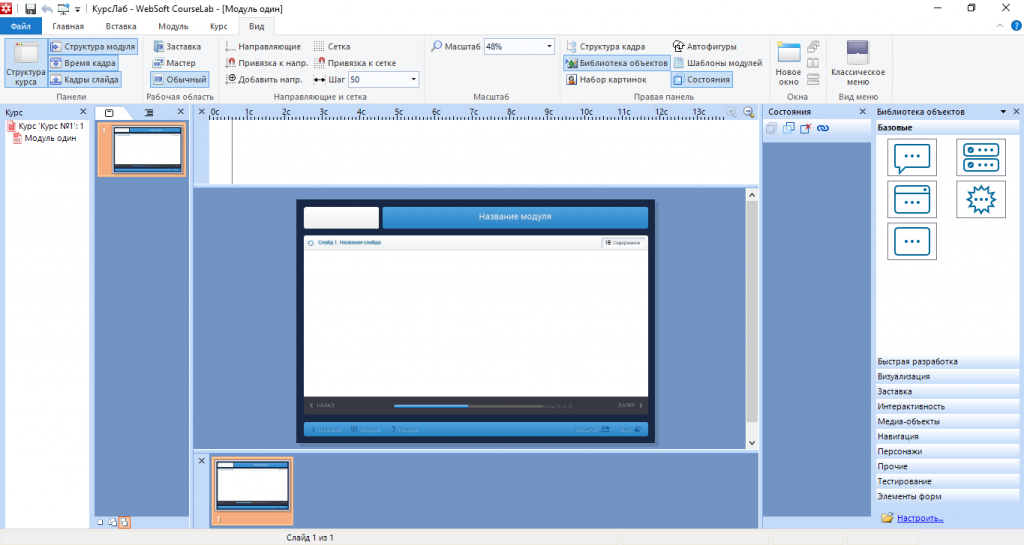
Самостоятельно изучить весь функционал программы будет сложно. Несмотря на то, что программа достаточно популярна в России, в открытых источниках не так много информации о том, как ей пользоваться. В Базе знаний на закрытом клиентском портале WebSoft есть раздел, посвященный CourseLab. Однако информация в этом разделе не обновлялась с 2015 года.
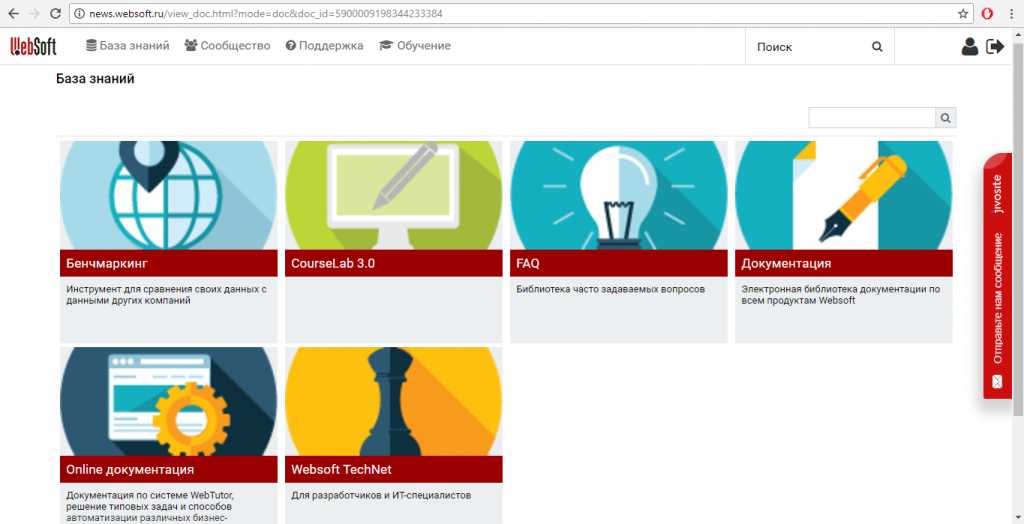
В разделе Обучение разработчики предлагают платные семинары и вебинары. Из бесплатных форм обучения доступны записи старых вебинаров и электронный курс “Основы работы в редакторе CourseLab”.
Самая подробная и актуальная информация о программе CourseLab содержится в руководстве пользователя, которое можно найти внутри самой программы в разделе Справка или скачать по ссылке ниже.
Дизайн электронных курсов
В CourseLab нет встроенной библиотеки контента и не так много шаблонов, которые позволяют быстро создавать красочные слайды для электронных курсов. Искать изображения придется самостоятельно.
Зато есть Библиотека оформления с шаблонами плееров с навигацией (мастер-слайдов).
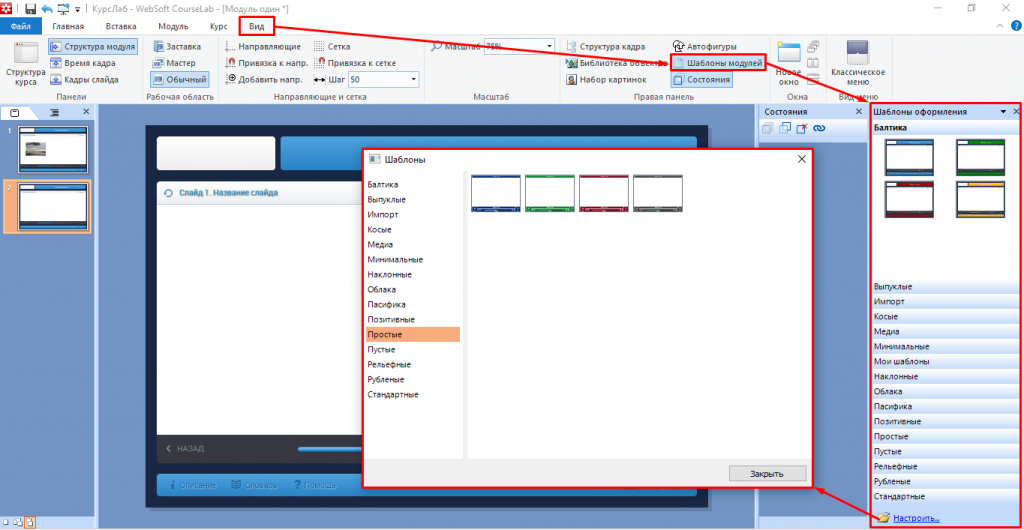
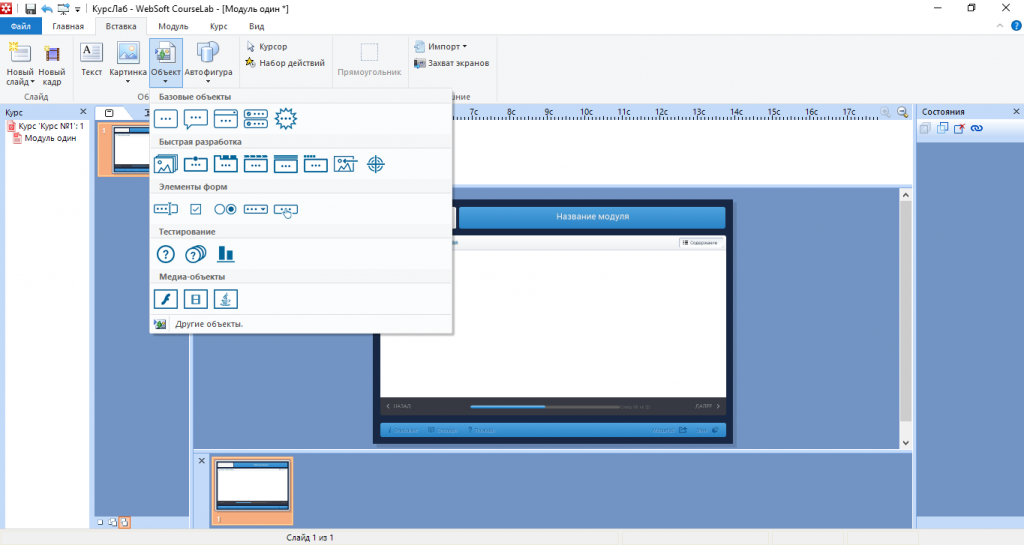
На Обычные слайды можно добавлять текст, картинки, автофигуры и другие объекты.
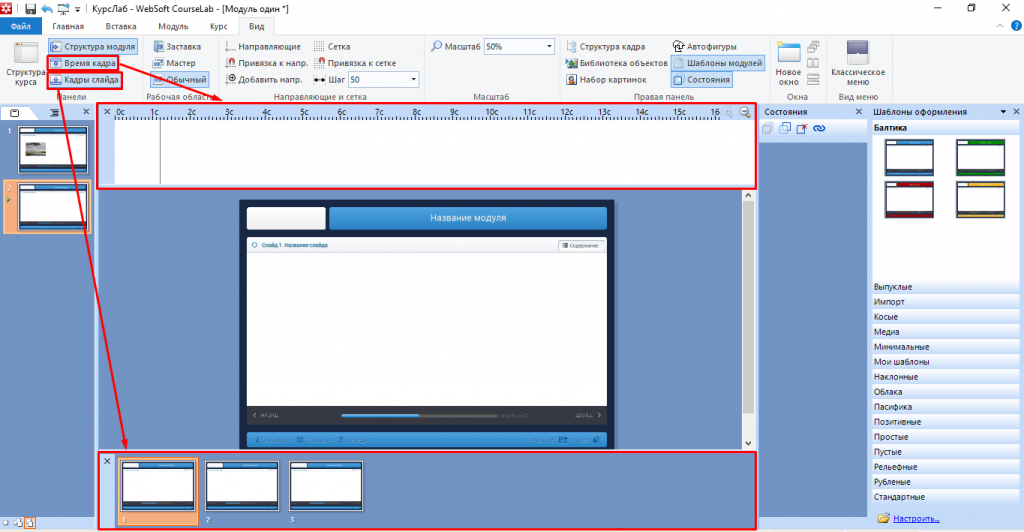
Также есть возможность на одном слайде создавать несколько кадров и редактировать время их появления.
Интерактивные элементы
В CourseLab есть Библиотека объектов. Объекты представляют собой контейнеры и виджеты для добавления изображений, видео, Flash-роликов, тестов и интерактивностей и т.п.
Среди интерактивных объектов можно выделить пять видов блоков с закладками, четыре вида диаграмм, а также различные виды кнопок:
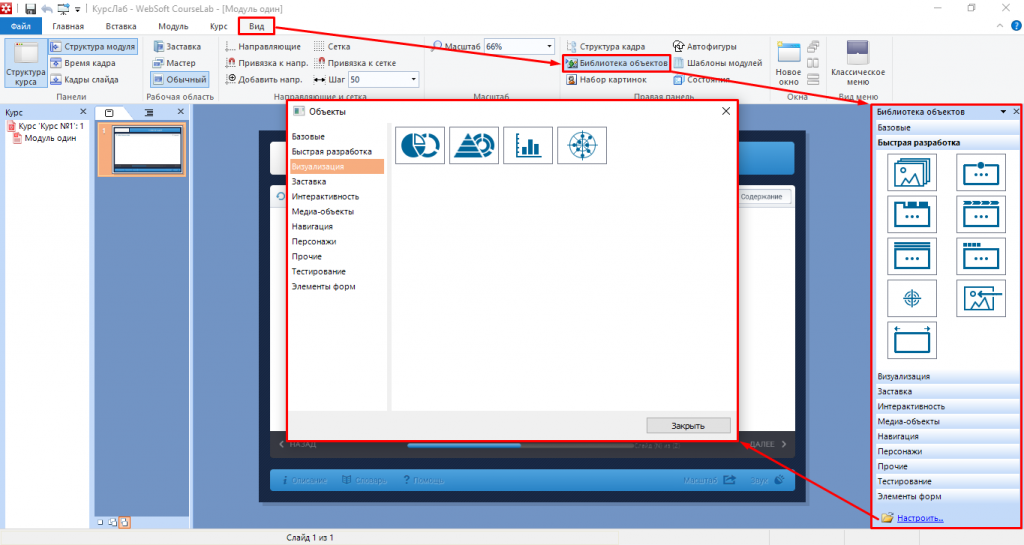
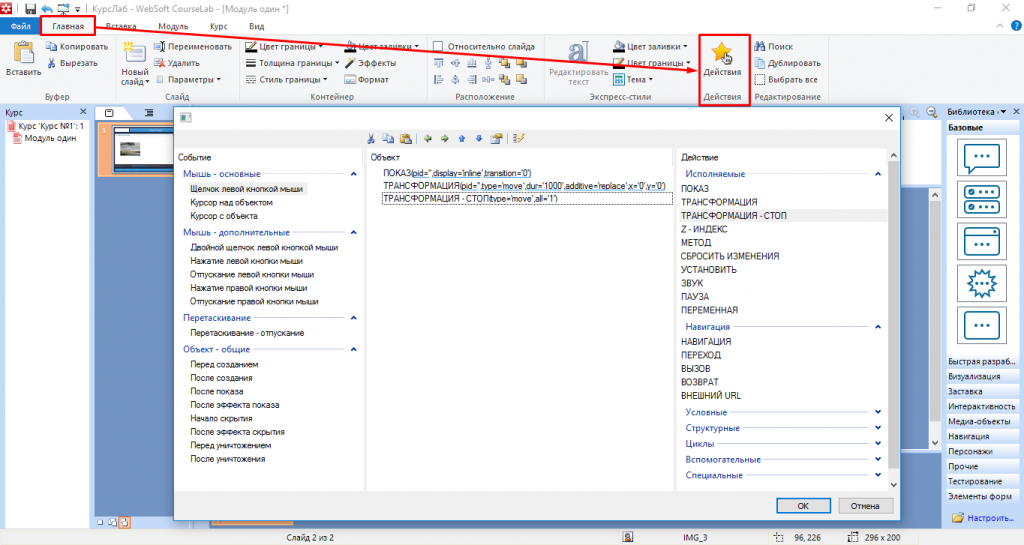
Кроме того, есть возможность каждый объект на слайде сделать интерактивным с помощью различных видов действий. Например, при наведении на картинку или по клику по ней можно настроить переход на другой слайд или запуск JavaScript-кода.
Создание тестов
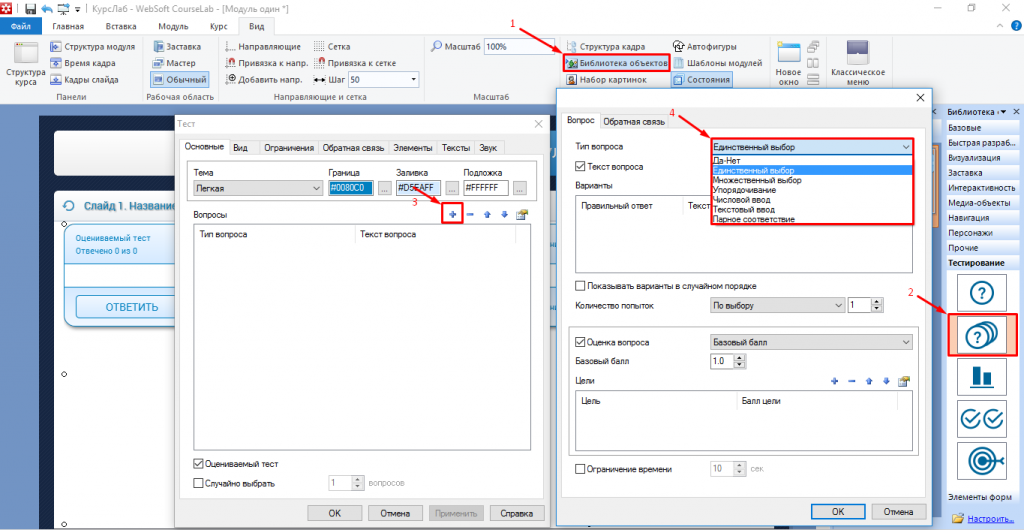
В Библиотеке объектов CourseLab есть объект, который позволяет создавать тесты. С помощью этого инструмента можно быстро создавать семь типов проверочных вопросов.
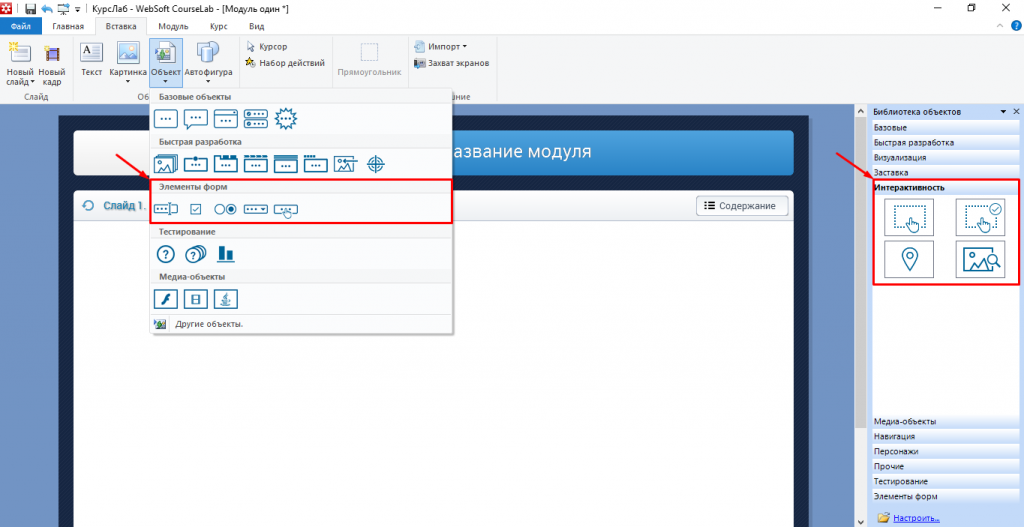
Помимо этого с помощью различных кнопок и форм также можно создавать тесты и тренажеры для проверки знаний с уникальным дизайном.
Мобильное обучение
CourseLab позволяет сохранять разработанные электронные курсы в формате HTML5. Это значит, что курсы будут открываться даже в мобильных браузерах. Однако в программе нет поддержки адаптивного дизайна. То есть электронные курсы будут иметь одинаковый дизайн и размер для компьютеров, планшетов и смартфонов.
Если вы планируете разрабатывать курсы, удобные для мобильных устройств, необходимо будет изначально создавать курсы соответствующего размера.
Вывод
CourseLab — хороший российский конструктор, с помощью которого можно создавать сложные интерактивные обучающие курсы и тесты. Однако для того, чтобы делать такие курсы, потребуется дополнительное обучение. Также разработчику курсов желательно иметь навыки программирования.
Сильная сторона CourseLab — наличие гибких настроек и возможность опытным разработчикам с помощью программирования добавлять свои функции. Хорошо разбираясь в логике работы программы, с помощью различных кнопок можно создавать целые обучающие игры с нелинейным сюжетом и геймификацией.
Слабая сторона CourseLab — сложный интерфейс и отсутствие достаточного количества обучающих материалов в открытом доступе. Если вы хотите разрабатывать электронные курсы с помощью CourseLab, вам потребуется потратить немало времени на обучение или дополнительно посетить платный семинар.
Резюме
Краткие выводы и тезисы о том, чем отличается каждый редактор электронных курсов:
- iSpring Page — простой конструктор курсов для микрообучения. Облачный конструктор онлайн-курсов, с помощью которого можно прямо в браузере создавать учебные курсы для СДО и онлайн-школ. Ничего не нужно устанавливать на компьютер. Доступ к разработке курса можно настроить сразу для нескольких человек – и редактировать его одновременно. Стоимость 6 700 рублей в год.
- iSpring Suite — представляет собой надстройку в PowerPoint. Программу легко освоить и просто использовать. Есть русская локализация и оперативная техническая поддержка на русском языке, много бесплатных видеоуроков, обучающих статей, примеров, шаблонов, а также библиотека контента. Редактор позволяет быстро создавать электронные курсы, в том числе для мобильных устройств. Годовая подписка обойдется в 27000 рублей. Из недостатков — нет возможности задавать курсам сложное поведение и добавлять Java-скрипты, а также не самая большая библиотека контента и набор интерактивностей.
- Articulate 360 — это набор инструментов для eLearning, состоящий из 4 программ, 4 веб-сервисов и одного мобильного приложения. Эти инструменты позволяют работать на различных платформах и создавать сложные интерактивные курсы с современным дизайном. Несмотря на то, что нет русской локализации и технической поддержки, освоить Articulate 360 несложно, так как он обладает современным интуитивно понятным интерфейсом. Также у Articulate есть большое комьюнити, где пользователи делятся своим опытом и помогают друг другу осваивать инструменты. С помощью Articulate 360 можно создавать как простые курсы в виде веб-страниц, так и сложные курсы с нелинейными сюжетами и адаптивным дизайном. Годовая подписка стоит около 60 000 рублей.
- Adobe Captivate — профессиональный редактор электронный курсов. Представляет собой отдельную программу. Единственный может работать как на Windows, так и на macOS. Нет русской версии. Есть большой набор интерактивностей и богатая библиотека контента. Есть уникальный инструмент для настройки дизайна курсов для мобильных устройств. Для того, чтобы освоить все возможности редактора, потребуется немало времени. Но если их освоить, то можно создавать очень крутые курсы с гибкими настройками для мобильных устройств. Стоимость лицензии — около 66 500 рублей, также возможна ежемесячная подписка — около 6000 рублей.
- CourseLab — мощный конструктор для продвинутых разработчиков. Есть русская версия, но сложный интерфейс и мало обучающих видеоуроков и статей в открытом доступе. У программы сложный интерфейс и настройки, чтобы помочь в них разобраться, разработчики предлагают платные семинары и вебинары. Прямо в редакторе можно прописывать Java-скрипты и добавлять новые функции. Если разобраться со всеми возможностями программы, то можно создавать сложные интерактивные курсы с нелинейными сюжетами и геймификацией. На мобильных устройствах курсы будут воспроизводиться, но дизайн не всегда корректно отображается на их небольших экранах — нужно заранее рассчитывать для каких устройств разрабатывается учебный курс. Стоимость одной лицензии — 28 500 рублей.
На этом обзор наиболее популярных редакторов электронных курсов закончен. Надеемся, что он был вам полезен и помог познакомиться с возможностями каждой программы Если у вас есть вопросы, замечания, дополнения к статье, пожалуйста, смело оставляйте их в комментариях.
Топ-5 редакторов электронных курсов : 2 комментария
- Елена3 мая, 2018 в 8:10 дп Интересный рейтинг редакторов курсов, правильнее сказать, обзор. О каждом редакторе рассказано подробно и объективно. Люблю ваш сайт именно за непредвзятость в оценках. У каждого редактора есть свои плюсы и минусы. Скажу аллегорией: не всегда нужно использовать комбайн. Порой инструмент, у которого не так много функций, но все они полезные, справляется гораздо лучше.