Лучше Яндекс.Диска. Как поделиться файлом или папкой через облако iCloud

В закладки
Облачный сервис iCloud до сих пор позволял поделиться отдельными файлами, но не целыми папками. Купертиновцы исправили это. Теперь можно за минуту расшарить папку из своего облака для других пользователей.
? Спасибо re:Store за полезную информацию. ?
Данная фишка будет работать на устройствах с iOS 13.4, iPadOS 13.4 или macOS 10.15.4.
Как расшарить папку в iCloud с iPhone
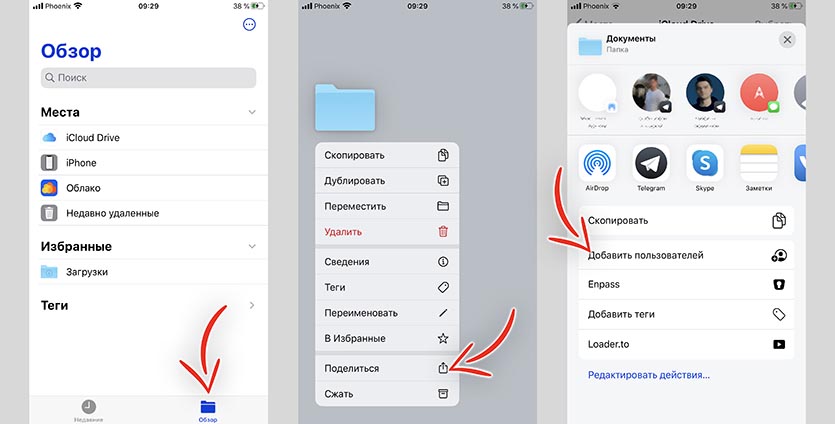
1. Переходим в приложение Файлы.
2. В разделе Обзор выбираем iCloud Drive.
3. Долгим нажатием вызываем контекстное меню на нужной папке.
Если нужно выбрать сразу несколько папок, нажимаем кнопку Выбрать и отмечаем их.
4. Выбираем пункт Поделиться.
5. Находим внизу раздел Добавить пользователей.
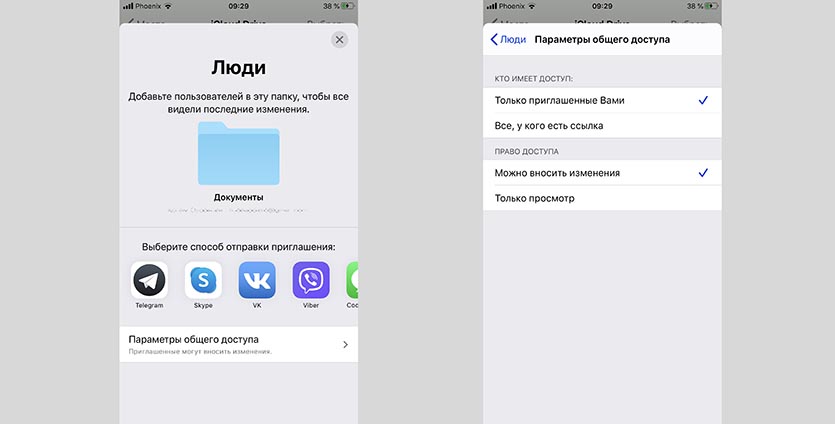
6. В нем задаются параметры доступа к папке.
Доступ могут иметь только лично приглашенные вами пользователи или все, у кого есть ссылка.
Права доступа могут выдаваться только на просмотр или на редактирование.
7. После установки прав доступа отправляем ссылку на папку любым удобным способом.
Как расшарить папку в iCloud на Mac

1. Перейдите в раздел iCloud Drive в боковом меню Finder.
2. Выберите нужную папку или несколько папок.
3. В контекстном меню выберите Поделиться – Добавить людей.
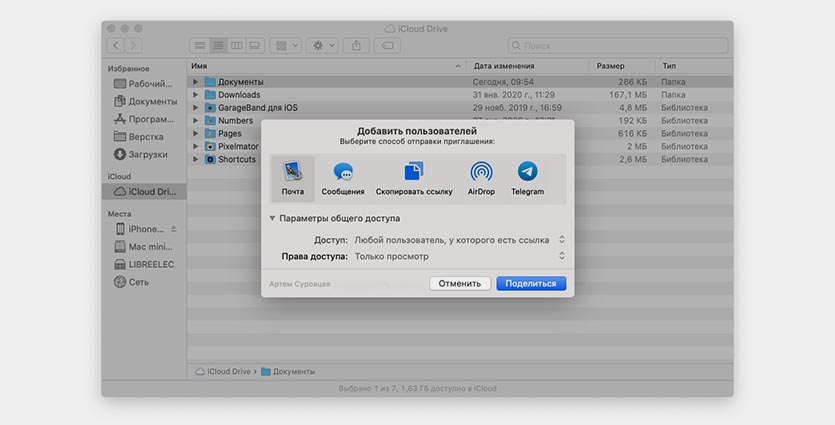
4. В разделе Параметры доступа укажите, кто получит права доступа (только приглашенные или все, у кого есть ссылка) и возможности (просмотр или редактирование).
5. Поделитесь ссылкой на папку любым доступным способом.
Как закрыть доступ к папке в iCloud
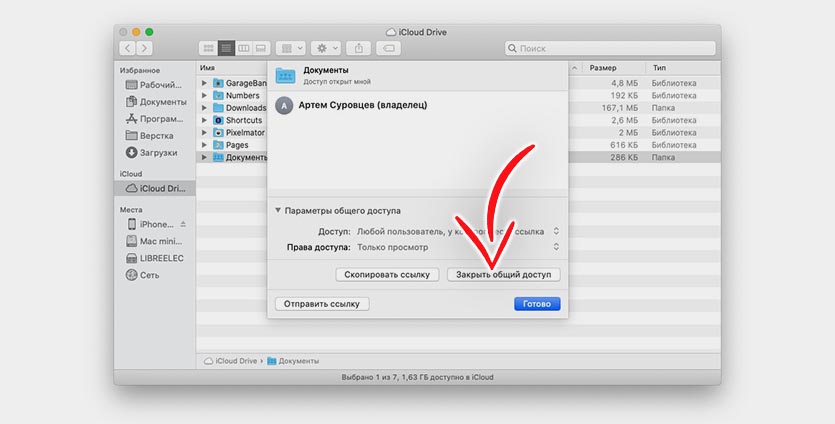
Проделайте все те же действия, что и для расшаривания папки. В меню увидите специальную кнопку для закрытия доступа к данным.
Здесь же можно изменить настроенные ранее права доступа.
Как поделиться большим файлом
Бывает, что возникает ситуация, когда нужно загрузить файл большого объема, чтобы передать его другому пользователю. В таком случае не работает отправка как вложение email, а отправка, к примеру в Skype может быть затруднена прерыванием скачивания, или пользователь может быть не онлайн.
Рассмотрим как можно поделиться большим файлом.
- Загрузка в «Облако»
- Превышение максимального размера файла
Загрузка в «Облако»
Смысл сервиса очень прост, вы загружаете файл в «Облако», вам дается ссылка на файл/папку/архив. Эту ссылку вы передаете нужному человеку, и он может без авторизации и ввода паролей скачать этот файл в удобное ему время.
Если нужно скрыть передаваемую информацию от случайных посторонних глаз, файлы можно архивировать любым архиватором (WinRAR, ZIP или 7z) с указанием пароля на архив.
Рассмотрим четыре, их на самом деле гораздо больше, сервиса по хранению и передачи файлов.
Яндекс.Диск
Сервис дает 5 Гб (пять гигабайтов) пространства. После регистрации вы можете загружать файлы.
Внимание!
Максимальный размер одного файла для загрузки на Диск на бесплатном тарифе — 1 ГБ.
Загружаете файл, нажав на кнопку «Загрузить» в необходимой папке (рис.1).

Рисунок 1
Далее, вы видите процесс загрузки, по завершении нажмите на кнопку «Поделиться» (рис.2).

Рисунок 2.
Во всплывающем окне включите переключатель и скопируйте ссылку, также можете поделиться одним из доступных способов — через соц. сети (рис.3).

Рисунок 3.
Полученная ссылка — это и есть ссылка на файл. Вы можете ей делиться. Готово.
Облако Mail.ru
Сервис дает 8 Гб (восемь гигабайтов) пространства. После регистрации вы можете загружать файлы.
Внимание!
Максимальный размер одного файла для загрузки на Диск на бесплатном тарифе — 2 ГБ.
Процесс прост. Нажмите на кнопку «Загрузить» и в открывшееся окно, путём перетаскивания файла в определённую область, загрузите файлы (рис.4).

Рисунок 4.
Далее, вы видите процесс загрузки, по завершении нажмите на переключатель (иконка ссылки) чтобы получить ссылку (рис.5).

Рисунок 5.
Полученная ссылка — это и есть ссылка на файл. Вы можете ей делиться. Готово.
Google Drive
Сервис дает 15 Гб (пятнадцать гигабайтов) пространства. После регистрации вы можете загружать файлы.
Нажимаем кнопку «Создать» (рис.6), во всплывающем окне выбираем «загрузить файлы» (рис.7).

Рисунок 6.

Рисунок 7.
Далее вы видите процесс загрузки, по завершении нажмите на файле правой кнопкой мыши, чтобы открыть меню, выберите пункт «Открыть доступ» (рис.8).

Рисунок 8.
В открывшемся окне можете добавить email людей, кому хотите открыть доступ, либо нажмите на иконку ссылки, чтобы получить ссылку на файл (рис.9).

Рисунок 9.
Полученная ссылка — это и есть ссылка на файл. Вы можете ей делиться. Готово.
DropBox
Сервис дает 2 Гб (два гигабайта) пространства и +500 Мб по ссылке выше. После регистрации вы можете загружать файлы.
Внимание!
Максимальный размер одного файла для загрузки на Диск на бесплатном тарифе — 50 МБ.
Авторизуетесь на сайте, далее на странице нажмите на иконку «Загрузить. » (рис.10).

Рисунок 10.
После загрузки, выделите нужный файл и нажмите «Поделиться» (рис.11).

Рисунок 11.
В открывшемся окне нажмите «создать ссылку» (рис.12).

Рисунок 12.
Далее нажмите на «копировать ссылку» (рис.13).

Рисунок 13.
Полученная ссылка — это и есть ссылка на файл. Вы можете ей делиться. Готово.
Превышение максимального размера файла
В случае, если в облако нужно загрузить файл (папку с файлами), который превышает максимально допустимый размер для загрузки в облако, то при создании архива необходимо сразу его разбить, указав размер 900 Мб (для квоты 1 Гб) или 1900 Мб (для квоты 2 Гб), например как показано на рисунке 14.

Рисунок 14
В облако загружаются все полученные файлы с расширением z0, z1 и т.д. и главный файл zip.
Готово. Мы рассмотрели способ решения вопроса загрузки и хранения большого по объему файла.
Другие статьи по теме
- Как поделиться скриншотом (показать картинку)
- Удобный текстовый редактор
- Полезные советы по работе с Microsoft Excel
- Как оптимизировать изображения? (ПО Caesium)
- Подключение через AnyDesk
Яндекс Диск — как поделиться файлами оттуда с помощью ссылки
В последнее время актуально хранение фотографий или других документов в облачных хранилищах. Один из самых удобных — Яндекс Диск. Для нового пользователя порой непонятен механизм работы виртуальных хранилищ. Часто возникает вопрос — как сделать ссылку на Яндекс Диск для другого пользователя для скачивания хранящихся там файлов.
Создание ссылки
Чтобы не обмениваться файлами с помощью USB носителей, не сталкиваться с ограничениями по размеру документа в электронной почте, достаточно использовать прямую ссылку, содержащую URL-адрес на Яндекс Диск (на папку с документами или фотографиями). Для ее создания:
● Зайдите в свой аккаунт Яндекс, откройте Диск
● Выберите документ, папку с данными, которыми хотите поделиться
● На всплывающей верхней панели слева есть значок «Поделиться» — кликните по нему
● Появится URL-адрес на выбранный элемент и способы, которыми можно ею поделиться:
— копировать ссылку и вставить в удобном для вас месте
Узнайте, где хранится скопированный URL-адрес в статье.
— поделиться в одной из предложенных социальных сетей
— отправить по электронной почте
— получить QR-код для скачивания
Посмотреть данные, ставшие публичными можно слева в меню. Найдите вкладку «Общий доступ» →»Ссылки». Файлы с отправленной ссылкой отмечены в уголке значком, похожим на цепь.
Особенности ссылок на хранилище Яндекс
Ссылки формируются на элементы из корневого каталога Диска. Почтовые вложения из электронной Яндекс Почты лежат во вкладке «Архив». Их нужно перенести в папку Диска для формирования URL-адреса.
Вы не сможете поделиться папкой и информацией в ней, если вы не владелец и имеете доступ только к просмотру.
Работа ссылки заканчивается тогда, когда вы закрываете доступ. Если элемент публикуется заново, формируется новый URL-адрес. Если вы хотите заново получить ссылку на один и тот же файл или папку — она будет одинаковая с прошлой.
Количество просмотров и скачиваний по ссылке отображается при наведении на значок «цепочки». Символ глаза с указанным числом соответствует числу просмотров, символ и число скачивания находится рядом. Не нужно кликать на значок, достаточно просто навести курсор мышки.
Какие возникают трудности?
— Не удается сгенерировать ссылку. Обычно связано с недостатком свободного места. Когда память облачного хранилища заканчивается, функционал хранилища ограничивается. Отсутствует возможность:
1. загрузить элементы
2. поделиться общедоступными данными и создавать их
3. закрывается доступ к ранее открытым папкам
Для владельца остаются возможности просматривать, редактировать, перемещать, скачивать и удалять данные на Яндекс Диске.
Для освобождения места в хранилище не обязательно удалять что-либо. Сервисом предусмотрена возможность покупки дополнительного места.
— Не удается скачать файл. У этой проблемы есть несколько основных источников:
1. Ограничение по числу скачивания. При высоком количестве скачиваний сервис лимитирует эту возможность на сутки. Сохраните элемент на свой Диск, избегая данного ограничения. Еще один вариант — установить Про версию, снимающую ограничения скачивания.
2. Влияние расширений браузера. Часто некорректную работу сайта вызывает блокировщик рекламы или антивирус. Попробуйте внести страницу в сайт-исключения для плагина, с последующей перезагрузкой.
3. Плохое интернет-соединение. При загрузке больших файлов закройте все лишние вкладки, отключите сервисы, использующие Интернет. Антивирус дополнительно негативно сказывается на скорости соединения.
4. Устаревшая версия браузера. Старая версия иногда не поддерживает технологию быстрого скачивания.
— Скачивание больших элементов. Загрузить папки, в которых больше 500 файлов или их размер превышает 5 ГБ просто так не получится. Сначала сохраните их на свой Яндкес Диск и скачайте через приложение для компьютера. Зайдите в папку «Загрузки» и выберите «Создать копию на компьютере».
Ссылка на Яндекс Диск облегчает работу с файлами и обменом с другими пользователями. Как её сделать вы теперь знаете и можете пользоваться облачным хранилищем в своей работе.
как поделиться ссылкой на Яндекс. диск с другим человеком.

Яндекс. Диск, как и другие облачные службы хранения данных, предоставляет вам возможность обмениваться файлами или папками с другими пользователями. Продолжайте читать эту статью, чтобы узнать, как поделиться ссылкой на Яндекс диск с другим человеком!
Kak поделиться ссылкой
Первый способ поделиться файлом или папкой — это создать для него ссылку прямого доступа. Чтобы сделать это быстро и легко, вам просто нужно выполнить следующие несколько шагов:
- Прежде всего, вы должны выбрать файл, которым хотите поделиться.
- Впоследствии. вы должны нажать на кнопку Поделиться, которая находится на верхней панели или в контекстном меню.

- Последний шаг-выбрать один из вариантов обмена ссылками из списка: скопировать ссылку, отправить ее по электронной почте или разместить в социальных сетях. Всегда можно получить ссылку на QR-код, просто выбрав соответствующий пункт меню.
 Второй способ поделиться файлом или папкой — это использовать мобильное приложение, следуя процедуре для Android и iOS, и компьютерную программу, следуя процедуре для Windows и macOS. Вы можете просмотреть все опубликованные файлы и папки в любое время на вкладке общий доступ, расположенной на левой панели, или просто перейдя на вкладку Ссылки. Вы можете видеть, что все общие файлы и папки помечены черным квадратным значком, который содержит цепочку. Если вы решили поделиться ссылкой на файл или папку с другим Пользователям Яндексa. дисков, они всегда могут просмотреть и сохранить ваш файл или папку на своем Яндексе. Диск. Внимание! Вы не можете загрузить общую папку на свой компьютер в виде архива, если она содержит более 500 файлов или занимает более 5 ГБ памяти.
Как долго продлятся эти ссылки?
Когда Вы делитесь файлом с кем-то через ссылку, эта ссылка на общий файл будет доступна до тех пор, пока вы снова не сделаете файл частным. Вы все еще можете создать другую ссылку на файл, если передумаете и решите снова поделиться файлом или папкой. Если у вас уже есть доступ к общему файлу и Яндексу. диск Веб-приложение или мобильное приложение отправляет вам другую общедоступную ссылку на него, это будет та же ссылка, которая была сгенерирована при первом совместном использовании файла. Таким образом, в основном ссылка на общий файл длится до тех пор, пока владелец не захочет!
Какими файлами и папками я могу поделиться?
Вы можете обмениваться файлами и папками из Яндекса. Диск корневой каталог диска и всех созданных вами папок. Чтобы поделиться вложением электронной почты, вам нужно скопировать его из папки почтовые вложения, которая находится на вкладке архив в левой панели, в нужную Яндекс. Диск папку на диске. Внимание! Вы не можете обмениваться файлами и папками, которые находятся внутри общей папки, если вы не являетесь владельцем общей папки или если у вас есть доступ только для просмотра.

Как создавать новые документы на Яндексе. Диск
В этой статье мы рассмотрим, как создавать новые документы на Яндексе. Диск Вы когда-нибудь мечтали о создании нового документа прямо из Яндекса? Главная страница диска? Ну это не сон, это реальность, потому что такая опция уже есть в Яндексе. Диск,…
Как увеличить хранилища на Яндексе. Диск
Яндекс. Disk-это облачный сервис хранения данных, предлагаемый Яндексом, который позволяет хранить файлы в Интернете. К сожалению, свободное место для хранения, предлагаемое этой услугой, имеет предел, но не волнуйтесь, потому что мы увидим, что делать, если вы достигнете этого предела. Продолжайте…
Как поделиться файлом через Яндекс.Диск.
Прежде всего мы должны объяснить, что такое Яндекс.Диск, eсли вы используете Яндекс, вы сможете пользоваться Яндекс. Диском. Яндекс.Диск — это сервис для хранения, редактирования и синхронизации файлов, предлагаемый Яндексa. Это один из самых популярных облачных сервисoв в мире, если у Вас…

Различия между Google Диск и Яндекс Диск.
Google Диск — это сервис для хранения, редактирования и синхронизации файлов, предлагаемый компанией Google. Это самый популярный облачный сервис в мире, если у Вас уже есть аккаунт Google, вы автоматически получаете аккаунт Google диск. Это означает, что, если вы являетесь пользователем…