Офлайн-режим и менеджер загрузок в Google Chrome для Android
Если вы используете Google Chrome на устройстве с Android и хотите сохранять веб-страницы для чтения в офлайне, то рекомендую попробовать свежую Developer-сборку. Именно в ней разработчики экспериментируют с новым режимом.
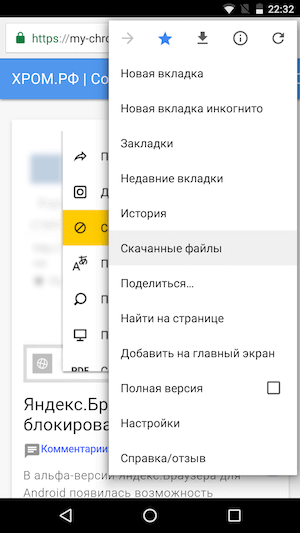
После установки (или обновления) загляните в главное меню. Тут вы должны заметить два изменения. Первое: в самом вверху появилась новая кнопка в виде стрелочки. Эта кнопка сохраняет страницы для их последующего чтения в офлайне. В текущей сборке процесс загрузки длится бесконечно, но страницы на самом деле сохраняются корректно. Второе: новый пункт меню «Скачанные файлы». Этот пункт ведет в новый менеджер загрузок Хрома. Там вы сможете найти скачанные из интернета файлы и сохраненные страницы.
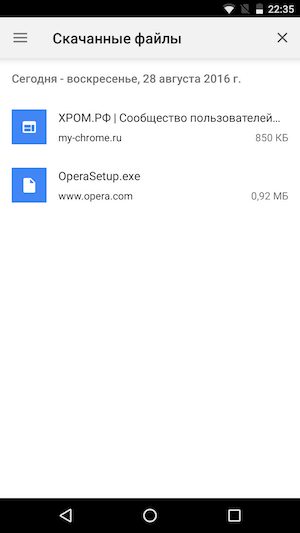
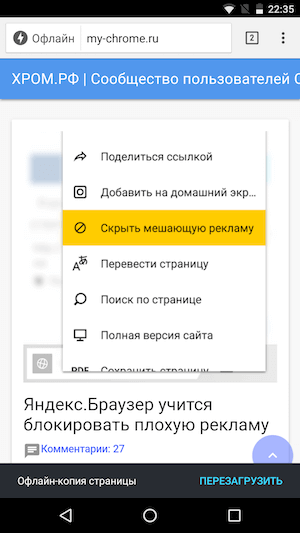
Выбираем сохраненную ранее страницу, и она открывается из локальной копии. Картинки, текст, разметка восстанавливаются достаточно прилично, в том числе для сайтов с HTTPS. Если Google Chrome видит, что сеть доступна, то предлагает перезагрузить сайт.
Найти ссылку на Chrome Dev для Android можно у нас на download.my-chrome.ru.
Одновременная работа нескольких пользователей над книгами Excel с помощью функции совместного редактирования
Вы можете открыть книгу Excel одновременно с коллегами и совместно работать с ней. Это называется совместным редактированием. При совместном редактировании можно быстро просматривать изменения, внесенные другими людьми. Для этого достаточно нескольких секунд. А в некоторых версиях Excel фрагменты, выбранные разными пользователями, выделяются разными цветами. Если вы используете версию Excel, которая поддерживающую совместное редактирование, вы можете выбрать Общий доступ в правом верхнем углу, ввести адреса электронной почты, а затем выбрать расположение в облаке. Но если вам нужны дополнительные сведения, например, какие версии поддерживаются и где можно сохранить файл, эта статья проведет вас через весь процесс.
Примечание: Эта функция доступна только при наличии подписки на Microsoft 365. Если вы являетесь подписчиком Microsoft 365, проверьте, установлена ли у вас последняя версия Office.
Чтобы можно было совместно редактировать книги в классической версии Excel для Windows, нужно обеспечить выполнение нескольких условий. После этого требуется всего несколько шагов для совместного редактирования с другими людьми.
Предварительные условия для совместного редактирования
- Вам нужна подписка На Microsoft 365.
- Вам необходимо установить последнюю версию Excel для Microsoft 365. Обратите внимание, что если у вас есть рабочая или учебная учетная запись, возможно, у вас еще нет версии, которая поддерживает совместное редактирование. Такое возможно, если администратор вашей организации не сделал последнюю версию доступной для установки.
- Необходимо войти в Microsoft 365 с помощью учетной записи подписки.
- Вам необходимо использовать книги Excel в формате файлов .XLSX, .XLSM или .XLSB. Если ваш файл не в этом формате, откройте его и выберите Файл >Сохранить как >Обзор >Тип файла. Измените формат на Книга Excel (.xlsx). Обратите внимание, что совместное редактирование не поддерживает формат электронной таблицы Strict Open XML.
Шаг 1. Отправка книги
В веб-браузере сохраните существующую книгу или создайте новую в OneDrive, OneDrive для бизнеса или библиотеке SharePoint Online. Обратите внимание, что локальные сайты SharePoint (сайты, не размещенные корпорацией Майкрософт) не поддерживают совместное редактирование. Если вы не уверены, какой из них вы используете, спросите у ответственного за ваш сайт или в ИТ-отделе.
Шаг 2. Предоставление общего доступа
- Если вы отправили файл, выберите имя файла, чтобы открыть его. Книга откроется на новой вкладке веб-браузера.
- Выберите кнопку Открыть в классическом приложении.
- Когда файл открывается в классическом приложении Excel, вы можете увидеть желтую полосу, указывающую, что файл находится в режиме защищенного просмотра. Нажмите кнопку Включить редактирование, если это так.
- Выберите Поделиться в правом верхнем углу.
- По умолчанию все получатели смогут редактировать книгу, однако вы можете изменить настройки, выбрав параметр можно редактировать.
- Введите адреса электронной почты в поле адреса и разделите их точкой с запятой.
- Добавьте сообщение для ваших получателей. Это необязательно.
- Нажмите Отправить.
Примечание: Если вы хотите отправить ссылку самостоятельно, не нажимайте кнопку Отправить. Вместо этого выберите Копировать ссылку внизу панели.
Шаг 3. Другие пользователи могут открыть файл
Если вы выбрали кнопку Поделиться, люди получат сообщение электронной почты с приглашением открыть файл. Они могут выбрать ссылку, чтобы открыть книгу. Откроется веб-браузер, и книга откроется в формате Excel в Интернете. Если они хотят использовать настольное приложение Excel для совместного редактирования, они могут выбрать Редактировать в настольном приложении. Но для этого нужна версия Excel, поддерживающая совместное редактирование. Excel для Android, Excel для iOS, Excel Mobile и подписчики Excel для Microsoft 365 — это версии, которые сейчас поддерживают совместное редактирование. Если у них нет поддерживаемой версии, они могут редактировать в браузере.
Примечание: Если они используют последнюю версию Excel, PowerPoint или Word, есть более простой способ: они могут выбрать Файл > Открыть и выбрать Мне предоставлен доступ.
Шаг 4. Совместное редактирование с другими пользователями
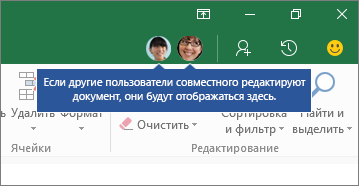
Когда файл открыт в Excel, убедитесь в том, что в левом верхнем углу включена функция Автосохранение. Когда другие пользователи откроют этот файл, вы сможете редактировать его совместно. Вы будете знать, что это так, если увидите изображения других людей в правом верхнем углу окна Excel. (Возможно, вы также увидите их инициалы или букву Г, которая обозначает гостя.)
Советы по совместному редактированию:
- Фрагменты, выделенные другими людьми, могут отображаться разными цветами. Это происходит, если они используют подписчиков Excel для Microsoft 365, Excel в Интернете, Excel для Android, Excel Mobile или Excel для iOS. Если они используют другую версию, вы не увидите их выбор, но их изменения во время их работы будут отображаться.
- Если такое выделение работает, для него используются синий, пурпурный и другие цвета. При этом фрагмент, выбранный вами, всегда будет выделен зеленым. Для других пользователей их собственные фрагменты также отображаются зеленым цветом. Если вы не помните, кто редактирует конкретный фрагмент, наведите на него указатель мыши, чтобы увидеть имя пользователя. Если вы хотите перейти к месту, где кто-то работает, выберите его изображение или инициалы, а затем выберите параметр Перейти.
Вопросы и ответы
Что такое автосохранение?
У подписчиков Excel для Microsoft 365 вы можете заметить автосохранение в верхнем левом углу. Функция автосохранения включена для файлов, хранящихся в OneDrive, OneDrive для бизнеса или SharePoint Online. Это автоматически сохраняет ваши изменения в облаке во время работы. И если другие люди работают над тем же файлом, функция автосохранения позволяет им увидеть ваши изменения всего за несколько секунд. Для получения дополнительных сведений об автосохранении, включая причины, по которым оно может быть доступно или недоступно, см. Что такое автосохранение?
Почему возникает ошибка «Файл заблокирован»?
Это может произойти по ряду причин. Чаще всего это связано с тем, что кто-то открыл файл с помощью версии Excel, не поддерживающей совместное редактирование. Если хотя бы один человек сделает это, то все остальные получат сообщение об ошибке «заблокировано», даже если все остальные используют версию Excel, поддерживающую совместное редактирование.
Версии Excel, поддерживающие совместное редактирование:
- Excel для Microsoft 365*
- Excel для Microsoft 365 для Mac*
- Excel в Интернете
- Excel для Android
- Excel для iOS
- Excel Mobile
* Для совместного редактирования в этой версии требуется установить последнюю версию Excel для Microsoft 365 и войти в учетную запись подписки Microsoft 365. Обратите внимание, что если у вас есть рабочая или учебная учетная запись, возможно, у вас еще нет версии, которая поддерживает совместное редактирование. Такое возможно, если администратор вашей организации не сделал последнюю версию доступной для установки.
Если вы по-прежнему получаете сообщение об ошибке «заблокировано», вы можете узнать о дополнительных решениях этой проблемы в разделе Файл Excel заблокирован для редактирования.
Почему я не вижу, какие фрагменты выбраны другими пользователями?
Вы увидите выделенные разными цветами фрагменты, которые редактируют другие пользователи, только если все вы работаете в Excel для подписчиков Excel для Microsoft 365, Excel в Интернете, Excel для Android, Excel Mobile или Excel для iOS. Кроме того, если люди используют подписчиков Excel для Microsoft 365, у всех должно быть включено автосохранение, чтобы видеть цветные варианты.
Если вы используете Excel для Microsoft 365, Excel в Интернете, Excel для Android или Excel для iOS и не видите выборки других людей, подождите несколько секунд. Если вы по-прежнему не видите чей-либо выбор, убедитесь, что они используют Excel для Microsoft 365, Excel в Интернете, Excel для Android или Excel для iOS. Если они используют другую версию, например Excel Mobile, их выбор не будет отображаться для вас. Однако все внесенные ими изменения будут отображаться почти мгновенно. Кроме того, если они используют одну из предыдущих версий Excel, например Excel 2013, они не смогут редактировать файл одновременно с вами, и вы не сможете увидеть их выбор.
Почему я не вижу изменений других пользователей?
Для совместного редактирования и просмотра изменений, внесенных другими, всем необходимо использовать версию приложения Excel с поддержкой совместного редактирования. Excel для Android, Excel для iOS, Excel Mobile и подписчики Excel для Microsoft 365 — это версии, которые сейчас поддерживают совместное редактирование. Если у них нет поддерживаемой версии, они всегда могут использовать Excel в Интернете в своем веб-браузере. Если это не решит проблему, попробуйте выполнить одно или несколько из следующих действий:
- Подождите минуту или две. Иногда обмен данными между Excel и облаком занимает некоторое время.
- Попросите всех нажать кнопку Включить редактирование, если она появится.
- Убедитесь, что у всех, кто работает с подписчиками Excel для Microsoft 365, включено автосохранение в левом верхнем углу окна Excel.
- Если вы используете OneDrive для синхронизации файлов, убедитесь, что он не приостановлен, и убедитесь, что параметр Использовать приложения Office для синхронизации файлов Office. включен. Подробные сведения об этом параметре можно найти здесь.
- Пользователи, которые работают в Excel для Android, должны включить автосохранение. Для этого нужно нажать Файл >
 >Автосохранение.
 - Пользователи, которые работают в Excel для iOS, должны включить автосохранение. Для этого нужно нажать Файл
 >Автосохранение.
 - Проверьте, не является ли файл доступным только для чтения.
- На компьютере с ОС Windows откройте файл и выберите Файл >Сведения. Устраните все ошибки, которые могут здесь отображаться.
Что можно сделать, если отображаются сообщения «Рекомендуется выполнить обновление» и «Не удалось выполнить отправку»?
Эти сообщения могут иногда появляться, если кто-то использует функцию Excel, которая еще не полностью поддерживается при совместном редактировании. В результате процесс совместного редактирования может временно остановиться. Если у вас нет несохраненных изменений, просто выберите Обновить. Если у вас есть несохраненные изменения, которые вам не нужно сохранять, вы можете выбрать Отменить изменения. Для вещей, которые вам нужно сохранить, выберите Сохранить копию и сохраните файл под другим именем. Затем выберите и скопируйте изменения, которые вам нужно сохранить. Наконец, последний шаг — снова откройте исходный файл, который находится в облаке, и снова вставьте в него изменения.
Что происходит, когда два человека изменяют один и тот же элемент?
В общем случае применяется изменение, которое сохранено последним (с помощью кнопки Сохранить или функции Автосохранение). Из этого правила есть исключения, но обычно все работает именно так. Если вы хотите исключить конфликты с другими пользователями, назначьте каждому из них определенные области или листы. Вы можете сообщить об этих назначениях, когда отправляете ссылку, или сделать это прямо в книге (например, поместив имена пользователей в ячейки заголовков или присвоив соответствующие имена листам).
Имейте в виду, что если вы используете OneDrive для синхронизации файлов, изменения, которые вы вносите, когда ваш компьютер находится в автономном режиме, не будут объединены, пока ваш компьютер снова не подключится к сети. После подключения все изменения вносятся одновременно.
Можно ли просмотреть предыдущие версии файла?
Да. В Excel для Microsoft 365 выберите Файл > Сведения > Просмотреть и восстановить предыдущие версии. Затем найдите предыдущую версию в списке и выберите Открыть версию. Откроется предыдущая версия. Если вы хотите восстановить его до текущей версии, подождите, пока все закончат совместное редактирование, а затем выберите Восстановить. Дополнительные сведения о версиях см. в разделе Просмотр исторических версий файлов Microsoft 365.
Чтобы можно было совместно редактировать книги в классической версии Excel для Mac, нужно обеспечить выполнение нескольких условий. После этого требуется всего несколько шагов для совместного редактирования с другими людьми.
Предварительные условия для совместного редактирования
- Вам нужна подписка На Microsoft 365.
- Вам необходимо установить последнюю версию Excel для Microsoft 365. Обратите внимание, что если у вас есть рабочая или учебная учетная запись, администратор может управлять версией, которую можно установить, и она может быть не последней. Чтобы получить больше сведений, см. Когда я получу новейшие функции в Microsoft 365?
- Необходимо использовать файлы с расширением XLSX, XLSM или XLSB. Если ваш файл не в этом формате, откройте его и выберите Файл >Сохранить как…. Сохраните файл в формате XLSX, XLSM или XLSB.
Шаг 1. Отправка книги
В веб-браузере сохраните существующую книгу или создайте новую в OneDrive, OneDrive для бизнеса или библиотеке SharePoint Online. Обратите внимание, что локальные сайты SharePoint (сайты, не размещенные корпорацией Майкрософт) не поддерживают совместное редактирование. Если вы не уверены, какой из них вы используете, спросите у ответственного за ваш сайт или в ИТ-отделе.
Шаг 2. Предоставление общего доступа
- Если вы отправили файл, выберите имя файла, чтобы открыть его. Книга откроется на новой вкладке веб-браузера.
- Выберите кнопку Открыть в классическом приложении.
- Когда файл открывается в классическом приложении Excel, вы можете увидеть желтую полосу, указывающую, что файл находится в режиме защищенного просмотра. Нажмите кнопку Включить редактирование, если это так.
- Выберите Поделиться в правом верхнем углу.
- По умолчанию все получатели смогут редактировать книгу, однако вы можете изменить настройки, выбрав параметр можно редактировать.
- Введите адреса электронной почты в поле адреса и разделите их точкой с запятой.
- Добавьте сообщение для ваших получателей. Это необязательно.
- Нажмите Отправить.
Примечание: Если вы хотите отправить ссылку самостоятельно, не нажимайте кнопку Отправить. Вместо этого выберите Копировать ссылку внизу панели.
Шаг 3. Другие пользователи могут открыть файл
Если вы выбрали кнопку Поделиться, люди получат сообщение электронной почты с приглашением открыть файл. Они могут выбрать ссылку, чтобы открыть книгу. Откроется веб-браузер, и книга откроется в формате Excel в Интернете. Если они хотят использовать приложение Excel для совместного редактирования, они могут выбрать Редактировать в классическом приложении. Но для этого нужна версия Excel, поддерживающая совместное редактирование. Excel для Android, Excel для iOS, Excel Mobile и Excel для Microsoft 365 — версии, которые сейчас поддерживают совместное редактирование. Если у них нет поддерживаемой версии, они могут отредактировать файл в браузере.
Совет: Если они используют последнюю версию Excel для Microsoft 365, есть более простой способ: они могут выбрать Файл > Открыть. > Общий доступ и выбрать файл, которым поделился другой человек.
Шаг 4. Совместное редактирование с другими пользователями
Когда файл открыт в Excel, убедитесь в том, что в левом верхнем углу включена функция Автосохранение. Когда другие пользователи откроют этот файл, вы сможете редактировать его совместно. Если вы находитесь в той же области, что и они, вы можете увидеть их выбор ячеек, выделенный отличным от вашего цветом. Вы также увидите, как их изменения появляются, пока они работают. Кроме того, если вы выберете Поделиться в правом верхнем углу, вы увидите изображения людей и их имена или адреса электронной почты. (Возможно, вы также увидите их инициалы или букву Г, которая обозначает гостя.)
Вопросы и ответы
Что такое автосохранение?
В Excel для Microsoft 365, вы можете заметить автосохранение в верхнем левом углу. Функция автосохранения включена для файлов, хранящихся в OneDrive, OneDrive для бизнеса или SharePoint Online. Это автоматически сохраняет ваши изменения в облаке во время работы. Если одновременно с вами над документом работают другие пользователи, автосохранение позволит им за считанные секунды увидеть изменения, которые вы вносите. См. Что такое автосохранение?для получения дополнительных сведений об автосохранении, включая причины, по которым оно может быть доступно или недоступно.
Почему возникает ошибка «Файл заблокирован»?
Это может произойти по ряду причин. Чаще всего это связано с тем, что кто-то открыл файл с помощью версии Excel, не поддерживающей совместное редактирование. Если хотя бы один человек сделает это, то все остальные получат сообщение об ошибке «заблокировано», даже если все остальные используют версию Excel, поддерживающую совместное редактирование.
Версии Excel, поддерживающие совместное редактирование:
- Excel для Microsoft 365*
- Excel для Microsoft 365 для Mac*
- Excel в Интернете
- Excel для Android
- Excel для iOS
- Excel Mobile
* Для совместного редактирования в этой версии требуется установить последнюю версию Excel и войти в учетную запись подписки Microsoft 365. Обратите внимание, что если у вас есть рабочая или учебная учетная запись, возможно, у вас еще нет версии, которая поддерживает совместное редактирование. Такое возможно, если администратор вашей организации не сделал последнюю версию доступной для установки.
Если вы по-прежнему получаете сообщение об ошибке «заблокировано», вы можете узнать о дополнительных решениях этой проблемы в разделе Файл Excel заблокирован для редактирования.
Почему я не вижу, какие фрагменты выбраны другими пользователями?
Вы увидите выделенные разными цветами фрагменты, которые редактируют другие пользователи, только если все вы работаете в Excel для подписчиков Excel для Microsoft 365, Excel в Интернете, Excel для Android, Excel Mobile или Excel для iOS. Кроме того, если люди используют Excel для Microsoft 365, то у всех должно быть включено автосохранение, чтобы видеть цветные варианты.
Если вы используете Excel для Microsoft 365, Excel в Интернете, Excel для Android или Excel для iOS и не видите выборки других людей, подождите несколько секунд. Если вы по-прежнему не видите чей-либо выбор, убедитесь, что они используют Excel для Microsoft 365, Excel в Интернете, Excel для Android или Excel для iOS. Если они используют другую версию, например Excel Mobile, их выбор не будет отображаться для вас. Однако все внесенные ими изменения будут отображаться почти мгновенно. Кроме того, если они используют одну из предыдущих версий Excel, например Excel для Mac 2011, они не смогут редактировать файл одновременно с вами, и вы не сможете увидеть их выбор.
Почему я не вижу изменений других пользователей?
Для совместного редактирования и просмотра изменений, внесенных другими, всем необходимо использовать версию приложения Excel с поддержкой совместного редактирования. Excel для Android, Excel для iOS и Excel Mobile поддерживают совместное редактирование. Кроме того, Excel для Microsoft 365 поддерживает совместное редактирование, если у вас есть подписка на Microsoft 365. Если у кого-то нет поддерживаемой версии, они всегда могут использовать Excel в Интернете в своем веб-браузере. Если это не решит проблему, попробуйте выполнить одно или несколько из следующих действий:
- Подождите минуту или две. Иногда обмен данными между Excel и облаком занимает некоторое время.
- Попросите всех нажать кнопку Включить редактирование, если она появится.
- Убедитесь, что у всех, кто работает в Excel для Microsoft 365 или Excel для Microsoft 365 для Mac, включено автосохранение в верхнем левом углу окна Excel.
- Если вы используете OneDrive для синхронизации файлов, убедитесь, что он не приостановлен, и убедитесь, что параметр Использовать Office 2016 для синхронизации файлов. включен. Подробные сведения об этом параметре можно найти здесь.
- Пользователи, которые работают в Excel для Android, должны включить автосохранение. Для этого нужно нажать Файл >>Автосохранение.
- Пользователи, которые работают в Excel для iOS, должны включить автосохранение. Для этого нужно нажать Файл>Автосохранение.
- Убедитесь, что файл не доступен только для чтения.
- На компьютере с ОС Windows откройте файл и выберите Файл >Сведения. Устраните все ошибки, которые могут здесь отображаться.
Что можно сделать, если отображаются сообщения «Рекомендуется выполнить обновление» и «Не удалось выполнить отправку»?
Иногда это может происходить, если кто-то использует функцию Excel, которая еще не полностью поддерживается в совместном редактировании Excel. В результате процесс совместного редактирования может временно остановиться. Если у вас нет несохраненных изменений, просто выберите Обновить. Если у вас есть несохраненные изменения, которые вам не нужно сохранять, вы можете выбрать Отменить изменения. Для вещей, которые вам нужно сохранить, выберите Сохранить копию и сохраните файл под другим именем. Затем выберите и скопируйте изменения, которые вам нужно сохранить. Наконец, последний шаг — снова откройте исходный файл, который находится в облаке, и снова вставьте в него изменения.
Что происходит, когда два человека изменяют один и тот же элемент?
Как правило, последнее изменение, которое сохраняется либо с помощью кнопки Сохранить, либо автоматически с помощью Автосохранения, является тем, которое «выигрывает». Из этого правила есть исключения, но обычно все работает именно так. Если вы хотите исключить конфликты с другими пользователями, назначьте каждому из них определенные области или листы. Вы можете сообщить об этих назначениях, когда отправляете ссылку, или сделать это прямо в книге (например, поместив имена пользователей в ячейки заголовков или присвоив соответствующие имена листам).
Имейте в виду, что если вы используете OneDrive для синхронизации файлов, изменения, которые вы вносите, когда ваш компьютер находится в автономном режиме, не будут объединены, пока ваш компьютер снова не подключится к сети. После подключения все изменения вносятся одновременно.
Можно ли просмотреть предыдущие версии файла?
Да. Выберите Файл > Восстановить > Просмотреть журнал версий. Затем найдите предыдущую версию в списке и выберите Открыть версию. Откроется предыдущая версия. Если вы хотите восстановить его до текущей версии, подождите, пока все закончат совместное редактирование, а затем выберите Восстановить.
Чтобы стать соавтором в формате Excel в Интернете.
Шаг 1. Отправка книги
В веб-браузере сохраните существующую книгу или создайте новую в OneDrive, OneDrive для бизнеса или библиотеке SharePoint Online.
Шаг 2. Предоставление общего доступа
- В верхней части ленты выберите Поделиться. Откроется диалоговое окно «Отправить ссылку», чтобы вы могли отправить людям ссылку на книгу.
- По умолчанию любой сотрудник вашей организации может использовать ссылку для открытия и редактирования книги. Если вы хотите определить, кто может использовать ссылку и что они могут делать, выберите Люди в [Ваша организация] со ссылкой могут редактировать, выберите нужные параметры в диалоговом окне параметров ссылки, а затем нажмите Применить.
- В диалоговом окне «Отправить ссылку» введите адреса электронной почты, разделенные точкой с запятой.
- Добавьте сообщение для ваших получателей. Это необязательно.
- Нажмите Отправить.
Примечание: Если вы хотите отправить ссылку самостоятельно, не нажимайте кнопку «Отправить». Вместо этого выберите Копировать ссылку внизу панели.
Шаг 3. Другие пользователи могут открыть файл
Если вы выбрали кнопку Поделиться, люди получат сообщение электронной почты с приглашением открыть файл. Они могут выбрать ссылку, чтобы открыть книгу. Откроется веб-браузер, и книга откроется в формате Excel в Интернете. Если они хотят использовать приложение Excel для совместного редактирования, они могут выбрать Редактировать в классическом приложении. Но для этого нужна версия Excel, поддерживающая совместное редактирование. Excel для Android, Excel для iOS, Excel Mobile и Excel для Microsoft 365 — версии, которые сейчас поддерживают совместное редактирование. Если у них нет поддерживаемой версии, они могут редактировать в браузере.
Шаг 4. Совместное редактирование с другими пользователями
Теперь вы можете редактировать книгу одновременно с другими людьми. Вы поймете, что работаете в соавторстве с другим человеком, когда увидите сообщение в правом верхнем углу о том, что кто-то редактирует. Если редактируют несколько человек, вы увидите другое сообщение, в котором будет указано количество людей, участвующих в совместном редактировании. Например: «Другие пользователи (2) тоже работают с этим файлом».
Советы по совместному редактированию:
- Чтобы просмотреть изменения, внесенные другими пользователями после того, как вы открыли файл, выберите Показать изменения. Откроется панель, где вы сможете увидеть изменения, включая предыдущие значения ячеек (если они изменены).
- Если вы хотите перейти к тому месту, где кто-то работает, выберите его имя, а затем выберите Редактирование. .
- Фрагменты, выбранные другими людьми, могут отображаться разными цветами. Это происходит, если они используют Excel для Microsoft 365, Excel в Интернете, Excel для Android, Excel Mobile или Excel для iOS. Если они используют другую версию, вы не увидите их выбор, но их изменения будут отображаться, пока они работают.
- Если такое выделение работает, для него используются синий, пурпурный и другие цвета. При этом фрагмент, выбранный вами, всегда будет выделен зеленым. Для других пользователей их собственные фрагменты также отображаются зеленым цветом. Если вы не помните, кто редактирует конкретный фрагмент, наведите на него указатель мыши, чтобы увидеть имя пользователя.
Вопросы и ответы
Почему возникает ошибка «Файл заблокирован»?
Это может произойти по ряду причин. Чаще всего это связано с тем, что кто-то открыл файл с помощью версии Excel, не поддерживающей совместное редактирование. Если хотя бы один человек сделает это, все остальные пользователи получат сообщение об ошибке, даже если их версии Excel поддерживают эту функцию.
Версии Excel, поддерживающие совместное редактирование:
- Excel для Microsoft 365*
- Excel для Microsoft 365 для Mac*
- Excel в Интернете
- Excel для Android
- Excel для iOS
- Excel Mobile
* Для совместного редактирования в этой версии требуется установить последнюю версию Excel и войти в учетную запись подписки Microsoft 365. Обратите внимание, что если у вас есть рабочая или учебная учетная запись, возможно, у вас еще нет версии, которая поддерживает совместное редактирование. Такое возможно, если администратор вашей организации не сделал последнюю версию доступной для установки.
Если вы по-прежнему получаете сообщение об ошибке «заблокировано», вы можете найти дополнительные решения этой проблемы в разделе Файл Excel заблокирован для редактирования.
Почему я не вижу, какие фрагменты выбраны другими пользователями?
Вы увидите выделенные разными цветами фрагменты, которые редактируют другие пользователи, только если все вы работаете в Excel для подписчиков Excel для Microsoft 365, Excel в Интернете, Excel для Android, Excel Mobile или Excel для iOS. Кроме того, если люди используют Excel для Microsoft 365, то у всех должно быть включено автосохранение, чтобы видеть цветные варианты.
Если вы используете Excel для Microsoft 365, Excel в Интернете, Excel для Android или Excel для iOS и не видите выборки других людей, подождите несколько секунд. Если вы по-прежнему не видите чей-либо выбор, убедитесь, что они используют Excel для Microsoft 365, Excel в Интернете, Excel для Android или Excel для iOS. Если они используют другую версию, например Excel Mobile, их выбор не будет отображаться для вас. Однако все внесенные ими изменения будут отображаться почти мгновенно. Кроме того, если они используют одну из предыдущих версий Excel, например Excel 2013, они не смогут редактировать файл одновременно с вами, и вы не сможете увидеть их выбор.
Почему я не вижу изменений других пользователей?
Для совместного редактирования и просмотра изменений, внесенных другими, всем необходимо использовать версию приложения Excel с поддержкой совместного редактирования. Excel для Android, Excel для iOS, Excel Mobile и Excel для Microsoft 365 — версии, которые сейчас поддерживают совместное редактирование. Если у них нет поддерживаемой версии, они всегда могут использовать Excel в Интернете в своем веб-браузере. Если это не решит проблему, попробуйте выполнить одно или несколько из следующих действий:
- Подождите минуту или две. Иногда обмен данными между Excel и облаком занимает некоторое время.
- Попросите всех нажать кнопку Разрешить редактирование, если она появится.
- Убедитесь, что у всех, кто работает в Excel для Microsoft 365 включено AutoSave.
- Если кто-то использует OneDrive для синхронизации файлов, ему необходимо убедиться, что он не приостановлен. И им нужно, чтобы параметр Использовать Office 2016 для синхронизации файлов. был включен. Подробные сведения об этом параметре можно найти здесь.
- Пользователи, которые работают в Excel для Android, должны включить автосохранение. Для этого нужно нажать Файл >>Автосохранение.
- Пользователи, которые работают в Excel для iOS, должны включить автосохранение. Для этого нужно нажать Файл>Автосохранение.
- Проверьте, не является ли файл доступным только для чтения.
- На компьютере с ОС Windows откройте файл и выберите Файл >Сведения. Устраните все ошибки, которые могут здесь отображаться.
Что делать с сообщениями «Не удается сохранить изменения» или «Не удается объединить изменения»?
Иногда это может происходить, если кто-то использует функцию Excel, которая еще не полностью поддерживается в совместном редактировании Excel, и это может временно остановить процесс совместного редактирования. Если у вас есть несохраненные изменения, которые вам не нужно сохранять, вы можете выбрать Обновить. Для вещей, которые вам нужно сохранить, выберите Сохранить копию и сохраните файл под другим именем. Затем выберите и скопируйте изменения, которые вам нужно сохранить. Наконец, последний шаг: снова откройте исходный файл, который хранится в облаке, и вставьте в него изменения.
Что происходит, когда два человека изменяют один и тот же элемент?
В общем случае применяется изменение, которое сохранено последним (с помощью кнопки Сохранить или функции Автосохранение). Из этого правила есть исключения, но обычно все работает именно так. Если вы хотите исключить конфликты с другими пользователями, назначьте каждому из них определенные области или листы. Вы можете сообщить об этих назначениях, когда отправляете ссылку, или сделать это прямо в книге (например, поместив имена пользователей в ячейки заголовков или присвоив соответствующие имена листам).
Имейте в виду, что если кто-то из авторов использует OneDrive для синхронизации файлов, изменения, внесенные им в автономном режиме, не будут применены, пока его компьютер не подключится к сети. После подключения все изменения вносятся одновременно.
Можно ли просмотреть предыдущие версии файла?
Да. В Excel в Интернете перейдите в папку с файлом. Щелкните имя файла правой кнопкой мыши и выберите пункт Журнал версий. Затем выберите одну из предыдущих версий слева, и она откроется. Если вы хотите восстановить его до текущей версии, подождите, пока все закончат совместное редактирование, а затем выберите Восстановить.
Чтобы можно было совместно редактировать книги в Excel для Android, нужно обеспечить выполнение нескольких условий. После этого требуется всего несколько шагов для совместного редактирования с другими людьми.
Предварительные условия для совместного редактирования
- У вас должна быть установлена последняя версия Excel, а для входа в Excel нужно использовать учетную запись Майкрософт. Выберите Файл >Открыть и убедитесь в том, что там указана ваша учетная запись Майкрософт. Если это не так, нажмите Добавить место, чтобы добавить учетную запись. Обратите внимание, что если у вас есть телефон или планшет размером более 10,1 дюйма, необходимо войти с учетной записью подписки На Microsoft 365 .
- Необходимо использовать файлы с расширением XLSX, XLSM или XLSB. Если у файла другой формат, откройте его в классической версии Excel. Затем выберите элементы Файл >Сохранить как >Обзор >Тип файла и смените формат на XLSX, XLSM или XLSB.
Шаг 1. Сохранение книги в облаке
- Создайте или откройте файл, а затем выберите Файл >Сохранить как.
- Проверьте текущее расположение файла. Если это OneDrive или SharePoint, нажмите кнопку Назад и перейдите к следующему шагу. Если ни одно из этих расположений не выбрано, выберите слева OneDrive или SharePoint, присвойте файлу имя и нажмите Сохранить.
Шаг 2. Предоставление общего доступа к файлу

- В правом верхнем углу нажмите кнопку .
- В поле Пригласить пользователей введите адреса электронной почты, разделяя их точкой с запятой.
- Не забудьте выбрать параметр Может вносить изменения.
- Когда все будет готово, нажмите кнопку Поделиться. После этого адресаты получат от вас сообщение электронной почты.
Совет: Если вы хотите отправить ссылку самостоятельно, не нажимайте «Поделиться». Вместо этого нажмите Отправить как ссылку.
Шаг 3. Другие пользователи могут открыть файл
Если вы нажали кнопку Поделиться, пользователи получат сообщение с предложением открыть файл. Они могут выбрать ссылку, чтобы открыть книгу. Веб-браузер откроет книгу в формате Excel в Интернете. Они могут сразу же начать совместное редактирование в Excel в Интернете, выбрав Редактировать книгу > Редактировать в браузере.
Если они хотят использовать приложение Excel, а не совместное редактирование Excel в Интернете, они могут выбрать Редактировать книгу > Редактировать в Excel. Но для этого нужна версия Excel, поддерживающая совместное редактирование. Excel для Android, Excel для iOS, Excel Mobile и Excel для Microsoft 365 — версии, которые сейчас поддерживают совместное редактирование.
Шаг 4. Совместное редактирование с другими пользователями
Теперь вы можете редактировать книгу одновременно с другими людьми. Чтобы посмотреть, кто редактирует файл вместе с вами, в правом верхнем углу нажмите Поделиться, а затем — Управление. Если вместе с вами над файлом работают другие люди, вы увидите список с их именами. Если пользователь вносит изменения в файл, рядом с его именем есть надпись Редактирует.
Вопросы и ответы
Почему возникает ошибка «Файл заблокирован»?
Это может произойти по ряду причин. Чаще всего это связано с тем, что кто-то открыл файл с помощью версии Excel, не поддерживающей совместное редактирование. Если хотя бы один человек сделает это, то все остальные получат сообщение об ошибке «заблокировано», даже если все остальные используют версию Excel, поддерживающую совместное редактирование.
Версии Excel, поддерживающие совместное редактирование:
- Excel для Microsoft 365*
- Excel для Microsoft 365 для Mac*
- Excel в Интернете
- Excel для Android
- Excel для iOS
- Excel Mobile
* Для совместного редактирования в этой версии требуется установить последнюю версию Excel и войти в учетную запись подписки Microsoft 365. Обратите внимание, что если у вас есть рабочая или учебная учетная запись, возможно, у вас еще нет версии, которая поддерживает совместное редактирование. Такое возможно, если администратор вашей организации не сделал последнюю версию доступной для установки.
Если вы по-прежнему получаете сообщение об ошибке «заблокировано», вы можете узнать о дополнительных решениях этой проблемы в разделе Файл Excel заблокирован для редактирования.
Почему я не вижу, какие фрагменты выбраны другими пользователями?
Вы увидите выделенные разными цветами фрагменты, которые редактируют другие пользователи, только если все вы работаете в Excel для подписчиков Excel для Microsoft 365, Excel в Интернете, Excel для Android, Excel Mobile или Excel для iOS. Кроме того, если люди используют Excel для Microsoft 365, то у всех должно быть включено автосохранение, чтобы видеть цветные варианты.
Если вы используете Excel для Microsoft 365, Excel в Интернете, Excel для Android или Excel для iOS и не видите выборки других людей, подождите несколько секунд. Если вы по-прежнему не видите чей-либо выбор, убедитесь, что они используют Excel для Microsoft 365, Excel в Интернете, Excel для Android или Excel для iOS. Если они используют другую версию, например Excel Mobile, их выбор не будет отображаться для вас. Однако все внесенные ими изменения будут отображаться почти мгновенно. Кроме того, если они используют одну из предыдущих версий Excel, например Excel 2013, они не смогут редактировать файл одновременно с вами, и вы не сможете увидеть их выбор.
Почему я не вижу изменений других пользователей?
Для совместного редактирования и просмотра изменений, внесенных другими, всем необходимо использовать версию приложения Excel с поддержкой совместного редактирования. Excel для Android, Excel для iOS, Excel Mobile и Excel для Microsoft 365 — версии, которые сейчас поддерживают совместное редактирование. Если у них нет поддерживаемой версии, они всегда могут использовать Excel в Интернете в своем веб-браузере, выбрав Редактировать книгу > Редактировать в браузере. Если это не решит проблему, попробуйте выполнить одно или несколько из следующих действий:
- Подождите минуту или две. Иногда обмен данными между Excel и облаком занимает некоторое время.
- Попросите всех нажать кнопку Включить редактирование, если она появится.
- Убедитесь, что у всех, кто работает в Excel для Microsoft 365, включено автосохранение в верхнем левом углу окна Excel.
- Если кто-то использует OneDrive для синхронизации файлов, ему необходимо убедиться, что он не приостановлен. И им нужно, чтобы параметр Использовать Office 2016 для синхронизации файлов. был включен. Подробные сведения об этом параметре можно найти здесь.
- Пользователи, которые работают в Excel для Android, должны включить автосохранение. Для этого нужно нажать Файл >>Автосохранение.
- Пользователи, которые работают в Excel для iOS, должны включить автосохранение. Для этого нужно нажать Файл>Автосохранение.
- Убедитесь, что файл не доступен только для чтения.
- На компьютере с ОС Windows откройте файл и выберите Файл >Сведения. Устраните все ошибки, которые могут здесь отображаться.
Что можно сделать, если отображаются сообщения «Рекомендуется выполнить обновление» и «Не удалось выполнить отправку»?
Иногда это может происходить, если кто-то использует функцию Excel, которая еще не полностью поддерживается в совместном редактировании Excel. В результате процесс совместного редактирования может временно остановиться. Если у вас нет несохраненных изменений, просто нажмите Обновить. Если есть изменения, которые не нужно сохранять, нажмите Отменить изменения. Если вы хотите сохранить изменения, нажмите Сохранить копию и сохраните файл под другим именем. Затем выберите и скопируйте изменения, которые вам нужно сохранить. Наконец, последний шаг — снова откройте исходный файл, который находится в облаке, и снова вставьте в него изменения.
Что происходит, когда два человека изменяют один и тот же элемент?
В общем случае применяется изменение, которое сохранено последним (с помощью кнопки Сохранить или функции Автосохранение). Из этого правила есть исключения, но обычно все работает именно так. Если вы хотите исключить конфликты с другими пользователями, назначьте каждому из них определенные области или листы. Вы можете сообщить об этих назначениях, когда отправляете ссылку, или сделать это прямо в книге (например, поместив имена пользователей в ячейки заголовков или присвоив соответствующие имена листам).
Имейте в виду, что если кто-то из авторов использует OneDrive для синхронизации файлов, изменения, внесенные им в автономном режиме, не будут применены, пока его компьютер не подключится к сети. После подключения все изменения вносятся одновременно.
Можно ли просмотреть предыдущие версии файла?
Да. В Excel для Android нажмите Файл > Журнал. Выберите более раннюю версию, и она откроется. Если вы хотите сделать эту версию текущей, дождитесь момента, когда все остальные пользователи прекратят совместно редактировать файл, и нажмите Восстановить эту версию.
Чтобы можно было совместно редактировать книги в Excel для iOS, нужно обеспечить выполнение нескольких условий. После этого требуется всего несколько шагов для совместного редактирования с другими людьми.
Предварительные условия для совместного редактирования
- У вас должна быть установлена последняя версия Excel, и для входа в Excel нужно использовать учетную запись Майкрософт. В Excel нажмите Открыть и убедитесь в том, что там указана ваша учетная запись Майкрософт. Если это не так, нажмите Добавление места, чтобы добавить учетную запись. Обратите внимание, что если у вас есть телефон или планшет размером более 10,1 дюйма, необходимо войти с учетной записью подписки На Microsoft 365 .
- Необходимо использовать файлы с расширением XLSX, XLSM или XLSB. Если у файла другой формат, откройте его в классической версии Excel. Затем выберите Файл >Сохранить как >Обзор >Тип файла и измените формат на .XLSX, .XSLM или .XLSB.
Шаг 1. Сохранение книги в облаке
Чтобы можно было совместно редактировать книгу, она должна быть сохранена в OneDrive, OneDrive для бизнеса или библиотеке SharePoint Online. Обратите внимание, что локальные сайты SharePoint (сайты, не размещенные корпорацией Майкрософт) не поддерживают совместное редактирование. Если вы не уверены, какой из них вы используете, спросите у ответственного за ваш сайт или в ИТ-отделе.
- Создайте или откройте файл.
- Если вы создали файл, нажмите Файл , а затем — Имя и введите имя. Выберите слева нужное расположение (OneDrive, OneDrive для бизнеса или SharePoint Online) и нажмите Сохранить.
- Если вы открыли существующий файл, нажмите Файл >Свойства. Если путь в свойстве Расположение содержит слова OneDrive, d.docs.live.net или SharePoint, то файл, скорее всего, уже сохранен в одной из этих служб. Если этих слов там нет, нажмите Файл >Сохранить копию и сохраните его в OneDrive, OneDrive для бизнеса или SharePoint Online.
Шаг 2. Предоставление общего доступа к файлу

- В правом верхнем углу нажмите Поделиться.
- Если вы хотите самостоятельно отправить ссылку на файл, нажмите Скопировать ссылку >Просмотр и редактирование. Затем вставьте ссылку в сообщение электронной почты или в окно мгновенных сообщений.
- Если вы хотите. чтобы ссылка была автоматически отправлена по электронной почте из Excel, нажмите Пригласить пользователей. В поле Пригласить пользователей введите адреса электронной почты, нажимая после каждого return. Не забудьте выбрать параметр Может вносить изменения. Наконец, нажмите Отправить.
Шаг 3. Другие пользователи могут открыть файл
Если на предыдущем шаге вы нажали Отправить, пользователи получат сообщение электронной почты с предложением открыть файл. Они могут выбрать ссылку, чтобы открыть книгу. Веб-браузер откроет книгу в формате Excel в Интернете. Они могут сразу же начать совместное редактирование в Excel в Интернете, выбрав Редактировать книгу > Редактировать в браузере.
Если они хотят использовать приложение Excel, а не совместное редактирование Excel в Интернете, они могут выбрать Редактировать книгу > Редактировать в Excel. Но для этого нужна версия Excel, поддерживающая совместное редактирование. Excel для Android, Excel для iOS, Excel Mobile и Excel для Microsoft 365 — версии, которые сейчас поддерживают совместное редактирование.
Шаг 4. Совместное редактирование с другими пользователями

Теперь вы можете редактировать книгу одновременно с другими людьми. Чтобы посмотреть, кто редактирует файл вместе с вами, в правом верхнем углу нажмите Поделиться , а затем — Совместный доступ с. Если вместе с вами над файлом работают другие люди, вы увидите список с их именами. Если пользователь вносит изменения в файл, рядом с его именем есть надпись Изменение.
Вопросы и ответы
Почему возникает ошибка «Файл заблокирован»?
Это может произойти по ряду причин. Чаще всего это связано с тем, что кто-то открыл файл с помощью версии Excel, не поддерживающей совместное редактирование. Если хотя бы один человек сделает это, то все остальные получат сообщение об ошибке «заблокировано», даже если все остальные используют версию Excel, поддерживающую совместное редактирование.
Версии Excel, поддерживающие совместное редактирование:
- Excel для Microsoft 365*
- Excel для Microsoft 365 для Mac*
- Excel в Интернете
- Excel для Android
- Excel для iOS
- Excel Mobile
* Для совместного редактирования в этой версии требуется установить последнюю версию Excel и войти в учетную запись подписки Microsoft 365. Обратите внимание, что если у вас есть рабочая или учебная учетная запись, возможно, у вас еще нет версии, которая поддерживает совместное редактирование. Такое возможно, если администратор вашей организации не сделал последнюю версию доступной для установки.
Если вы по-прежнему получаете сообщение об ошибке «заблокировано», вы можете узнать о дополнительных решениях этой проблемы в разделе Файл Excel заблокирован для редактирования.
Почему я не вижу, какие фрагменты выбраны другими пользователями?
Вы увидите выделенные разными цветами фрагменты, которые редактируют другие пользователи, только если все вы работаете в Excel для подписчиков Excel для Microsoft 365, Excel в Интернете, Excel для Android, Excel Mobile или Excel для iOS. Кроме того, если люди используют Excel для Microsoft 365, то у всех должно быть включено автосохранение, чтобы видеть цветные варианты.
Если вы используете Excel для Microsoft 365, Excel в Интернете, Excel для Android или Excel для iOS и не видите выборки других людей, подождите несколько секунд. Если вы по-прежнему не видите чей-либо выбор, убедитесь, что они используют Excel для Microsoft 365, Excel в Интернете, Excel для Android или Excel для iOS. Если они используют другую версию, например Excel Mobile, их выбор не будет отображаться для вас. Однако все внесенные ими изменения будут отображаться почти мгновенно. Кроме того, если они используют одну из предыдущих версий Excel, например Excel 2013, они не смогут редактировать файл одновременно с вами, и вы не сможете увидеть их выбор.
Почему я не вижу изменений других пользователей?
Для совместного редактирования и просмотра изменений, внесенных другими, всем необходимо использовать версию приложения Excel с поддержкой совместного редактирования. Excel для Android, Excel для iOS, Excel Mobile и Excel для Microsoft 365 — версии, которые сейчас поддерживают совместное редактирование. Если у них нет поддерживаемой версии, они всегда могут использовать Excel в Интернете в своем веб-браузере, выбрав Редактировать книгу > Редактировать в браузере. Если это не решит проблему, попробуйте выполнить одно или несколько из следующих действий:
- Подождите минуту или две. Иногда обмен данными между Excel и облаком занимает некоторое время.
- Попросите всех нажать кнопку Включить редактирование, если она появится.
- Убедитесь, что у всех, кто работает в Excel для Microsoft 365, включено автосохранение в верхнем левом углу окна Excel.
- Если кто-то использует OneDrive для синхронизации файлов, ему необходимо убедиться, что он не приостановлен. И им нужно, чтобы параметр Использовать Office 2016 для синхронизации файлов. был включен. Подробные сведения об этом параметре можно найти здесь.
- Пользователи, которые работают в Excel для Android, должны включить автосохранение. Для этого нужно нажать Файл >>Автосохранение.
- Пользователи, которые работают в Excel для iOS, должны включить автосохранение. Для этого нужно нажать Файл>Автосохранение.
- Убедитесь, что файл не доступен только для чтения.
- На компьютере с ОС Windows откройте файл и выберите Файл >Сведения. Устраните все ошибки, которые могут здесь отображаться.
Что можно сделать, если отображаются сообщения «Рекомендуется выполнить обновление» и «Не удалось выполнить отправку»?
Иногда это может происходить, если кто-то использует функцию Excel, которая еще не полностью поддерживается в совместном редактировании Excel. В результате процесс совместного редактирования может временно остановиться. Если у вас нет несохраненных изменений, просто нажмите Обновить. Если есть изменения, которые не нужно сохранять, нажмите Отменить изменения. Если вы хотите сохранить изменения, нажмите Сохранить копию и сохраните файл под другим именем. Затем выберите и скопируйте изменения, которые вам нужно сохранить. Наконец, последний шаг — снова откройте исходный файл, который находится в облаке, и снова вставьте в него изменения.
Что происходит, когда два человека изменяют один и тот же элемент?
В общем случае применяется изменение, которое сохранено последним (с помощью кнопки Сохранить или функции Автосохранение). Из этого правила есть исключения, но обычно все работает именно так. Если вы хотите исключить конфликты с другими пользователями, назначьте каждому из них определенные области или листы. Вы можете сообщить об этих назначениях, когда отправляете ссылку, или сделать это прямо в книге (например, поместив имена пользователей в ячейки заголовков или присвоив соответствующие имена листам).
Имейте в виду, что если кто-то из авторов использует OneDrive для синхронизации файлов, изменения, внесенные им в автономном режиме, не будут применены, пока его компьютер не подключится к сети. После подключения все изменения вносятся одновременно.
Можно ли просмотреть предыдущие версии файла?
Если вы хотите сделать одну из предыдущих версий файла текущей, дождитесь момента, когда все остальные пользователи прекратят совместное редактирование. Затем нажмите Файл > Восстановить > Журнал версий в сети. Откроется веб-браузер с предыдущими версиями файла. Если вы используете OneDrive, выберите одну из версий слева и нажмите Восстановить. Если вы используете OneDrive для бизнеса или SharePoint Online, выберите дату и время версии и нажмите стрелку вниз, а затем — Восстановить. Вернитесь в Excel для iOS и снова откройте файл.
Что такое конфликтующая копия?
Обратите внимание: последняя сохраненная версия всегда будет отображаться в виде конфликтующей копии.
Что делать дальше?
Чтобы избавиться от конфликтующей копии, лучше всего сравнить обе имеющиеся версии и вручную их объединить.
Конфликтующие копии могут появиться для файлов любого типа. Если вы работаете с Microsoft Word, то в этой их справочной статье можно почитать о том, как сравнить и объединить два документа.
Как сделать так, чтобы конфликтующие копии больше не появлялись?
Самый надежный способ избежать конфликтующих копий — использовать для совместной работы над файлами в режиме реального времени программы наподобие Dropbox Paper или Microsoft Office Online. (Dropbox Paper бесплатно предоставляется в основной подписке.)
Если вы не можете осуществлять совместную работу в режиме реального времени, можно избежать конфликтующих копий следующим образом: переместите соответствующий файл из папки Dropbox на то время, пока вы над ним работаете, чтобы ни у кого другого не было к нему доступа. А когда вы внесете нужные изменения, можно переместить файл обратно в его изначальное местоположение.
А вот еще несколько советов, подходящих для этой ситуации:
- Создайте для тех файлов, которые находятся в работе, новую папку под названием «В работе», чтобы ваши соавторы понимали, что в них не надо вносить изменения
- Для пользователей Dropbox Business: когда Значок Dropbox посылает вам извещение о том, что этот же файл сейчас редактирует другой пользователь, договоритесь с этим пользователем вносить изменения по очереди
Как закрыть ИП: пошаговая инструкция
Если решили закрыть ИП — просто следуйте нашей инструкции из статьи. А Эльба поможет сдать декларацию и посчитать налоги.
Шаг 1: увольте сотрудников
Cообщите сотрудникам об увольнении не позднее, чем за два месяца — такой срок указан в ст. 180 ТК. Чтобы оформить увольнение:
- Издайте приказ по форме Т-8. Укажите в нём основание — «Трудовой договор расторгнут в связи с прекращением деятельности индивидуальным предпринимателем, п.1 ч.1 ст.81 Трудового кодекса РФ». Ознакомьте работника с приказом под роспись.
Скачать приказ по форме Т-8 - Внесите в трудовую книжку запись об увольнении с той же формулировкой, что и в приказе, если ведете её в бумажной форме.
- Напишите об увольнении в личной карточке сотрудника, где он должен расписаться.
- Выдайте сотруднику копию подраздела 1.2 раздела 1 формы ЕФС-1 за этот год — этот документ подтверждает его страховой стаж — и выписку из перссведений за последний месяц.
- Выдайте зарплату и компенсацию за неиспользованный отпуск. Вы не должны выплачивать компенсацию за увольнение, если не установили такую обязанность в трудовом договоре.
- Сдайте отчёт ЕФС-1 (СЗВ-ТД) в день утверждения приказа об увольнении или на следующий рабочий день.
30 дней Эльбы в подарок
Оцените все возможности онлайн-бухгалтерии бесплатно
Попробовать бесплатно
Шаг 2: сообщите в службу занятости
За две недели до увольнения работников сообщите об этом в службу занятости. Специального бланка для уведомления нет, поэтому оформите его в произвольной письменной форме. Укажите должность, специальность и квалификационные требования к работникам, условия оплаты их труда.
Если не сообщить о предстоящем увольнении, могут оштрафовать от 300 до 500 рублей.
Шаг 3: сдайте отчётность и заплатите взносы за сотрудников
До подачи заявления о ликвидации ИП вам предстоит отчитаться за сотрудников и сдать:
- расчёт по страховым взносам в налоговую
- отчёт по взносам на травматизм в СФР
- ЕФС-1 (Персонифицированные сведения и СЗВ-стаж) в СФР
Важно: в Эльбе не получится сдать ликвидационную отчётность по сотрудникам, для этого напишите в техническую поддержку.
В течение 15 дней после сдачи отчётов заплатите страховые взносы за сотрудников.
У отчёта 6-НДФЛ сроки не меняются: отчитайтесь до 30 апреля, 31 июля, 31 октября, 1 апреля — то есть по итогам периода, в котором вы снялись с учёта. Например, вы закрываете ИП в мае, значит, 6-НДФЛ нужно сдать до 31 июля. Но, конечно, можно раньше.
Шаг 4: снимитесь с учета в СФР
После увольнения всех сотрудников в СФР нужно предоставить:
— Копии документов, которые подтверждают, что трудовые отношения прекратились: копию соглашения о расторжении договора или копию приказа об увольнении. Причём не по всем уволенным сотрудникам, а только по последнему уволенному.
Если никогда не нанимали сотрудников, подавать заявление в СФР не нужно.
Шаг 5: снимите с учёта кассу
Подайте в налоговую заявление и сведения из отчёта о закрытии фискального накопителя. Это можно сделать через оператора фискальных данных или личный кабинет на сайте ФНС в разделе «Учёт контрольно-кассовой техники».
Другой вариант — ничего не делать. После закрытия ИП, налоговая сама снимет с учёта кассу.
Шаг 6: подайте документы в налоговую
- Заявление по форме Р26001. Заполнить его помогут правила, утверждённые приказом ФНС.
Скачать заявление Р26001 - Квитанция об оплате госпошлины 160 рублей. Создайте платёжку на сайте налоговой и оплатите в банке.
Оплачивать госпошлину не нужно, если подаете заявление через сайт налоговой или МФЦ.
Способы подать заявление:
- Самому отнести в налоговую. Узнайте на сайте ФНС, в какую инспекцию обращаться. Для этого укажите адрес по прописке, нажмите «Далее» и посмотрите раздел «Реквизиты регистрирующего органа, на который возложены функции регистрации индивидуальных предпринимателей».
- Отнести документы в МФЦ. Но сначала позвоните туда и узнайте, можно ли через них закрыть ИП. Не все МФЦ это делают.
- Отправить в электронном виде. Зайдите на сайте налоговой в раздел «Индивидуальные предприниматели» → «Прекратить деятельность». Понадобится электронная подпись. Если электронной подписи нет, но есть загранпаспорт нового образца, можно получить подпись через приложение Госключ.
- Передать через представителя по доверенности.
- Отправить ценным письмом по почте.
- В последних двух случаях нужно будет заверить заявление у нотариуса.
Шаг 7: заплатите страховые взносы за ИП
Заплатите страховые взносы в течение 15 дней после закрытия ИП.
На практике налоговая может попросить заплатить взносы заранее. Это незаконно, смело ссылайтесь на п. 5 ст. 432 Налогового кодекса.
Посчитайте страховые взносы с начала года или с даты регистрации ИП в этом году до дня ликвидации ИП включительно.
Они считаются так:
- Фиксированная часть уменьшится пропорционально дням существования ИП — посчитайте её в калькуляторе взносов.
- 1% от доходов свыше 300 тысяч рублей вы посчитаете и заплатите как обычно.
Важно: законом прямо не запрещено уменьшать налог на взносы, оплаченные после закрытия ИП, но на практике с этим возникает много споров.
Самый безопасный вариант: рассчитать примерную сумму страховых взносов и заплатить её до подачи документов о закрытии ИП. А как узнаете точную дату ликвидации — доплатить оставшиеся взносы. В декларации по УСН включить взносы, оплаченные до снятия ИП с учёта.
Ещё один хороший вариант: предварительно уточнить в вашей налоговой, какой позиции придерживаются они. На практике мнения расходятся часто.
Шаг 8: заплатите налоги и сдайте декларацию
Если вы на УСН
Заплатите налог и сдайте декларацию до 25 числа месяца, следующего за закрытием ИП. Закрыв ИП 17 мая 2023 года, отчитайтесь за 2023 год до 25 июня.
Помните, что долги перед государством не исчезают вместе с ликвидацией ИП. Поэтому налоги и взносы в любом случае придётся заплатить.
Если вы на патентной системе
Налоговая пересчитает стоимость патента с учётом неиспользованных дней. Срок патента в этом случае — с даты начала действия патента до дня закрытия ИП включительно. Пересчитанную сумму налога можно уточнить в налоговой или посмотреть в личном кабинете ИП.
Предположим, фотограф приобрёл патент на 2023 год за 6448 ₽. Из-за коронакризиса бизнес пришлось временно закрыть. По ЕГРИП дата прекращения регистрации ИП — 31 марта. Тогда стоимость патента составит 1603 ₽ (91 день действия патента / 366 дней в году × 6448 ₽).
Подавать заявление о прекращении деятельности по патенту не нужно. Для пересчёта достаточно заявления о закрытии ИП.
Если после пересчёта стоимости патента образовалась переплата, её можно вернуть. Если получилась недоплата, то остаток нужно заплатить в течение 20 дней после того, как закрыли ИП.
Шаг 9: закройте банковский счёт для бизнеса
Такая обязанность не установлена в законе, но мы рекомендуем это сделать. Сообщать налоговой о закрытии счёта не нужно.
Уютный телеграм-канал, где переводят законы на человеческий язык
Шаг 10: сохраните документы
Даже если вы перестали быть ИП, налоговая может проверить документы за предыдущие три года. Поэтому сохраняйте акты, накладные, договоры, платёжки, КУДиР и другие документы минимум 5 лет.
Подробнее об этом читайте в статье «Срок годности документов».
После закрытия ИП вы можете вернуться к бизнесу в любой момент — зарегистрировать ООО или вновь стать индивидуальным предпринимателем.
Кто может помочь с документами
Есть сервис Документовед — он здорово помогает подготовить документы для закрытия ИП. Правда, для отправки документов онлайн придётся выпустить подпись на носителе или воспользоваться вариантами, о которых мы рассказывали на пятом шаге.
Как показать закрытие ИП в Эльбе
Нажмите на ФИО ИП в правом верхнем углу меню, чтобы перейти в реквизиты, и пролистайте вниз до конца страницы. Поставьте галочку «Я закрыл ИП и знаю дату закрытия». Укажите дату, когда вы закрыли ИП, — по листу записи госреестра, который вам выдали в налоговой.
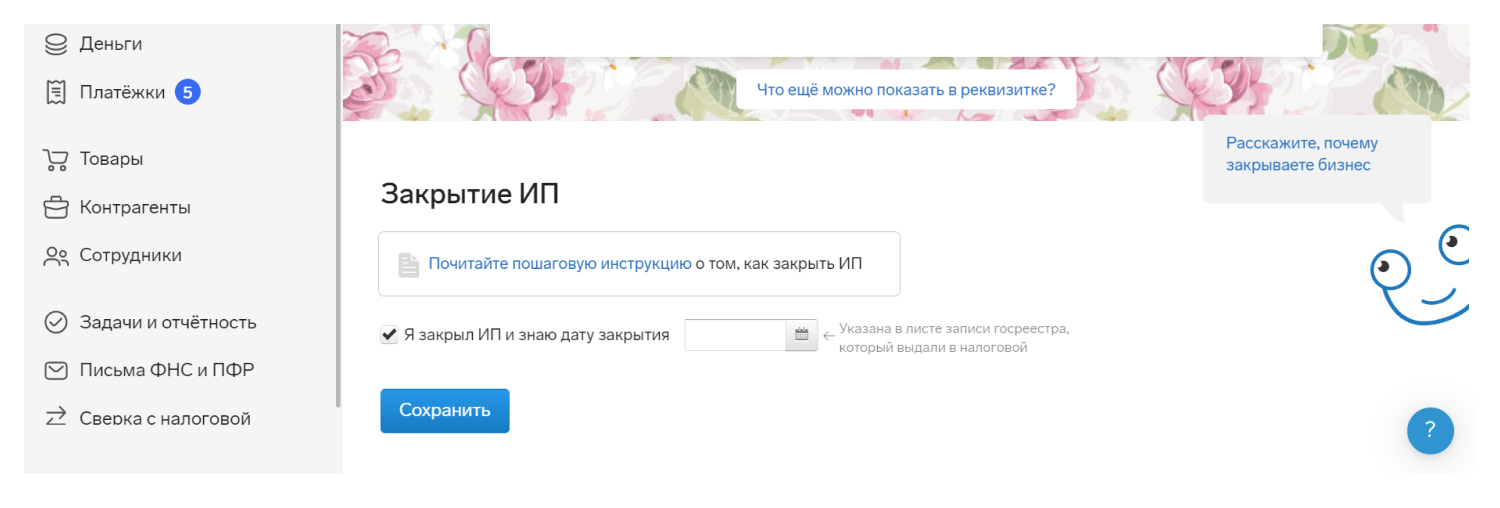
После этого в разделе «Задачи и отчётность» → «Актуальные задачи» откроются задачи по оплате страховых взносов, налога и отправке отчётности.
Статья актуальна на 12.01.2024