Условное форматирование текста

Используйте средство быстрого анализа для условного форматирования ячеек в диапазоне с повторяющимся текстом, уникальным текстом и текстом, который совпадает с указанным текстом. Можно даже условно отформатировать строку на основе текста в одной из ячеек в строке.
Применение условного форматирования на основе текста в ячейке
- Выберите ячейки, к которым нужно применить условное форматирование. Щелкните первую ячейку в диапазоне и перетащите ее в последнюю ячейку.
- Щелкните ГЛАВНАЯ >условное форматирование >выделение правил ячеек >текст, который содержит. В поле Текст, содержащий слева, введите текст, который нужно выделить.
- Выберите цветовый формат текста и нажмите кнопку ОК.
Что такое условное форматирование электронных таблиц
Электронные таблицы EXCEL2007
Условное форматирование-оформление ячеек в зависимости от введенных данных.
Находится на Главной ленте — Панель инструментов — стиль.
Условное форматирование помогает ответить на эти вопросы, упрощая выделение интересующих ячеек или диапазона ячеек, выделение нетипичных значений и визуализацию данных с помощью гистограммы, цветовых шкал и наборов значков. Условный формат изменяет внешний вид диапазона ячеек на основе условия (или критерия). Если условие истинно, диапазон ячеек форматируется на основе этого условия; если условие ложно, диапазон ячеек не форматируется на основе этого условия.
При создании условного формата можно ссылаться на другие ячейки на листе, например =FY2006!A5, но внешние ссылки на другую книгу использовать нельзя.
Чтобы настроить изменение цвета ячейки в зависимости от её значения, нужно нажать условное форматирование на главной ленте и выбрать тип правила. Правило можно создать самому, выбрав в контекстном меню создать правило, при этом можно настроить свой тип оформления, а не предложенный программой. Правилом может служить любая условная функция, ссылающуюся на ячейку этого листа.
Чтобы удалить или изменить правило, нужно в контекстном меню условного форматирования выбрать «управление правилами» и сделать соответствующие поправки.
| -Задачи и их решение |
меню «правила выделения ячеек» содержит правила на основе арифметического сравнения чисел и дат, содержания теста, повторений значений; Правила отбора первых и последних значений -выделение наим. и наиб. чисел, сравнение числе относительно среднего значения диапазона чисел. Цветовые шкалы — сравнение чисел относительно друг друга: Чем цвет ячейки темнее, тем больше число. Наборы знаков — распределение чисел по 3 компонентам: наименьшие, средние и наибольшие, а также отображение того, как изменяется значение чисел относительно предыдущего, т.е. рассматривает столбец или строку как какую-то последовательность чисел.
-контекстное меню условного форматирования
Условное форматирование
Условное форматирование — это расширенная функция Excel Microsoft, которая позволяет применять форматирование к ячейке или диапазону ячеек и изменять это форматирование в зависимости от значения ячейки или значения формулы. Например, вы можете выделить ячейку полужирным шрифтом, только если значение ячейки больше 500. Когда значение ячейки соответствует условию, к ячейке применяется указанный формат. Если значение ячейки не соответствует условию, используется форматирование по умолчанию. В Microsoft Excel выберитеФормат , тогдаУсловное форматирование чтобы открыть диалоговое окно «Условное форматирование».
Условное форматирование в Microsoft Excel
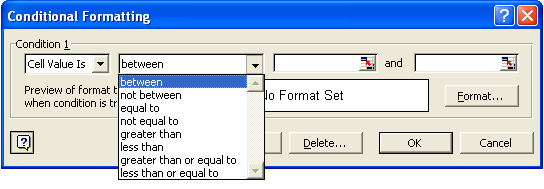
Aspose.Cells поддерживает применение условного форматирования к ячейкам во время выполнения. В этой статье объясняется, как.
Применение условного форматирования
Aspose.Cells поддерживает условное форматирование двумя способами:
- Использование электронной таблицы конструктора.
- Создание условного форматирования во время выполнения.
Использование электронной таблицы конструктора
Разработчики могут создать электронную таблицу дизайнера, содержащую условное форматирование, в Microsoft Excel, а затем открыть эту таблицу с помощью Aspose.Cells. Aspose.Cells загружает и сохраняет электронную таблицу дизайнера, сохраняя все настройки условного форматирования. Чтобы узнать больше о электронных таблицах дизайнера, прочитайтеЧто такое таблица конструктора.
Применение условного форматирования во время выполнения
Aspose.Cells поддерживает применение условного форматирования во время выполнения.
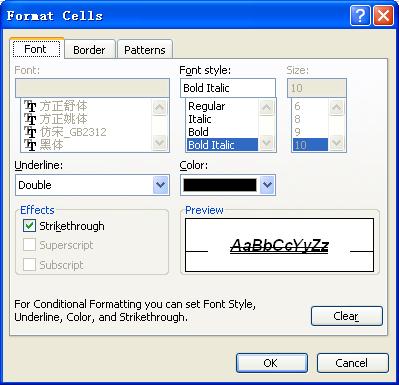
Установить шрифт
Установка шрифтов в Microsoft Excel
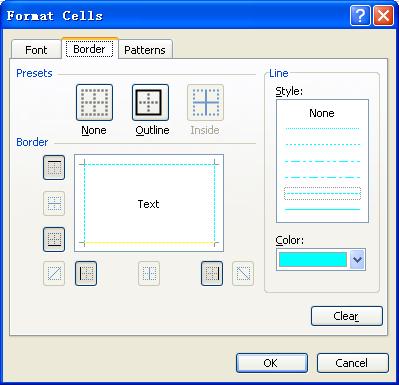
Установить границу
Установка границ в Microsoft Excel
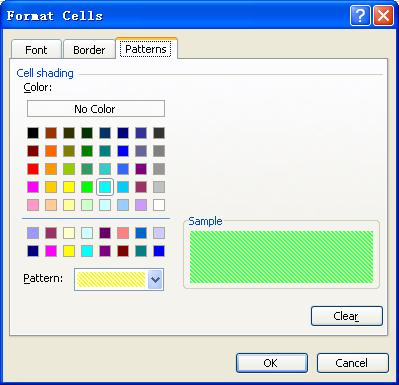
Установить шаблон
Установка шаблона ячейки в Microsoft Excel
Предварительные темы
- Добавить условный набор значков с текстом Cell
- Добавление условного форматирования 2-цветной шкалы и 3-цветной шкалы
- Применение условного форматирования на листах
- Применение затенения к чередующимся строкам и столбцам с условным форматированием
Условное форматирование в Excel: ничего сложного


В Excel вы можете использовать условное форматирование для реорганизации содержимого ячеек по своему усмотрению. Например, можно отобразить совершенно другой текст или изменить шрифт. Мощный набор инструментов включает множество опций, а также предопределенные правила. В этой статье мы расскажем о наиболее важных типах правил условного форматирования и рассмотрим их на примерах.

Условное форматирование может сделать работу в MS Excel 2010 значительно удобнее. Собственно, затем оно и нужно. О самых популярных его функциях мы рассказываем в данной заметке.
Отформатируйте все ячейки на основе их значений
Это правило Excel предоставляет пользователю графические параметры, например, для визуального оформления числовых значений. Оно облегчит анализ ваших данных.
- Выберите область в электронной таблице Excel и нажмите вкладку «Главная».
- Теперь кликните «Условное форматирование», а затем нажмите «Создать правило …».
- В новом окне выберите тип «Форматировать все ячейки на основании их значений».
- Выделите цветом те ячейки, значения которых на единицу больше или меньше среднего значения
- Значения, которые не входят в определенную область, могут быть легко найдены с помощью Excel. Эта функция отмечает цветом ячейки, которые не соответствуют значению.
- Выберите область в электронной таблице Excel и нажмите вкладку «Главная».
Снова перейдите в «Условное форматирование», а затем в «Создать правило …». - Если вы теперь выберете «Стандарт», то зададите настройки, по которым ячейки со значениями выше или ниже среднего будут выделены цветом.
Двух- и трехцветная шкала в Excel
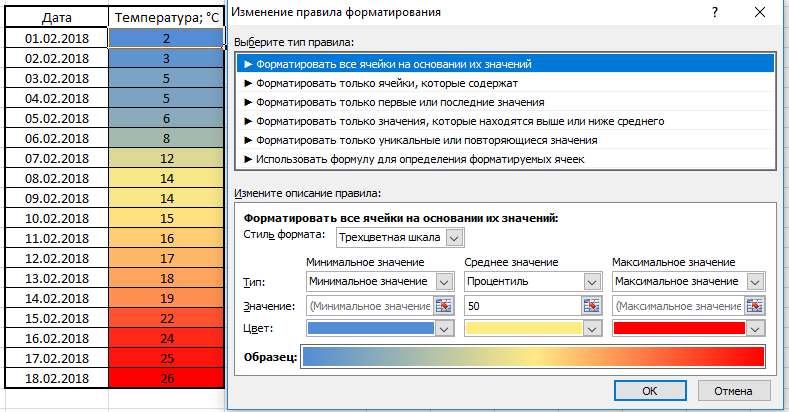
Вы можете добавить наглядности вашим данным с помощью градиента. Например, покажите по шкале от одного до десяти, насколько высоко излучение в определенной области.
- В нижней части окна теперь выберите стиль формата «двухцветная шкала».
- В качестве типа выберите «минимальное значение» для минимального и «максимальное значение» для максимального.
- При необходимости измените цвета и закройте окно нажатием на «ОК». Для трехцветной шкалы можно просто установить форматирование для среднего значения.
Гистограммы
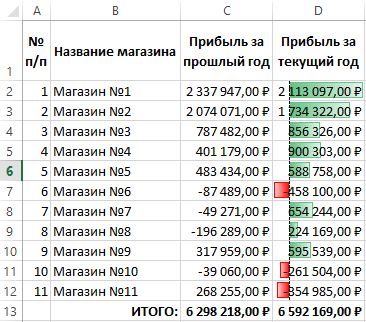
Вы также можете использовать гистограммы при форматировании. Например, это нужно, чтобы сделать график ваших расходов за месяц.
- Просто выберите «Гистограмма» в качестве стиля.
- В качестве типа выберите «Минимум» и «Автоматический».
- Оформите нижеуказанные столбцы и закройте, нажав на «ОК».
Символы
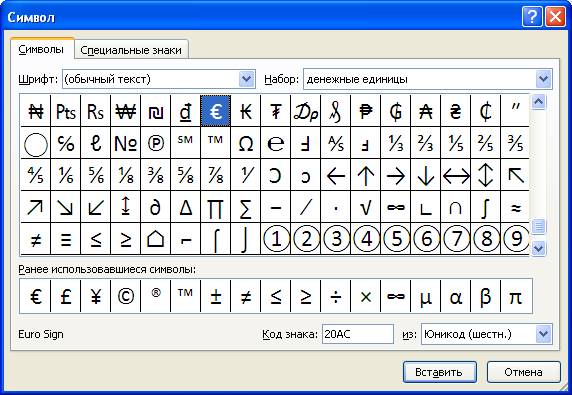
Наборы символов можно использовать, например, для ввода силы сигнала сети в процентах и тому подобных задач.
- В нижней части окна выберите стиль.
- В таблице выберите подходящий символ.
- Для первого параметра «ЕСЛИ ЗНАЧЕНИЕ:» установите «>». Остальное можно оставить без изменений. Нажатие на «ОК» сохраняет правило Excel.
«Форматировать только ячейки, которые содержат…»
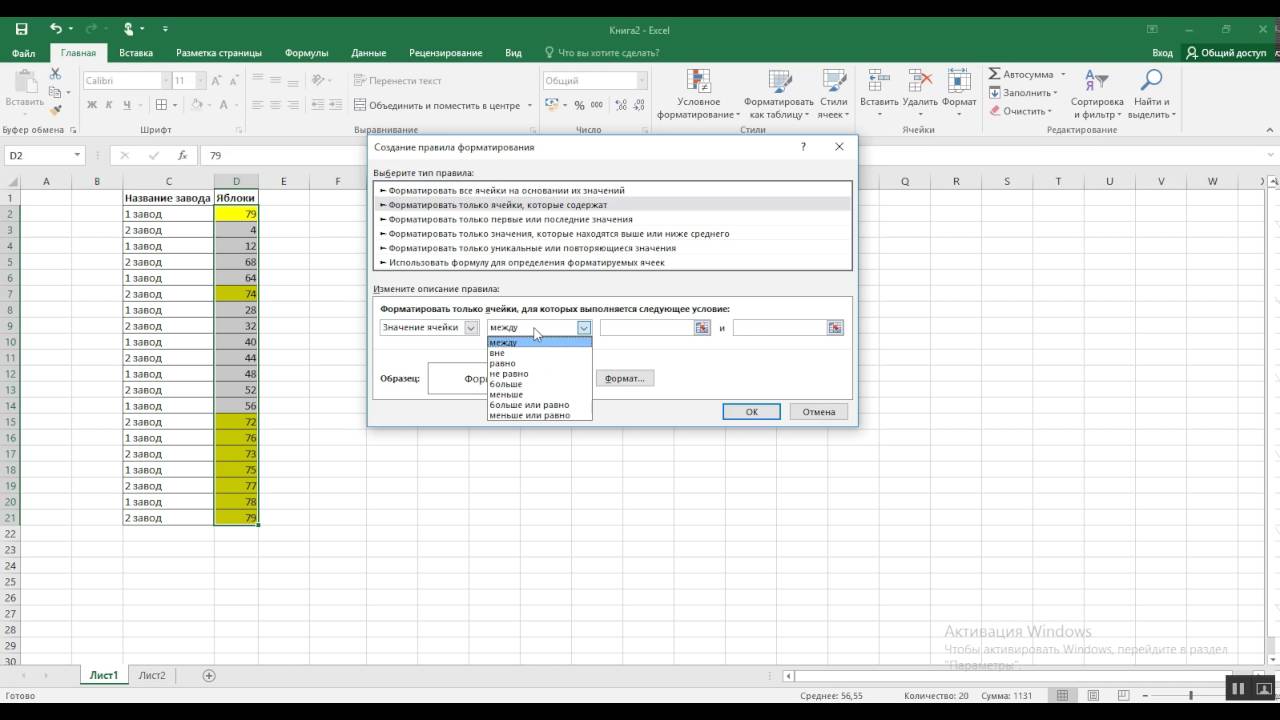
Этот тип форматирования особенно полезен для выделения отдельных специальных значений. Например, все числа ниже 0 могут быть отформатированы красным цветом.
- Выберите область в таблице, для которой вы хотите применить форматирование, и создайте новое правило с типом «Форматировать только ячейки, содержащие».
- Установите следующий параметр: «Значение ячейки меньше 0»
- Нажмите кнопку «Формат …» и выберите красный цвет в новом окне как цвет выделения.
- Дважды нажмите «ОК», чтобы создать правило.
Представить числовые данные в виде текста
Если у вас есть предопределенные повторяющиеся текстовые данные, этот тип форматирования идеален для них. Он не только экономит ваше время, но и предотвращает опечатки.
- Выберите область в электронной таблице Excel, к которой вы хотите применить форматирование, и создайте новое правило с помощью «Форматировать только ячейки, содержащие».
- Установите следующий параметр: «Значение ячейки, равное 1»,
- Нажмите кнопку «Формат …» и выберите вкладку «Числа» в новом окне.
- В левой части боковой панели нажмите «Пользовательский».
- В текстовом поле под меткой «Тип:» введите следующее: «Hello World!» — кавычки при вводе обязательны.
- Дважды нажмите «ОК», чтобы завершить действия.
- Если вы вводите единицу в ячейку, находящуюся в определенной вами области, вместо этого появится текст «Hello World!». Таким же образом вы можете указать дополнительные тексты для других чисел.
Используйте формулу, чтобы определить ячейки для форматирования
- Как следует из названия, данный тип отформатирует любое значение, к которому применяется конкретная формула. В этом примере все данные Excel, которые касаются будущих дат, будут выделены красным цветом.
- Выберите область в таблице, для которой вы хотите применить форматирование, и создайте новое правило с типом «Использовать формулу для определения форматируемых ячеек».
- Введите формулу = B2> СЕГОДНЯ ().
- Нажмите кнопку «Формат …» и выберите красный цвет в новом окне.
- Подтвердите выбор дважды нажав «ОК».
В этой статье показано лишь несколько вариантов условного форматирования. Функция может использоваться чрезвычайно универсально, и немного набив руку вы можете добиться отличных результатов.
Фото: компании-производители, pixabay.com
Читайте также:
- Как добавить комментарии в формулы Excel
- Как в Excel вставить кнопку для запуска макроса