Печать цветного документа в черно-белом варианте
Процедура печати цветного документа в черно-белом варианте описана ниже:
Задать режим черно-белой фотопечати можно в разделе Дополнительные функции (Additional Features) на вкладке Быстрая установка (Quick Setup) .
- Откройте окно настройки драйвера принтера.
- Настройте печать черно-белых фотографий Установите флажок Черно-белая фотопечать (Black and White Photo Print) на вкладке Главная (Main) .
- Если установлен флажок Черно-белая фотопечать (Black and White Photo Print) , принтер обрабатывает графические данные как sRGB-данные. В этом случае цвета напечатанного документа могут отличаться от цветов исходного изображения.
При использовании функции печати в оттенках серого для печати данных Adobe RGB преобразуйте эти данные в sRGB-данные с помощью прикладной программы.
- При печати в режиме Черно-белая фотопечать (Black and White Photo Print) могут также использоваться чернила, отличные от черных.
Печать цветного документа в черно-белом варианте
Процедура печати цветного документа в черно-белом варианте описана ниже.
Можно также задать печать в оттенках серого в настройках Дополнительные функции (Additional Features) закладки Быстрая установка (Quick Setup) .
- Откройте окно настройки драйвера принтера.
- Выберите «Оттенки серого». Установите флажок Оттенки серого (Grayscale Printing) на вкладке Главная (Main) .
- Когда флажок Оттенки серого (Grayscale Printing) установлен, принтер обрабатывает графические данные как sRGB-данные. В этом случае цвета напечатанного документа могут отличаться от цветов исходного изображения.
При использовании функции печати в оттенках серого для печати данных Adobe RGB преобразуйте эти данные в sRGB-данные с помощью прикладной программы.
Примечание.
- При печати в режиме Оттенки серого (Grayscale Printing) могут использоваться как черные, так и цветные чернила.
Цветной принтер печатает только черным цветом

31.03.2022

itpro

Windows 10

Комментариев пока нет
У одного из пользователей появилась раздражающая проблема с цветным принтером HP. После подключения принтера (напрямую или в виде сетевого принтера) и установки драйвера принтер работает нормально, цветные документы печатаются. Но через несколько дней опция цветной печати пропадает из меню принтера. В результате принтер печатает только черно белые страницы.
Если удалить принтер из устройств Windows и переустановить драйвера цветная, то печать опять работает, но опять только временно.
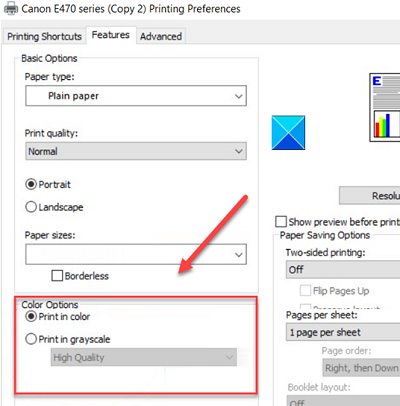
В первую очередь откройте настройки принтера (Print preferences) и перейдите на вкладку Paper/Quality (на принтерах HP). Убедитесь, что здесь выбрана опция Color вместо Black & White.
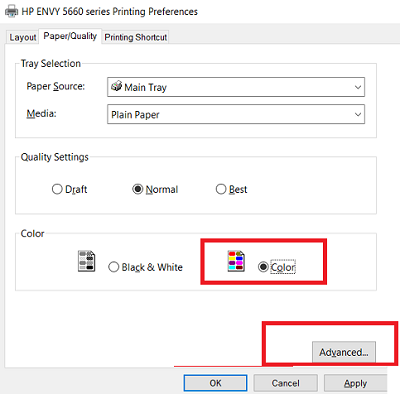
Если опция цветной печати здесь отсутствует, нажмите кнопку Advanced. В окне Advanced Properties в разделе Document Options переключите значение Print in Grayscale в Off.
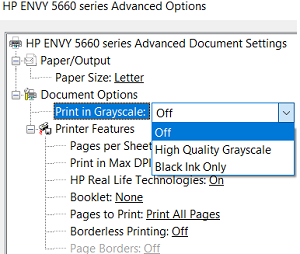
После этого включите цветную печать в настройках принтера.
На принтерах HP также нужно проверить еще одну опцию в настройках драйвера. Откройте свойства принтера и перейдите на вкладку Device Settings. В списке опций принтера убедитесь (Printer features), что Device Type установлен в Color (а не Auto detect или Monochrome).
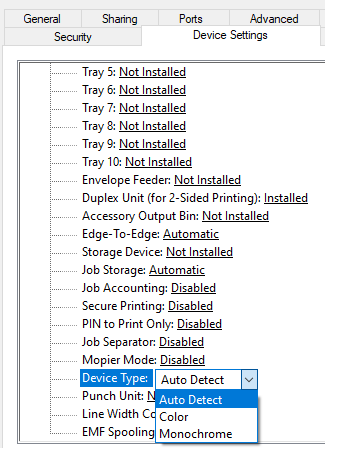
Если опция цветной печати все еще не доступна, нужно создать специальный параметр реестра в ветке принтера.
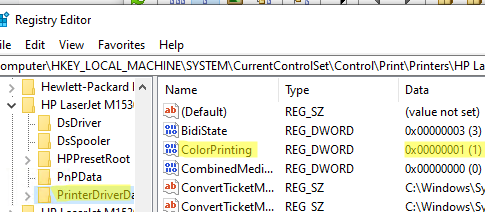
- Запустите Regedit.exe ;
- Перейдите в ветку HKEY_LOCAL_MACHINE\SYSTEM\CurrentControlSet\Control\Print\Printers\YourPrinterName\PrinterDriverData;
- Создайте в ветке реестра DWORD параметр с именем ColorPrinting и значением 1;
- Перезапустите службу печати с помощью PowerShell: get-service spooler|restart-service
Проверьте что опция “Print to Color” теперь доступна в настройках принтера. Это работает не только для HP принтеров, но и для других моделей, например, Canon, Epson и т.д.
Ранее мы рассматривали другую проблему с принтерами, когда они печатают только одну копию страницы вместо нескольких.
 Предыдущая статья Следующая статья
Может ли принтер печатать без цветных картриджей
Цветной картридж обычно расходуется быстрее черного, поэтому многие пользователи задаются вопросом: как заставить принтер печатать без цветного картриджа? И возможно ли это в принципе? Необходимость в решении этой проблемы очевидна каждому, кто хоть раз сталкивался с сообщением о закончившихся цветных чернилах, после которого принтер попросту блокируется, даже если на печать отправлен черно-белый документ или текст.
Если принтер не печатает без цветного картриджа, проблему можно решить, отключив цветной расходник. Как это сделать – рассмотрено далее.
Как производить печать струйным принтером с одним картриджем?
Для того чтобы печатать при наличии только черного картриджа, нужно выполнить следующие действия.
- Из меню «Пуск» перейти в раздел «Принтеры и факсы», выбрать нужный принтер и кликнуть на его ярлык правой кнопкой. Откроется меню, где нужно выбрать «Свойства печати».
- В разделе «Настройка цвета» нужно выбрать картридж, который будет использоваться – в данном случае это черный. После этого нажать «Печать только выбранным картриджем».
Может ли Canon MP160, MP250, MP280 печатать без цветного картриджа?
На принтерах Canon MP250 печать без цветного картриджа возможна при одном условии: в каретке установлены оба картриджа (цветной и черно-белый). Даже если цветной расходник пуст, его нельзя вынимать – иначе принтер откажется печатать. Дело в том, что при запуске устройство выполняет тестирование и в случае отсутствия какого-то узла (включая картриджи) или его поломки выдает ошибку.
Чтобы выполнить печать только черным картриджем, нужно зайти в параметры принтера и указать для печати «Только черный». Но оба картриджа на момент печати должны стоять в каретке.
Принтеры HP — не удается выполнить печать, когда один из картриджей пуст
Как печатать без цветного картриджа HP? В принтерах этой марки для печати необходимо наличие хотя бы небольшого количества чернил, позволяющего принтеру выполнять задачи обслуживания (предотвращать засыхание печатающих головок). Если в одном из картриджей закончился расходный материал, устройство позволяет еще какое-то время печатать с использованием только одного картриджа. В этом случае появляется сервисное сообщение «Использовать только черные\цветные чернила?». Выбор этой опции позволяет выполнить распечатку в серых тонах (если закончился цветной картридж) или с применением составного черного цвета (если опустел черный расходник). Но необходимо иметь в виду, что опустевший картридж нужно заменить как можно скорее.
Если принтер выдает оповещение о том, что оба картриджа опустели, это означает, что в его системе остался очень малый запас чернил. Этого запаса хватает только на то, чтобы провести обслуживание. Печать в этом случае невозможна, чтобы ее продолжить, нужно поставить хотя бы один заполненный расходник.
Как заставить принтер HP печатать без цветного картриджа?
Даже если печатается только черно-белый текст, устройство все равно использует небольшое количество расходного материала из цветного картриджа. Это делается для того, чтобы печатающие головки не пересыхали. Поэтому рекомендуется оперативно заменять пустые картриджи или перезаправлять их, чтобы не возникали перебои печати, связанные с критически низким уровнем чернил.
Для экономии цветных чернил можно выставить другие параметры печати. Это делается через программное обеспечение принтера, установленное на компьютере. Выбор печати в оттенках серого может не только продлить ресурс картриджа, но и избежать блокировки печати при закончившемся цветном картридже.
- CANON PG-40
- CANON PG-510
- CANON PG-512
- CANON Pixma IP1800
- Canon Pixma IP2700
- Canon Pixma MP140
- Canon Pixma MP150
- Canon Pixma MP160
- Canon Pixma MP190
- Canon Pixma MP210
- Canon Pixma MP220
- Canon Pixma MP230
- Canon Pixma MP250
- Canon Pixma MP270
- Canon Pixma MP280
- Canon Pixma MP490
- Canon Pixma MP495
- CANON набор PG-40 и CL-41 (акция)
- CANON набор PG-440 и CL-441 (акция)
- CANON набор PG-440XL и CL-441XL (акция)
- CANON набор PG-510 и CL-511 (акция)
- CANON набор PG-512 и CL-513 (акция)
- HP 21
- HP 21XL
- HP 22
- HP 121
- HP 122
- HP 132
- HP 136
- HP 140
- HP 141
- HP 650
- HP Deskjet 2050
- HP Deskjet F380
- HP DeskJet F2180
- HP Deskjet F2280
- HP DeskJet F4180
- HP PhotoSmart C3183
- HP PhotoSmart C4183
- HP набор 21 и 22 (акция)
- HP набор 21xl и 22xl (акция)
- HP набор 121 (чёрный, цветной) [акция]
- HP набор 121xl (чёрный, цветной) [акция]
- HP набор 122 (чёрный, цветной) [акция]
- HP набор 122xl (чёрный, цветной) [акция]
- HP набор 132 и 136 (акция)
- HP набор 140 и 141 (акция)
- HP набор 140xl и 141xl (акция)
- HP набор 650 (чёрный, цветной) [акция]
- HP набор 650xl (чёрный, цветной) [акция]