Яндекс Браузер
Установка из репозитория (Десятая платформа p10, Sisyphus)
Яндекс Браузер можно установить любым привычным и удобным способом из репозитория:
$ su - # apt-get update # apt-get install yandex-browser-stable
- с помощью графических утилит (Synaptic, «Центр приложений»).
Установка с официального сайта
Примечание:
Epm — единая команда управления пакетами, разработанная в компании Etersoft (основная статья — Epm). Посредством epm можно попытаться установить в систему чужой пакет (предназначенный для другой ОС на базе Linux). Для установки epm в ALT Linux:
$ su - # apt-get update # apt-get install eepm
Внимание! Далее устанавливаются пакеты из стороннего репозитория, что потенциально может привести к неполадкам в работе системы и потере данных, делайте это исключительно на свой страх и риск!
При наличии пакета eepm , начиная с версии 3.7.6-alt1, можно установить Яндекс Браузер с официального сайта командой:
$ su - # epm play yandex-browser
Пакет при этом будет скачан с официального сайта, перепакован и установлен.
Начиная с версии Р10, можно использовать графическую утилиту appinstall для выбора дополнительных программ и их установки.
Устранение ошибок
В случае, если не воспроизводится видео в формате HTML5 или видео с защищенным контентом (например, на Кинопоиске):
2. Если версия ниже 20.4.3, обновите браузер, например, при установке из репозитория:
$ su - # apt-get update # apt-get install yandex-browser-stable
а при установке с официального сайта при помощи epm :
$ su - # epm play --update yandex-browser
3. Если у вас актуальная версия браузера, выполните в консоли команду с правами root:
$ su - # /путь до папки браузера/update-ffmpeg
По умолчанию Яндекс Браузер при установке из репозитория устанавливается в директорию /usr/lib64/yandex/browser/ , при установке с официального сайта при помощи epm — в директорию /opt/yandex/browser/ . Узнать, где находится нужный файл, можно командой:
$ rpm -ql yandex-browser-stable | grep update-ffmpeg
Примечания
- ↑ настройку работы с sudo смотри sudo
Как установить Яндекс Браузер на Ubuntu 22.04 | 20.04
Яндекс Браузер – бесплатный кроссплатформенный веб-браузер, разработанный российской поисковой корпорацией Яндекс. Он построен поверх проекта с открытым исходным кодом Chromium и был впервые запущен в 2012 году. Браузер включает в себя широкий спектр функций, которые делают акцент на безопасности, простоте использования и настройке, что делает его отличным выбором для пользователей Ubuntu.
Почему пользователи Ubuntu могут предпочесть Яндекс Браузер
- Элементы Яндекса: Яндекс Браузер имеет отличительный пользовательский интерфейс, включающий “Элементы Яндекса”, набор виджетов для отображения погоды, трафика и другой информации, интегрированных в стартовую страницу браузера. Это может обеспечить улучшенный опыт просмотра по сравнению со стандартными браузерами.
- Турбо-режим: Яндекс Браузер включает уникальный “Турбо-режим”, который может ускорить просмотр веб-страниц при низкой скорости интернет-соединения. Эта функция может быть полезна пользователям Ubuntu с нестабильной или ограниченной пропускной способностью.
- Меры безопасности: Яндекс Браузер уделяет большое внимание безопасности пользователей. Он имеет встроенную антивирусную защиту от Kaspersky, предупреждения о вредоносных сайтах и загрузках, а также безопасные HTTPS-соединения, когда это возможно. Для пользователей Ubuntu, которые отдают приоритет безопасности, Яндекс браузер предлагает надежные функции, которые могут укрепить их душевное спокойствие.
- Расширения: Поскольку Яндекс браузер построен на базе Chromium, он поддерживает расширения Chrome. Это означает, что пользователи Ubuntu могут использовать широкий спектр расширений, доступных в Chrome Web Store, что позволяет значительно настроить браузер и добавить функциональность.
Установите Яндекс браузер с помощью APT
Шаг 1: обновите вашу систему Ubuntu
Прежде чем приступать к установке любого нового программного обеспечения, всегда разумно убедиться, что ваша система обновлена. Это не только гарантирует наличие у вас последних функций и обновлений безопасности, но и устраняет любые потенциальные конфликты пакетов в процессе установки.
Чтобы обновить вашу систему Ubuntu, вы можете выполнить следующую команду в своем терминале:
sudo apt update && sudo apt upgradeЭта команда извлечет список доступных обновлений и установит их соответствующим образом.
Шаг 2: Установите необходимые пакеты
Теперь, когда ваша система обновлена, следующий шаг включает установку набора зависимостей, которые необходимы для успешной установки Яндекс браузера. Хотя большинство из этих пакетов, скорее всего, уже присутствуют в вашей системе, выполнение следующей команды обеспечит их наличие:
sudo apt install curl apt-transport-https -yЭта команда устанавливает как curl инструмент для передачи данных с URL-адресами, так и apt-transport-https пакет, который позволяет менеджеру пакетов передавать файлы и данные по протоколу https. Если вы столкнетесь с проблемами позже в процессе установки, возможно, вам захочется повторить этот шаг, чтобы убедиться, что эти пакеты были установлены правильно.
Шаг 3: Импортируйте репозиторий Яндекс браузера
После установки необходимых пакетов мы готовы импортировать репозиторий Яндекс браузера. Но перед этим необходимо импортировать ключ GPG, чтобы гарантировать подлинность пакетов, которые мы собираемся установить. Это можно сделать, выполнив следующую команду в вашем терминале:
curl -fSsL https://repo.yandex.ru/yandex-browser/YANDEX-BROWSER-KEY.GPG | sudo gpg --dearmor | sudo tee /usr/share/keyrings/yandex.gpgПосле импорта ключа GPG вы можете перейти к импорту стабильного и бета-репозиториев Яндекс браузера. Пожалуйста, обратите внимание, что эти два репозитория имеют отдельные установки, и вы можете импортировать одно из них или оба, в зависимости от ваших предпочтений.
Чтобы импортировать стабильный репозиторий Яндекс браузера, используйте следующую команду:
echo deb [arch=amd64 signed-by=/usr/share/keyrings/yandex.gpg] http://repo.yandex.ru/yandex-browser/deb stable main | sudo tee /etc/apt/sources.list.d/yandex-stable.listЧтобы импортировать бета-версию репозитория Яндекс браузера, используйте следующую команду:
echo deb [arch=amd64 signed-by=/usr/share/keyrings/yandex.gpg] http://repo.yandex.ru/yandex-browser/deb beta main | sudo tee /etc/apt/sources.list.d/yandex-beta.listШаг 4: Обновите список пакетов
После импорта репозиториев Яндекс браузера пришло время обновить список пакетов, чтобы отразить новые импортированные репозитории. Этого можно добиться, запустив APT update с помощью следующей команды:
sudo apt updateШаг 5: Установите Яндекс браузер
На этом этапе ваша система готова к установке Яндекс браузера. В зависимости от репозиториев, которые вы импортировали на шаге 3, теперь вы можете установить либо стабильную версию Яндекс браузера, либо бета-версию / версию для разработки.
Чтобы установить стабильную версию Яндекс браузера, выполните следующую команду:
sudo apt install yandex-browser-stableЧтобы установить бета-версию Яндекс браузера, используйте вместо этого эту команду:
sudo apt install yandex-browser-betaAstra Linux Special Edition 1.5 ⬝ Установка Yandex Browser
В настоящее время Yandex Browser доступен в составе расширенного репозитория Astra Linux Special Edition РУСБ-10015.01 очередное обновление 1.7 при условии установки обновления БЮЛЛЕТЕНЬ № 2022-0819SE17 (оперативное обновление 1.7.2) (пакет yandex-browser-stable, версия 22.7.3.815-1).
Подробнее см.:
- Репозитории Astra Linux Special Edition x.7: структура, особенности подключения и использования;
- Интернет-репозитории Astra Linux Special Edition x.7;
- Порядок сопровождения сертифицированных операционных систем специального назначения Astra Linux Special Edition.
Установка Yandex Browser в Astra Linux Special Edition РУСБ.10015-01 очередное обновление 1.5
- Установить пакет libgconf-2-4 командой:
Как установить Яндекс Браузер в Ubuntu
Яндекс Браузер — это бесплатный кроссплатформенный веб-браузер, разработанный российской поисковой корпорацией Яндекс. Он построен на базе проекта Chromium с открытым исходным кодом и был впервые запущен в 2012 году. Браузер включает в себя широкий спектр функций, в которых особое внимание уделяется безопасности, простоте использования и настройке, что делает его отличным выбором для пользователей Ubuntu.
Почему пользователи Ubuntu могут предпочесть Яндекс Браузер
- Элементы Яндекса: Яндекс Браузер имеет отличительный пользовательский интерфейс, который включает в себя «Элементы Яндекса», коллекцию виджетов для погоды, трафика и другой информации, которая интегрирована в стартовую страницу браузера. Это позволяет расширить возможности браузера по сравнению со стандартными браузерами.
- Турбо-режим: Яндекс Браузер включает в себя уникальный «Турбо-режим», который может ускорить просмотр веб-страниц при низкой скорости интернет-соединения. Эта функция может быть полезна для пользователей Ubuntu, у которых непостоянная или ограниченная пропускная способность.
- Меры безопасности: Яндекс Браузер уделяет большое внимание безопасности пользователей. Он имеет встроенную антивирусную защиту от Касперского, предупреждения о вредных сайтах и загрузках, а также безопасные соединения HTTPS, когда это возможно. Для пользователей Ubuntu, для которых безопасность является приоритетом, Яндекс Браузер предлагает надежные функции, которые могут укрепить их душевное спокойствие.
- Расширения: Поскольку Yandex Browser создан на базе Chromium, он поддерживает расширения Chrome. Это означает, что пользователи Ubuntu могут использовать огромное количество расширений, доступных в Chrome Web Store, что позволяет значительно расширить функциональность браузера.
Яндекс Браузер по сравнению с другими браузерами
По сравнению с другими популярными браузерами, Yandex Browser имеет несколько уникальных особенностей:
- Настраиваемость: В отличие от таких браузеров, как Firefox или Safari, Yandex Browser предлагает высокий уровень кастомизации, особенно благодаря виджетам стартовой страницы и поддержке расширений Chrome.
- Безопасность: В то время как все современные браузеры уделяют приоритетное внимание безопасности, Яндекс Браузер идет на шаг дальше благодаря встроенной антивирусной защите и акценту на безопасное соединение.
- Турборежим: Эта функция отличает «Яндекс Браузер» от многих альтернатив, таких как Chrome или Edge, поскольку позволяет ускорить работу в браузере в условиях низкой пропускной способности.
- Использование ресурсов: Яндекс Браузер, как правило, более экономно расходует ресурсы, чем другие браузеры, такие как Chrome. Это может быть особенно полезно для пользователей Ubuntu, работающих на системах с ограниченными ресурсами.
Цель этого введения — пролить свет на преимущества и уникальные особенности Яндекс Браузера. Независимо от того, что для вас является приоритетом — безопасность, настройка или скорость — Яндекс Браузер предлагает убедительные причины, чтобы рассматривать его в качестве основного веб-браузера на Ubuntu. Руководство продемонстрирует, как установить Яндекс Браузер на Ubuntu 22.04 Jammy Jellyfish или Ubuntu 20.04 Focal Fossa с помощью команд CLI, используя официальный APT-репозиторий Яндекса, содержащий последнюю стабильную или бета-версию браузера.
Установка Яндекс Браузера в Ubuntu Linux
Шаг 1: Обновите систему Ubuntu
Прежде чем приступать к установке любого нового программного обеспечения, необходимо убедиться, что ваша система обновлена. Это не только гарантирует наличие новейших функций и обновлений безопасности, но и предотвращает возможные конфликты пакетов в процессе установки.
Чтобы обновить систему Ubuntu, вы можете выполнить следующую команду в терминале:
sudo apt update && sudo apt upgrade
Эта команда получит список доступных обновлений и установит их соответствующим образом.
Шаг 2: Установка необходимых пакетов
Теперь, когда ваша система обновлена, следующий шаг включает в себя установку набора зависимостей, которые необходимы для успешной установки Яндекс Браузера. Хотя большинство из этих пакетов, скорее всего, уже присутствуют в вашей системе, выполнение следующей команды обеспечит их наличие:
sudo apt install curl apt-transport-https -y
Эта команда устанавливает curl, инструмент для передачи данных по URL, и apt-transport-https, пакет, который позволяет менеджеру пакетов передавать файлы и данные по протоколу https. Если в процессе установки у вас возникнут проблемы, возможно, вам захочется вернуться к этому шагу, чтобы убедиться, что эти пакеты были установлены правильно.
Шаг 3: Импорт репозитория Яндекс Браузера
После установки необходимых пакетов мы готовы к импорту репозитория Yandex Browser Repository. Но перед этим необходимо импортировать ключ GPG, чтобы убедиться в подлинности пакетов, которые мы собираемся установить. Это можно сделать, выполнив в терминале следующую команду:
curl -fSsL https://repo.yandex.ru/yandex-browser/YANDEX-BROWSER-KEY.GPG | sudo gpg --dearmor | sudo tee /usr/share/keyrings/yandex.gpg
После импорта ключа GPG вы можете приступить к импорту репозиториев Yandex Browser Stable и Beta. Обратите внимание, что эти два репозитория устанавливаются отдельно, и вы можете выбрать импорт одного из них или обоих, в зависимости от ваших предпочтений.
Чтобы импортировать репозиторий Yandex Browser Stable, выполните следующую команду:
echo deb [arch=amd64 signed-by=/usr/share/keyrings/yandex.gpg] http://repo.yandex.ru/yandex-browser/deb stable main | sudo tee /etc/apt/sources.list.d/yandex-stable.list
Чтобы импортировать репозиторий Yandex Browser Beta, выполните следующую команду:
echo deb [arch=amd64 signed-by=/usr/share/keyrings/yandex.gpg] http://repo.yandex.ru/yandex-browser/deb beta main | sudo tee /etc/apt/sources.list.d/yandex-beta.list
Шаг 4: Обновление списка пакетов
После импорта репозиториев Яндекс Браузера пришло время обновить список пакетов, чтобы отразить новые импортированные репозитории. Это можно сделать, запустив обновление APT с помощью следующей команды:
sudo apt update
Шаг 5: Установите Яндекс Браузер
На данном этапе ваша система готова к установке Yandex Browser. В зависимости от репозиториев, которые вы импортировали в шаге 3, вы можете установить либо стабильную версию Yandex Browser, либо бета-версию/разработку.
Чтобы установить стабильную версию Яндекс Браузера, выполните следующую команду:
sudo apt install yandex-browser-stable
Чтобы установить бета-версию Яндекс Браузера, выполните следующую команду:
sudo apt install yandex-browser-beta
Очистка после установки Яндекс Браузера
Шаг 1: Решение проблемы с автоматически генерируемым файлом source.list
В процессе установки Yandex Browser, будь то стабильная или бета-версия, может быть автоматически сгенерирован дополнительный файл sources.list. Этот файл из-за неправильного форматирования может вызвать множество сообщений об ошибках при выполнении команды apt update.
К счастью, есть простое решение этой проблемы. Вы можете быстро удалить эти лишние файлы sources.list с помощью следующей команды:
sudo rm /etc/apt/sources.list.d/yandex-browser-*.list
Эта команда эффективно удаляет все файлы sources.list, связанные с Яндекс Браузером, независимо от того, установлена ли у вас стабильная или бета-версия. Таким образом, команда сохраняет только файлы sources.list, которые вы импортировали ранее в этом руководстве, а именно yandex-beta.list и yandex-stable.list.
Шаг 2: Проверка удаления автоматически сгенерированных файлов source.list
Удалив ненужные файлы sources.list, следует убедиться, что операция прошла успешно и что в будущем не возникнет никаких связанных с ней ошибок. Этой проверки можно легко добиться, запустив обновление apt update.
Чтобы обновить список пакетов, выполните следующую команду:
sudo apt update
Если удаление прошло успешно, эта команда должна выполняться без каких-либо сообщений об ошибках, связанных с Яндекс Браузером. Этот шаг фактически подтверждает, что ваша система теперь свободна от автоматически генерируемых файлов sources.list, прокладывая путь к беспроблемной работе с недавно установленным Яндекс Браузером.
Запуск Яндекс Браузера
Запуск Яндекс Браузера
Когда процесс установки позади, а ваша система приведена в порядок, настало время испытать Яндекс Браузер воочию. К счастью, запуск браузера — это простая задача, которая заключается в прохождении по простому пути в вашей системе Ubuntu.
Вы можете найти Яндекс Браузер, следуя следующему пути:
Activities > Show Applications > Yandex Browser
Использование функции поиска для облегчения доступа
В случае, когда в системе Ubuntu установлено огромное количество приложений, поиск Yandex Browser вручную может показаться сложной задачей. Однако интуитивно понятный дизайн интерфейса Ubuntu позволяет решить эту проблему без особых усилий:
- Начните с меню » Show Applications» (Показать приложения), которое обычно находится в левом нижнем углу экрана.
- Здесь вы найдете строку поиска — ваш ключ к быстрому доступу к любому приложению.
- Просто введите » Yandex Browser» в строку поиска.
- По мере ввода текста система будет динамически фильтровать приложения на основе ваших данных.
- Как только появится значок «Яндекс Браузер», нажмите на него, чтобы запустить браузер.
Пример иконок приложений Yandex Browser в Ubuntu Linux:

Советы по началу работы с Яндекс Браузером на Ubuntu Linux
Совет 1: Используйте пользовательский интерфейс по максимуму
Яндекс Браузер может похвастаться удобным и интуитивно понятным интерфейсом, который может быть настроен в соответствии с вашими уникальными потребностями. Некоторые из вариантов, которые вы можете рассмотреть, включают:
- Настройка страницы новой вкладки: Чтобы сделать ваш просмотр более индивидуальным и эффективным, вы можете настроить страницу «Новая вкладка» с вашими любимыми или наиболее посещаемыми сайтами. Просто нажмите на кнопку «+», чтобы добавить новый ярлык.
- Адаптация темы браузера: Яндекс Браузер поддерживает различные темы. Вы можете изменить тему, перейдя в Настройки > Внешний вид > Тема. Выберите тему, которая соответствует вашим эстетическим предпочтениям и повышает удобство работы в браузере.
Совет 2: Использование встроенных функций для улучшения работы в браузере
Яндекс Браузер оснащен множеством встроенных функций, призванных повысить удобство работы в браузере. Вот несколько из них, которые могут быть вам полезны:
- Турбо-режим: Если у вас медленное интернет-соединение, Турбо-режим Яндекс Браузера поможет ускорить загрузку веб-страниц. Вы можете включить его через Настройки > Показать дополнительные настройки > Включить турбо-режим.
- Блокировщик рекламы: В Яндекс Браузере есть встроенный блокировщик рекламы, который можно включить или выключить по своему усмотрению. Перейдите в Настройки > Показать дополнительные настройки > Настройки контента > Реклама, чтобы настроить этот параметр.
Совет 3: Приоритет безопасности и конфиденциальности
Яндекс Браузер серьезно относится к вашей конфиденциальности и безопасности, предоставляя несколько функций для обеспечения безопасности и конфиденциальности вашего просмотра:
- Режим инкогнито: Для приватного просмотра веб-страниц вы можете использовать режим инкогнито Яндекса. В этом режиме история посещений, файлы cookie и данные сайта не сохраняются. Войдите в него, нажав на кнопку «. » в правом верхнем углу и выбрав «Новое окно инкогнито».
- Очистить данные просмотра: Чтобы удалить историю просмотров, файлы cookie, кэшированные изображения и файлы, а также другие данные сайта, вы можете воспользоваться опцией «Очистить данные просмотра». Перейдите в Настройки > Конфиденциальность и безопасность > Очистить данные просмотра.
Совет 4: Использование расширений
Расширения могут расширить функциональность Яндекс Браузера. Чтобы добавить расширения, посетите галерею расширений Яндекс Браузера, нажав на кнопку «. » в правом верхнем углу и выбрав «Расширения». Здесь вы можете просматривать и устанавливать расширения, отвечающие вашим конкретным потребностям.
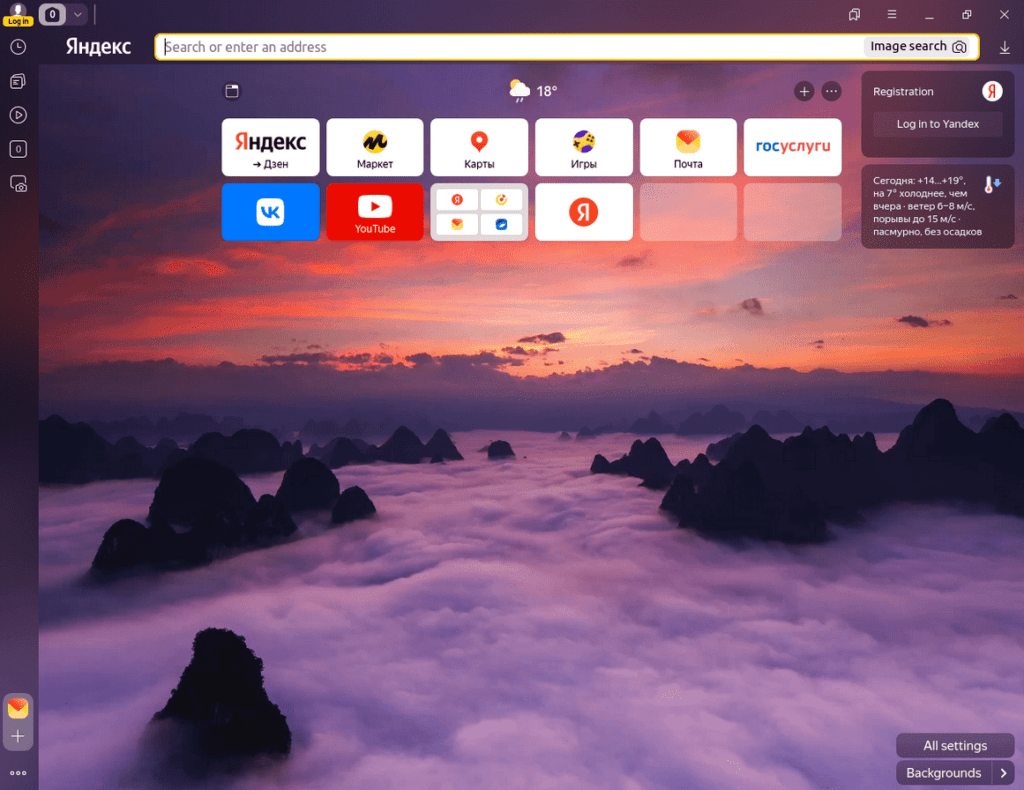
Пример установленного Яндекс Браузера в Ubuntu Linux:
Дополнительные команды Яндекс Браузера в Ubuntu Linux
В этом разделе рассматриваются дополнительные команды, связанные с Яндекс Браузером в Ubuntu Linux. Эти команды облегчают выполнение таких важных операций, как обновление браузера и его удаление в случае необходимости.
Обновление Яндекс Браузера
Процесс обновления Яндекс Браузера легко интегрируется в обычную процедуру обновления системы. Это означает, что репозиторий Яндекса будет проверяться одновременно с проверкой системы на наличие обновлений. В терминале нужно выполнить следующую команду:
sudo apt update && sudo apt upgrade
Выполнение вышеуказанной команды гарантирует, что все пакеты вашей системы, включая Яндекс Браузер, будут проверены на наличие обновлений и обновлены при необходимости.
Деинсталляция Яндекс Браузера
Если вам понадобится удалить Яндекс Браузер, это можно сделать без особых усилий, используя нужную команду терминала для вашей установленной версии.
Если у вас установлена стабильная версия, используйте следующую команду:
sudo apt remove yandex-browser-stable
Если вы используете бета-версию, выполните следующую команду:
sudo apt remove yandex-browser-beta
Обе команды удалят не только Яндекс Браузер, но и все неиспользуемые зависимости.
Удаление репозиториев Яндекс Браузера
После удаления Яндекс Браузера рекомендуется также удалить репозитории, связанные с Яндекс Браузером, из вашей системы.
Команда для удаления стабильного репозитория следующая:
sudo rm /etc/apt/sources.list.d/yandex-stable.list
А для удаления репозитория бета-версии используйте:
sudo rm /etc/apt/sources.list.d/yandex-beta.list
Заключение
На протяжении всего нашего путешествия мы успешно справились с процессом установки Яндекс Браузера на Ubuntu Linux. Важно отметить, что этот процесс включает в себя обеспечение актуальности нашей системы, установку необходимых пакетов, импорт репозитория Yandex, обновление списка пакетов и, наконец, установку Yandex Browser. Мы также рассмотрели дополнительные шаги, такие как удаление автогенерируемых источников и запуск браузера. Наконец, мы обсудили несколько ценных советов, которые помогут вам улучшить работу с Яндекс Браузером, а также то, как обращаться с обновлениями и процедурами удаления браузера.