Как обновить сервисы Google Play
Все, что установлено на вашем Android-смартфоне, неразрывно связано с Google Play. Но и этот сервис для поиска интересующих вас приложений нуждается в обновлении (и он не всегда обновляется вместе со свежим апдейтом ОС). Поэтому для большей безопасности, рекомендуется иметь самую свежую версию Google Play. И сейчас мы вам расскажем все способы, как обновить эту часть Android.
Сервисы Google Play — это, хоть и отдельные приложения, тем не менее, они очень тесно связаны с самой системой Android, что позволяет вашему смартфону пользоваться последними версиями программ и исправлений безопасности без обновления самого смартфона до последней версии Android. Стоит понимать, что Сервисы Google Play и магазин приложений Google Play — это разные понятия. Магазин приложений позволяет вам устанавливать сторонние программы. В то время как сервисы отвечают за безопасность всей ОС в целом.
Обновляем сервисы Google Play простым способом
Вы можете проверить изменения для последней версии служб Google Play на этом сайте, а также просмотреть наличие и сроки действия более ранних версий. Большинство обновлений — это небольшие «минорные» изменения, касающиеся оптимизации, что делает общую работу экосистемы Google более эффективной и стабильной.
В общем то, если вы читаете нас со смартфона, то самый простой способ обновления — это проверить наличие обновлений по этой ссылке. Вам нужно будет лишь нажать на клавишу «Установить», если у вас уже не установлена последняя версия сервисов.
Обновляем сервисы Google Play продвинутым способом
Однако, как и в большинстве случаев Android, всегда есть более новые и лучшие версии, которые станут доступны тем, кто готов приложить немного больше усилий. Например, существует несколько версий сервисов Google Play для различных версий Android.
Пользователи, которые хотят быть абсолютно уверены, что у них есть последние обновления, или хотят получить доступ к бета-версии сервисов, могут использовать более сложный метод. Это может быть полезно, например, для разработчиков приложений.
- Для начала Перейдите в «Настройки» и найдите там информацию о версии ПО Android.
- Затем вам нужно будет проверить, какие приложения разрешено устанавливать из неизвестных источников. Перейдите в «Настройки» — «Приложения». Прокрутите вниз, пока не увидите раздел «Дополнительно».
- Там вы должны найти пункт, разрешающий установку приложений из неизвестных источников. Вам нужно разрешить установку, иначе ничего не получится.
- Теперь вам просто нужно выбрать правильную версию сервисов Google Play. Вы можете найти последние версии АРК-файлов сервисов Google Play на этом сайте. Далее выбирайте нужную вам версию (тут есть и бета-версии), скачивайте на телефон и устанавливайте.
- Наслаждайтесь обновленной системой безопасности своего смартфона!
Еще больше интересных и уникальных материалов вы можете найти на нашей страничке в Яндекс.Дзен.

Теги
- Google Play
- Компания Google
Не обновляются сервисы Гугл Плей — что делать
Приложения, скачанные с Google Play Market, не всегда запускаются. В этом случае система требует установки специальных обновлений, которые восстановят работоспособность софта. О том, как обновить сервисы Гугл Плей, будет рассказано в данной статье.
«Чтобы запустить приложение, обновите сервисы Google Play»: причины
Данная ошибка обычно возникает на телефонах Meizu и Xiaomi. У такого уведомления есть несколько причин возникновения:
- устаревшая версия OC Android. Ошибка запуска часто происходит после сброса настроек гаджета до заводского уровня. После выполнения данной процедуры телефон получает прежнюю версию операционной системы, которая не совместима с некоторыми приложениями;
- вирусное ПО. Если ошибка появилась после скачивания документов и файлов из Интернета, то в систему проник вирус, который заблокировал работу софта. Для устранения проблемы рекомендуется скачать специализированное ПО с Google Play Market и проверить мобильник на наличие вредоносных программ;
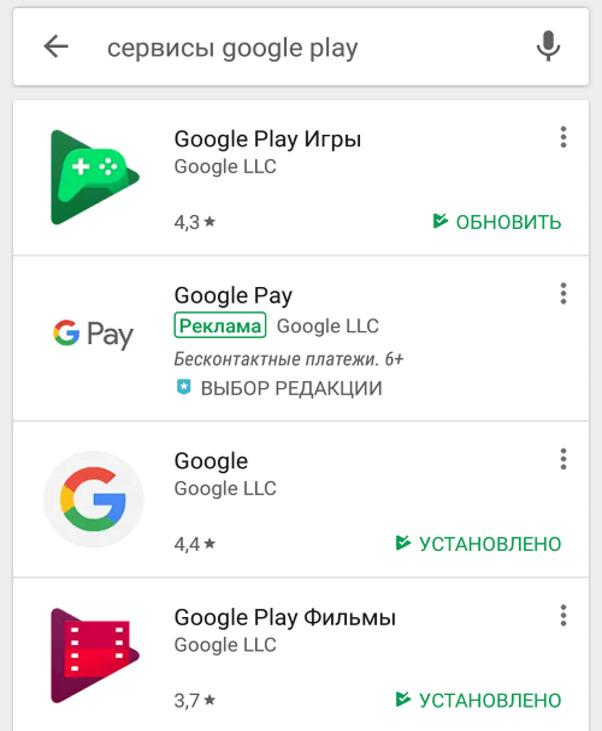
Список сервисов Гугл Плей на планшете с андроид
- пользователь преднамеренно отклонил уведомление о необходимости загрузки обновлений. Google часто присылает подобные оповещения, которые не рекомендуется игнорировать, чтобы не обновлять софт впоследствии.
Обратите внимание! Иногда чистка аппарата не может устранить данную проблему. В сложившейся ситуации рекомендуется сбросить настройки.
Исправление ошибки проверки обновлений
Чтобы не обновлять сервисы Гугл, но при этом избавиться от подобной ошибки запуска приложений, можно применить один из следующих методов.
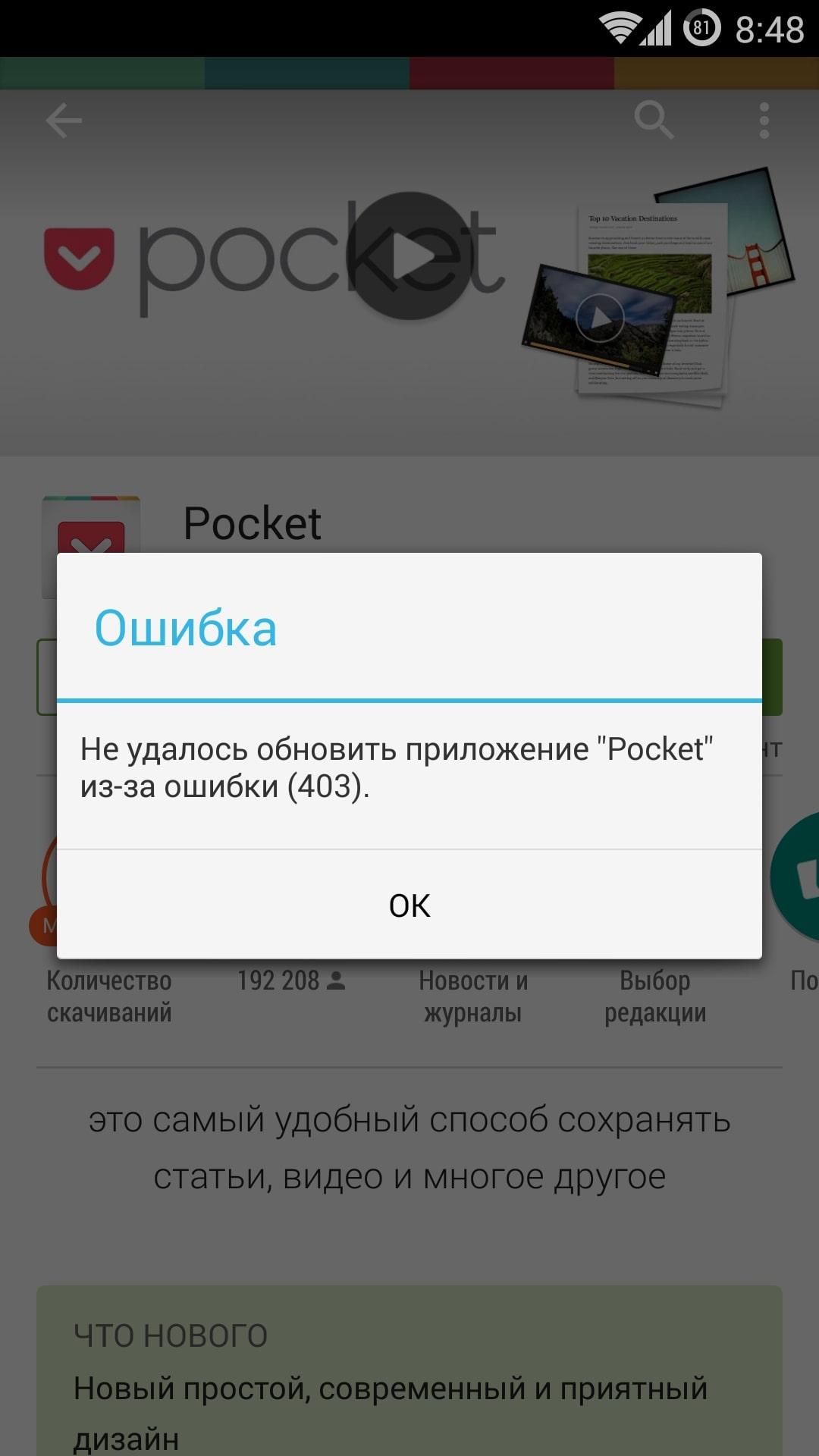
Окно проверки обновления Google Play Market
Очистка программы Гугл сервисов
Любой сервис от компании Google можно деинсталлировать из своего аккаунта. Данную процедуру можно выполнить следующим образом:
- Кликнуть по знаку шестерёнки, расположенному на рабочем столе устройства.
- В открывшемся окне найти строчку «Аккаунты».
- Из списка установленных на смартфоне аккаунтов выбрать учётную запись Гугл.
- Щёлкнуть по названию «Персонализация».
- После выполнения вышеуказанного действия перед пользователем откроется окно, где ему потребуется кликнуть по строчке «Удаление сервиса или аккаунта».
- Выбрать нужный сервис и деинсталлировать его посредством нажатия на определённую кнопку.
Очистка кэша
Процедура выполняется в следующей последовательности:
- Воспользоваться системным приложением для очистки памяти. Если данный софт отсутствует, то его необходимо скачать с Google Play Market.
- Перейти в раздел «Мусор» и кликнуть по кнопке «Начать сканирование». Система начнёт поиск файлов, которые загружают оперативную память гаджета.
- После осуществления предыдущего действия нажать на «Очистить».
Важно! На некоторых версиях OC Android в предустановленном софте есть опция «Очистить кэш», а также встроенный антивирус.
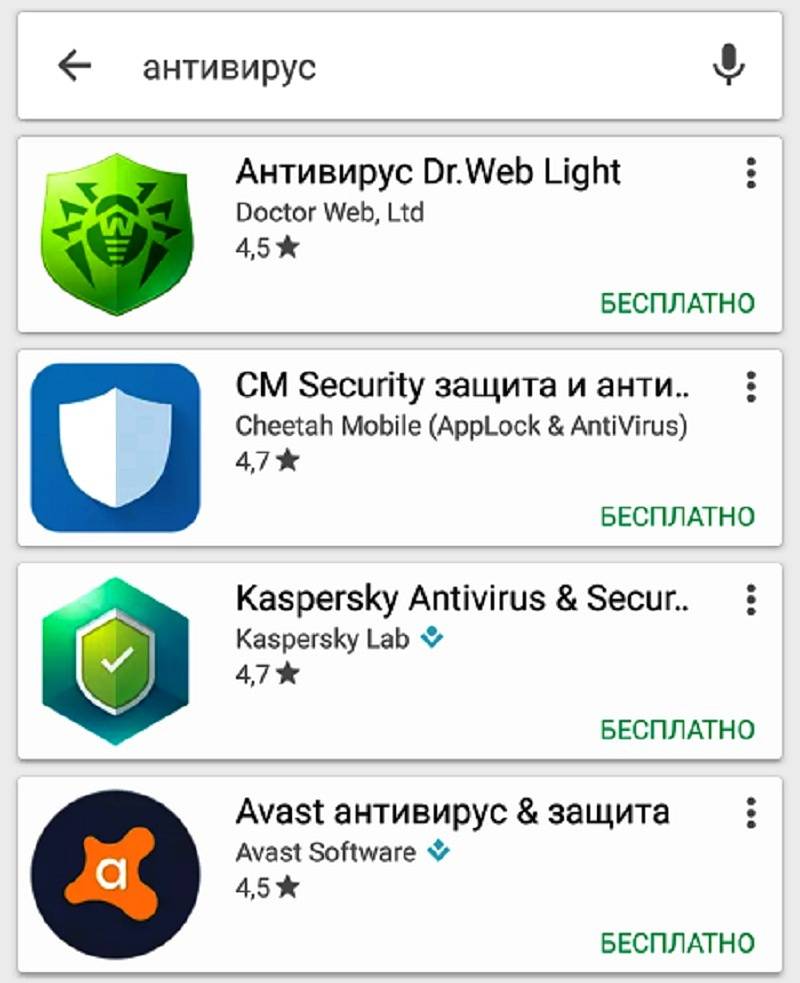
Список антивирусов для операционной системы андроид
Удаление обновлений
Ошибка запуска приложений Google может быть вызвана из-за обновлений, которые уже установлены на телефоне. В таком случае требуется их деинсталляция, которая выполняется в следующей последовательности:
- Тапнуть по иконке настроек телефона.
- Войти в пункт «Приложения».
- Найти строку «Google Play Market».
- После нажатия по данному параметру на экране смартфона высветится информация о приложении. Здесь присутствуют кнопки «Удалить», «Приостановить» и «Удалить обновления». Выбрать последний вариант и подтвердить действие нажатием на «Ок».
Другие ошибки, из-за которых Гугл Плей не обновляется
Существует ряд альтернативных ошибок, вследствие которых не обновляются сервисы Гугл Плей. Более подробно о них будет рассказано далее.
Невозможность запускать в Play Market
Распространённая ошибка, для устранения которой можно воспользоваться следующими рекомендациями:
- очистить кэш или удалить информацию с Google Play Market. Процедура очистки кэша на андроид-устройстве подробно была описана в предыдущем пункте. Очистка приложения выполняется аналогичным образом. Разница в том, что в настройках надо будет нажать на другую кнопку;
- перезагрузить девайс. В процессе работы OC Android иногда происходят системные сбои, которые приводят к проблемам с производительностью аппарата, сбоям и зависаниям. В данной ситуации опытные специалисты рекомендуют выключить гаджет и запустить через несколько минут;
- подключиться к Интернету.
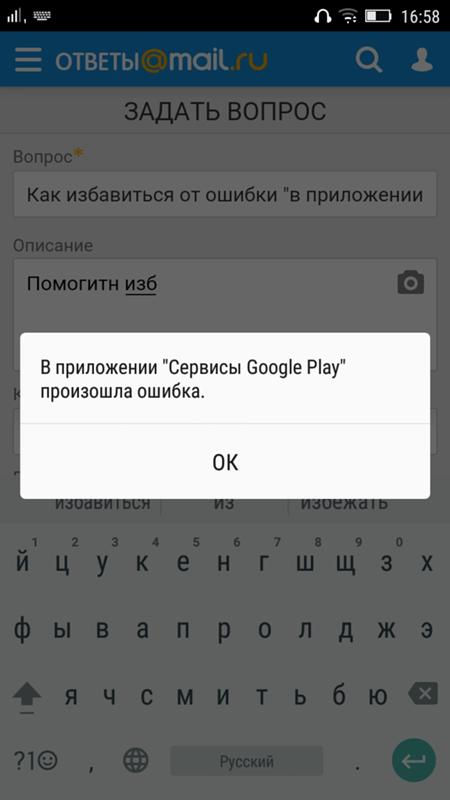
Ошибка при запуске магазина приложений от Гугл
Обратите внимание! Если после перезагрузки смартфона Google Play Market по-прежнему не получается открыть, то стоит задуматься о перепрошивке телефона.
Ошибка с кодом RPC:S-3
Чтобы исправить данную проблему, нужно сделать следующее:
- Открыть настройки и тапнуть по строке «Приложения».
- В открывшемся окне найти название Google Play Market.
- Остановить приложение, нажав на соответствующую кнопку.
- Затем почистить кэш через предустановленный софт.
- Проверить антивирусом на наличие вредоносных программ, которые часто блокируют работу системных приложений.
- Зайти в свою учётную запись и убрать галочки с пунктов, отвечающих за синхронизацию данных.
- Перезапустить гаджет и снова активировать пункты синхронизации в своём аккаунте.
После выполнения вышеуказанных действий ошибка RPC:S-3 должна исчезнуть.
Прочие ошибки
Выделяют ещё несколько ошибок, которые могут помешать обновлению Гугл Плей:
- «В данный момент невозможно загрузить обновление». Свидетельствует о сбоях на линии, которые должны разрешиться через некоторое время;
- «Нет подключения к Интернету». Тут все понятно.
Как обновить сервисы Гугл Плей на телефоне андроид
Это можно сделать несколькими способами, каждый из которых будет рассмотрен далее.
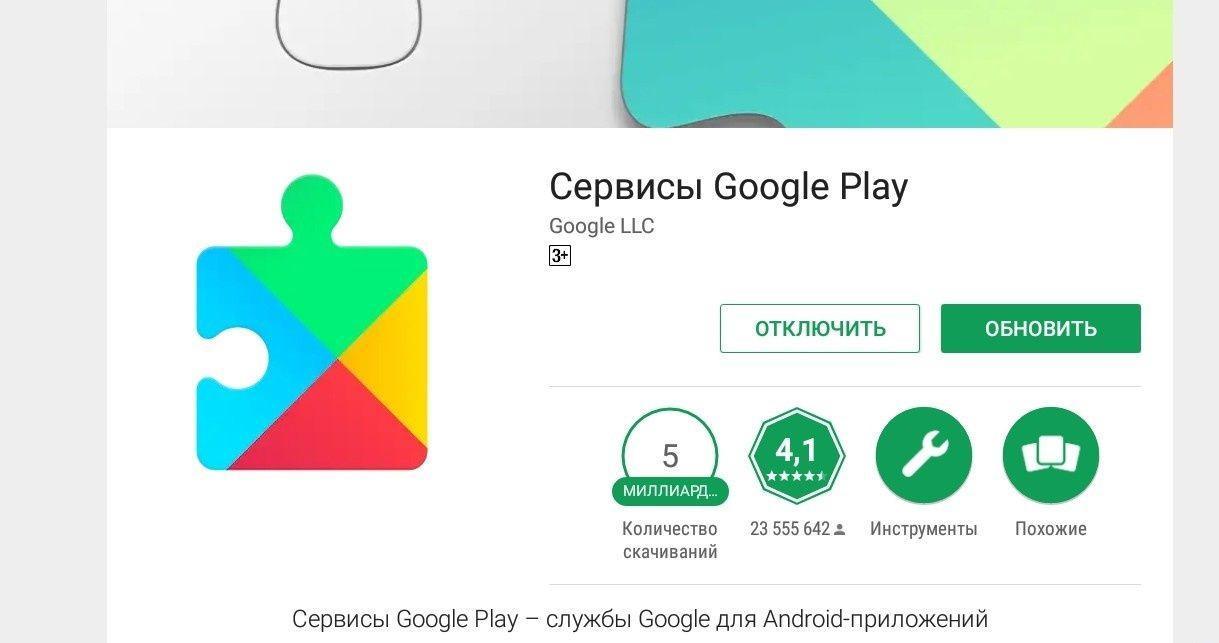
Обновление сервисов Google через Play Market
Через Плей Маркет:
- Зайти в магазин приложений и перейти в его настройки.
- Кликнуть по строке «Обновления» и нажать на кнопку возле параметра «Carrier Servise».
- Подождать до конца скачивания и установки обновления.
Обратите внимание! Данную процедуру можно выполнить через настройки телефона.
Сторонние источники
Этот метод часто применяется на смартфонах мейзу. Выполняется в следующей последовательности:
- Скачать сервисы Гугл с другого сайта в Интернете.
- Разрешить установку приложений из сторонних источников. Это можно сделать, перейдя во вкладку «Безопасность» в параметрах девайса.
- Найти в загрузках скачанный файл и установить его.
- По окончании установки пользователь должен проверить, работают ли функции, которые раньше были не доступны.
Как обновить Гугл Плей на телевизоре
Данная операция предполагает выполнение следующих действий:
- Подключиться к Интернету с TV.
- Найти приложение «Play Store», войдя в главное меню с пульта.
- Перейти в меню «Home».
- Запустить настройки своего аккаунта, найти строку «Обновления», нажать на кнопку «Обновить все сервисы».
- Дождаться, когда сервисы смогут обновиться.
Как отключить обновления Гугл Плей
- Зайти в раздел параметров Google Play Market.
- Найти «Обновления».
- Кликнуть по строке «Автоматические обновления» и выставить значение «Никогда».
Таким образом, информация, представленная выше, позволяет ответить на вопрос, почему не обновляются сервисы Google Play. Причин тому несколько, способов решения проблемы не меньше, и каждый пользователь сможет разобраться.
Как можно обновить сервисы Google Play
Пришла пора обновить Google Play сервисы – вы не знали? Давайте разбираться, зачем ставить новую версию программы, для чего она нужна и как это правильно делается. Нужно знать все тонкости работы со смартфоном Андроид!
Зачем они нужны
Это важнейшая часть системы – неотъемлемый компонент Андроида, необходимый всем, кто открывал хоть одно приложение. Частенько вам приходит сообщение – необходимо обновить сервисы Google Play, чтобы запустить приложение. Это не единственная возможность, есть и другие!
- Безопасное соединение и ввод пароя;
- Обеспечение конфиденциальности при вводе данных банковских карт;
- Обеспечение работы служб геолокации и контроль местоположения девайса;
- Взаимодествие с программным обеспечением смартфона;
- Контроль аутентификации в поисковике;
- Синхронизация контактов в рамках одной учетной записи;
- Работа с энергосбережением и рациональное распределение ресурсов батареи и оперативной памяти.
Это лишь краткое перечисление функционала! Вы часто видите уведомление «Чтобы запустить приложение, обновите сервисы Google Play», о чем оно говорит? Именно эта программа обеспечивает стабильность и работоспособность любимых мессенджеров, игр или рабочего софта.
Как поставить новую версию
Пора в деталях обсудить, как обновить сервисы Google Play на Андроид! Мы тщательно изучили вопросы и готовы представить все доступные варианты – окончательный выбор остается за вами.
Первый и самый доступный способ – использование Маркета, предустановленного на устройстве. Вы активно пользуетесь приложением, чтобы с удовольствием играть, с комфортом работать – пора возложить обновление сервисов Google Play на разработчика!
Включить автообновление
Вы можете ставить новую версию вручную, можете включить автоматическую загрузку. Если активно пользуетесь смартфоном, рассмотрите автообновление! Это делается так:
- Войдите в Маркет и кликните на три полоски наверху слева;
- Выберите раздел «Настройки» и найдите блок «Общие» ;
- Клините по кнопке «Автообновление приложений» и выберите желаемый вариант – при подключении к любой сети или только через вай-фай;
- Внесенные изменения сохранятся автоматически.


Вам не придется думать о том, как обновить Google Play Services – новые версии будут устанавливаться в автоматическом режиме, сразу после выхода.
В ручную
Если вы бережете батарею и не хотите тратить оперативную память телефона на постоянную загрузку параметров, можно поставить версию вручную, самостоятельно. Процесс простейший, справится даже новичок:
- Открываем Маркет и кликаем по трем полоскам в верхнем углу слева;
- Переходим к блоку «Мои приложения и игры» ;
- Щелкаем по вкладке «Обновления» ;
- Ищем в списке программ нужную – можно воспользоваться поисковой строкой;
- Кликаем по кнопке «Обновить» сервисы Гугл Плей на Андроид;
- Ждем автоматического завершения процесса. Готово!


Справились? Это не единственный доступный вариант, вы можете воспользоваться альтернативой. Если у вас отсутствует/не работает магазин Плэй Маркет, придется прибегнуть к помощи сторонних источников.
Скачать установочный файл
Чтобы обновить Гугл Плей сервисы, нужно найти установочный файл на просторах интернета – советуем тщательно выбирать ресурсы, чтобы не наловить вирусов или не столкнуться с мошенниками. Выбранный файл .APK обязательно просканируйте антивирусом – строго до момента установки!
- Откройте настройки смартфона и перейдите к разделу «Безопасность» ;
- Найдите пункт «Разрешить установку из сторонних источников» и активируйте тумблер.
Будьте внимательны! Название пунктов меню может отличаться в зависимости от марки/модели смартфона. Чтобы обновить сервисы Google Play на Андроид таким способом:
- Подключите телефон к компьютеру шнуром и перекиньте загруженный АПК-файл;
- Или сразу загружайте файл через браузер на смартфоне;
- Откройте его любым файловым менеджером – сторонним или встроенным и запустите;
- Инсталляция начнется и завершится автоматически.
Готово! Еще раз напомним – это крайняя мера, по возможности ставить новую версию лучше через официальный магазин.
Что делать, если возникла ошибка
Есть ещё ответ на вопрос, как обновить сервисы Google Play! Он актуален, только если возникла ошибка в процессе работы:
- Откройте настройки и перейдите к разделу «Приложения» ;

- Найдите в списке название программы и кликните;

- Щелкните по кнопке «Очистить кэш» на нижней панели;


- Затем нажмите на иконку «Удалить обновление» и дождитесь завершения;


- Откройте Маркет и впишите название сервиса в строку поиска;
- Найдите нужный результат поисковой выдачи и нажмите на кнопку «Обновить» напротив. Готово!
Больше у вас не будет вопросов, как обновить сервисы Гугл Плей – все способы как на ладони! Сохраняйте обзор в закладки, чтобы не забыть уделить внимание этому важному параметру. Потратьте несколько минут, чтобы играть, пользоваться рабочими или личными приложениями с комфортом!
Как обновить сервисы Google Play
Сервисы Google Play используются для обновления приложений. Обеспечивают их стабильную работу на устройствах под управлением ОС Андроид. Их нужно обновлять. Как это сделать? Рассмотрим, как обновить сервисы Google Play
Что это такое
Сервисы Гугл Плей — приложение системы, предустановленное на устройствах, работающих под управлением ОС Андроид. Это набор библиотек, созданный разработчиками Гугла. Они предоставляются всем программистам для их использования и внедрения в своих приложениях. Это связь между Андроид, онлайн сервисами Гугла и приложениями. Подробнее смотрите в статье.
Как обновить на Андроиде
Это делается бесплатно. В смартфоне откройте: 
Далее: 
Выберите: 
Далее: 
Перейдите: 
Если установлена свежая версия появится сообщение. 
Если обновления имеются, отобразится сообщение что установится новая версия. Сервисы обновятся в автоматическом режиме.
Как обновить без Плей Маркета
Используйте если рассмотренный выше способ не сработал. Чтобы обновить без Маркета, Понадобится АРК файл сервиса. Скачайте его на ПК и инсталлируйте вручную. Передайте его на смартфон с помощью USB кабеля.
Скачивайте АРК файл с проверенных источников. Перед установкой проверьте его антивирусом.
Чтобы обновить без Play Market Перейдите по адресу: https://www.apkmirror.com/apk/Google-inc/Google-Play-services/ на страницу загрузки. 
Не используйте бета-версий. В ней могут быть ошибки. Она может нестабильно работать. После загрузки установите его как приложение. 
Как отключить автоматическое обновление
Разработчики функцию обновления приложений сделали активной по умолчанию. После прописывания данных в Google Play сервис автоматически начинает обновлять приложения. Это отнимает ресурсы ОС.
Для деактивации в настройках перейдите: 
Выберите: 
Как обновить сервисы если они не обновляются
В настройках перейдите: 
Далее: 
Выберите: 
Перейдите: 
Перейдите «Очистить кеш», потом «Управление». 
Выберите: 
Откройте Play Маркет и попробуйте загрузить его ещё раз.
Если скачивание обновления начинается и не заканчивается выполните такие действия:
- Убедитесь, что имеется интернет-соединение;
- Проверьте правильность установки даты и времени;
- Посмотрите достаточно ли места в хранилище устройства для установки обновлений;
- Выполните перезагрузку смартфона. Нажмите и удерживайте кнопку питания 3-4 секунды.
Перед началом работы со смартфоном сделайте резервную копию.
- Освобождаем память на Андроид;
- Обновляем Android без ПК.
Вывод
Теперь вы знаете, как обновить сервисы Google Play. Используйте рассмотренные способы. Обновление сервисов поможет решить многие распространенные проблемы, связанные с работоспособностью устройства.