Откат с OxygenOS 11 Beta на стабильную версию без потери данных
В этом руководстве мы покажем вам шаги по откату от бета-версии OxygenOS 11 до стабильной версии без потери данных. Точно так же, если ваше устройство рутировано, мы дополнительно покажем вам, как сохранить root после этого процесса перехода на более раннюю версию. Следуйте инструкциям.
Как и другие OEM-производители, OnePlus запускает программу бета-тестирования. Технические энтузиасты обычно участвуют в этом для тестирования новых и интригующих функций перед широкой публикой. Однако за это приходится платить — за проблемы со стабильностью и производительностью. Таким образом, хотя вначале может быть хорошей идеей насладиться преимуществами открытой бета-версии, в конечном итоге пользователи решают переключиться на ее стабильный аналог.
Но есть условие: при переходе с бета-версии на стабильную версию все данные на вашем устройстве будут удалены. Это высокая цена, даже учитывая тот факт, что большая часть данных уже сохранена в облаках. К счастью, существует удобный метод, с помощью которого вы можете откатиться от OxygenOS 11 Beta до стабильной версии без потери данных. И это руководство покажет вам, как это сделать. Итак, без лишних слов, приступим.
Откат с OxygenOS 11 Beta на OxygenOS 11 Stable без потери данных
Программы для Windows, мобильные приложения, игры — ВСЁ БЕСПЛАТНО, в нашем закрытом телеграмм канале — Подписывайтесь:)
Так как же будет осуществляться этот процесс? Ну, мы бы использовали официальное приложение OnePlus Keep-Data, которое было разработано именно для этой цели. С существованием этого приложения связана довольно неприятная история. Еще в ноябре прошлого года компания выпустила обновление Oxygen OS Open Beta 3 11.0.1.1 для своих вариантов 8 и 8 Pro. Однако некоторые пользователи начали получать стабильное обновление, а не открытую бета-версию 3. Это привело к непреднамеренному понижению версии на их устройстве и, как следствие, к полному сбросу настроек.
Чтобы быстро решить эту проблему, OnePlus выпустила приложение Keep-Data для пользователей, которые получили стабильное обновление, но еще не перезагрузили свое устройство, чтобы изменения вступили в силу. Хорошо, что из этого получилось то, что приложение работает по сей день и для многих устройств OnePlus. И на данный момент мы будем использовать это приложение для отката с OxygenOS 11 Beta на стабильную версию без потери данных. Следуйте вместе.
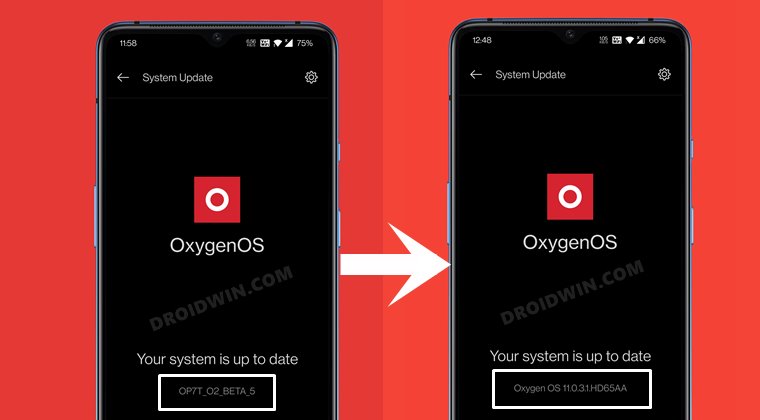
Подтверждено, что это руководство работает с OnePlus 8/8 Pro и OnePlus 7/7T. Я лично тестировал на OnePlus 7T, понизил без потери данных с Open Beta 5 до OxygenOS 11.0.3.1. Но все же, чтобы быть в безопасности, все же рекомендуется сделать полную резервную копию устройства. Droidwin и его участники не будут нести ответственность в случае термоядерной войны, если ваш будильник не разбудит вас, или если что-то случится с вашим устройством и данными, выполнив следующие шаги.
ШАГ 1: Загрузите прошивку OnePlus
Для начала скачайте прошивку для своего устройства. Настоятельно рекомендуется загрузить прошивку из неофициального приложения Oxygen Updater. Это связано с тем, что OnePlus несколько медленно загружает прошивку на свой сайт. Поэтому, если вы попытаетесь использовать эту прошивку, вы можете получить ошибку «Понижение версии не разрешено». Поэтому рассмотрите возможность использования этого приложения для этой цели.

- Для начала загрузите и установите приложение Oxygen Updater из Play Store.
- Затем запустите его и коснитесь значка «Настройки», расположенного в правом нижнем углу.
- Теперь перейдите к методу обновления и измените его на «Стабильный» (полный).
- Как только это будет сделано, вернитесь в главное меню приложения, и теперь вы увидите последние доступные.
- Загрузите его на свое устройство, а затем перейдите к следующему шагу, чтобы выполнить откат с бета-версии OxygenOS 11 до стабильной версии без потери данных.
ШАГ 2. Загрузите приложение OnePlus Keep Data
Затем возьмите приложение Keep Data по следующей ссылке: Keep-Data.apk. После того, как вы загрузили файл, перенесите его на свое устройство.
ШАГ 3: Установите прошивку через локальное обновление
Давайте теперь установим загруженную прошивку на ваше устройство с помощью метода локального обновления. Не перезагружайте устройство после установки прошивки.
- Для начала перейдите в «Настройки» на своем устройстве.
- Затем перейдите в «Система», а затем «Обновления системы».
- Нажмите на значок шестеренки «Настройки», расположенный в правом верхнем углу, и перейдите к «Локальное обновление».

- Выберите прошивку, которую вы скачали
- Теперь вы получите предупреждение о том, что ваше устройство будет сброшено к заводским настройкам, проигнорируйте это предупреждение и нажмите «Подтвердить».

- Теперь дождитесь завершения установки. После этого не перезагружайте устройство.
ШАГ 4. Установите приложение Keep Data

- Установите приложение Keep Data на свое устройство и откройте его.
- Затем нажмите кнопку «Сохранить данные», и приложение выполнит желаемую задачу.
- Теперь, если ваше устройство не имеет root-прав или вы не хотите сохранять root-права, вы можете перезагрузить устройство. Как только он загрузится, вы получите стабильную сборку ОС! Теперь вы можете завершить это руководство здесь.
- Однако, если вы хотите сохранить root, то не перезагружайтесь сейчас. Скорее переходите к следующему шагу.
ШАГ 5: Сохраните рут после OTA [For Rooted Devices]
- Запустите приложение Magisk Manager на своем устройстве.
- Затем нажмите кнопку «Установить» рядом с Magisk.
- После этого выберите Установить в неактивный слот (после ОТА).
- Позвольте Magisk выполнить желаемую задачу. После этого вы можете, наконец, перезагрузить устройство в ОС.
Итак, на этом мы завершаем руководство о том, как можно откатиться с OxygenOS 11 Beta на стабильную версию без потери данных. Это довольно впечатляющий трюк: с помощью всего одного APK мы можем легко обойти ограничение сброса до заводских настроек. Что ж, мы все можем поблагодарить это фиаско с обновлением, которое произошло с серией OnePlus 8 в прошлом году, за то, что мы можем наслаждаться его плодами сейчас. В любом случае, это все из этого руководства, все ваши вопросы приветствуются в разделе комментариев ниже.
Как откатить Андроид до предыдущей версии
Разработчики операционной системы Android периодически выпускают обновления, исправляя имеющиеся ошибки и добавляя новые функции. Для загрузки новой версии прошивки пользователь переходит в нужный раздел настроек телефона, где ему остаётся нажать всего лишь по одной кнопке. После выполнения несложных действий устройство уйдёт в перезагрузку, а после включения порадует своего владельца обновлённой ОС. Однако не всегда новая прошивка лучше старой, поэтому люди интересуются, как откатить Андроид до предыдущей версии. Давайте подробно рассмотрим возможные варианты, а также разберёмся с некоторыми особенностями.
Содержание показать
Зачем делать откат
Вернуть предыдущую версию прошивки, то есть сделать откат, может потребоваться по разным причинам. Чаще всего пользователи решаются на подобное действие, если после очередного обновления телефон начинает тормозить. Вообще на старые смартфоны не рекомендуется устанавливать последнюю версию операционной системы. Это может привести не только к медленной работе устройства, но и к прекращению работы на нём некоторых приложений.
Кстати, после установки новой прошивки некоторые, не особо популярные программы, попросту отказываются запускаться. Это объясняется тем, что разработчики ещё не успели оптимизировать софт под «свежий» Android, или вообще не собираются этого делать. Если человек регулярно пользовался подобным приложением, а поменять смартфон желания и возможности нет, то разумным решением будет откатить систему до предыдущей версии.
Когда это возможно сделать
Для экономии многие производители технологических устройств, например, ноутбуков, оптимизируют их только под конкретные версии операционных систем. И если первоначально аппарат работал под управлением Windows 10, то установить на него Windows 7 в большинстве случаев будет практически невозможно. Аналогичная ситуация происходит и со смартфонами — загрузить прошивку более ранней версии, чем предустановленная, редко кому удаётся.
Вся причина зачастую кроется в комплектующих, а именно установленных процессорах. Производители не считают нужным нести дополнительные расходы, оптимизируя своё «железо» под все существующие версии Android. Поэтому и получается, что современный Snapdragon 845 попросту не запустится на Андроид 5.0.
Однако речь идёт об откате, а это значит, что на смартфоне когда-то была установлена предыдущая версия операционной системы. Да, это так, но файл со старой прошивкой после очередного обновления попросту удаляется без возможности восстановления. Именно поэтому приходится прибегать к сложным способам перепрошивки, не всегда понятным среднестатистическому пользователю.
Возврат на старую версию Android
Выполнить откат смартфона до предыдущей версии можно с использованием разных способов. Каждый пользователи выбирает подходящий вариант для себя, основываясь на модели смартфона, версии прошивки и наличия компьютера. Внимательно ознакомитьсь с каждым методом, и только после этого приступайте к процедуре.
Через компьютер
Как можно понять из названия, для этого способа вам потребуется компьютер, а также кабель USB. Первым делом необходимо найти и загрузить на ПК нужную прошивку, то есть образ Android. Рекомендуем для этих целей использовать сайт 4pda.ru, где распложен огромный каталог с различными версиями операционной системы для разных устройств. Также можно попробовать поискать прошивку на официальном сайте производителя, если таковой имеется.

Следующим шагом будет загрузка на компьютер архива с программой ADB Tools. Здесь ничего сложного нет – просто нажимаем по названию утилиты в тексте и скачиваем файл.

Теперь распаковываем загруженный архив в удобное место на ПК. Лучше для этих целей использовать диск C, но можно и другую папку. Важно, что путь к файлу не содержал русских букв и цифр. Перемещаем архив в нужную директорию, затем кликаем по нему правой кнопкой мыши и выбираем «Извлечь в текущую папку». В завершение в диспетчере файлов должна появиться папка с названием «ADB Tools».

Наконец-то переходим к смартфону и включаем на нём режим отладки по USB. Для наглядности приводим пошаговую инструкцию:
- Переходим в настройки.
- Заходим в раздел «О телефоне» или «Об устройстве». Несколько раз нажимаем строке «Номер сборки» или «Версия прошивки». В итоге на экране должно появиться сообщение с текстом: «Вы стали разработчиком».
- Возвращаемся на главную страницу настроек и открываем вкладку «Расширенные настройки».
- Находим пункт «Для разработчиков» и нажимаем по нему.
- На открывшейся странице переводим ползунок вправо возле строки «Отладка по USB».
- Нажимаем по кнопке «Ок» в появившемся окне.

А теперь, когда нужный режим активирован, полностью выключаем телефон. Убедитесь, что на устройстве разблокирован загрузчик, а также куда-нибудь сохраните все важные файлы, фотографии, видео и прочую информацию. Если всё в порядке, то одновременно нажимаем по кнопке питания и клавише регулировки громкости вниз. В качестве примера используется смартфон Сяоми, поэтому на экране должен появиться картинка с подписью «Fastboot». Что касается других устройств, то на дисплее скорее всего отобразится меню «Рекавери». В нём необходимо перейти в пункты «wipe cache partition» и «wipe date/factory reset», подтвердя выбор.
Следующим шагом подключаем устройство к компьютеру посредством кабеля USB. Это обычный шнур, использующийся для зарядки телефона. Далее на ПК должны будут в автоматическом режиме загрузится нужные драйвера. Конечно, если версия операционной системы Windows 7 и выше. Кстати, не забудьте открыть шторку уведомлений телефона и изменить параметр «Зарядка по USB» на Передача файлов».

Возвращаемся в папку «ADB Tools» и переносим архив с прошивкой в неё. Далее разархивируем его, кликнув по файлу правой кнопкой мыши и выбрав «Извлечь в текущую папку».

В текущей папке находим файл с названием «flash-all.bat» и двойным кликом открываем его.

Выполнение предыдущего действия приведёт к автоматической перепрошивке, по окончанию которой устройство перезагрузится. Если внимательно следовать указаниям инструкции, то процедура завершиться успешно. Однако всё равно существует определённая вероятность превратить смартфон в «кирпич».
Через TWRP
TWRP – кастомное рекавери, по умолчанию установленное на некоторых смартфонах. Именно с его помощью и будет производится откат Android до предыдущей версии. Так как такое Recovery встречается лишь не небольшом количестве устройств, то его необходимо загрузить самостоятельно. Наиболее простой способ без рут прав – использование ADB и Fastboot.
Итак, первым делом для установки TWRP запускаем компьютер или ноутбук, работающий под управлением операционной системы Windows. Теперь загружаем на него пакет Minimal ADB and Fastboot, содержащий необходимые для работы утилиты ADB и Fastboot. Запускаем скачанный файл и следуем простым указаниям установщика.

После установки переходим в выбранную директорию и проверяем наличие двух приложений: ADB и Fastboot.

Возвращаемся к телефону и включаем на нём режим «Отладка по USB». Как это сделать подробно описано в предыдущем способе. После этого посредством кабеля USB подключаем устройство к компьютеру.

На ПК запускаем командную строку от имени администратора (меню «Пуск» — «cmd.exe»). В неё вводим команду cd Путь_к_папке_с_ADB. Например, папка с программами расположена в корне диска C, тогда вводим запрос cd C:\Minimal ADB and Fastboot и нажимаем «Enter». Далее проверяем видимость смартфона утилита, введя команду adb devices.

На следующем этапе загружаем на компьютер файл-образ TWRP Recovery именно для вашего телефона. Для этого переходим на официальный сайт разработчика, ищем нужную модель устройства и завершаем скачивание.

Загруженный файл переносим в папку, где находятся приложения ADB и Fastboot. Для наглядности рекомендуем изменить его название на «twrp.img».

Открываем командную строку и вводим запрос adb reboot bootloader. После нажатия по клавише «Enter» телефон должен перейти в режим Fastboot, о чём будет свидетельствовать соответствующая картинка на экране.

Теперь можно перейти непосредственно к установке кастомного рекавери. В командной строке вводим команду fastboot flash recovery twrp.img, где twrp.img – файл-образ с TWRP, который был переименован ранее. При успешном завершении процедуры на экране ПК появится соответствующее сообщение.

Смотрите также
Как включить отладку по USB на заблокированном телефоне
Далее перезагружаем телефон в обычном режиме, введя команду fastboot reboot. После этого можно перейти к перепрошивке устройства. Первым делом загружаем на компьютер архив с прошивкой, распаковывать которые не требуется. Затем переносим необходимые файлы на карту памяти и вставляем ей в телефон. Важно, выбрать папку, содержащую простое и понятное название на английском языке.
Теперь заходим в меню «Рекавери», одновременно нажав по одной из пар следующих кнопок:
- Громкость вниз + Питание;
- Громкость вверх + Питание;
- Кнопка «Домой» + одна из клавиш регулировки громкости + кнопка включения;
Далее в меню «Рекавери» выполняем следующие действия:
- Нажимаем по пункту «Wipe».
- Передвигаем ползунок «Swipe to Factory Reset» вправо. Эти действием запускается очистка файловой системы телефона.
- После завершения процедуры нажимаем по кнопке «Back».
- Нажимаем по кнопке «Install».
- Выбираем хранилище, где расположены необходимы файлы для перепрошивки и нажимаем «Ок».
- Находим нужный архив с прошивкой, а после ставим галочку в пункте «Zip file signature verification».
- Запускаем процесс установки прошивки, сдвинув ползунок «Swipe to Confirm Flash» вправо.

При успешном завершении установки на экране появится соответствующая надпись. Остаётся перезагрузить устройство, нажав по кнопке «Reboot System».
Через меню обновления (OTA)
Следующий метод подразумевает собой использование меню обновления (OTO). Преимущество данного способа в том, что вам не потребуются никакие кабеля и провода. Так как обновление устанавливается по воздуху, то и откат до предыдущей версии делается аналогично. Для начала рассмотрим самую простую инструкцию, а затем перейдём к более продвинутой:
- Загружаем на смартфон архив с нужной прошивкой.
- Переходим в настройки телефона. В качестве примера используется смартфон Xiaomi, поэтому на других устройствах порядок действий может отличаться.
- Заходим в раздел «О телефоне».
- Переходим во вкладку «Обновление системы».
- Нажимаем по «трём точкам», расположенным в правом верхнем углу экрана.
- Выбираем вариант «Выбрать файл прошивки» и указываем путь к заранее загруженному архиву.
- Система запросит разрешение на перезагрузку устройства. Предоставляем его и ожидаем окончания процедуры.
В большинстве случаев система не позволяет выполнить откат до предыдущей версии, поэтому рекомендуем использовать альтернативный способ. Для него потребуется компьютер, а также установленная утилита ADB Run. Сначала активируем на телефоне режим отладки по USB и подключаем аппарат к компьютеру. Затем выключаем смартфон и заходим в меню «Рекавери». Отсюда переходим в раздел «apply update from ADB». Файл с прошивкой требуется переместить в папку с утилитой ADB.

А теперь запускаем на ПК утилиту ADB Run и вводим команду «7». Нажимаем по кнопке «Enter» и в строке ввода указываем цифру «1».

Вводим команду «adb sideload название_архива_с_прошивкой.zip» и нажимаем «Enter». Сразу после этого действия должен начаться процесс перепрошивки, при успешном завершении которого на экране появится соответствующая надпись.
Через Titanium Backup
Перед тем, как перейти к инструкции отметим, что данный способ подходит только для смартфонов с root-правами. Если таковых нет, то воспользуйтесь одним из предыдущих методов. Итак, первым делом устанавливаем на телефон приложение Titanium Backup. В целях безопасности рекомендуем выполнять инсталляцию через Google Play, а не использовать для этого сторонние сайты.
Запускаем программу и переходим во вкладку «Восстановление», а после выбираем «Восстановление ОС с данными».

Откат будет производится до прошивки, первоначально установленной на конкретном устройстве.
Видео-инструкция
Подводя итоги отметим, что откат Андроида до предыдущей версии – весьма сложная процедура для неподготовленных пользователей. Помните, что в процессе выполнения всех действий есть риск безвозвратно превратить устройство в «кирпич».
Как сделать откат прошивки на Xiaomi
Продукция Xiaomi с момента своего появления на рынке мобильных устройств стала пользоваться бешеной популярностью. В основном, связано это было с правильно выбранной философией бренда: максимально «прокаченные» характеристики за минимальный ценник. Стоит отдать компании должное – этого правила производитель придерживается и до сих пор.
Однако не только низким прайсом смогли Xiaomi захватить интерес настолько большого количества фанатов. Ещё одной привлекательной составляющей смартфонов Xiaomi для потенциальных покупателей стала прошивка MIUI. Этот графический интерфейс значительно увеличивал количество «плюшек» чистого Андроида, при этом обладал самобытным и приятным для многих дизайном.

К сожалению, все ее плюсы для немалого количества пользователей легко затмевались одним огромным минусом – вечные баги в свежих обновлениях. Из-за этого многие пользователей регулярно озадачены вопросом «А не вернуться ли на старую версию прошивки?». Сегодня мы с вами разберемся, как можно «откатиться» на прошлую версию MIUI.
Подготовка к откату
Стоит отметить, что так называемый «откат» — не самая страшная вещь для опытных пользователей, но новичков может ждать несколько серьезных проблем.
Во-первых, перед такой серьезной манипуляцией обязательно обеспечьте ваш смартфон достаточным уровнем заряда аккумулятора. Производитель рекомендует иметь хотя бы 60 процентов «зарядки», мы же посоветуем наполнить батарейку вашего устройства под завязку.
Во-вторых, обязательно сделайте резервную копию всех важных для вас данных. Это необходимо сделать из-за естественного последствия «отката» — память устройства будет возвращена в девственно чистое состояние.
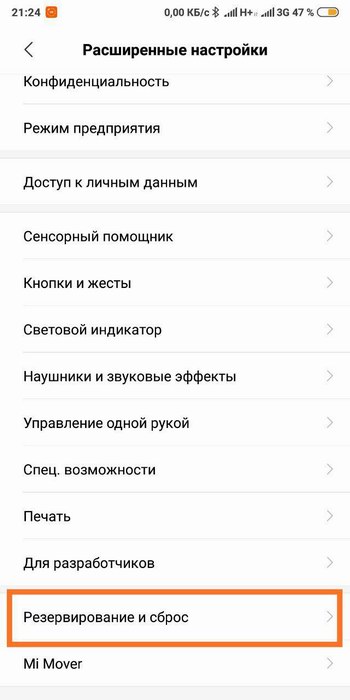
Бэкап (резервное копирование) данных можно сделать как внутренними «силами» MIUI (Настройки MIUI => Дополнительные настройки => Восстановление и сброс => Резервное копирование), так и приложениями от сторонних разработчиков. Если вы не считаете трудностью вручную восстановить имеющиеся настройки устройства, тогда достаточно будет сбросить необходимые вам файлы (фото, видео, документы) на ваш ПК.
Напоследок посоветуем перед откатом выполнить сброс настроек – процесс, после которого ваш смартфон вернется к своему «магазинному» состоянию. Сделать это стоит как минимум для того, чтобы исключить ошибки, которые могли возникнуть после неудачного переноса настроек с предыдущей версии прошивки – после сброса все баги могут исчезнуть сами по себе.
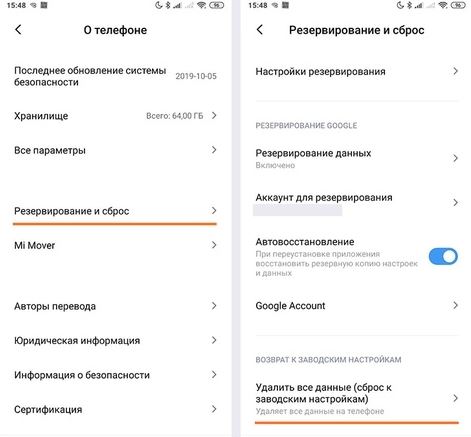
Для сброса вашего смартфона необходимо зайти в общие Настройки, прокрутить до раздела Дополнительные настройки (Расширенные настройки), найти подпункт Восстановление и сброс и нажать на кнопку «Сбросить к заводским настройкам». Повторяем – перед данной процедурой желательно сделать резервную копию ваших текущих настроек, а также сбросить имеющиеся файлы на ПК.
Варианты «отката» на предыдущую версию MIUI?
Существует несколько способов вернуть привычную версию MIUI на ваш смартфон. Первым мы распишем самый простой способ, который подойдет для большинства пользователей. Остальные будут распределены по степени трудности понимания.
Уточним сразу: с появлением новых версий MIUI проводить манипуляции по откату становится все сложнее. Связано это с политикой Xiaomi под названием Anti-Rollback. О ней мы говорили в нашей недавней статье. Поэтому все действия вы делаете на свой страх и риск. Обязательно перед выполнением всех инструкций ознакомьтесь с ветками ваших устройств на 4PDA.
Откат при помощи раздела «Обновление»
Первым способом будет использование приложения «Обновление». Плюсом данного алгоритма является его объективная простота: вам не придется разблокировать загрузчик и устанавливать дополнительное ПО.
Для начала скачиваем с официального сайта, либо с проверенных форумов (вроде того же 4PDA) предыдущую версию прошивки на ваш смартфон. Обязательно скачайте файл формата .zip – именно он будет задействован при откате через память устройства. Скачали необходимый файл и сразу перекидываем его в корневую папку вашего смартфона – не нужно создавать новую папку.
Обязательно переименуйте архив в update.zip – иначе MIUI не сможет «поймать» данный файл обновления.
Скинули архив – переходим к процессу отката. Для этого нам нужно открыть меню для разработчиков. Мы рассказывали, как это сделать, в одном из наших материалов. Зашли в меню для разработчиков, а теперь ищем раздел «Заводская разблокировка». Активируем его.
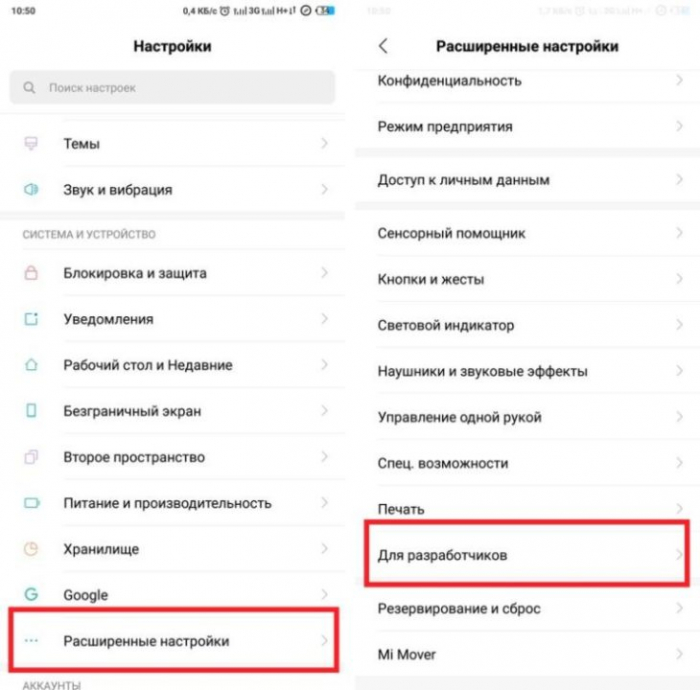
После этого заходим в общие Настройки смартфона и переходим в пункт «О телефоне». Внутри нас будет ждать раздел «Обновление», где мы найдем в правом верхнем углу иконку в виде трех точек – нажимаем на нее.
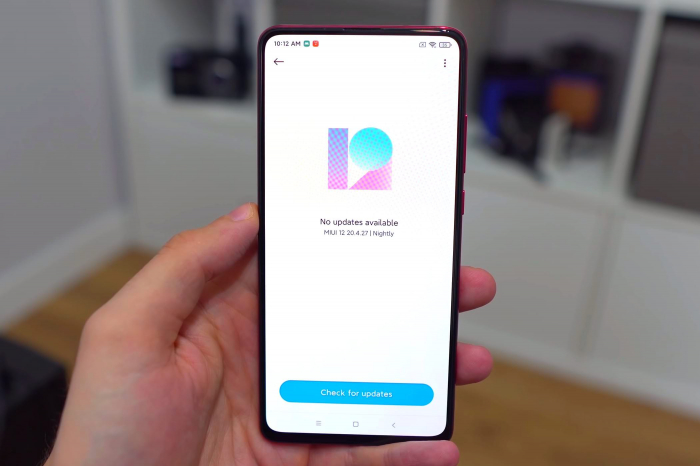
Нам нужен пункт «Выбрать файл прошивки», по нажатию на который попадаем в память устройства. Выбираем нужный нам архив update.zip и ждем окончания обновления. Смартфон перезагрузится, и мы будем наблюдать привычную для нас версию прошивки.
Откатываем прошивку при помощи MiFlash
Следующий способ будет актуальным для «знающих» пользователей смартфонов Xiaomi. Для более удобной прошивки умельцы создали специальную программу для ПК под названием MiFlash. Она может здорово помочь при решений многих проблем, связанных с перепрошивкой – в том числе и с откатом на старую версию ПО.
Напоминаем, что данный способ предполагает наличие разблокированного загрузчика – не подойдет для заблокированных устройств.
Для начала качаем последнюю версию MiFlash с официального сайта проекта (https://www.xiaomiflash.com/). Устанавливаем ее на ваш ПК. Во время установки программы вам будет предложено также установить необходимые драйвера – соглашаемся со всеми «просьбами» MiFlash.
После установки данного ПО скачиваем необходимую версию прошивки, но теперь предназначенную для Fastboot. Не переживайте – об этом вас предупредят и официальный сайт производителя, и специализированные форумы.

После скачивания архива нам необходимо распаковать его содержимое в диск С вашего ПК. Переименовывать распакованную папку не нужно.
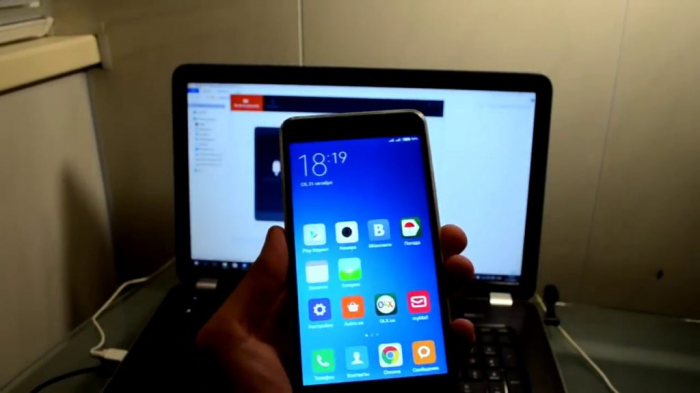
Выключаем смартфон и переводим его в режим Fastboot – зажимаем одновременно кнопку питания и кнопку понижения громкости, пока не появится изображение с зайцем в шапке. Открываем MiFlash – программа должна определить ваше устройство после того, как вы нажмете на кнопку «Refresh».
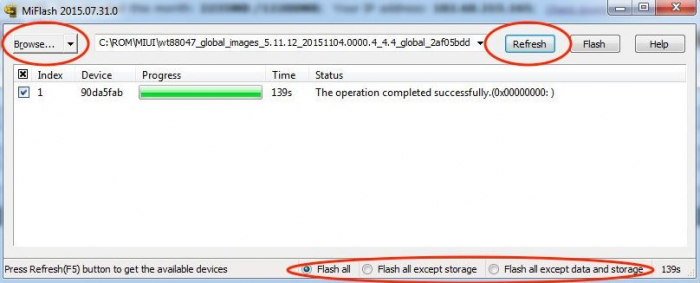
После появления вашего смартфона в списке программы нажимаем на кнопку «Browse» в левом верхнем углу, после чего ищем в памяти диска С папку с прошивкой для Fastboot. После этого в нижней части программы выбираем пункт «Flash all» и нажимаем на кнопку «Flash» — пойдет установка нужной прошивки. После прошивки смартфон будет как новый.
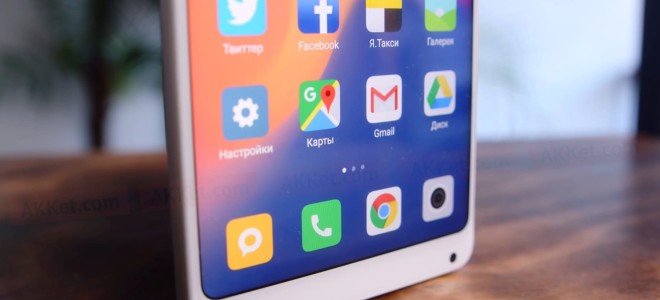
Вы также можете откатить прошивку при помощи стороннего рекавери TWRP. Так как этот способ доступен только для «гуру» перепрошивок, подробно расписывать его не имеет смысла.
Прошивка iPhone
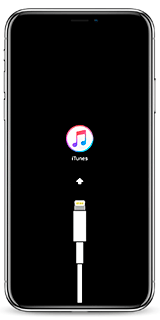
На экране iPhone появился значок iTunes и не загружается?
Случается, что после обновления системы iOS iPhone превращается в «кирпич» — на экране айфона появляется значок iTunes и он начинает постоянно перезагружаться. В этом случае требуется перепрошивка iPhone. Обращайтесь в «re-Center», выполним перепрошивку айфона в кратчайшие сроки и с гарантией 100 дней!
Артикул: proshivka-iphone-spb
Быстрая прошивка iPhone в re-Center СПб
Напишите в чат или позвоните нам и сообщите, что Ваш айфон завис и требуется его прошивка. Запишитесь и выберите удобное для Вас время посещения нашего сервиса.
Привезите Айфон к нам в сервисный центр «ре-Центр» для проведения бесплатной диагностики. Вне очереди по предварительной записи ✅
Мастер установит новую прошивку в айфоне. В 99% случаев прошивка iPhone занимает не более 60 минут! ☕️
В итоге у Вас полностью рабочий Айфон с чистой системой iOS, за фиксированную цену ✅ и с гарантией 100 дней. ⚡️
Стоимость прошивки iPhone
В прайсе указана полная стоимость ремонта: бесплатная диагностика, новая прошивка и работа мастера.
iPhone 4/4S
iPhone SE (2020г)
iPhone XS Max
iPhone 11 Pro
iPhone 11 Pro Max
Все указанные цены являются окончательными. Не является публичной офертой.
Убедительная просьба перед обращением в наш сервисный центр полностью зарядить ваш айфон, если это возможно.
Выбирая ремонт Айфонов в нашем сервисном центре, Вы получаете:

Рекомендуемый севисный центр
Следим за качеством работ и репутацией нашего сервиса re-Center. Спасибо за Ваши отзывы!

Опытные мастера
Специалисты re-Center ремонтируют Айфоны с 2008 года. Осуществляем компонентное восстановление техники Apple.

Надёжные запчасти
Используем оригинальные запчасти и их качественные аналоги с настоящей гарантией 100 дней.

Удобное расположение сервис- центров
Напротив станций метро
Площадь Ленина и Звенигородская.

Акции и скидки
Предоставляем скидку -10% за предварительную запись на ремонт техники Apple.
Вы недавно смотрели
Популярные услуги
- Ремонт сотовых телефонов
- Ремонт ноутбуков
- Ремонт компьютеров (ПК)
- Ремонт MacBook
- Ремонт iPhone
- Ремонт iPad
- Ремонт Apple Watch
- Ремонт электросамокатов
- Заправка картриджей
- Ремонт принтеров
- Ремонт шредеров
Популярные сервисы
Информация
- Статус заказа
- Отправить заявку
- О компании
- Отзывы
- Контакты
- Блог
- Сотрудничество
- Вакансии
- Карта сайта
- Разработка и продвижение сайтов
Адреса сервисных центров рядом с метро:
- Александра Невского;
- Беговая;
- Большевиков;
- Проспект Ветеранов;
- Площадь Восстания;
- Улица Дыбенко (Кудрово);
- Улица Дыбенко;
- Звёздная;
- Комендантский проспект;
- Купчино;
- Ленинский проспект;
- Международная;
- Парк Победы;
- Петроградская;
- Площадь Ленина;
- Проспект Просвещения;
- Технологический институт
- 8 812 660-58-86
- info@re-center.ru
© 2008-2022 — «re-Center» город Санкт-Петербург. �� Сервисные центры по ремонту гаджетов.
Все права защищены. Политика конфиденциальности
Для улучшения качества обслуживания, ваш разговор может быть записан.
Все указанные цены на сайте являются ознакомительными, они могут меняться в зависимости от стоимости запчастей производителей, точную стоимость уточняйте в чате или по телефону, не является публичной офертой.
Представленные на сайте товарные знаки используются с правомерной информационной и описательной целью, в отношении которых производятся услуги по ремонту в неавторизованных сервисных центрах «re-Center» в городе Санкт-Петербурге. Apple Watch, iMac, MacBook, iPhone (Айфон), iPad — правообладатель техники Apple, Inc. Android — товарный знак Google, Inc. Huawei и Honor — правообладатель HUAWEI TECHNOLOGIES CO., LTD. (ХУАВЕЙ ТЕКНОЛОДЖИС КО., ЛТД.), Samsung – правообладатель техники Samsung Electronics Co. Ltd. (Самсунг Электроникс Ко., Лтд.), MEIZU — принадлежит MEIZU TECHNOLOGY CO., LTD., Nokia — принадлежит Nokia Corporation (Нокиа Корпорейшн), Lenovo — принадлежит Lenovo (Beijing) Limited, Xiaomi — принадлежит Xiaomi Inc., ZTE — принадлежит ZTE Corporation, HTC — принадлежит HTC CORPORATION (Эйч-Ти-Си КОРПОРЕЙШН), LG — принадлежит LG Corp. (ЭлДжи Корп.), Sony — принадлежит Sony Corporation (Сони Корпорейшн), ASUS — принадлежит ASUSTeK Computer Inc. (Асустек Компьютер Инкорпорейшн), ACER — принадлежит Acer Incorporated (Эйсер Инкорпорейтед), DELL — принадлежит Dell Inc.(Делл Инк.), HP — принадлежит HP Hewlett-Packard Group LLC (ЭйчПи Хьюлетт Паккард Груп ЛЛК), Toshiba — принадлежит KABUSHIKI KAISHA TOSHIBA, also trading as Toshiba Corporation (КАБУШИКИ КАЙША ТОШИБА также торгующая как Тосиба Корпорейшн). Услуги оказываются в неавторизованных сервисных центрах «re-Center», не связанными с компаниями Правообладателями товарных знаков и/или с ее официальными представителями в отношении товаров, которые уже были введены в гражданский оборот в смысле статьи 1487 ГК РФ
Информация о соответствующих моделях и комплектующих, и их наличии, ценах, возможных выгодах и условиях приобретения доступна в сервисных центрах re-Center СПб. Не является публичной офертой.