Как разрешить установку приложений из неизвестных источников на Samsung Galaxy
Платформа Android, в отличие от iOS, предлагает возможность установки приложений из неизвестных источников, однако сперва ее нужно активировать.

Чаще всего этим преимуществом пользуются на тех смартфонах, где нет магазина приложений Google Play. Но существуют другие сценарии, как, например, установка программ, отсутствующих в официальных источниках. Как бы то ни было, если вам нужно разобраться в том, как активировать возможность установки APK на Samsung Galaxy из неизвестных источников, тогда вы обратились по адресу.
Из-за обновлений операционной системы Android и пользовательского интерфейса от Samsung, процесс активации разнится от устройства к устройству, но в любом случае разобраться не составит большого труда. Тем более, что это можно сделать без получения прав суперпользователя.
Как разрешить установку приложений из неизвестных источников на One UI?
1. В настройках смартфона находим раздел “Безопасность и конфиденциальность”.
2. Внизу списка будет опция “Установка неизвестных приложений”, выбираем его.
3. Далее вручную выберите необходимое разрешение установки приложений. Для примера, даем доступ браузеру Chrome, ведь я там буду скачивать apk-файлы для установки вручную. Когда этот файл будет скачан, хром сможет его установить, а другие приложения, такие как файловый менеджер или Google Диск, нет.
Не стоит пренебрегать безопасностью, так что оставьте неиспользуемые источники заблокированными.
Если вы не можете найти эту функцию по указанному нами пути, тогда попробуйте воспользоваться встроенным в настройки поиском.
Все готово, вы можете устанавливать любые приложения на свой гаджет.
Как убрать PIN-код с телефона Samsung?

PIN-код обеспечивает защиту вашего телефона, ограничивая данные от постороннего вмешательства. Если вам скрывать нечего, а каждый раз вводить его надоело, читайте ниже как убрать ПИН код с телефона Samsung Galaxy.
Инструкция по снятию пин кода
Рассмотрим процесс снятия PIN на примере Galaxy с Android 10:
- Зайдите в меню « Настройки «
- Перейдите в раздел « Биометрические данные или пароли » (либо «Экран блокировки», в зависимости от версии прошивки)
- На вкладке « Пароль экрана блокировки » нажмите « Выключение пароля разблокировки экрана «
- Подтвердите процедуру введи текущий пин-код.
Обратите внимание, что будут отключены и удалены все используемые ранее средства разблокировки, например данные отпечатков пальцев.
Что делать если забыли пин-код
Если вы забыли пин код телефона Samsung, и при этом у вас нет другого варианта разблокировки, например по отпечатку пальца или распознаванию лица, то единственным выходом из ситуации будет сброс настроек до заводского состояния.
- Все данные с телефона будут удалены
- Вы сможете зайти в свой Samsung если только вы знаете данные учётной записи Samsung или Google, которая привязана и используется в данном телефоне.
Недоступность данных и доступа в телефон без знания пин-кода и данных учётной записи вполне логичная мера, способная защитить данные реального владельца от злоумышленников.
Как сделать сброс настроек без входа в меню
Для осуществления сброса необходимо:
- Выключить телефон
- Зажать одновременно кнопки « Home », « Power » и рычажок усиления громкости, подержав их секунд 10, пока не включится экран
- Используя регулятор громкости, найти « wipe data/factory », подтвердить действие с помощью кнопки «Power»
- Перейти к пункту « Yes », и подтвердить выбор кнопкой питания
- Найти « wipe cache partition »
- Ещё раз подтвердить и ждать перезагрузки вашего Samsung Galaxy.
После этих действий ваш телефон вернется в состояние “из коробки” и после входа в учётную запись вы сможете установить новый PIN-код.
Рекомендуем вам всегда записывать пин-код и хранить его дома, а для сохранности данных периодически делайте их резервное копирование в облако Google.
Защита вашего устройства Galaxy от вредоносных программ
Устройства Galaxy перед загрузкой приложений из Play Store сканируют их на наличие вредоносных программ, поэтому вероятность заражения вашего устройства невелика. Однако вредоносное программное обеспечение все же может проникнуть на ваше устройство через рекламу или электронную почту. Для дополнительной защиты вашего устройства выполните приведенные ниже инструкции.
Прежде чем вы попробуете выполнить приведенные ниже рекомендации, убедитесь, что программное обеспечение вашего устройства и соответствующие приложения обновлены до актуальной версии. Чтобы обновить программное обеспечение вашего мобильного устройства, выполните следующие действия:
Шаг 1. Откройте «Настройки» > «Обновление ПО».
Шаг 2. Нажмите «Загрузка и установка».
Шаг 3. Следуйте инструкциям на экране.
Определите, каким приложениям разрешить доступ
После установки приложения вы можете определить, каким приложениям разрешить доступ к вашему устройству. Вредоносное приложение может привести к утечке информации с вашего устройства, поэтому будьте осторожны при предоставлении разрешений. Если вы разрешите доступ приложению, но не будете использовать это приложение в течение некоторого времени, его разрешения автоматически сбросятся. Вам нужно будет снова предоставлять разрешения при следующем использовании приложения.
Изменение разрешений приложения:
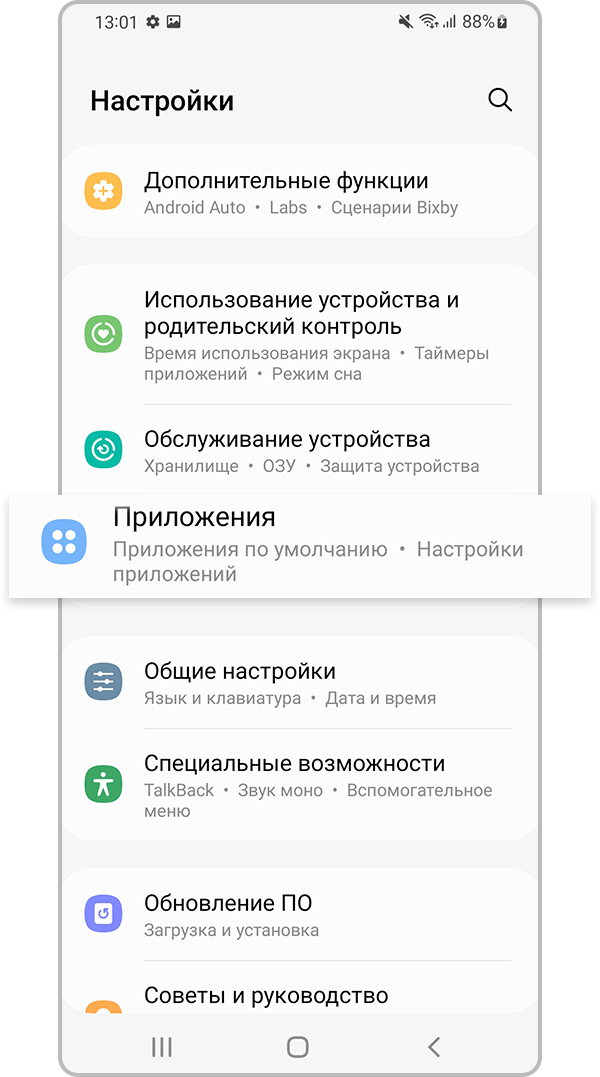
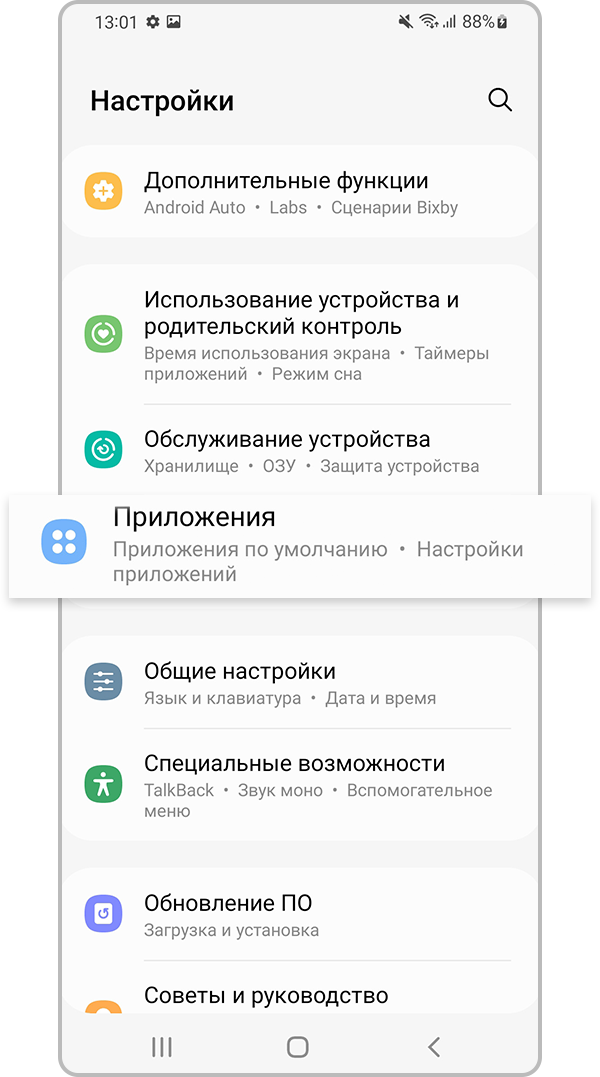
Шаг 1. Перейдите в Настройки и выберите Приложения.
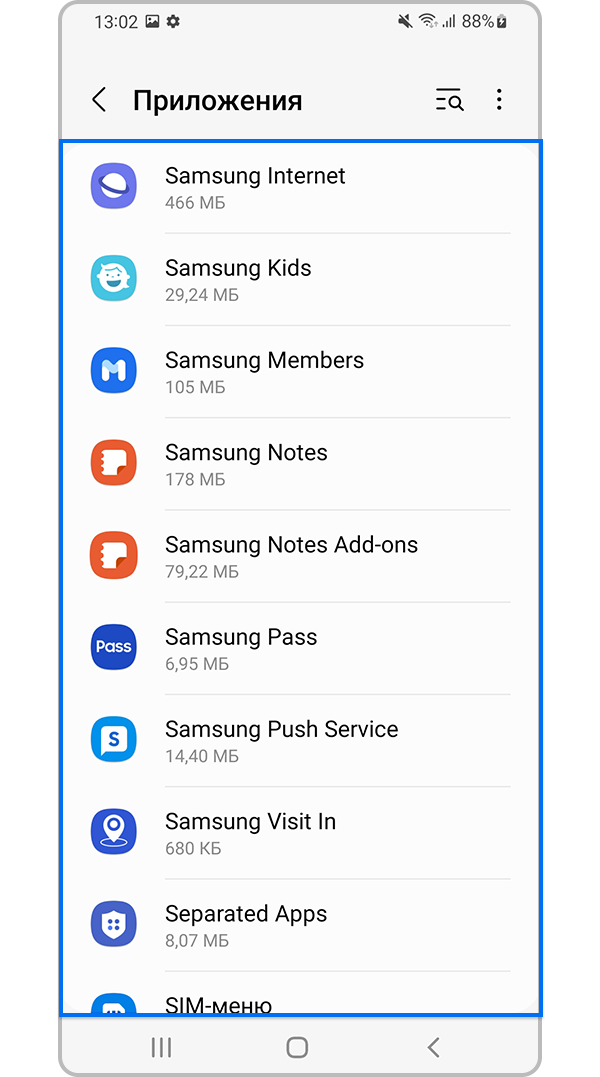
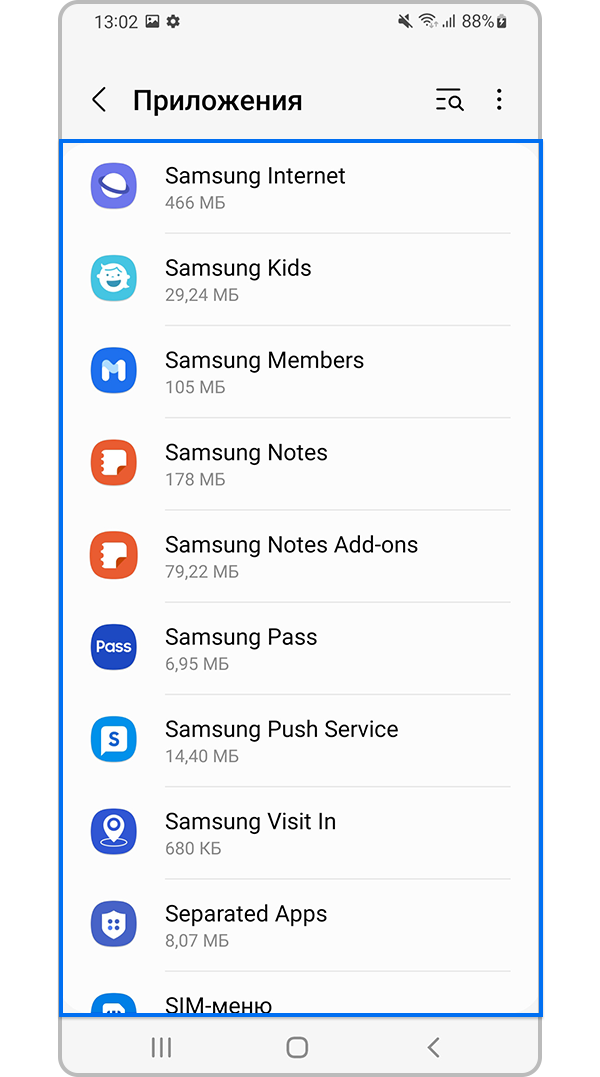
Шаг 2. Выберите приложение для изменения разрешений.
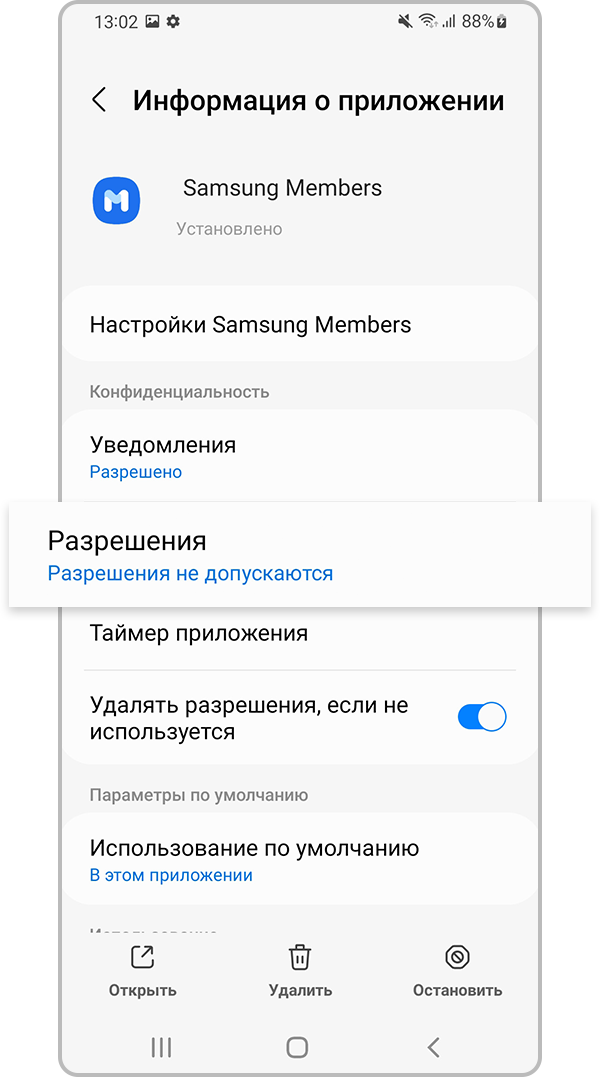
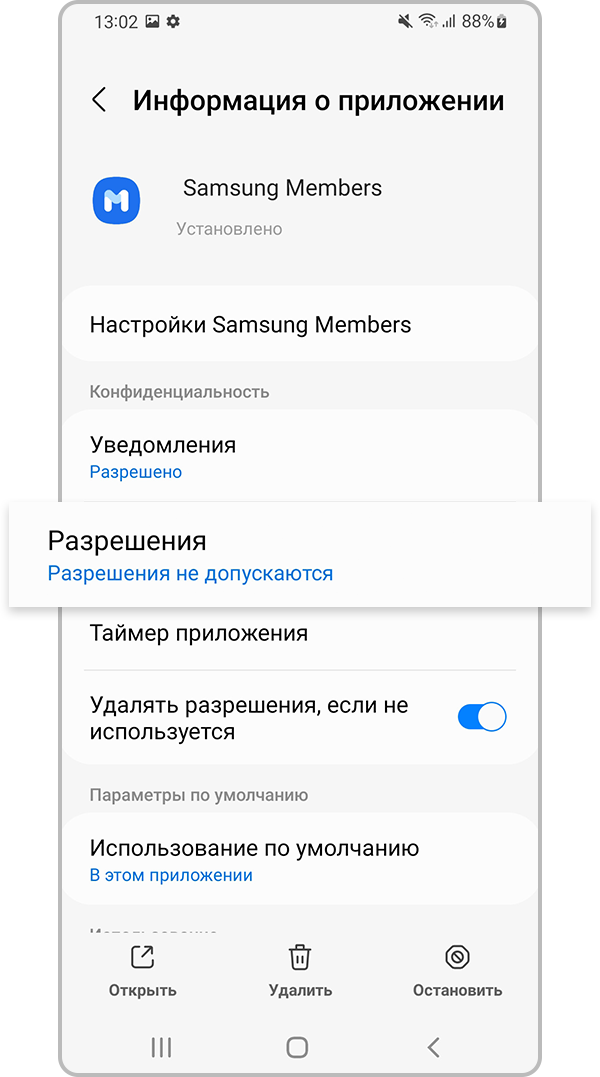
Шаг 3. Выберите Разрешения.
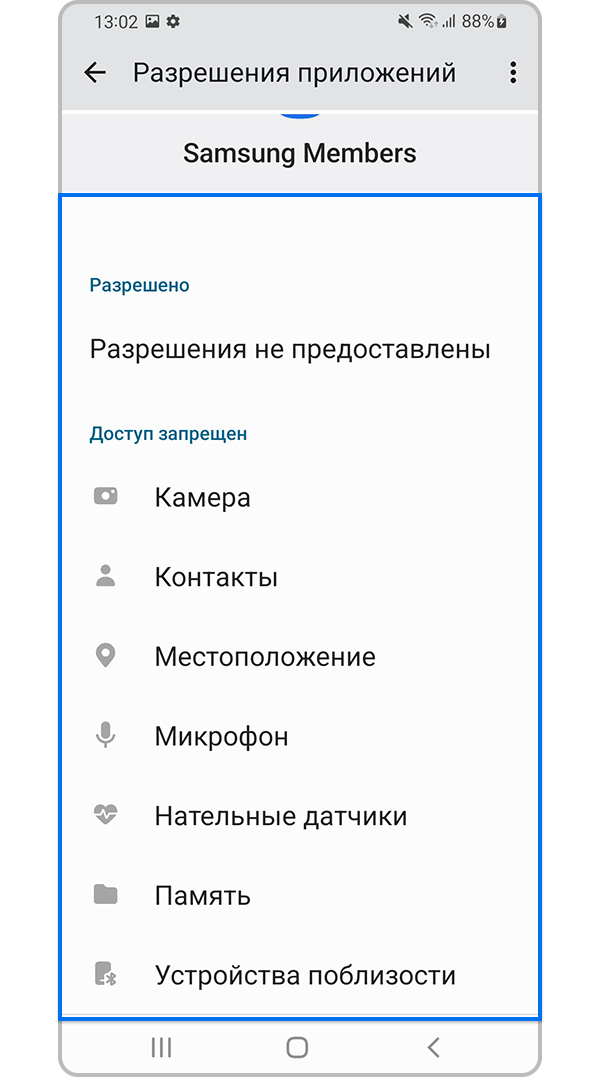
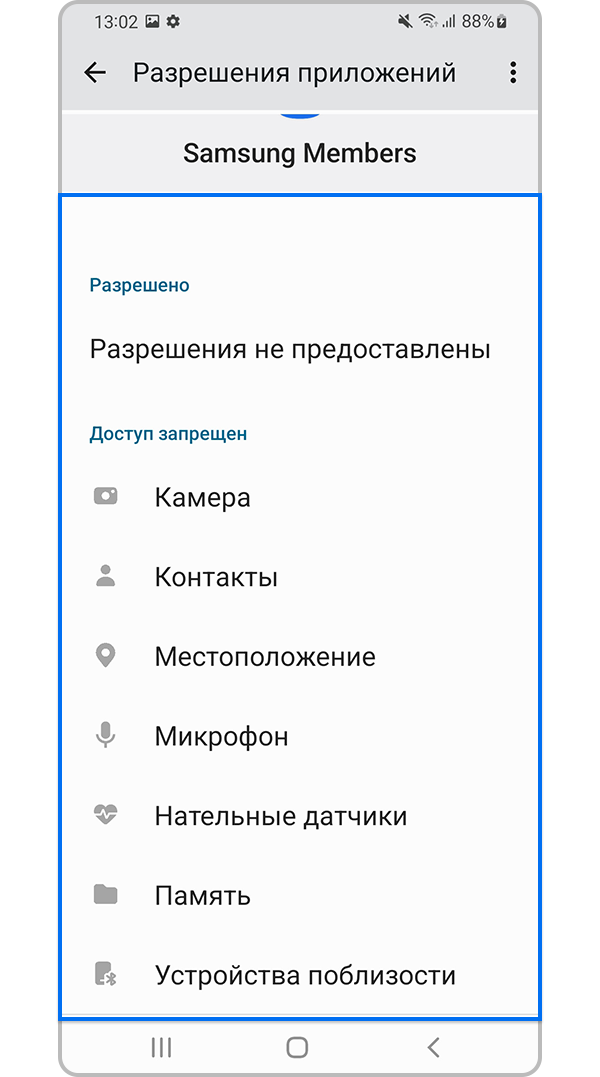
Шаг 4. Выберите приложение, к которому хотите предоставить или запретить доступ.
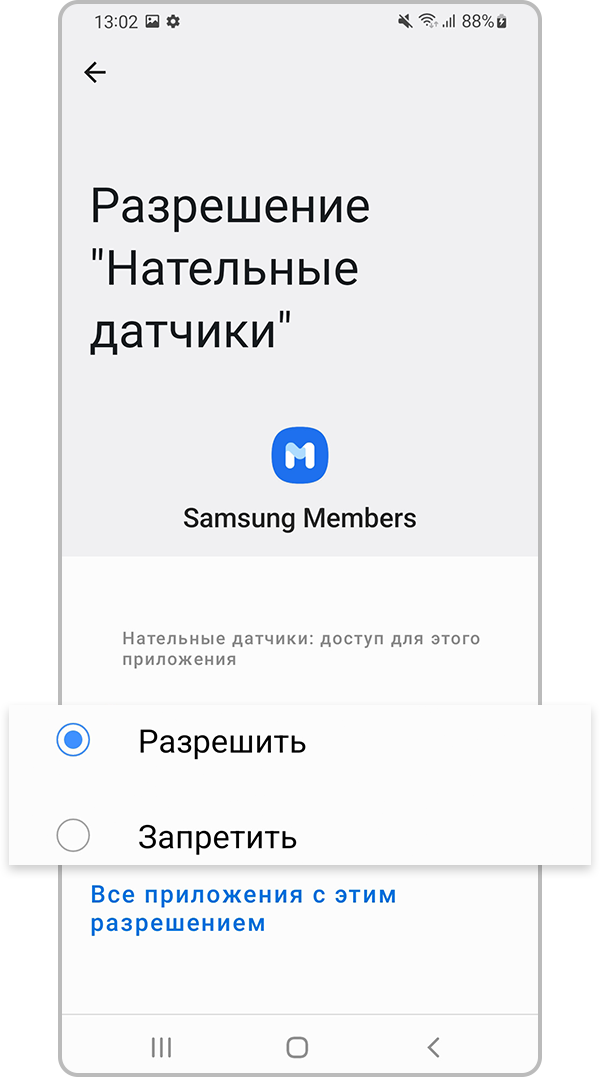
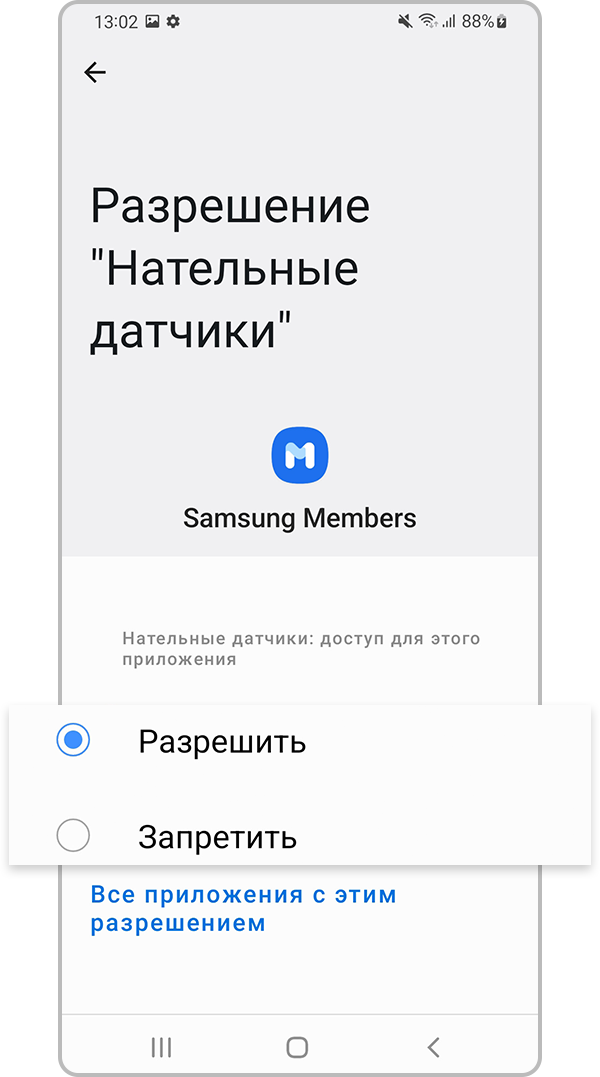
Шаг 5. Разрешить или Запретить доступ.
Даже при посещении безопасных сайтов вы не защищены от вредоносной рекламы. Из-за риска заражения вредоносными программами через рекламу мы рекомендуем использовать функцию блокировки рекламы в приложении Samsung Internet, чтобы ограничить всплывающие окна и защитить ваше устройство.
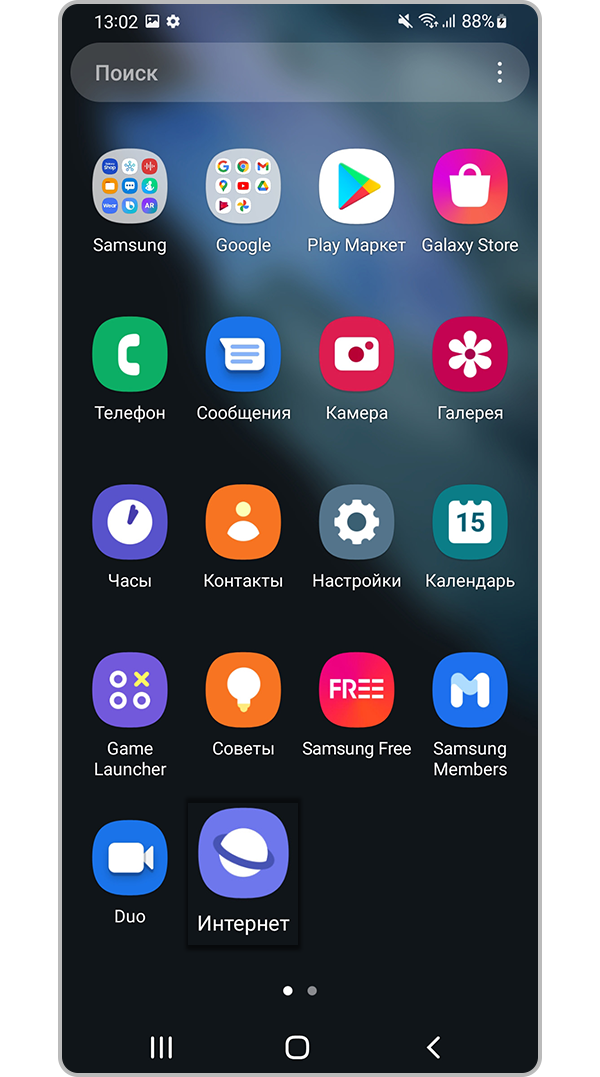
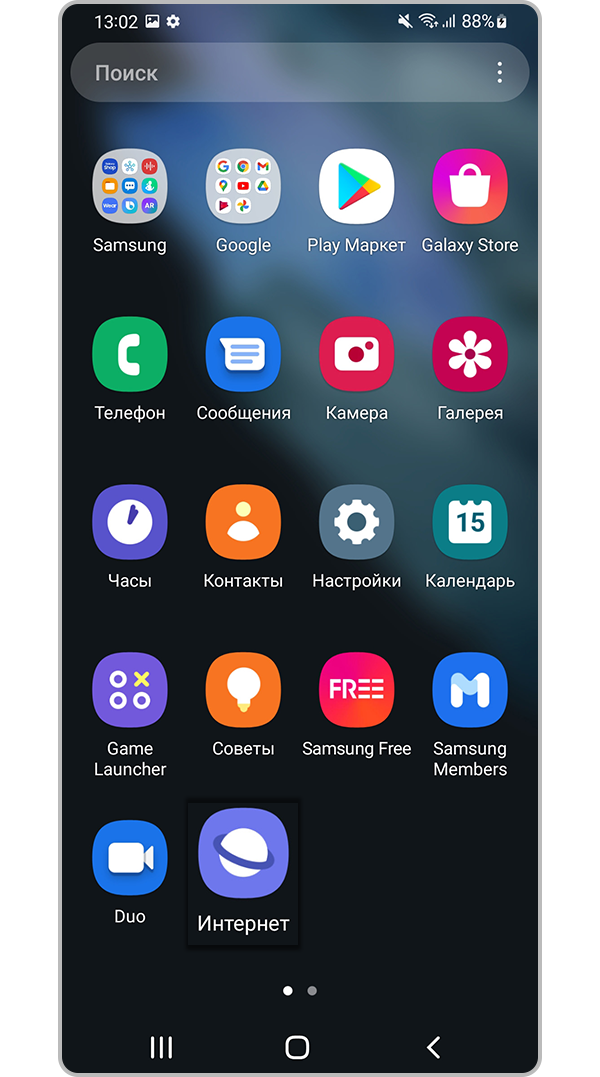
Шаг 1. Откройте приложение Samsung Internet.
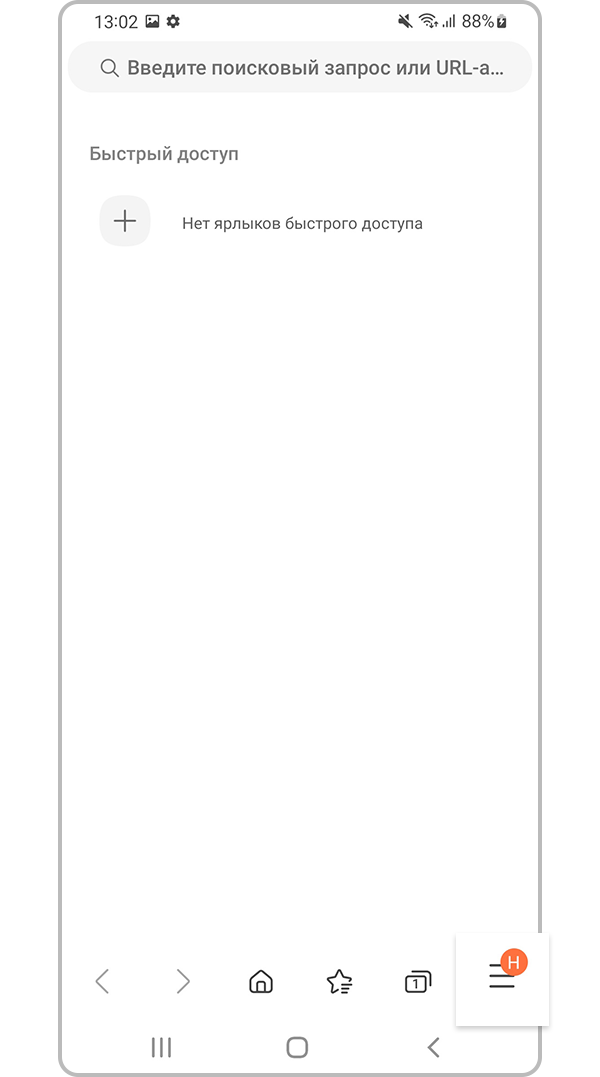
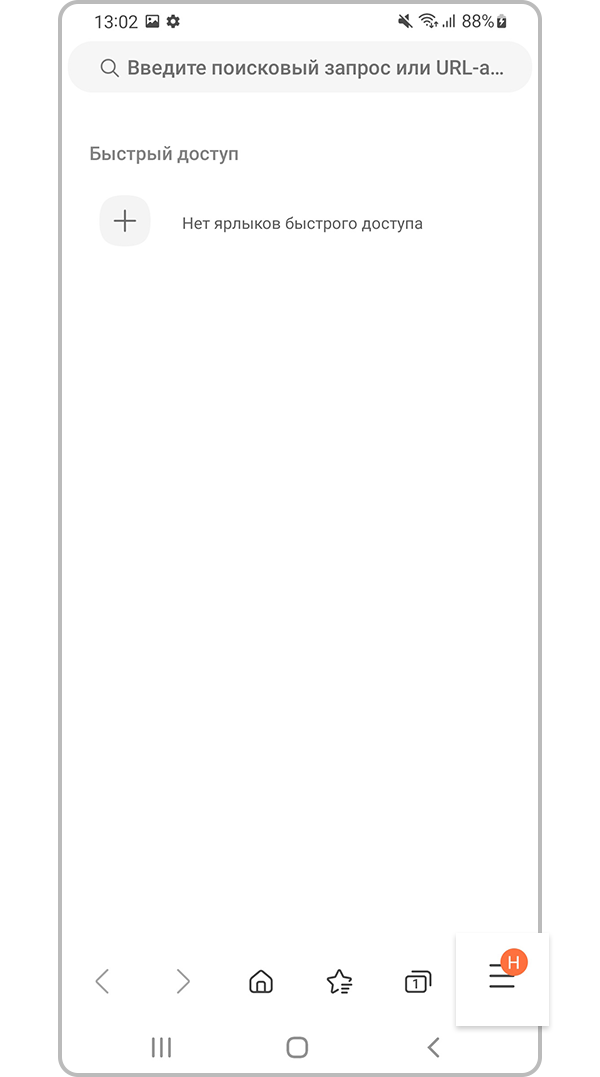
Шаг 2. Выберите Меню (три горизонтальные линии снизу).
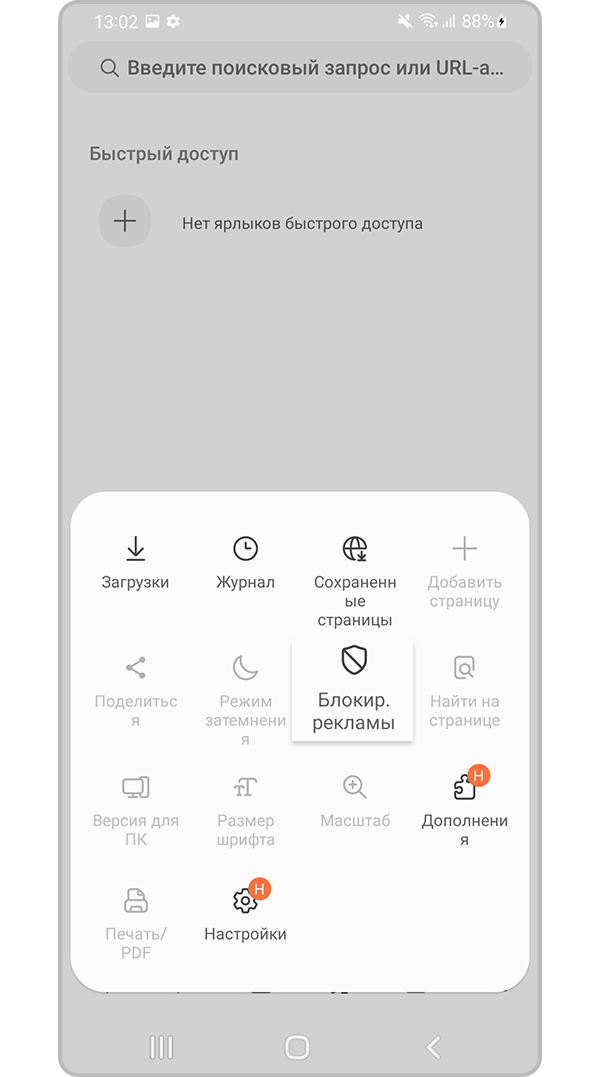
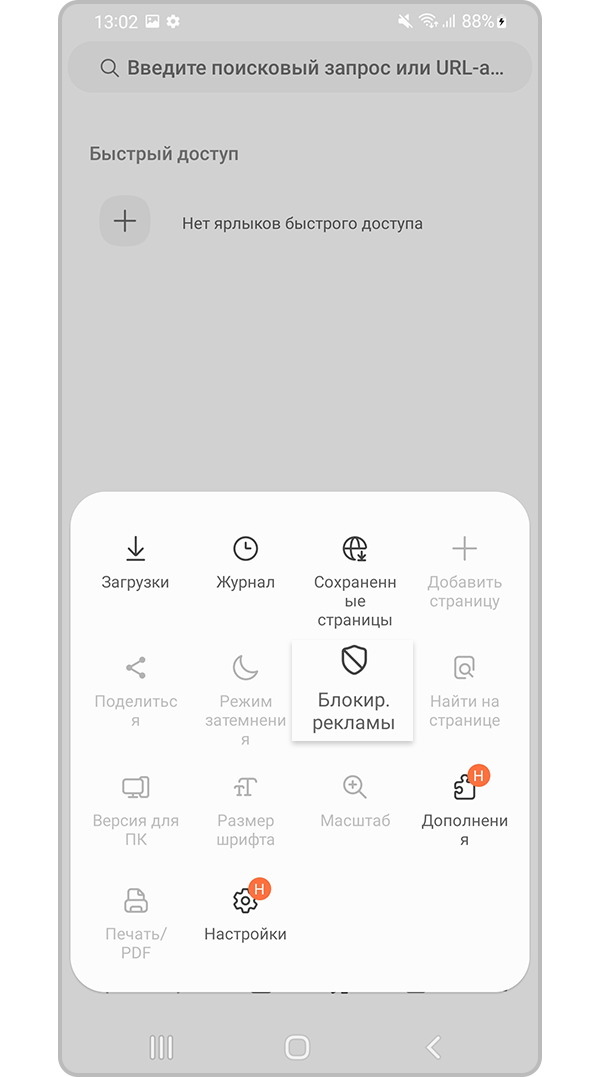
Шаг 3. Выберите Блокир. рекламы.
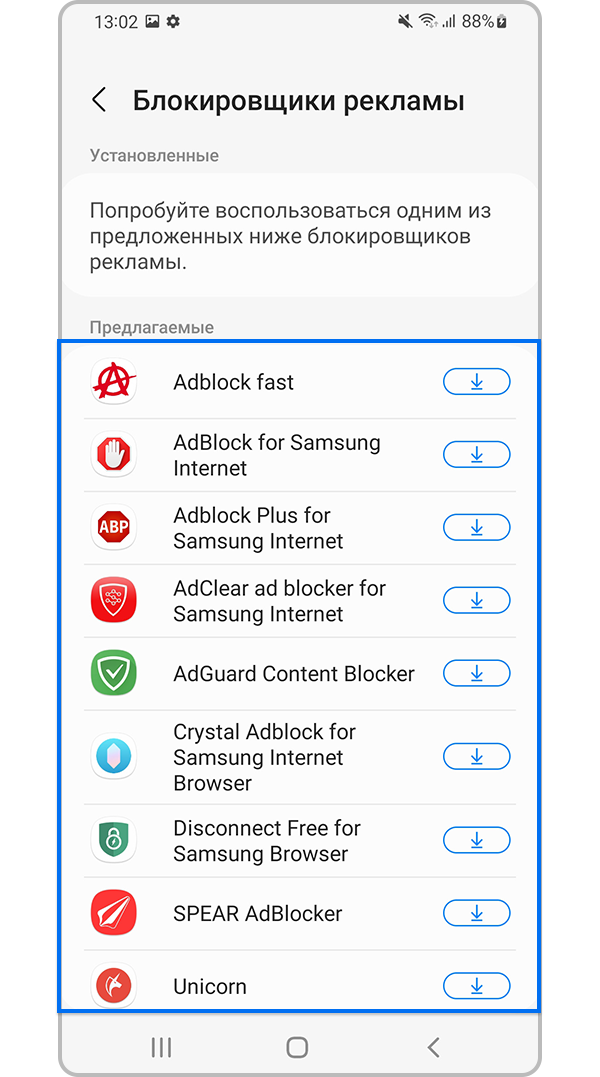
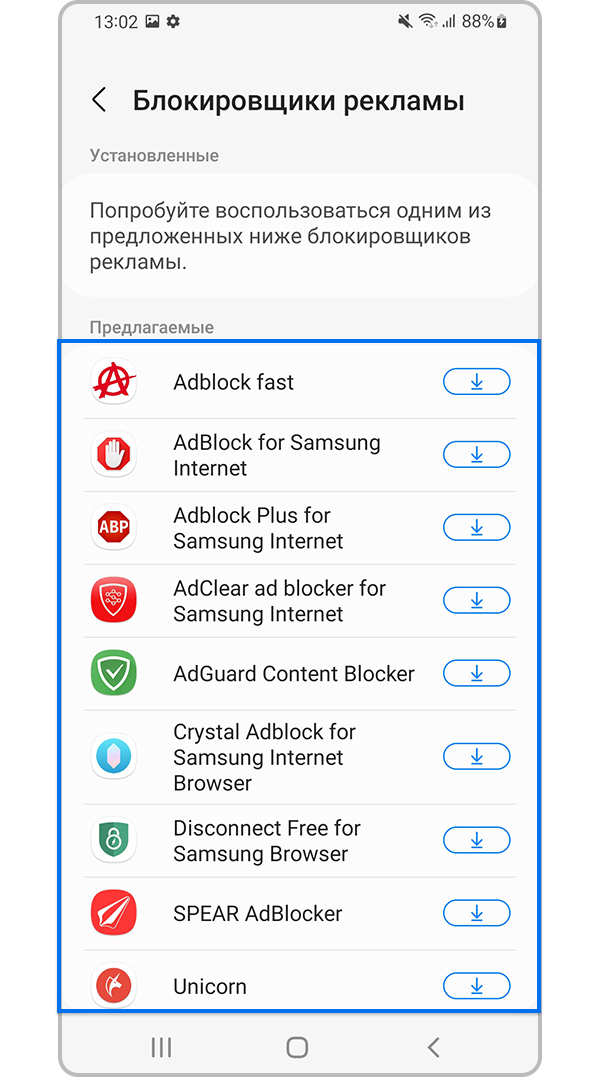
Шаг 4. Выберите приложение для загрузки в разделе Предлaraeмые.
Как отключить режим «Не беспокоить» на Samsung Galaxy
Режим «Не беспокоить» отключает звуки и уведомления на устройстве. Это может пригодиться, когда вы находитесь на работе или хотите поспать.
Если включить режим «Не беспокоить», звонки, SMS, письма на электронную почту и другие сообщения будут приходить без звука и вибрации. Также не будут появляться уведомления.
Основное отличие от беззвучного режима — более гибкая настройка.
Как отключить режим «Не беспокоить»
Ниже вы найдете инструкции для различных версий Android.
Нажмите здесь, если на устройстве Android 12, 11
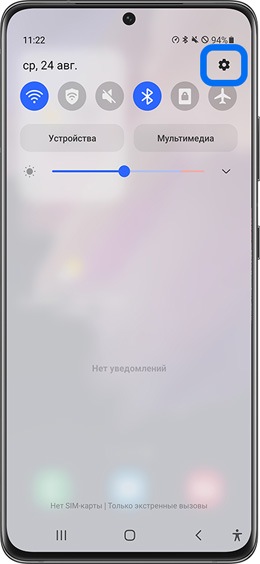
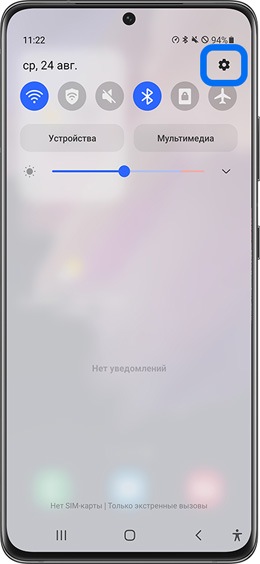
Шаг 1. Откройте Настройки.


Шаг 2. Выберите пункт Уведомления.


Шаг 3. Откройте раздел Не беспокоить.


Шаг 4. Нажмите на переключатель напротив режима Не беспокоить.
Нажмите здесь, если на устройстве Android 10, 9


Шаг 1. Откройте Настройки.


Шаг 2. Выберите пункт Уведомления.


Шаг 3. Нажмите на переключатель напротив режима Не беспокоить.
Нажмите здесь, если на устройстве Android 8, 7


Шаг 1. Откройте меню и перейдите в Настройки.


Шаг 2. Выберите пункт Звуки и вибрация.


Шаг 3. Нажмите на переключатель напротив режима Не беспокоить.

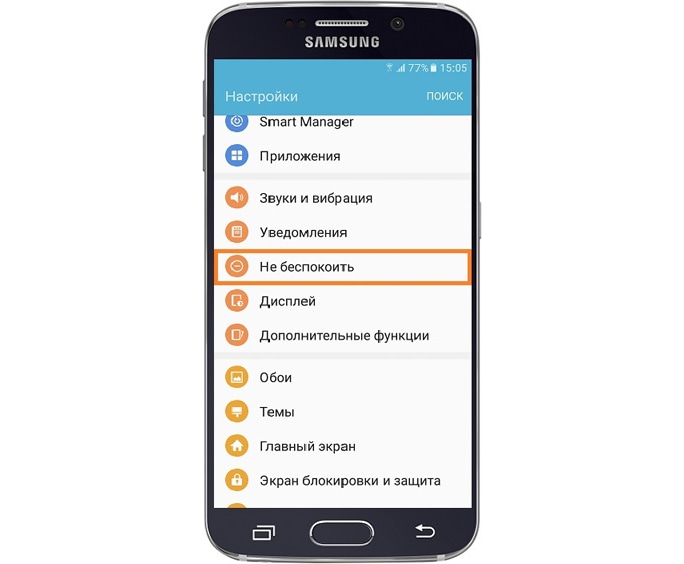
Шаг 1. Откройте Настройки и перейдите в раздел Не беспокоить.


Шаг 2. Передвиньте выключатель Разрешить влево, чтобы отключить режим.
Нажмите здесь, если на устройстве Android 5


Шаг 1. Откройте Настройки и перейдите в раздел Звуки и уведомления.


Шаг 2. Выберите Не беспокоить.


Шаг 3. Передвиньте выключатель влево, чтобы отключить режим.
Нажмите здесь, если на устройстве Android 4
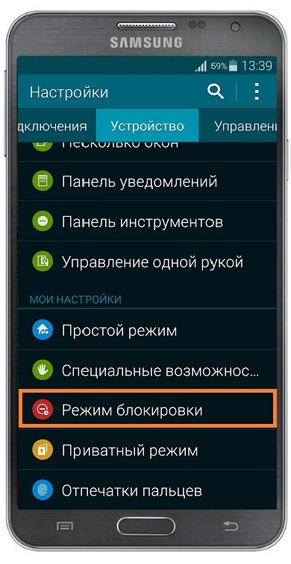
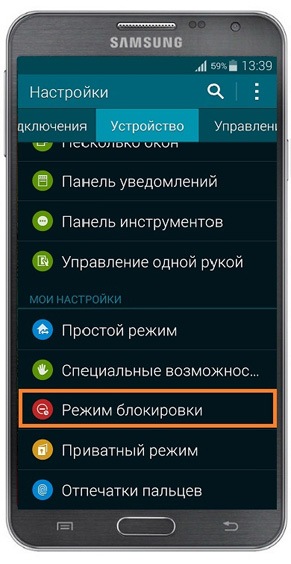
Шаг 1. Откройте Настройки и перейдите в раздел Режим блокировки.


Шаг 2. Передвиньте выключатель влево, чтобы отключить режим.
Нажмите здесь, если на устройстве Android 3, 2
Режим Не беспокоить не поддерживается данной версией Android.
Что делать, если режим «Не беспокоить» включается самостоятельно
1 Отключите работу по расписанию.
Режим может включаться как однократно, так и по расписанию. Проверьте, выключено ли расписание: откройте Меню → Настройки → Уведомления (если на устройстве Android 9 и выше) или Звуки и вибрация (если на устройстве Android 8 и ниже) → Не беспокоить → Включить по расписанию → отключите работу по расписанию.
Если работа по расписанию была выключена, перейдите к следующей рекомендации.
2 Отключите режим «Отдых».
Проверьте, отключен ли режим «Отдых» (этот режим есть не на всех устройствах):
откройте Меню → Настройки → Использование устройства и родительский контроль или Использование устройства → Использование устройства (если такой пункт есть) → Отдых → отключите работу по расписанию.
Если режим «Отдых» был выключен, перейдите к следующей рекомендации.
3 Удалите правила для приложений.
Если на вашем устройстве Android 8 и ниже: откройте Меню → Настройки → Звуки и вибрация → Не беспокоить → Правила приложений → удалите все правила.
Если активных правил не было, перейдите к следующей рекомендации.
4 Запретите приложениям доступ к режиму «Не беспокоить».
Проверьте доступ приложений к режиму не беспокоить: откройте Меню → Настройки → Приложения → Опции (⋮) → Особые права доступа → Доступ к режиму «Не беспокоить» → Выберите приложения, где под названием написано: Разрешено (по очереди) → отключите Разрешить «Не беспокоить». Если не отключается, перейдите к следующему приложению.
Если ни одно приложение не получилось отключить или все они были выключены, перейдите к следующей рекомендации.
5 Отключите сценарии Bixby.
Если беззвучный режим включается при определенном сценарии, например при поездке в транспорте, отключите сценарии Bixby: откройте Меню → Настройки → Дополнительные функции → Сценарии Bixby → перейдите на вкладку Мои сценарии → отключите все сценарии.
Если активных сценариев нет или это не помогло, перейдите к следующей рекомендации.
6 Проверьте устройство в безопасном режиме.
Проверьте, включается ли режим «Не беспокоить» в безопасном режиме, чтобы исключить влияние загруженных приложений. В безопасном режиме все загруженные приложения отключаются и не могут влиять на устройство.
Если в безопасном режиме режим «Не беспокоить» не включается, значит проблема в каком-то загруженном приложении. К сожалению, невозможно определить в каком именно, поэтому рекомендуем удалять загруженные приложения по одному, начиная с последнего установленного. После удаления приложения проверяйте работу устройства. Если режим «Не беспокоить» перестал включаться, значит проблема была в этом приложении.
Если в безопасном режиме режим «Не беспокоить» все равно включается, перейдите к следующей рекомендации.