Как войти в инженерное (сервисное) меню на телевизоре Samsung. Фото и видеоинструкция.
Новости
Введение
Наш часто спрашивают как войти в инженерное (сервисное) меню на телевизоре Samsung. Есть два варианта как можно это сделать. Так же мы записали фото и видеоинструкцию как это возможно сделать наиболее доступным способом.
Что такое сервисное (инженерное) меню телевизоров Samsung
Это специальное (секретное) меню в котором изменять параметры телевизора.
На практике его чаще всего используют для изменения следующих характеристик:
- установить регион или язык
- перевернуть изображение или инвертировать
- активировать поддержку Bluetooth или Wi-FI
- заставить телевизор работать с радиопультом
Внимание! Будьте предельно аккуратны!
Будьте осторожны работая с сервисным меню. Неудачно измененный параметр может превратить телевизор в кирпич. Для реанимации скорей всего придется обратиться в сервисный центр. Если только вы не являетесь сервисным инженером. Для возвращения работоспособности вашего ТВ потребуются специализированные программаторы. Такой ремонт к сожалению не будет сильно дешевый.
Вход с помощью обычного пульта от телевизора Samsung
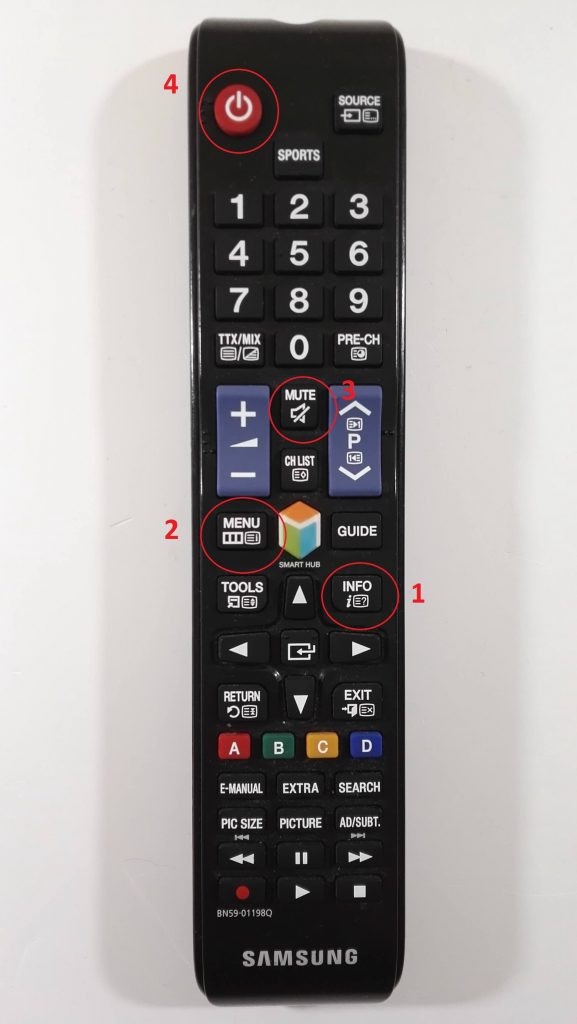
Выключаете телевизор. На стандартном пульте телевизора Samsung поочередно нажимаете следующие клавиши:
- INFO
- MENU
- MUTE
- POWER
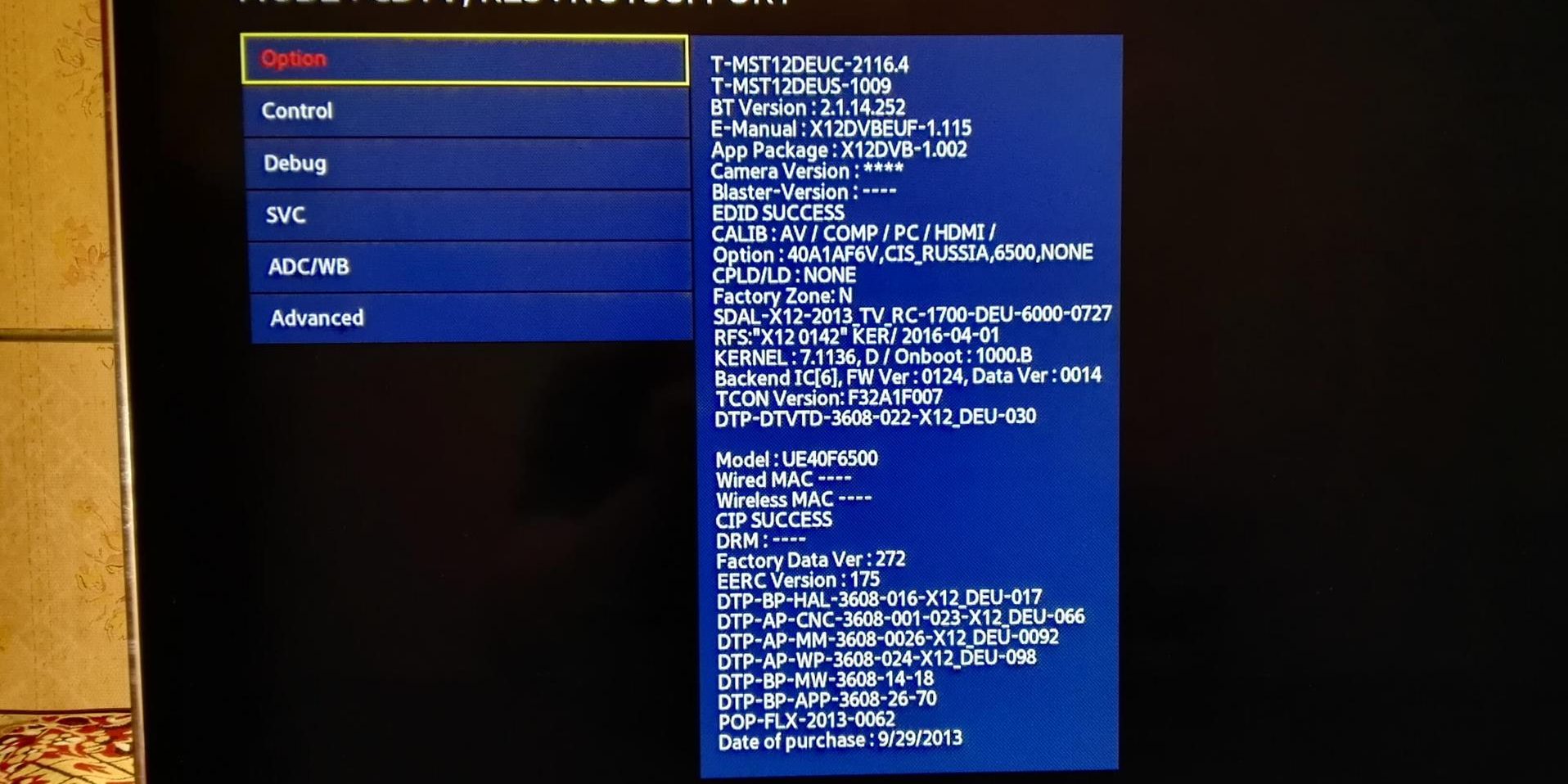
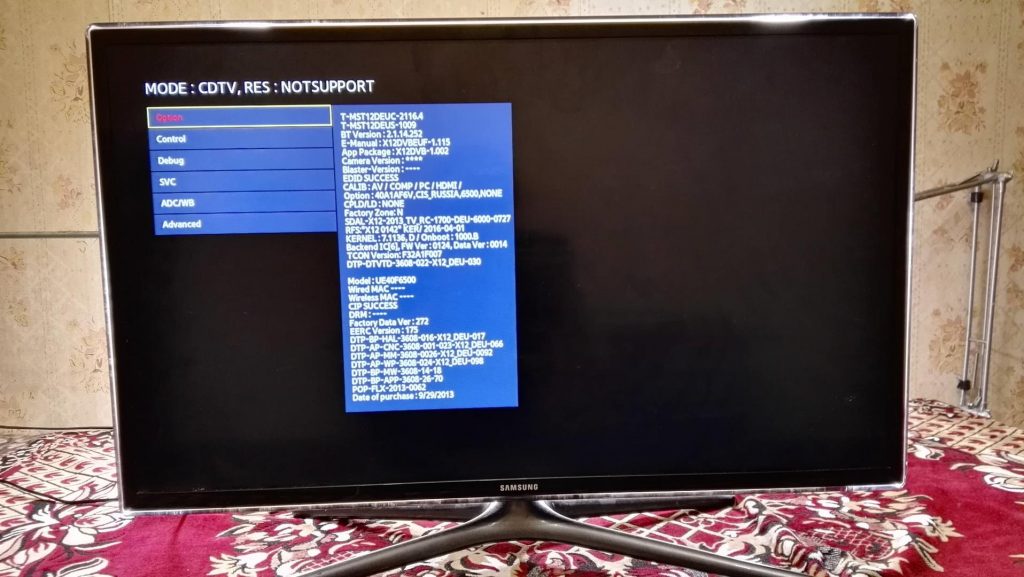
Вот вы и в инженерном меню.
Вход с помощью специального инженерного пульта
Второй способ – используете специальный сервисный инженерный пульт Samsung. Приобрести его можно в специализированных магазинах.
Сервисное меню телевизора Samsung вход, описание, возможности 07.05.2020 01:54
В телевизоре Samsung на уровне операционной системы существует два меню управления телевизором. Инженерное меню и пользовательское меню.
Инженерное меню Smart телевизора Samsung
Поскольку современный телевизор довольно сложное устройство. Для его управления, настройки и диагностики, а при необходимости и ремонта надо управлять телевизором на уровне первичных команд. Для этого в телевизоре Samsung существует сервисное (инженерное меню). Для входа в инженерное меню надо нажать в определённой последовательности кнопки на пульте управления телевизором. Какую комбинацию кнопок нужно нажать мы расскажем далее.
Что такое пользовательское меню в телевизоре Samsung
Рядовому пользователю доступно пользовательское меню. Это то меню, что вы увидите нажав кнопку меню на пульте управления телевизором. В этом меню доступно только 10% настроек телевизора, и вообще недоступны сервисные команды. Производитель считает, что этого вполне достаточно.
Возможности сервисного меню телевизора Samsung
Сервисное меню телевизора открывает новые возможности для вашего телевизора. Производитель не пишет операционную систему для конкреной модели. OC одна для всех телевизоров, но настройки отличаются в зависимоти от того, в какой телевизор будет установлена конкретная версия операционной системы. А зная как изменить настройки можно например телевизор 7 серии превратить в телевизор 8 серии.
Что вы можете узнать из сервисного меню о телевизоре
- Дату производства телевизора с детализацией до конкретного дня.
- Модель телевизора
- Версию вашего телевизора, эта информация нужна при ремонте, можно определить поствщика комплектующих для сборки телевизора.
- Базовую модель телевизора
- Производителя цифрового тюнера
- Формат настенного крепления
- WiFi регион
- Время сколько проработала панель экрана (проработал телевизор в часах от момента первого включения)
- Год разработки оригинальной версии телевизора
- Стандарты портов
- и много другой информации которая нужна специалисту при диагностике телевизора.
Что можно изменить или протестировать в сервисном меню
Используя сервисное меню можно менять настройки и режимы работы телевизора, а также выполнять тестирование узлов телевизора. Можно с помощью сервисного делать следующее.
- Управлять звуком, включать отключать динамики управлять уровнями сигнала.
- Перевести телевизор в готельный режим, режим магазина и т.д.
- Включать отключать различные модули телевизора
- Отключить режим FRC экрана
- Провести тест экрана используя тестовые таблицы операционной системы.
- Выполнить калибровку экрана
- Выставить баланс белого
- Управлять уровнями основных цветов телевизора.
Как войти в сервисное меню телевизора
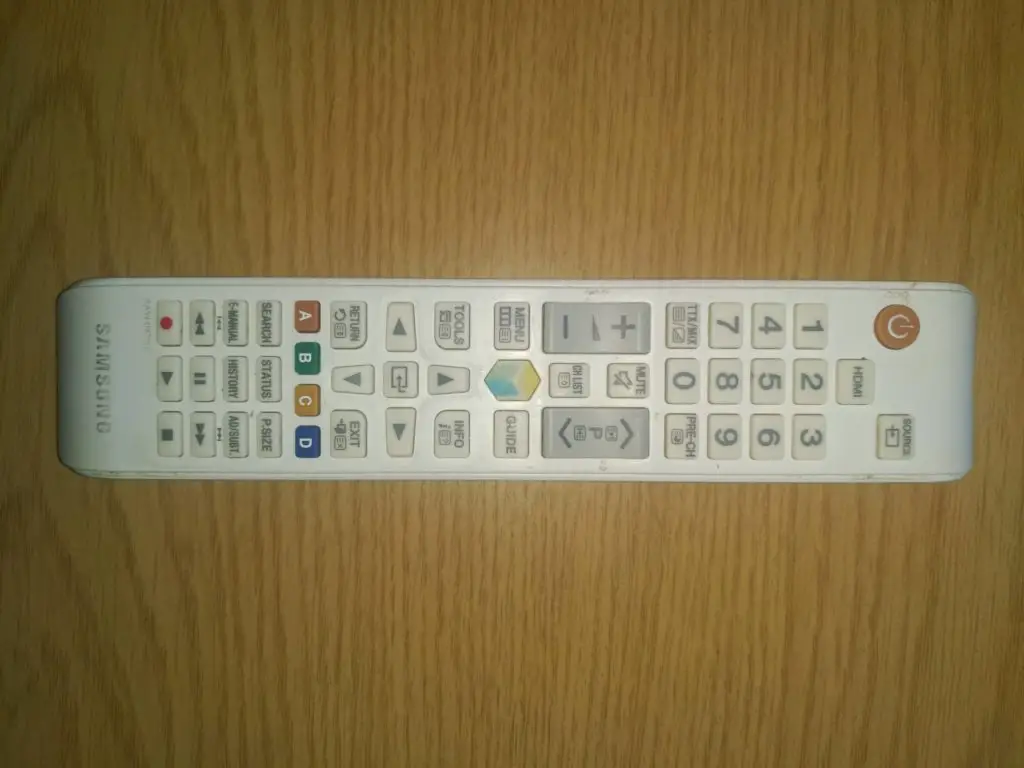
Для входа в сервисное меню, надо иметь стандарный пульт управления телевизором (ниже фото стандартного пульта). Стандартный пульт имеет больше кнопок управления, некоторые кнопки задействованы для входа в сервисное меню. Smart пульт для входа в сервисное меню не подходит.
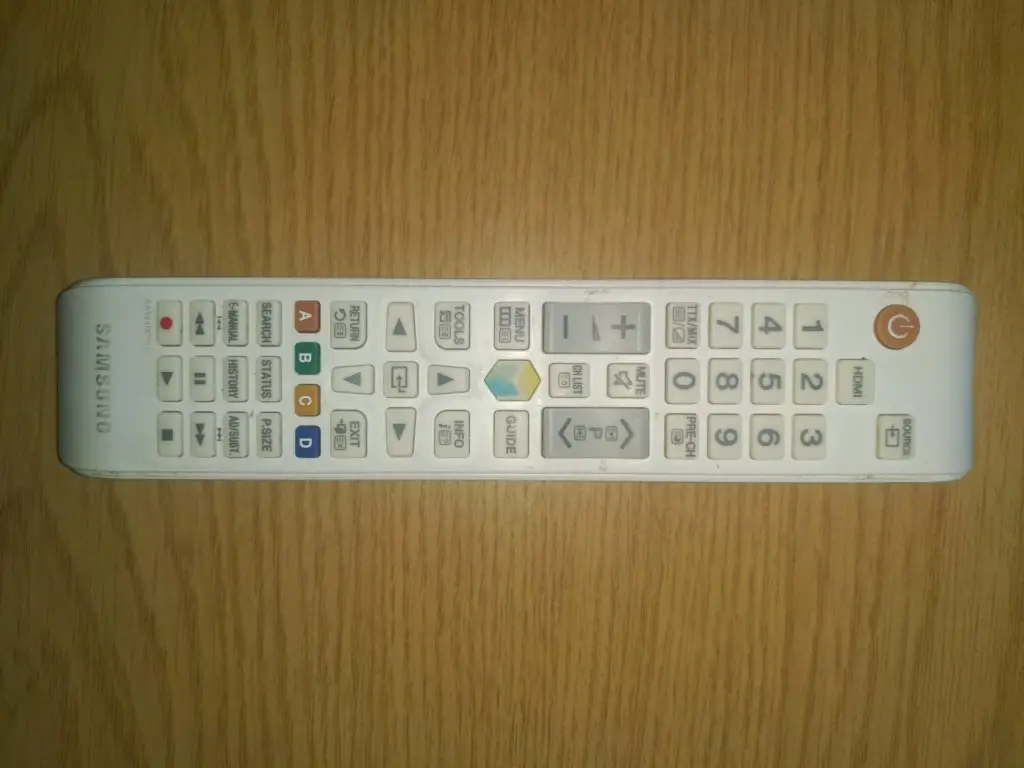
стандартный пульт управления телевизором Samsung
Предупреждение: с сервисным меню надо работать осторожно. Неправильные действия могут привести к невозможности включить телевизор. Входя в сервисное меню вы полностью беретё ответственность по дальнейшей работоспособности телевизора под свою ответственность.
Команды для входа в сервисное меню телевизора Samsung
Возможно у вас не получиться зайти в сервисное меню с первого раза. Сделайте несколько попыток. Для защиты от случайного входа в меню, алгоритм нажатия кнопок регламентирован. Кнопки надо нажимать один раз, время между нажатиями также имеет значение. Для входа в сервисное меню нажимать кнопки надо один раз, не спешить и держать не долго. Нарушение алгоритма нажатия не инициирует запуск сервисного меню. При правильном алгоритме нажатия кнопок светодиод на телевизоре после запуска телевизора будет продолжать мигать, это означает, что телевизор загружает програмное обеспечение. Через 3–7 секунд на экран телевизора будет выведено сервисное меню. Если светодиод включения горит постоянно и сервисное меню не появилось, что то было сделано не так и процедуру входа в сервисное меню надо повторить.
Вид сервисного меню телевизора Samsung
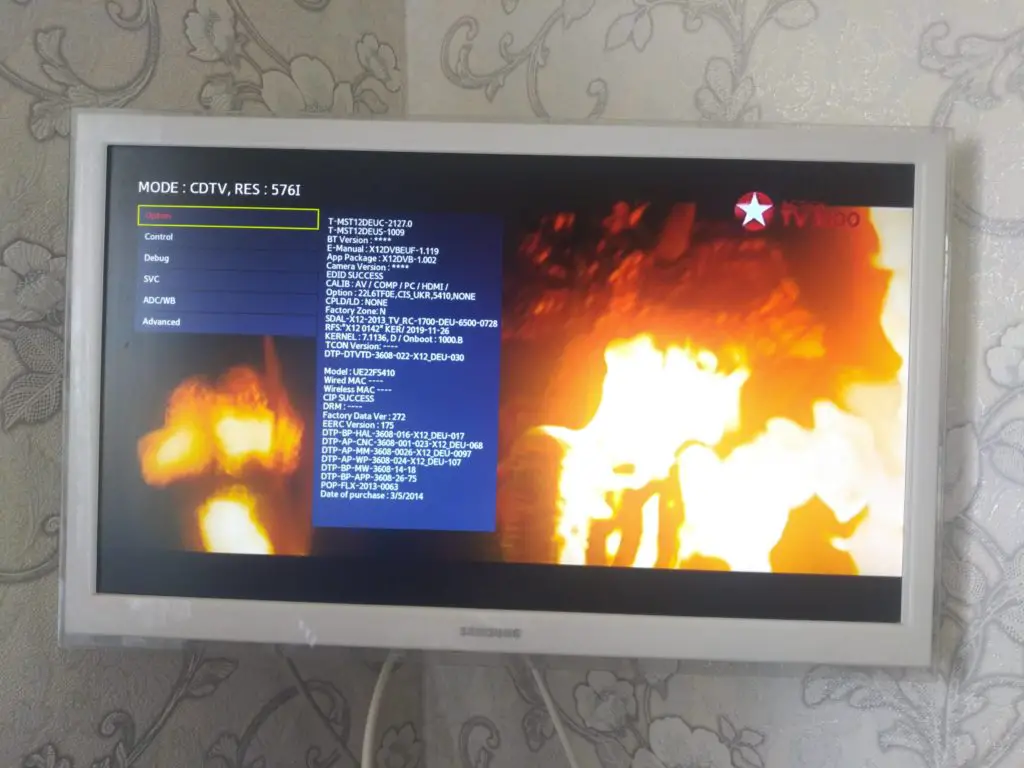
Вид сервисного меню телевизора Samsung
В зависости от изготовителя основной платы телевизора и региона, существует несколько вариантов входа в сервисное меню телевизора Samsung. Например вариант номер один подходит для телевизоров произведёных в Европе, вариант номер два, подходит для телевизоров произведённых для США, Канады, Мексики. Все манипуляции для входа в меню необходимо производить при выключенном телевзоре (в дежурном режиме). Завершение вызова сервисного меню всегда нажатие кнопки Power (включить телевизор).
Способ 1 вызова сервисного меню
Переведите телевизор в режим ожидания, выключите телевизор пультом дистанционного управления, затем последовательно нажмите кнопки на пульте дистанционного управления: «Info, Menu, Mute, Power», затем телевизор включится и отобразит сервисное меню.
Способ 2 входа в сервисное меню
Выключите питание. На пульте дистанционного управления нажмите Mute, а затем 1, 8, 2 и Power
Способ 3 входа в сервисное меню
Когда телевизор находится в режиме ожидания, нажмите DISPLAY, P.STD, MUTE, POWER на пульте дистанционного управления.
Способ 4 входа в сервисное меню
Когда телевизор находится в режиме ожидания, нажмите последовательно SLEEP, P.STD, MUTE, POWER на пульте дистанционного управления.
Способ 5 входа в сервисное меню
Когда телевизор находится в режиме ожидания, нажмите DISPLAY, MENU, MUTE, POWER на пульте дистанционного управления.
Способ 6 входа в сервисное меню
На пульте нажмите Mute, затем последовательно нажмите 1, 1, 9.
Управление настройками завершение работы с сервисным меню телевизора Samsung
При изменении настроек телевизора, новые настройки применяются незамедлительно и не требуют дополнительного подтверждения. Для перехода между пунктами меню, а также для изменения парметров используются кнопки движения курсора на пульте дистанционного управления. Для входа в конкретное меню надо нажать ввод, выход из подпункта меню return. Для выхода из сервисного меню надо выключить телевизор.
Как зайти в сервисное меню телевизора samsung

ТВ
На чтение 6 мин Просмотров 21к. Опубликовано 09.04.2021 Обновлено 09.04.2021
Что такое сервисное (инженерное) меню телевизоров Samsung
Это специальное (секретное) меню, в котором можно изменить настройки ТВ.
На практике он чаще всего используется для модификации следующих функций:
- заданный регион или язык
- поворачивать или инвертировать изображение
- активировать поддержку Bluetooth или Wi-FI
- чтобы телевизор работал с пультом дистанционного управления.
Вход в сервисное меню с помощью обычного пульта от телевизора Samsung

Выключи телевизор. На стандартном пульте дистанционного управления Samsung TV последовательно нажмите следующие кнопки:

Здесь вы найдете инженерное меню.
Как войти в инженерное меню телевизора Самсунг 5 серии
Как войти в расширенное сервисное меню, доступное на Samsung TV — необходимо использовать специальный, отдельный пульт дистанционного управления. В идеале, это должна быть своя «родная» единица. Но, например, для моделей 5-й серии и некоторых машин из более ранних лет производства специальные узлы не нужны.

Чтобы открыть инженерное (настроечное) меню телевизора Samsung TV, нажмите кнопки Информация — Меню — Отключение звука — Питание на пульте дистанционного управления. Затем вам нужно будет подождать некоторое время, пока система загрузит необходимую информацию.
Как пользоваться музыкой Samsung

Операция выполняется с помощью направленных стрелок (вверх и вниз). Ввод используется для фиксации в памяти устройства факта работы с выбранной категорией. Изменение настроек возможно только при нажатии этой кнопки. Чтобы вернуться в предыдущий каталог, нажмите кнопку Return. Для настройки параметров используется правая кнопка.
Чтобы проверить результат, выйдите из инженерного меню, выключив устройство и нажав Меню — Система на пульте дистанционного управления.
По Теме: Как подключить ivi на телевизоре
Какие функции сервисного меню есть на Samsung ТВ
Как уже упоминалось, обычному пользователю не рекомендуется экспериментировать с сервисным меню на Smart TV, включая серию Samsung K или любую другую серию, даже J-серию. Дело не в том, что это прихоть разработчиков. Напротив, пользователь может нажать не ту кнопку на пульте ДУ, и все настройки будут потеряны, что приведет к полной потере нормального функционирования дорогостоящего оборудования.
Но в руках мастера, вошедшего в меню телесервиса, он может превратить стандартный Smart TV практически в домашний кинотеатр. Тем не менее, иногда такие настройки можно открыть совершенно случайно, случайно нажав какую-нибудь комбинацию клавиш. Если это случится, ты сможешь это изменить:
- Спектр изображения, например, путем выбора зеленой или красной палитры, чтобы изображение на экране стало страной. Мало кто захочет смотреть телевизор в таком формате.
- Установка размера экрана. Может случиться так, что изображение будет занимать не весь экран, а только его половину, а внизу, сверху или сбоку. Изображение может разбиваться на пиксели и претерпевать другие неприятные изменения.
- Конечно же, в сервисном меню Samsung TV можно изменить параметры звука, так что даже на самой высокой громкости устройство будет едва слышно. Или использует различные звуковые эффекты, которые могут вызывать эхо, увеличивать акустику, что также не способствует комфортному просмотру контента.
- Кроме того, войдя в сервисное меню телевизора Samsung, вы можете подключить и отключить различные встроенные функции.

В общем, если пользователю необходимо изменить некоторые автоматические настройки, он делает это именно здесь.
Что можно настроить в сервисном меню?
Количество настроек в сервисном меню зависит от возможностей операционной системы данной модели телевизора, напр:
- Пропорция и положение изображения на экране (если изображение на экране растягивается горизонтально/вертикально, его положение можно скорректировать в сервисном меню).
- Параметры цвета изображения (используются, когда необходимо добавить яркость/насыщенность к определенным цветовым диапазонам).
- Параметры различных электронных модулей телевизора — от USB-портов (если таковые имеются) и приемника сигнала пульта дистанционного управления, до звуковой карты, видеопроцессора, сетевой карты и т.д.
- Включение/выключение различных дополнительных функций (особенно хорошо представленных в Smart TV).
- Восстановление заводских настроек телевизора (наиболее полезная функция для тех, кто любит «вслепую» копаться в настройках) и многое другое.
По Теме: Почему через hdmi нет звука на телевизоре
Также в некоторых телевизорах изменение языка меню и переустановка операционной системы (прошивки) возможны только из сервисного меню.
Как поменять язык на телевизоре samsung?
Я случайно поменяла язык на испанский и теперь у меня все на испанском и только 4 канала (у меня было 70), как я могу изменить язык?
Если все на испанском языке (и это должно быть), вы должны сбросить все настройки по умолчанию. В этом случае все меню будет на английском языке, но его легче понять. Я не буду рассказывать вам, как это сделать, у разных моделей есть собственный доступ к этой функции.
Здесь мы, наверное, хотели бы указать страну, в которой был приобретен телевизор Samsung.
Возможно, было бы интересно, что, например, в серии телевизоров Samsung Smart TV, которые были приобретены в одной из европейских стран, русский язык в меню вообще не встречается, поэтому можно предложить эту опцию «русификация». :
Если телевизор от Samsung, купленный в России, определенно есть русская версия меню и для его активации достаточно выбрать нужную функцию:
Как вы видите на этом видео, в этом нет ничего сложного. Сначала нужно выбрать «меню». А затем «язык» и прокрутите все варианты, чтобы остановиться на русском языке.
Конечно, мы должны найти русский язык в меню. С испанским, конечно, весело, но цепочка действий при смене языка не меняется. Поэтому мы должны найти Settings, в них — Языки, затем — Изменить, и, наконец, найти в списке то, что мы ищем. Чтобы было легче понять, находитесь вы на правильном этапе или нет, я предлагаю перевести это на испанский язык: Settings is «a configurationración de» (Настройки — «конфигурация де»), Languages is «idiomas» (Языки — «идиомы»), Change is something like (Изменить — что-то вроде): «камбар», «модификатор», «алтарь», «вариар».
По Теме: Можно ли подключить цифровую приставку к ноутбуку или ПК
Читайте также: Бюджет 3D. Обзор LG 42LM580 3D телевидения
У каждого телевизора есть опция настройки канала, нужно зайти в меню и поискать его, а затем нажать соответствующие кнопки.
Там нужно найти опцию настройки каналов, затем нажать ок кабельное телевидение или другое, потом придет страна, укажет Россию, потом поиск.
Настройка изображения
Настройка изображения так же проста, как и поиск каналов, но эта операция займет гораздо меньше времени. Обязательно используйте пульт дистанционного управления для управления устройством.

Иногда изображение на экране становится слишком ярким или темным. Чтобы найти оптимальное воспроизведение цвета, перейдите в меню и выберите пункт настроек. Затем перейдите к макету «Фото».
- Изменяя параметры контраста, вы можете выбрать самые светлые и темные оттенки.
- Регулируя фокус — мы удаляем эффект размытия и устанавливаем фокус на желаемое, приятное для глаз значение.
- Перемещая ползунок яркости, изображение может быть светлее или темнее в зависимости от освещения в вашем доме.
- Изменение цвета позволяет увеличить насыщенность.
При правильной настройке цветопередачи можно получить высококачественное изображение на выходе. Samsung TV также имеет возможность активировать глубокие настройки, но это должны делать только опытные пользователи, которые знают, как работать с сервисным меню.
- https://tv-remont.by/kak-vojti-v-inzhenernoe-servisnoe-menyu-na-televizore-samsung-videoinstruktsiya/
- https://samsung-wiki.com/servisnoe-menyu-televizora-samsung.html
- https://ProSmartTV.ru/samsung/servisnoe-menyu.html
- https://GeshTV.ru/tehnologii/servisnoe-menyu-samsung-televizor.html
- https://tnt-nazarovo.ru/tehnicheskie-sredstva/servisnyj-rezhim-televizora-samsung.html
Сервисное меню телевизора Samsung: как войти, объяснение возможностей

Следует знать, что в смарт-телевизорах и мониторах Samsung, работающих под управлением операционной системы Tizen, есть скрытое меню для инженеров. Телевизор Samsung имеет два меню для управления телевизором:
Вход в стандартное меню осуществляется нажатием кнопки Home на пульте ДУ; после нажатия кнопки Home открывается доступ к настройкам телевизора.
Доступ к инженерному (скрытому) меню осуществляется нажатием определенных кнопок на стандартном пульте ДУ; для сервисных специалистов существует специальный ремонтный пульт. Это настройки телевизора, аналогичные настройкам BIOS в компьютере.
Инженерное (скрытое) меню в сравнении с пользовательским меню телевизора Samsung Smart TV
Современный телевизор представляет собой достаточно сложное устройство. Для его управления, настройки, диагностики и ремонта, например, замены дисплея или системной платы, необходимо управлять телевизором на уровне первичных команд. Для рядового пользователя достаточно доступа к стандартному меню. Эти два меню взаимодействуют друг с другом.
Скрытое (сервисное) меню телевизора Samsung
Что такое сервисное (инженерное) меню? Это меню для установки способа загрузки операционной системы. Это меню определяет такие параметры, как размер и тип дисплея; определяет, какое напряжение должно подаваться на подсветку экрана, какие модули активны, а какие нет, управляет выходной мощностью аудиоусилителя и многое другое. В конкретной линейке телевизоров используется своя модификация ОС, поэтому внешний вид и количество настроек могут отличаться.
Как использовать сервисное меню
Это крайне важно! Неправильное использование настроек может привести к выходу телевизора из строя: он просто не сможет загрузить ОС и начать работу. Поэтому изменяйте настройки, только зная их назначение. Например, если установить неправильный тип дисплея, то изображение может быть перевернутым.
А если установить настройки на меньший размер экрана, например, у вас телевизор 65 дюймов, а вы установили размер экрана 50 дюймов, то экран будет перегреваться, и на нем через некоторое время появятся белые пятна, а если установить неправильный алгоритм обработки изображения, то экран телевизора станет зеленым. Сфотографируйте каждый экран меню при входе в сервисное меню, чтобы можно было восстановить нужные настройки.
Далее я расскажу, как войти в сервисное меню и какие кнопки нажимать.
Меню пользователя на телевизоре Samsung
Это меню второго уровня; в нем нельзя ничего нарушить, оно доступно обычному пользователю. Это меню появляется при нажатии кнопки Menu или Home на пульте ДУ телевизора и выборе пункта Settings. В этом меню доступно только 10-20% настроек телевизора, а сервисные команды, как правило, недоступны. Производитель считает, что этого достаточно для использования телевизора. В этом меню можно управлять настройками изображения и громкостью, запускать приложения и менять источники сигнала. В целом это стандартное меню телевизора.
Параметры сервисного меню телевизора Samsung
Сервисное меню телевизора открывает новые возможности для вашего телевизора. Производитель не пишет операционную систему для конкретной модели телевизора. Существует одна операционная система, и она модифицируется для конкретной линейки, например для QLED- или OLED-телевизоров. Операционная система одинакова для всех телевизоров, но настройки отличаются в зависимости от серии телевизора. И зная, как изменить настройки, можно, например, превратить телевизор 7-й серии в телевизор 8-й серии или включить известные закрытые функции. Например, в сервисном меню отключается поддержка интеллектуального пульта ДУ или возможность подключения bluetooth-наушников.
Руководство по сервисному меню (краткое руководство)
При входе в Сервисное меню на первом экране отображаются основные параметры телевизора. Слева расположено меню, а справа — основная информация о телевизоре. Рассмотрим на примере, какую информацию можно получить с первого экрана.
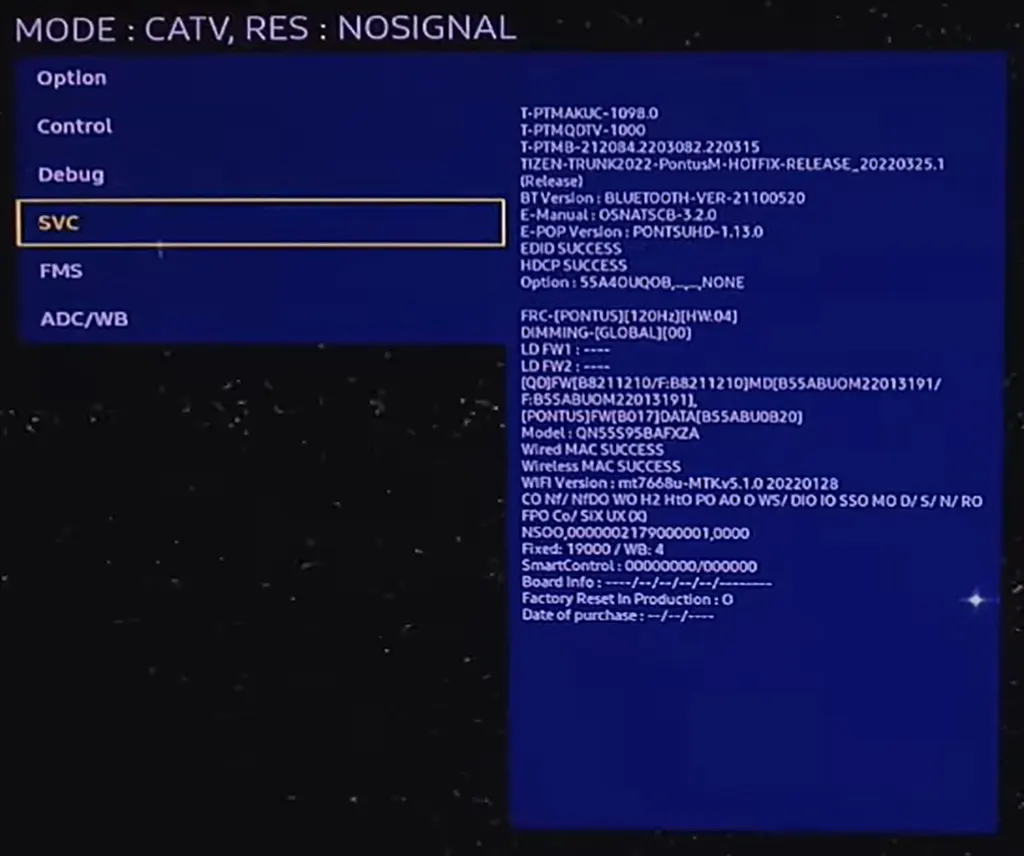
- T-PIMACUS-1098 — это номера плат внутри телевизора, на рисунке показано секретное меню телевизора S95B. OLED-телевизор Samsung имеет три платы (плата питания, основная плата и плата управления дисплеем).
- TIZEN- TRUNK2022-PontusM-HOTFIX-RELEASE_20220325.1: это версия операционной системы, это Tizen 6.5, рабочее имя ОС TRUNK2022-PontusM-HOTFIX, эта версия ОС была выпущена 03/25/2022 текущая модификация 1.
- Версия BT: это версия Bluetooth, если версия указана, значит, телевизор оснащен модулем Bluetooth.
- E — Manual: ОСНАТСКБ-3.2.0 — версия электронного руководства в телевизоре.
- E-POP version: Это версия демонстрационной программы, используемой для продвижения телевизора в магазине.
- EDID (Extended Display Identification Data): Автоматическая передача информации о дисплее используется при подключении телевизора в качестве монитора. В нашем случае она работает.
- HDCP: работает ли кодирование сигнала, передаваемого по HDMI.
- Option 55a4ouqob: Номер детали телевизора.
- FRC: частота дисплея 120 Гц.
- DIMMING: Какая система диммирования используется.
- Далее идет информация о компонентах, номере WiFI-модуля, Mac-адресах и так далее. Но, пожалуй, самая интересная информация — это номер модели телевизора.
- Model: QN55S95BAFXZA
- Factory reset in production: Количество сбросов через сервисное меню.
- Date of purchase: Информация была получена при подключении телевизора к серверам Samsung после проверки модели и серийного номера телевизора по базам данных. Возможно, вы вошли в свою учетную запись Samsung с телевизора или зарегистрировали телевизор на сайте Samsung. В этом поле отображается дата регистрации телевизора или входа в учетную запись Samsung с телевизора. Если вы этого не сделали, то в этом поле будут стоять прочерки.
Если у вас LED- или QLED-телевизор, в стартовом меню будет указана информация о модели дисплея, поскольку в телевизоре могут использоваться дисплеи разных производителей. Если вы не знали, то после 2021 года Samsung не будет производить QLED- и LED-дисплеи. Если порыться в меню, можно найти еще много интересного; вот краткий список доступной информации о телевизоре из сервисного меню.
- Дата покупки
- Модель телевизора
- Версия телевизора: Эта информация необходима для ремонта; вы сможете определить производителя компонентов, использованных при сборке телевизора.
- Базовая модель телевизора
- Производитель цифровых тюнеров
- Формат настенного крепления, точный размер, например, Vesa 200×200
- Регион Wi-Fi
- Время работы дисплея (время работы телевизора в часах с момента его первого включения)
- Год разработки оригинальной версии телевизора
- Стандарты портов HDMI и поддержка HDCP
Тестирование телевизора с помощью сервисного меню
С помощью сервисного меню можно изменять настройки и режимы телевизора, а также тестировать его компоненты. Это необходимо специалистам для диагностики телевизора.
- Вы можете включать или выключать усилитель звука и изменять уровень выходной мощности, поскольку один телевизор может иметь выходную мощность 40 Вт, а другая модель — 60 Вт и больше динамиков.
- Вы можете переключить телевизор в режим гостиницы, магазина и т.д.
- Включение/выключение различных модулей телевизора
- Отключение режима экрана FRC (подсветка мигает)
- Выполните проверку экрана с помощью тестовых таблиц операционной системы. Телевизор пройдет тест на проверку наличия битых пикселей и правильности отображения геометрических фигур. На экран будут выведены различные изображения, позволяющие визуально проверить качество отображения.
- Калибровка экрана
- Настройка баланса белого
- Проверьте уровень основных цветов телевизора.
- Кроме того, для OLED-телевизоров существует обслуживание экранов и их чистка для удаления остаточных изображений.
Как войти в сервисное меню телевизора
Для доступа к скрытому меню необходимо иметь стандартный пульт дистанционного управления для телевизора (изображение стандартного пульта показано ниже). Стандартный пульт имеет больше кнопок; некоторые из них используются для доступа к сервисному меню. Пульт Smart или One не работает для доступа к сервисному меню.
Единственным способом доступа к сервисному меню является использование универсального или специального инженерного пульта. Если вы прочитали, что доступ к сервисному меню можно получить с помощью кнопки питания или программы на смартфоне с помощью виртуального пульта, это неправда; доступ к сервисному меню таким образом невозможен.
Внимание: Пользоваться Сервисным меню следует осторожно. Неправильное использование может привести к невозможности включения телевизора. Входя в сервисное меню, вы принимаете на себя полную ответственность за эксплуатацию телевизора на свой страх и риск.
Команды для доступа к сервисному меню на телевизоре Samsung
Как войти в Сервисное меню, общие правила: Возможно, с первого раза войти в сервисное меню не удастся. Попробуйте несколько раз. Алгоритм нажатия кнопок строго регламентирован для предотвращения случайного входа в меню. Кнопки должны быть нажаты один раз, время между нажатиями также имеет существенное значение. Для входа в сервисное меню кнопки должны быть нажаты один раз, не спеша и недолго. Нарушение алгоритма нажатия не инициирует запуск сервисного меню. Если алгоритм нажатия кнопок правильный, то после запуска телевизора индикатор состояния (если он есть) будет продолжать мигать, что означает, что телевизор загружает программу сервисного меню. Через 1-5 секунд на экране телевизора появится сервисное меню. Если светодиод питания продолжает гореть, а сервисное меню не появляется через 5 секунд, значит, что-то было сделано неправильно, и процедуру работы с сервисным меню необходимо повторить.
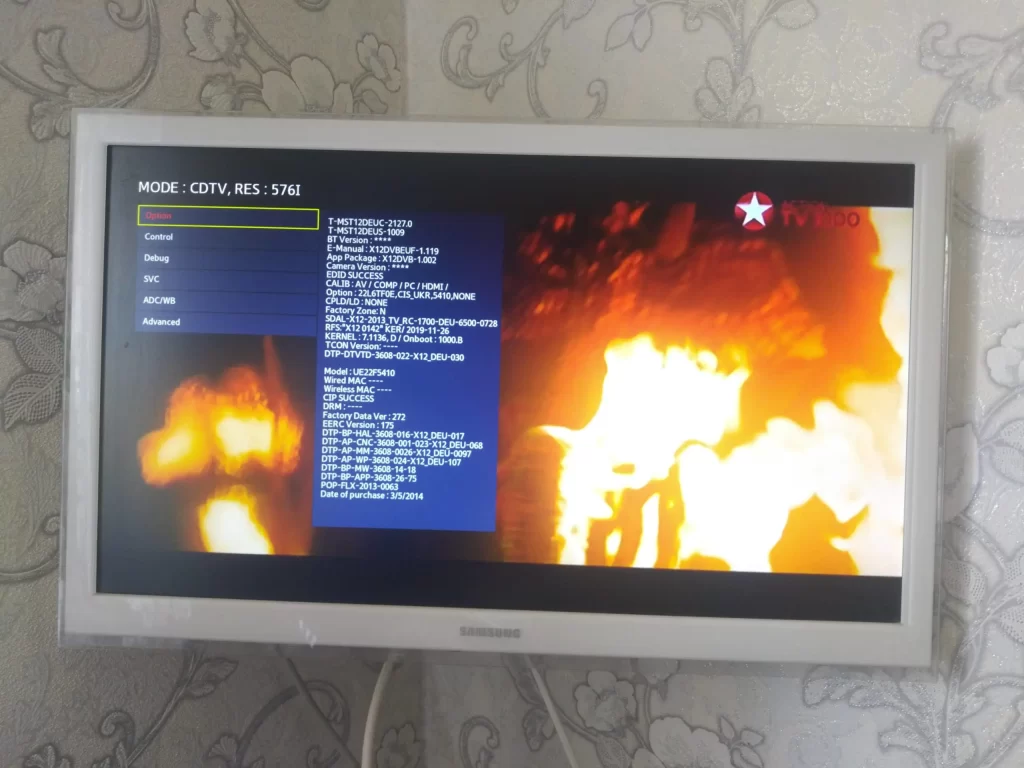
В зависимости от производителя системной платы телевизора, модификации программного обеспечения и региона существует несколько способов входа в сервисное меню телевизора Samsung. Например, вариант номер один подходит для телевизоров европейского производства, а вариант номер два — для телевизоров, произведенных в США, Канаде и Мексике. Все манипуляции по входу в меню необходимо выполнять при выключенном телевизоре (в режиме ожидания). Для выхода из сервисного меню (выключения телевизора) нажмите кнопку Power.
Список команд для доступа к скрытому меню телевизора Samsung
Опять же, телевизор должен быть включен в сеть и находиться в режиме ожидания. Необходимо иметь универсальный пульт дистанционного управления с кнопками 0-9. Если у вас его нет, купите пульт для телевизоров 2011 года и новее. Если у вас есть смартфон с инфракрасным портом, вы можете использовать приложение для дистанционного управления на смартфоне. Нажимайте кнопки по очереди в обычном режиме, направляя пульт на телевизор.
Каждая комбинация завершается нажатием кнопки Power.
Существует шесть способов доступа к сервисному меню, поэтому попробуйте их все по порядку.
- Способ 1:INFO → MENU → MUTE → POWER— обычно работает для европейских моделей телевизоров Samsung, а также для некоторых LED-телевизоров в США.
- Способ 2: MUTE → 1 → 8 → 2 → POWER— подходит для телевизоров в США.
- Способ 3:DISPLAY → P.STD → MUTE → POWER.
- Способ 4:SLEEP → P.STD → MUTE → POWER.
- Способ 5:DISPLAY → MENU → MUTE → POWER.
- Способ 6:MUTE → 1 → 1 → 9 → POWER.
Управление настройками, выход из сервисного меню Samsung TV
При изменении настроек телевизора новые настройки применяются немедленно и не требуют дополнительного подтверждения. Для перемещения между пунктами меню и изменения настроек используйте клавиши управления курсором на пульте ДУ. Для входа в конкретное меню нажмите кнопку Enter. Для выхода из пункта меню нажмите кнопку Return. Чтобы выйти из Сервисного меню, выключите телевизор.
Я изменил настройки сервисного меню телевизора, телевизор не включается.
Это обычная ситуация; Сервисное меню предназначено для профессионалов. Если выбрать неправильные настройки, телевизор не включится. Обычно это выглядит следующим образом.
- Телевизор постоянно перезагружается.
- При включении появляется логотип Samsung или OLED QLED (в зависимости от настроек ОС), а затем черный экран.
- Индикатор питания несколько раз мигнет, и все.
Я объясню, почему это происходит. Нужна помощь в решении этой проблемы, так как проблема находится на уровне ОС. Проблема заключается в том, что телевизор не имеет аналога BIOS с сохраненными командами загрузки. У ОС нет безопасного режима работы, и нет возможности перезагрузить ОС. ОС записывается на микросхемы на заводе, а затем припаивается к системной плате. При изменении настроек они перезаписываются в микросхеме, и если записать в ОС не тот параметр, то произойдет критическая ошибка; например, у вас телевизор для США, а установлен тюнер для европейского стандарта — DVB. Сразу ничего не произойдет, вы продолжите перемещаться по меню. Если выключить телевизор и включить его снова, то ОС попытается найти необходимые драйверы для обработки цифрового сигнала. Но таких драйверов на телевизоре нет, ОС зашла в тупик и зависла.
Восстановление операционной системы телевизора, сброс памяти в телевизоре Samsung
При изменении настроек в сервисном меню информация сохраняется в микросхеме постоянной памяти; если установить критически неверный параметр, приводящий к невозможности включения телевизора, то доступ к сервисному меню будет потерян. Для восстановления работы телевизора необходимо сбросить информацию в микросхеме памяти, что можно сделать только физически, замкнув накоротко соответствующие выводы микросхемы, отвечающие за очистку памяти. После этой процедуры информация, хранящаяся в микросхеме, будет стерта.
После этого необходимо переустановить операционную систему на телевизоре. В зависимости от технических решений, использованных при проектировании телевизора, если первичная операционная система записана на одной микросхеме, а все изменения в процессе работы записываются на другую микросхему, то при стирании памяти микросхемы, содержащей вторичные параметры, работа телевизора будет возобновлена путем записи новых параметров по умолчанию. Если же вся информация, включая саму операционную систему, находится на одной микросхеме, то необходимо перезаписать память микросхемы нужной версией операционной системы. Для этого требуется специальная квалификация и оборудование, а микросхема должна быть отпаяна от платы. Однако обычно проще купить новую системную плату для телевизора. Это будет дешевле, чем переписывать микросхему памяти.
Сброс на заводские настройки через сервисное меню
Я бы не рекомендовал делать это, а лучше воспользоваться меню пользователя. Бывали случаи, когда после такого сброса изображение становилось перевернутым, фиолетовым или зеленым. Дело в том, что сброс на заводские настройки возвращает телевизор к исходным, базовым настройкам. Я расскажу, почему так происходит. Приведенное ниже описание ситуации является художественным, а все совпадения — случайными.
Программистам, пишущим ОС, было дано техническое задание написать прошивку, в которой базовым дисплеем является дисплей TCL; они его выполнили, и эта прошивка установлена на основной плате. Но возникла непредвиденная ситуация: TCL не смогла поставить необходимое количество дисплеев. В свою очередь, BOE готова поставить больше дисплеев. На сборочной линии после сборки телевизора добавляется еще одна операция — изменение типа дисплея вручную; для этого необходимо зайти в сервисное меню и изменить тип дисплея. Такой телевизор попадает к покупателю, но в нем установлена не оригинальная версия ОС, а модифицированная с измененным типом дисплея. При сбросе к заводским настройкам в качестве типа дисплея выбирается TCL, а на самом деле это BOE. Такие ситуации встречаются редко, но вы можете оказаться в числе тех, кому не повезло.
- ТЕГИ
- Disney Plus
- TV Samsung
- сервисное меню TV Samsung
- Технологии телевизоров