Как отправить фото без потери качества на Андроиде. Собрали все способы
Представьте, что вы сделали крутую фотографию, и вам хочется показать ее близким не через социальные сети, которые гарантированно пережимают изображение, а просто отправив каким-либо способом, чтобы было видно все детали. Но все популярные мессенджеры тоже портят качество картинки. И вот тут возникает главная проблема: как поделиться исходной фотографией? При определенной сноровке это не вызовет каких-то серьезных вопросов, ведь Андроид предлагает множество разных способов для этого.

Андроид позволяет поделиться любым файлом огромным количеством разных способов.
❗️ПОДПИШИСЬ НА НАШ ДЗЕН, ЧТОБЫ ЧИТАТЬ САМЫЕ КРУТЫЕ СТАТЬИ
Можно скинуть изображение или любой другой файл в оригинальном качестве через Bluetooth, по проводу, дав ссылку на скачивание из облака, переслав по электронной почте или воспользоваться мессенджерами, применив небольшую хитрость. Рассказываем обо всех способах, которые позволят отправить фото, видео или любой файл без сжатия и потери качества.
Как передать файлы по блютузу
Самый простой и надежный способ передать файл — это скинуть по Bluetooth. Да также, как мы это делали еще когда телефоны были кнопочными. У этого варианта есть один серьезный минус: если адресат находится не рядом с вами, то сделать этого вы банально не сможете. Поэтому вспоминать про него стоит только в той ситуации, когда получатель находится в радиусе вашей видимости и готов принимать файл. Сделать это можно следующим образом:
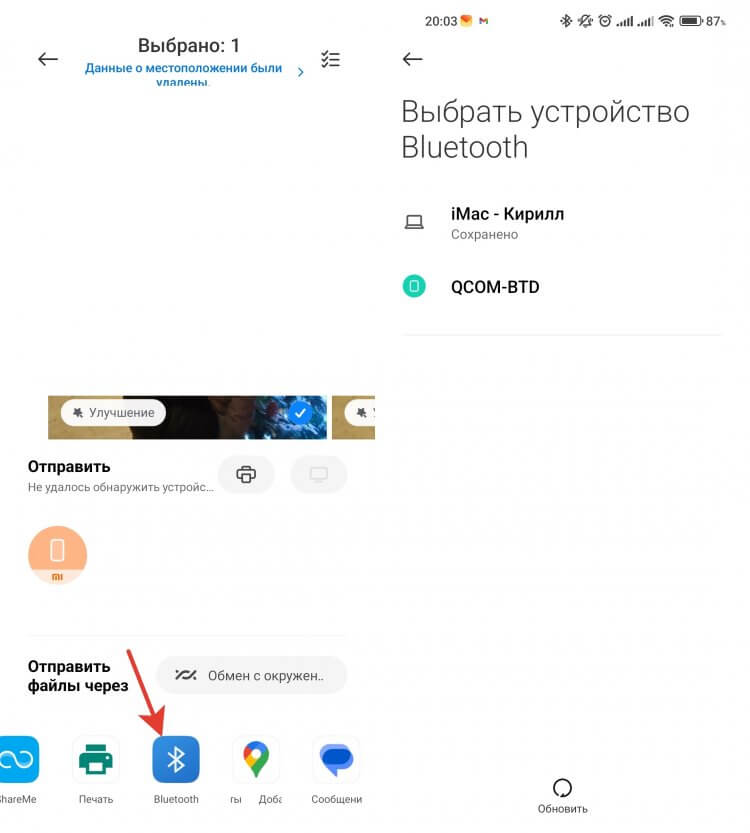
Даже в 2023 году Bluetooth остается актуальным.
- Через центр управления включите Bluetooth.
- Откройте Галерею и найдите нужное фото или видео.
- Не открывая его на весь экран, выделите с помощью удержания пальца.
- Нажмите кнопку “Отправить” и найдите в нижней строке Bluetooth.
- Выберите устройство получателя из списка и дождитесь, пока он подтвердит прием файла.
❗️ПОДПИШИСЬ НА НАШ ЧАТИК В ТЕЛЕГРАМЕ. ТАМ ТЫ СМОЖЕШЬ ПООБЩАТЬСЯ С ДРУГИМИ ЧИТАТЕЛЯМИ И ДАЖЕ НАШИМИ АВТОРАМИ
После этого нужно дождаться, когда файл перекинется. Главное — не отходите далеко от устройства получателя файла. Помните, что оптимальным расстоянием между устройствами можно считать до десяти метров. В остальных случаях может значительно уменьшиться скорость или вообще пропасть соединение.
Как отправить фото в Телеграме
Но что делать, если получателя с вами рядом нет, а передать фотографию или видео необходимо в исходном качестве? Здесь стоит воспользоваться проверенными временем мессенджерами. Например, Телеграмом. Правда, отправлять фото просто так не стоит, иначе приложение его пережмет. Чтобы этого избежать, его следует отправить как файл. Делается это так:
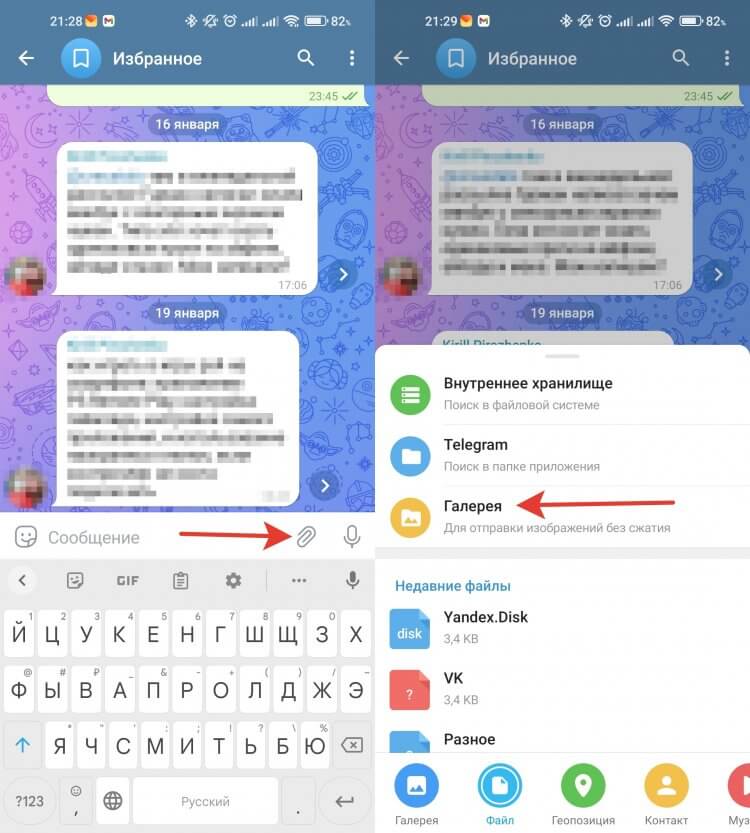
Телеграм позволяет легко пересылать файлы без сжатия.
- Откройте Телеграм и зайдите в чат, в который вы хотите отправить файл.
- Нажмите на скрепку и в появившемся окошке выберите вкладку “Файл”.
- В зависимости от типа файла выберите откуда его стоит загрузить. В случае с фото и видео это будет Галерея.
- Отметьте галочками нужные файлы и отправьте их.
❗️ПОДПИШИСЬ НА ТЕЛЕГРАМ-КАНАЛ СУНДУК АЛИБАБЫ, ЧТОБЫ ПОКУПАТЬ ТОЛЬКО ЛУЧШИЕ ТОВАРЫ С АЛИЭКСПРЕСС
Для стопроцентной гарантии отсутствия сжатия можно сделать архив с фотографиями и отправить его:
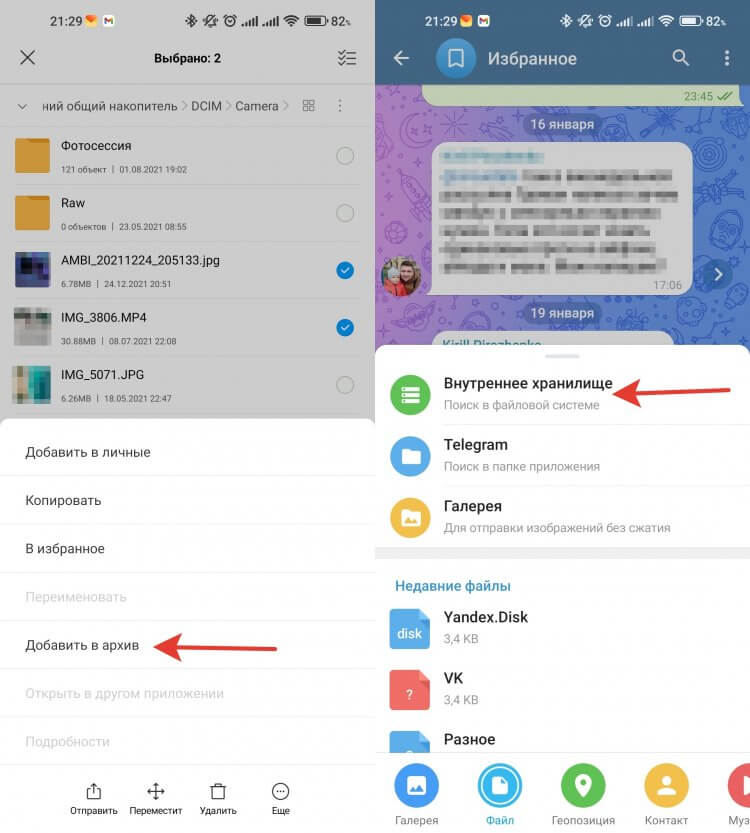
Полученный ZIP-архив можно сразу отправить в Телеграм.
- Откройте приложение “Проводник” и переключитесь в режим просмотра файлов.
- Выберите DCIM и перейдите в папку Camera.
- Отметьте галочками нужные фотографии, нажмите на многоточие в правом нижнем углу и добавьте их в архив.
- Осуществите отправку полученного архива по инструкции выше. Только при выборе места, откуда взять файл выберите “Внутреннее хранилище”.
Так вы точно можете быть уверены, что изображения попадут к получателю в исходном качестве без каких-либо потерь. Главное, чтобы у адресата не возникло проблем с распаковкой.
Как скинуть фото на компьютер
Конечно же, самый надежный способ скинуть фотографии без потери качества — это скачать на компьютер по проводу. Тем более что Андроид позволяет без всяких проблем подключить смартфон к компьютеру или ноутбуку:
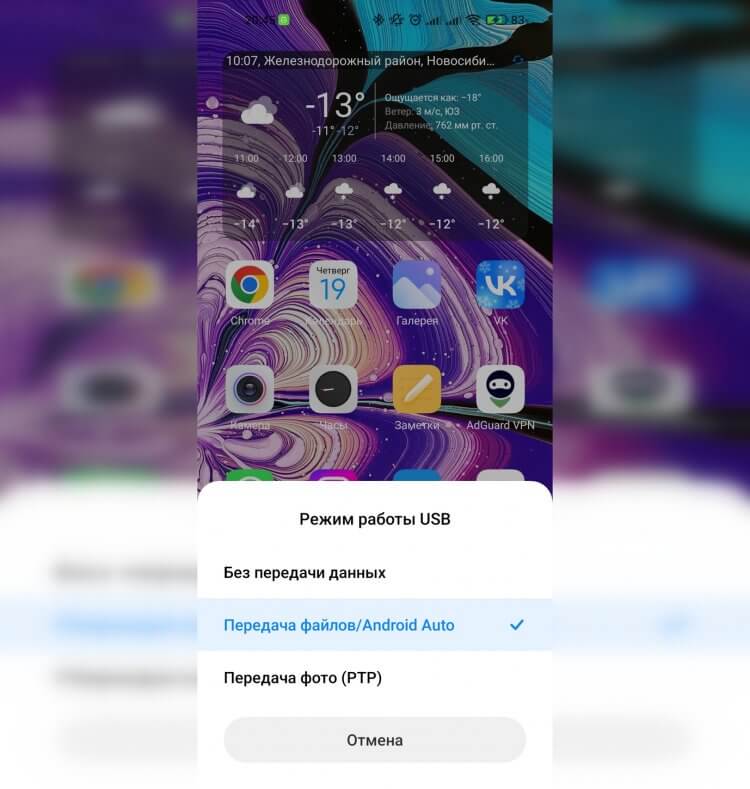
Главное — правильно выбрать режим работы USB.
- Подключите смартфон с помощью провода к компьютеру.
- Разблокируйте телефон и во всплывающем окне выберите “Передача файлов/Android Auto”.
Сразу же смартфон отобразится в виде флешки, и любую информацию с него можно скинуть. Фотографии и видео необходимо искать в папке DCIM. Они сохраняются туда по умолчанию.
Как загрузить в облако и отправить ссылку
Но можно все сделать еще проще. Все пользователи, кто завел себе аккаунт Гугл, по умолчанию получают бесплатно пятнадцать гигабайт памяти в Google Drive. Необходимое изображение или видео можно выложить туда и поделиться ссылкой на загрузку с нужным человеком:
- Скачайте приложение Google Диск из Google Play.
- Откройте его и авторизуйтесь под своей учетной записью.
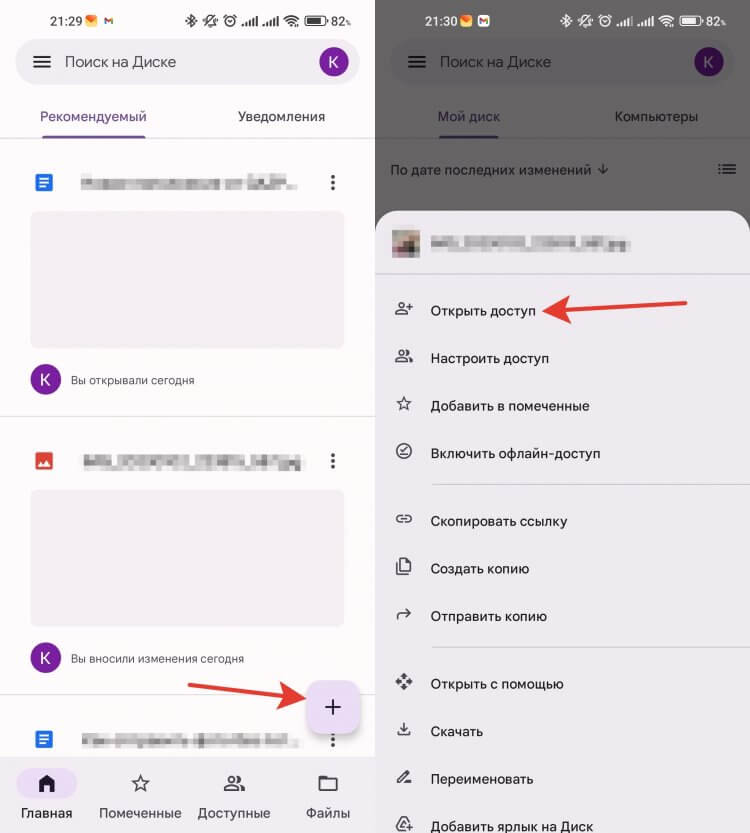
Открываете доступ, и файл может скачать любой пользователь, у которого есть ссылка.
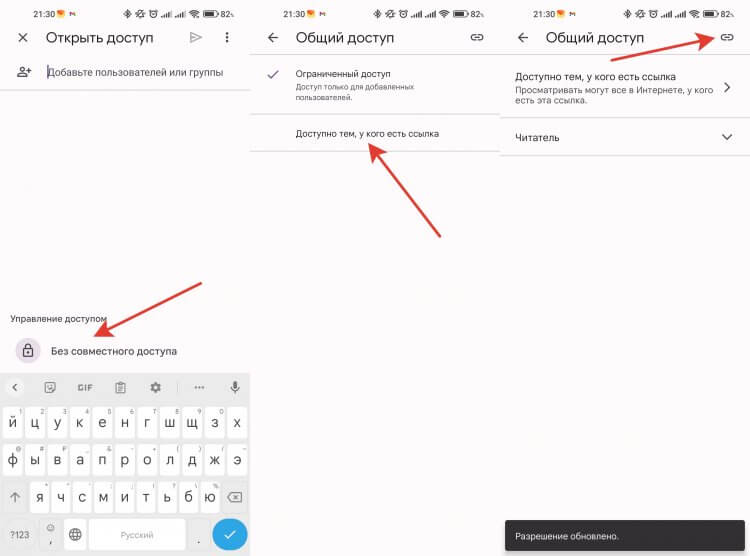
Многовато шагов, но запутаться в них сложно.
Теперь можно отправить полученную ссылку тому, с кем вы хотите поделиться изображением или видео. Человек просто скачает файл в исходном качестве, и ничего не будет пережато.
Фото с телефона на электронную почту
А для тех, кто не любит мессенджеры и различные облака, есть электронная почта. Хоть долго и не всегда удобно, но позволяет передавать фотографии и видео в исходном качестве:
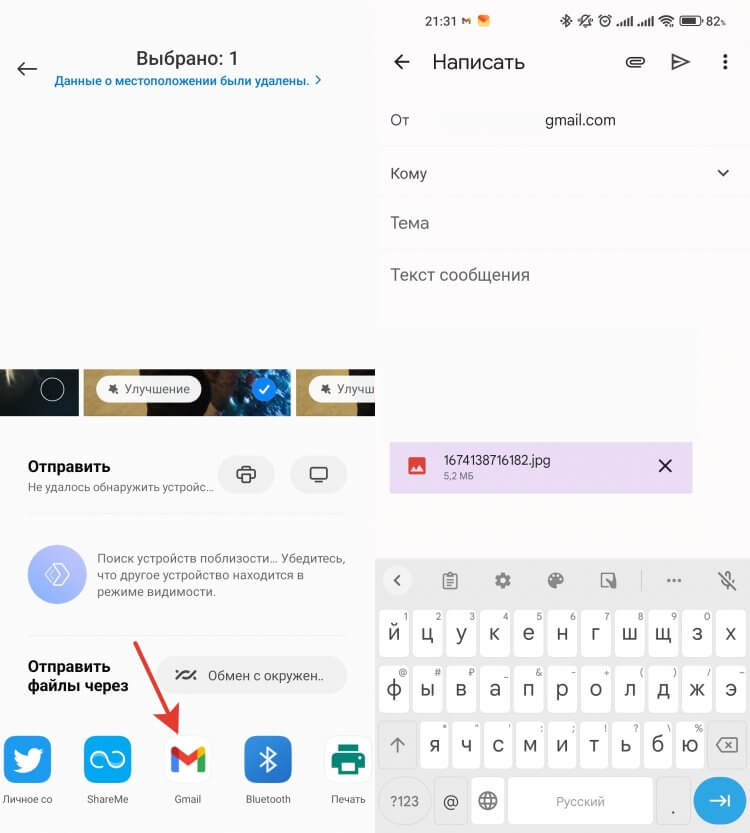
Посмотрите на размер файла во вложении. Он соответствует исходному снимку.
- Откройте Галерею и найдите тот файл, который вы хотите передать.
- Разверните его и нажмите “Отправить”.
- Выберите то приложение, где у вас зарегистрирована электронная почта. В моем случае — Gmail.
- Введите адрес электронной почты получатели и отправьте файл.
❗️ПОДПИШИСЬ НА НАШ ПУЛЬС. БУДЕШЬ УЗНАВАТЬ ВСЕ НОВОЕ САМЫМ ПЕРВЫМ
Дождитесь, пока письмо переместится в папку “Отправленные”. Чем больше файл, тем дольше будет осуществляться отправка. Имейте в виду, что в некоторых случаях на входящем сервере может быть ограничение на размер принимаемых файлов, и поэтому электронное письмо не всегда гарантированно пройдет.

Теги
- Новичкам в Android
- Операционная система Android
Наши соцсети
Новости, статьи и анонсы публикаций
Свободное общение и обсуждение материалов
Лонгриды для вас

Производители смартфонов стараются сделать свои устройства максимально комфортными при использовании, пытаясь найти баланс между функциональностью и мощностью. Однако получается это далеко не всегда. Владельцы недорогих моделей постоянно жалуются, что тормозит телефон, из-за чего им просто невозможно пользоваться. Оптимальный выход из ситуации — купить аппарат помощнее. Но, если вы исключаете для себя такой сценарий, есть смысл пожертвовать функциональностью и отключить несколько настроек Андроид, чтобы ускорить смартфон.

Производительность большинства современных смартфонов вполне сопоставима с возможностями игровых консолей начала нулевых, а некоторые модели и вовсе способны тягаться с и Xbox 360 и PlayStation 3. Тем не менее, сегодня мобильным геймерам предлагаются лишь бесконечные аркады, чья суть сводится к бессмысленному накоплению виртуальных ресурсов. Если вы устали от однотипных проектов Free-to-play, то можете сыграть в PlayStation на телефоне, для чего понадобится установить эмулятор ПС на Андроид.

В 90-е и начале нулевых практически каждый школьник из нашей страны играл в приставку Денди. Чего уж там, в нее рубились всей семьей, совершенно не догадываясь, что Dendy — это клон японской консоли NES (Nintendo Entertainment System), который по заказу российской компании Steepler собирали в Китае. Найти подобный раритет сейчас сложно, да и не очень нужно. Ведь можно играть в Денди на Андроид, просто установив на свой смартфон или планшет специальное приложение. Какое — сейчас узнаете.
Как передать фото с телефона на компьютер через Wi-Fi?

Для копирования файлов с телефона на ПК большинство пользователей традиционно используют USB-подключение. Это гарантирует надежное и быстрое соединение, хоть и требует наличия совместимого USB-кабеля. А при слишком частом подключении есть также вероятность повредить USB-порт в самом телефоне (особенно этому подвержены microUSB-разъемы).
Но альтернатива есть: перекинуть файлы можно по беспроводной связи. Как передать файлы с телефона на компьютер по Вай-Фай и какие программы для этого понадобятся?
Общие сведения о функции
И Windows, и Android поддерживают массу сетевых протоколов. Именно через эти «шлюзы» можно установить связь между двумя устройствами средствами беспроводного подключения. Самый популярный вариант – это FTP, протокол сетевого соединения, используемый ещё с 2000-х годов. И он нормально поддерживает подключение через Wi-Fi.
О вариантах настройки FTP-сервера писал Ботан здесь.
Что касается скорости подключения, она зависит от следующих параметров:
- используемый диапазон (2,4 или 5 ГГц);
- тип Wi-Fi (b, g, n, ac) на каждом из устройств;
- уровень сигнала (чем ближе телефон к ПК, тем выше скорость).
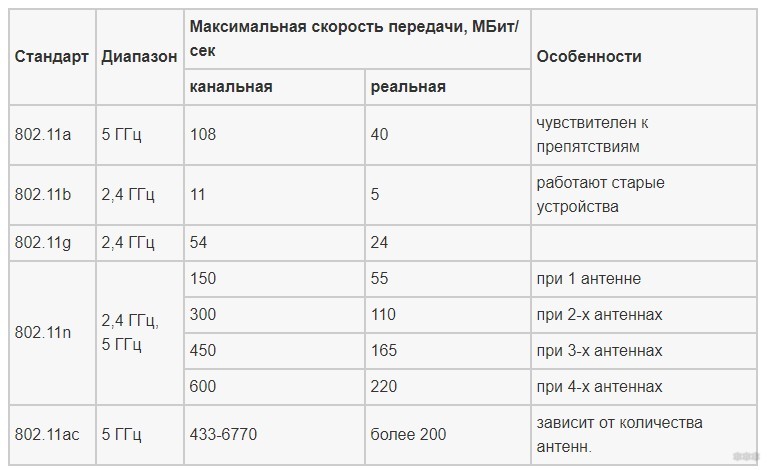
Нужно знать, что соединить смартфон с ПК можно двумя способами:
- Напрямую. В этом случае телефон выступает в качестве беспроводной точки доступа. К созданной сети потребуется подключить компьютер (ноутбук).
- Через роутер, который выступает в качестве точки доступа. И ПК, и смартфон для обмена файлами должны быть подключены к одной сети Wi-Fi (которую «вещает» тот самый роутер).
Если к роутеру телефон подключен по Wi-Fi, а компьютер – через кабель (так называемую «витую пару»), то передать файлы без USB-подключения тоже получится. Средняя скорость подключения по Wi-Fi – порядка 10 Мбит в секунду. Видео размером в 1 гигабайт таким образом будет передаваться всего 100 – 110 секунд. Это немного меньше, чем при USB-подключении «по кабелю».
Кстати, создать FTP-подключение можно и при помощи Bluetooth. Но в этом случае скорость подключения составит всего порядка 1-2 мегабита, так что для передачи больших файлов этот вариант слабо подходит.
Самая подробная статья про FTP сервер и как с ним работать тут.
Как скинуть файлы со смартфона?
В следующем видео описаны способы соединения ПК и смартфона по Wi-Fi для обмена файлами:
Первым делом на телефон необходимо установить программу, поддерживающую создание FTP-шлюза. Чаще всего для этого используют ES-проводник (для Android). Программа бесплатная, скачать её можно в Google Play.
Итак, после установки приложения необходимо выполнить следующее:
- запустить программу;
- открыть боковое меню (сдвигающуюся «шторку»);
- выбрать пункт «Удаленный доступ»;
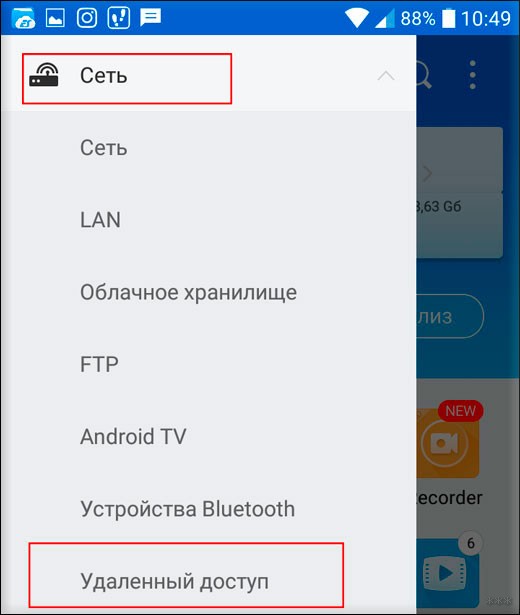
- подключиться к Wi-Fi сети (или включить «Точку доступа»);
- нажать «Включить»;
- подключить ПК к той же Wi-Fi сети (или к роутеру, к которому сейчас подключен смартфон);
- открыть проводник и в адресной строке ввести адрес, который указан на экране ES-проводник (вводить адрес необходимо в следующем формате: ftp://XXX.XXX.XXX.XXX:XXX, где XXX.XXX.XXX.XXX:XXXX – это уникальный адрес, сгенерированный в ES-проводник);
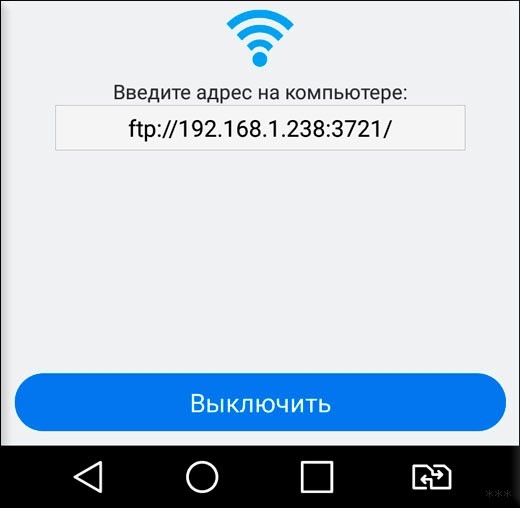
Если все выполнить правильно, то в окне проводника Windows появится список папок из внутренней памяти смартфона.
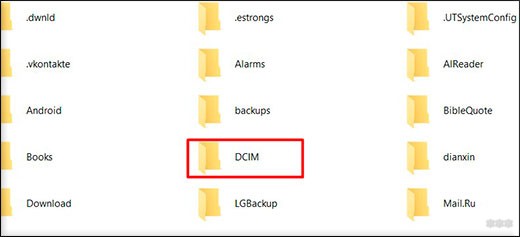
Теперь все необходимые файлы можно дистанционно скопировать, удалить, переместить (как обычно это выполняется в Windows). Таким же образом на устройство можно отправить необходимые файлы.
Помимо ES-проводника, аналогичный функционал предоставляет бесплатная программа ShareMe (ранее называлась MiDrop) от компании Xiaomi. Но у неё есть незначительный минус: не поддерживается кириллическая кодировка символов.
Разработчик уже давно знает о проблеме, но по какой-то причине баг так и не был исправлен до нынешних пор. Так что лучше использовать именно ES-проводник.
Передача файлов в Linux-дистрибутивах
В Linux-дистрибутивах для синхронизации можно тоже использовать ES-проводник. В ОС на основе Linux-ядра поддержка FTP-шлюза интегрирована в саму оболочку. То есть достаточно запустить файловый менеджер и ввести FTP-адрес. Алгоритм подключения такой же, как и для Windows-систем.
Есть и другой вариант: использование пакета KDE-connect (при использовании оболочки KDE). Программа позволяет настроить полную синхронизацию данных с телефоном, в том числе и передачу уведомлений (с их отображением на рабочем столе ПК).
Передача файлов с iPhone
В iPhone функция беспроводной синхронизации интегрирована в саму систему. Как перекинуть фото с такого телефона на компьютер через Wi-Fi? Достаточно установить на ПК iTunes и в этой программе настроить синхронизацию.
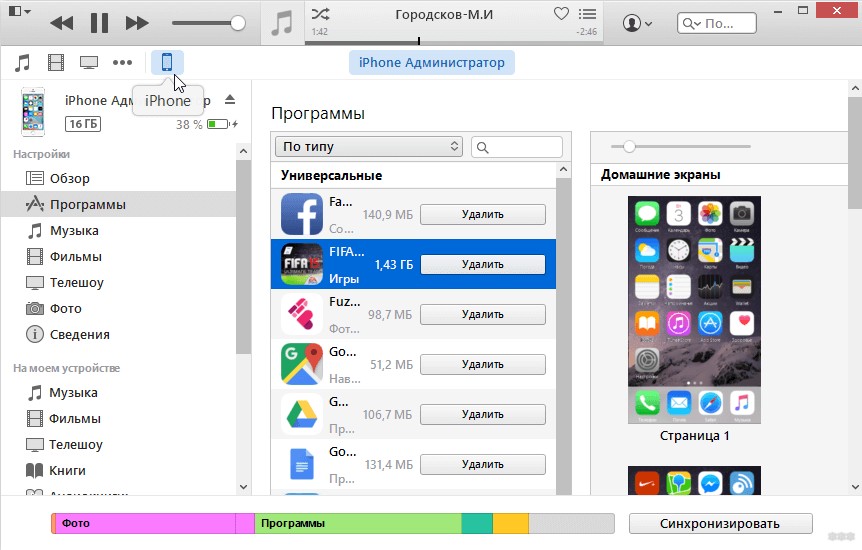
Там есть даже автоматическая передача данных. То есть, как только смартфон подключится к домашнему Wi-Fi, все новые фото будут переданы на ПК. Никаких дополнительных программ на iPhone устанавливать не нужно.
О том, как подключить iPhone к ПК и сделать синхронизацию по iTunes, я рассказывал тут.
В Mac OS устанавливать iTunes вообще не понадобится (там эта программа интегрирована в саму ОС), синхронизация с телефоном выполняется автоматически.
Итого, быстро перенести фотки (или другие файлы) с телефона на компьютер по Wi-Fi можно. Главное – оба устройства должны быть подключены к одной сети. Если роутера нет, то можно создать Wi-Fi-сеть с телефона (функция «Точка доступа») и уже к ней подключить ПК. А после этого достаточно создать FTP-шлюз. Таким образом можно обмениваться файлами сразу между 3 и более устройствами, лишь бы все они были подключены к одной и той же беспроводной сети.
Передача фотографий с телефона на компьютер и наоборот

Неудивительно, что существуют различные способы передачи фотографий с телефона на компьютер или с компьютера на телефон. Это всего лишь вопрос нескольких кликов.
Мы подготовили это краткое руководство, чтобы рассказать вам о том, как перенести фотографии с телефона на компьютер и наоборот, используя различные эффективные методы. Кроме того, методы передачи, представленные на этой странице, подходят не только для передачи фотографий, но также могут быть использованы для передачи любых файлов с компьютера на телефон или с телефона на компьютер без каких-либо затруднений. Следовательно, чтение этого руководства будет для вас беспроигрышным вариантом.
Часть 1: Перенос фотографий с любого телефона на любой компьютер
Вы хотите перенести фотографии с Android на Mac или с iPhone на Windows, или наоборот? Не паникуйте, независимо от того, на какой телефон или компьютер вы хотите перенести фотографии, мы рассказали о лучшем методе переноса фотографий с любого телефона на любой компьютер.
Метод 1: Передача фотографий между телефоном и компьютером с помощью MobileTrans
В последнее время в Интернете появилось множество программ для передачи данных, претендующих на звание лучших. Но факт в том, что ни одна из них не подходит для программы Wondershare MobileTrans.
Wondershare MobileTrans
Перенос фотографий с телефона на компьютер с помощью нескольких щелчков мыши!
- • Экспортируйте фотографии, музыку, видео и многое другое с телефона на ПК (Windows и Mac).
- • Резервное копирование 18+ типов данных с Android и iPhone на ПК (Windows и Mac).
- • Поддерживает передачу 18+ типов данных между 6000+ мобильными устройствами.
- • Поддержка передачи WhatsApp между устройствами Android и iOS.
- • Поддержка последних версий Android 12 и iOS 15.
4,085,556 люди скачали его
4.5/5 Отличный
Как использовать MobileTrans для передачи фотографий с телефона на компьютер
Шаг 1: Запустите приложение MobileTrans на компьютере Mac/Windows и подключите телефон к компьютеру с помощью USB кабеля. Затем выберите «Перенос телефона» и нажмите «Экспортировать на компьютер» в интерфейсе MobileTrans.

Шаг 2: В левой части страницы выберите «Фото», затем отметьте галочкой каждую фотографию, которую вы хотите перенести на компьютер.

Шаг 3: Наконец, нажмите «Экспорт» в нижней части экрана. Программа передачи данных MobileTrans начнет перемещать выбранные фотографии с телефона на компьютер. Обычно этот процесс занимает всего несколько минут.
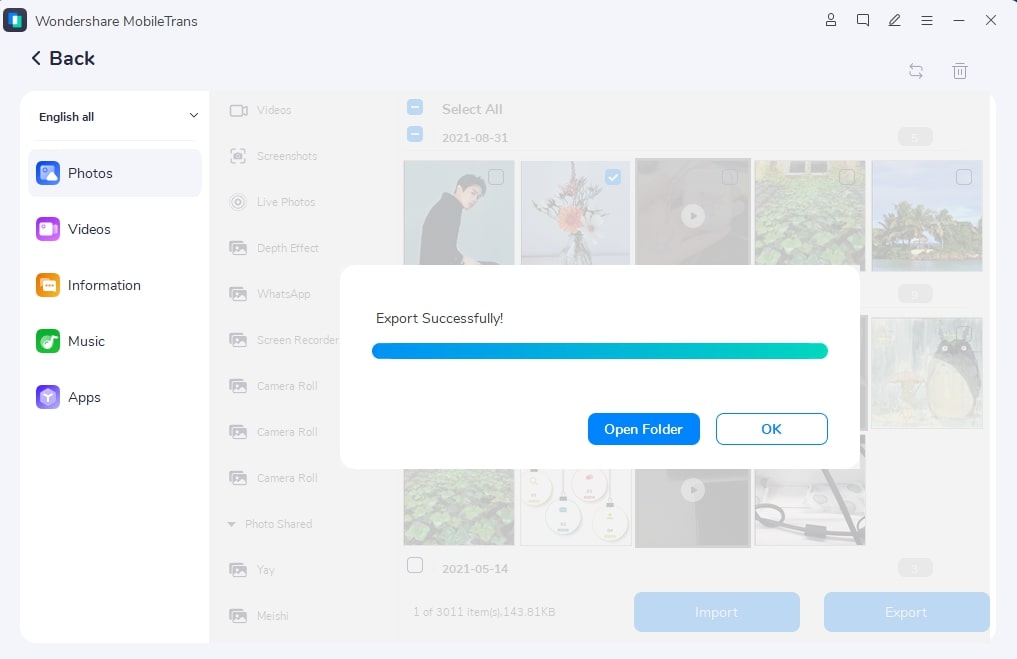
Разобравшись с шагами по переносу фотографий с телефона на компьютер, давайте рассмотрим, как перенести фотографии с ПК на телефон с помощью Wondershare MobileTrans.
Как перенести фотографии с компьютера на телефон с помощью MobileTrans
Шаг 1: Запустите приложение MobileTrans на компьютере Mac/Windows и подключите телефон к компьютеру с помощью USB кабеля. Снова выберите «Передача телефона», но на этот раз выберите «Импорт в телефон» в интерфейсе MobileTrans.
Шаг 2: На следующей странице нажмите «Фотографии», затем нажмите кнопку «Импорт» внизу, чтобы выбрать фотографии, которые вы хотите отправить.
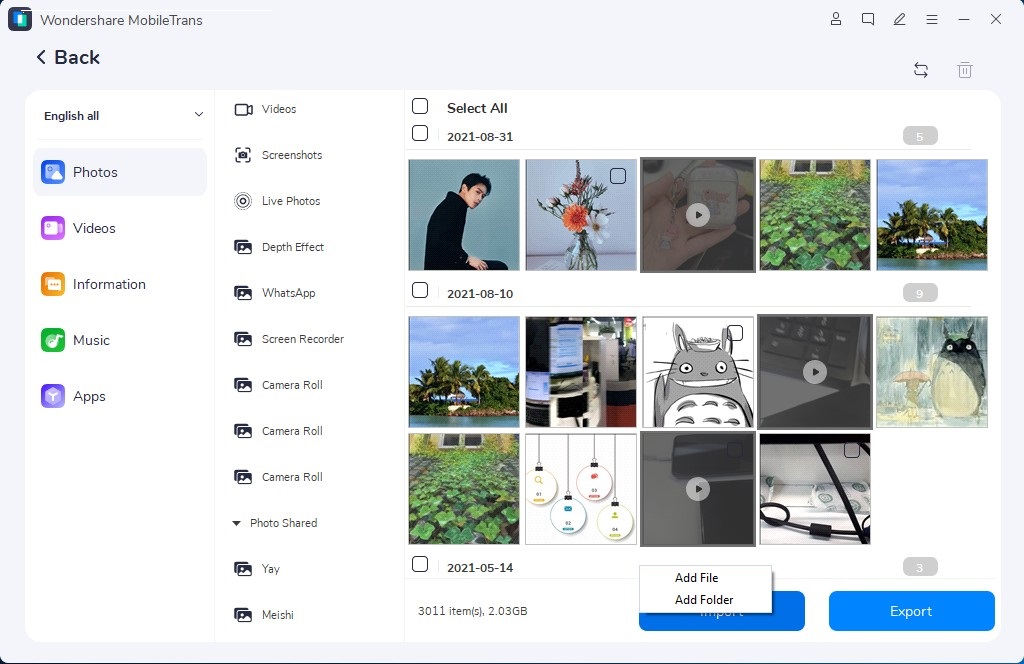
Шаг 3: Поставьте галочку напротив каждой импортированной фотографии, затем снова нажмите на Импорт, чтобы окончательно перенести фотографии с компьютера на телефон.
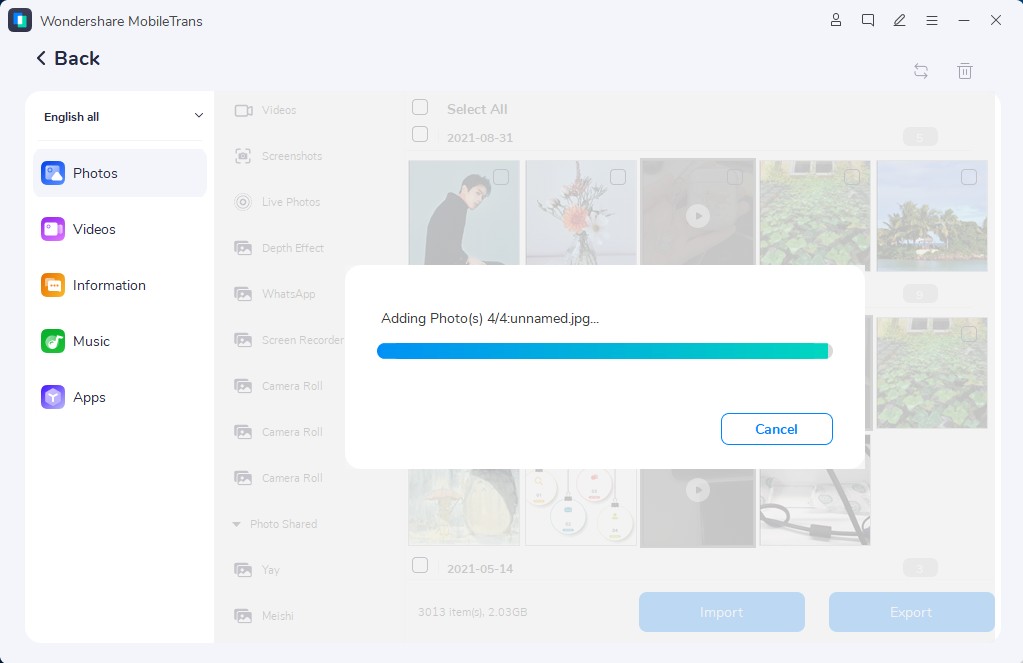
Метод 2: Синхронизация фотографий телефона на компьютер с облачным хранилищем с помощью google drive

Еще один эффективный способ передачи фотографий с любого телефона на любой компьютер — это облачное хранилище. Да, облачные сервисы, такие как Google диск, можно использовать для сохранения данных телефона в облачном хранилище без каких-либо компромиссов.
Кроме того, сохранение данных в облачном хранилище еще более безопасно, поскольку обеспечивает легкий доступ к файлам в любое время и в любом месте. Достаточно войти в облачный сервис, и ваши данные будут доступны мгновенно.
Ниже описаны шаги по синхронизации фотографий с телефона на компьютер с помощью облачного хранилища.
Шаг 1: Войдите в аккаунт Google photos через браузер, чтобы получить доступ к синхронизированным фотографиям. Затем перейдите в правый верхний угол страницы и нажмите кнопку «Настройки».
Шаг 2: Нажмите кнопку «Показать больше» в опции «Экспорт ваших данных». Затем выберите «Резервное копирование», чтобы продолжить.
Шаг 3: Нажмите на «Все фотоальбомы включены», чтобы выбрать папки, которые вы хотите загрузить на свой компьютер. Затем отметьте все папки, резервные копии которых вы хотите создать.
Шаг 4: Нажмите на «Следующий шаг. >Выберите «Экспортировать один раз» в разделе «Частота»
Шаг 5: Выберите «Создать экспорт». После этого фотографии начнут мгновенно копироваться на ваш компьютер.
Шаг 6: После завершения процесса резервного копирования нажмите на ссылку «Загрузить», чтобы скопировать фотографии на компьютер.
Метод 3: Загрузка фотографий с телефона на ноутбук с помощью электронной почты
E-mail transfer эффективен для бескомпромиссной передачи фотографий с телефона на ПК. Хотя количество файлов, которые можно отправить по электронной почте, ограничено, использование этого метода передачи избавляет вас от необходимости подключать телефон к компьютеру. Кроме того, он выступает в качестве последнего варианта восстановления фотографий, если, к сожалению, что-то случится с вашим ПК или мобильным устройством.
Ниже приведено пошаговое руководство по переносу фотографий с телефона на ноутбук с помощью электронной почты.
Шаг 1: Откройте приложение Фото/Галерея на устройстве Android/iOS и выберите фотографию (фотографии), которую вы хотите отправить на компьютер.
Шаг 2: Нажмите кнопку «Поделиться» в нижней части экрана. Затем в появившемся меню выберите «Gmail».
Шаг 3: Введите учетную запись электронной почты, на которую вы хотите отправить фотографии, затем нажмите «Отправить», чтобы передать фотографии с телефона на компьютер.
Часть 2: Перенос фотографий с телефона Android на компьютер Windows
Передача фотографий между Android и ПК с Windows также может быть выполнена без использования инструмента передачи данных, облачного сервиса или электронной почты. Да, вы можете легко использовать популярный метод передачи drag-n-drop, используемый при передаче файлов между Android и ПК с Windows.
Метод 1: Перенос фотографий с помощью проводника файлов Windows
Все, что вам нужно сделать, это подключить устройство Android к компьютеру Windows с помощью кабеля, и вы сможете передавать фотографии на компьютер через проводник файлов Windows.
Шаги, описанные ниже, лучше объясняют процесс передачи фотографий с Android на Windows.
Шаг 1: Подключите телефон Android к компьютеру Windows с помощью USB кабеля.
Шаг 2: Запустите Windows File Explorer на компьютере и найдите устройство Android в левой части страницы Windows.
Шаг 3: Затем перейдите к месту, где вы сохранили фотографии на компьютере.
Шаг 4: Выберите фотографии, которые вы хотите перенести на компьютер Windows, затем перетащите их в нужное место на ПК.
Часть 3: Скачать фотографии с телефона Android на Mac
В отличие от компьютеров Windows, компьютеры Mac не поддерживают передачу файлов на Android или с Android с помощью «приложения Finder». Следовательно, чтобы перенести фотографии с телефона Android на Mac, вам нужно установить на ПК приложение для передачи файлов Android.
Способ 1: Передача фотографий с помощью передачи файлов Android
Приведенные ниже шаги объясняют процедуру переноса фотографий с Android на Mac с помощью передачи файлов Android.
Шаг 1: Загрузите и установите приложение для передачи файлов Android на компьютер Mac.
Шаг 2: Откройте передачу файлов Android с помощью приложения Mac Finder > подключите устройство Android к компьютеру Mac с помощью USB кабеля.
Шаг 3: Теперь откройте место, где вы сохранили фотографии в приложении Android, затем перетащите файлы фотографий, которые вы хотите перенести на Mac, в нужное место на компьютере.
Часть 4: Получение фотографий с iPhone на ПК с ОС Windows
Перенос фотографий с iPhone на ПК с ОС Windows может быть осуществлен различными методами. Да, вы можете использовать iTunes или просто загрузить через проводник файлов с помощью USB кабеля. Продолжайте прокручивать страницу, чтобы узнать простые шаги для получения фотографий с iPhone на ПК с Windows.
Метод 1: Синхронизация фотографий с iPhone на ПК с Windows с помощью iTunes
iTunes — это официальный инструмент Apple для управления всеми мультимедийными файлами устройств iOS. С помощью iTunes вы можете легко и без проблем перенести фотографии с iPhone на ПК с ОС Windows. Вам нужно только загрузить приложение iTunes на свой компьютер, и все готово.
Ниже описаны шаги по синхронизации фотографий с iPhone на ПК с ОС Windows с помощью iTunes;
Шаг 1: Загрузите и установите последнюю версию iTunes на компьютер с Windows, затем запустите приложение.
Шаг 2: Подключите iPhone к компьютеру с помощью USB кабеля. Затем «Доверьте» компьютер своему устройству.
Шаг 3: Щелкните свое устройство на верхней панели «iTunes». Затем перейдите в левую часть интерфейса iTunes и нажмите на «Фото».
Шаг 4: Установите флажок рядом с пунктом «Синхронизировать фотографии», «Выбранная папка», затем выберите «Папку или приложение», из которого вы хотите синхронизировать фотографии.
Шаг 5: Нажмите «Синхронизировать все фотографии и альбомы». Вы также можете выбрать «Включить видео», чтобы добавить видео с iPhone в процесс синхронизации.
Шаг 6: Теперь нажмите на «Меню Пуск» и выберите фото, чтобы запустить приложение «Фото».
Шаг 7: Наконец, нажмите кнопку «Импорт» и выберите опцию «С USB устройства». Затем выберите свой iPhone и следуйте приведенным инструкциям. Затем выберите фотографии, которые вы хотите импортировать на компьютер, и выберите предпочтительное место для их сохранения.
Процесс перевода займет всего несколько минут.
Способ 2: Загрузите фотографии с iPhone на ПК через USB кабель
Второй, но очень распространенный способ переноса фотографий с iPhone на ПК — через USB кабель.
USB кабель iPhone можно использовать для загрузки фотографий на ПК с ОС Windows через проводник файлов. Однако этот метод передачи рекомендуется только в том случае, если вы хотите передать небольшие фотофайлы с iPhone.
В приведенном ниже руководстве описана пошаговая инструкция по загрузке фотографий на ПК через кабель USB.
Шаг 1: Подключите устройство iOS к компьютеру Windows с помощью USB кабеля. Затем запустите проводник файлов Windows, чтобы начать операцию.
Шаг 2: Теперь найдите свое устройство iOS в левой части интерфейса проводника файлов и перейдите к файлу или папке, в которой хранились фотофайлы.
Шаг 3: Наконец, выберите фотографии, которые вы хотите передать, и добавьте их в место на вашем компьютере. Вы также можете перетаскивать фотофайлы, чтобы упростить процесс.
Часть 5: Отправка фотографий с iPhone на Mac
Отправить фотографии с iPhone на Mac довольно просто. Вы можете использовать метод передачи данных через приложение Photos или AirDrop.
В любом случае, независимо от того, какой метод передачи вы предпочитаете, мы помогли подготовить простые руководства по отправке фотографий с iPhone на Mac с помощью приложения Photos или AirDroid. Итак, читайте дальше.
Метод 1: Импорт фотографий iPhone на Mac с помощью приложения Фото
Помимо использования iTunes или кабеля для импорта фотографий iPhone на Mac, вы также можете использовать приложение «Фото» для идеального выполнения операции переноса.
Читайте далее, чтобы узнать, как импортировать фотографии iPhone на Mac с помощью приложения «Фотографии».
Шаг 1: Подключите устройство iOS к компьютеру с помощью USB кабеля. Затем запустите приложение «Фото» в системе Mac.
Шаг 2: Перейдите в верхнее меню приложения «Фото» и выберите «Импорт». Затем выберите фотографии, которые вы хотите отправить на Mac PC, и нажмите кнопку «Импортировать выбранное».
Шаг 3: Процесс перевода займет всего несколько минут.
Метод 2: AirDrop iPhone Photos на Mac
Вы когда-нибудь задумывались о передаче файлов с iPhone на Mac без необходимости подключения iPhone через USB или процесса настройки программного обеспечения? AirDrop позволяет пользователям устройств Apple передавать файлы между различными устройствами iOS, включая Mac, всего за несколько секунд. Все, что вам нужно, это убедиться, что оба устройства находятся в радиусе действия Bluetooth и используют одну и ту же сеть WiFi.
Ниже приведены шаги по использованию AirDroid transfer для перемещения фотографий с iPhone на Mac;
Шаг 1: Запустите приложение «Фото» на iPhone и выберите фотографии, которые вы хотите перенести на Mac.
Шаг 2: Нажмите кнопку поделиться и выберите «AirDrop» из появившегося на экране меню.
Шаг 3: После этого AirDrop мгновенно просканирует все устройства Apple, на которых включена функция AirDrop.
Шаг 4: Выберите устройство Mac из списка опций и нажмите кнопку Отправить. Затем нажмите кнопку Готово, когда процесс переноса будет завершен.
Заключение
Перенос фотографий с телефона на компьютер — проще не бывает. Из приведенных выше способов видно, что для передачи фотографий с телефона на компьютер не требуется никаких технических знаний. Неважно, какой метод вы попытаетесь использовать, есть шанс, что работа будет выполнена без компромиссов.
От передачи по электронной почте до передачи по USB, передачи программного обеспечения и т.д., вы наверняка найдете метод, который сочтете подходящим для себя. Однако мы рекомендуем выбрать метод передачи с помощью MobileTrans, так как он более эффективный и быстрый. Кроме того, Wondershare MobileTrans позволяет не просто переносить фотографии, он предлагает множество функций для выполнения различных типов операций, связанных с данными телефона и ПК.
Как с телефона отправлять фотографии на сайт и на компьютер?
В наших современных смартфонах отличные камеры, и многие семидачники делают фотографии со своих телефонов. И вопросы, как загрузить на сайт фото с телефона или как перебросить их на компьютер, с которого потом это сделать, поступают всё чаще и чаще.
Ответы в личных переписках помогают только адресно, тому, кто задал вопрос. Предлагаю помочь всем, у кого есть такие проблемы, своими советами. Путей загрузки фото несколько, будет хорошо, если те, кто отлично освоили процедуру, подсказали самые удобные и простые.

Перебросить фотографии с телефона на компьютер, чтобы оттуда загрузить на сайт — возможно, эта процедура посложнее.
Конечно, тут можно задавать все сопутствующие непонятные вопросы. Будет здорово, если мы, используя опыт уверенных пользователей, сможем создать простое и удобное пособие для телефонных чайников. Сейчас таких много))
Это может быть полезным:
- Почему долго загружаются фото?
- Как навести порядок в фотографиях?
У вас есть свой дачный вопрос? Задайте его нашим экспертам и опытным дачникам.
Задать вопрос
Вопрос размещен в разделах: фотографии, вопросы, обсуждения, обмен опытом, обмен мнениями
32 комментария 18 спасибо за вопрос 3 в избранном 5659 просмотров
Поделиться ссылкой
Копировать ссылку
Автор вопроса:
Tangeya АДМИНИСТРАТОР
Татьяна Бендеры 21 ноября 2020, 13:56
Сказать спасибо! Вы поблагодарили 101656
Добавили вопрос в избранное
Добавить в избранное
Все ответы и комментарии ( 32 )
21 ноября 2020, 16:31
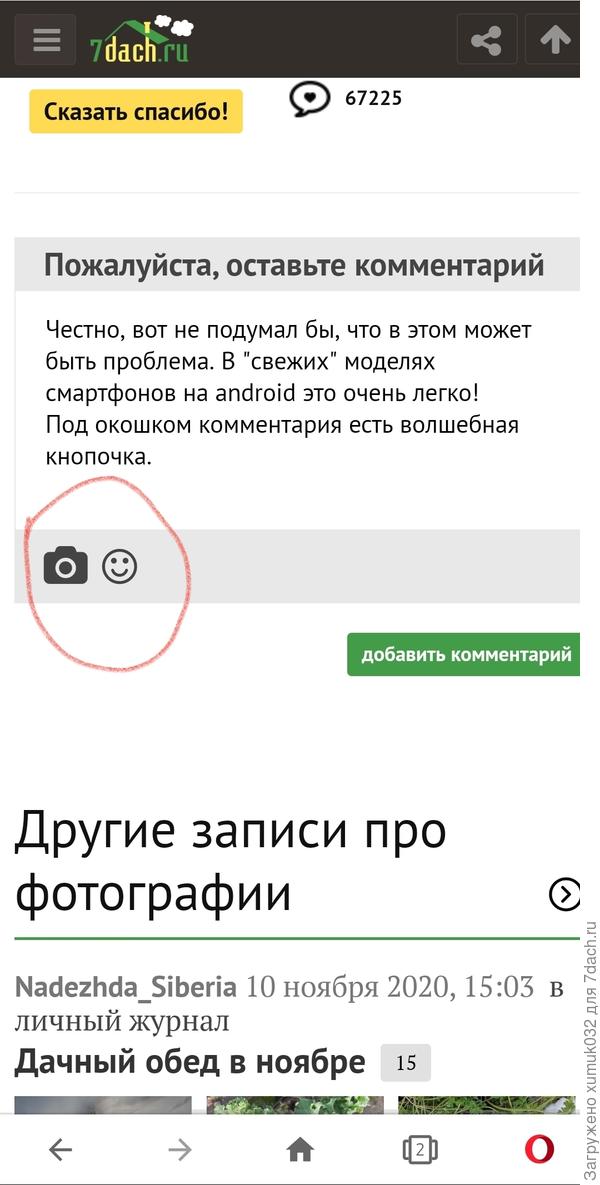
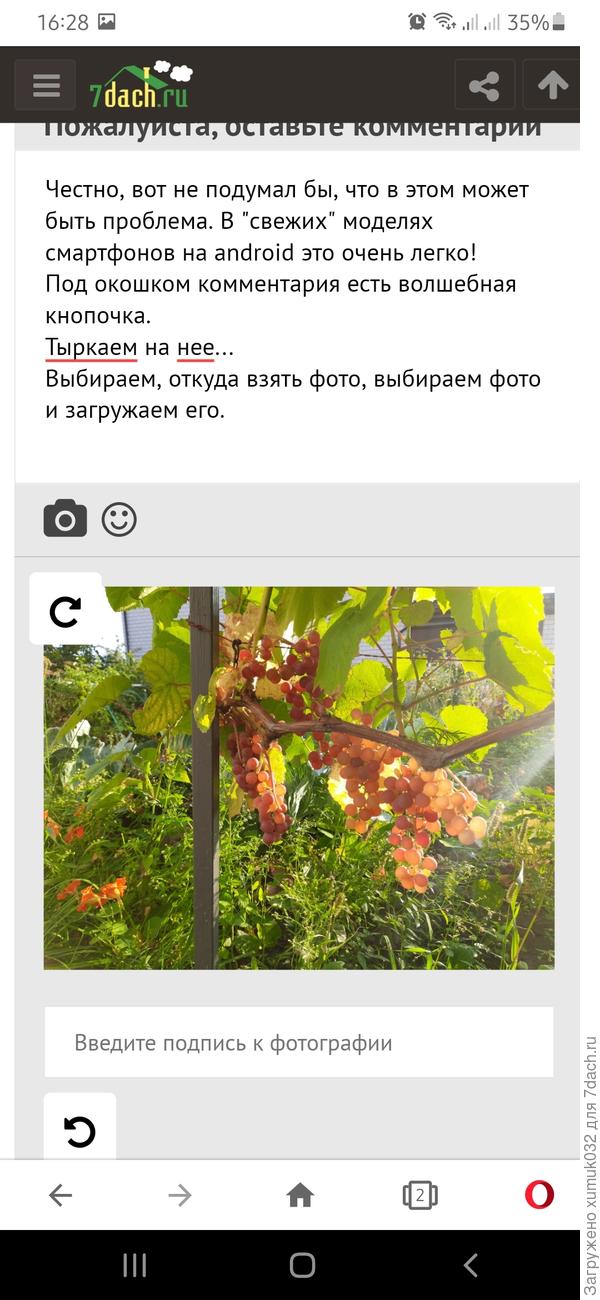
Честно, вот не подумал бы, что в этом может быть проблема. В «свежих» моделях смартфонов на android это очень легко!
Под окошком комментария есть волшебная кнопочка.
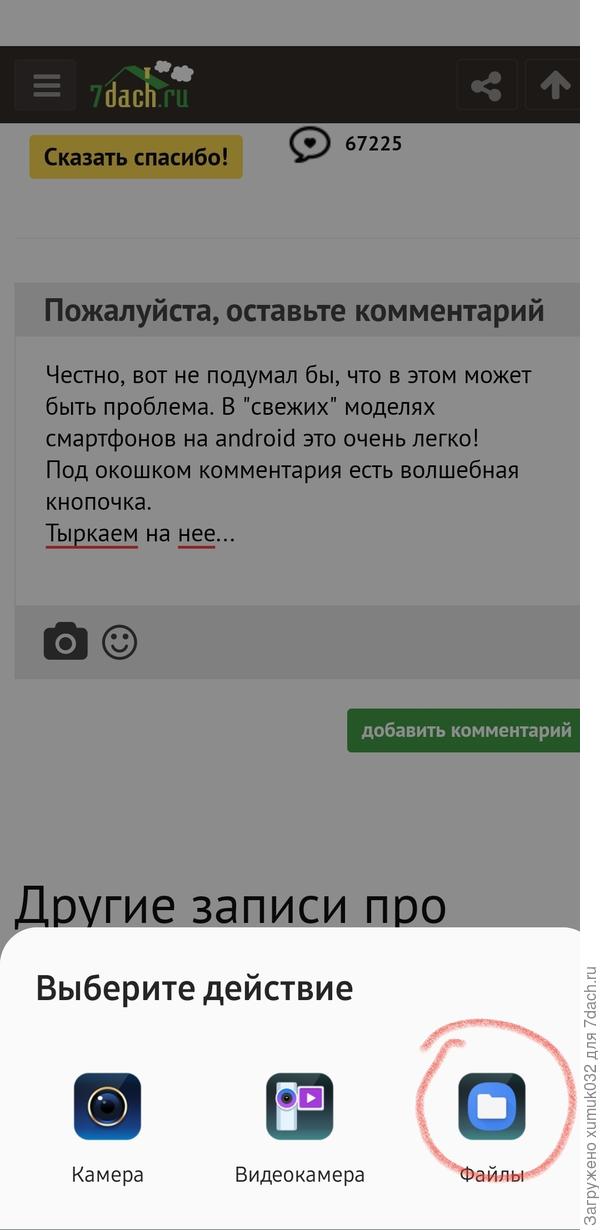
Тыркаем на нее…
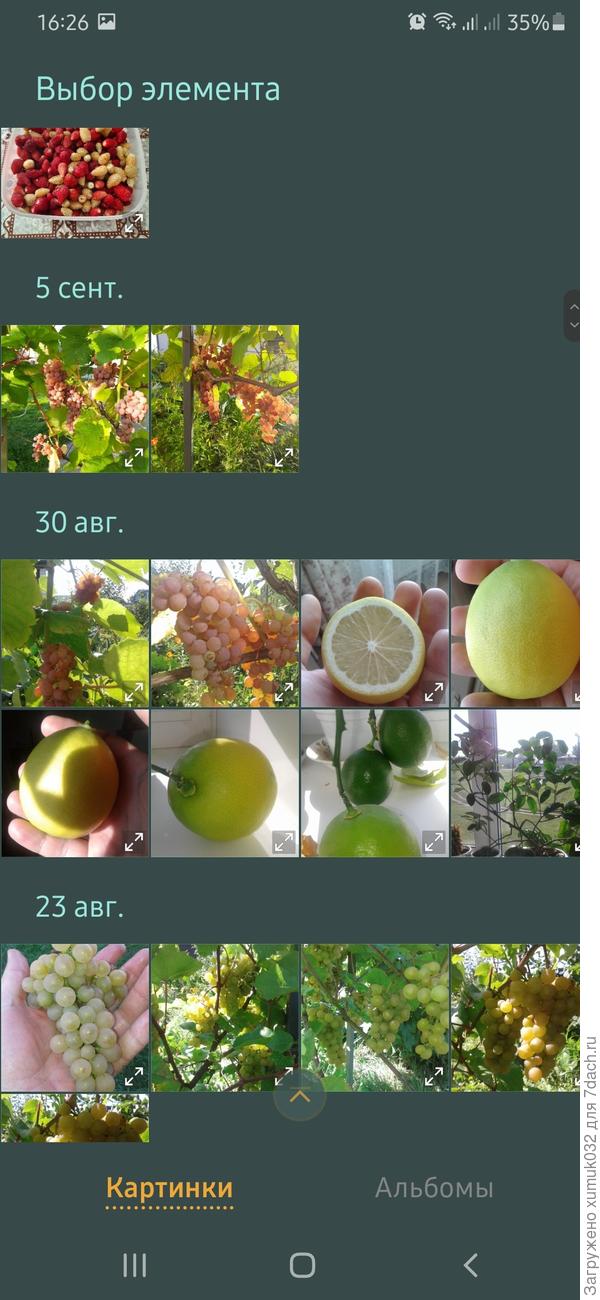
Выбираем, откуда взять фото, выбираем фото и загружаем его.
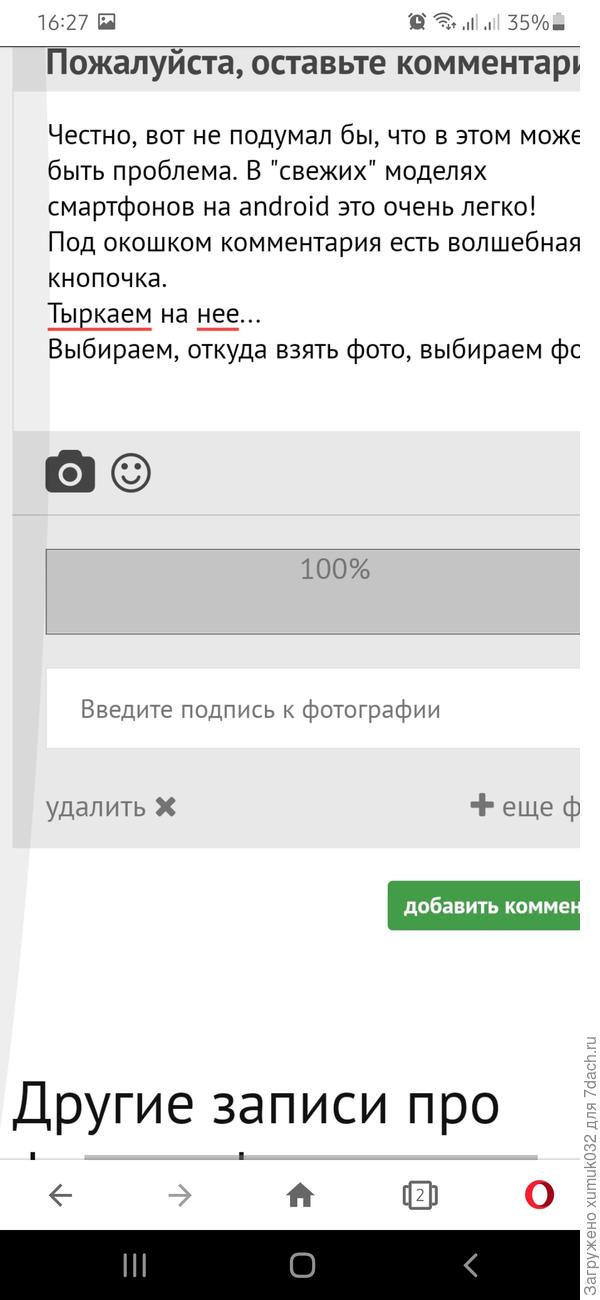
Добавляем подпись и публикуем комментарий. Всё, готово!
Шаг 1
21 ноября 2020, 16:32
Как на огрызках делать не знаю. Думаю, будет аналогично.
21 ноября 2020, 17:19
Андрей, а на компьютер вы как перекидываете фото?
21 ноября 2020, 19:20
Да аналогично. Функционал полной версии и мобильной особо ж не отличается.
21 ноября 2020, 17:08
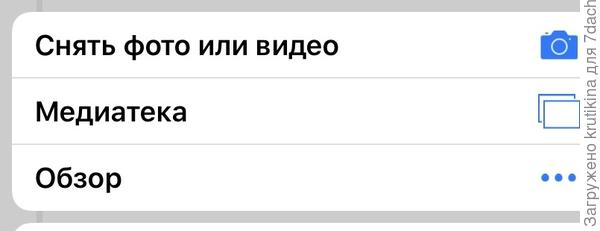
На айфоне, очень просто. Нажимаете значок камера, затем нажимаете « медиатека». Выбираете фото, загружаете и всё.


21 ноября 2020, 17:20
Влада, спасибо! А на компьютер вы как сбрасываете фотографии?
21 ноября 2020, 21:14
1. Скачать программу iTunes на компьютер (под версию Windows, 32- битную, или 64- битную )
2. Установить программу и синхронизировать телефон через кабель.
3. Импортировать фото с телефона.
21 ноября 2020, 17:59
Я по старинке через USB кабель с телефона на комп.
21 ноября 2020, 20:16
Если на комп нужно перекинуть фото с телефона… отправляю на емейл. Можно отправить письмо с фото себе… или на другой адрес (с личного на рабочий… или наоборот) ну а затем загрузить на компе или из входящих или из отправленных писем… в общем, все просто))
21 ноября 2020, 20:16
Я девочкам в чате уже рассказывала, как перекинуть фото с телефона на комп с помощью майл почты. Сейчас быстро по пунктам накидаю.
1. Выбираем нужные снимки на смартфон, отмечаем их. Нажимаем кнопку «поделиться». Выбираем почту. Тут важно, чтобы твой почтовый ящик был установлен как приложение на телефоне. Отправляем эти файлы почтой… себе же!
2. Открываем компьютер. Заходим в свою почту. Вот оно наше письмо самому себе (у меня они вообще в отдельную папку приходят). Открываем, скачиваем.
3. Потом скачанный файл просим «показать в папке». Эту папку «вырезаем».
4. Закрываем браузер. И вставляем папку с файлами в свой комп туда, куда требуется.
Сделав так несколько раз, потом уже всё быстро получатся будет. Таким же образом можно с компа отправлять файлы себе на телефон. Открываем почту на компьютере, начинаем писать письмо себе — выбираем нужные файлы и отправляем. Открываем письмо в приложении телефона, сохраняем все файлы — всё, они в памяти телефона, вставляем в любую соц. сеть!
22 ноября 2020, 19:09
Я так же делаю.
Но сегодня перекинула все напрямую. Подключила телефон к ноуту и скопировала все на ноут.
22 ноября 2020, 03:06
У меня самой себе с некоторых пор письма не отправляются — не знаю почему.
У меня Андроид, как показывает практика, у каждого сматфона немного своя процедура отправки фото во внешнюю среду, в частности, на сайт 7dach (по крайней мере, у Samsung Galaxy и Xiaomi). У Xiaomi выбираю функцию «выбрать из галереи — изображения» (но сначала, конечно, кнопочку с фотоаппаратом под комментарием), потом фото из соответствующей папочки в смартфоне и публикую, используя кнопочку «добавить комментарий».
Перекидываю фотографии на ноутбук через USB кабель от зарядки — выбираю на компьютере «мой компьютер — смартфон» ну и дальше по ветке, в зависимости от того, просто это мои фото, или загруженные, или присланные в whatsapp…
С Xiaomi сложнее, он не показывает сами фото, только в виде «капелек», поэтому стараюсь перекидывать сразу после фотографирования.
22 ноября 2020, 19:13
Что значит, в виде капелек? У меня новый телефон сейчас Ксяоми, всем нормально показывает и на самом телефоне и при открытии его галереи на на компе.
23 ноября 2020, 02:19
Буду перекачивать фото — покажу . У мужа тоже Xiaomi, только другая модель, такая же ерунда при просмотре через мой комп, может, что-то в настройках надо поменять.
22 ноября 2020, 11:50
У меня Xiaomi А2, я фото храню в Google Foto. В Гугл -фото хранятся в хронологическом порядке, можно создавать папки, делиться и пересылать фото электронной почтой или мессенджерами. Все фото Гугл -фото автоматически синхронизируются с моим аккаунтом в Google. В аккаунт Google можно входить с компьютера без кабеля используя свой пароль. Из аккаунта на компе можно фото скачивать, делиться ими, отправлять по электронке, изменять размеры, создавать архив.
22 ноября 2020, 15:46
У меня Huawei, вот там есть отличная функция Huawei Share. Жмешь на кнопочку, включаешь Wi-FI и содержимое телефона как на ладони.
Порой помогает Telegram, установленный и на телефоне и на компе. Открываешь папку Избранное на телефоне и перекидываешь в неё нужные снимки. После открываю Telegram на компьютере, все нужные фотки доступны в указанной папке.
22 ноября 2020, 15:58
Очень легко хранить, а позже скачивать на компьютер или ноутбук используя облачные хранилища. Например Облако Mail.ru или Яндекс.Диск. Если есть регистрация на Яндексе или Mail.ru, то просто открывается на этих почтовых сервисах хранилище, скачивается приложение на телефон и можно копировать и хранить. Имея доступ в интернет, свои фотки можно открыть в любой точке мира. Очень удобно!
23 ноября 2020, 06:27
Мой Xiaomi вообще с домашним компом через кабель не хочет коннектиться, жду, когда фото синхронизирутся с Яндекс диском, скачиваю архив, разархивирую, потом в ACD уменьшаю размер, чтобы выложить на сайт… Вот такая канитель. Если захожу на сайт со смартфона, то проблем нет никаких.
23 ноября 2020, 10:18
Все продвинутые, я по старинке
телефон→ USB → ноут → папка PMHOME→ ф/редактор → любимая папка 7 dach
23 ноября 2020, 11:04
Ага, продвинутые, просто комп у меня древний
23 ноября 2020, 11:06
У меня телефон древнее всех но менять на смарт не хочу.
7 декабря 2020, 03:27
У меня нокия-раскладушка, лет 10 назад б/у покупал, там есть блютуз. Как правило он есть у большинства телефонов, с которых можно хоть как-то фотографировать, нет разве только у самых первых, у которых фото такое, что и не разглядишь ничего.
7 декабря 2020, 03:26
Используйте блютуз. Если не компе его нет, то можно купить адаптер, втыкающийся в юсб, цены точной на эту штуку я не скажу, но примерно в районе 200-1000 рублей (1000 р это конечно, надувательство, но иногда негде больше купить или лень искать).
Эта технология однозначно работает в виндовс ХР и, я так подозреваю, в некоторых предыдущих.
23 ноября 2020, 11:15
Ну нет, после хорошего смартфона на телефон возврата нет, даже не представляю
23 ноября 2020, 11:21
нормально всё интернета хватает в ноуте, а телефон мне нужен как звонилка
23 ноября 2020, 13:28
Всем здравствуйте! Помимо отправки фото с телефона на почту, я частенько загружаю в ВК на телефоне, потом открываю ВК на компе и сохраняю фото на компьютер.
27 ноября 2020, 15:28
А у меня CD-карта. Из телефона вставляю её в комп через спец приспособление и все фото копирую в папку. Иногда из-за трех фоток лень с картой возиться, тогда с телефона отправляю в соц сети-например в контакт, в одноклассники как сообщение подруге или дочке, а иногда пост открываю с фотографиями. Из сообщений можно потом удалить.
Из соц сетей проще переправлять в папку и намного безопаснее для карты-её повредить можно.
7 декабря 2020, 03:23
По моему самый простой способ переброски с телефона на комп, если нет подходящего кабеля — это банальный блютуз.
Гонять через интернет и обратно — это лишний трафик, а в случае телефонного интернета я так подозреваю что он не бесплатен. А блютуз перекидывает бесплатно, просто расстояние ограничено, надо возле компа с телефоном сидеть.
7 декабря 2020, 16:29
Паша, с трафиком проблем никаких-дома Ростелеком, безлимит, оптоволокно. На смартфоне в настройках включена опция «Синхронизация по Wi-Fi». То есть прихожу домой, пока бритьё, мытьё, телефон цепляет «Wi-Fi», автоматически сливает фото на Яндекс-диск. Правда, не всегда это корректно работает, с чем связано, не пойму. А блютуз-адаптер у меня давно есть, не пользуюсь по простой причине-нехватка USB портов, периферия подключена-принтер, сканер, кабель для флэшек, внешний жёсткий диск. Переподтыкивать каждый раз как то влом, ленивый стал…
7 декабря 2020, 19:18
Понятно. Я просто отстал от жизни, в мою бытность сотовый интернет был какой-то очень дорогой, и «безлимит» был весьма условный, как только кончался трафик, он обрубался до крайне медленной, практиески нулевой скорости, и надо было снова платить. Т.е. просмотр какого-нибудь, не знаю, аниме (пара серий) влетал по деньгам рублей в 150.
Телефонные звонки были (да и остались) тоже платные, поэтому я и отошел от этого по максимуму. Если что качаю — то зачем я буду лишний трафик оплачивать, если есть блютуз, а если мне родители звонят на чердак с первого этажа зачем-нибудь — то это делается про бесплатной проводной связи от мини-АТС.
Ну и компьютер у меня б/у ноутбук, там блютуз тупо встроен, его нет нужды докупать отдельный.
Вайфая у меня тупо нет, комп подключен к интернету по банальному проводу, в доме лежит локальная сеть и что у родителей так, что у меня. Т.е. если что-то с компа на другой перекинуть — то по сети, а флешками я очень давно не пользовался.
8 декабря 2020, 17:16
Не люблю лишние провода, поэтому и Вайфай… А флэшки нужны Танюшке для работы с документами дома, порой не успевает на работе.Ну а я обычно фильмы качаю с торрентов, потом сбрасываю на флэшку, люблю перед сном, лёжа в кровати, фильмец посмотреть.