Как перенести закладки из Opera в Google Chrome
Каждый пользователь сталкивался с ситуацией, когда браузер уже не соответствует поставленным требованиям. Это стимулирует искать новый интернет-обозреватель, а вот персональную информацию терять не хочется. Поэтому сегодня мы поговорим о том, как перенести закладки из Оперы в Хром. В процессе повествования рассмотрим наиболее простой способ решения проблемы.
Инструкция
В деле изоляции сохраненных страниц в Opera нам поможет встроенный функционал. Суть происходящего – создание HTML-документа с названием «bookmarks» и его последующим подключением к Google Chrome.
Если план действий понятен, то приступаем!
Для удобства восприятия разобьем дальнейшее повествование на несколько логических блоков.
Шаг №1
Начнем с Оперы. Нам нужно запихнуть все добавленные закладки в один файл вышеназванного формата. Для претворения задуманного ниже уже представлена пошаговая инструкция:
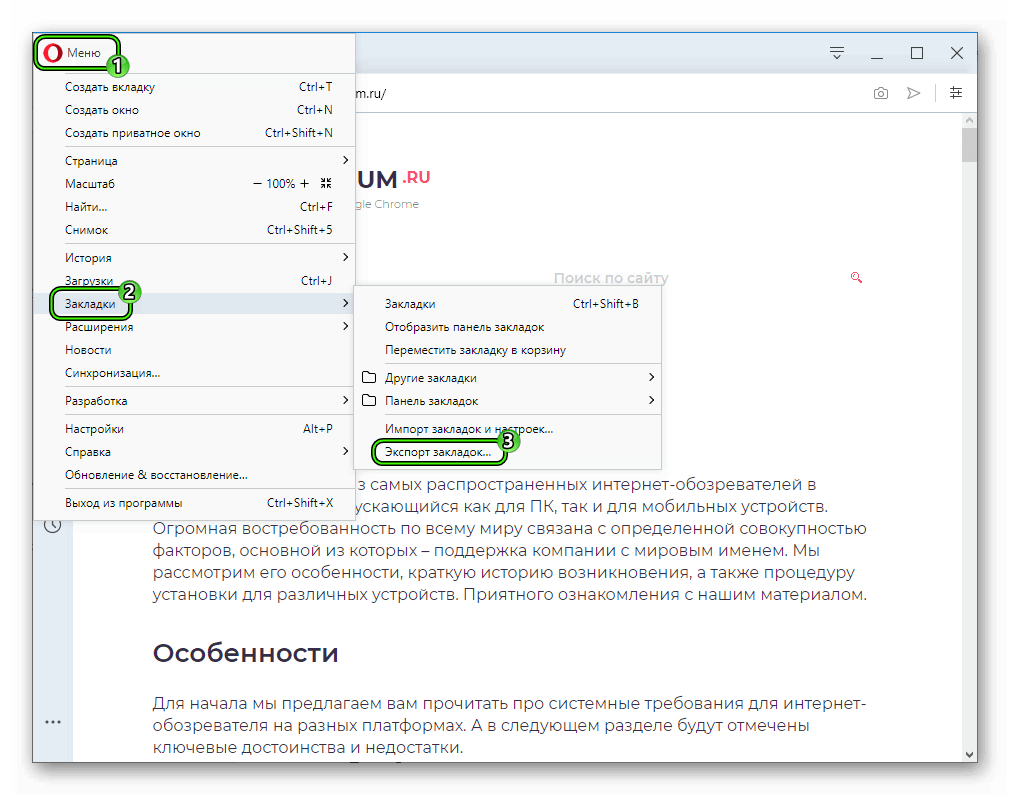
- Открываем браузер и вызываем системное меню кликов ЛКМ по главной кнопке в левой части пользовательского окна.
- Здесь наводим курсор на вкладку «Закладки», в выпадающем списке выбираем пункт «Экспорт…».
- Автоматически запускается Проводник, предлагающий задать путь для сохранения bookmarks в html-формате.
- Указываем предпочтительный вариант и подтверждаем серьезность намерений кнопкой OK.
Теперь дело за малым – добавить сохраненные закладки в копию браузера от Google. Не теряя ни минуты, двигаемся дальше.
Шаг №2
Разработчики предусмотрели особую процедуру для переноса сохраненных страниц в Хром. Для работы с ней придется выполнить несколько шагов следующей пошаговой инструкции:
- Запускаем интернет-обозреватель Гугл.
- Вызываем основное меню.
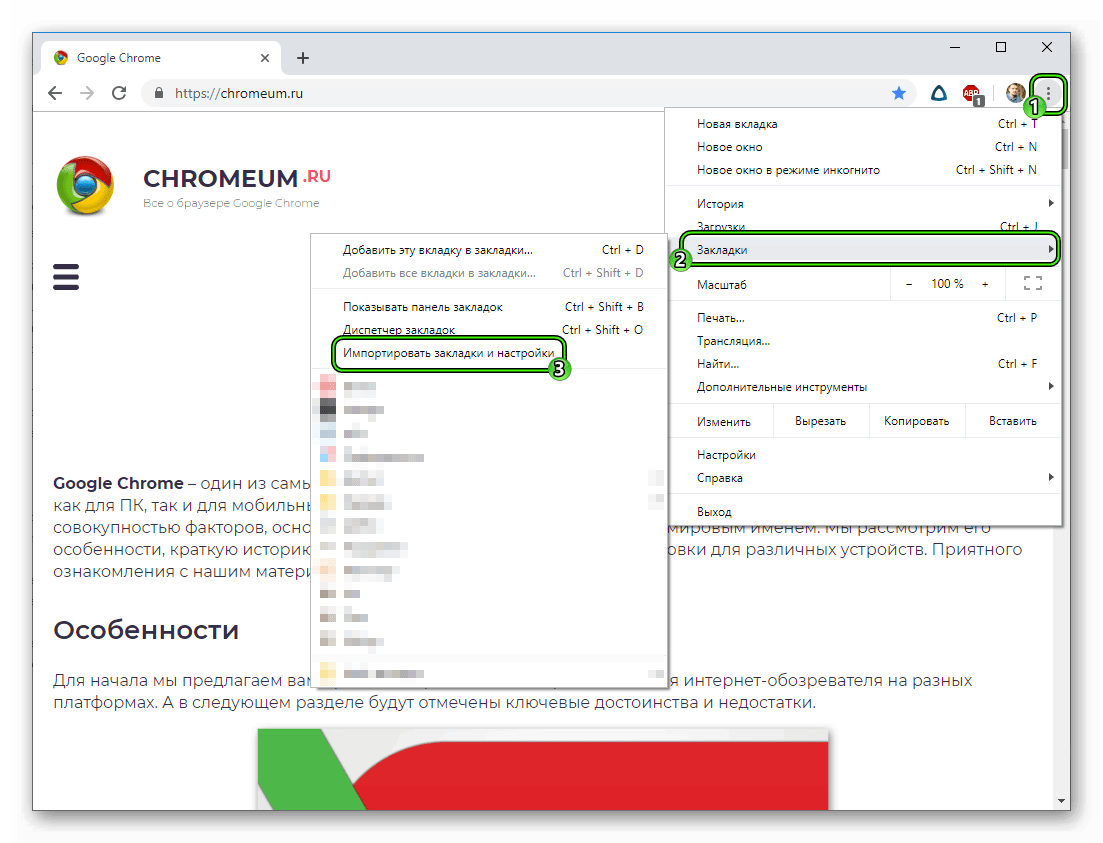
- Наводим курсор на блок «Закладки», в выпадающем списке выбираем «Импортировать…».
- В небольшом окошке выставляем добавление сохраненных страниц из HTML-файла.
- Далее кликаем на синюю кнопку.
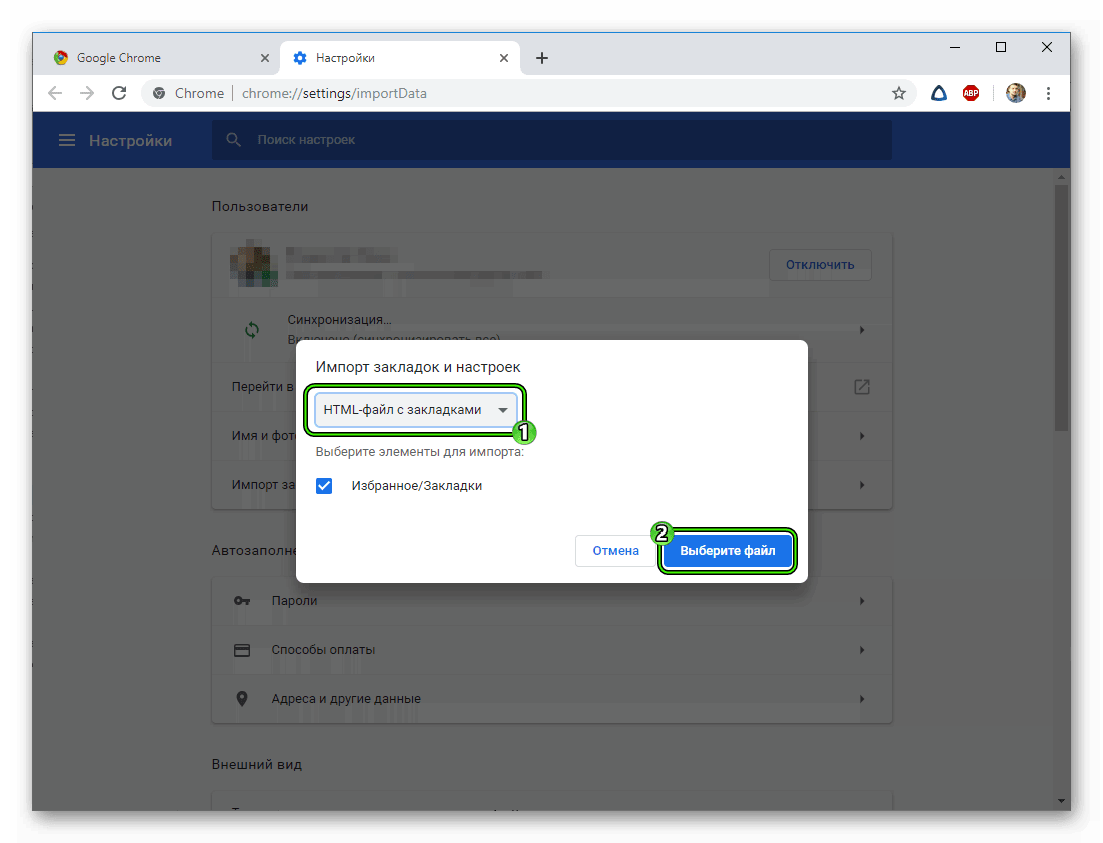
- Запускается Проводник, через который мы находим ранее сохраненный bookmarks.
- Подтверждаем серьезность намерений и ждем завершения процедуры.
Через минутку пользовательский интерфейс дополняется ранее недоступными для браузера площадками.
Как перенести закладки из Opera в Google Chrome
Для каждого пользователя важна его персональная информация, накопленная за долгие годы интернет-серфинга. Поэтому при переходе на другой браузер человеку хочется перенести максимум прежних «полезностей» и сохраненных данных. Сегодня мы поговорим о том, как перенести закладки от Оперы в Хром.
Руководство
Вся процедура происходит в два этапа:
- Экспорт списка избранных сайтов в HTML-документ из Opera.
- Последующий импорт в интернет-обозреватель от Google.
Рассмотрим каждый из них по отдельности
Этап №1
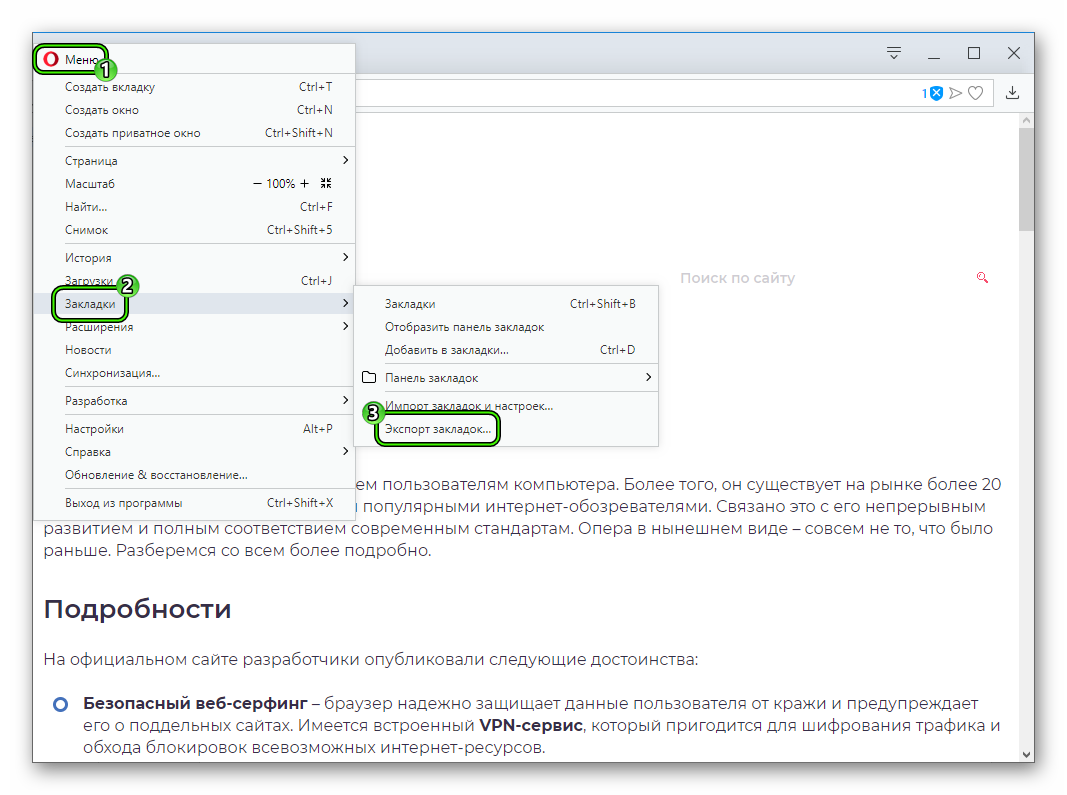
Запустите «красный» браузер. Затем вызовите его меню, кликнув на одноименную кнопку или на иконку, расположенную в левой верхней части окна. Далее, наведите курсор мыши на надпись «Закладки», а потом кликните по последнему пункту из появившегося списка.Теперь укажите каталог, в который будет сохранен файл с данными.
Этап №2
Далее, откройте Хром. Вызовите основное меню интернет-обозревателя, нажав на иконку с точками, расположенную чуть правее адресной строки. Теперь опять наведите указатель мышки на графу «Закладки». В появившемся списке кликните по опции «Импортировать…».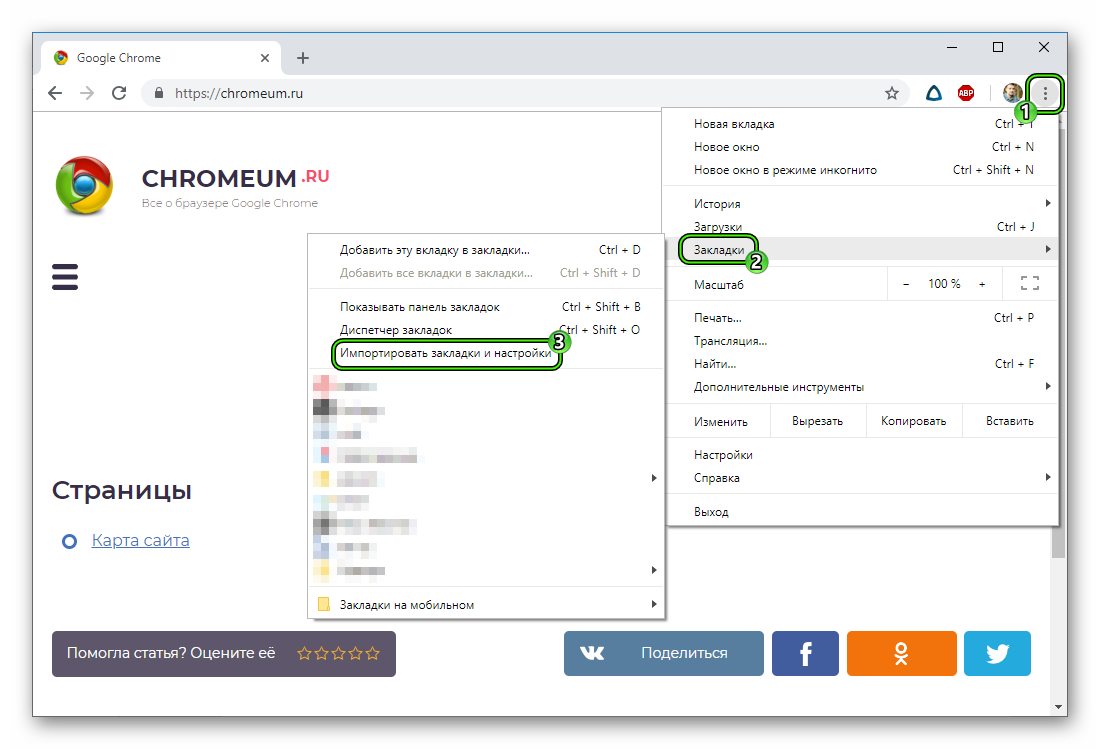 Теперь нажмите на надпись Microsoft Edge и укажите «HTML-файл…». Затем щелкните ЛКМ на синюю кнопку и выберите сохраненный ранее документ.
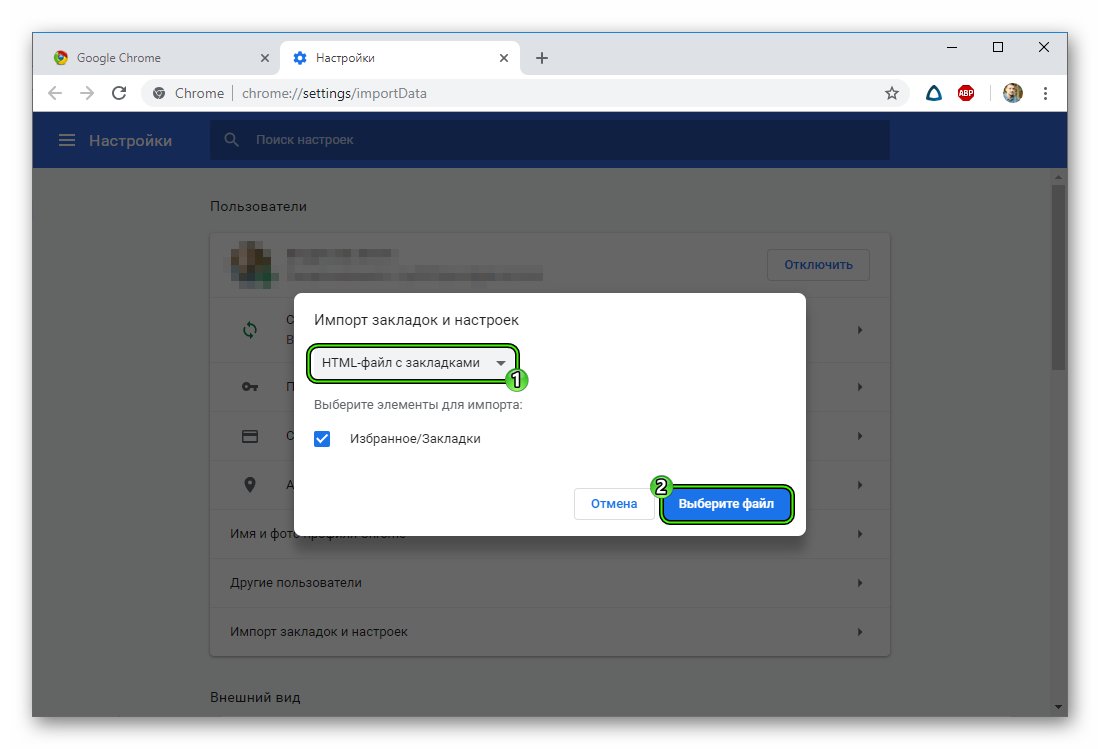 Останется только завершить процедуру.
Opera браузер для Windows
Получите быстрый, безопасный и простой в использовании браузер Opera.

Загрузить все браузеры Opera
Opera браузер для Windows
Загрузить сейчас Загрузить пакет для оффлайн-установки:
64 bit / 32 bit Это безопасная загрузка
с opera.com
Opera браузер для Mac
Opera браузер для Linux
Загрузить сейчас Предпочитаете другой пакет?
RPM / SNAP Это безопасная загрузка
с opera.com
Opera браузер для Chromebook

У вас нет Google Play?
Загрузите приложение здесь Это безопасная загрузка
с opera.com
Браузер Opera для Android
У вас нет Google Play?
Загрузите приложение здесь Это безопасная загрузка
с opera.com 
Как перенести закладки из браузера Chrome в Opera (и наоборот)

Всем доброго времени!
Я давненько подметил, что при каких-то сбоях и тормозах при работе браузера — многие не переходят на другой только потому, что у них было накоплено в текущем достаточно много закладок. Если их сотня-другая — то вручную что-то там копировать — дело архи-муторное. ��
Собственно, к чему это я. Сегодня решил рассмотреть вопрос переноса закладок между браузерами Opera и Chrome (и в одну, и в другую сторону). Благо, что это делается относительно просто и быстро! ��
Примечание : кстати, многие задумываются снести Chrome после того, как тот начинает нагружать ЦП до 90-100%! Однако, этот момент можно попробовать устранить — в одной своей прошлой заметке приводил неск. советов.
Теперь ближе к обозначенной теме.
�� В помощь!
Десятка лучших браузеров на текущий год — [см. подборку]
Перенос закладок
ШАГ 1: сохранение закладок в файл (экспорт)
�� Из Chrome
Весь процесс переноса избранного между обозревателями «строится» на создании HTML-документа (в котором будут все ваши закладки // ссылки на URL-адреса).
Чтобы экспортировать сохраненные сайты из Chrome, необходимо выполнить следующие действия:
-
нажмите справа вверху на три вертикальные точки, и перейдите к разделу «Диспетчер закладок» (либо можно использовать сочетание Ctrl+Shift+O ); ��
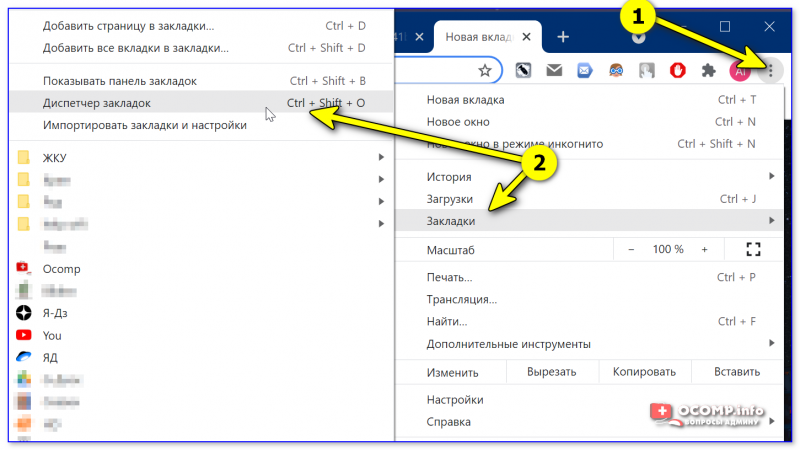
Chrome — диспетчер закладок
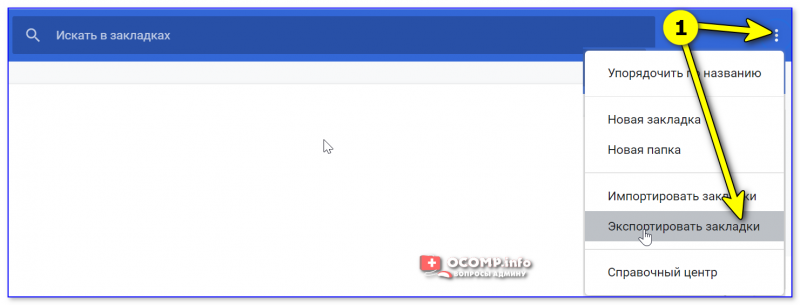
Экспортировать закладки (Chrome)
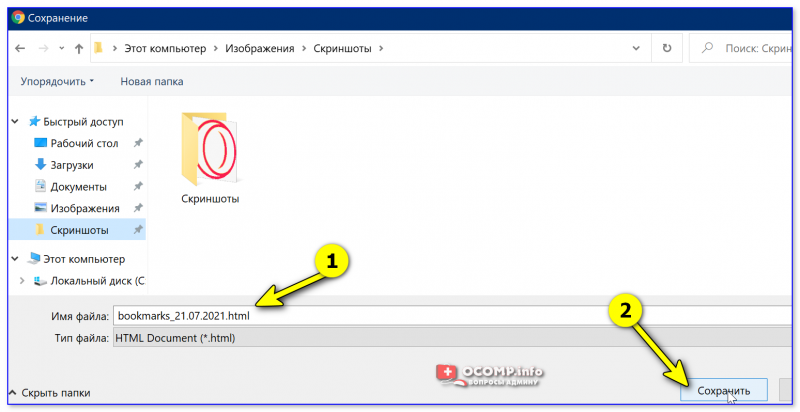
Сохранить файл закладок из Chrome
Теперь все имеющиеся сайты в закладках будут сохранены в файле на диске. С его помощью их можно перенести в другой браузер.
�� Из Opera
Аналогичная функция выгрузки есть и в Opera. Делается всё аналогично, как в Chrome:
- сначала нужно перейти в главное меню программы (адрес: opera://bookmarks );
- далее найти пункт «Экспорт» ;
- указать место на диске для сохранения файла с закладками.
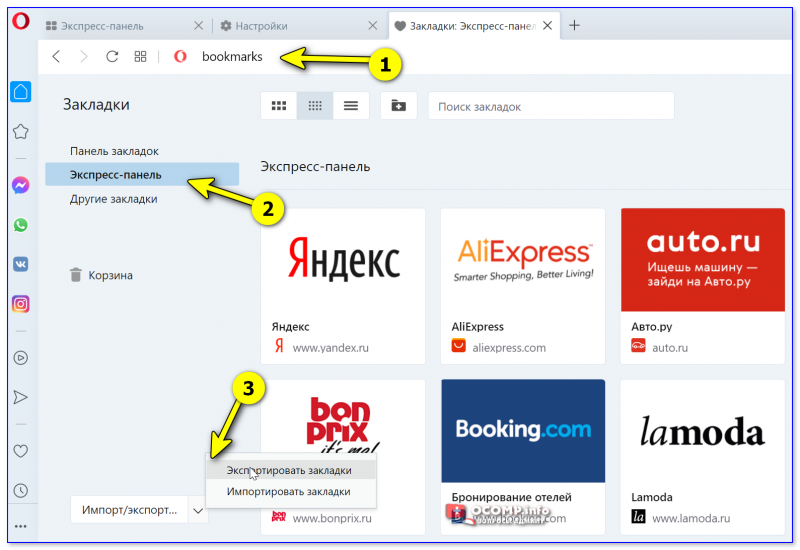
Opera — экспорт
�� А также экспорт избранного из Opera можно провести с использованием специального плагина Bookmarks Import & Export . Для работы с ним потребуется:
-
перейти к разделу меню обозревателя, где найти пункт «Загрузить расширения» ;
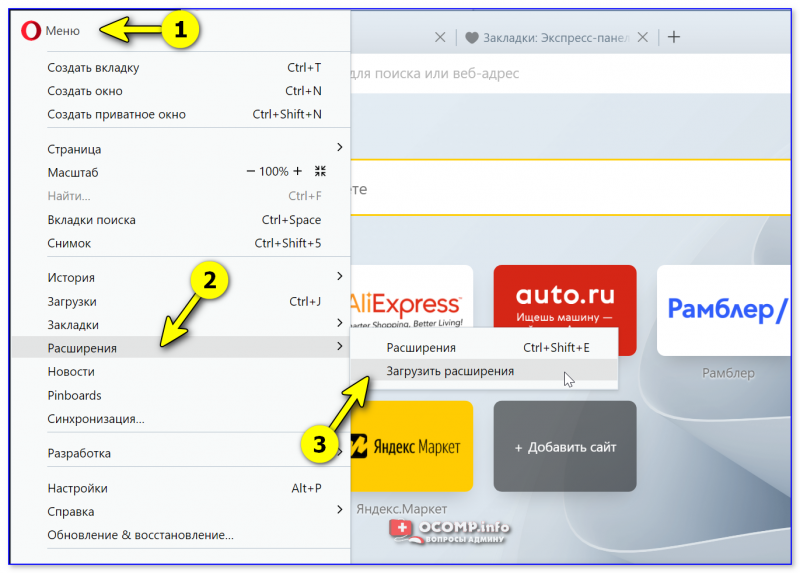
Opera — загрузить расширения
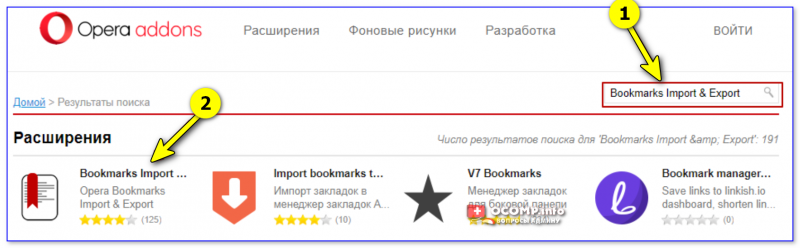
Загружаем плагин (Opera)
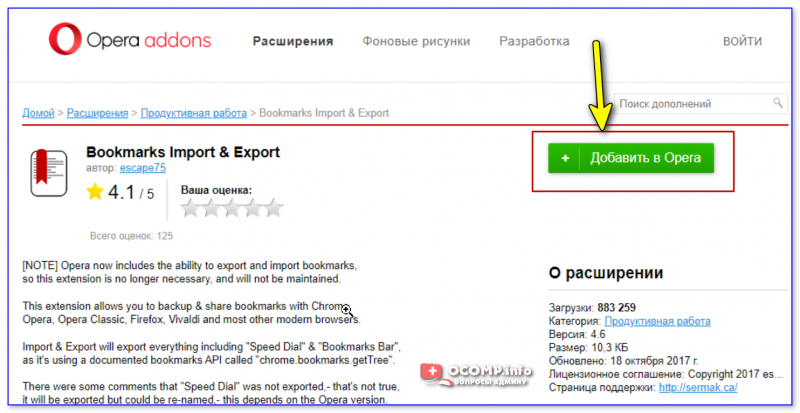
Добавить в Opera
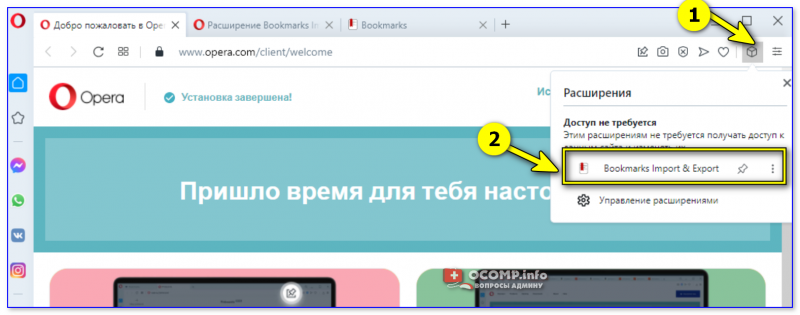
Панель инструментов в Opera
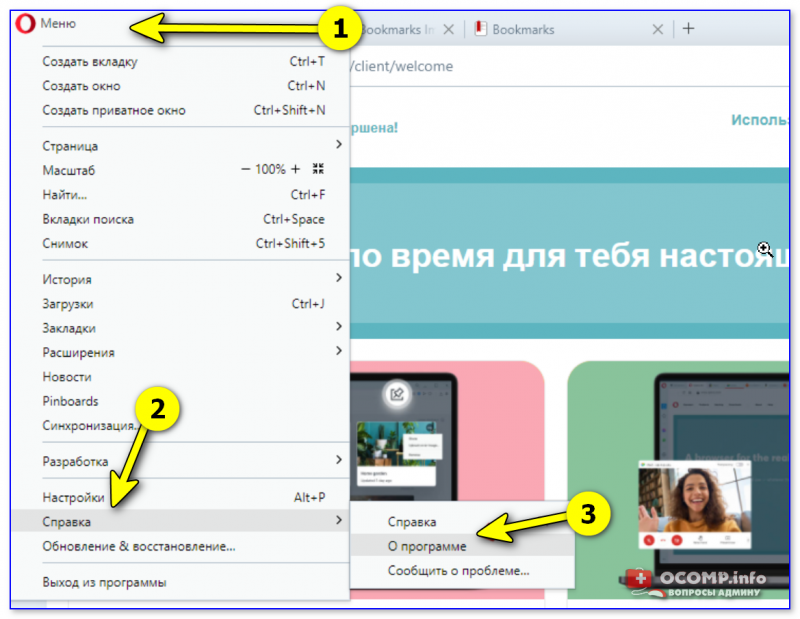
Справка — о программе
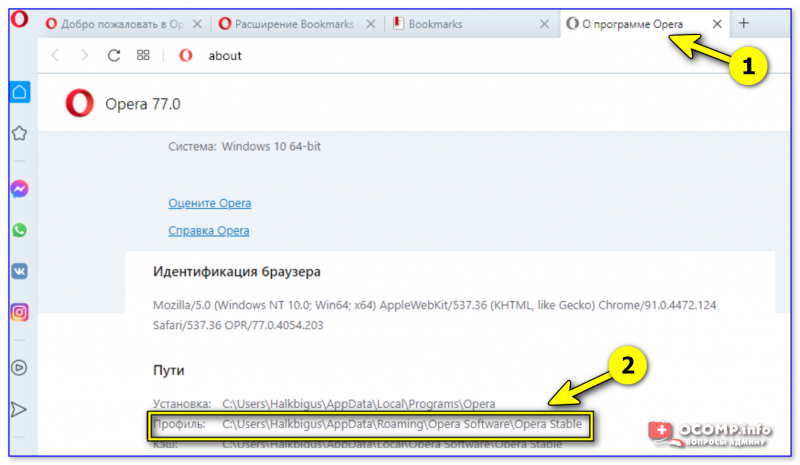
Профиль — Opera
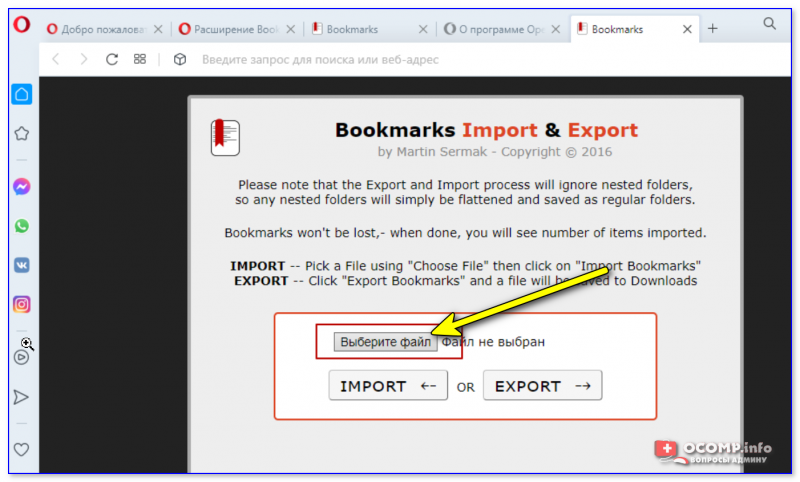
Выберите файл — Opera
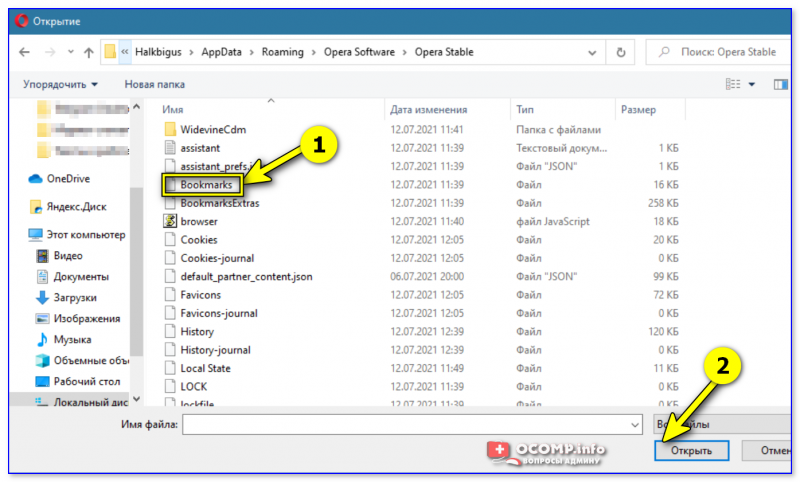
Открыть