Как перекинуть файлы с Мака на Андроид
Компьютеры Мак — одни из самых производительных решений на рынке. Многие пользователи выбирают их за идеальную совместную работу железа и софта. Приобретая компьютер от Apple, вы можете быть уверены, что покупаете одно из лучших устройств в своем классе. А вот про Айфоны такое однозначно сказать нельзя. Поэтому многие пользователи выбирают смартфоны от других производителей или они им достаются в качестве служебных аппаратов. В любом случае хочется, чтобы файлы между компьютером и смартфоном можно было передавать без каких-либо проблем.
Передача файлов между Маком и Андроидом — достаточно простая задача.
❗️ПЕРЕД ЧТЕНИЕМ СТАТЬИ РЕКОМЕНДУЕМ ПОДПИСАТЬСЯ НА НАШ ДЗЕН
К счастью, как и в случае с Айфоном, для переброски файлов с Мака на Андроид есть много разных вариантов. В этом материале собрали все самые удобные способы для быстрой передачи любых документов с Мака на Андроид-смартфон.
Android File Transfer — macOS
Самый просто способ для того, чтобы перекинуть файлы с Мака на Андроид — это, конечно же, подключить смартфон с помощью провода к компьютеру. К сожалению, просто выполнив эту операцию и активировав на смартфоне режим передачи данных, мой старый iMac 21,5 не увидел Xiaomi. Поэтому в любом случае придется воспользоваться дополнительным софтом.
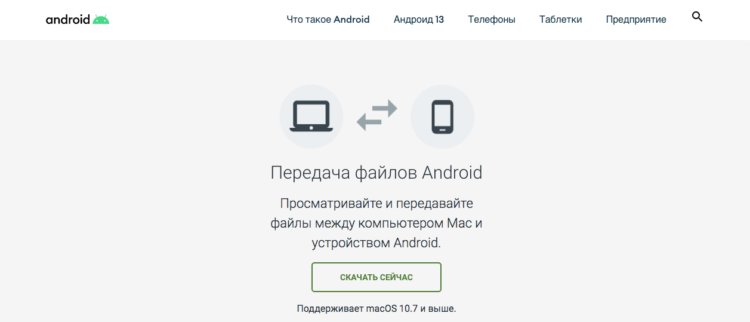
После установки Android File Transfer проблем с подключением смартфона не возникнет.
Приложение Android File Transfer позволит с удобством перекидывать документы между компьютером и смартфоном, если у вас под рукой есть USB-провод. Работает программа следующим образом:
- Загрузите программу по этой ссылке и установите ее на ваш Mac.
- После установки подключите смартфон к Маку с помощью кабеля и активируйте режим передачи данных.
- Внутренняя память смартфона откроется в отдельном окне как Finder.
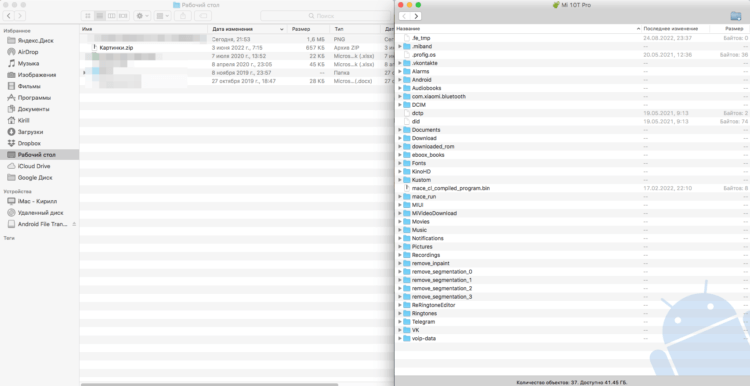
Android File Transfer открывает внутреннюю память смартфона как обычное окно Finder.
❗️ПОДПИСЫВАЙТЕСЬ НА НАШ ТЕЛЕГРАМ-КАНАЛ, ЧТОБЫ НЕ ПРОПУСТИТЬ САМЫЕ СВЕЖИЕ НОВОСТИ
Как видите, никаких дополнительных настроек делать не приходится. Приложение само достаточно неплохо с этим справляется. Главное — просто его установить, а все необходимые параметры будут выставлены автоматически.
Как передать файлы через Блютуз

Все почему-то забывают про передачу через Bluetooth.
Но что, если провода под рукой нет? Тогда есть несколько беспроводных и достаточно быстрых способов. Первый, самый простой и не требующий дополнительного софта — это Bluetooth. Да, вам не показалось. Старый добрый Bluetooth позволяет спокойно перекидывать документы между компьютером и смартфоном без каких-либо проводов. Это в Айфоне Bluetooth не поддерживает передачу документов, а на Андроиде с этим нет никаких проблем. С учетом того, что во все современные и не очень Маки встраивают Bluetooth-модуль, то можно спокойно рекомендовать этот способ всем для каких-то небольших или единичных файлов.
❗️ПОДПИШИСЬ НА НАШ ПУЛЬС. БУДЕШЬ УЗНАВАТЬ ВСЕ НОВОЕ САМЫМ ПЕРВЫМ
Передать документ по Bluetooth с Мака на Андроид можно следующим образом:
- Включите Bluetooth на Андроид-смартфоне.
- Откройте настройки Bluetooth на Маке и дождитесь, пока компьютер найдет смартфон.
- Нажмите кнопку “Подключить”.
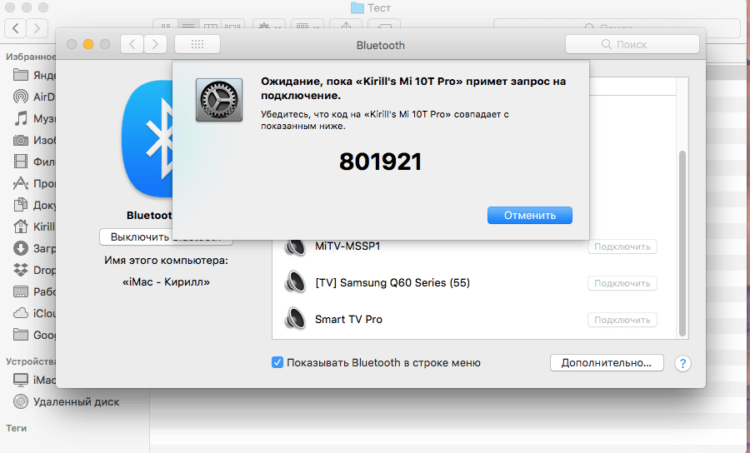
Как только на смартфоне отобразится такой же код, соединение будет установлено.
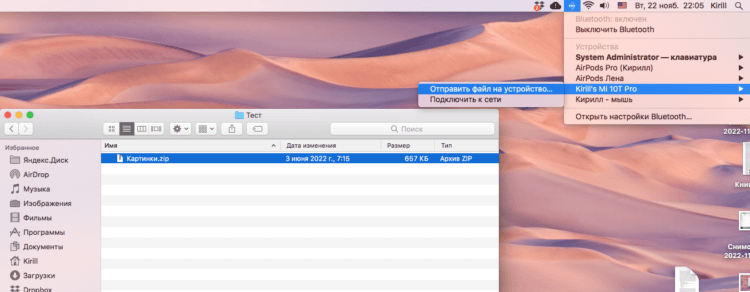
Достаточно просто выбрать файл, и он сразу начнет передаваться.
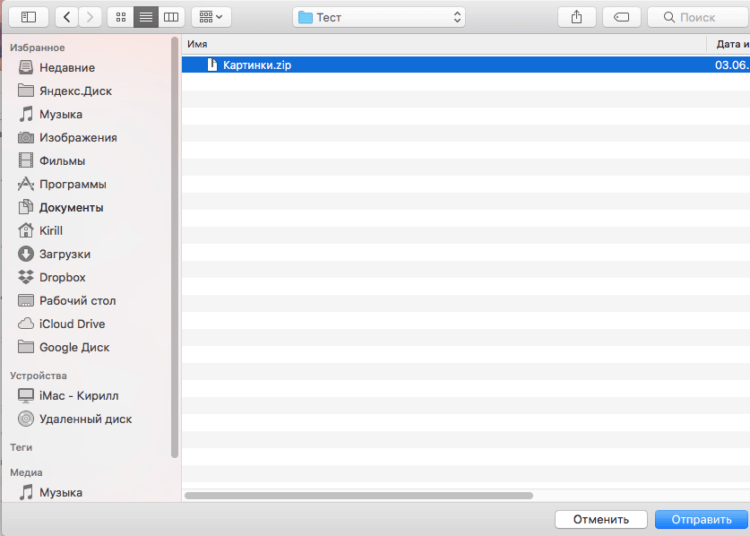
Вот так выглядит окно выбора.
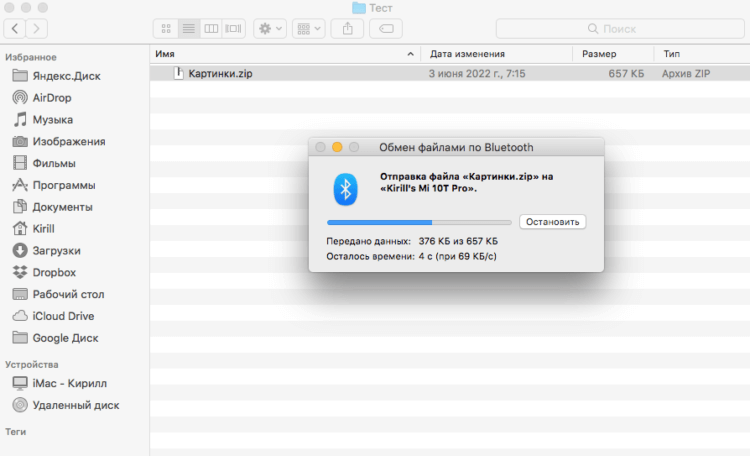
За процессом передачи и скоростью можно следить в отдельном окне.
Достаточно простой и быстрый способ. К сожалению, в 2022 году многие про него забыли, хоть и не заслуженно.
AirDrop на Андроид
Однако на Маке есть еще один прекрасный способ передачи документов между устройствами — это AirDrop. Правда, работает он только между Айфонами, Айпадами и Маками. К моему удивлению сторонние разработчики создали программу, которая является по сути и внешнему виду аналогом AirDrop и называется AirDroid. Передать с помощью нее файл можно следующим образом:
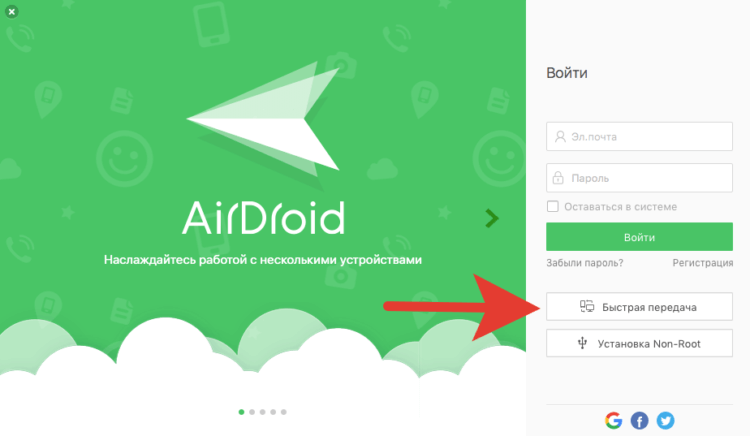
AirDroid, по сути, является аналогом AirDrop.
- Загрузите приложение AirDroid на Мак по этой ссылке.
- Скачайте AirDroid на смартфон из Google Play.
- Подключите смартфон и компьютер к одной сети Wi-Fi.
- На смартфоне нажмите кнопку “Пропустить”, чтобы не проходить регистрацию.
- Нажмите “Быстрая передача” на Маке, чтобы перейти к поиску устройств.
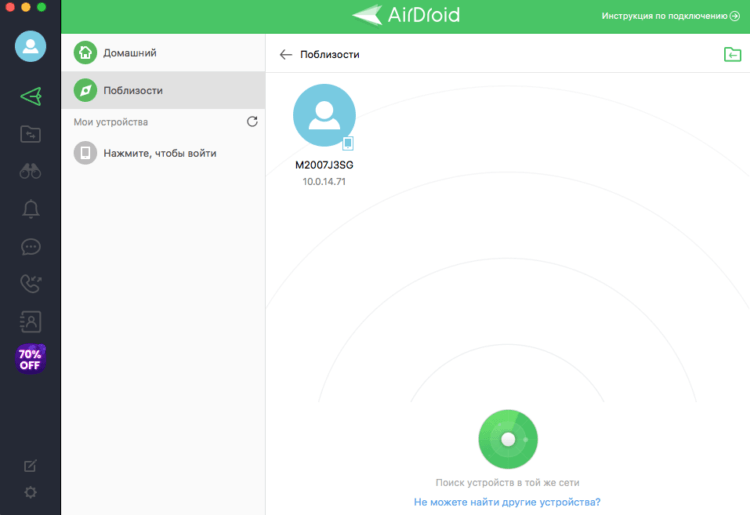
Работает программа без всяких сбоев.
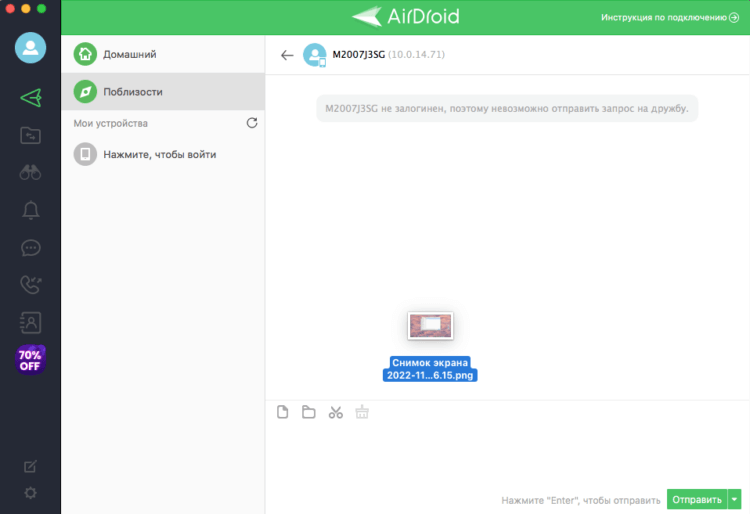
Файл сразу же отобразиться в приложении на смартфоне.
❗️ПОДПИСЫВАЙСЯ НА ТЕЛЕГРАМ-КАНАЛ СУНДУК АЛИБАБЫ. РЕБЯТА ЗНАЮТ ТОЛК В КРУТЫХ ТОВАРАХ С АЛИЭКСПРЕСC
Но и это не последний способ для передачи данных между Андроидом и Маком. Есть же еще iCloud, который, как многие считают, не подходит для Андроида. Это мнение в корне неверное, поэтому воспользуемся облаком от Apple для передачи файлов:
-
На Маке, через Finder, откройте папку iCloud Drive и разместите там нужный вам файл.
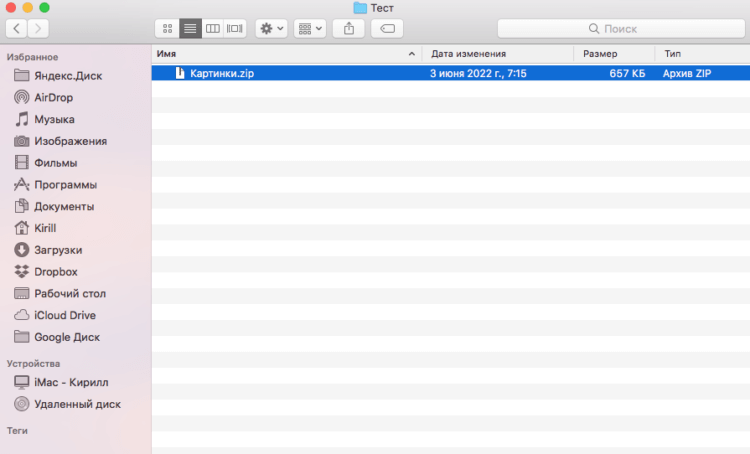
Просто разместите файл в папке, и он сразу загрузится в облако.
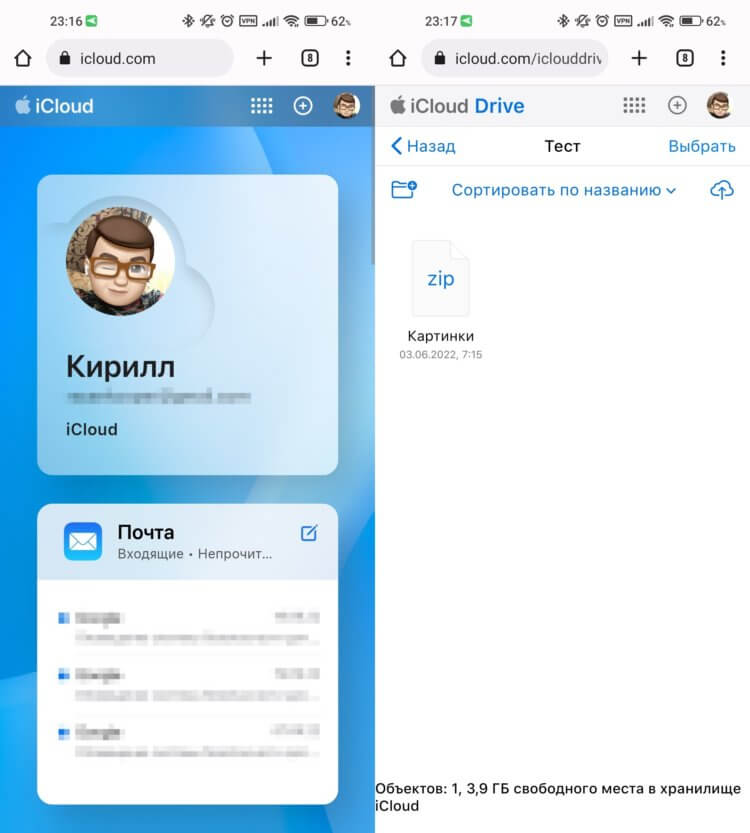
Веб-версия iCloud открывается с любого устройства.
Как видите, все достаточно быстро и просто. Многие считают, что владельцы компьютеров Apple обязаны использовать Айфоны. Но, как показывает практика, это совсем необязательно.
Обмен файлами между Mac и устройствами Bluetooth

Если к Mac подключено устройство Bluetooth ® (например, телефон) и у Вас есть соответствующее право, Вы можете с помощью обмена файлами по Bluetooth просматривать папку «Общие» на этом устройстве, получать файлы с устройства и отправлять файлы на устройство.
Вы также можете разрешить устройствам Bluetooth поиск файлов на компьютере Mac (в папке «Общие» или другой выбранной Вами папке), получение и отправку файлов. См. раздел Настройка общего доступа Bluetooth.
Совет. Чтобы быстро передать файлы между компьютером Mac и устройствами iOS или iPadOS, используйте AirDrop, Handoff или iCloud Drive.
Поиск или получение файла с устройства или компьютера
Можно использовать обмен файлами по Bluetooth для поиска и получения файлов.
- На Mac откройте приложение «Обмен файлами по Bluetooth», которое находится в Программах, в папке «Утилиты». Если отображается браузер файлов, нажмите «Отменить».
- Выберите «Файл» > «Просмотр устройства», выберите устройство и нажмите «Просмотреть». Если Вы просматриваете папки на другом компьютере Mac, по умолчанию папкой с общим доступом является папка «Общие» внутри папки пользователя.
- Дважды нажмите файл, чтобы получить его.
Отправка файлов на устройство Bluetooth
Можно использовать обмен файлами по Bluetooth, чтобы отправить файл на другое устройство.
- На Mac откройте приложение «Обмен файлами по Bluetooth», которое находится в Программах, в папке «Утилиты».
- Выберите файл и нажмите «Отправить». Если браузер файлов не отображается, выберите «Файл» > «Окно отправки файлов».
- Выберите устройство в списке и нажмите «Отправить».
Настройка компьютера для общего доступа к файлам

- На Mac выберите меню Apple
> «Системные настройки», нажмите «Основные»  в боковом меню, затем нажмите «Общий доступ» справа. (Возможно, потребуется прокрутить вниз.) Открыть настройки общего доступа
 , нажмите всплывающее меню, чтобы выбрать параметры, затем нажмите «Готово».
Если Вам не удается просмотреть или отправить файлы
- Убедитесь, что другое устройство поддерживает Bluetooth и находится в радиусе передачи (до 9 метров).
- Убедитесь, что другое устройство подключено к компьютеру. Выберите меню Apple
> «Системные настройки», нажмите «Bluetooth» в боковом меню, затем проверьте статус устройства в списке. (Возможно, потребуется прокрутить вниз.)
Как подключить андроид к мак
Как передавать файлы с телефона Android на устройство Mac
Можно обмениваться фотографиями, музыкой и другими файлами между устройством Mac и телефоном с помощью USB-кабеля.
Примечание: Для передачи фалов необходимо установить приложение Android File Transfer на устройстве Mac . Приложение Android File Transfer совместимо с Mac OS X 10.5 или более поздней версии и Android 3.0 или более поздней версии.
- Загрузите и установите приложение Android File Transfer на компьютере.
- Откройте приложение Android File Transfer. При следующем подключении телефона оно должно открыться автоматически.
- Убедитесь в том, что экран телефона разблокирован.
- Подключите телефон к компьютеру с помощью USB-кабеля.
- Если запрашивается выбор USB-подключения на телефоне, выберите Медиа-устройство (MTP) .
- Используйте окно приложения Android File Transfer , которое всплывает на компьютере, чтобы перемещать файлы.
- После завершения отключите USB-кабель.
Эта информация была полезной?
Как отразить экран телефона Android на MacBook без рута
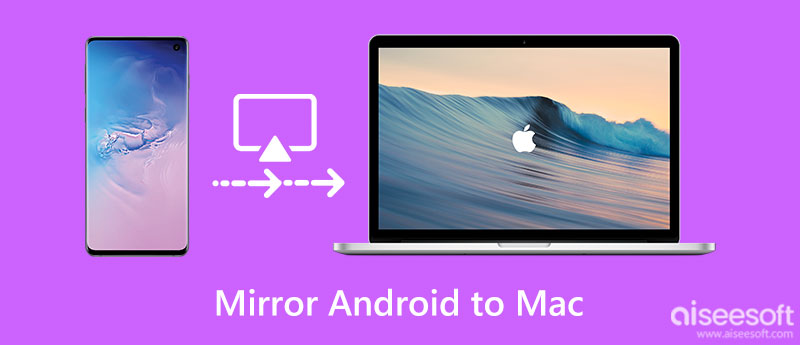
Согласно опросу, большинство пользователей Интернета имеют доступ к нескольким цифровым устройствам, включая смартфоны, планшеты и компьютеры. Большой проблемой является совместимость между различными операционными системами. К отразить экран Android на Mac, например, не так просто, как между устройствами Apple. Нет встроенной функции для прямого подключения двух систем. Это руководство познакомит вас с простыми способами и шагами для отображения экрана телефона Android на вашем Mac.
- Часть 1. Как зеркалировать Android на Mac по беспроводной сети
- Часть 2. Как отразить Android на Mac с помощью кабеля
- Часть 3. Часто задаваемые вопросы о зеркалировании Android на Mac
Часть 1. Как зеркалировать Android на Mac по беспроводной сети
Как упоминалось ранее, Mac требуется сторонний приемник для отображения экрана Android, если вы собираетесь зеркалировать экран Android на Mac по беспроводной сети. К счастью, есть несколько доступных инструментов, таких как Reflector, AirDroid Cast, X-Mirage и другие. Они работают одинаково, и мы используем Reflector в качестве примера, чтобы показать вам рабочий процесс.
Решение: Связка ключей связана с вашей учетной записью iCloud. Если вы изменили пароль для своей учетной записи iCloud на своем iPhone или других устройствах, вы столкнетесь с этой проблемой, и пароль связки ключей не будет работать. Сброс связки ключей может это исправить.
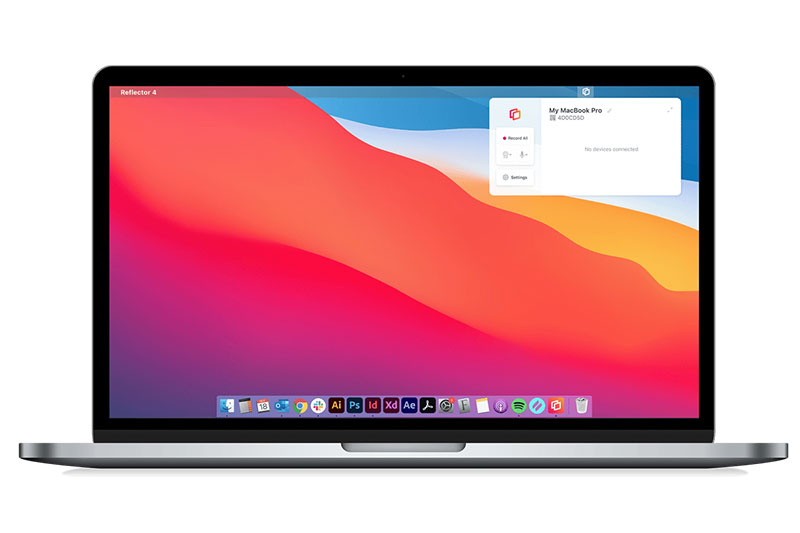
Обязательно установите Reflector на свой компьютер Mac. Подключите два устройства к одной и той же сети Wi-Fi. Затем запустите инструмент зеркалирования с Android на Mac.
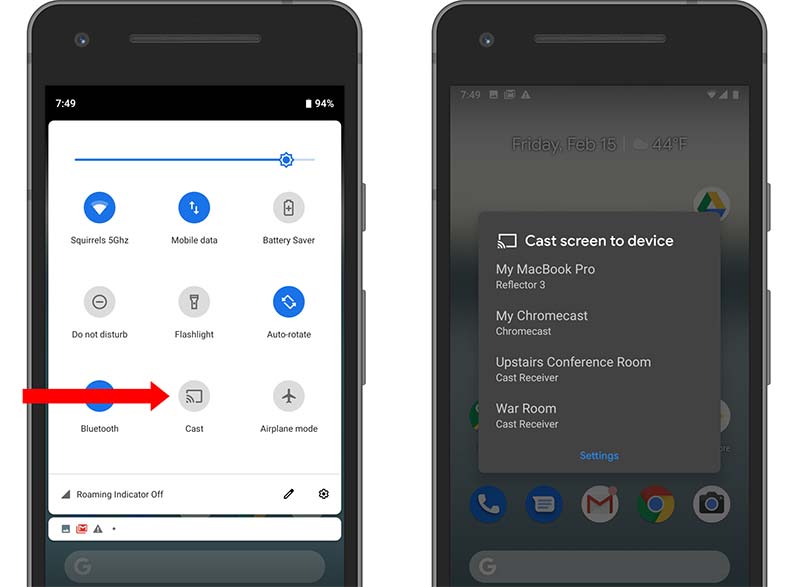
Включите телефон Android и потяните вниз верхнюю часть экрана, чтобы войти в Быстрые настройки панель.
Нажмите Трансляции or Скрининг вариант. Затем вам будет представлен диалог, отображающий все доступные приемники. Теперь вы должны увидеть свой компьютер Mac в списке. Выберите его, чтобы соединить два устройства.
Переключитесь на свой Mac, и экран вашего телефона Android должен появиться в Reflector.
Примечание: Если вы хотите остановить зеркальное отображение экрана, выполните описанные выше шаги и нажмите Отключить .
Часть 2. Как отразить Android на Mac с помощью кабеля
Еще один способ отразить экран Android на Mac — это USB-кабель. Тем не менее, вам все еще нужно приложение-приемник для отображения экрана телефона. Vysor — это расширение Chrome. Это один из приемников экрана как для ПК, так и для компьютеров Mac. Мы демонстрируем рабочий процесс ниже.
Запустите приложение «Настройки» на своем телефоне, прокрутите вниз, найдите и коснитесь О телефонов . Затем выберите Номер сборки , и коснитесь его 7 раз. Когда вы получите Вы теперь разработчик сообщение, вернитесь к экрану настроек.
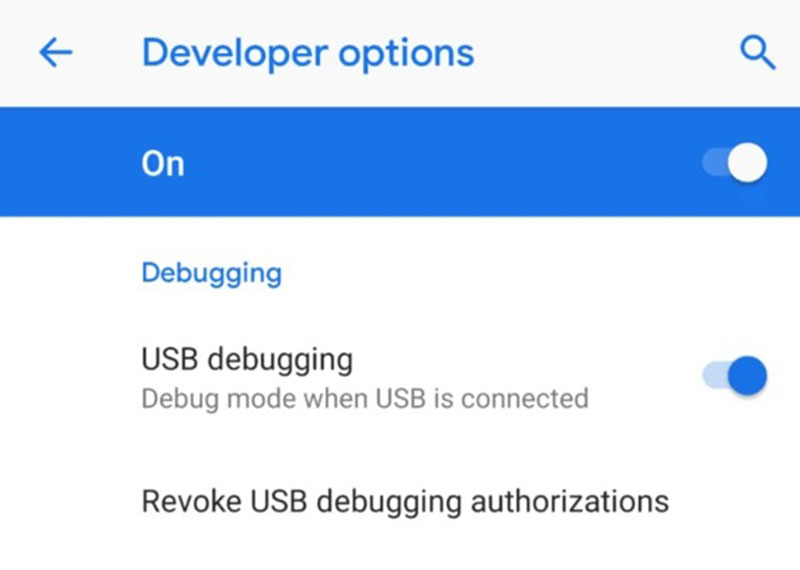
Найти и нажать Опции для разработчиков и включите USB Debugging Режим.
Переключитесь на свой Mac и откройте Google Chrome. Зайдите в Google Play Store, найдите Vysor и нажмите Добавить в Chrome .
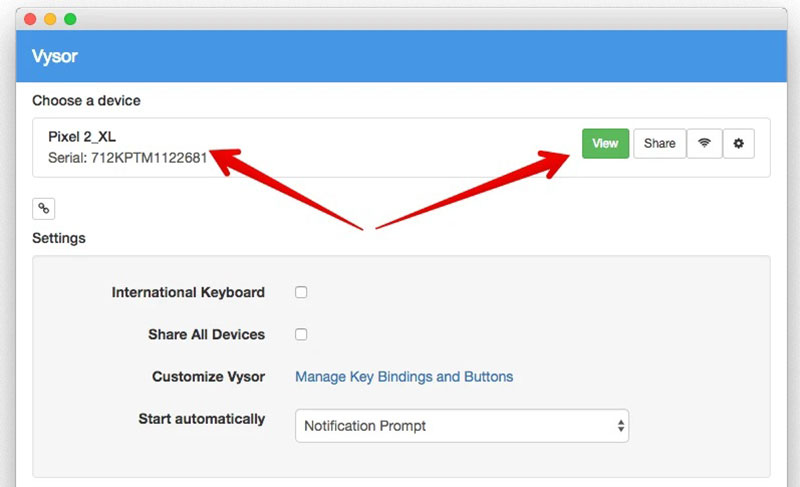
Затем подключите телефон Android к компьютеру Mac с помощью надежного USB-кабеля.
Наконечник: Компьютер Mac и устройство Android имеют разные типы портов. Поэтому вам может понадобиться сторонний адаптер.
Откройте Vysor в браузере Chrome, и вы увидите свой телефон Android под Выберите устройство раздел. Нажмите Вид кнопка на нем
Теперь Vysor установит свое приложение на ваш телефон Android и автоматически отразит ваш экран Android на вашем Mac.
Рекомендовать: Лучший инструмент для зеркалирования с Android на ПК
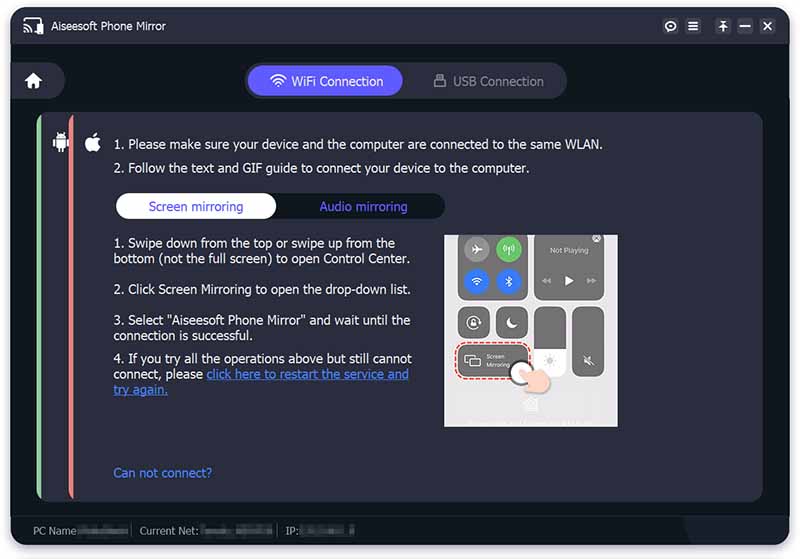
По сравнению с зеркалированием экрана Android на Mac, кажется, что есть больше возможностей для просмотра телефонов Android на ПК. Тем не менее, Windows также не поставляется с приемником. Другими словами, вам все равно нужно установить приложение Android Screen Receiver на свой компьютер, чтобы выполнить работу. С этого момента мы рекомендуем Зеркало телефона Aiseesoft. Это универсальное решение, которое поможет вам отразить экран Android или iPhone на ПК с помощью кабеля или беспроводной связи.

- Отразите экран Android на ПК через сеть Wi-Fi или USB-кабель.
- Прост в использовании и предлагает экранные инструкции для начинающих.
- Сохраняйте исходное качество видео и фото при зеркальном отображении экрана.
- Поддержка практически всех устройств Android от Samsung, Google, LG и т. д.
Часть 3. Часто задаваемые вопросы о зеркалировании Android на Mac
Могу ли я подключить свой телефон Android к Mac?
Да, вы можете подключить телефон Android к Mac с помощью Android File Transfer с помощью USB-кабеля. Это приложение было разработано Google, чтобы сделать операционную систему Android совместимой с устройствами Apple.
Почему мой телефон Android не отображается на моем Mac?
Если вы просто подключите свой телефон Android с помощью USB-кабеля, Mac не распознает ваш телефон. Вам необходимо приложение-приемник, установленное на вашем Mac, для декодирования файловой системы или отображения экрана вашего телефона.
Могу ли я AirPlay Android на Mac?
По умолчанию Android не поддерживает AirPlay. Однако некоторые сторонние приложения могут помочь вам с AirPlay с Android на Mac, например AirDroid Cast, Local Cast и т. д.
Теперь вы должны понимать, как отразить экран Android на Mac с помощью USB-кабеля или по беспроводной сети. Иногда вы просто хотите просмотреть экран телефона Android на большом экране Mac. Вам будет полезно наше руководство. С другой стороны, Aiseesoft Phone Mirror — лучший вариант для зеркалирования iPhone или Android на ПК. Если у вас есть другие вопросы по этой теме, запишите их ниже.
Что вы думаете об этом посте.
Рейтинг: 4.9 / 5 (на основе голосов 496) Подпишитесь на нас в
Более Чтение

Оставьте свой комментарий и присоединяйтесь к нашему обсуждению

Зеркало телефона
Зеркало телефона может помочь вам транслировать экран телефона на компьютер для лучшего просмотра. Вы также можете записывать экран своего iPhone/Android или делать снимки по своему усмотрению во время зеркалирования.