Экспорт календаря Outlook в Google Календарь
При экспорте календаря Outlook в Google Календарь экспортируется его моментальный снимок. Любые изменения, внесенные в календарь Outlook, не отражаются в календаре Google автоматически. Если вы хотите импортировать календарь Google в Outlook, см. импорт календаря Google в Outlook.
Экспорт календаря из Outlook
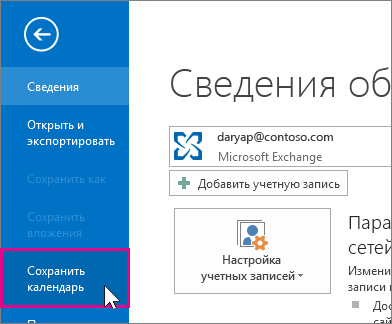
- В Outlook откройте календарьи выберите календарь, который вы хотите экспортировать.
- Щелкните Файл>Сохранить календарь.
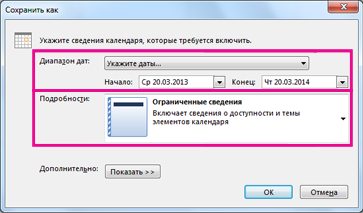
- Используйте имя по умолчанию или введите имя файла iCalendar в поле Имя файла. Вы увидите сводку с названием календаря, диапазоном дат и уровнем детализации рядом с параметром Дополнительные параметры. Если сводка вас устраивает, перескочить к шагу 7, в противном случае перейти к шагу 4.
- Нажмите кнопку Дополнительно.
- Щелкните стрелку Диапазон дат и выберите количество данных календаря, которые вы хотите включить в файл iCalendar, или щелкните Указать даты, чтобы ввести настраиваемый диапазон дат.
Совет: При выборе большого диапазона дат или выборе всего календаря выможете создать большой файл iCalendar, который может занять некоторое время.
Импорт календаря в Google Календарь
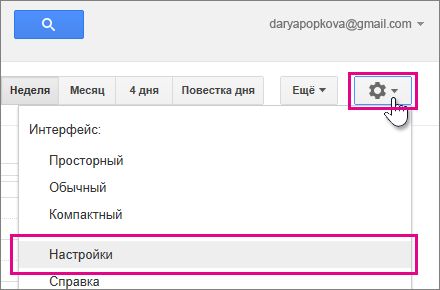
- Войдите в свою учетную запись Google Календарь.
- В верхней части страницы щелкните колесико Параметры и > Параметры.
- В левой части экрана выберите импорт & экспорт.
- Нажмите кнопку Выбрать файл на компьютере.
- Выберите файл, созданный при экспорте календаря из Outlook, и нажмите кнопку Открыть.
- Если у вас несколько календарей Google, в поле «Добавить в календарь» выберите календарь, в который нужно импортировать элементы, и нажмите кнопку Импорт.
- Щелкните стрелку «Назад» в левом верхнем углу экрана, чтобы вернуться к календарю.
Импорт данных из Календаря Google в Outlook
Если вы хотите импортировать свой Google Календарь в Outlook, вам не придется повторно вносить все встречи. Вместо этого экспортируйте календарь Google в файл, а затем импортируйте сведения в Outlook на компьютере. Это невозможно сделать одним нажатием кнопки, но мастер поможет вам выполнить все необходимые действия.
- Если вы хотите синхронизировать Google Календарь с календарем Outlook, см. статью о том, как подписаться на Google Календарь.
- Если на компьютере не установлено приложение Outlook, импортировать календарь Google в Outlook Web App и Outlook в Интернете невозможно, но вы можете подписаться на календарь Google. В этом случае вы получите меньше возможностей, чем при импорте календаря.
Посмотрите видеоролик, в котором показано, как импортировать календарь Google в Outlook. Ниже вы найдете пошаговое описание процедуры.
Шаг 1. Экспорт календаря Google
- Войдите в свою учетную запись Google Gmail и выберите пункт Календарь.
- Последовательно выберите Мои календари >Настройки.
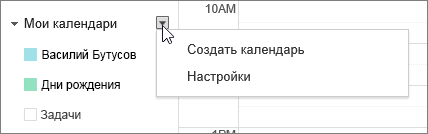
- Щелкните ссылку Экспортировать календари.
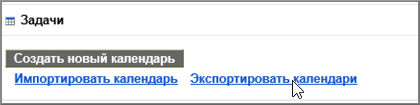
- Выберите папку для сохранения извлеченного файла.

- Перейдите в эту папку и распакуйте файл: щелкните его правой кнопкой мыши и выберите команду Извлечь все.
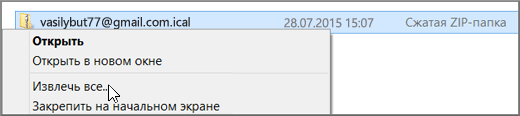 Результат будет выглядеть примерно так:
 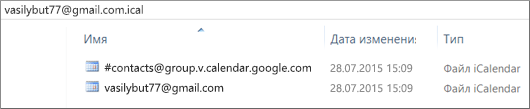 Если у вас несколько календарей Google, вы увидите ICS-файл для каждого из них.
Теперь можно импортировать календарь Google в Outlook.
Шаг 2. Импорт календаря Google в Outlook
Повторите этот шаг для каждого календаря Google, который нужно импортировать в Outlook.
- В классической версии Outlook (Outlook 2013 или Outlook 2016) откройте Календарь.
- На вкладке Файл последовательно выберите команды Открыть и экспортировать >Импорт и экспорт.
- В окне «Мастер импорта и экспорта» выберите пункт Импорт файла iCalendar (.ics) или vCalendar (.vcs) и нажмите кнопку Далее.
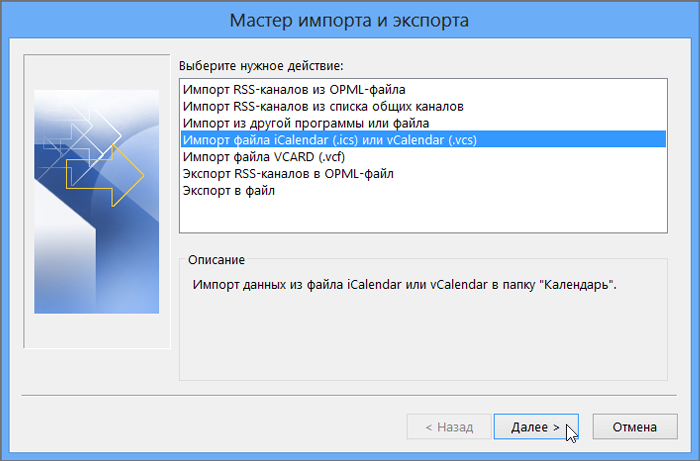
- Перейдите к папке, где сохранен извлеченный файл, и выберите тот файл, имя которого заканчивается на gmail.com, а затем нажмите кнопку ОК.

- Нажмите кнопку Импорт.
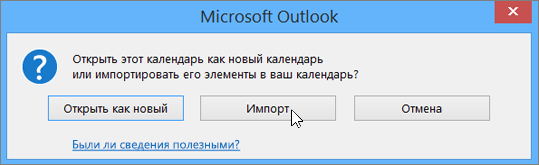
- Перейдите к календарю Outlook. Теперь вы увидите в нем события из календаря Google.
Экспорт событий из email в Google-календарь в один клик — подводные камни
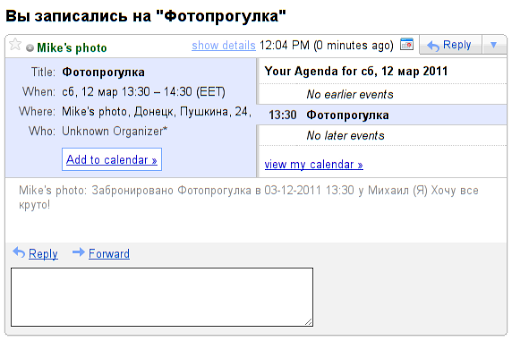
Как одну из возможностей сервиса предварительной записи клиентов zabroniruy.com реализовывали идею, чтобы клиент получал всю информацию о предстоящих события в формате, который можно легко экспортировать (желательно в один клик) в существующие планировщики задач. В ходе работы столкнулись с тем, что не все планировщики одинаково “дружелюбны” к разработчикам.
За основу взяли формат iCalendar — этот формат простой и поддерживается многими приложениями.
С самим форматом никаких проблем не возникло. Просто добавили вложение в письмо и пользователь Outlook или Evolution (тестировали в этих приложениях) может экспортировать данные в свой календарь в один клик. Но мы хотели, чтобы пользователи Gmail имели возможность так же легко добавлять события в свой Google календарь, вместо того, чтобы скачивать файл и затем экспортировать его в календарь (мало кто станет таким заниматься).
И вот тут началось самое интересное. Google отображает иконку календаря для письма с вложенным ics файлом, но вложение можно только скачать. Но в Gmail есть опция “Вставить приглашение” и в этом случае получателю отправится письмо с вложением, которое можно импортировать в свой Google календарь в один клик. Вот этого мы и захотели добиться. Поиск в самом Google ничего не дал, пришлось своими силами искать причину того, что наше вложение не обрабатывается так же, как и письмо с приглашением, созданное напрямую из Gmail.
Код прикрепления файла к письму в этот момент выглядел вот так:
$mailer->createAttachment( $data, Zend_Mime::TYPE_OCTETSTREAM, Zend_Mime::DISPOSITION_ATTACHMENT, Zend_Mime::ENCODING_BASE64, 'icalendar-file.ics' ); До того, как мы получили первую работоспособную версию, испробовали разные подходы, но решение, как часто бывает, оказалось очень простым. Изучив письмо с приглашением из Gmail, мы заметили, что отсутствует загловок Content-Disposition, т.е. вложение добавленно в письмо как inline. Мы установили заголовок Сontent-disposition: inline в письме, сгенерированный нашим сервисом, сменили Content-type у вложения, чтобы указать тип файла, добавили method=REQUEST, чтобы Outlook принимал письмо как приглашение и “свершилось чудо”: в Gmail появилась ссылка “Добавить в календарь”, а Outlook стал отображать письмо как приглашение на событие.
Решение для ZendFramework:
$mailer->createAttachment( $data, 'text/calendar; charset=UTF-8; method=REQUEST', Zend_Mime::DISPOSITION_INLINE, Zend_Mime::ENCODING_BASE64, 'icalendar-file.ics' ); $mailer->setType(Zend_Mime::MULTIPART_ALTERNATIVE); multipart/alternative — указывает на то, что в частях сообщения используются разные типы content/type.
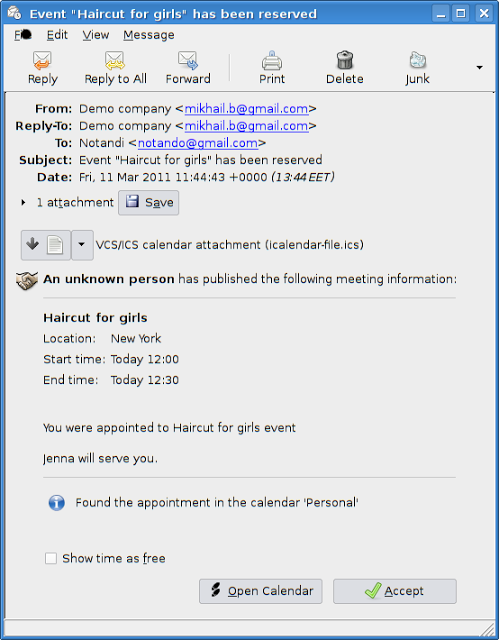
Вот так это выглядит в Evolution:
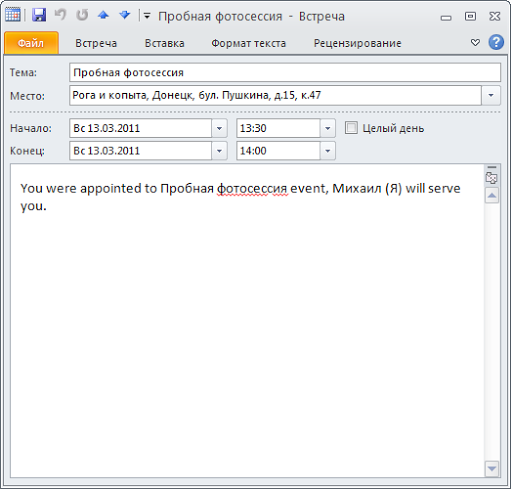
И вот так в Outlook:
Автор решения, наш программист Дмитрий, к сожалению, не имеет аккаунта на хабре, поэтому отвечать на вопросы буду я.
Как экспортировать Календарь Google в Excel?
Gcal2Export является бесплатным онлайновым приложением, которое помогает экспортировать Календарь Google в файл Excel. Приложение позволяет экспортировать списки событий и встреч, дней рождений, праздников на ПК для просмотра в режиме оффлайн. Список можно экспортировать в виде CSV-файла, XLS, XLSX. Помимо этой основной задачи можно экспортировать дополнительные поля, такие как место встречи, участники, общее количество участников, которые должны прийти на совещание.
Gcal2Export также позволяет сохранить список в аккаунт Google Drive. Более того, вы можете просмотреть конечный список, чтобы проверить, все ли учтено в списке. Экспортировать можно всего в несколько простых шагов.

Как экспортировать Календарь Google в Excel?
Gcal2Excel работает онлайн. Вам нужно выполнить несколько простых шагов, чтобы экспортировать свой календарь Google:
Шаг 1: Перейдите на главную страницу приложения и нажмите на Start exporting now.
Шаг 2: Войдите в свой аккаунт Google. Разрешите Gcal2Excel доступ к вашей учетной записи Google .

Шаг 3: После авторизации откроется страница Calendar List c вашим именем. Поставьте все галочки.

На этой же странице вы можете заполнить дополнительные детали, такие как формат длительности событий и часовой пояс.
Можно добавить часовой пояс, атрибуты события (имя человека, который создал эту конкретную событие), участников, место проведения мероприятия и количество участников.

Шаг 4: Это последний этап, на котором вы должны выбрать выходной формат: XLS, XLSX или CSV.

Перед созданием конечного файла, можно просмотреть выходной результат. У вас есть возможность скачать выходной файл на ПК или на Google Drive.
Поделиться: