Как подключить колонку к телефону?
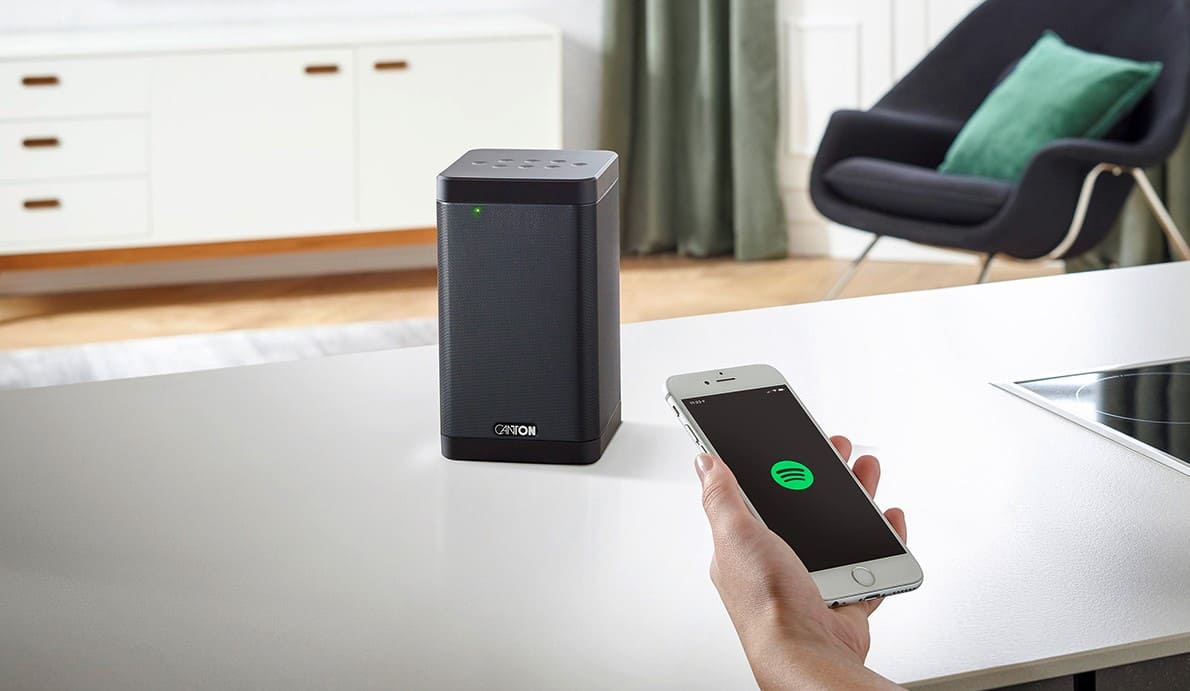
Смартфон уже давно перестал быть просто средством связи. На нем играют в игры, смотрят кино и, конечно же, слушают музыку. Встроенный динамик телефона не предназначен для громкого воспроизведения звуков, поэтому многие задумываются про подключение колонок к телефону. Тем более, что рынок портативных аудиоустройств просто кишит разнообразными моделями.
- Как подключить колонку через телефон?
- Как подключить колонки к телефону через USB или AUX-кабель?
- Как подключить колонку к телефону через Bluetooth?
- Почему не подключаются колонки?
Как подключить мини-колонку к телефону?
Итак, вы стали счастливым обладателем портативной аудиосистемы. Существует четыре самых популярных способа подключения блютуз-колонки к телефону. 3 из них проводные (через USB-порт или AUX-кабель), последний — беспроводной (по каналу bluetooth). Проводными чаще всего пользуются дома, беспроводным — на улице, когда меньше всего хочется думать, куда девать провода.
Как подключить usb-колонку к телефону?
На смартфоне предусмотрен только один мини-джек (разъем 3,5 мм.), поэтому обычную стационарную аудиосистему к нему подключить нельзя: она требует наличия двух разъемов такого плана. С портативными колонками (например, моделями, предназначенными для подключения к ноутбуку) проще. Они соединяются со смартфоном следующим образом:
- Через переходник и специальный AUX-кабель. Он представляет собой кабель с двумя мини-джеками на концах: один разъем вставляется в телефон, второй — в колонку. Когда речь идет про стационарные колонки, у которых обычно нет собственного источника питания, действуйте по такой схеме:
- Купите переходник с обычного USB на мини- или микро-USB;
- Вставьте соответствующий разъем в телефон и присоедините его другой конец к колонкам (теперь смартфон станет источником питания для аудиоустройства вместо электросети);
- Объедините два устройства с помощью AUX-кабеля.
- Через AUX-кабель. С колонками, которые могут проигрывать музыку без внешнего источника питания, используется тот же AUX-кабель без переходника. Если все в прядке, на экране смартфона появится надпись «Аудио разъем подключен».
- Через USB-кабель. Этот способ также предназначен для устройств с собственной батареей или аккумулятором. Можно использовать даже зарядный шнур, если он подходит. Обычно в комплекте с телефоном идет USB-кабель, в котором с одной стороны находится обычный USB-разъем, подключенный к зарядному устройству, а с другой — мини- или микро-USB. Отсоедините кабель от зарядки, вставьте стандартный разъем в колонку, второй — в смарт.
Ограниченная мобильность — основной недостаток подключения через провода, поэтому все чаще пользователи выбирают беспроводные девайсы.
Как подключить блютуз-колонку к телефону?
Большинство современных гаджетов совместимо легко коннектятся между собой. Как подключить колонку Сони к телефону Xiaomi? Так же легко, как и в том случае, если производители поменяются местами и вам нужно будет подключить колонку Сяоми к Sony. Воспользуйтесь универсальной инструкцией:
- Включите колонку (при необходимости активируйте Bluetooth или режим поиска вручную)
- Зайдите в меню «Настройки» или «Параметры», выберите раздел с Bluetooth.
- Включите поиск устройств.
- В списке доступных к подключению гаджетов найдите свой аудиодевайс, осуществите подключение.
- Когда оба устройства соединятся между собой, попробуйте включить какую-либо музыкальную композицию.
Интересный факт: если вы ищете ответ на вопрос, как подключить к телефону колонку-bluetooth JBL, то процесс немного отличается. Включение девайса происходит следующим образом: нажмите кнопку и удерживайте ее до тех пор, пока не раздастся характерный сигнал и ободок вокруг колонки не начнет мигать двумя цветами: красным и синим. После этого проделайте все шаги из инструкции выше.
Что делать, если колонки не подключаются?
- Всегда пробуйте сначала перезагрузить телефон: мало ли какими операциями может быть занята его оперативная память.
- Убедитесь, что колонка переведена в режим Bluetooth, поскольку по умолчанию она может быть настроена, например, на функцию радио.
- Если вы попытались одновременно подключиться к наушникам и колонкам, одно из устройств нужно выключить: канал поддерживает связь только с одним устройством.
- «Слабый» модуль Bluetooth поддерживает связь в непосредственной близости от смартфона: поставьте колонки максимально близко к телефону.
- Давно не обновлявшаяся версия прошивки самого смартфона или версии Блютуз может стать причиной отсутствия связи.
- Попробуйте «забыть» устройство, то есть скинуть настройки гаджета до заводских, а затем снова создать сопряжение между ним и смартфоном.
- Попробуйте проверить связь на другом гаджете: если звука по-прежнему нет — проблема в смартфоне на программном уровне.
- В случае с проводными гаджетами нелишним будет прочистить контакты и разъемы.
Если ни один из вышеуказанных способов не помог — лучше обратитесь к специалистам, которые разбираются во всех тонкостях современных гаджетов.
Article Name
Как подключить колонку к телефону?�� Пошаговая инструкция как подключить Bluetooth колонку к телефону — FAQ от Earphones-Review��
Description
Как подключить колонку к телефону?�� В статье приведено пошаговое руководство по подключению блютуз колонки к телефону. Разберемся почему колонки не сопрягаются со смартфоном и ответим на главный вопрос «Как подключить Bluetooth колонку к телефону?». FAQ от Earphones-Review — помощь и советы! ✔Характеристики ✔Рейтинги ✔Обзоры ✔Советы
Как подключить Bluetooth-колонку к телефону Самсунг – пошаговая инструкция
Задаетесь вопросом как подключить Bluetooth-колонку к телефону Самсунг? Портативные динамики стали спасением для любителей музыки. Теперь не требуется никаких кабелей – насладиться любимой музыкой в любом месте стало ещё проще. Однако прежде гаджет подключается и настраивается. Эта инструкция поможет вам быстро и без проблем активировать синхронизацию.

Способы подключения Bluetooth колонки
Хотя аппараты такого типа и называются Bluetooth, активируются они не только при помощи этой технологии. Если по какой-то причине использовать радиомодуль невозможно, попробуйте альтернативный метод, например:
- NFC – чип;
- Провод с разъемом 3,5 мм.
Через Bluetooth
Классический вариант – использовать Bluetooth-модуль.
Схема соединения очень проста: включаете само устройство, на смартфоне, активируете блютуз. Аппарат появится в списке активных подключений.
Зажмите название в списке на несколько секунд, в появившемся контекстном меню выберите строку “подключить”. Активация произойдет автоматически. Проверьте работу девайса, включив любую звуковую дорожку.
Через кабель AUX
Если сигнал от радиомодуля нестабилен, или через него уже синхронизировано другое устройство, используйте разъем мини-джек. Некоторые модели портативных динамиков оснащаются специальным проводом с переходником для 3,5 мм гнезда. Подключается динамик таким методом аналогично наушникам. Требуется просто подсоединить кабель, устройство автоматически обнаруживается системой. Включите трек – если музыка заиграла, значит, аудиовход подходит для активации.

При помощи NFC-модуля
Самый простой способ, однако, подходит не всем телефонам. NFC считается относительно новой технологией. Подобные чипы имеются не во всех мобильных и колонках, но если вам повезло, и в обоих ваших гаджетах имеются такие чипы, вам нужно только активировать нфс и приложить гаджет к телефону. Устройства автоматически синхронизируются.
Как подключить колонки к телевизору Samsung

Какой способ самый лучший?
Все способы по-своему удобны. NFC считается самым передовым, однако не исключено, что в ближайшем будущем разработчики презентуют более совершенный метод беспроводного соединения. Варианты использования колонки выбирайте исходя из возможностей смартфона и функций, которые он и колонка поддерживают.
Джеф Коллинс (Написано статей: 142)
Автор статей о программах и настройках устройств. У него всегда можно узнать новости о новых моделях смартфонов и телевизоров, их новых фишках. Просмотреть все записи автора →
Как подключить саундбар Samsung к смартфону по Bluetooth
Чтобы передать звук со смартфона или планшета на саундбар Samsung с помощью Bluetooth-подключения, следуйте инструкции ниже.
1 Расположите смартфон как можно ближе к саундбару, по возможности, на расстоянии не более 1 метра.
2 Выберите источник BT («Bluetooth» ) на саундбаре.
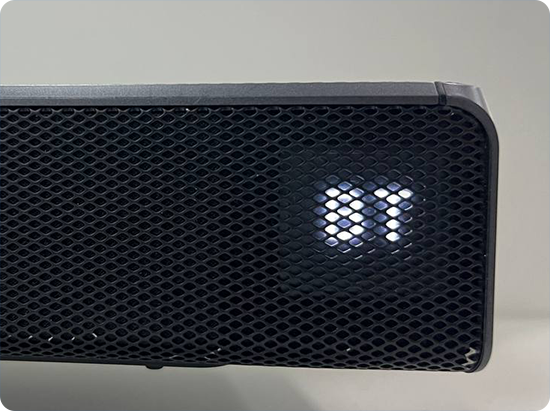
При подключении некоторых моделей саундбаров (например, К950 и последующих) убедитесь, что при выборе источника BT отображается статус «BT PAIRING».

Если отображается статус «BT READY», нажмите и удерживайте кнопку (источник сигнала) на панели саундбара или пульте дистанционного управления более 5 секунд для переключения на «BT PAIRING».
3 Убедитесь, что на вашем смартфоне включен Bluetooth.
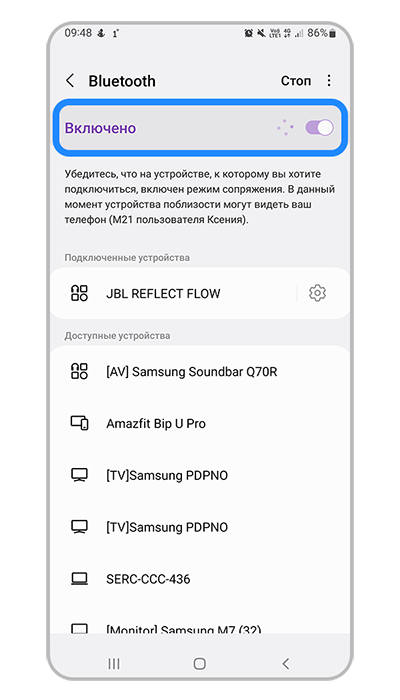
4 На экране отобразятся доступные устройства для подключения. Выберите ваш саундбар из списка. После подключения он отобразится в списке подключенных устройств.
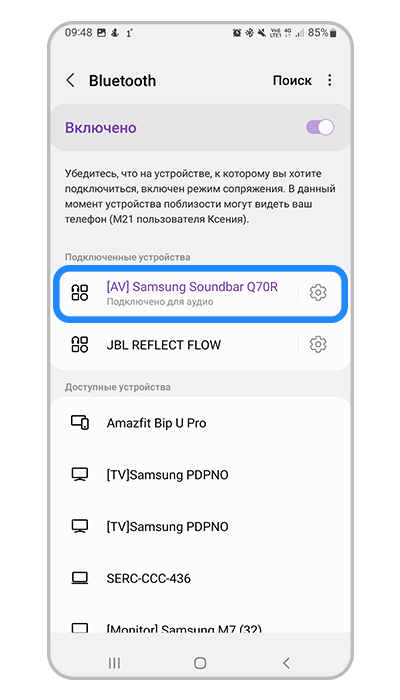
5 Для проверки воспроизведите музыку на смартфоне.
- К саундбару одновременно можно подключить только один смартфон/ планшет.
- Чем больше расстояние между системой домашнего кинотеатра и устройством Bluetooth, тем хуже качество связи. Домашний кинотеатр имеет радиус эффективного приема до 10 метров во всех направлениях при отсутствии препятствий. Даже в пределах этого диапазона качество звука может ухудшаться из-за таких препятствий, как стены или двери.
- При возникновении электромагнитных помех от устройств, работающих в том же частотном диапазоне, устройство Bluetooth может работать некорректно.
Как подключить блютуз колонку к телефону: 2 проверенных варианта для 2 ОС
Вариантов, как подключить блютуз колонку к телефону, выделяют два: проводное соединение или через Bluetooth. Какой метод лучше? В чем разница между подключением колонки к мобильному гаджету на Android и iPhone (например, 11 Pro Max 64GB Silver)? С какими трудностями может столкнуться пользователь при подключении? Данные вопросы высветлены в материале.
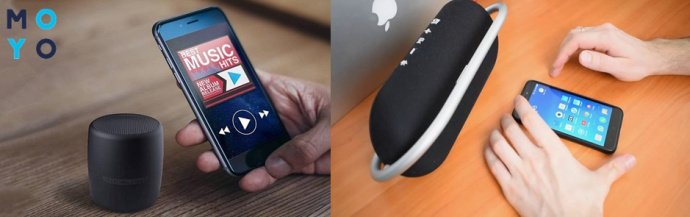
Как подключить Bluetooth-колонку к телефону
Соединение с мобильным гаджетом может быть проводным и беспроводным. Если в первом случае понадобятся кабели, то беспроводная синхронизация зависит от подключенного Bluetooth или Wi-Fi (не все музыкальные колонки поддерживают).
С помощью блютуза, который есть во всех новых смартфонах и тех же портативных колонках, можно быстро и легко настроить обмен данными. Как это сделать и какой вариант подключить блютуз колонку к смартфону лучше — далее.
Проводное подключение
Здесь потребуется двухсторонний аудиокабель (AUX) или кабели USB и AUX. Первый вариант относится к аудиоколонкам (имеют встроенный аккумулятор или подключаются для зарядки к сети). Второй — используют при отсутствии данных элементов источников питания, когда в роли батареи для музыкального гаджета выступает смартфон.
Аудиокабель (AUX) — провод, два конца которого имеют по одному 3,5 мм мини-джеку. Одно окончание вставляется в нужное гнездо колонок, другое — в разъем телефона для наушников. Соединение устройств завершается включением колонки. После подключения на экране гаджета должна высветиться надпись «Аудиоразъем подключен».
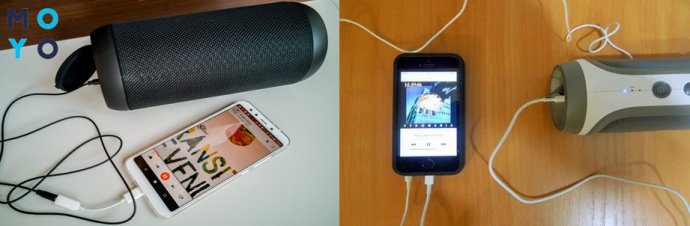
В случае со вторым вариантом подключения пользователю нужно иметь:
- кабели AUX и USB;
- переходник с микро USB на обычный USB.
Для подключения:
- Присоединить USB-переходник к телефону.
- Кабель от колонки вставить в USB-разъем.
- Использовать кабель AUX в специальном гнезде, чтобы подключить гаджеты между собой для воспроизведения музыки.
С кабелем пользователь зависим как от телефона, так и от колонки, ведь при передвижении нужно носить с собой оба устройства. Но, несмотря на такой недостаток, звучание будет передаваться без потерь. Заряд аккумулятора в данном случае расходуется медленно, но не лишним будет компактный повербанк. Девайс выручит, если пользователь забудет зарядить телефон.
Беспроводное подключение
Универсальный способ, который не требует использования проводов. Но это энергозатратный вариант. Его минус — звук может быть не совсем качественным из-за передачи в сжатом формате (не относится к устройствам, которые поддерживают AptX).
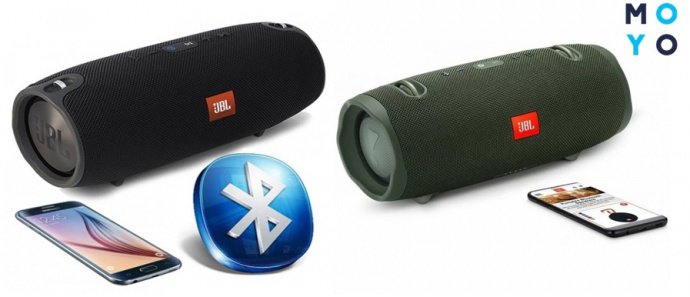
Подключение происходит с помощью использования блютуз. Если колонка и смартфон оснащены NFC-чипами, подключение упрощается. Обмен данными между устройствами — автоматический, нужно приложить колонку к задней части мобильного гаджета, после чего подтвердить действие на телефоне («Ок»). Проблем с подключением не будет даже в том случае, если в колонку и смартфон встроены Bluetooth-чипы разных версий.
При отсутствии в телефоне данного вида чипа подключение придется делать вручную. Для этого нужно:
- Активировать беспроводную колонку и включить кнопку блютуз.
- В смартфоне потянуть за «шторку» в верхней части экрана и нажать на кнопку Bluetooth. В случае отсутствия на панели быстрого доступа данной функции нужно: открыть настройки телефона, зайти в раздел «Подключенные устройства» — «Bluetooth», переместить ползунок вправо, чтобы включить.
- После поиска на экране мобильного гаджета отобразятся все Bluetooth-устройства, которые есть вблизи.
- Выбрать название, отвечающее модели колонки. Тапнуть на него — начнется соединение гаджетов.
- Для удачного сопряжения может потребоваться ввести код или удерживать кнопку питания несколько секунд.
При следующем подключении обмен данными будет осуществляться автоматически при включенном блютузе на обоих устройствах.
Подключение в зависимости от телефона
Если мобильные гаджеты оснащены ОС Android, подключение к блютузу происходит в пару кликов: включить функцию Bluetooth, настроить нужные параметры и запустить сопряжение с другими устройствами.
Касательно подключения музыкальной колонки к iPhone, действия немного отличаются от предыдущего варианта. Но пользователи как смартфонов, так и Айфонов без проблем справятся с данной задачей.
Подключение к телефону на Андроид
Как подключить bluetooth к телефону? Для начала нужно включить колонку и нажать на корпусе на кнопку Bluetooth (в некоторых моделях такой кнопки нету, поэтому происходит автоматический процесс поиска устройств). О подключении блютуз на колонке сигнализирует индикатор на корпусе или звуковое оповещение.
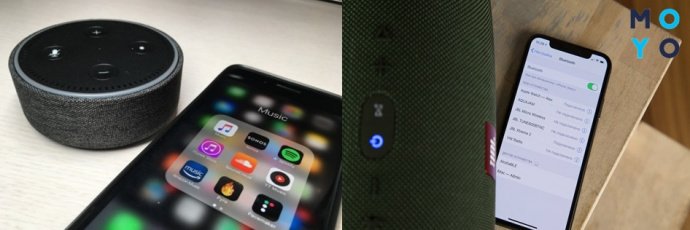
Далее на телефоне нужно активировать блютуз. Если подключение нового устройства происходит впервые, сделать это можно с помощью меню на телефоне. Выбрать «Настройки» — «Bluetooth» — активировать блютуз модуль (переместить ползунок вправо) и обновить список доступных для подключения устройств. После нажать на появившееся название музыкальной акустики — и она попадет в список устройств, готовых к подключению.
Важно: Есть модели телефонов с более длинным путем доступа к модулю Блютуз: зайти в меню, выбрать «Настройки» — «Беспроводные сети»/«Подключенные устройства» — «Bluetooth».
Синхронизация устройств при последующих подключениях будет происходить автоматически.
Подключение к iPhone
- Включить портативную колонку и активировать функцию Bluetooth.
- В настройках iPhone нажать на иконку, которой обычно обозначают опцию Блютуз.
- В появившемся меню активировать кнопку «Вкл» (переместить ползунок вправо).
- На экране мобильного гаджета появятся все активные устройства вблизи.
- Выбрать название музыкальной колонки, после чего произойдет автоматическое соединение.
В зависимости от модели блютуз-колонки, оповещение о соединении произойдет с помощью звука или смены индикатора на корпусе. Останется только включить музыку на Айфоне, чтобы проверить, насколько успешно прошел коннект.
Включение колонки через блютуз на телефоне: возможные проблемы
Перед включением блютуз нужно убедиться в работоспособности музыкальной акустики. После нажатия на кнопку включения музыкального устройства должен загореться специальный индикатор. Он подтверждает готовность к работе. Отсутствие светового сигнала или мигание светодиода может свидетельствовать о необходимости зарядить аккумулятор.
Подробная инструкция в предыдущих разделах подробно ответила, как подключить колонку к телефону через функцию Bluetooth. Ниже — трудности, которые могут возникнуть во время соединения:
- отключить Блютуз на девайсе, к которому подключилась колонка;
- выключить на несколько секунд сам музыкальный гаджет;
- включить колонку заново, удерживая клавишу включения до момента, пока индикатор на нем не засветиться.
- зайти в меню Bluetooth;
- кликнуть на стрелочку напротив названия данной колонки;
- нажать на кнопку «Отменить сопряжение».
Выводы
Выбор, как подключить портативную колонку к телефону, (например, Huawei P30 6/128GB), зависит от индивидуальных потребностей пользователя. Для многих удобный и простой вариант — соединение через Bluetooth. Но данное подключение имеет и свои недостатки — звук передается в сжатом формате, и аккумулятор в колонке быстро разряжается. Проводное подключение делает пользователя зависимым от обоих гаджетов, которые в случае передвижения нужно брать с собой. Но данный метод позволит избежать искажений со звуком, да и заряд батареи будет растрачиваться медленнее. Оба варианта не требуют установки сторонних приложений и могут синхронизировать любые девайсы между собой.