Как включить Bluetooth на Mac без клавиатуры и мышки
На компьютерах Apple (в частности iMac) порой возникает потребность активировать Bluetooth, не имея под рукой клавиатуру или мышь. Например, при подключенной USB-клавиатуры надо включить Bluetooth, чтобы заработала Magic Mouse. Или еще ситуация: в наличии только беспроводные аксессуары, Bluetooth на iMac выключен, и как их подключить — непонятно. К счастью, и для первого и для второго случая выход есть.
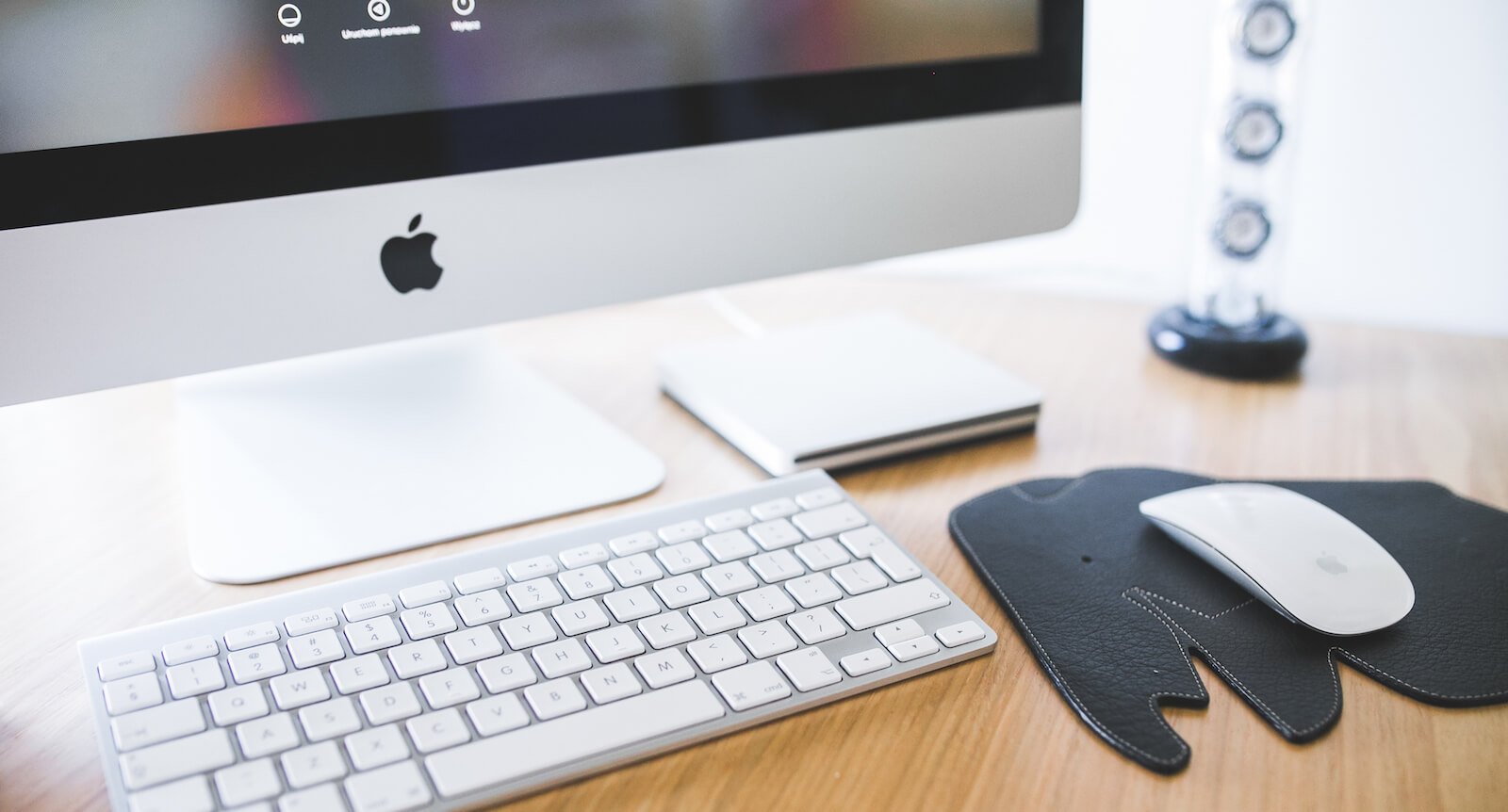
Сперва разберем ситуацию, когда у вас есть проводная клавиатура, и вы хотите подключить Magic Mouse. Благо есть Spotlight — вызовите его сочетанием клавиш Ctrl + Пробел, а затем введите в строку поиска «Обмен файлами по Bluetooth». Нажмите Enter, после чего выберите «Включить Bluetooth».
Как активировать Bluetooth при помощи мыши для подключения Magic Keyboard, разбирать, с вашего позволения, не будем — с этим справится даже далекий от OS X пользователь.
А вот другая ситуация часто вызывает вопросы: что, если Bluetooth на Mac выключен, а у вас только беспроводные аксессуары, которые каким-то образом надо «подружить» с компьютером? На этот случай Apple разработала специальный алгоритм.
— Убедитесь, что Bluetooth на клавиатуре и мыши включен, аксессуары работают и имеют достаточный уровень заряда;
— Отключите все устройства от компьютера, включая USB-кабели, флешки, жесткие диски — в общем, оставьте только кабель питания;
— Перезагрузите Mac, используя кнопку включения на компьютере;
— Если ваши аксессуары включены и находятся в радиусе действия Bluetooth, мастер настройки подключения запустится автоматически. Если этого не произошло, проверьте, включены ли они.
Иногда мастер настройки Bluetooth работает некорректно даже при выполнении всех условий. В этом случае лучше подключить проводную клавиатуру или мышь и выполнить настройку вручную.
Как подключить мышь к iPad?
Немногие обладатели iPad знают, что планшет можно превратить в практически полноценную замену ноутбука для работы с большим объемом текста, графическими редакторами, и прочими приложениями, облегчающими профессиональную деятельность, подключив к нему компьютерную беспроводную мышь. Конечно же, для этого должен быть совершен Jailbreak, иначе все усилия, приложенные для попытки подключения, будут напрасны. Еще одно важное уточнение: мышь обязательно должна поддерживать технологию Bluetooth. Идеальным решением станет беспроводная мышь Magic Mouse от Apple или беспроводной трэкпад Magic Trackpad, для тех, кто привык работать на Macbook с аналогичным устройством. Вторым шагом после Jailbreak будет установка из Cydia приложения под названием BTC Mouse & Trackpad. Стоит данный твик почти 5$, однако его цена оправдывает себя на все 100%. Сопряжение происходит через Bluetooth, для этого достаточно зайти в соответствующий раздел меню iOS и найти в списке устройств мышь или трэкпад. После подключения на сенсорном экране iPad появится знакомый курсор. В настройках приложения пользователь может выбрать наиболее подходящую для него скорость движения курсора, включить «режим презентации», в котором правая и левая «клавиши» мышки будут функционировать в качестве жеста пролистывания страниц. Вне режима презентации левая клавиша играет роль обычного нажатия на сенсорный экран, а правая – нажатия на кнопку Home. Нажатие левой клавиши с задержкой поможет выделить кусок текста, изображение и т.п. Двойное нажатие правой клавиши откроет меню переключения приложений (app switcher). Словом, весь функционал сохраняется в полном объеме, в добавок появляется возможность дистанционного управления iPad, что удобно, например, при просмотре фильмов, презентаций, групповой работе с айпадом и т.п.
Комментарии
Подписаться на наши новости:
- Связаться с нами
- Контакты
- О магазине
- Доставка и оплата
- Скидки
- Новости
- Обзоры
- Оплата на сайте
- Политика конфиденциальности
- Для iPhone
- Для iPad
- Для MacBook
- Для Apple Watch
- AirPods
- Портативные зарядные устройства
- Интересные штучки
Реквизиты: ИП Поталинский Сергей Николаевич ИНН 780632121730 ОГРНИП 321784700015992
Applepack.ru © Интернет-магазин аксессуаров.
Настройте клавиатуру Magic Keyboard, Magic Mouse или Magic Trackpad на Mac
Если ваши беспроводные устройства Apple поставляются с новым iMac, включите устройства, чтобы начать их использовать. Если вы купили устройства отдельно или вам нужно снова подключить их к Mac, выполните следующие действия.

Magic Keyboard, Magic Mouse и Magic Trackpad работают с вашим Mac по беспроводной сети через Bluetooth, когда они сопряжены и включены.
Если ваши устройства поставлялись с новым iMac, они уже сопряжены с компьютером. Просто включите их при первом включении Mac. Чтобы убедиться, что ваше устройство включено, проверьте его выключатель питания. Если виден зеленый цвет, устройство включено.
Если вы купили свои устройства отдельно или если они перестали быть сопряженными с вашим Mac, выполните следующие действия, чтобы выполнить их сопряжение.

Как настроить беспроводное устройство

Выполните следующие действия, чтобы настроить Magic Keyboard, Magic Mouse или Magic Trackpad:
- Подключите кабель Lightning к USB 1 или кабель USB-C на Lightning к порту Lightning на устройстве 2 и подключите другой конец кабеля к Mac.
- Убедитесь, что выключатель питания устройства находится в положении ON. (Зеленый цвет отображается под переключателем, когда устройство включено.)
- Выберите меню Apple > Системные настройки, затем щелкните Bluetooth, чтобы открыть окно настроек Bluetooth. Когда устройство соединяется с вашим Mac, оно появляется в списке устройств.
- Проверьте окно настроек Bluetooth, чтобы узнать уровень заряда вашего устройства. Когда устройство заряжено, отключите его для беспроводного использования.
1. Если ваше устройство Bluetooth поставляется с iMac, кабель Lightning to USB также входил в комплект поставки..
2. Magic Mouse нельзя использовать при подключении к кабелю.
Если ваше устройство не подключается
Если вы не можете подключить свое устройство, узнать, что делать.
Как настроить более ранние беспроводные устройства Apple
Если ваше беспроводное устройство Apple не имеет порта Lightning, используйте проводную мышь или трекпад — или встроенный трекпад, если вы используете ноутбук Mac — затем выполните следующие действия, чтобы настроить свои более ранние беспроводные устройства Apple (например, беспроводную клавиатуру Apple, мышь Magic Mouse и трекпад Magic Trackpad):
- Включите ваше устройство.
- Подождите, пока светодиод вашего устройства не начнет мигать, что означает, что оно находится в режиме обнаружения. (Если индикатор горит, но не мигает, ваше устройство уже сопряжено с другим хостом. Чтобы разорвать пару, выберите меню Apple> Системные настройки, затем нажмите Bluetooth. Наведите указатель на устройство, которое вы хотите удалить, затем нажмите кнопку рядом с названием устройства. Выключите устройство, затем начните снова с шага 1.)
- Выберите меню «Apple»> «Системные настройки», затем нажмите «Bluetooth».
- Подождите, пока ваш Mac выполнит поиск вашего устройства. Когда ваше устройство появится в настройках Bluetooth, щелкните Сопряжение. 1 .
1. Для беспроводной клавиатуры Apple требуется пароль, который отображается на вашем Mac. Введите 8-значный код доступа на клавиатуре, затем нажмите Return. Более ранние модели Apple Wireless Mouse или Apple Magic Trackpad будут подключаться автоматически или отображать диалоговое окно. Если вы видите диалоговое окно, нажмите «Сопряжение» или нажмите «Return».
Дата публикации: 21 мая 2021
Похожие сообщения

Если не удается подключить клавиатуру Magic Keyboard, мышь Magic Mouse или трекпад Magic Trackpad к Mac Попробуйте выполнить следующие действия…

Magic Trackpad отключается, когда вы переводите его переключатель в положение «Выкл.» Или когда вы перемещаете его или iPad из…

Клавиатура Magic Keyboard отключается, когда вы переводите ее переключатель в положение «Выкл.» Или когда вы перемещаете ее или iPad из…

Подключение Magic Trackpad к iPad Вы можете подключить Magic Trackpad, включая Magic Trackpad 2, к iPad (Magic Trackpad продается отдельно).…
iMac — Использование мыши Apple Magic Mouse
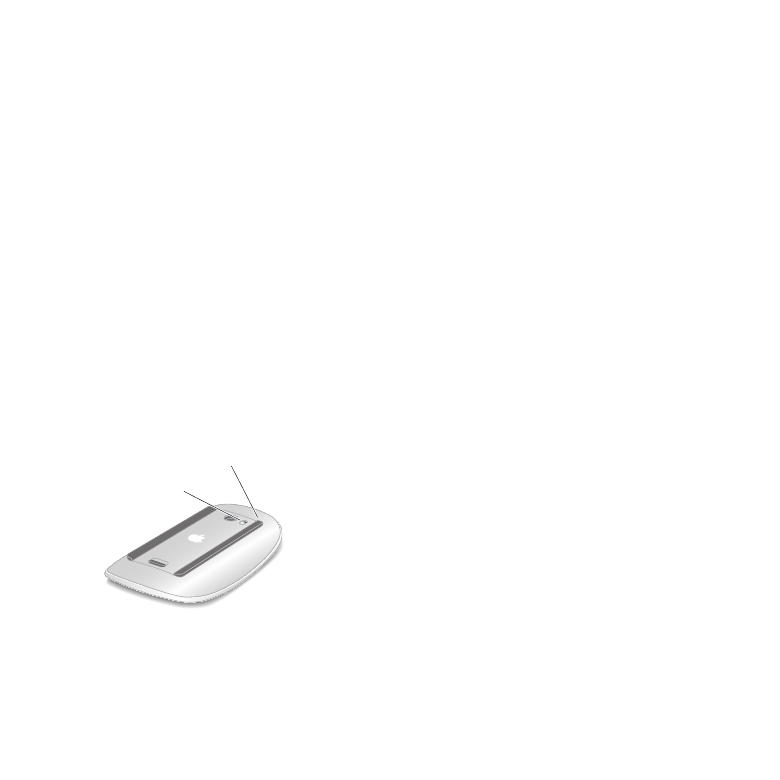
Мышь Apple Magic Mouse поставляется с двумя установленными батарейками AA.
Между ней и iMac уже создана пара. Создание пары выполняется для того, чтобы
подключить мышь Apple Magic Mouse к iMac по беспроводной сети и запустить
их совместную работу.
О световом индикаторе
При первом включении мыши Apple Magic Mouse индикатор горит постоянно
в течение 5 секунд, показывая, что заряд батареек достаточен. Если Вы включили
мышь, но индикатор не загорелся, возможно, требуется замена батареек. См. раздел
«Замена элементов питания» на стр. 59.

Жизнь с компьютером iMac
Создание пары между мышью Apple Magic Mouse и компьютером
iMac
Если пара между мышью Apple Magic Mouse и комьютером iMac еще не создана,
индикатор начнет мигать, показывая, что мышь находится в режиме обнаружения
и готова к созданию пары с iMac.
Чтобы создать пару между мышью и компьютером, выполните следующие
действия.
Сдвиньте переключатель внизу мыши, чтобы включить ее.
Выберите пункт меню «Apple» () > «Системные настройки» и затем нажмите
«Мышь».
Нажмите «Мышь Bluetooth…» в правом нижнем углу.
Выберите свою мышь и затем следуйте инструкциям на экране.
Если мышь не подключилась к iMac в течение 3 минут, индикатор и мышь
отключаются для сохранения заряда батареек. Сдвиньте выключатель мыши, чтобы
вновь включить мышь и позволить ей создать пару с iMac. Когда мышь успешно
подключена к iMac, индикатор горит постоянно.
Использование мыши Apple Magic Mouse
Узнать о жестах Multi-Touch мыши Apple Magic Mouse и изменить способ ее работы
можно в разделе «Мышь» Системных настроек. Выберите пункт меню «Apple» () >
«Системные настройки» и затем нажмите «Мышь».

Жизнь с компьютером iMac