Возможности использования Apple Pay
Apple Pay можно использовать в магазинах, в приложениях, на веб-сайтах в браузере Safari, для оплаты общественного транспорта в некоторых странах и регионах, а также в функции Message Apple. 1, 2 .
В магазинах
Использовать Apple Pay можно там, где есть один из этих символов 3 Можно также выполнить поиск по запросу «Apple Pay» в приложении «Карты», чтобы найти ближайшие магазины, где принимается этот способ оплаты.
На территории континентального Китая службу Apple Pay можно использовать там, где есть один из этих символов  В Японии службу Apple Pay можно использовать там, где есть один из этих символов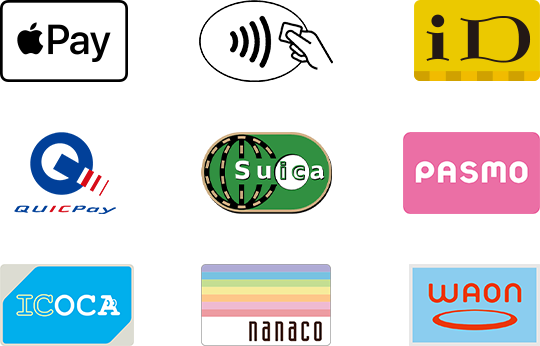
В США с помощью Apple Pay можно отправлять деньги друзьям и близким. Кроме того, вы можете осуществлять платежи участвующим компаниям с помощью функции Message Apple на iPhone, iPad или iPod touch.
В приложениях и в браузере Safari
Использовать Apple Pay можно там, где есть эта кнопка или где указан этот способ оплаты. Кроме того, встречаются кнопки «Пожертвовать с Apple Pay» или «Купить с Apple Pay».
- Помимо Apple Pay, продавец также должен принимать вашу платежную карту и поддерживать вашу платежную систему.
- В континентальном Китае использовать Apple Pay для оплаты на веб-сайтах в Safari можно только на совместимых моделях iPhone и iPad с iOS 11.2 или более поздних версий.
- На устройствах считывания карт и торговых терминалах в некоторых местах продажи может быть указан этот символ, однако в настоящий момент они могут быть не настроены для приема бесконтактных платежей, включая Apple Pay. Если вам не удалось воспользоваться Apple Pay в магазине, где есть символ бесконтактной оплаты, сообщите нам.
Дата публикации: 27 июня 2023 г.
Совершение платежей картами с помощью Apple Pay

Apple Pay можно использовать для оплаты покупок в магазинах, в приложениях и на веб-сайтах.
Оплата с помощью карт в магазинах
Если iPhone или Apple Watch включены и обнаруживают зону действия NFC, то предлагают пользователю запрошенную карту (если для этой карты включен автоматический выбор) либо карту по умолчанию (этим можно управлять в Настройках). Кроме того, пользователь также может открыть Apple Wallet и выбрать карту, а если устройство заблокировано, то:
- дважды нажать боковую кнопку на устройствах с Face ID ;
- дважды нажать кнопку «Домой» на устройствах с Touch ID ;
- использовать функции Универсального доступа, чтобы пользоваться Apple Pay , когда экран заблокирован.
Затем, прежде чем платежная информация будет передана, пользователь должен пройти аутентификацию, используя Face ID , Touch ID или введя код-пароль. Если Apple Watch разблокированы, при двойном нажатии боковой кнопки для оплаты активируется карта по умолчанию. Без аутентификации пользователя платежная информация не отправляется.
После аутентификации пользователя для обработки платежа используются учетный номер устройства и динамический код безопасности, назначаемый каждой транзакции. Ни Apple, ни устройство пользователя не отправляют продавцам полный номер кредитной или дебетовой карты. Apple может получать анонимные данные о транзакции, такие как примерное место и время ее выполнения. Это помогает улучшить работу Apple Pay и других продуктов и служб Apple.
Оплата с помощью карт в приложениях
Apple Pay также можно использовать для оплаты покупок в приложениях на iPhone, iPad, Mac и Apple Watch . Когда пользователи совершают платежи в приложениях, используя Apple Pay , компания Apple получает зашифрованную информацию о транзакции. Прежде чем отправить ее разработчику или продавцу, Apple заново шифрует ее с использованием ключа, назначаемого каждому разработчику. Apple Pay сохраняет анонимную информацию о транзакции, например примерную сумму покупки. Эта информация не может привести к пользователю и не содержит данных о том, что именно было куплено.
Когда приложение запускает платежную транзакцию Apple Pay , серверы Apple Pay получают зашифрованную транзакцию с устройства раньше, чем ее получит продавец. Затем серверы Apple Pay повторно шифруют транзакцию с использованием ключа, назначаемого каждому продавцу, после чего ретранслируют ее продавцу.
Когда приложение запрашивает оплату, оно вызывает API, чтобы определить, поддерживает ли устройство Apple Pay и есть ли у пользователя кредитные или дебетовые карты, которыми можно оплатить покупку в платежной сети, поддерживаемой продавцом. Приложение запрашивает всю информацию, необходимую для обработки и выполнения транзакции, например расчетный адрес, адрес доставки и контактные данные. Затем приложение подает iOS, iPadOS или watchOS запрос на предоставление листа Apple Pay , и система запрашивает информацию для приложения, а также другие необходимые сведения, например то, какую карту следует использовать.
В это время приложение получает данные о городе, регионе/штате и индексе, позволяющие вычислить итоговую стоимость доставки. Полный набор запрошенной информации не предоставляется приложению, пока пользователь не авторизует платеж с помощью Face ID , Touch ID или код‑пароля устройства. После авторизации платежа информация, представленная в листе Apple Pay , передается продавцу.
Авторизация платежей в приложениях
Когда пользователь авторизует платеж, на серверы Apple Pay поступает запрос криптографического значения nonce, которое аналогично значению, возвращаемому терминалом NFC при выполнении транзакций в магазине. Значение nonce вместе с другими данными транзакции передается чипу Secure Element для вычисления учетных данных для оплаты, которые будут зашифрованы с помощью ключа Apple. Зашифрованные учетные данные для оплаты будут возвращены серверам Apple Pay , которые расшифруют их, сравнят значение nonce из учетных данных со значением nonce, изначально переданным серверами Apple Pay , и повторно зашифруют учетные данные для оплаты с помощью ключа продавца, связанного с идентификатором продавца. Затем учетные данные возвращаются на устройство, которое возвращает их приложению, используя API. Приложение передает их в систему продавца для обработки. Продавец может расшифровать учетные данные платежа, используя свой личный ключ, и обработать их. Это в сочетании с подписью серверов Apple позволяет продавцу проверить, что транзакция предназначена именно ему.
Интерфейсам API требуются права, в которых указаны идентификаторы поддерживаемых продавцов. Приложение также может отправить на подпись чипу Secure Element дополнительные данные, например номер заказа или удостоверение покупателя, чтобы гарантировать, что транзакция не будет связана с другим пользователем. Для этого разработчик приложения может задать данные applicationData в запросе PKPaymentRequest. Хэш этих данных включается в зашифрованные платежные данные. Затем продавец должен убедиться, что хэш его данных applicationData совпадает с включенным в платежные данные.
Оплата с помощью карт на веб-сайтах
Apple Pay можно использовать для оплаты покупок на веб-сайтах с помощью iPhone, iPad и Apple Watch , а также на компьютерах Mac с Touch ID . Транзакции Apple Pay также можно начать на Mac и закончить на iPhone, на котором включен Apple Pay , или на Apple Watch , если они используют ту же учетную запись iCloud.
Для использования Apple Pay на веб-сайте необходимо, чтобы он был зарегистрирован в Apple. После регистрации домена проверка доменного имени выполняется только после того, как Apple выдаст сертификат клиента TLS. Веб-сайты, поддерживающие Apple Pay , должны предоставлять свой контент через HTTPS. Для каждой платежной транзакции веб-сайт должен установить уникальный безопасный сеанс связи продавца с сервером Apple, используя выпущенный компанией Apple сертификат клиента TLS. Данные сеанса связи продавца подписываются компанией Apple. После того как подпись сеанса связи продавца подтверждена, веб-сайт может запросить, есть ли у пользователя устройство с поддержкой Apple Pay и активирована ли на устройстве кредитная, дебетовая или предоплаченная карта. Никакие другие данные не предоставляются. Если пользователь не хочет делиться этой информацией, можно отключить запросы о доступности Apple Pay в настройках конфиденциальности Safari на устройствах iPhone, iPad и Mac.
После подтверждения сеанса связи продавца применяются те же меры обеспечения конфиденциальности и безопасности, как и при оплате в приложении.
Если пользователь передает платежную информацию с компьютера Mac на iPhone или Apple Watch , то для передачи платежной информации между компьютером Mac и авторизованным устройством пользователя система Apple Pay Handoff использует протокол сквозного шифрования службы идентификации Apple (IDS). Служба IDS на Mac использует для шифрования ключи устройств пользователя, так что никакое другое устройство не может расшифровать эту информацию, а у Apple нет доступа к этим ключам. Запрос обнаружения устройств для передачи Apple Pay через Handoff содержит тип и уникальный идентификатор кредитных карт пользователя, а также ряд метаданных. Учетный номер устройства, назначенный карте пользователя, не передается: он продолжает надежно храниться на iPhone или Apple Watch пользователя. Apple также безопасно передает недавно использованные пользователем контактные данные, адреса доставки и адреса плательщика через Связку ключей iCloud.
Когда пользователь авторизует платеж с помощью Face ID , Touch ID , ввода код-пароля или двойного нажатия боковой кнопки на часах Apple Watch , платежный токен, уникально шифруемый для каждого сертификата веб-сайта продавца, безопасно передается с iPhone или Apple Watch пользователя на его Mac, а затем на веб-сайт продавца.
Запрашивать и совершать оплату могут только устройства, находящиеся поблизости друг от друга. Близость определяется с помощью оповещений Bluetooth Low Energy (BLE).
Как пользоваться Apple Pay?


Вы всегда носите с собой телефон, но часто забываете о бумажнике? Или, проще говоря, вы хотите оплачивать покупки быстрее при оформлении заказа? Apple Pay для вас! После настройки служба и ее функции на iPhone очень просты в использовании.
Apple Pay имеет множество преимуществ. Настроенный на iPhone, он не только позволяет вам оплачивать покупки во всех магазинах, поддерживающих бесконтактную оплату, но также оплачивать свои приложения в App Store, музыку в iTunes и многое другое в Интернете. .
Используйте Apple Pay в магазинах
- Подойдите к кассе магазина и попросите оплатить картой

- Если бренд принимает оплату бесконтактной картой, используйте свой iPhone .

- На iPhone от 6 до X дважды щелкните кнопку «Домой» на iPhone. Для iPhone X и более поздних версий дважды нажмите кнопку питания на телефоне.

- Выберите карту, которую хотите использовать, из появившегося списка.

- Просто положите свой iPhone на платежный терминал

Ваша покупка завершена, и на экране вашего iPhone появится уведомление.
Используйте Apple Pay онлайн
- На совместимом веб-сайте заполните корзину и перейдите к оформлению заказа.

- При выборе способа оплаты выберите Apple Pay .

- На iPhone от 6 до X выполните аутентификацию, нажав пальцем кнопку «Домой». Для iPhone X и новее используйте Face ID.

Ваша покупка оплачена, и на экране вашего iPhone появится уведомление.
Практика: в отличие от банковских карт с бесконтактной оплатой, Apple Pay не имеет лимита оплаты. Таким образом, вы можете платить гораздо большие суммы — в пределах имеющихся у вас банковских разрешений. Все покупки, сделанные через Apple Pay, защищены и зашифрованы. Они хранятся на вашем телефоне и никогда не передаются Apple.
Популярные посты

Как работает робот-пылесос?
Робот-пылесос — это сложное устройство, в котором реализовано множество передовых технологий, облегчающих уборку дома. Чтобы выбрать правильную модель, важно знать различные аспекты, из которых состоит этот тип оборудования, и их различные функции.…

Сравнение лучших жестких дисков для приставки (2020)
Выпущенные в конце 2013 года консоли так называемого восьмого поколения — PlayStation 4 и Xbox One — включали только жесткий диск на 500 ГБ. Конечно, появились модели, чтобы немного дополнить это предложение, но мы не заменяем его домашняя консоль просто из-за проблем с местом для хранения . поэтому мы жонглируем между играми, мы устанавливаем и удаляем как можно точнее. Однако есть относительно доступное решение, позволяющее установить одновременно так много игр.…

Сравнение лучших зарядных устройств USB (2020)
Обычно бренды предоставляют зарядное устройство при покупке смартфона. Но если вы потеряли свой или он больше не работает, вам нужно купить новый. Вы также можете захотеть получить более мощное зарядное устройство, чем то, которое входит в комплект вашего мобильного телефона, чтобы максимально использовать быструю зарядку вашего устройства, или заряжайте несколько устройств одновременно. Clubic направит вас в выборе.…

Как отобразить снимок в Snapchat?
По умолчанию установлено, что снимки исчезают сразу после прочтения — или почти сразу — снимки просят получателя быть внимательными при их просмотре и реагировать, если он хочет просмотреть их снова. Ведь если приложение примет второй шанс, третьего у вас не будет!…
Как пользоваться Apple Pay в Азербайджане?


Это встроенный в продукты Apple платежный сервис. Он интегрирован в приложение Wallet (раньше – Passbook). Apple Pay не требует сложной настройки или установки сторонних программ. Достаточно один раз добавить одну или несколько карт – и неограниченное количество раз оплачивать покупки с помощью гаджетов: iPhone, Apple Watch, iPad и Mac.
Какие устройства поддерживают функцию Apple Pay?
• iPhone с функциями Face ID или Touch ID (кроме 5S или при условии подключения к нему Apple Watch).
• iPad Pro, iPad Air, iPad и iPad mini с функцией Touch ID или Face ID.
• Apple Watch Series 1 и более новые модели.
• Mac с функцией Touch ID, Mac 2012 года и более новые модели в связке с iPhone или Apple Watch. А также Mac на процессоре Apple M1, сопряженные с клавиатурой Magic Keyboard (которая поддерживает Touch ID).
Как пользоваться Apple Pay в Азербайджане?
Самые распространенные способы оплаты Apple Pay – с помощью iPhone и Apple Watch. Остановимся на них подробнее.
В обоих случаях в первую очередь нужно добавить платежную карту в приложение Wallet. Для этого:
1. Откройте Wallet и нажмите на значок «+».
2. Отсканируйте банковскую карту или введите данные вручную.
3. Следуйте инструкциям от банка.
Как использовать Apple Pay на Apple Watch?
1. Откройте приложение Watch на iPhone.
2. Во вкладке «Мои часы» выберите «Wallet и Apple Pay».
3. Если вы планируете использовать с часами ту же карту, которая уже привязана к iPhone, нажмите «Добавить» рядом с ней. Хотите добавить новую карту? Это можно сделать тем же способом, который описан выше.
Как использовать Apple Pay на iPhone?
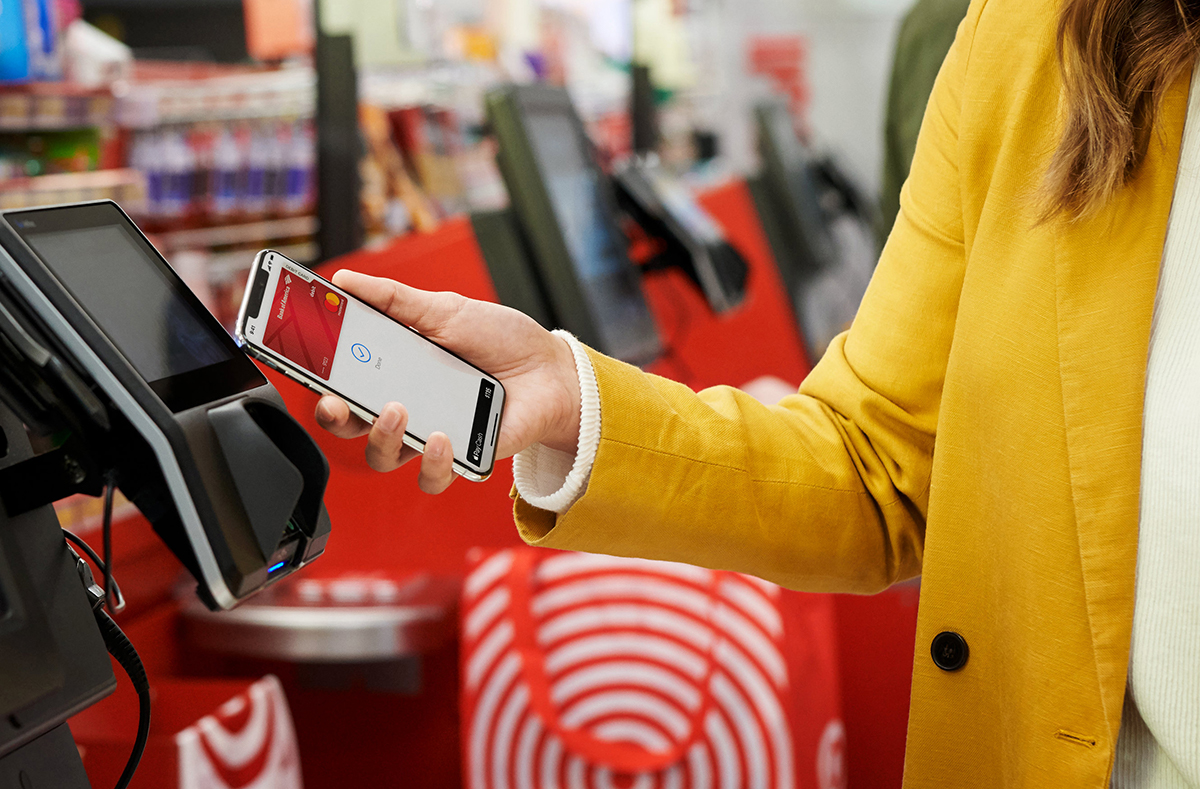
• Если на вашем iPhone есть Face ID: дважды щелкните боковую кнопку и пройдите аутентификацию. Если Touch ID: поместите палец на датчик и подтвердите личность.
• Если вы привязали несколько карт, нажмите на карту по умолчанию и в открывшемся списке выберите нужную.
• Поднесите верхнюю часть iPhone к бесконтактному терминалу и дождитесь надписи «Готово» на экране.
Как пользоваться Apple Pay вместе с Apple Watch?
• Дважды нажмите на боковую кнопку на часах.
• Автоматически откроется ваша карта, установленная по умолчанию. Чтобы выбрать другую, прокрутите вниз.
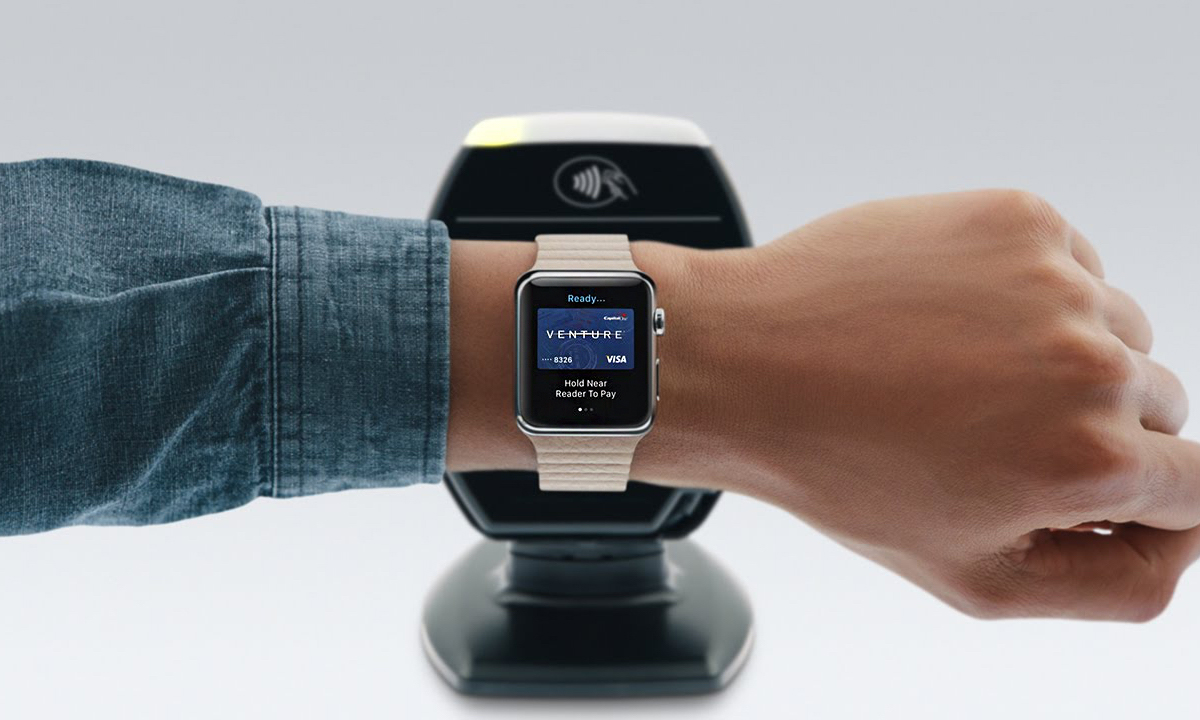
• Поднесите дисплей часов к считывающему устройству и удерживайте, пока не почувствуете легкую пульсацию. Если у вас не включен беззвучный режим – прозвучит звуковой сигнал.
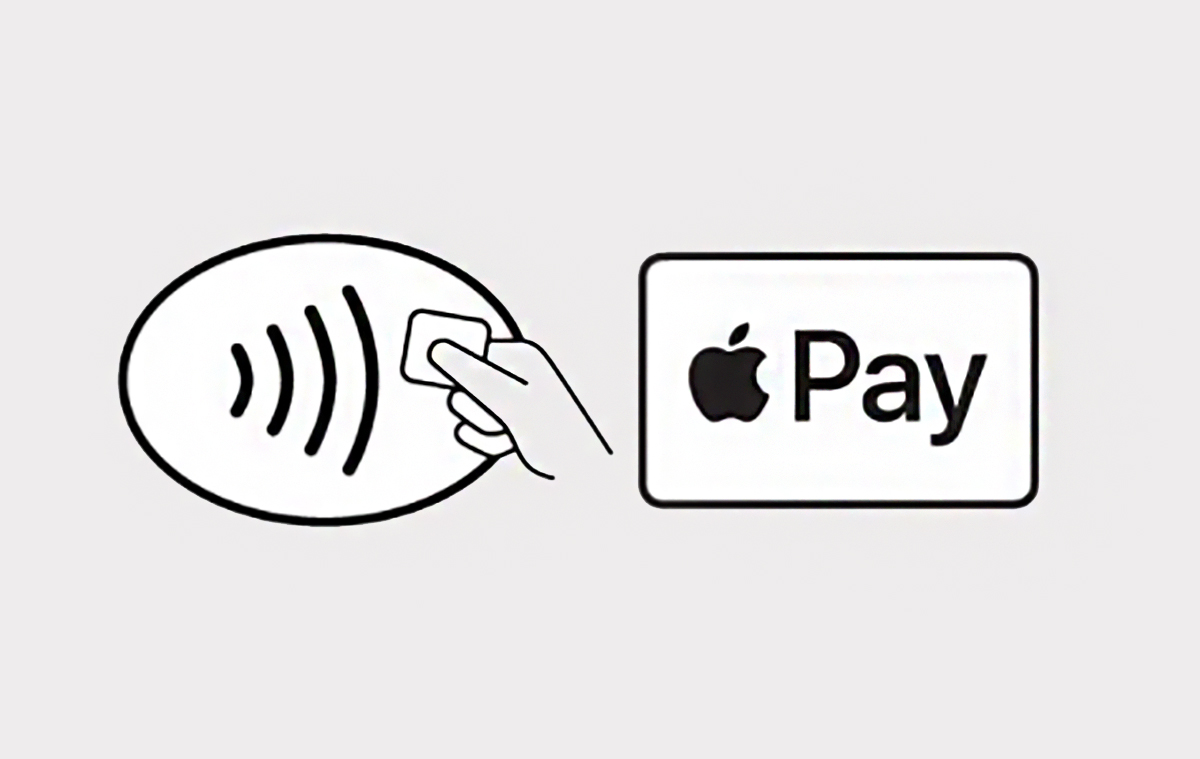
Apple Pay доступен во всех магазинах, кафе и заведениях, где возможна бесконтактная оплата. На считывающих устройствах должны быть такие символы:
Также оплату Apple Pay поддерживают многие популярные интернет-магазины. Эта функция может быть встроена в мобильное приложение или осуществляться в браузере Safari.
Apple Pay на iPad и Mac доступен только для онлайн-покупок.
Можно ли использовать Apple Pay без интернета?
Да. При оплате обмен данными происходит через подключение самого кассового устройства. Интернет понадобится лишь для того, чтобы добавить банковскую карту в Wallet.
Какие банки поддерживают Apple Pay в Азербайджане?
• Kapital Bank;
• Международный Банк Азербайджана;
• Unibank;
• Bank Respublika;
• Pasha Bank.