[Ноутбук] Устранение неполадок — Проблема перегрева/ вентилятора ноутбука Asus
Вентилятор компьютера играет жизненно важную роль в поддержании стабильной и безопасной рабочей температуры, облегчая циркуляцию воздуха. Скорость вентилятора регулируется в зависимости от температуры CPU/GPU. Во время ресурсоемких задач, таких как игры, редактирование видео, преобразование файлов или обработка больших объемов данных, температура CPU/GPU может повышаться, что приводит к ускорению вращения вентилятора и пропусканию большего количества холодного воздуха через модуль охлаждения для обеспечения эффективного охлаждения. Следовательно, Вы можете заметить усиление шума вентилятора.
Если потоку воздуха препятствуют пыль, волосы или посторонние предметы, блокирующие вентиляционные отверстия или вентилятор, на производительность компьютера может повлиять перегрев. Если Вы столкнулись с такими проблемами, как не вращающийся вентилятор, постоянно высокая скорость вращения вентилятора или заметный шум, обратитесь к шагам по устранению неполадок, описанным в этой статье.
Примечание: Если температура компьютера не превышает порога активации вентилятора, вентилятор не будет работать.
Общие причины проблем с охлаждением (вентилятором), приводящих к перегреву компьютера, включают:
- Аномальные программы, потребляющие ресурсы CPU/памяти
- Скопление пыли внутри компьютера или на вентиляционных отверстиях
- Неадекватные условия окружающей среды
- Износ вентилятора и снижение скорости из-за длительного использования
Пожалуйста, перейдите к соответствующей инструкции, исходя из текущей операционной системы Windows на Вашем компьютере:
Обновите BIOS / Windows / драйверы до последних актуальных версий
Обновление программного обеспечения обычно помогает оптимизировать систему для стабильной работы, поэтому мы рекомендуем периодически проверять и обновлять ПО до последних версий в ноутбуке. Ниже Вы можете ознакомиться с инструкциями:
Для запуска Windows Update и обновления драйверов Вы можете воспользоваться инструкцией:
Если Вы обновили BIOS, пакеты Windows и драйверы до последней версии, но проблема не устранена, перейдите к следующему шагу устранения неполадок.
Выберите нужный Вам режим вентилятора
Профиль вентилятора позволяет пользователям выбирать скорость вращения вентилятора для различных рабочих нагрузок, обеспечивая тихую рабочую среду за счет баланса между температурой и производительностью.
Примечание. Профиль вентилятора на игровых ноутбуках (серии ROG/TUF) см. во введении к Armoury Crate.
Примечание. Профиль вентилятора в ProArt StudioBook см. во введении в ProArt Creator Hub.
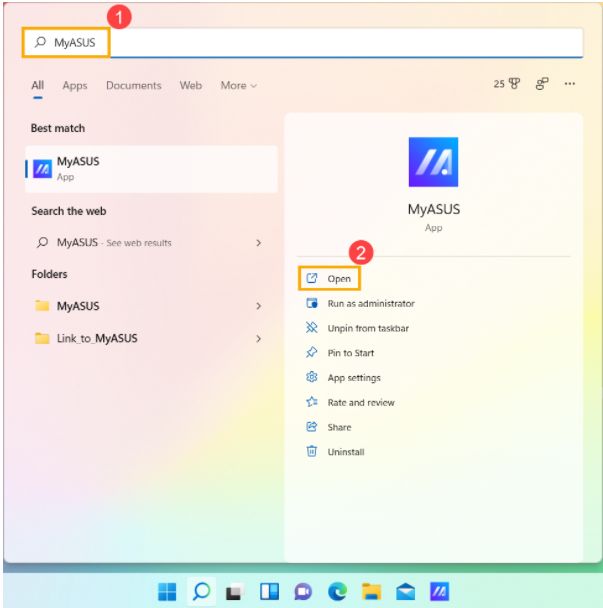
1. Введите и найдите [MyASUS] в строке поиска Windows ① , затем нажмите [Открыть] ② .
Если поиск не дал результатов, это означает, что Ваш компьютер не может установить программу. Пожалуйста, обратитесь к разделу Как установить MyASUS
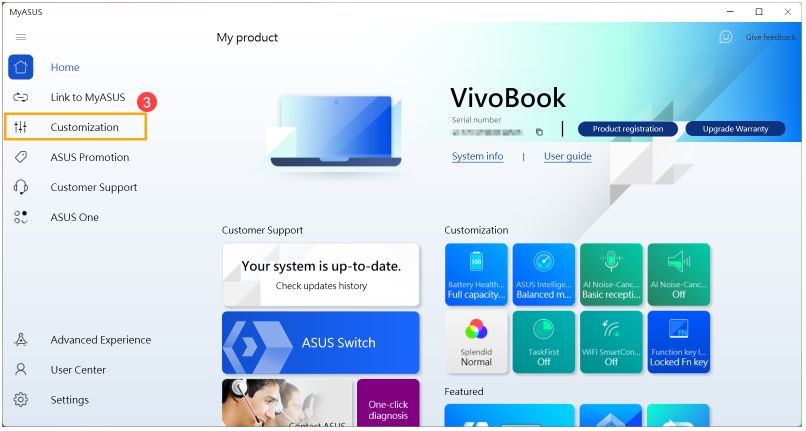
2. В MyASUS выберите [Персонализация] ③ .
Примечание. Если в MyASUS нет вкладки «Настройка», что означает, что Ваш компьютер не поддерживает эту функцию, здесь Вы можете узнать больше о том, почему я могу видеть только функцию «Поддержка клиентов» в приложении MyASUS.
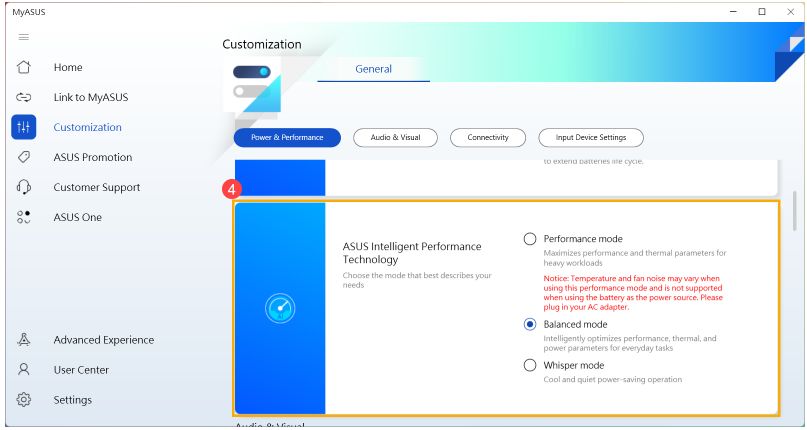
3. Найдите [ASUS Intelligent Performance Technology] ④ , Вы можете выбрать режим в зависимости от системного сценария. Здесь Вы можете узнать больше о введении MyASUS Customization.
Примечание. Некоторые модели могут отображать профиль вентилятора вместо ASUS Intelligent Performance Technology.
Примечание. Режимы могут различаться в зависимости от модели
4. Если проблема не устранена, перейдите к следующему шагу устранения неполадок.
Используйте Диспетчер Задач, чтобы проверить, есть ли какие-то приложения, которые занимают ресурсы процессора и памяти
Температура CPU / GPU повышается, когда запущены энергозатратные программы, такие как тяжелые игры, редакторы видео, программы перекодировки и операции с большим объемом данных. Диспетчер Задач — это инструмент управления приложениями и процессами в системе Microsoft Windows. Он позволяет проверить текущие процессы и получить соответствующую информацию о производительности системы.
Вы можете использовать Диспетчер задач для проверки, какие приложения занимают больше ресурсов CPU или памяти, чем ожидалось. Больше узнать можно по ссылке: Как использовать Диспетчер Задач для проверки производительности компьютера
В среде со значительным количеством пыли, волос или привычкой курения смола от сигарет может скапливаться на лопастях вентилятора и радиаторах. Это маслянистое вещество более склонно притягивать пыль и волосы.
Если вентиляторы заблокированы, горячий воздух не сможет нормально циркулировать, это не позволит ноутбуку работать должным образом.
Если проблема перегрева вызвана застрявшей пылью, мы рекомендуем обратиться в авторизованный сервисный центр Asus для диагностики.
Пожалуйста, не чистите внутреннюю часть, используя устройство с сильным воздухом, например, наддувный компрессор. У нас есть реальные случаи, когда вентилятор был поврежден сильным воздушным потоком.
Если Вы хотите выполнить очистку самостоятельно, рекомендуется использовать имеющиеся в продаже баллончики со сжатым воздухом, соблюдая определенное расстояние от вентиляционного отверстия и не переворачивая баллон во время его использования.
Примечание: убедитесь, что ноутбук выключен и адаптер отключен, если Вы хотите очистить вентиляционные отверстия самостоятельно.
Обеспечьте вентиляцию отверстий на корпусе и см. схему ниже для определения положения выпускных вентиляционных отверстий.
Вентиляционные отверстия обычно расположены с обеих сторон ноутбука
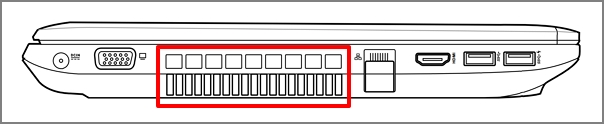
Дизайн вентиляционных отверстий для некоторых моделей ноутбуков является скрытым (например, серия UX). Вентиляционные отверстия находятся не с двух сторон ноутбука, а в его поворотной части (показано красным на изображении ниже).
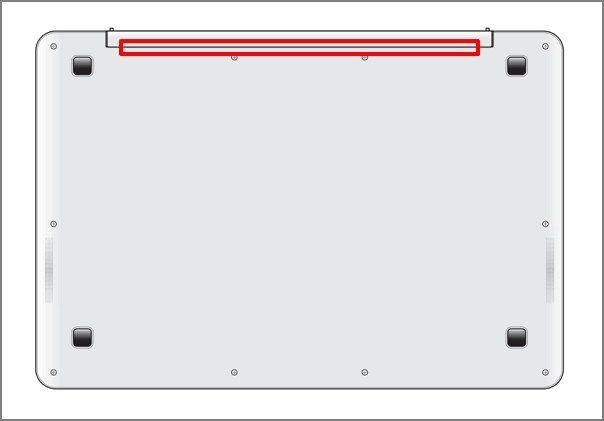
Примечание: Некоторые модели (такие как серия T100) используют пассивное охлаждение с рассеиванием тепла через корпус, без вентилятора или вытяжного вентилятора. Поэтому этот метод очистки не применяется.
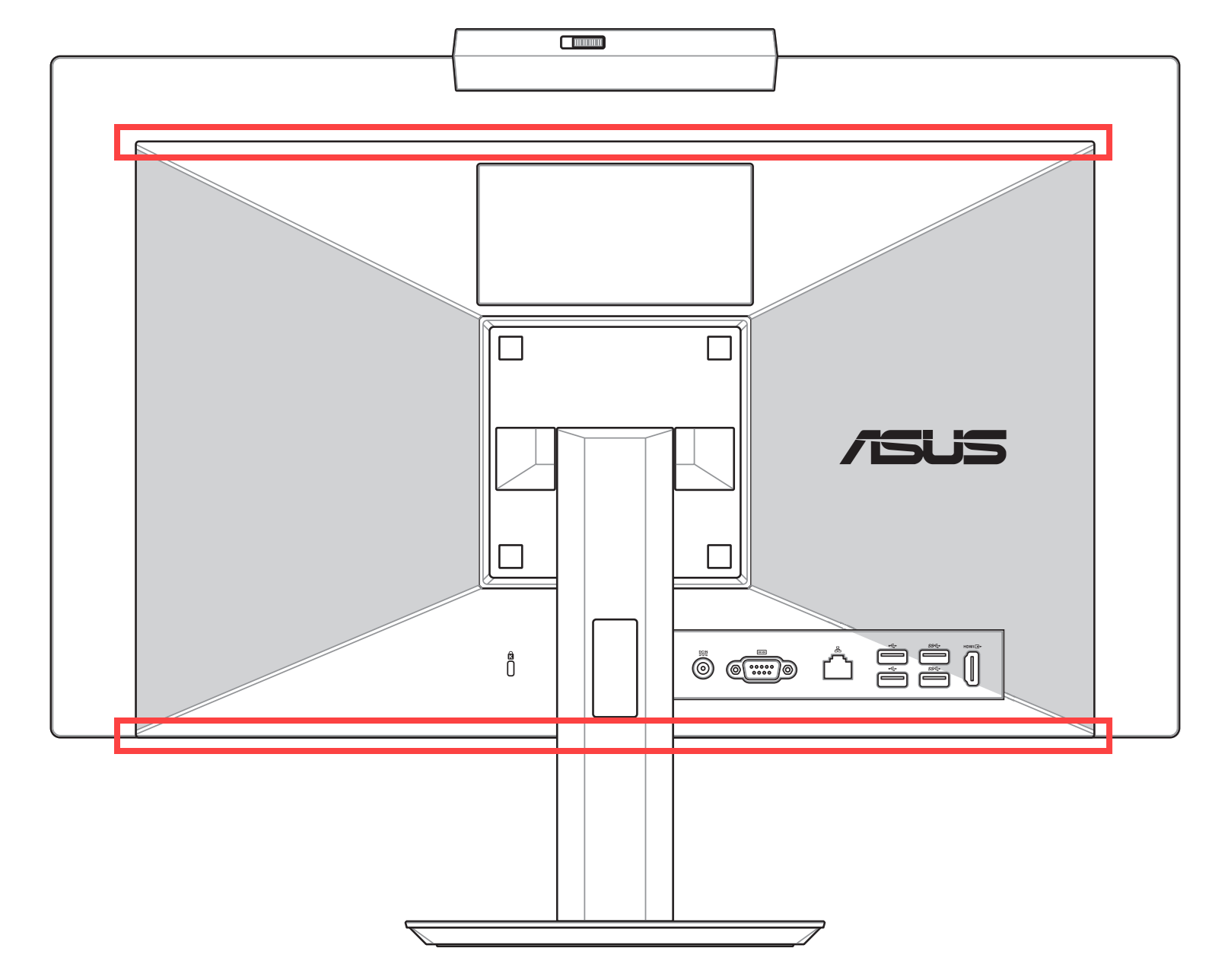
У моноблоков выпускные вентиляционные отверстия обычно расположены сверху и снизу:
Для настольных компьютеров вентиляционные отверстия обычно находятся на передней панели, задней панели, сверху и по бокам:
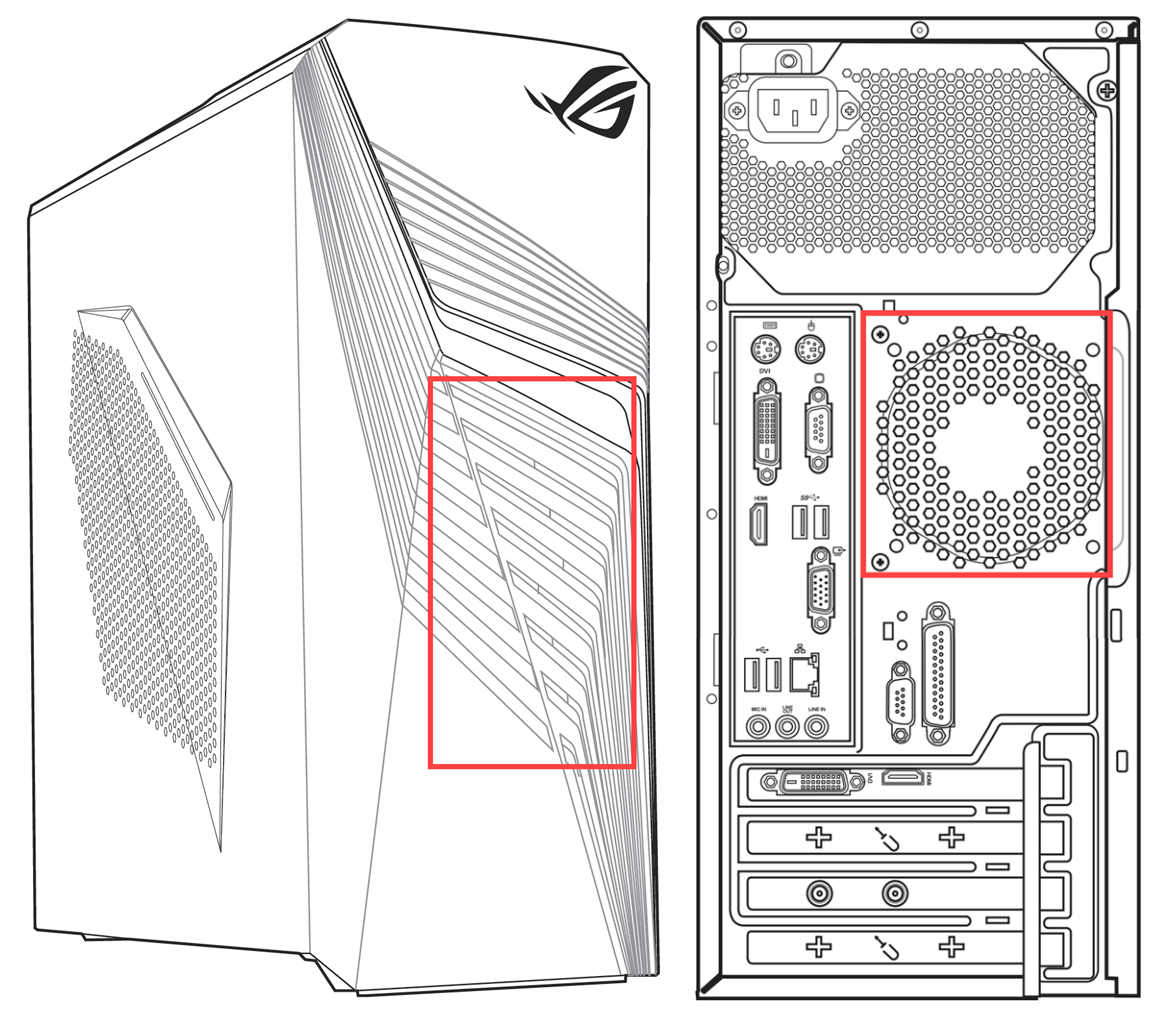
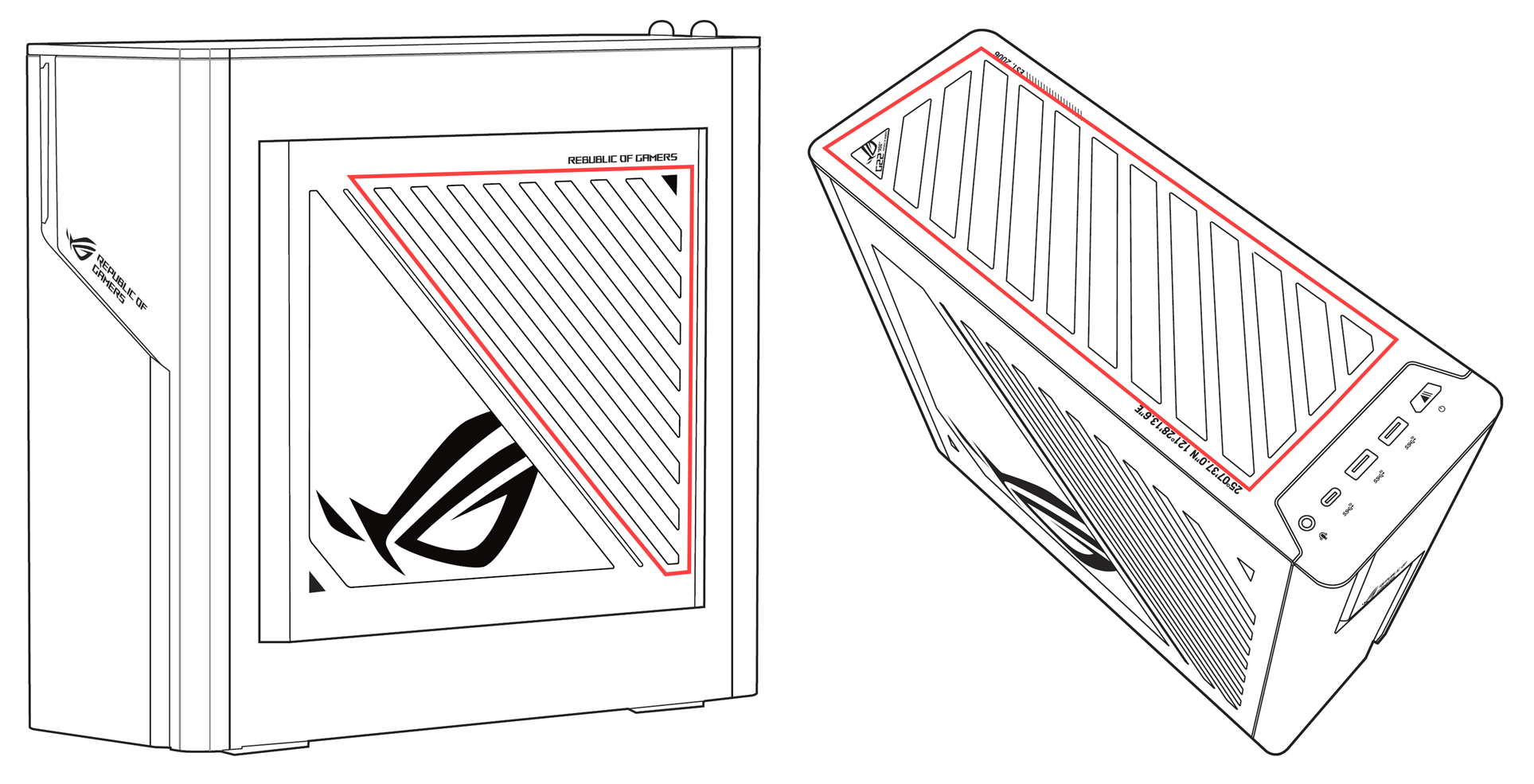
Блок питания настольных компьютеров также имеет вентилятор.
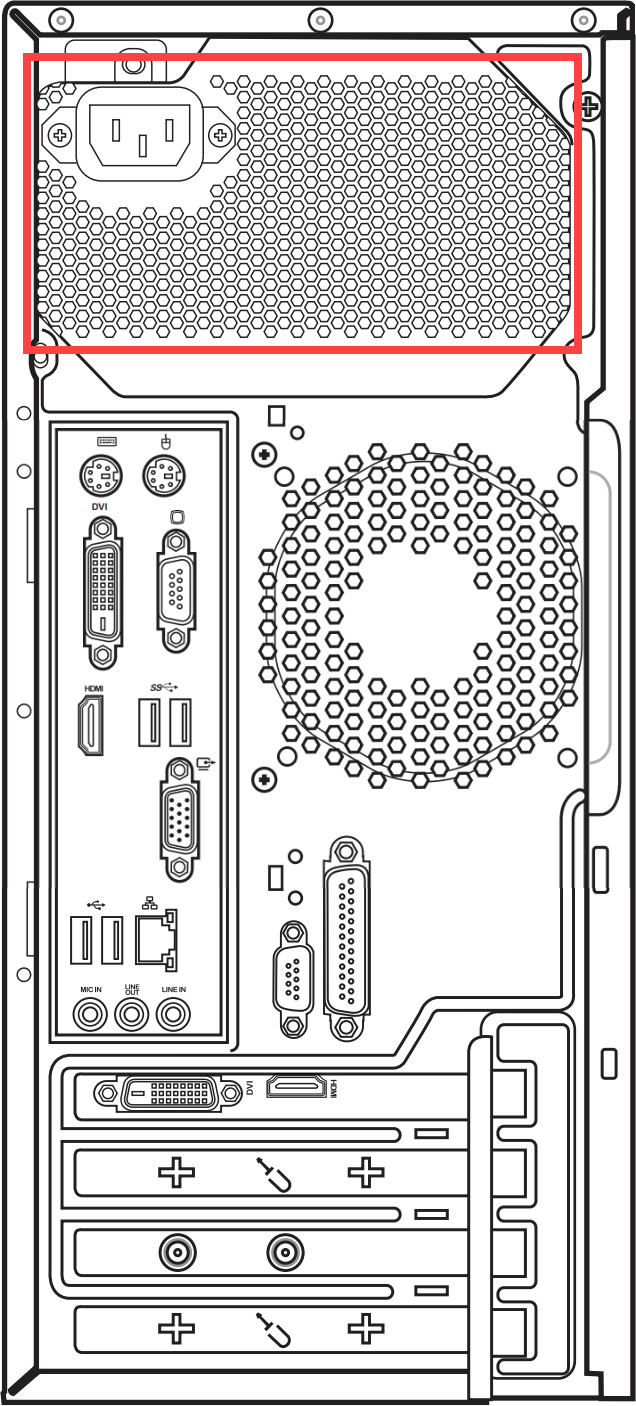
Если проблема не устранена, перейдите к следующему шагу устранения неполадок.
Обеспечьте надлежащее вентиляционное пространство.
- Убедитесь, что вентиляторам ничего не препятствует для нормальной работы.
- Используйте ноутбук в температурном диапазоне от 5°C до 35°C (41°F to 95°F). (ознакомьтесь с Руководством Пользователя относительно мер безопасности)
- Используйте ноутбук на твердой, устойчивой поверхности (например, на столе), а не на мягкой (например, диван, подушка, кровать, или на коленях).
- Не закрывайте вентиляционные отверстия компьютера и соблюдайте определенное расстояние вокруг всех вентиляционных отверстий, чтобы избежать плохого отвода тепла и перегрева системы
- Если Вы используете ноутбук, Вы также можете использовать охлаждающую подставку или подставку, чтобы поднять ноутбук, предотвращая прямой контакт с поверхностью.
- Избегайте использование ноутбука рядом с нагревательными устройствами.
Если проблема не устранена, перейдите к следующему шагу устранения неполадок.
Запустите аппаратную диагностику вентилятора через MyASUS.
Вы можете проверить исправность аппаратного устройства с помощью диагностики оборудования через MyASUS. Если после диагностики возникает какая-либо ошибка, мы рекомендуем Вам посетить ремонтный центр ASUS для замены аппаратного устройства.
1. Введите и найдите [MyASUS] в строке поиска Windows ① , затем нажмите [Открыть] ② .
Если поиск не дал результатов, это означает, что Ваш компьютер не может установить его. Пожалуйста, обратитесь к разделу Как установить MyASUS
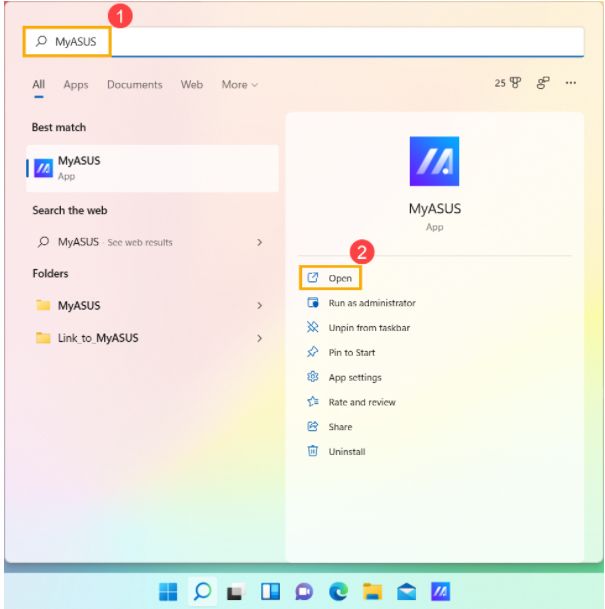
2. В MyASUS выберите [Поддержка клиентов] ③
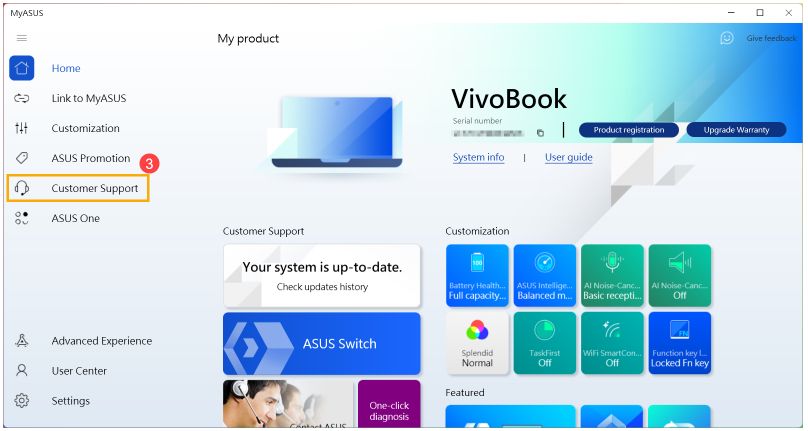
3. В разделе [Диагностика системы] ④ выберите [Вентилятор] ⑤ для диагностики оборудования, а затем нажмите [Проверка] ⑥ . Здесь Вы можете узнать больше о Диагностике MyASUS — Введение.
Примечание. Если в MyASUS нет вкладки «Диагностика системы», это означает, что Ваш компьютер не поддерживает эту функцию. Здесь Вы можете узнать больше о том, почему я могу видеть только функцию «Поддержка клиентов» в приложении MyASUS.
В случае возникновения какой-либо ошибки обратитесь в сервисный центр ASUS для диагностики и замены комплектующих. Здесь Вы можете узнать больше о том, как связаться с ASUS для дальнейшего ремонта.
Если после проверки «Диагностика оборудования» проблем не обнаружено, это означает, что Ваши аппаратные устройства в порядке.
Вопросы и ответы:
В1: Почему вентилятор работает, даже если мой компьютер находится в спящем режиме?
О1: CPU/GPU все еще работают, даже если система находится в спящем режиме, тогда вентиляторы вращаются для достижения цели охлаждения, пока внутренняя температура системы превышает стандартную. Если Вы хотите отключить вентиляторы, нужно перевести компьютер в режим гибернации. CPU/GPU не активируется в режиме гибернации. Здесь Вы можете узнать больше о трех способах выключения компьютера: выключить, перевести в спящий режим и перевести в режим гибернации.
В2: Почему вентилятор моего компьютера не вращается, когда он находится в режиме ожидания или при небольшой нагрузке?
О2: Depending on the fan operation design of each model, the fan will not spin until the system temperature reaches a certain level in order to achieve energy-saving efficiency.
Note: For certain models of commercial desktop computers and gaming desktop computers, if you want the fan to continue spinning under light load to help lower the system temperature, you can choose the fan mode to restore continuous fan operation.
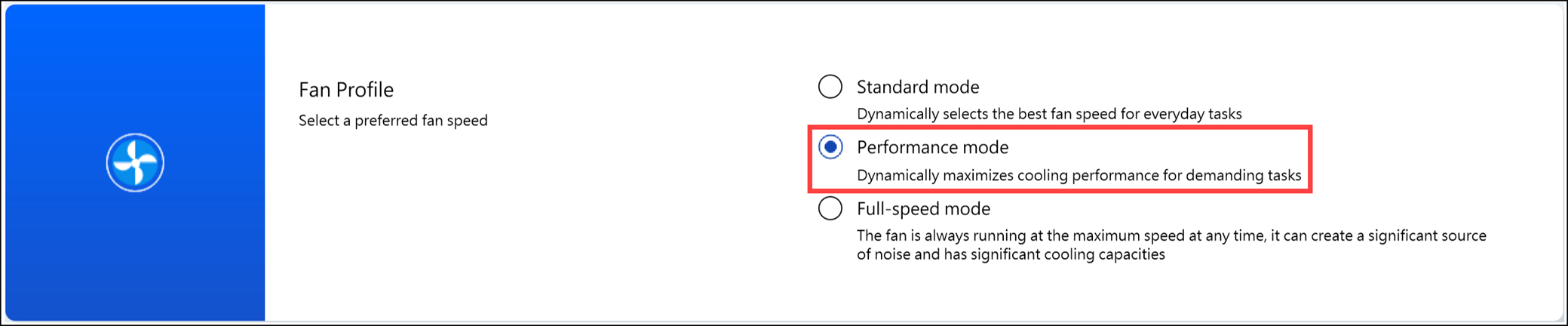
For Commercial desktop computers, please change the fan mode in MyASUS to «Performance Mode.»
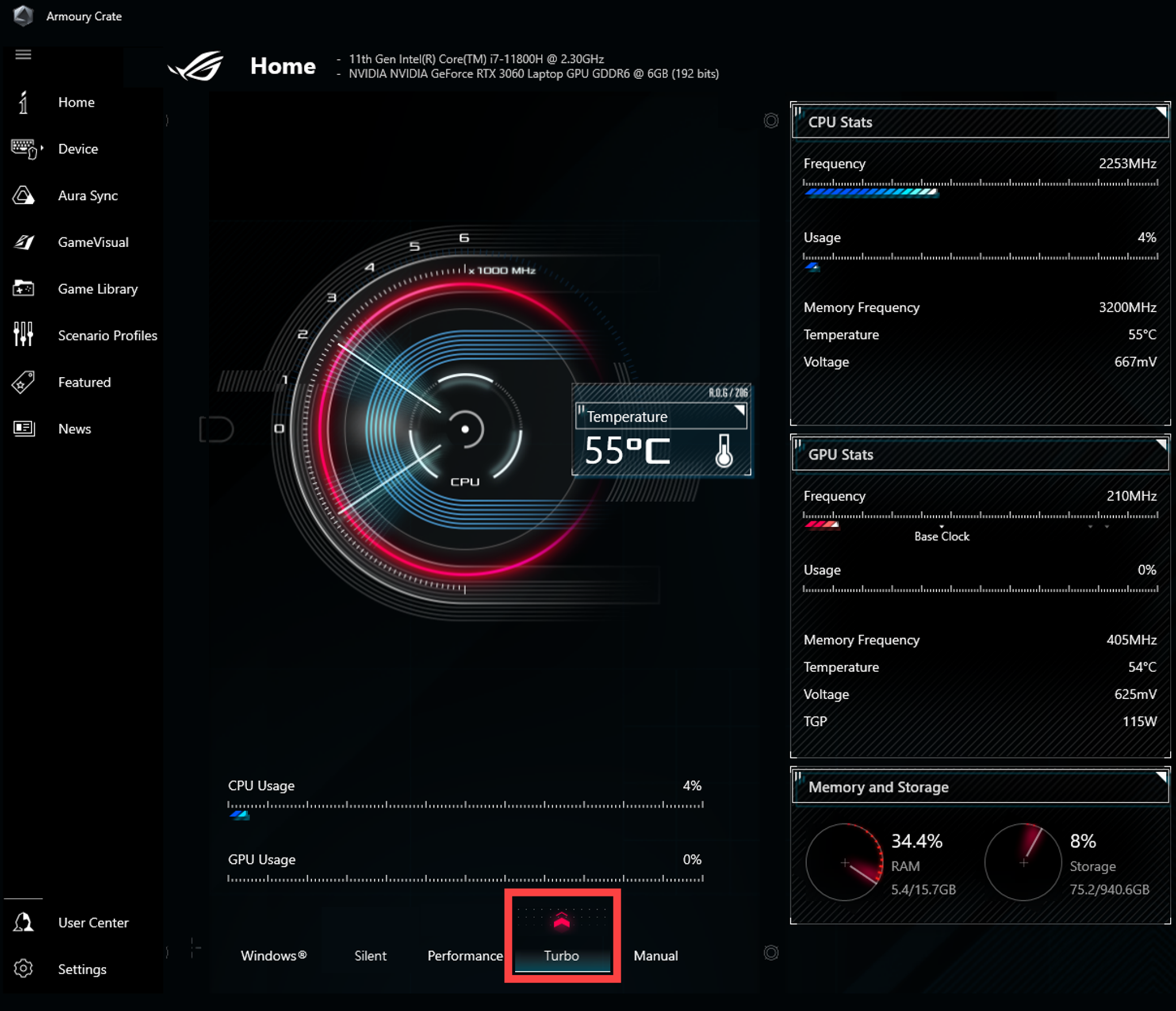
For Gaming desktop computers, please change the Operating mode in Armoury Crate to «Turbo.»
Если Вы используете стороннее программное обеспечение для измерения температуры Вашего компьютера, помните, что эти программные инструменты не измеряют температуру корпуса, а температура корпуса намного ниже, чем внутренняя температура. Пожалуйста, воздержитесь от использования стороннего программного обеспечения для диагностики потенциальных проблем с оборудованием.
Если проблема остается нерешенной, обратитесь в центр обслуживания клиентов ASUS для получения дополнительной помощи.
Обновите BIOS / Windows / драйверы до последних актуальных версий
Обновление программного обеспечения обычно помогает оптимизировать систему для стабильной работы, поэтому мы рекомендуем периодически проверять и обновлять ПО до последних версий в ноутбуке. Ниже вы можете ознакомиться с инструкциями:
Для запуска Windows Update и обновления драйверов Вы можете воспользоваться инструкцией:
Если Вы обновили BIOS, пакеты Windows и драйверы до последней версии, но проблема не устранена, перейдите к следующему шагу устранения неполадок.
Выберите нужный вам режим вентилятора
Профиль вентилятора позволяет пользователям выбирать скорость вращения вентилятора для различных рабочих нагрузок, обеспечивая тихую рабочую среду за счет баланса между температурой и производительностью.
Примечание. Профиль вентилятора на игровых ноутбуках (серии ROG/TUF) см. во введении к Armoury Crate .
Примечание. Профиль вентилятора в ProArt StudioBook см. во введении в ProArt Creator Hub .
1. Введите и найдите [MyASUS] в строке поиска Windows ① , затем нажмите [Открыть] ② .
Если поиск не дал результатов, это означает, что Ваш компьютер не может установить программу. Пожалуйста, обратитесь к разделу Как установить MyASUS
2. В MyASUS выберите [Персонализация] ③ .
Примечание. Если в MyASUS нет вкладки «Настройка», что означает, что Ваш компьютер не поддерживает эту функцию. Здесь Вы можете узнать больше о том, почему я могу видеть только функцию «Поддержка клиентов» в приложении MyASUS.
3. Найдите [ASUS Intelligent Performance Technology] ④ , вы можете выбрать режим в зависимости от системного сценария. Здесь вы можете узнать больше о введении MyASUS Customization .
Примечание. Некоторые модели могут отображать профиль вентилятора вместо ASUS Intelligent Performance Technology.
Примечание. Режимы могут различаться в зависимости от модели
4. Если проблема не устранена, перейдите к следующему шагу устранения неполадок.
Используйте Диспетчер Задач, чтобы проверить, есть ли какие-то приложения, которые занимают ресурсы процессора и памяти
Температура CPU / GPU повышается, когда запущены энергозатратные программы, такие как тяжелые игры, редакторы видео, программы перекодировки и операции с большим объемом данных. Диспетчер Задач — это инструмент управления приложениями и процессами в системе Microsoft Windows. Он позволяет проверить текущие процессы и получить соответствующую информацию о производительности системы.
Вы можете использовать Диспетчер задач для проверки, какие приложения занимают больше ресурсов CPU или памяти, чем ожидалось. Больше узнать можно по ссылке: Как использовать Диспетчер Задач для проверки производительности компьютера
В среде со значительным количеством пыли, волос или привычкой курения смола от сигарет может скапливаться на лопастях вентилятора и радиаторах. Это маслянистое вещество более склонно притягивать пыль и волосы.
Если вентиляторы заблокированы, горячий воздух не сможет нормально циркулировать, это не позволит ноутбуку работать должным образом.
Если проблема перегрева вызвана застрявшей пылью, мы рекомендуем обратиться в авторизованный сервисный центр Asus для диагностики.
Пожалуйста, не чистите внутреннюю часть, используя устройство с сильным воздухом, например, наддувный компрессор. У нас есть реальные случаи, когда вентилятор был поврежден сильным воздушным потоком.
Если Вы хотите выполнить очистку самостоятельно, рекомендуется использовать имеющиеся в продаже баллончики со сжатым воздухом, соблюдая определенное расстояние от вентиляционного отверстия и не переворачивая баллон во время его использования.
Примечание: убедитесь, что ноутбук выключен и адаптер отключен, если Вы хотите очистить вентиляционные отверстия самостоятельно.
Обеспечьте вентиляцию отверстий на корпусе и см. схему ниже для определения положения выпускных вентиляционных отверстий.
Вентиляционные отверстия обычно расположены с обеих сторон ноутбука
Дизайн вентиляционных отверстий для некоторых моделей ноутбуков является скрытым (например, серия UX). Вентиляционные отверстия находятся не с двух сторон ноутбука, а в его поворотной части (показано красным на изображении ниже).
Примечание: Некоторые модели (такие как серия T100) используют пассивное охлаждение с рассеиванием тепла через корпус, без вентилятора или вытяжного вентилятора. Поэтому этот метод очистки не применяется.
У моноблоков выпускные вентиляционные отверстия обычно расположены сверху и снизу:
Для настольных компьютеров вентиляционные отверстия обычно находятся на передней панели, задней панели, сверху и по бокам:
Блок питания настольных компьютеров также имеет вентилятор.
Если проблема не устранена, перейдите к следующему шагу устранения неполадок.
Обеспечьте надлежащее вентиляционное пространство.
- Убедитесь, что вентиляторам ничего не препятствует для нормальной работы.
- Используйте ноутбук в температурном диапазоне от 5°C до 35°C (41°F to 95°F). (ознакомьтесь с Руководством Пользователя относительно мер безопасности)
- Используйте ноутбук на твердой, устойчивой поверхности (например, на столе), а не на мягкой (например, диван, подушка, кровать, или на коленях).
- Не закрывайте вентиляционные отверстия компьютера и соблюдайте определенное расстояние вокруг всех вентиляционных отверстий, чтобы избежать плохого отвода тепла и перегрева системы
- Если вы используете ноутбук, вы также можете использовать охлаждающую подставку или подставку, чтобы поднять ноутбук, предотвращая прямой контакт с поверхностью.
- Избегайте использование ноутбука рядом с нагревательными устройствами.
Если проблема не устранена, перейдите к следующему шагу устранения неполадок.
Запустите аппаратную диагностику вентилятора через MyASUS.
Вы можете проверить исправность аппаратного устройства с помощью диагностики оборудования через MyASUS. Если после диагностики возникает какая-либо ошибка, мы рекомендуем Вам посетить ремонтный центр ASUS для замены аппаратного устройства.
1. Введите и найдите [MyASUS] в строке поиска Windows ① , затем нажмите [Открыть] ② .
Если поиск не дал результатов, это означает, что Ваш компьютер не может установить его. Пожалуйста, обратитесь к разделу Как установить MyASUS
2. В MyASUS выберите [Поддержка клиентов] ③
3. В разделе [Диагностика системы] ④ выберите [Вентилятор] ⑤ для диагностики оборудования, а затем нажмите [Проверка] ⑥ . Здесь Вы можете узнать больше о Диагностике MyASUS — Введение.
Примечание. Если в MyASUS нет вкладки «Диагностика системы», это означает, что Ваш компьютер не поддерживает эту функцию. Здесь Вы можете узнать больше о том, почему я могу видеть только функцию «Поддержка клиентов» в приложении MyASUS.
В случае возникновения какой-либо ошибки обратитесь в сервисный центр ASUS для диагностики и замены комплектующих. Здесь Вы можете узнать больше о том, как связаться с ASUS для дальнейшего ремонта.
Если после проверки «Диагностика оборудования» проблем не обнаружено, это означает, что Ваши аппаратные устройства в порядке.
Вопросы и ответы:
В1: Почему вентилятор работает, даже если мой компьютер находится в спящем режиме?
О1: CPU/GPU все еще работают, даже если система находится в спящем режиме, тогда вентиляторы вращаются для достижения цели охлаждения, пока внутренняя температура системы превышает стандартную. Если Вы хотите отключить вентиляторы, нужно перевести компьютер в режим гибернации. CPU/GPU не активируется в режиме гибернации. Здесь Вы можете узнать больше о трех способах выключения компьютера: выключить, перевести в спящий режим и перевести в режим гибернации.
Q2: Why doesn’t my computer’s fan spin when it is idle or under light load?
A2: Depending on the fan operation design of each model, the fan will not spin until the system temperature reaches a certain level in order to achieve energy-saving efficiency.
Note: For certain models of commercial desktop computers and gaming desktop computers, if you want the fan to continue spinning under light load to help lower the system temperature, you can choose the fan mode to restore continuous fan operation.
For Commercial desktop computers, please change the fan mode in MyASUS to «Performance Mode.»
For Gaming desktop computers, please change the Operating mode in Armoury Crate to «Turbo.»
Если Вы используете стороннее программное обеспечение для измерения температуры Вашего компьютера, помните, что эти программные инструменты не измеряют температуру корпуса, а температура корпуса намного ниже, чем внутренняя температура. Пожалуйста, воздержитесь от использования стороннего программного обеспечения для диагностики потенциальных проблем с оборудованием.
Если проблема остается нерешенной, обратитесь в центр обслуживания клиентов ASUS для получения дополнительной помощи.
Матрица/экран для Asus ROG G550JK
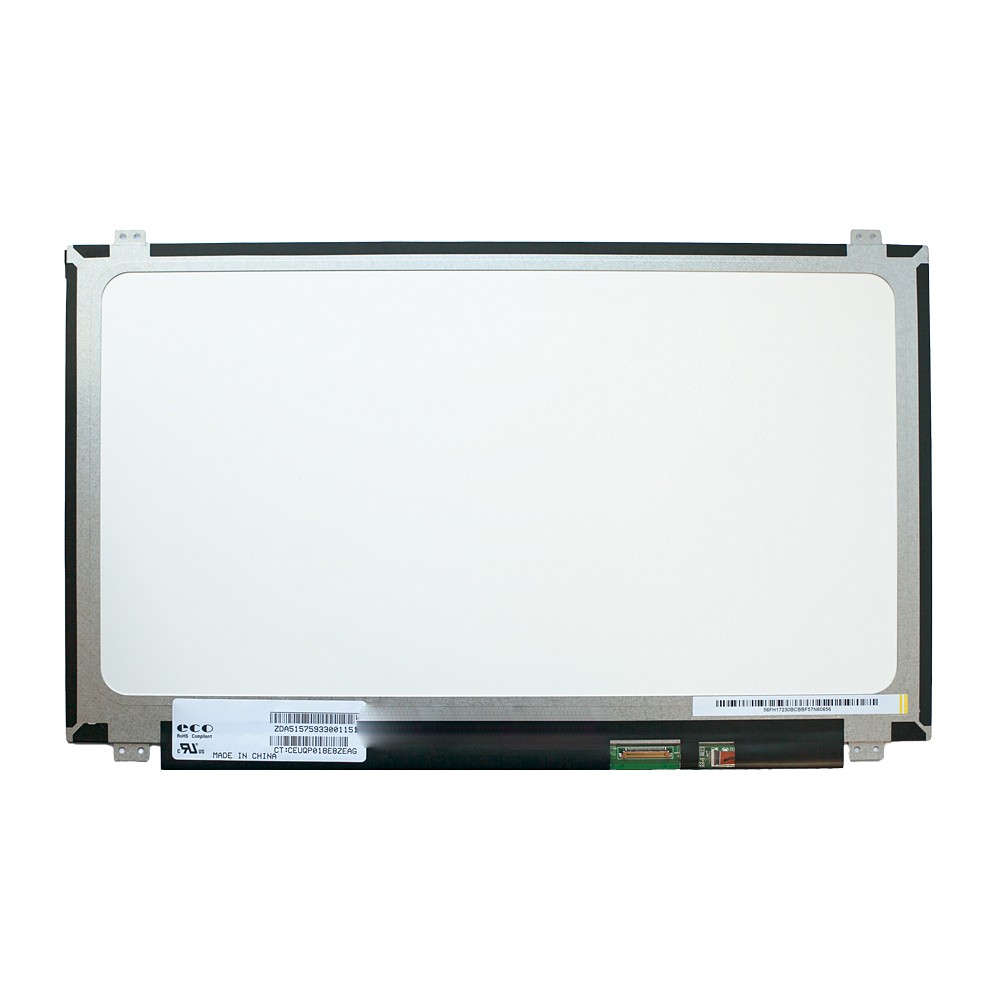
Описание В ноутбуке Asus ROG G550JK производителем устанавливается IPS-матрица с разрешением 1920×1080 пикселей (Full HD). Экран отличается великолепной цветопередачей и широкими углами обзора. Замена поврежденной матрицы не представляет отсобых сложностей и может быть выполнена самостоятельно, потребуется крестовая отвертка. Обязательно перед этим отключите ноутбук от сети и снимите аккумулятор.
| Обязательно ознакомьтесь с информацией: Как оформить заказ? Как получить заказ? На что следует обратить внимание? |
|---|
Характеристики
| гарантия | 6 месяцев |
| диагональ | 15.6 |
| крепления | скобы верх/низ |
| подсветка | светодиодная(LED) |
| разрешение | 1920×1080 |
| разъем подключения | 30 pin |
| расположение разъема | сзади, снизу справа |
| тип матрицы | IPS-level |
| форм-фактор | slim(тонкая) |
Доставка Выбрать город
Написать отзыв
С этим товаром часто покупают
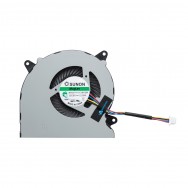
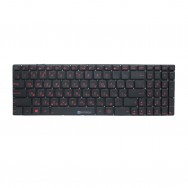
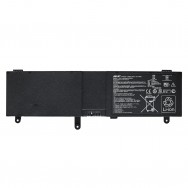
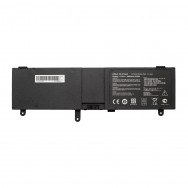
Смотреть все товары
Подождите, производится расчет доставки.
| Быстрая доставка Передаём ТК до 5 дней |
| Онлайн поддержка Время работы: 10:00 — 20:00 |
| Конкурентные цены Товар + Доставка = Выгодно |
| Постоянные скидки Они уже действуют |
Информация

- О нас
- Гарантия и возврат
- Условия соглашения
- Поставщикам
- Партнерская программа
Служба поддержки
г.Санкт-Петербург
Владимирский проспект 15, офис 31
© 3Delectronics — запчасти для ноутбуков и планшетов
* Обращаем ваше внимание на то, что данный интернет-сайт носит исключительно информационный характер и ни при каких условиях не является публичной офертой, определяемой положениями Статьи 437 (2) Гражданского кодекса Российской Федерации. Сайт и администратор сайта – не используют отображаемые на данном интернет-сайте товарные знаки в рекламных целях и не заявляют о своих исключительных правах на товарные знаки. Зарегистрированные товарные знаки и знаки обслуживания являются собственностью их правообладателей и используются исключительно с целью идентификации представленного товара и информирования пользователей данного сайта о потребительских свойствах товаров и услуг.
На данный момент товара нет в наличии. Введите свой адрес электронной почты, и мы сообщим Вам, как только товар будет доступен.
| Имя |
| Эл. адрес |
| Сообщите мне |
Кулер для Asus ROG G550JK
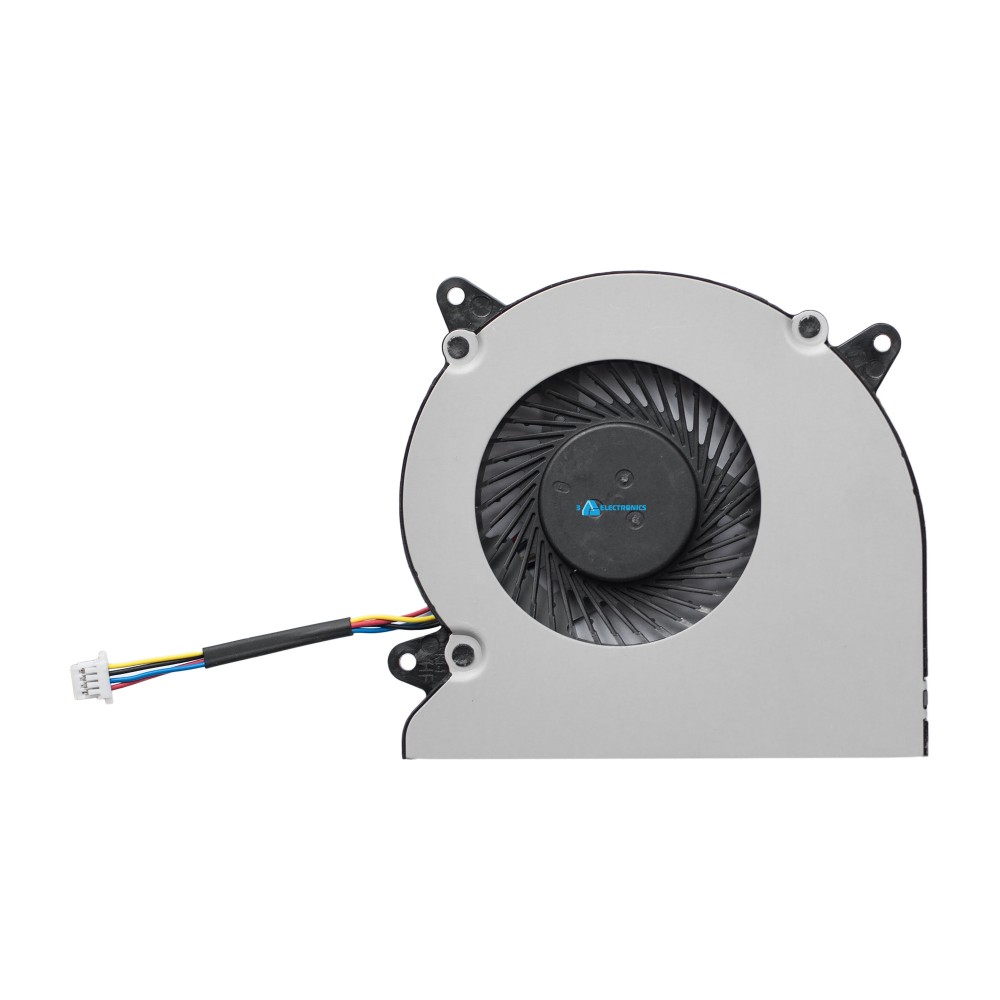
Описание Для мощного игрового ноутбука Asus ROG G550JK требуется эффективная система охлаждения. Поэтому при поломке кулера компьютер будет быстро перегреваться, что в свою очередь может привести к сложному и дорогостоящему ремонту. Мы рекомендуем при установке нового вентилятора обязательно сменить термопасту.
| Обязательно ознакомьтесь с информацией: Как оформить заказ? Как получить заказ? На что следует обратить внимание? |
|---|
Характеристики
| гарантия | 3 месяца |
| разъем (подключение) | 4 pin |
Доставка Выбрать город
Написать отзыв
С этим товаром часто покупают
Смотреть все товары
Подождите, производится расчет доставки.
| Быстрая доставка Передаём ТК до 5 дней |
| Онлайн поддержка Время работы: 10:00 — 20:00 |
| Конкурентные цены Товар + Доставка = Выгодно |
| Постоянные скидки Они уже действуют |
Информация
- О нас
- Гарантия и возврат
- Условия соглашения
- Поставщикам
- Партнерская программа
Служба поддержки
г.Санкт-Петербург
Владимирский проспект 15, офис 31
© 3Delectronics — запчасти для ноутбуков и планшетов
* Обращаем ваше внимание на то, что данный интернет-сайт носит исключительно информационный характер и ни при каких условиях не является публичной офертой, определяемой положениями Статьи 437 (2) Гражданского кодекса Российской Федерации. Сайт и администратор сайта – не используют отображаемые на данном интернет-сайте товарные знаки в рекламных целях и не заявляют о своих исключительных правах на товарные знаки. Зарегистрированные товарные знаки и знаки обслуживания являются собственностью их правообладателей и используются исключительно с целью идентификации представленного товара и информирования пользователей данного сайта о потребительских свойствах товаров и услуг.
На данный момент товара нет в наличии. Введите свой адрес электронной почты, и мы сообщим Вам, как только товар будет доступен.
| Имя |
| Эл. адрес |
| Сообщите мне |
Заменить вентилятор ASUS G550JK Архангельск

Кулер является одной из самых важных компонентов в системе охлаждения ноутбука, нужно всегда следить за его работой, так как если кулер (вентилятор) перестанет работать, то ноутбук очень быстро перегреется и выключится, и тогда уже потребуется очень дорогостоящий ремонт. Замена Кулера (вентилятор) на ноутбуке считается недорогим ремонтом, так что, если возникли сомнения о правильной работе кулера, лучше принести ноутбук к нам на диагностику.
Почему стоит обратиться к нам?
На вентиляторы (кулер) мы даем гарантию от 2 до 12 месяцев, зависит от производителя.
Замена кулера производится в течение суток, ориг и аналоги, которые есть в наличии.
Цена на замену кулера ноутбука в нашем сервисном центре очень низкая, так как Мы работаем во многих, нам позволяет прямое сотрудничество с крупными поставщиками запчастей для ноутбуков.
Цена указана без учета запчастей, только за установку, точную информацию о сроках и ценах можете получить по нашим контактным телефонам в шапке сайта, либо оставьте заявку в форме «Обратной связи»