Как сделать Opera браузером по умолчанию
Во всех компьютерах с операционной системой Windows изначально основным браузером является Internet Explorer, который чрезвычайно неудобен. Только в «Десятке» появился более или менее рабочий инструмент Microsoft Edge, однако и ему по сей день не удалось стать адекватной заменой популярным проектам, например, Opera. Для многих именно он стал окном в мир Глобальной паутины, и вполне логично выбрать его в качестве основного обозревателя. Так что из этой статьи вы узнаете, как сделать Оперу сделать браузером по умолчанию.
Вводная информация
Главный браузер, тот самый, который отмечается в системе флагом «по умолчанию». Он открывает все сторонние ссылки в процессе работы с любыми программами и приложениями. Как было сказано ранее, изначально такую роль выполняет Internet Explorer или Edge – два продукта корпорации Microsoft, которых характеризует максимальная недружелюбность по отношению к пользователю и ряд других недостатков. А Опера – отличная их замена, предлагающая огромное количество достоинств.
Вы сможете ознакомиться с данной процедурой максимально подробно для различных версий ОС Windows, а также для мобильных устройств.
Случай №1: Windows XP и Vista
Для старых версий ОС от Microsoft данная процедура выглядит следующим образом:
- Запустите программу.
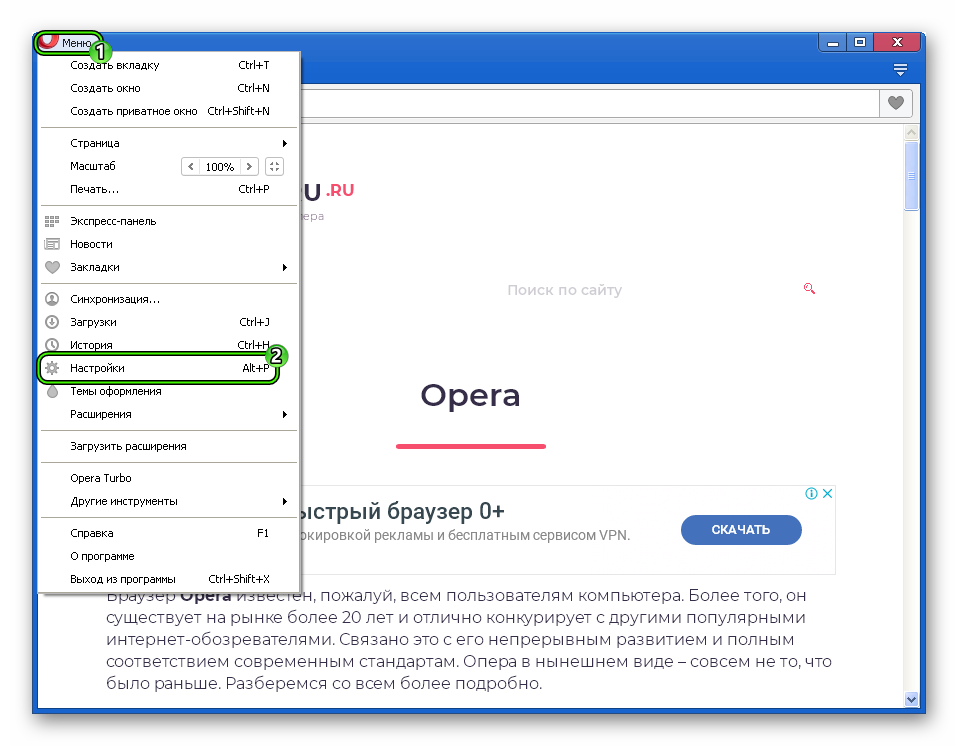
- Щелкните по кнопке, расположенной в самом верху слева.
- Выберите пункт «Настройки», тогда откроется одноименная страница.
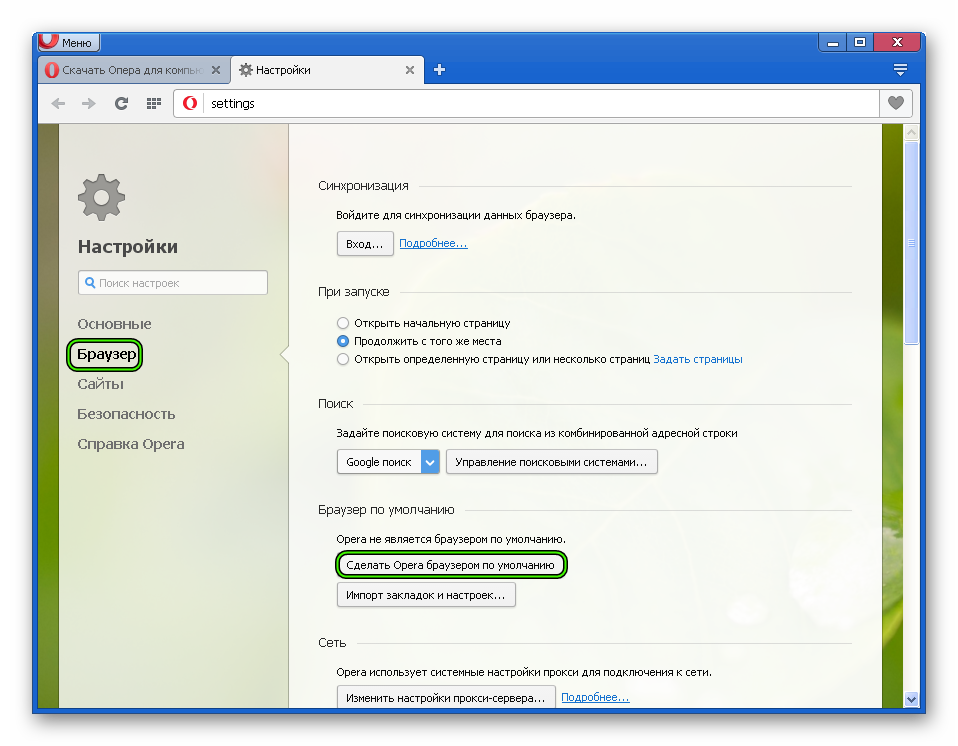
- Перейдите на вкладку «Браузер».
- Кликните по отмеченному пункту.
- Закройте страницу параметров.
Случай №2: «Семерка»
В Windows 7 сделать Оперу браузером по умолчанию можно практически таким же способом, как и в более старых версиях операционной системы Microsoft. Данная процедура выполняется со страницы настроек. Разберем все в пошаговом ваоианте:
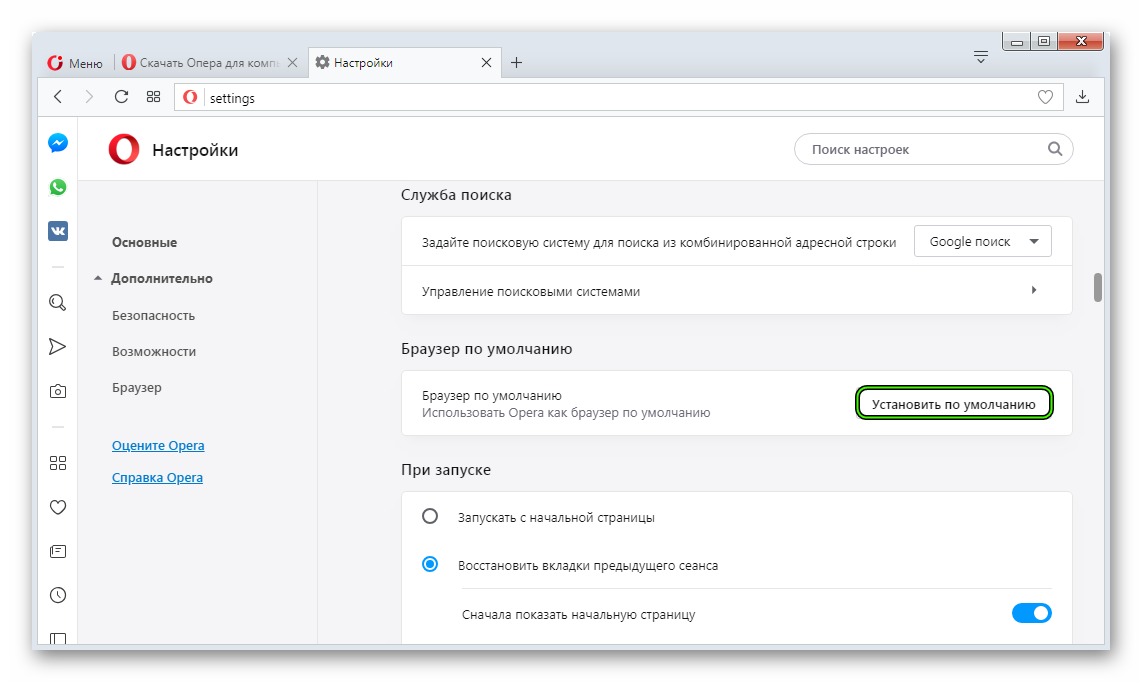
- Нажимаем комбинацию клавиш Alt + P , чтобы попасть к параметрам программы.
- Пролистываем содержимое страницы, пока не найдем соответствующий раздел.
- Щелкаем ЛКМ по отмеченной опции:
- Закрываем нынешнюю вкладку.
Случай №3: «Восьмерка» и «Десятка»
В Windows 8 и 10 сделать Оперу браузером по умолчанию можно через параметры компьютера.
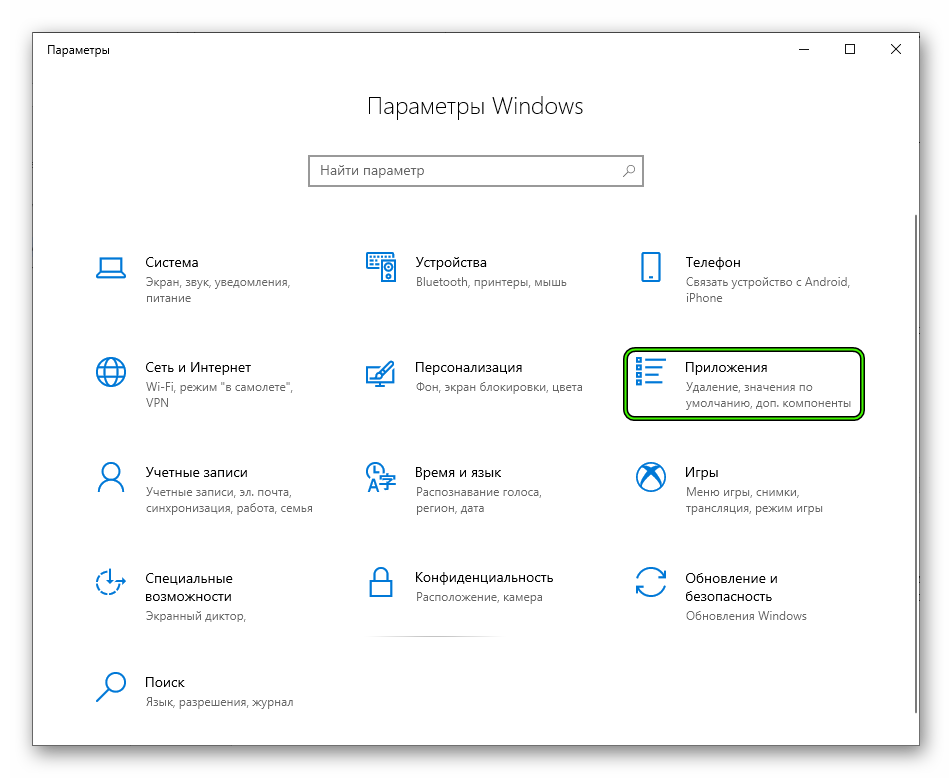
- Используем сочетание клавиш Win + I .
- Кликаем по плитке «Приложения».
- Переходим ко второму разделу в левой колонке.
- Находим в правой части окошка пункт «Веб-браузер».
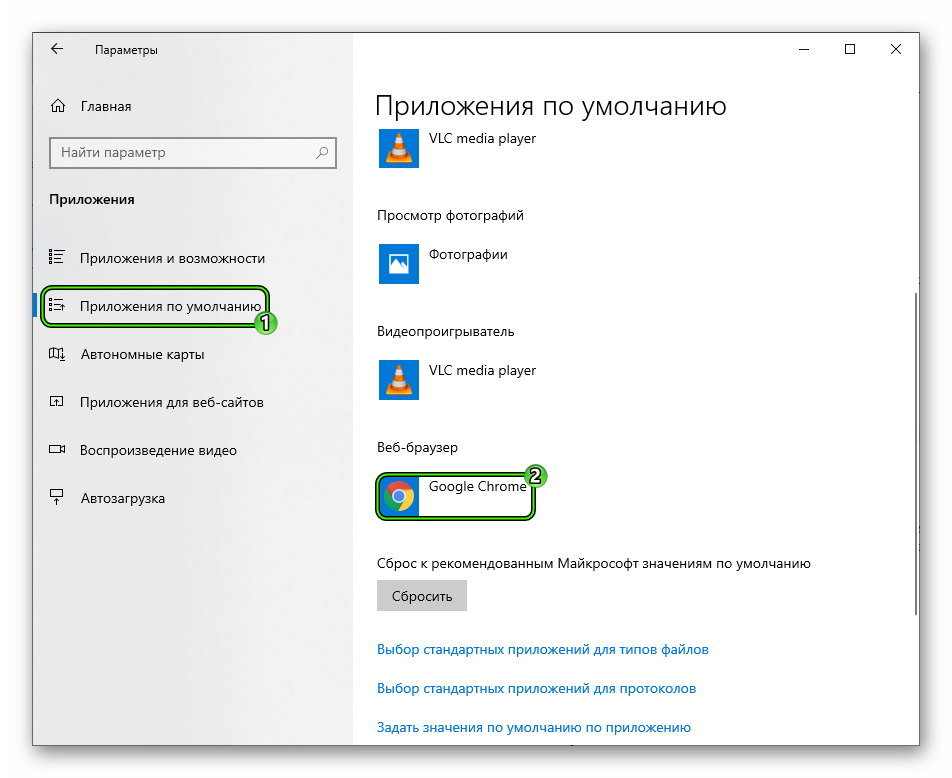
- Кликаем по его содержимому и выбираем в списке OperaInternetBrowser.
- Проверяем успешность действий.
Случай №4: Мобильные устройства
На Android-девайсах тоже можно установить Оперу в качестве основного приложения. Например, в классической версии это делается так:
- Открываем приложение
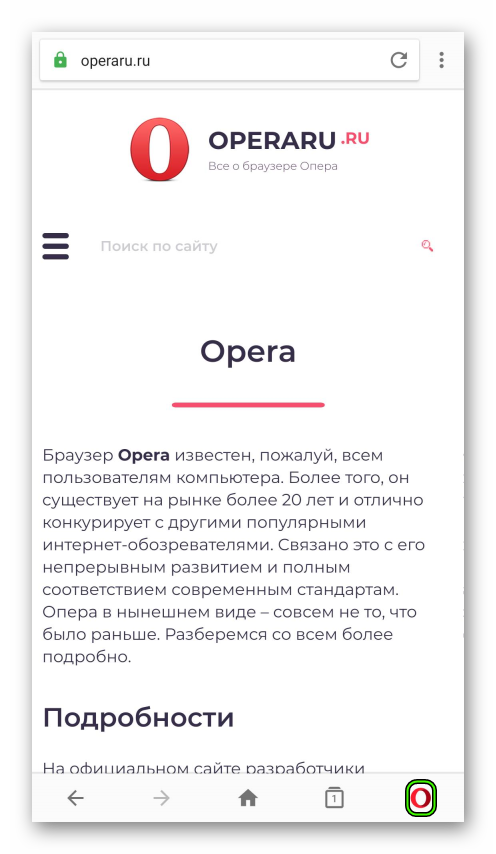
- Тапаем на значок вызова меню, расположенный снизу справа.
- Переходим в «Настройки».
- Находим соответствующий пункт и тапаем по нему.

- Завершаем процедуру настройки.
А для клиента Mini инструкция следующая:
- Аналогичным образом вызываем меню приложения.
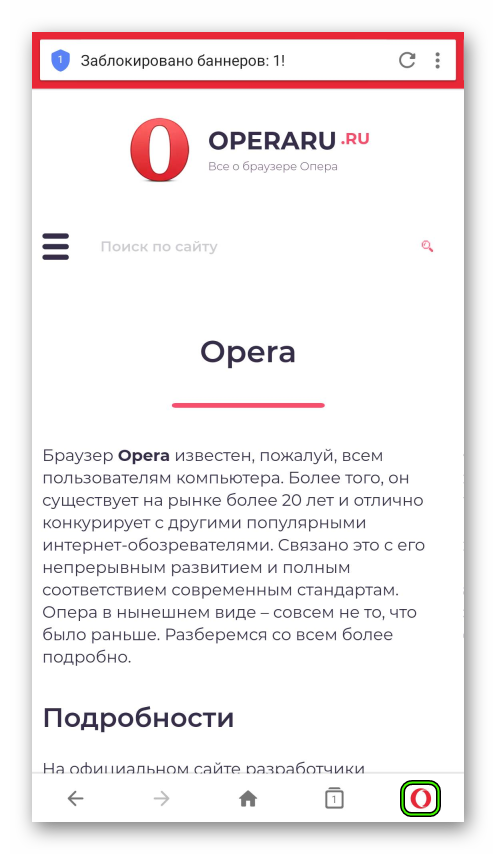
- Теперь тапаем на иконку в виде шестеренки.
- Ищем на странице параметров следующую опцию:
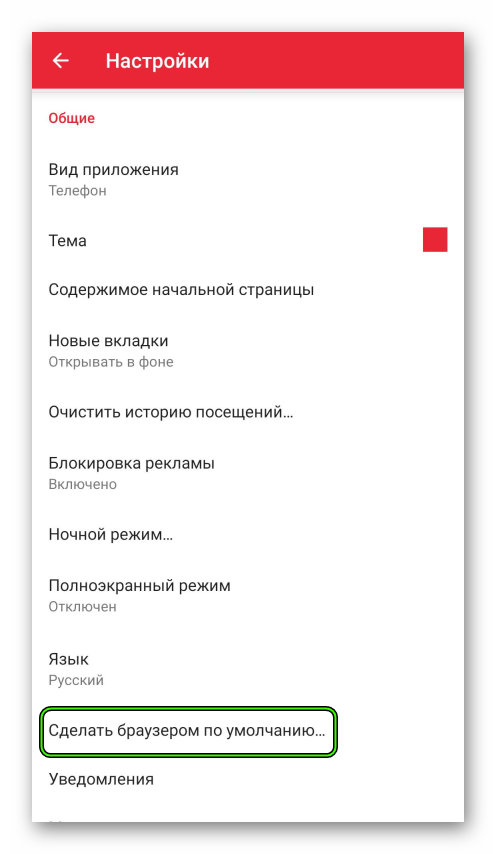
- Тапаем на нее.
- Завершаем наладку.
Последние шаги в обеих инструкциях могут меняться в зависимости от версии Андроида и используемой оболочки.
Как сделать Оперу браузером по умолчанию?
tiger2516 отредактировано Дочитайте, пожалуйста, до конца. Да, я понимаю, что вопрос из разряда тех, которые задают люди, впервые севшие за комп. Но всё же. После обновления Оперы выскочило окно, в котором предлагалось сделать Оперу браузером по умолчанию (см. скрин). Удивился, но подумал настройки слетели. Нажал, что согласен и. Ничего. Это окно не исчезло. Ладно, пойдем другим путем. Зашел в настройки Оперы через «Меню». Нашел, где предлагается установить по умолчанию, нажал и . Снова никакой реакции. Что же делать? Хочется всё-таки, чтобы в Опере открывались страницы по умолчанию. 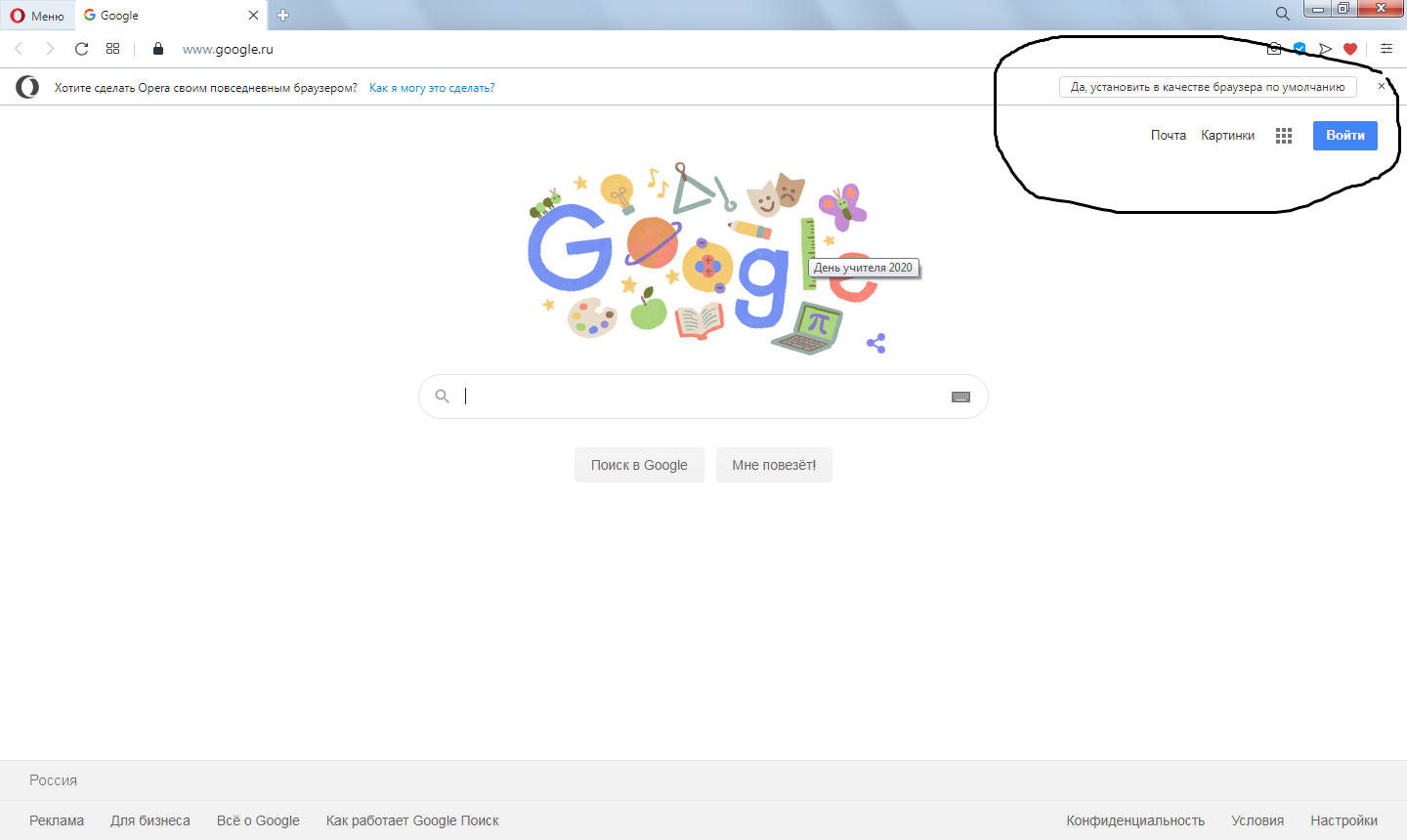
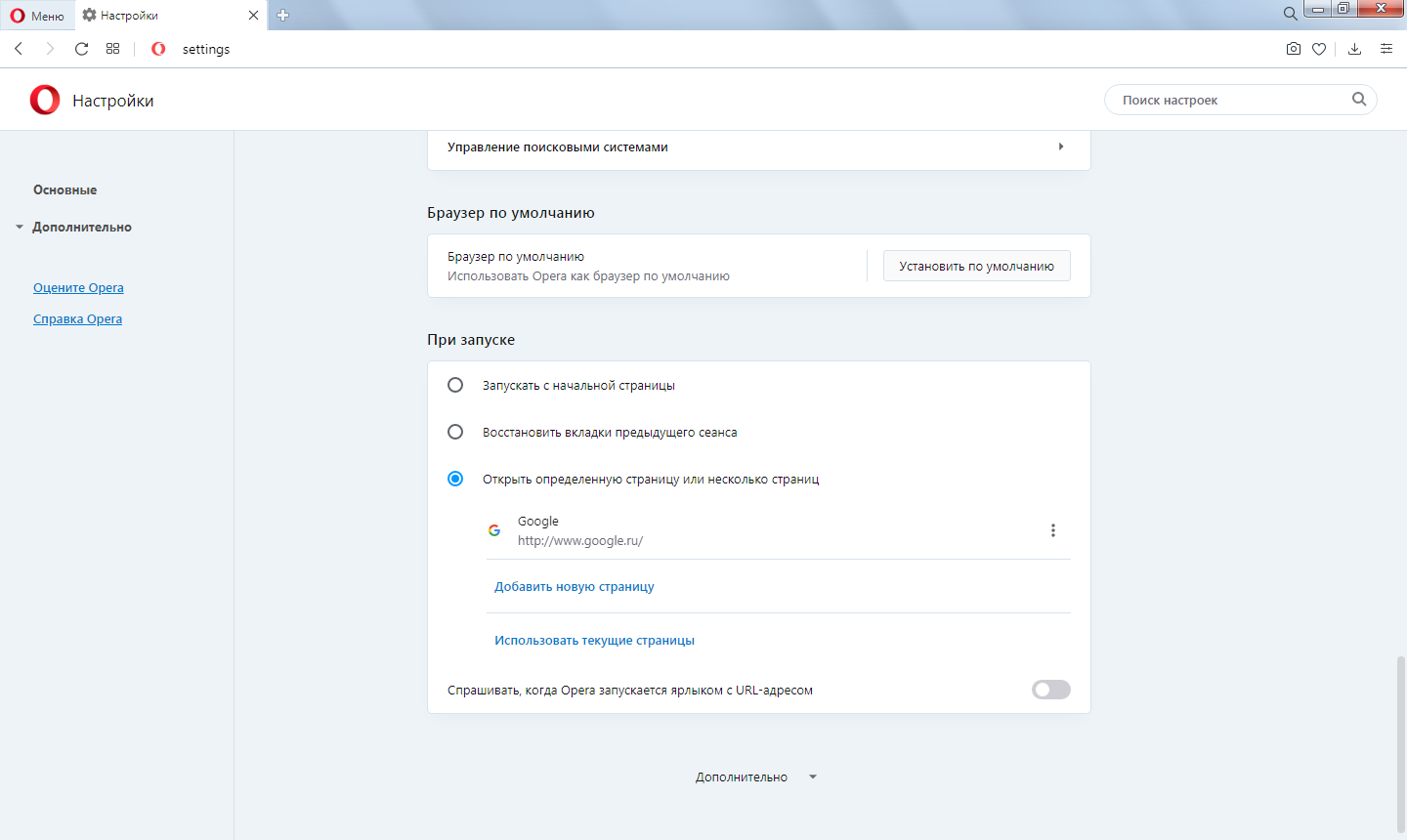
tiger2516 отредактировано В настройках, я же говорю, никак. До посинения можно тыкать на кнопку «Установить по умолчанию». У меня Виндовс 7.
fonm @tiger2516 отредактировано @tiger2516
я читал внимательно первое сообщение. Там ничего не сказано про так настраивали браузер по умолчанию через настройки виндоус, а только в самой опере.
Как Установить Браузер По Умолчанию Windows 7
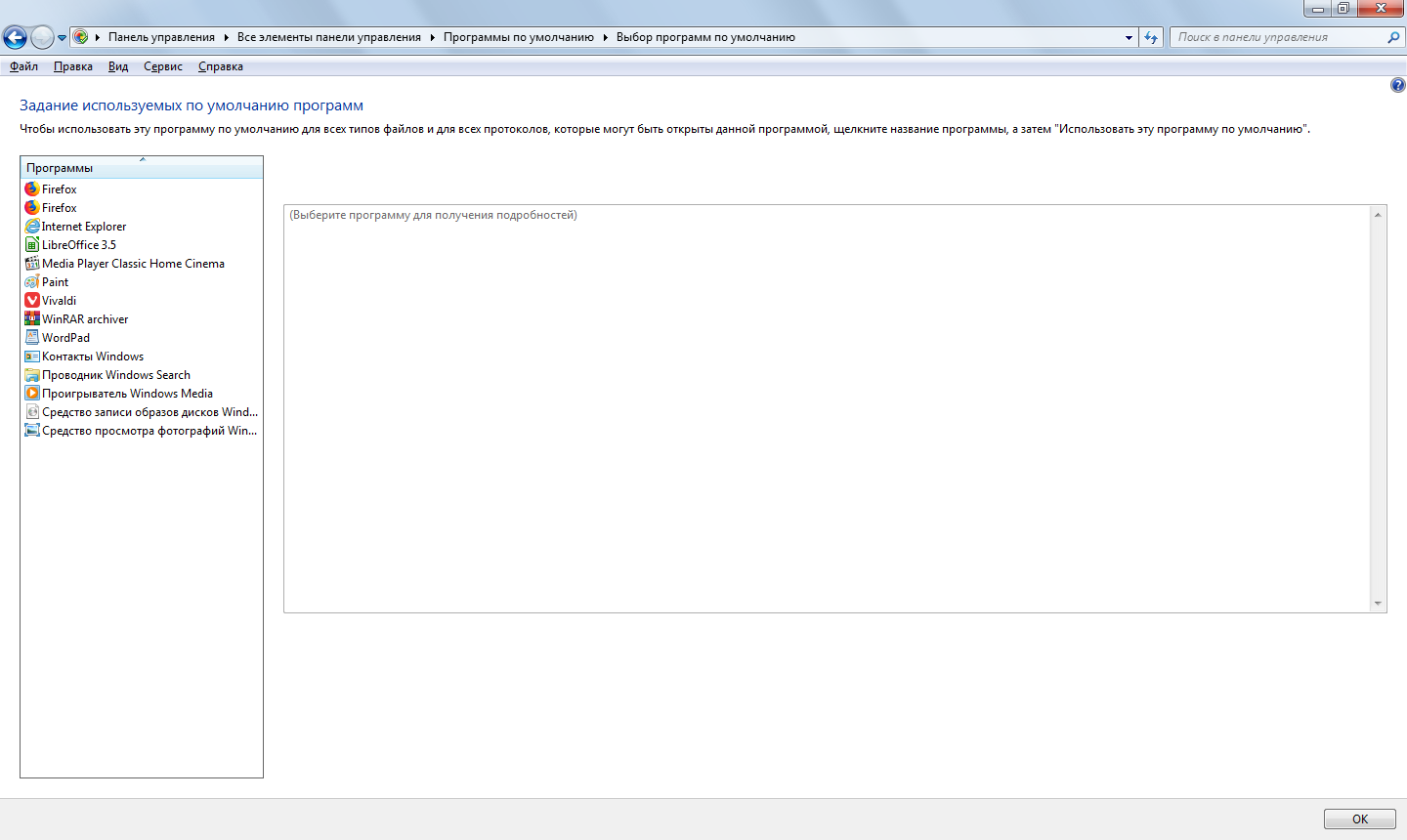
tiger2516 @fonm отредактировано @fonm забыл написать, но как только не пытался. Как советуют по ссылке тоже пробовал. Но Оперы нет в списке программ((. Ее как-нибудь можно туда добавить?
Но Оперы нет в списке программ
В списке программ Опера появляется только если была выбрана установка: «Для всех пользователей». Добавить в этот список можно любую установку Оперы, даже USB, но только через редактирование реестра Винды.
tiger2516 @johnd78 отредактировано @johnd78 а как нужно отредактировать реестр Винды? Когда переустанавливал Оперу, я вроде везде нажимал «Далее».
tiger2516 отредактировано Или нужно снести Оперу и снова переустановить?
johnd78 @tiger2516 отредактировано @tiger2516 Просто как пример: у меня есть USB установка c:\OperaStable
reg файл для установки этой Оперы в список программ, там можно для нее выбрать умолчания.
И reg файл для удаления этой Оперы из реестра.
https://www.dropbox.com/s/e0qeyvv9o6fiawi/Reg_file.7z?dl=1
В настройках, я же говорю, никак. До посинения можно тыкать на кнопку «Установить по умолчанию». У меня Виндовс 7.
Для начала вам надо сделать браузер Internet Explorer по умолчанию,
Для этого я вам дам из личных запасов утилиту от майкрософт InternetExplorerDefault,
она исправит это без установки в систему.
Исправление неполадок совместимости в Windows 7 в других не пробовал.
Скачаете, запустите отработае, сделаете браузер Internet Explorer по умолчанию,
затем запустите Opera и сделаете ее по умолчанию, надеюсь я вам помог,
когда скачаете напишите, я ссылку с облака удалю.
johnd78 @tiger2516 отредактировано @tiger2516 Добавлю. Если нет необходимых знаний, в реестр лучше не лезть.
tiger2516 @johnd78 отредактировано @johnd78 в реестре я делал исправления. У меня нет знаний, какие именно изменения надо вносить. А как это сделать, если указан путь — никаких проблем. Раньше постоянно в реестре удалял значение для Опера 12.14 и для OperaStable в соответствующем разделе
42042206-2D85-11D3-8CFF-005004838597
из ветки реестра HKEY_CLASSES_ROOT\Opera.HTML\ShellEx\IconHandler или полностью IconHandler.
johnd78 @tiger2516 отредактировано johnd78 @tiger2516 OK! Но решение с реестром это крайний вариант. Попробуйте способ от @kreesr. Можно и без утилиты назначить IE программой по умолчанию, а затем запустить Оперу и назначить программой по умолчанию ее. Должно помочь.
Если выбрана установка «Для текущего пользователя», Опера не появляется в списке программ по умолчанию. Это баг DNA-78043, разработчики про этот баг знают.
kreesr @johnd78 отредактировано @johnd78
У меня без утилиты не получалось, только с ней, утилита отработает, потом зайти в «Свойства браузера IE» далее «Программы» и назначить IE браузером по умолчанию затем ребут IE и закрываем, после запускал Opera и только так получилось сделать её по умолчанию.
johnd78 @kreesr отредактировано @kreesr Если запущенный случай, возможно нужна утилита от Microsoft. А так, достаточно выбрать все умолчания для IE в панели управления в программах по умолчанию. Затем, запустив Оперу, нажать на умолчания. Ну, по крайней мере, у меня так получилось.
Как установить браузер по умолчанию в Windows 10?
Несколько дней назад была официально выпущена новая операционная система Windows 10. Те, кто уже получил обновление на свой компьютер, могут попробовать, как работает Opera в новой ОС.
Масса новых функций, обновленное меню “Пуск”, улучшенный дизайн – Windows 10 смотрится отлично. Тем не менее, некоторые настройки системы не столь интуитивны, как того хотелось бы. Например, установить браузер по умолчанию в Windows 10 немного сложнее, чем в предыдущих версиях Windows. Для тех, кто пока еще не успел разобраться – вот 2 способа, с помощью которых вы можете установить браузер по умолчанию в Windows 10.
Как установить браузер по умолчанию в Windows 10 через меню “Пуск”:
- В меню “Пуск” откройте Настройки и выберите Система;
- Выберите Приложения по умолчанию в левой части экрана;
- Пролистайте вниз до раздела Браузер. Если вы еще ничего не меняли, то там будет стоять Microsoft Edge;
- Кликните на браузер по умолчанию и выберите браузер Opera.
Вот и вся инструкция. Вы успешно установили Opera как браузер по умолчанию.
Как установить браузер по умолчанию в Windows 10 через настройки браузера:
Многие из вас, конечно, привыкли, что Opera можно установить в качестве браузера по умолчанию прямо из ее собственных настроек. В Windows 10 вы можете начать аналогичным способом, но к этому прибавятся еще несколько шагов:

- Откройте Настройки в Opera для компьютеров и кликните Браузер;
- Нажмите на кнопку СделатьOpera браузером по умолчанию под заголовком Браузер по умолчанию.
- После этого вы увидите всплывающее окно с описанием дополнительных шагов для изменения браузера в настройках системы. Вам необходимо будет закрыть это окно перед тем как открыть системные настройки. После этого останется сделать 4 действия, описанные выше: Пуск ->Настройки ->Система ->Приложения по умолчанию ->Браузер.
Скоро станет проще
Как видите, пока что требуется несколько лишних кликов, чтобы установить браузер по умолчанию в Windows 10. Это занимает больше времени, чем хотелось бы. Поэтому мы уже работаем над решением, которое позволит напрямую переходить в раздел “Приложений по умолчанию” в системных настройках. Совсем скоро оно появится и в стабильной версии.
Расскажите нам о ваших впечатлениях о Windows 10!
Как сделать Opera GX браузером по умолчанию в Windows 10?

Opera GX это некий крутой игровой браузер от Оперы, крутой или нет — решать вам. Сегодня мы быстренько узнаем как сделать этот браузер по умолчанию в Windows 10. То есть чтобы он был главный, например вам придет какая-то ссылка в Вайбер, Ватсап — если нажмете по ней, то она откроется именно в Opera GX.
Разбираемся
Итак, первое что нужно сделать — открыт окно Параметры, сделать это можно тремя вариантами:
- Нажимаете правой кнопкой по Пуску, там выбираете соответствующий пункт.
- Открываете пуск, в левой части будет значок шестеренки — зажимаем.
- Просто зажать клавиши Win + I. Этот вариант мне нравится больше всего.

Открыли окно Параметры, теперь находим выбираем плитку Приложения:

Затем находим слева Приложения по умолчанию, выбираем:

После справа будут разные настройки, находим опцию Веб-браузер, нажимаем, именно в этом меню можно установить браузер Opera GX по умолчанию:

И выбираем Opera GX Internet Browser:


Надеюсь данная информация оказалась полезной. Удачи и добра, до новых встреч друзья!