Как установить темы для Discord

Если Вас интересует как установить темы для Discord значит он уже установлен и теперь настало время заняться тонкой настройкой. На этой странице мы расскажем как установить темы на Дискорд и как самому создать уникальные темы.

Открываем главную страницу Дискорд смотрим что у Вас находится под иконкой «Главная» вот сюда.
Если всё как на картинке и под иконкой есть серая надпись то можно смело переходить к установке тем, если же под иконкой нет никакой подписи то следуем инструкции :

1. Переходим по ссылке https://github.com/BetterDiscord/BetterDiscord (это сайт автора) и скачиваем программу BetterDiscord
2. В открывшемся окне согласитесь с условиями использования и нажмите кнопку «Next«

3. Далее выбираем первый пункт и жмем «Next«

4. Теперь указываем путь к папке где установлен Дискорд, если он установлен по умолчанию то просто выбираем верхний пункт и жмем «Next«

5.После установки жмем «Next«
Теперь ваш Дискорд готов к установке тем которые можно бесплатно скачать с нашего сайта, процесс установки тем прост:
1. Скачайте понравившуюся тему с нашего сайта ЗДЕСЬ
2. Все файлы на нашем сайте упакованы в архивы для вашей безопасности, поэтому распакуйте архив «имя_темы_для_дискорд.ZIP» во временную папку это будет файл с расширением .CSS
3. Теперь идем в настройки Discord
4. Находим пункт «Themes» или «Темы» и разумеется жмем на него
5. Открывшаяся страница будет пуста но это легко исправить, нажмите на кнопку «Оpen Theme Folder» которая откроет папку в которую следует переместить распакованный ранее файл с темой для Дискорода, по умолчанию это скрытая папка и находится по адресу c:\Users\Ваш_комьютер\AppData\Roaming\betterdiscord\themes\
6. Как только Вы поместите файл темы в эту папку, она сразу появится в поле выбора но если такого по какой либо причине не произошло, пере зайдите в Дискорд.
7. Теперь остается только включить понравившуюся тему
8. Теперь у Вас уникально оформленный Discord, ограничений нет, устанавливайте любые темы, включайте и выключайте их одним кликом или даже создавайте свои собственные о том как создать собственную тему для Дискорд читайте ЗДЕСЬ .

- 48 160 просмотров
- 7 комментов
Для неопытных пользователей перед установкой каких либо программ или приложений, настоятельно рекомендуем создать ТОЧКУ ВОССТАНОВЛЕНИЯ.
За безопасный Интернет
Проверить безопасность любого файла с помощью Я НДЕКС или G o o g l e , способ который гарантирует 100% результат. Если на странице есть рекламные баннеры Я НДЕКС или G o o g l e значит страница проверена, а файл является безопасным. Что бы убедиться в этом отключите на время блокировщик рекламы и обновите страницу.
ВОПРОС — ОТВЕТ
Если у Вас возникли вопросы или предложения по работе сайта и требуется развернутый ответ, либо хотите обсудить тему связанную с оформлением windows, рекомендуем посетить наш форум.
Как Сделать Красивый Discord // Как изменить тему Дискорд // Как установить тему в дискорд

Привет, БРО! Тебе надоела стандартная тема дискорда и вообще хочется сделать его красивым? Тебе по адресу! Заливай чаечек, насыпай печенек и погнали смотреть!:3 ▶Ссылка на мой телеграм канал — https://t.me/pavibayl ▶Ссылка на сайты из видео: 1. https://winzoro.net/skin/discord/ (тут получше как по мне) 2. https://vsthemes.org/skins/discord/ ▶Если есть желание поддержать канал — https://www.donationalerts.com/r/pavibayl (отдельное спасибо буду публиковать в будущих видео) ============================================ ▶Ссылка на мой дискорд сервер — https://discord.gg/msesH9u ============================================ ▶Дизайнер превью на данное видео: https://vk.com/borschdesign
Показать больше
Войдите , чтобы оставлять комментарии
Скачать и установить Темы для Дискорда

Темы для Дискорда — специальный CSS-код, позволяющий изменить внешний вид программы с учетом собственных предпочтений. Сложность в том, что просто скачать данные и просто изменить оформление не получится. Здесь существуют обходные пути, на которых подробнее остановимся в статье.
Какие бывают
Для начала отметим, что themes for Discord бывают двух типов — для программы и веб-версии приложения. В обоих случаях действуют индивидуальные подходы по изменению внешнего вида. При этом переместить интересующую тему и активировать ее в Дискорд одним нажатием кнопки не получится.
Чтобы поставить новую тему, придется установить специальное приложение-плагин, позволяющее создавать и добавлять такие инструменты в Discord. Кроме того, необходимо копировать и добавить CSS-код в специальное поле.
Как поставить тему для Дискорда: пошаговая инструкция
Самый просто способ поменять оформление — воспользоваться программой Better Discord. Ее легко скачать на многих ресурсах, но лучше это делать на официальном сайте. С помощью софта можно добавлять свои темы, ставить разные плагины, внедрять дополнительные наборы смайлов и т. д.
Алгоритм действий имеет следующие вид (рассмотрим на примере темы Metro):
-
- Переходите по ссылке betterdiscord.net/home.
- Жмите на кнопку Download.
- Выберите версию ОС и запустите загрузчик.

-
- Следуйте рекомендациям системы и установите программу на ПК.

-
- Перейдите по ссылке github.com/TakosThings/Metro-for-Discord.
- Жмите на надпись BetterDiscord для скачивания темы для Дискорд.

- Сохраните файл в любое удобное место и откройте его с помощью редактора.
- Копируйте данные из файла.
- Запустите Дискорд и жмите на символ шестеренки слева внизу.
- Листайте столбец с левой стороны до раздела BetterDiscord.
- Кликните на пункт Custom CSS.
- Вставьте копированный ранее код темы для Дискорд.
- Жмите на ссылку Update внизу.
Выбранная тема активируется в Дискорде в автоматическом режиме. В дальнейшем можно поменять оформление, следуя такому же алгоритму. По аналогичному алгоритму можно устанавливать и другие theme для Discord, которые легко найти в Сети.
Как установить тему для Дискорд в веб-версии
Даже после установки Discord на ПК многие продолжает его применять в браузере. Если вы относитесь к этой категории, можно установить новое оформление для своей веб-версии. Алгоритм действий имеет следующий вид:
-
- Войдите на сайт userstyles.org.
- Установите расширение на свой браузер (к примеру Хром). После этого в веб-проводнике появляется буква S.

- Откройте Дискорд в веб-проводнике и жмите на появившуюся кнопку.
- Выберите вкладку Доступные стили и выберите подходящий вариант.
- Кликните на кнопку Установить стиль, согласитесь с условиями и дождитесь перезагрузки.
Если все сделать правильно, обои и оформление веб-версии должны поменяться. Если никаких изменений не произошло, возможно, причина в действии антивирусного ПО, блокирующего работу расширений. В таком случае попробуйте отключить антивирусную программу и повторите попытку.
Как создать свою тему
Многие интересуются, как сделать свою тему в Дискорд, и насколько это реально. Для этого можно использовать программу, о которой упоминалось выше — Better Discord. Сложность в том, что для создания индивидуального стиля необходимо иметь навыки CSS-верстки. Без наличия этих знаний любые попытки обречены на провал. Но опытные верстальщики могут с легкостью сделать собственную тему для Дискорд.
Общий алгоритм такой:
- Установите софт BetterDiscord по принципу, который рассмотрен выше.
- Войдите во вкладку Custom CSS.
- Введите свой код (предварительно его необходимо написать).
- Жмите на кнопку Update.
Если CSS-код написан корректно, программа преображается и получает новый интерфейс. При это можно сделать оформление в любом стиле, будь это anime, классика или любой другой. Здесь можно проявить фантазию и сделать тему для Дискорда «под себя».
Итоги
В распоряжении пользователей два способа, как изменить тематику в Discord — написать CSS-код самостоятельно или воспользоваться уже годовыми наработками. В обоих случаях необходимо скачать и установить программу Better Discord, без которой внесение изменений невозможно. Далее остается войти в раздел Custom CSS, после чего добавить собственный или уже готовый код. При копировании этих данных будьте осторожны, ведь изменение или случайное удаление одного символа может поломать всю структуру.
Discord, BetterDiscord(BD) информация и их подробная установка!
Программа для общения Discord была создана компанией Hammer & Chisel в 2015-ом году,со временем программа стала доступна для таких операционных систем как Windows, MacOS, Android, IOS, Linux. Программа начала набирать дикую популярность в мае 2019-го года.
Ну что-же,приступим к установке.
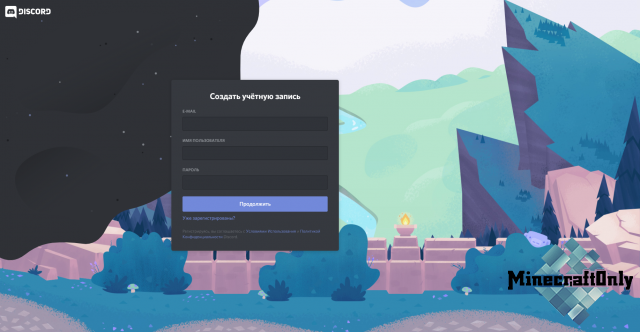
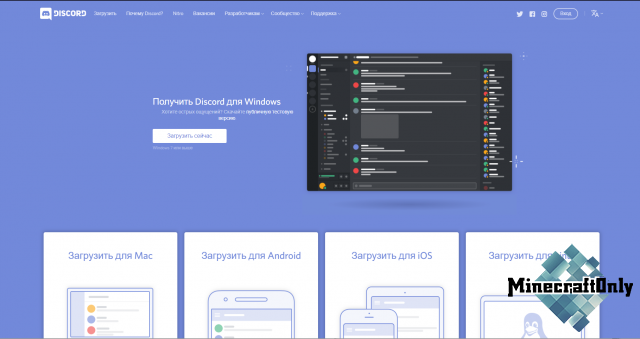
2. Скачиваем программное обеспечение с официального сайта.
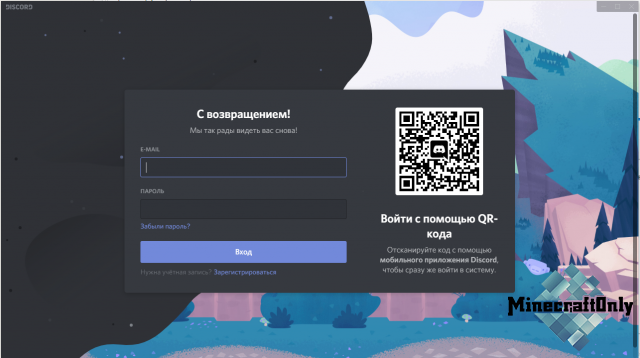
3. После скачивания открываем программу, начнется авто-установка. После установки откроется окно ввода логина и пароля,вводим данные от аккаунта который мы только что регистрировали.
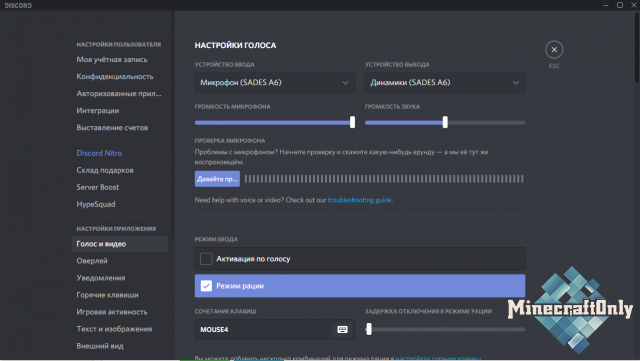
Установка завершена, теперь надо выставить ваш микрофон и динамики в настройках.
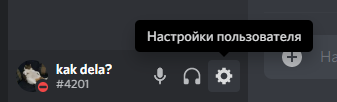
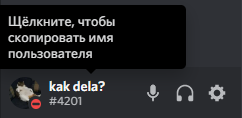
Теперь вы можете добавить ваших друзей для дальнейшего общения используя их ник-нейм и #(Пример Димка#0001) указанные в левом-нижнем углу окна.
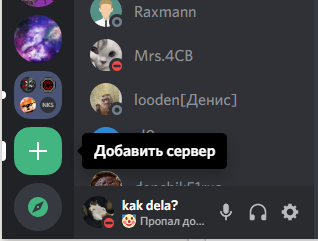
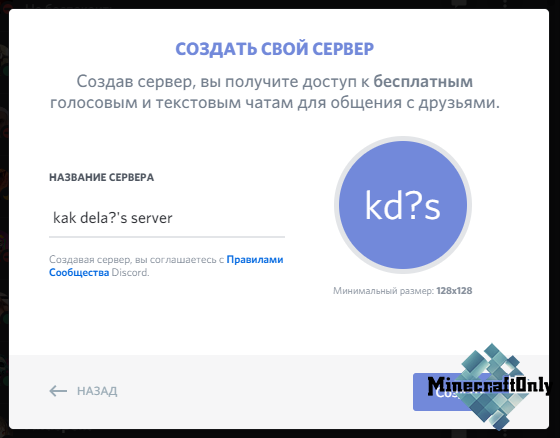
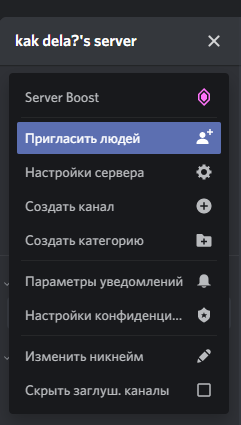
Максимальное количество участников в группе составляет 10 человек,если же вас и ваших друзей больше чем 10,то можно создать свой сервер нажав на соответствующую кнопку в левом окне,написав всего-лишь название будущего сервера его можно будет создать. Далее приглашаем ваших друзей на сервер,нажав на кнопку «Пригласить людей» у нас появляется ссылка,которую мы отправляем нашим друзьям.
У нашего проекта так-же есть свой Discord-Сервер, в котором можно ознакомиться с актуальными новостями с проекта, пообщаться с другими игроками и не только!
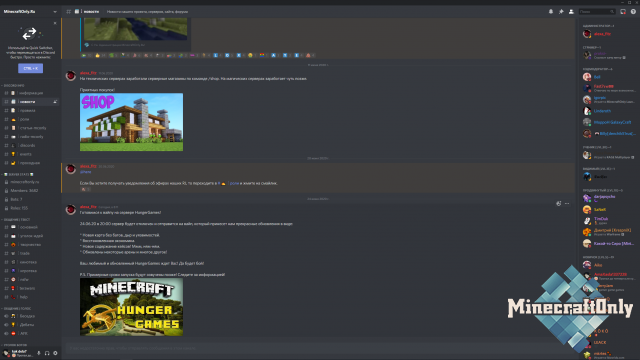
К нему можно присоединиться по этой ссылке.
Теперь о BetterDiscord. Better Discord — это дополнение к самому Discord’у.
1. Для начала нам нужно скачать Better Discord.
Для Windows или для MacOS2. Открываем установщик
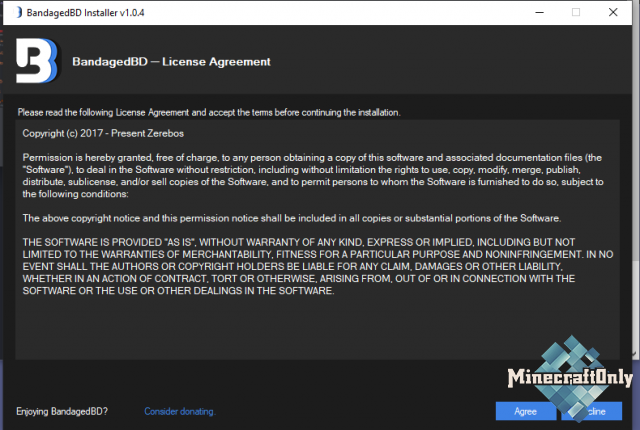
Ознакамливаемся с лицензионным соглашением и принимаем его.
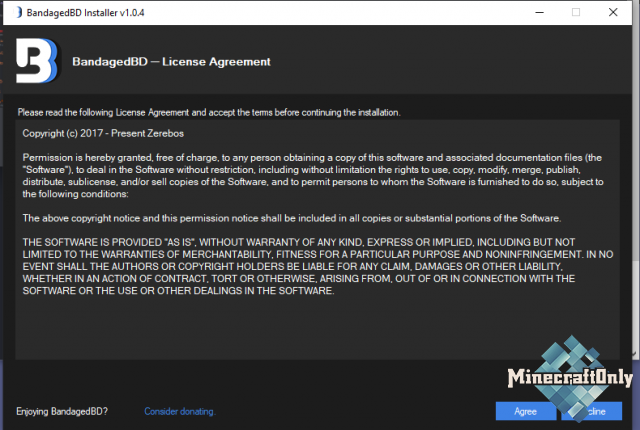
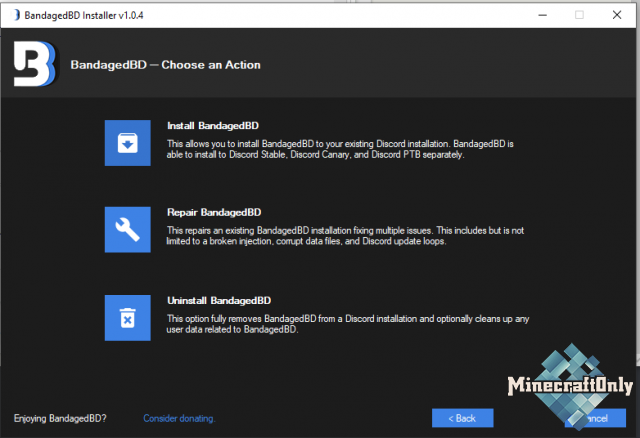
Далее выбираем Install Bandaged BD .
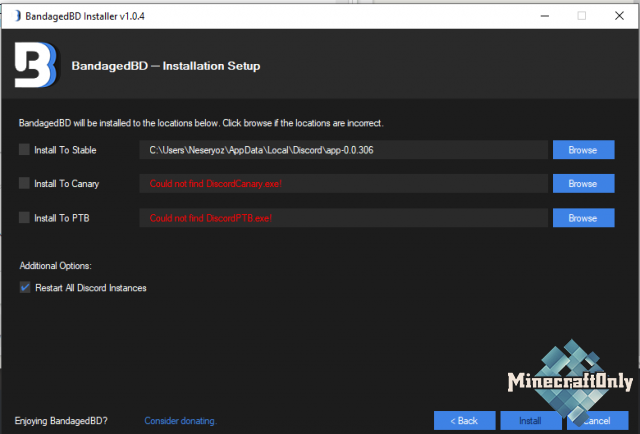
В следующем окне выбираем более подходящий для вас путь и жмем Install. ВНИМАНИЕ! После того,как вы нажмете кнопку Install ваш дискорд закроется и откроется заново !
Установка завершена,нажимаем на кнопку Exit или закрываем окно.
После установки вы можете заметить,что в самом конце настроек появились дополнительные пункты.
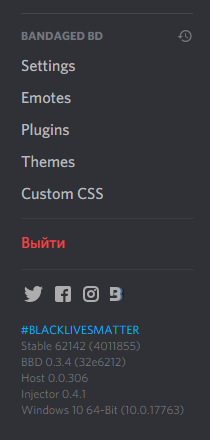
Я расскажу лишь о 2 основных из них, о Plugins и Themes.
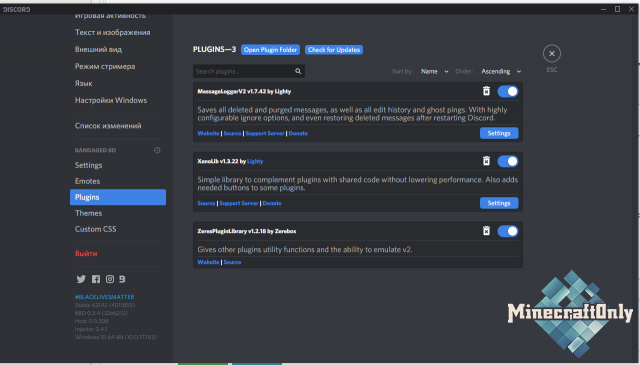
Plugins — Плагины для вашего дискорда, по типу видимость удаленных сообщений и другие. Скачать их можнотут.
Для установки скаченного плагина нужно:
1. Открыть настройки,найти и нажать на Plugins.
2. Найти и нажать на кнопку Open Plugins Folder
3. Перенести скачанный плагин в эту папку.
4. Поставить галочку на плагин в настройках для его включения.
(Так же советую регулярно нажимать на кнопку Check For Updates, дабы не пропустить обновление плагина)
Themes — Темы для вашего дискорда, разноцветные ники пользователей на серверах, уникальные картинки на заднем фоне в самой программе. Скачать их можно тут.
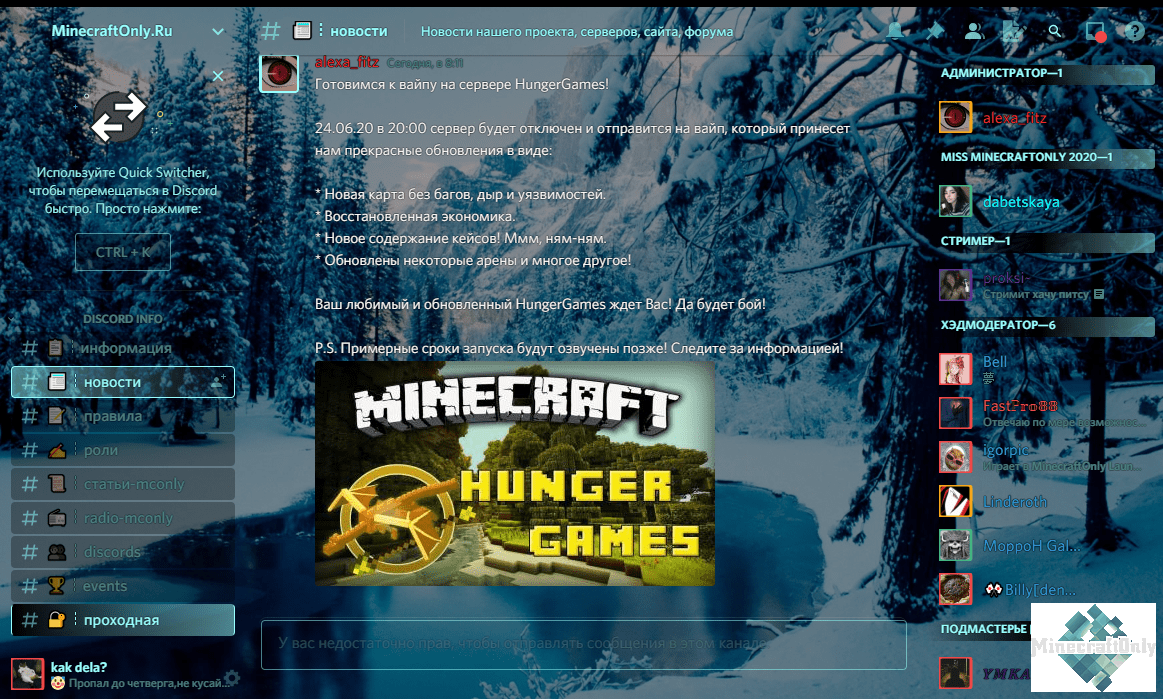
Для установки тем нужно:
1. Открыть настройки,найти и нажать на Themes.
2. Найти и нажать на кнопку open themes folder.
3. Перенести скачанную тему в эту папку.
4. Поставить галочку в настройках для включения темы.На этом все, заходите в дискорд-канал проекта по этой ссылке. Радуйтесь жизни и играйте только на лучшем проекте.