Как синхронизировать закладки с гугл хром на яндекс браузер
Синхронизировать Яндекс браузер с Google Chrome можно путем обмена информацией между программами. В этих приложениях реализована возможность экспорта и импорта закладок, истории просмотров, сохраненных паролей.
Представленные опции будут полезны, если Вы пользуетесь несколькими веб браузерами, Вам необходимо выполнить переустановку приложения или нужно обеспечить доступ к персональным сведениям на разных компьютерах.
О возможности синхронизации между браузерами
В привычном понимании выполнить синхронизацию Chrome и Яндекса нельзя. Пользователям этих программ доступна функция частичного переноса пользовательских данных. Причем в обеих приложениях предусмотрены ограничения, которые исключают полную передачу данных из одного обозревателя в другой.
Вы можете экспортировать следующее:
- Историю просмотров.
- Список избранных сайтов.
- Пароли.
- Поисковые системы.
- Расширения и системные настройки.
- Transmute имеет бесплатную версию, поддерживает русский язык и переносит данные между Opera, Microsoft Edge, Internet Explorer, Google Chrome, Mozilla Firefox, Safari, Chromium и рядом других браузеров. Но закладки после переноса придется заново распределить по папкам и упорядочить.
- LinkCollector — портативное ПО, позволяющее в течение месяца после старта бесплатно перенести данные. Обычно такого срока более чем достаточно для копирования закладок и паролей. Есть ограничения: программа работает лишь с Internet Explorer, Mozilla Firefox, Opera, Google Chrome. Зато здесь вы можете автоматически найти дубли закладок и отредактировать их прямо в программе, расставить теги и пр., а также сделать резервную копию.
- Linkman поддерживает все основные браузеры: Mozilla Firefox, Google Chrome, Opera и др., позволяет экспортировать и импортировать закладки, упорядочивать их. В бесплатной версии возможностей меньше.
- Введение
- Как отобразить, настроить и скрыть закладки в «Google Chrome»
- Как синхронизировать закладки между персональным компьютером, «Android» и «iOS» устройствами
- Как включить и отключить синхронизацию в приложении «Google Chrome»
- Персональные компьютеры
- Устройства под управлением «Android» и «iOS»
- Персональный компьютер
- Устройства на базе операционных систем «Android» и «iOS»
Введение
Используя единую учетную запись пользователям становится доступно большинство сервисов «Google», таких как «Google Реклама», «Gmail» и «YouTube», причем, выполнив регистрацию в одном из приложений, пользователи получают возможность использовать сразу все остальные.
В созданном аккаунте «Google» пользователи могут хранить самую разнообразную информацию и использовать ее по своему усмотрению как на стационарных персональных компьютерах и ноутбуках, так и в мобильных смартфонах, коммуникаторах и камерофонах, при условии обеспечения взаимного объединения дискового пространства разнообразных устройств в единой платформе.
Одним из инструментов, предлагающим доступ к сетевым «Интернет-ресурсам», единым для всех устройств, является активация панели закладок в веб-браузере Google Chrome, на которой отражаются все сохраненные пользователем сетевые информационные сайты, список которых одинаков на всех устройствах.
Если набор информации, которой пользователь намерен оперировать, значительно шире и содержит помимо закладок другие данные, то применяя режим синхронизации пользователь может соединить их в единую базу, перейти к которой можно как со стационарных, так и с мобильных версий компьютерных устройств.
Далее в нашей статье мы подробно расскажем, как быстро включить, добавить и отключить закладки в веб-браузере «Google Chrome», а также как синхронизировать их и ряд других данных (таких как история, пароли, данные автозаполнения и т.д.) между разнообразными компьютерными устройствами под управлением различных популярных операционный систем («Windows», «Android» и «iOS»).
Перейти к просмотру

Перейти к просмотру
Как отобразить, настроить и скрыть закладки в «Google Chrome»
Использование сети «Интернет» происходит постоянно для самых разных целей, от простого поиска интересующей пользователя информации до передачи важных данных и удаленного управления ответственными проектами. Пользователи, помимо поиска ответов на свои вопросы и решения отдельных задач, регулярно посещают определенные «Интернет-ресурсы», напрямую связанные с удовлетворением их профессиональных, деловых и производственных требований или используемые для общения и развлечения. В большинстве случаев, набор часто посещаемых сайтов неизменен, и для экономии времени и повышения удобства пользователи могут сохранять адреса своих сайтов в закладках для быстрого перехода к ним при такой необходимости.
Закладки в веб-браузере Google Chrome довольно легко включить, используя простой алгоритм пошаговых действий. Приложение для просмотра сайтов и выхода в «Интернет» «Google Chrome» выполнено в минималистическом стиле, для снижения уровня распыления внимания пользователей, и сводит воздействие отвлекающих факторов к минимуму. Поэтому, большинство вкладок скрыто в приложении по умолчанию. Но панель закладок не слишком загромоздит общий экран обозревателя, однако значительно увеличит общее удобство использование «Google Chrome», особенно когда сайтов, сохраненных пользователями в закладках, достаточно много.
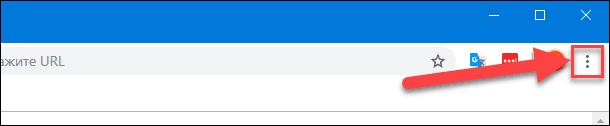
Откройте веб-браузер «Google Chrome» и нажмите в правом верхнем углу приложения за адресной строкой на кнопку «Настройка и управление Google Chrome», представленную в виде трех вертикально расположенных точек.
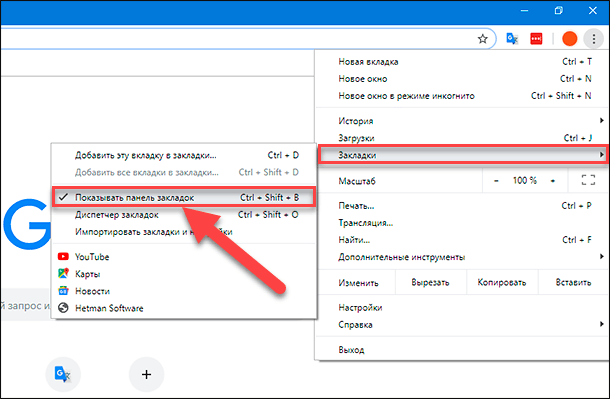
Во всплывающем контекстном меню приложения наведите курсор на раздел «Закладки» и дождитесь отображения вложенного меню, в котором, из списка представленных вариантов действий, выберите раздел «Показывать панель закладок». Или задайте прямое указание на отображение панели путем совместного нажатия сочетания клавиш «Ctrl + Shift + B» (в операционной системе «Windows») или «Command + Shift + B» (в системе «MacOS»).
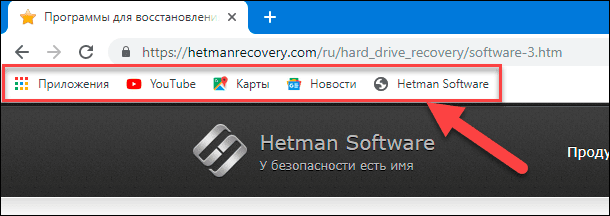
Панель закладок сразу будет отображаться под адресной строкой со всеми сохраненными веб-страницами.
Однако, если пользователи больше не желают, чтобы панель закладок отображалась при просмотре веб-сайтов, то можно отключить ее, повторив весь представленный алгоритм заново. И либо из меню настроек приложения, либо с помощью комбинации клавиш, вернуть вид «Google Chrome» к минималистической форме представления.
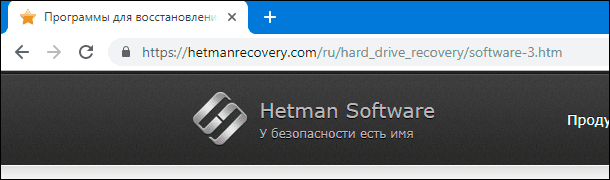
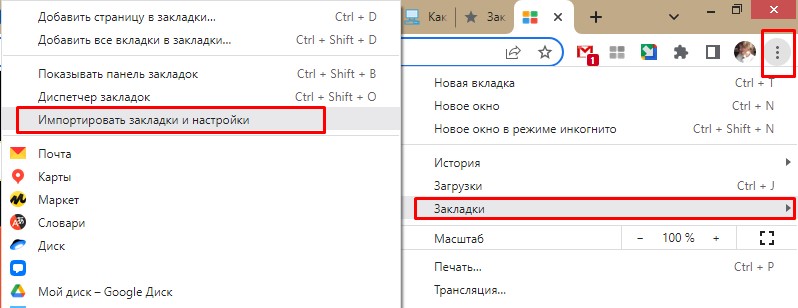
Настройки «Google Chrome» позволяют не только создавать новые, но и переносить ранее сохраненные закладки из других веб-браузеров в разных форматах. Перейдите в раздел «Закладки» меню настроек и управления приложением «Google Chrome» и выберите раздел «Импортировать закладки и настройки».
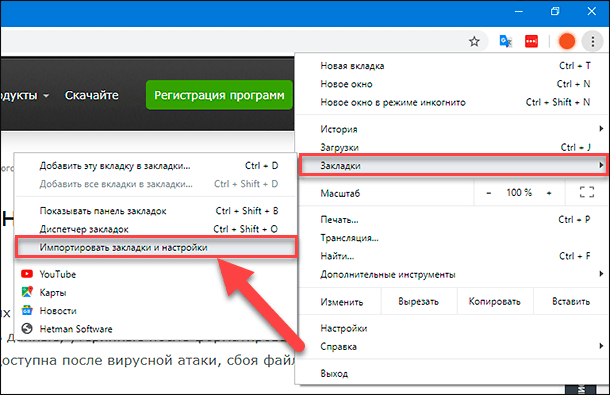
На новой странице пользователям будет предложено выполнить перенос закладок, как из стандартных веб-браузеров операционной системы «Windows» («Microsoft Edge» и «Microsoft Internet Explorer»), так и из «HTML-файла», предварительно созданного ранее в любом другом обозревателе. Нажмите на кнопку «Выберите файл» и в стандартном окне проводника укажите искомый файл закладок для его переноса.
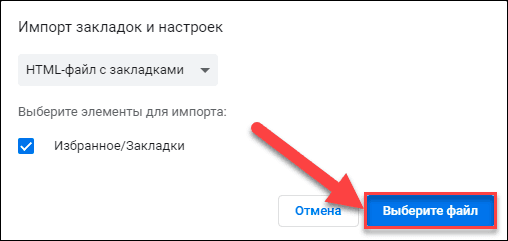
Теперь закладки и пользовательские настройки доступны в веб-браузере «Google Chrome».
Как синхронизировать закладки между персональным компьютером, «Android» и «iOS» устройствами
Как включить и отключить синхронизацию в приложении «Google Chrome»
Используя единую учетную запись «Google Chrome», пользователи могут сохранять свою информацию и получать к ней доступ на любом компьютерном устройстве. Главным условием является включение режима синхронизации.
Преимущества использования данного режима трудно переоценить. Благодаря синхронизации пользователи получат следующие привилегии:
- Вся синхронизированная пользовательская информация, включающая закладки, пароли, историю посещений и другие данные, будет доступна на всех устройствах, и пользователи смогут обновлять ее с любого из них.
- Будет выполнен автоматический вход в сервисы «Google» (такие как, «Поиск», «Gmail», «YouTube», «Диск», «Фото» и т. д.).
- При переходе на другое (стационарное или мобильное) компьютерное устройство, пользовательские данные мгновенно станут доступны на нем сразу после входа в учетную запись «Google».
- Если пользователи включат историю посещений и поисковых запросов, то данные о действиях в браузере «Google Chrome» будут сохраняться в ней и использоваться службой для персонализации сервисов «Google».
Порядок включения синхронизации для компьютерных устройств под управлением различных операционных систем выглядит следующим образом.
Персональные компьютеры
Чтобы включить синхронизацию в «Google Chrome», пользователям потребуется иметь действующую учетную запись «Google».
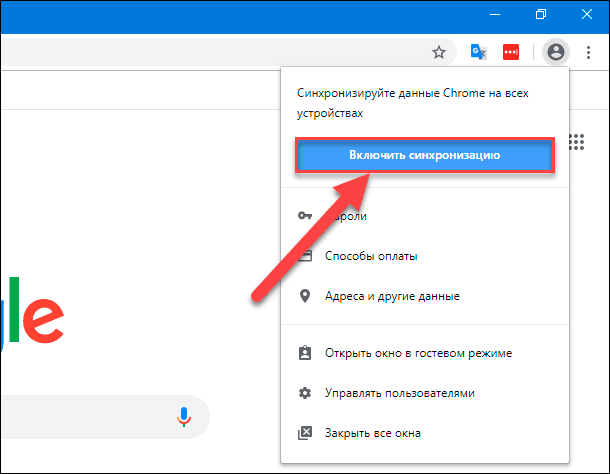
Откройте на персональном компьютере веб-браузер «Google Chrome», а затем в правом верхнем углу экрана после адресной строки нажмите на кнопку профиля «Текущий пользователь».
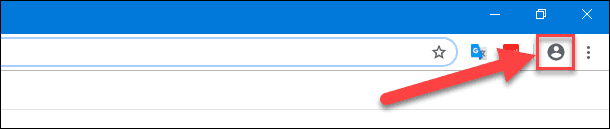
Пользователям будет предложено непосредственно сразу включить синхронизацию, выполнив нажатие на соответствующую кнопку.
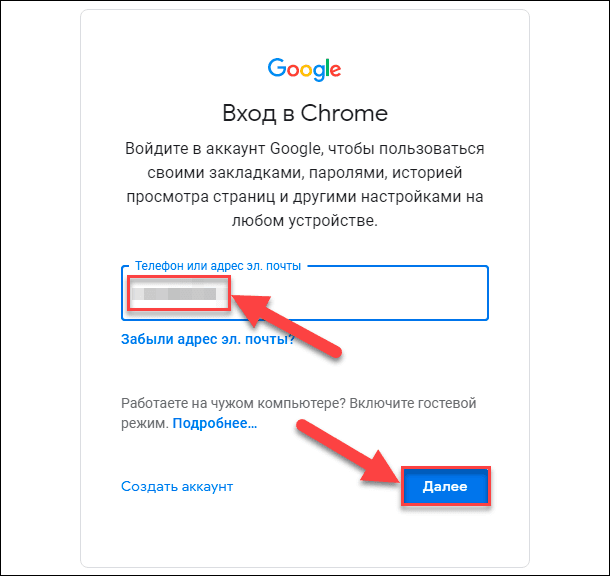
Предварительно лишь потребуется выполнить вход в учетную запись. Введите телефон или адрес электронной почты, использовавшиеся для регистрации аккаунта, на новой странице в текстовом поле, и нажмите на кнопку «Далее».
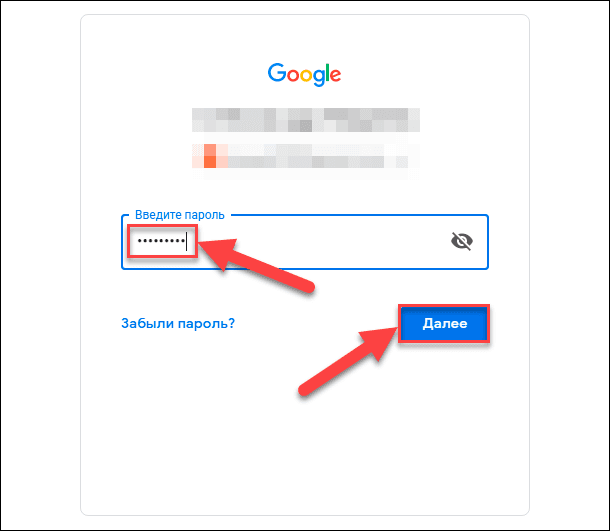
Теперь введите пароль для подтверждения входа в учетную запись и повторно нажмите на кнопку «Далее».
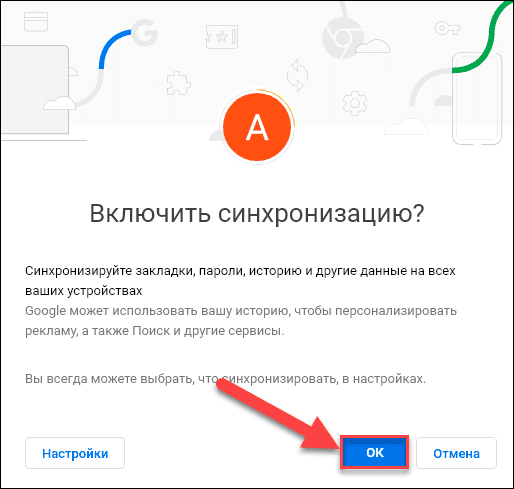
По окончанию, в приложении «Google Chrome», появится всплывающее окно «Включить синхронизацию», в котором нажмите на кнопку «ОК», и синхронизация будет включена.
Если потребуется отключить синхронизацию, пользователи все равно смогут видеть свои закладки, историю посещений, способы оплаты и другие данные на своем компьютере. Однако, если будут внесены какие-либо изменения, то в учетной записи «Google» они сохранены не будут, равно как и не будут синхронизированы с другими подключенными устройствами. А также отключение синхронизации повлечет за собой выход из других служб «Google», например, «Gmail» или «Фото».
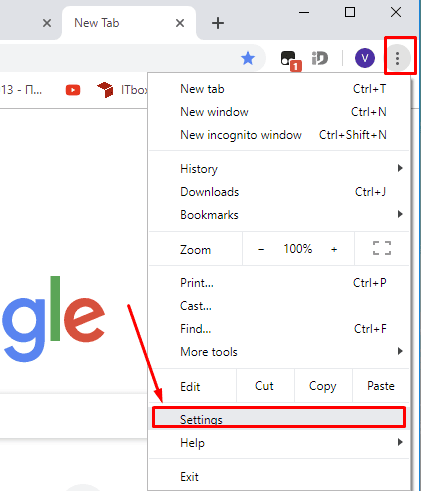
Для отключения синхронизации, повторно откройте приложение «Google Chrome» и нажмите на кнопку «Настройка и управление Google Chrome», расположенную за адресной строкой и представленную в виде трех вертикальных точек. Затем во всплывающем контекстном меню выберите, из списка доступных действий, раздел «Настройки».
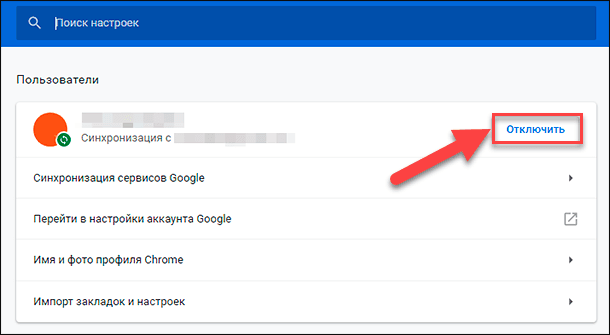
На представленной странице во вкладке «Пользователи» нажмите на кнопку «Отключить».
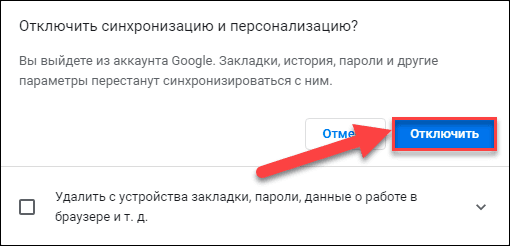
Подтвердите свое согласие на отключение синхронизации, нажав повторно на кнопку «Отключить» во всплывающем системном сообщении, и синхронизация будет прекращена.
Устройства под управлением «Android» и «iOS»
Порядок включения и выключения режима синхронизации в мобильных устройствах на базе операционных систем «Android» и «iOS» практически идентичен и одинаково подходит для обоих версий систем.
Примечание. Используйте ранее зарегистрированный аккаунт «Google» для активации режима.
На мобильном устройстве (телефон, планшет и т.д.) с установленной операционной системой «Android» или устройстве под управлением «iOS» («iPhone» или «iPad») откройте приложение «Google Chrome». Если приложение на устройстве отсутствует, то предварительно загрузите и установите его из «Google Play» или «App Store» соответственно.
В правом верхнем углу экрана нажмите на кнопку доступа к элементам управления приложения «Google Chrome», выполненную в виде трех вертикально расположенных точек.
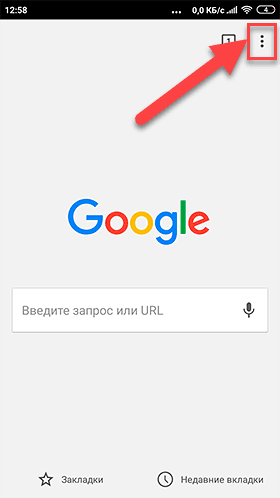
Потом во всплывающем контекстном меню выберите раздел «Настройки».
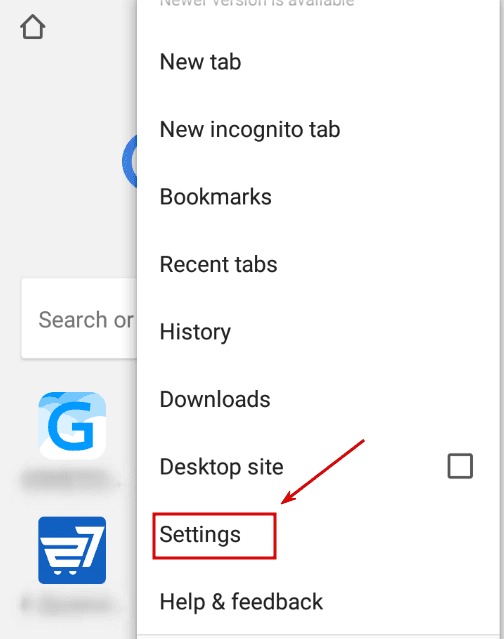
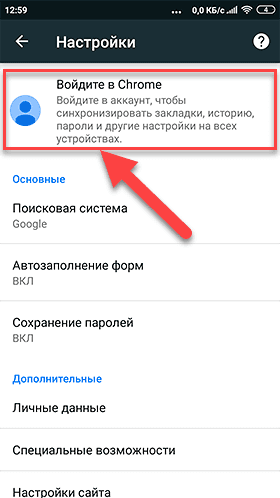
Теперь на странице настроек щелкните раздел «Войдите в Chrome», расположенный в верхней части экрана.
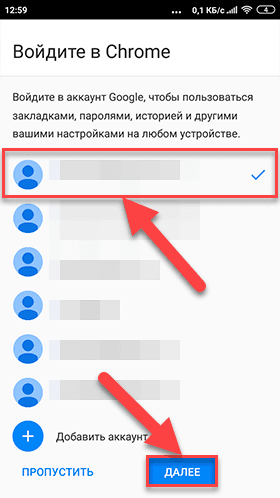
На странице входа в учетную запись «Google» выберите из представленного списка требуемое имя пользователя (рядом с именем появится отметка о выборе), а затем нажмите кнопку «Далее».
На странице приветствия, уведомляющей о идентификации пользователя, включении синхронизации «Chrome» и персонализации сервисов «Google», нажмите на кнопку «ОК» для завершения.
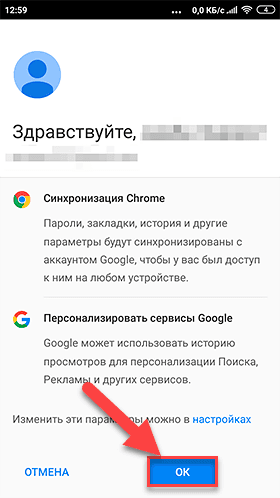
Теперь синхронизация «Chrome» в выбранной учетной записи «Google» на мобильном устройстве включена.
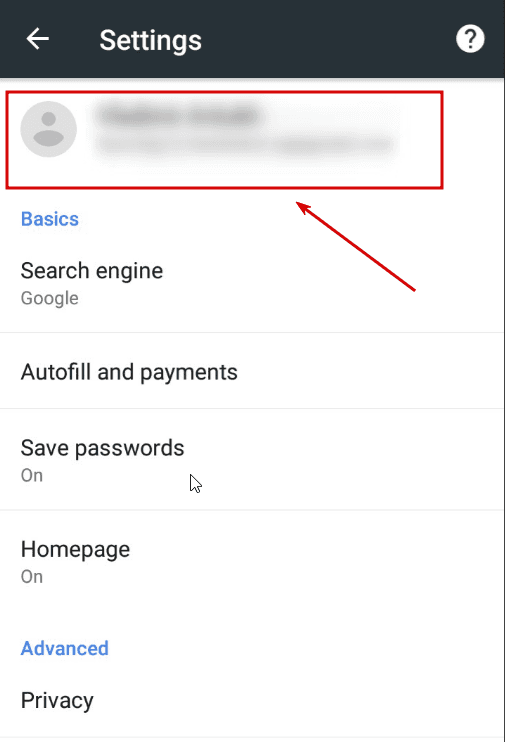
После отключения синхронизации «Chrome», как и на персональных компьютерах, пользователям по-прежнему будут доступны собственные закладки, история, недавние вкладки и другие виды информации. Однако при внесении изменений, они не будут сохранены в пользовательской учетной записи «Google» и синхронизированы с другими устройствами.
При желании отключить синхронизацию на мобильном устройстве, повторно откройте приложение «Google Chrome», перейдите в меню управления приложением (нажмите три вертикальные точки в правом верхнем углу экрана) и выберите раздел «Настройки».
Нажмите в верхней части страницы на раздел, содержащий имя пользователя.
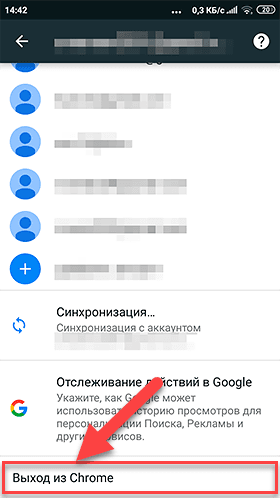
На странице учетной записи перейдите в самый низ и выберите раздел «Выход из Chrome».
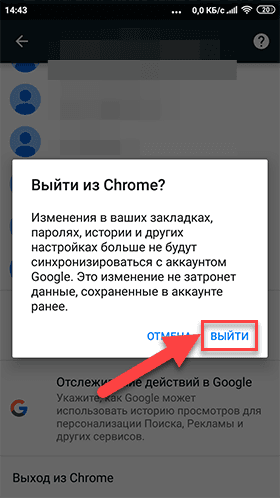
В системном сообщении «Выйти из Chrome?» нажмите на кнопку «Выйти», и синхронизация «Chrome» будет отключена.
Настройка и управление синхронизированной информацией
Теперь, после включения синхронизации, пользователи смогут получить доступ ко всей информации профиля, сохраненной в связанной учетной записи «Google», такой как закладки, история посещений и открытые страницы, защищенные пароли, данные автозаполнения и т.д., с различных устройств.
Если у пользователей нет желания синхронизировать все свои данные или возникла потребность выбрать определенный вид информации, то необходимо выполнить ряд последовательных действий, которые будут несколько отличаться для различных видов устройств.
Персональный компьютер
На доверенном компьютере откройте приложение «Google Chrome», а затем в правом верхнем углу после адресной строки нажмите на кнопку «Настройка и управление Google Chrome». Во всплывающем контекстном меню выберите, из представленного списка вариантов действий, раздел «Настройки».
В верхней части страницы управления настройками приложения во вкладке «Пользователи» выберите раздел «Синхронизация сервисов Google».
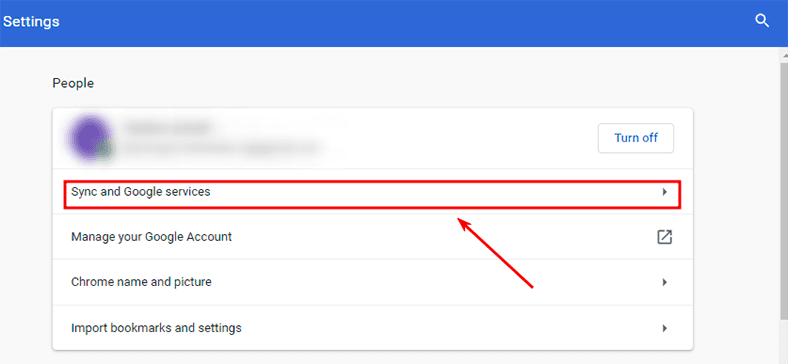
В разделе будут представлены разнообразные параметры синхронизации. В верхней части страницы отыщите и выберите раздел «Настройки синхронизации».
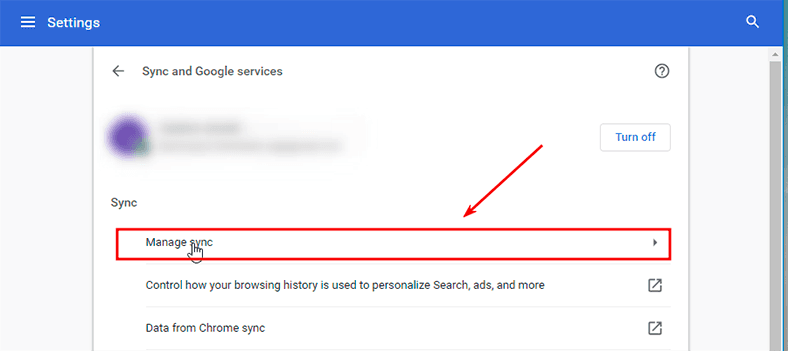
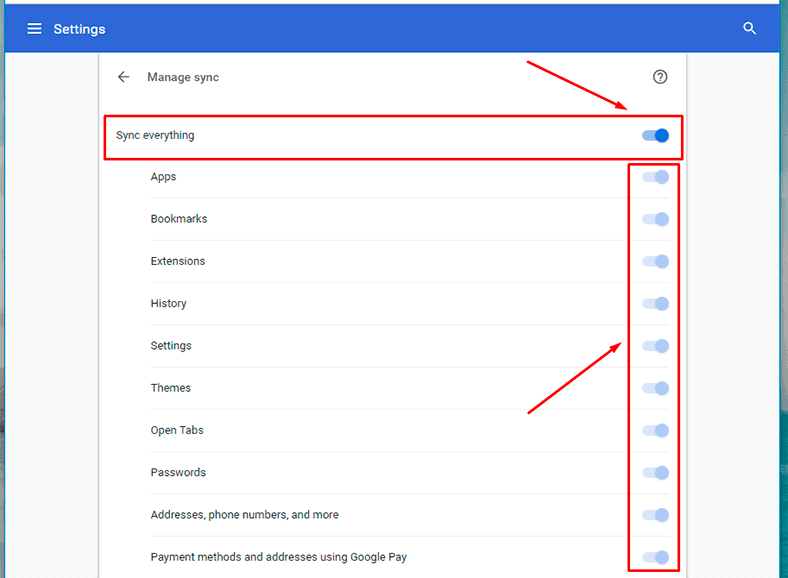
На новой странице персонализированных настроек нажмите на переключатель в строке «Синхронизировать все», чтобы от сменил свой статус с «включено» на «неактивный» (цвет переключателя измениться с синего на серый), а потом включите или отключите любые данные из представленного списка, установив каждый переключатель в соответствующее положение, порядок синхронизации которых с учетной записью необходимо изменить.
Для увеличения уровня конфиденциальности при хранении в хранилище «Google» и синхронизации данных «Chrome» пользователи могут применять кодовые фразы (их действие не распространяется на способы оплаты и адреса из «Google Pay»). Применение дополнительного пароля не обязательно, ведь все синхронизированные данные всегда защищены шифрованием при передаче. Но как дополнительный вариант защиты приветствуется.
После создания кодовой фразы пользователи столкнуться со следующими ограничениями:
- Кодовую фразу необходимо вводить всякий раз, когда пользователи находятся в новом месте;
- На всех устройствах, где выполнен вход в приложение, также необходимо будет ввести пароль;
- В пользовательской ленте не будут отображаться предложения на основе сайтов, которые просматриваются в «Google Chrome»;
- Будет недоступна к просмотру вкладка сохраненных паролей;
- История не будет синхронизироваться на всех устройствах, кроме тех адресов, которые пользователи непосредственно набирали в адресной строке «Google Chrome».
Чтобы создать для режима синхронизации кодовую фразу-пароль необходимо войти в приложение «Google Chrome» и включить синхронизацию описанным ранее способом.
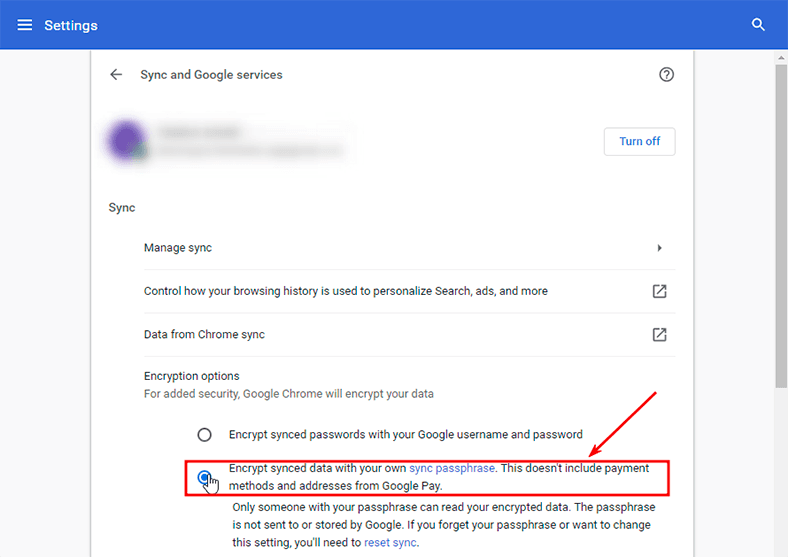
Потом зайти в раздел настроек приложения и на странице «Синхронизация сервисов Google» перейти в раздел «Параметры шифрования», а затем установить индикатор выбора (точку) рядом с ячейкой «Использовать кодовую фразу для шифрования синхронизированных данных. Шифрование не применяется к способам оплаты и адресам из Google Pay».
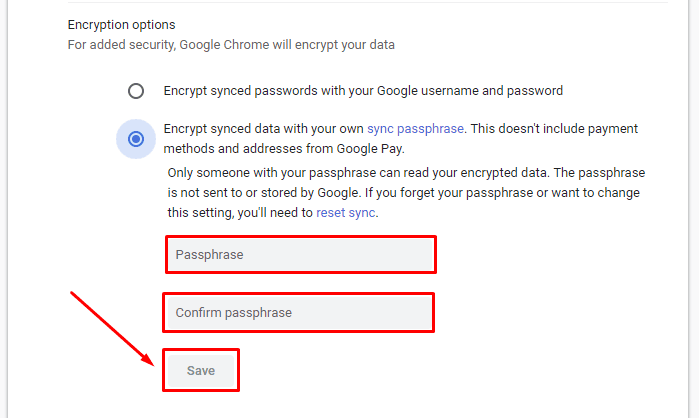
Выбор ячейки инициирует отображение скрытых полей, в которых необходимо ввести кодовую фразу и подтверждение, а затем нажать на кнопку «Сохранить» для завершения.
Теперь, после включения синхронизации и настройки ее параметров, пользователи могут просматривать информацию, сохраненную на других устройствах, а также платежную информацию из «Google Pay». Например, для управления закладками пользователям необходимо в приложении нажать на кнопку «Настройка и управление Google Chrome», в открывшемся меню навести курсор на раздел «Закладки», а после отображения дополнительного вложенного меню, нажать на раздел «Диспетчер закладок». Или напрямую использовать совместное сочетание клавиш «Ctrl + Shift + O» для мгновенного перехода к искомой странице.
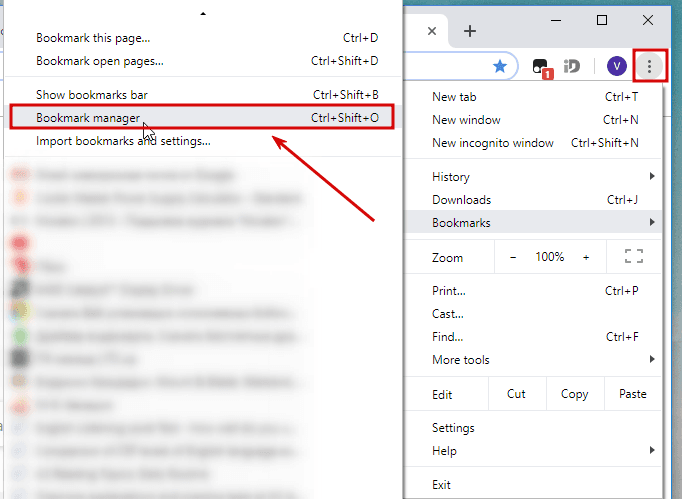
Список закладок, синхронизированный на всех устройствах, будет представлен пользователям на отдельной станице.
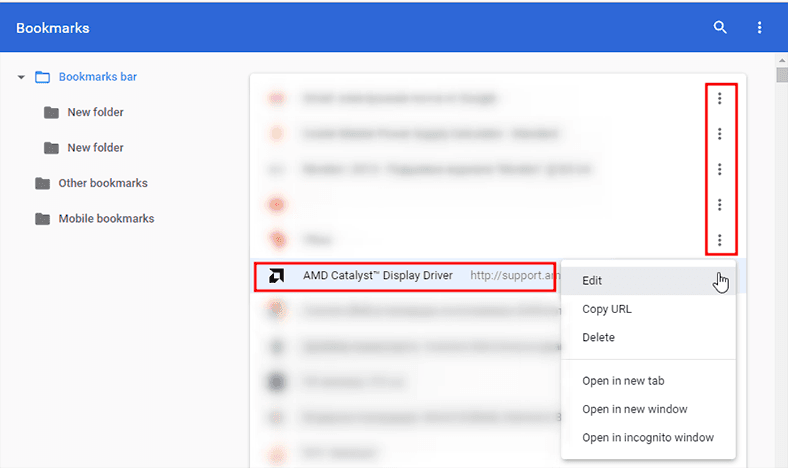
Нажатие на кнопку «Другие действия» (три вертикальные точки рядом с каждой закладкой) вызовет отображение меню со списком возможных процедур, которые можно выполнить с каждой сохраненной закладкой. Любые изменения, выполненные здесь, будут применены сразу, и закладки примут одинаковый конечный вид на всех устройствах.
Устройства на базе операционных систем «Android» и «iOS»
Примечание. Процедура настройки, как и ранее представленная процедура включения и отключения синхронизации «Chrome», в мобильных устройствах на базе «Android» и «iOS» практически не имеет отличий и повторяет одна другую.
На надежном мобильном устройстве с операционной системой «Android» или «iOS» откройте приложение «Google Chrome».
Нажмите на кнопку в виде трех вертикально расположенных точек в правом верхнем углу экрана для вызова меню элементов управления приложением «Google Chrome», в котором, из списка представленных вариантов действий, выберите раздел «Настройки».
На представленной странице настроек выберите в верхней части экрана раздел с именем пользователя.
На следующей странице нажмите на раздел «Синхронизация», ответственный за данный процесс с зарегистрированной учетной записью пользователя.
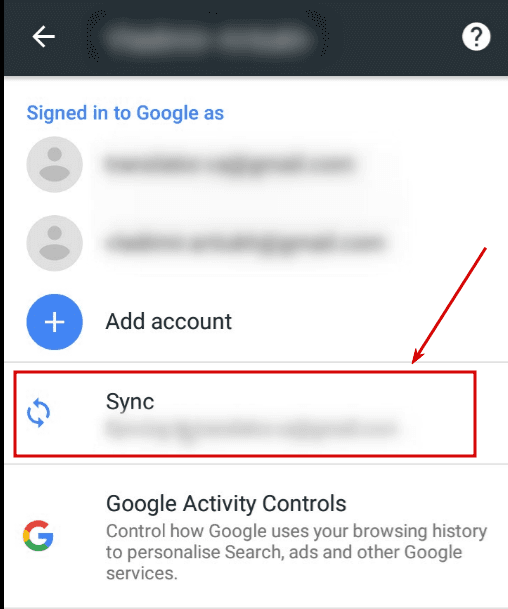
Новая страница управления настройками синхронизации отобразит список, включенных в процесс, типов данных.
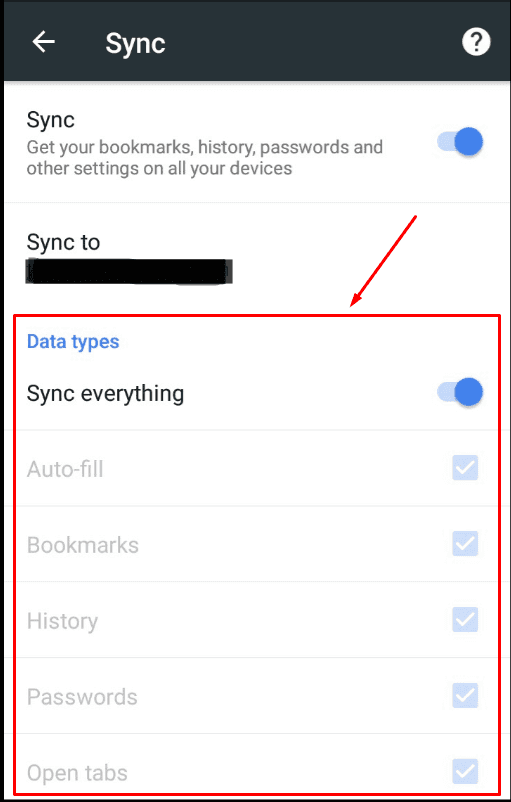
Нажмите на переключатель рядом с ячейкой «Синхронизировать все» и переведите его в режим «отключено» (переключатель поменяет цвет с синего на серый).
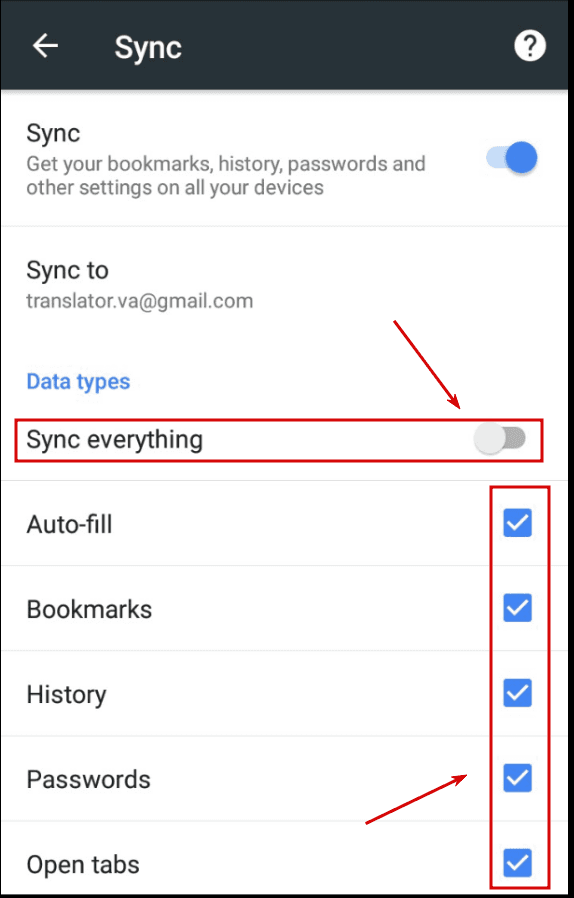
Теперь снимите флажки напротив тех ячеек, данные которых синхронизировать не нужно, и оставьте лишь необходимые.
Для повышения уровня конфиденциальности информации на мобильном устройстве можно применить режим шифрования и установить кодовую фразу. Под списком типов данных на странице синхронизации отыщите и щелкните раздел «Шифрование».
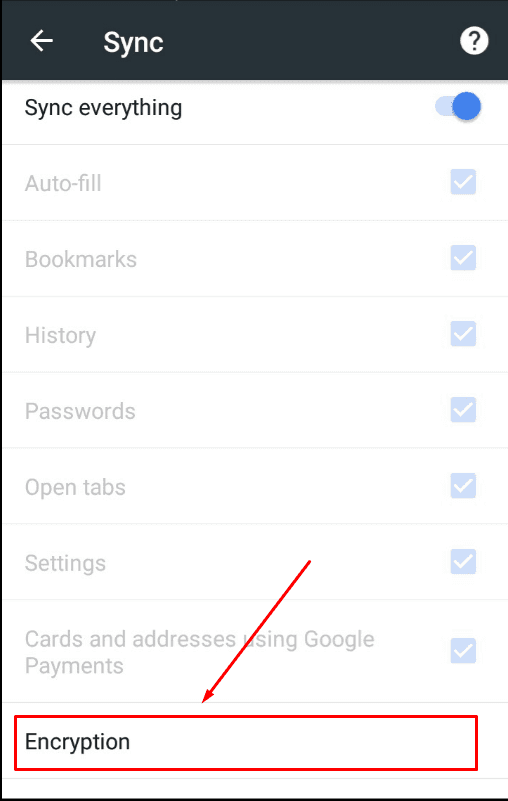
Во всплывающем сообщении раздела установите индикатор выбора (точку) рядом с ячейкой «Шифровать все синхронизированные данные с помощью кодовой фразы» вместо установленного по умолчанию раздела «Шифровать пароли с помощью учетных данных аккаунта Google».
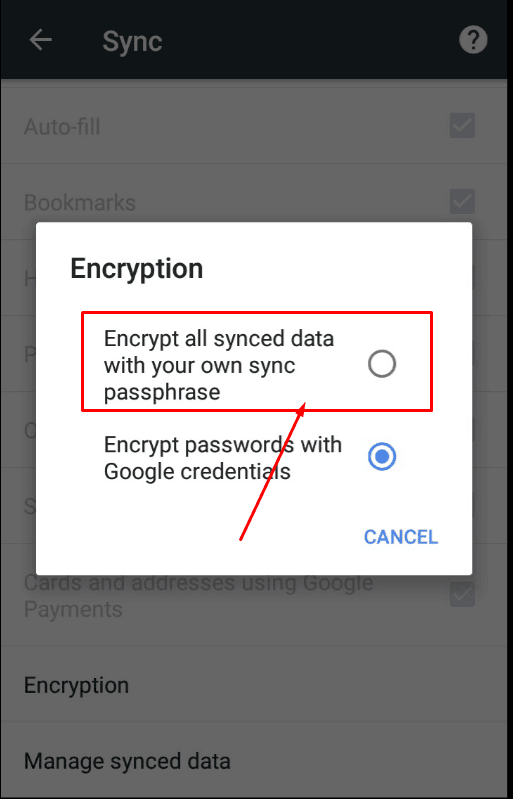
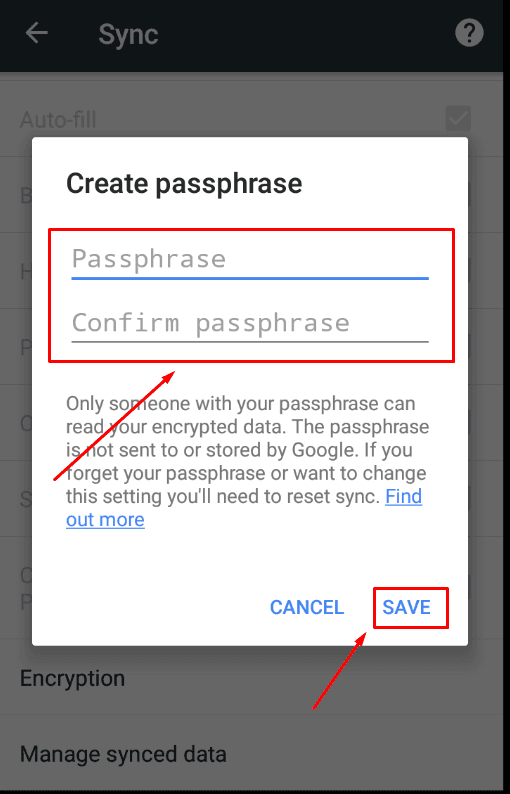
После выбора, система мгновенно предложит пользователям придумать кодовую фразу и заполнить соответствующие строки. После заполнения нажмите на кнопку «Сохранить» и фраза-пароль немедленно будет применена.
Теперь отмеченные данные будут доступны на всех пользовательских устройствах с возможностью непосредственного управления на каждом из них.
Например, из главного меню приложения «Google Chrome» пользователи могут открыть раздел закладки, история или другой раздел и получить полный доступ к сохраненным там данным. Или перейти на страницу настроек приложения и выбрать раздел «Сохранение паролей».
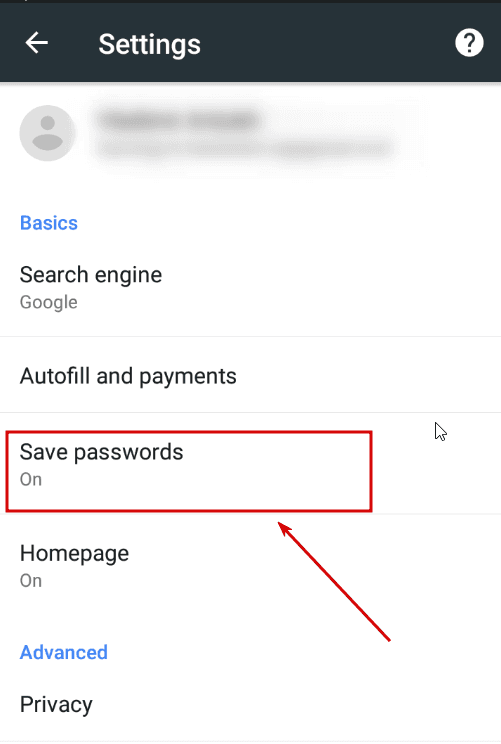
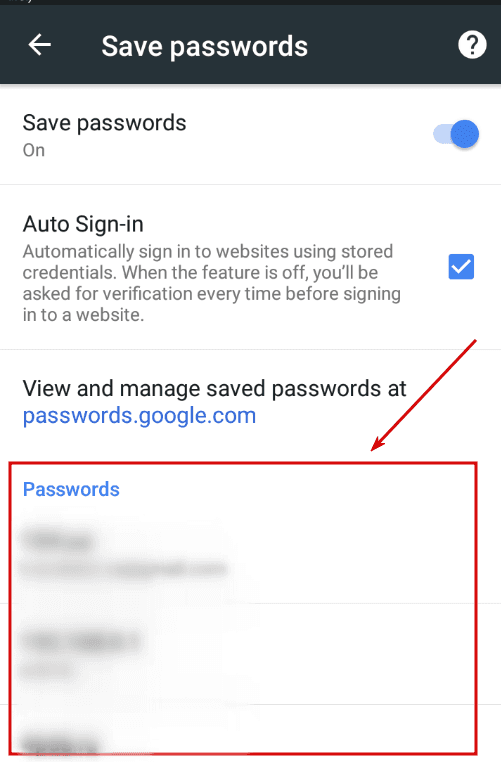
Новая страница предоставит пользователям перечень сохраненных парольных фраз, управляемых пользователем из конкретной учетной записи.
Заключение
В современном быстроразвивающемся мире информация имеет важное и первоочередное значение. И своевременный и быстрый доступ к ней на любом устройстве значительно экономит общее время пользователей, а также существенно повышает уровень их производительности.
Многообразие современных компьютерных устройств вынуждает пользователей искать и применять программное обеспечение, которое полноценно могло бы справиться с поставленными задачами и обеспечить беспрепятственный доступ к важной пользовательской информации в любое время при соответствующей необходимости.
Одним из таких программных продуктов, обеспечивающих не только удобный выход в информационную сеть «Интернет» и просмотр сетевых страниц, но и позволяющий сохранять различные виды пользовательских данных с прямым доступом к ним с любых (стационарных и мобильных) устройств под управлением разнообразных операционных систем, является приложение «Google Chrome».
При регистрации учетной записи «Google» пользователи не только получают возможность использования всех продуктов корпорации, но и, применив соответствующие настройки, получают возможность управлять, изменять сохранять и просматривать собственные данные с любого устройства.
Используя представленные в статье знания, пользователи могут включить режим синхронизации на своих устройствах в приложении «Google Chrome», настроить перечень типов данных, которые будут синхронизироваться на всех устройствах, и просматривать и управлять ими при необходимости на каждом из устройств. А также при желании отключить режим синхронизации или установить дополнительную кодовую фразу, повысив уровень защищенности своих данных.
Включение режима синхронизации между различными пользовательскими устройствами значительно упрощает использование информации, не требует создания дополнительных копий конкретных данных, обеспечивает пользовательской информации высокую мобильность и надежную защиту на серверах корпорации «Google».
- Как включить и отключить синхронизацию в приложении «Google Chrome»
В обратном порядке добавить из Yandex браузера можно только список избранных сайтов и сохраненные в HTML-документ данные авторизации. Таким образом, возможность выполнения синхронизации сильно ограничены.
Экспорт/импорт данных в программах Yandex браузер и Google Chrome
Главный способ синхронизации предусматривает быструю передачу пользовательской информации из Хром. Порядок выполнения импорта и экспорта в этих приложениях описан ниже.
В Яндекс браузере
Приложение автоматически синхронизируется с Chrome при условии, что он был ранее установлен на ПК и использовался. Сразу после инсталляции пользователям будут доступны история просмотров, избранные сайты и другие виды данных. Если этого не произошло, выполнить действия можно вручную.
1. Откройте настройки Yandex Браузера, перейдите во вкладку «Закладки», выберите команду
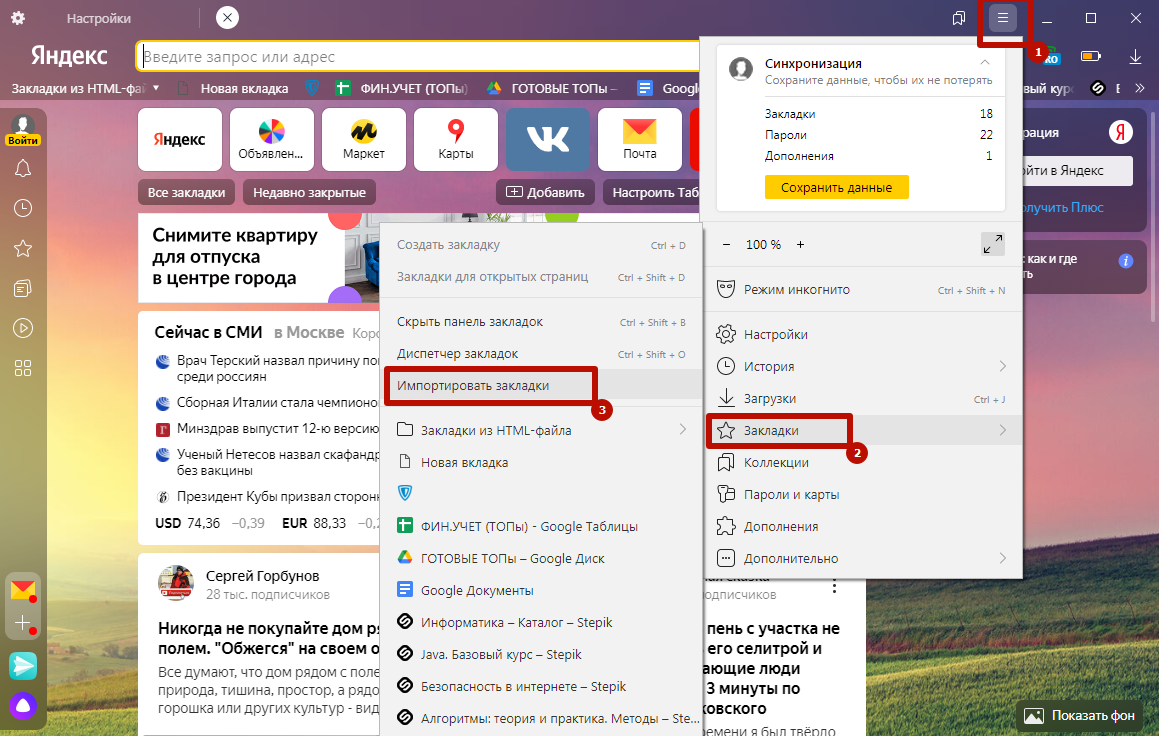
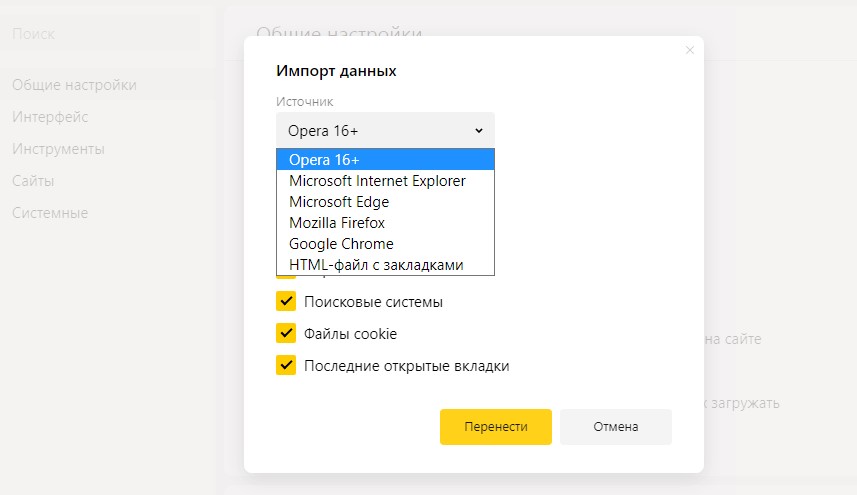
2. В списке выберите Google Chrome в качестве источника и укажите типы переносимых данных. По умолчанию отмечены все пункты, но у Вас есть возможность выделить только необходимые. Затем подтвердите операцию, нажав

В Яндексе будут отображены пользовательские данные из Google. Вы сможете отыскать их в настройках. Эта процедура не является синхронизацией в привычном понимании, но открывает возможность быстрого переноса информации из одной программы в другую.
В Гугл Хром
Описанная процедура не работает для программы, разработанной Google. Поэтому, если нужно, перенести перечень избранных страниц или пароли, Вы можете сделать это, только экспортировав их в файл и затем импортировав.
Для “копирования” адресов сайтов:
Откройте обозреватель Yandex, кликните комбинацию клавиш Ctrl + Shift + O. Вас перенаправит в пункт «Закладки». Вызовите контекстное меню, нажав символ трех точек справа, выберите «Экспорт в файл».
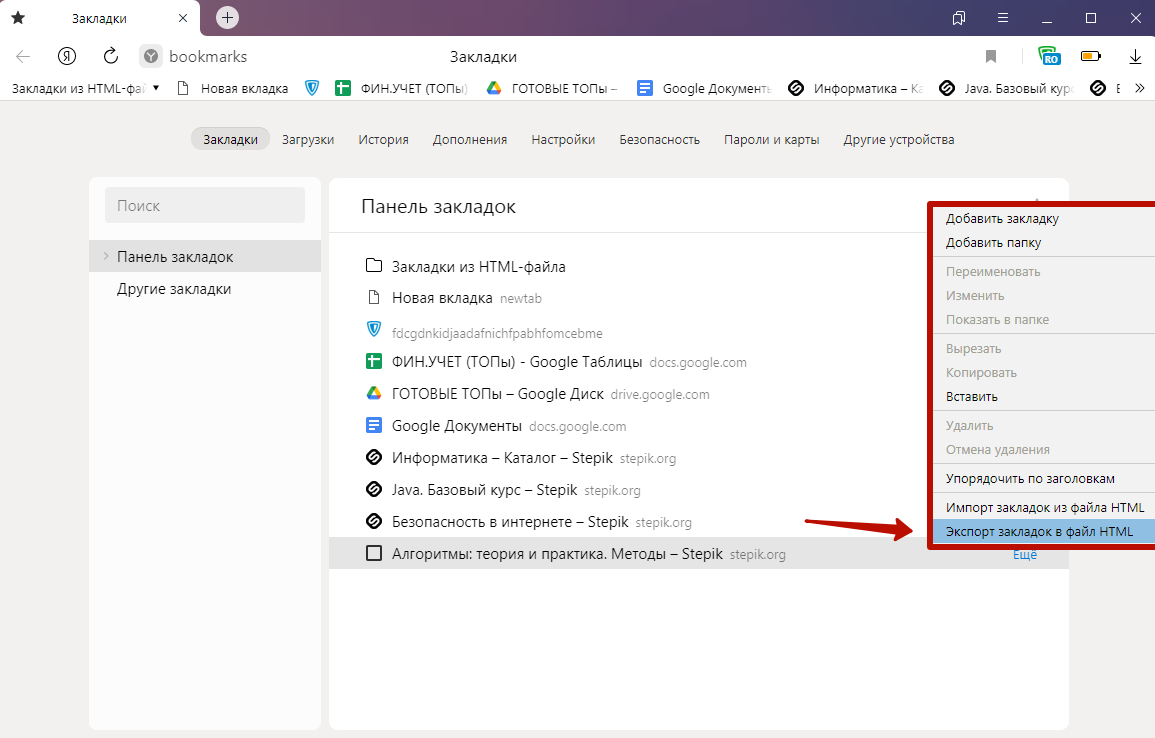
“Положите” HTML-файл в любую удобную папку на Вашем компьютере. По умолчанию предлагается добавить документ в раздел «Библиотека».

Запустите опционное меню Хром, в «Закладки» укажите команду «Импортировать».

В качестве источника кликните «HTML-файл», найдите нужный документ в файловой системе Вашего компьютера, подтвердите операцию, кликнув на строку с соответствующей командой. В результате станет доступен список страниц, ранее сохраненных в Yandex.

Аналогичным образом можно осуществить перенос сведений для автоматической авторизации. Для этого войдите в настройки Яндекс, откройте раздел «Пароли и карты», в контекстном меню выполните операцию «Экспортировать, затем укажите место хранения данных.


Для завершения процедуры переноса откройте настройки Хром, в разделе автозаполнения выберите пункт «Пароли».

Справа кликните символ опционного меню, выполните команду «Импорт» и укажите путь к ранее созданному системному файлу. Если такой команды нет, то включить возможность импорта паролей в Chrome можно через “флаги”. Необходимо учитывать, что он хранится в формате CSV, а не HTML, как документ с закладками.
Как легко сменить браузер и перенести закладки, пароли и историю
Если вам нужно сменить браузер и перенести оттуда свои данные, такие как пароли, закладки и историю, то это можно сделать несколькими способами. Редакция ZOOM.CNews рассказывает, как скопировать информацию, которая важна пользователям, из старого браузера в новый, используя встроенные средства и сторонние программы.
Автор Иван Бородин

Как легко сменить браузер и перенести закладки, пароли и историю
Дата публикации: 18.07.2023
Перенос данных в рамках одного браузера
Если вы хотите использовать свой привычный браузер на нескольких устройствах или переходите на новый гаджет, то сохранить закладки, пароли и историю не составит труда. Нужно лишь активировать синхронизацию — эта функция есть во всех актуальных браузерах. Тогда данные продублируются, и вы ничего не потеряете.
Порядок действий для переноса закладок, паролей и другой информации будет примерно одинаковым во всех веб-обозревателях. Нужно создать учетную запись в программе, авторизоваться в своем аккаунте на всех устройствах и включить синхронизацию. Операционная система при этом не играет роли — закладки и другие данные синхронизируются в любом случае.
Обычно для активации функции нужно нажать три точки или линии в углу окна браузера, зайти в настройки и там подключить синхронизацию — маршрут примерно одинаковый для всех программ.
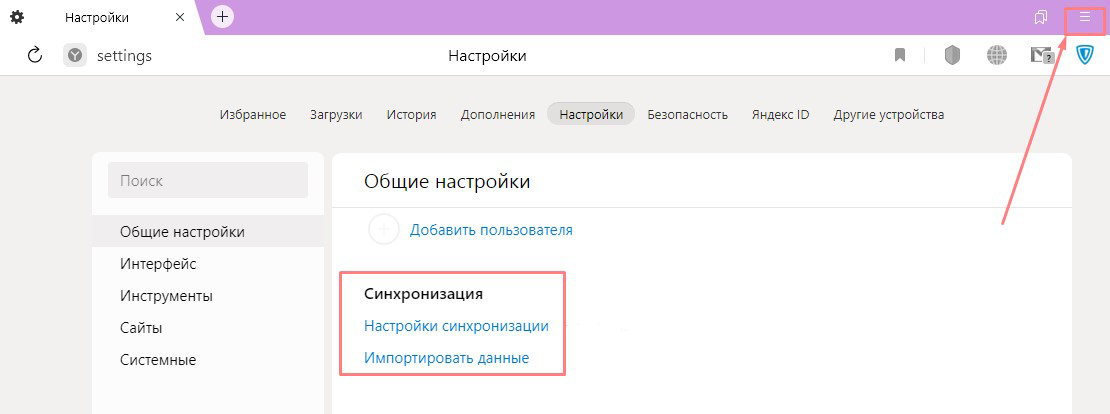
В Яндекс Браузере нужно в правом верхнем углу кликнуть по кнопке с тремя горизонтальными линиями и зайти в настройки, если вы не залогинены — войти в аккаунт Яндекса и подключить синхронизацию
Перенос данных в другой браузер встроенными средствами
Если вы решили сменить браузер, но хотите скопировать в него сохраненные закладки и другие данные из старого веб-обозревателя, то можно использовать автоматический перенос или вручную экспортировать информацию в файл и перенести ее в новый браузер.
Автоматический перенос
Некоторые браузеры позволяют перенести данные автоматически, если они совместимы. Хорошая новость заключается в том, что большинство популярных веб-обозревателей совместимо друг с другом для импорта данных.
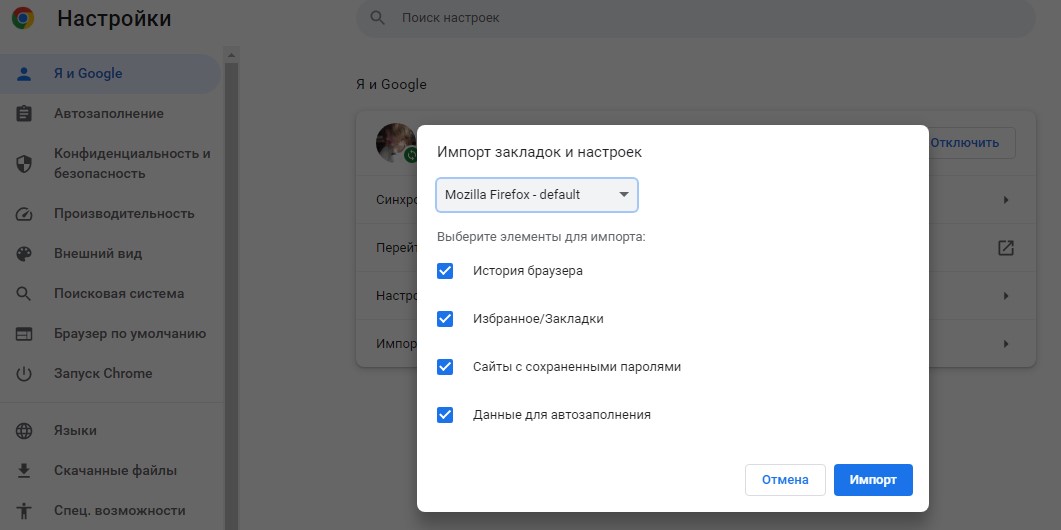
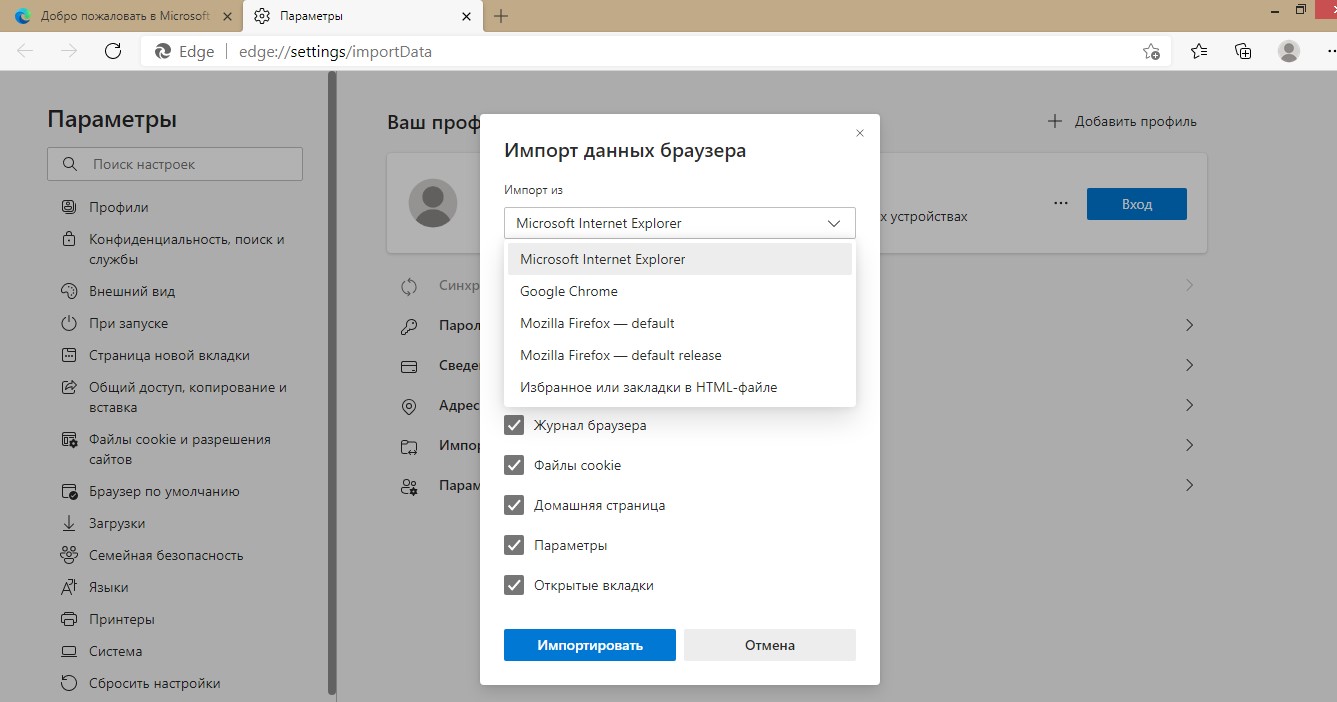
В Google Chrome можно импортировать закладки, историю, пароли из Mozilla Firefox и Internet Explorer. Для этого нажмите три точки в верхнем правом углу окна браузера, выберите «Закладки» — «Импортировать закладки и настройки», укажите нужный обозреватель и данные для переноса.
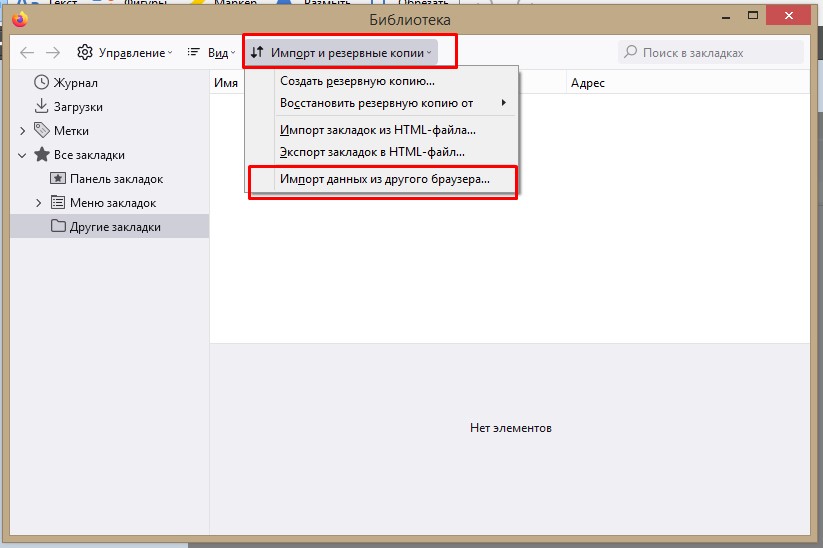
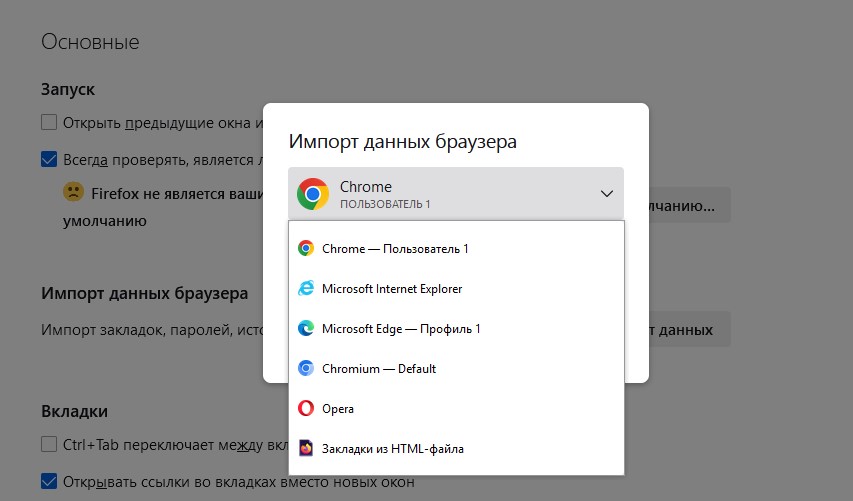
В Mozilla Firefox нажмите на три горизонтальные линии в правом верхнем углу — «Закладки» — «Управление закладками» (внизу). В открывшемся окне нужна вкладка «Импорт и резервные копии» — «Импорт данных из другого браузера…». Выберите браузер для переноса оттуда данных — тут есть Chrome, Chromium, Edge, Internet Explorer, Opera.
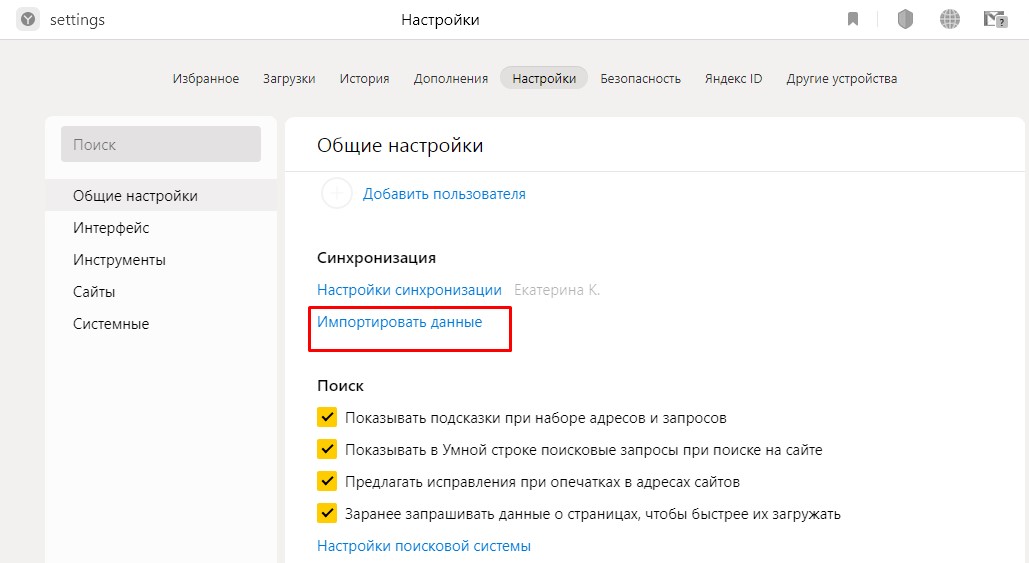
В Яндекс Браузере нажмите три горизонтальные линии справа сверху, выберите «Настройки» и «Импортировать данные». Определитесь с браузером и нужными данными, нажмите «Перенести».
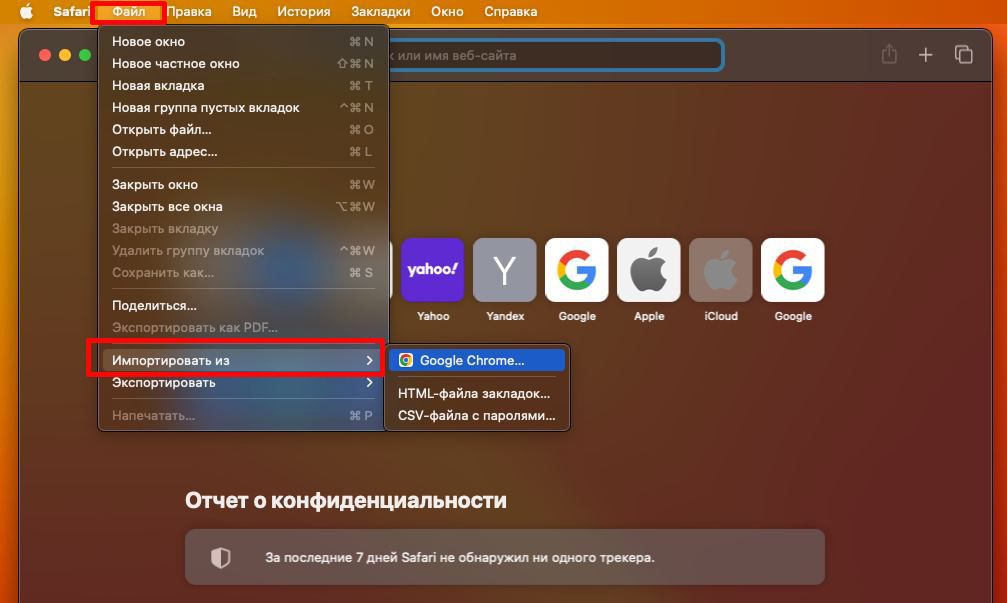
В Safari нажмите «Файл» — «Импортировать из» и выберите браузер: Google Chrome или Firefox. Также укажите, что вы хотите перенести, и нажмите «Импортировать». Помните, что для импорта данных у вас на Mac должен быть установлен соответствующий браузер.
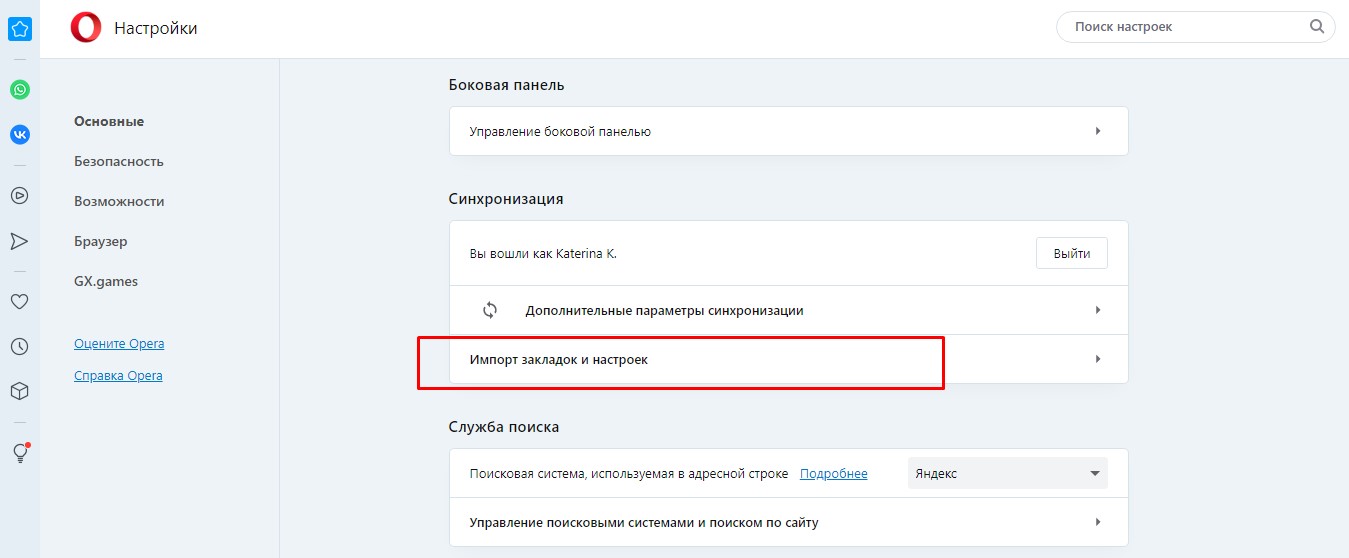
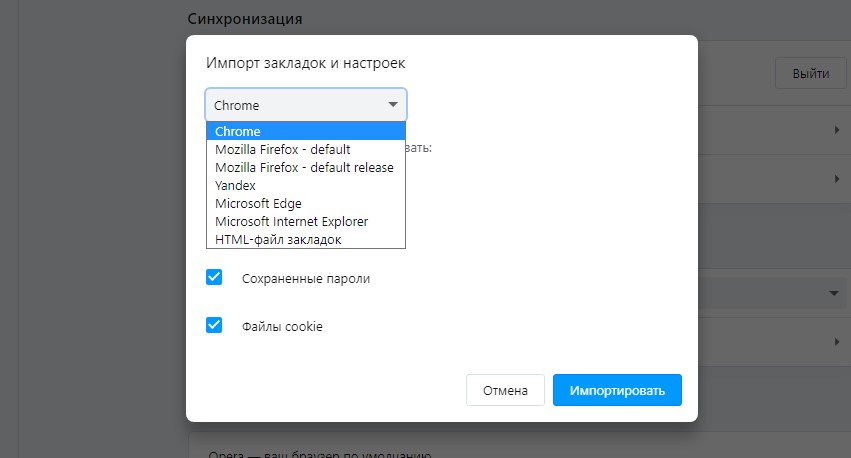
В Opera выберите «Простые настройки» (три горизонтальные линии справа вверху), «Открыть все настройки браузера» и пролистайте в меню «Основные» до раздела «Синхронизация». Вам нужен пункт «Импорт закладок и настроек». Доступно копирование данных из Яндекс Браузера, Microsoft Edge, Internet Explorer, Google Chrome, Mozilla Firefox.
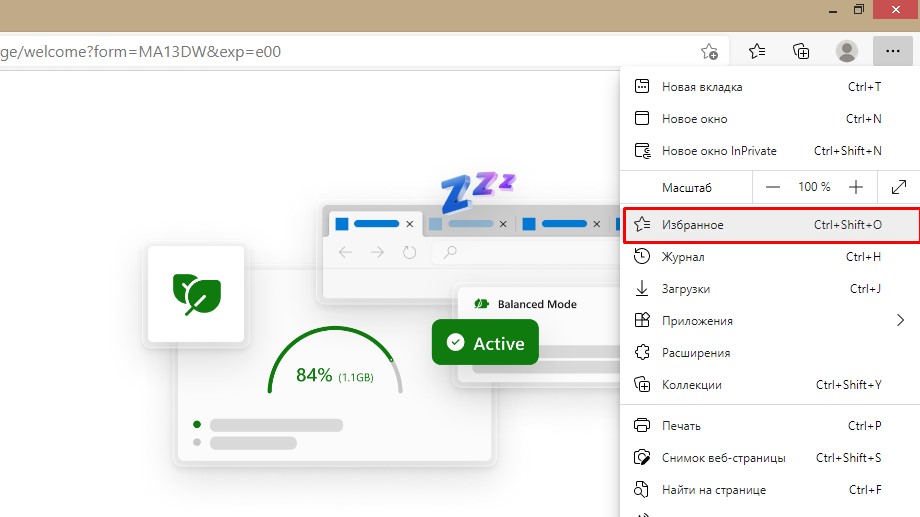
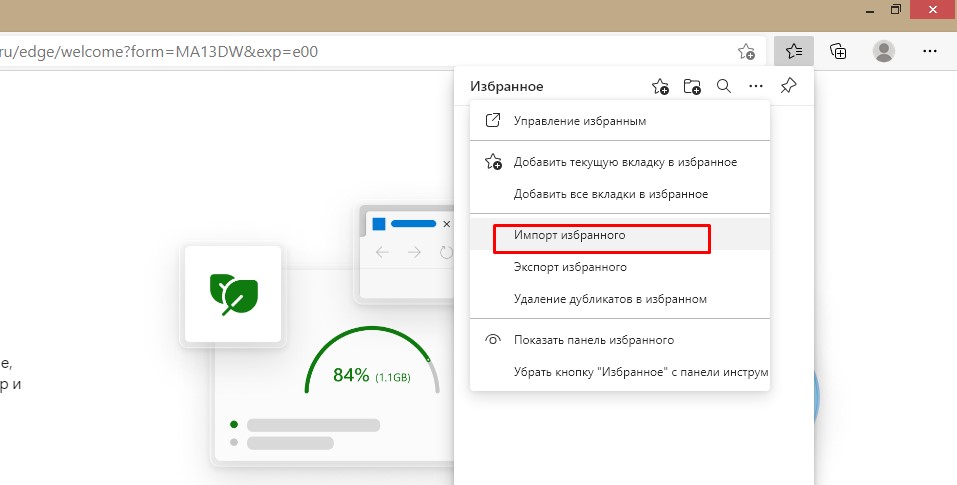
В Microsoft Edge нажмите на три точки в правом верхнем углу — «Избранное». В выпавшем меню найдите значок с тремя точками и пункт «Импорт избранного». Выберите, какие данные и откуда копировать: из Internet Explorer, Google Chrome, Mozilla Firefox.
Перенос данных через импорт файла
Если автоматический перенос нужной вам информации невозможен, например, браузеры несовместимы, то все можно сделать вручную. Сначала сохраните пароли, закладки или историю из старого браузера в файл, а затем импортируйте этот файл в новый. Это можно сделать практически во всех популярных веб-обозревателях.
Как перенести закладки в новый браузер
Сначала понадобится экспортировать закладки из старого браузера в файл. Рассмотрим схему действий для Яндекс Браузера, для веб-обозревателей Google Chrome, Mozilla Firefox, Edge она будет аналогичной.
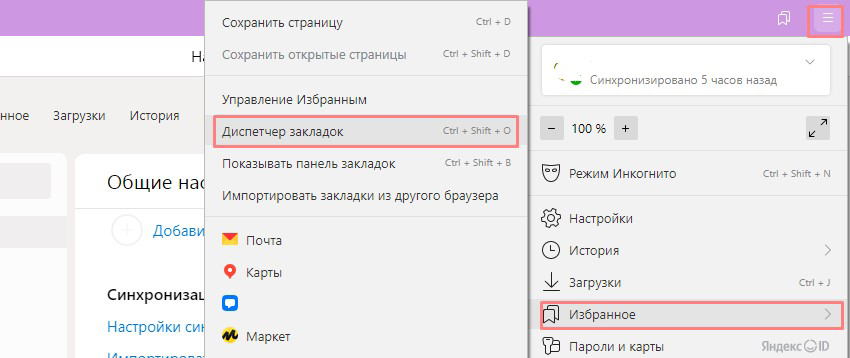
1. Чтобы экспортировать закладки, нужно нажать кнопку с тремя горизонтальными линиями в правом верхнем углу — «Избранное» — «Диспетчер закладок».
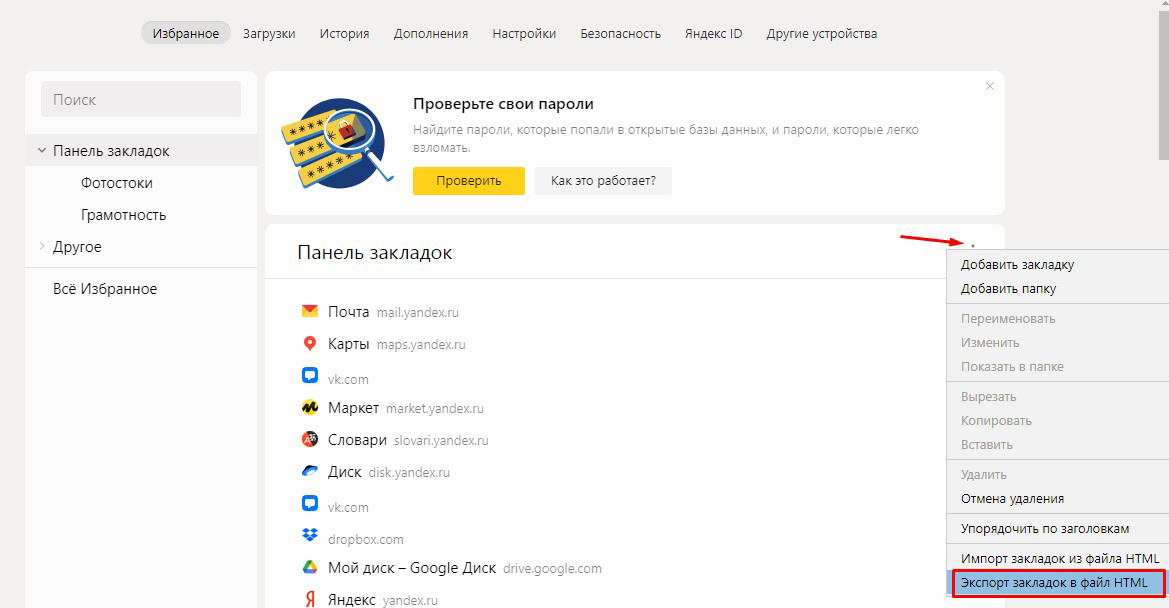
2. После этого кликните на кнопку справа с тремя точками, в выпавшем меню выберите «Экспорт закладок в файл HTML».
3. Понадобится указать папку на ПК для сохранения файла и ввести ее имя, после чего нажать «Сохранить».
Для экспорта закладок из Safari выберите «Файл» — «Экспортировать» — «Закладки». Файл будет именоваться Safari Bookmarks.html.

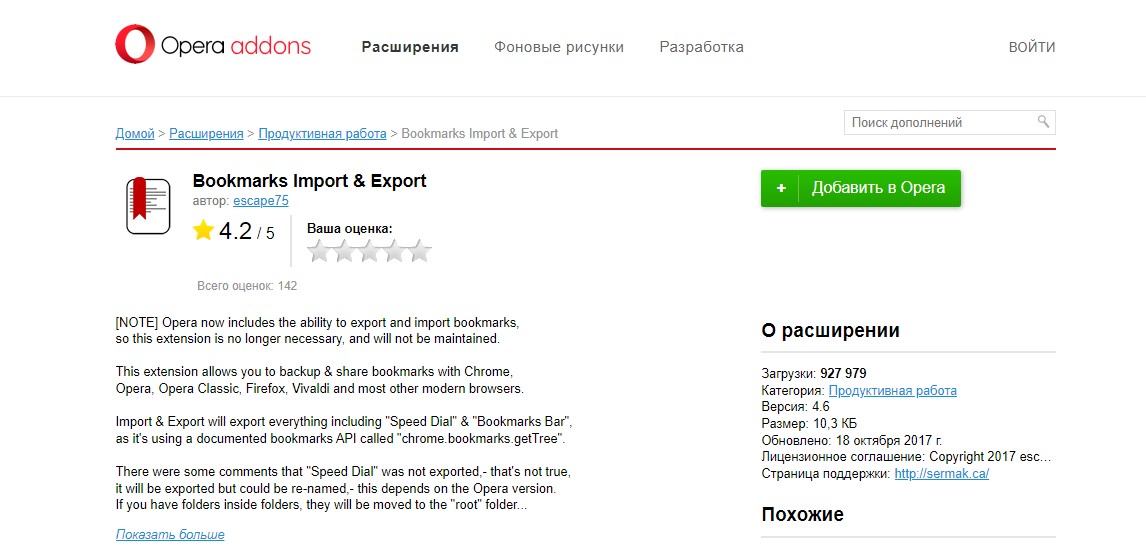
В Opera для экспорта нужно установить расширение Bookmarks Import & Export. После его установки нажмите на значок дополнения, выберите Export и сохраните файл в памяти устройства.
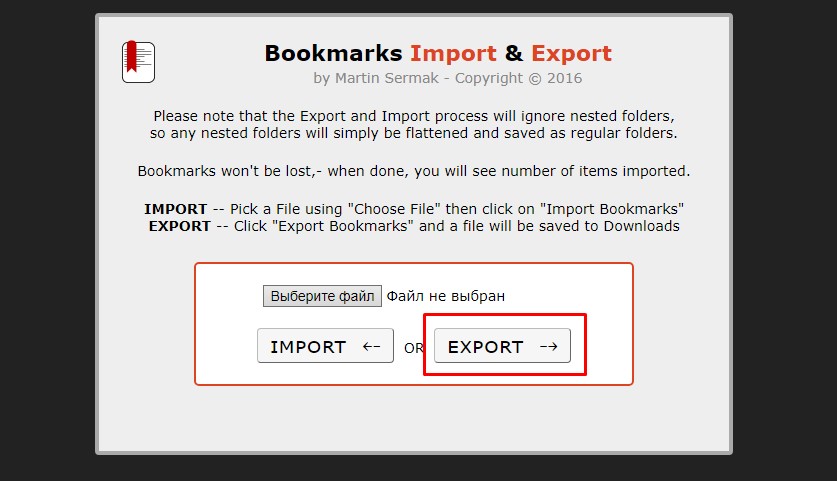
Теперь, когда файл с закладками сохранен, нужно импортировать его в новый браузер. Действуйте по схеме, которая описана выше, только вместо пункта «Экспорт» нужно указать «Импорт» или подобный и загрузить сохраненный ранее файл — закладки будут перенесены.
Как перенести пароли в новый браузер
Хранение паролей в браузере может быть небезопасным, но если вы все же держите их там, то воспользуйтесь для переноса следующими инструкциями.
В Google Chrome зайдите в настройки из основного меню. В разделе «Автозаполнение» вам нужен пункт «Пароли». Возле строки «Сохраненные пароли» нажмите на три точки и «Экспорт паролей». Файл сохранится в формате CSV, но помните, что он не зашифрован.
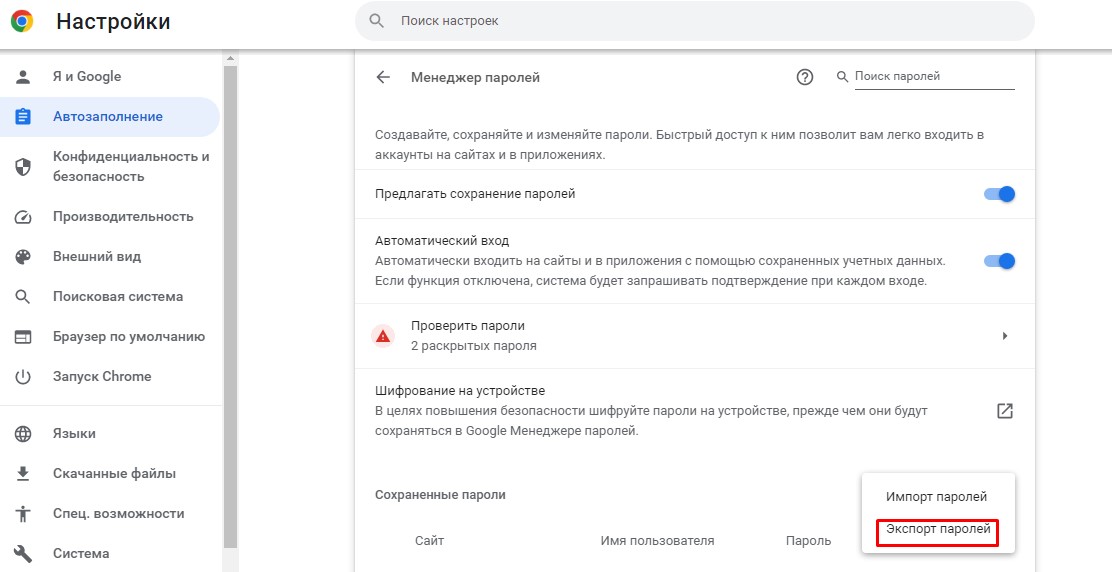
Аналогичным образом вы экспортируете пароли из Firefox и Яндекс Браузера. Из Microsoft Edge и Internet Explorer пароли скопировать нельзя.
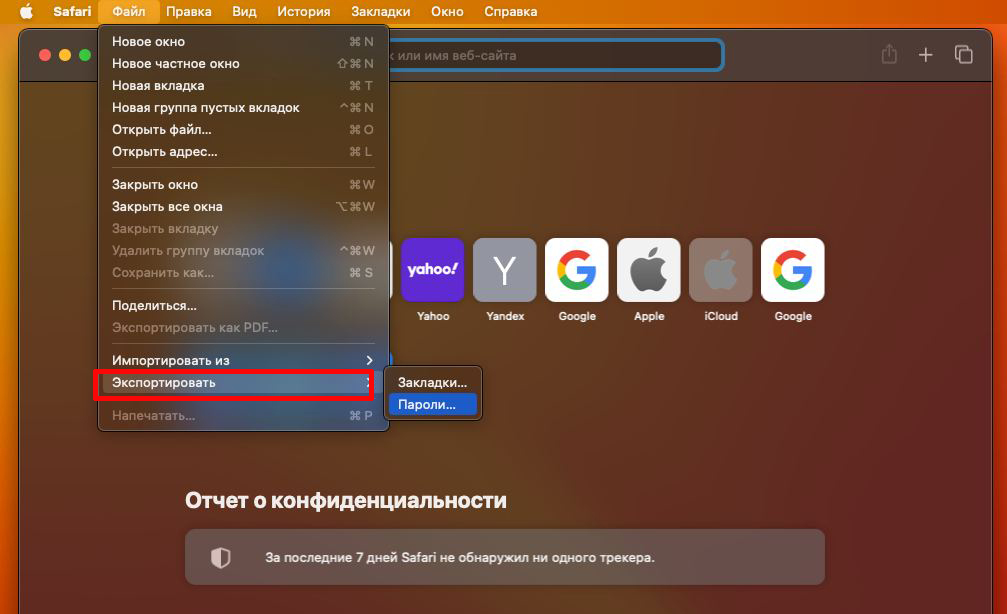
В Safari нажмите «Файл» — «Экспортировать» — «Пароли» и сохраните документ.
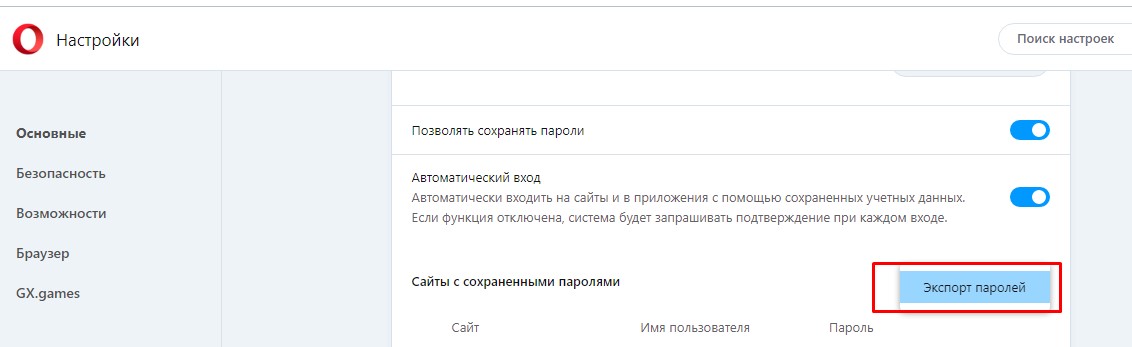
В Opera выберите «Открыть все настройки браузера» и пролистайте до раздела «Автозаполнение» — «Диспетчер паролей». Нажмите на три точки у пункта «Сайты с сохраненными паролями» — «Экспорт паролей».
Соответственно, для импорта файла с паролями нужно проделать все те же действия, но выбрать пункт «Импортировать пароли» или аналогичный.
Однако браузер Opera позволяет лишь экспортировать пароли, а вот импортировать их можно либо из совместимого браузера, как описано выше, либо через установку расширения любого подходящего вам менеджера паролей. В Microsoft Edge также есть смысл использовать менеджеры.
И, конечно, храните файл с своими логинами и шифрами в надежном месте, а лучше и вовсе удалите его из компьютера после переноса данных.
Специальные программы для переноса данных
Большинство браузеров оснащено встроенными инструментами для переноса основной информации, потому программного обеспечения для этой цели не очень много. Все приложения имеют простой интерфейс и позволяют перенести закладки буквально в пару кликов, без сохранения и импорта файлов.
Наиболее распространены следующие программы для переноса закладок:
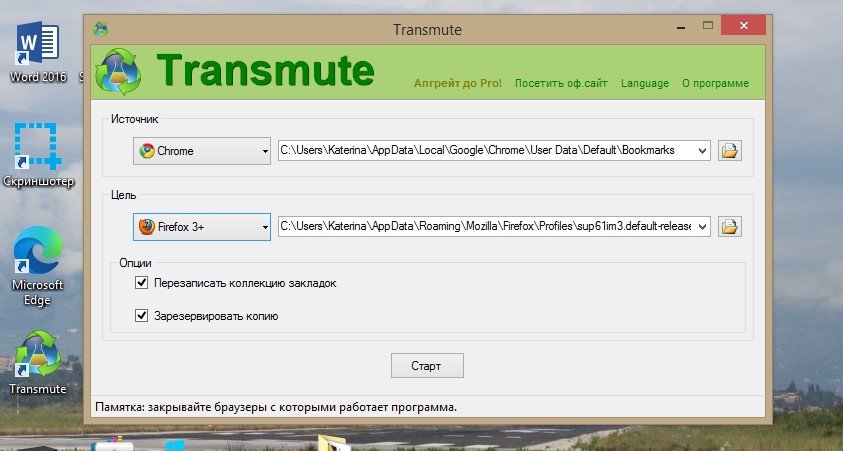
Приложение Transmute работает с большинством браузеров
Для переноса паролей безопаснее использовать менеджеры, например, LastPass, KeePass, Kaspersky Password Manager, BitWarden и другие. Они надежно шифруют информацию и обычно предлагают встроенное расширение для браузера. Для использования паролей достаточно в нем авторизоваться.
Синхронизация закладок в браузерах Opera и Яндекс.Браузер

Записывали ли вы когда-нибудь интернет-ссылки в блокнот, чтобы не забыть? Мои знакомые, например, делают это до сих пор. А еще отправляют ссылки с рабочего компьютера на домашний по электронной почте, чтобы иметь возможность посещать необходимые вебсайты и из дома. Мне кажется, что настала пора бросить подобные занятия, ведь современные браузеры вполне позволяют без этого обойтись.
Быть может, вы уже догадались, что речь в этой статье пойдет о синхронизации закладок между браузерами на разных устройствах – нескольких компьютерах, планшетах, смартфонах, вне зависимости от операционной системы, которая на них установлена. Благодаря подобной функции, все сохраненные вами закладки будут доступны из любого места, где вы запустите браузер со включенной синхронизацией, а кроме того, можно не бояться переустановки операционной системы и браузера – все закладки будут восстановлены при синхронизации с сервером. Каким же образом ее включить? Рассмотрим на примере браузеров Opera и Яндекс.Браузер.
Включение синхронизации в браузере Opera
Обнаружить кнопку синхронизации в Opera 28.0.x.x совсем непросто. Честно говоря, без посторонней подсказки ее вообще не найти, потому как функция синхронизации в данный момент находится в стадии экспериментальной, хотя и работает вполне стабильно. Для того, чтобы активировать данную функцию, необходимо ввести в адресной строке браузера opera://flags/#synch для загрузки страницы со списком экспериментальных функций, которая откроется как раз на необходимом нам пункте настроек.
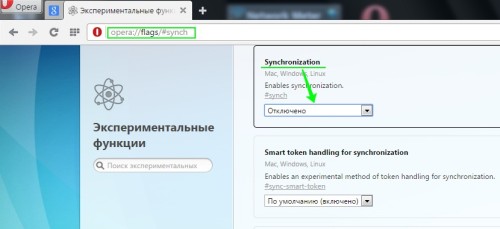
Осталось его только включить.
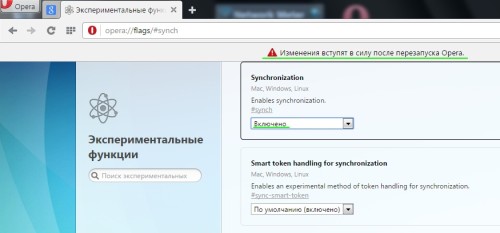
После произведенных действий перезапустите Opera и, при загрузке, вы обнаружите новую кнопку, расположенную в верхнем правой углу окна браузера.
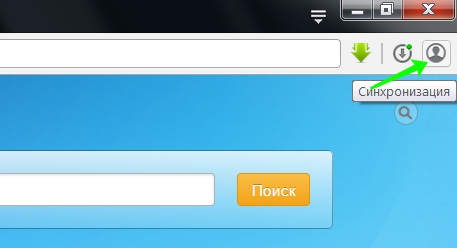
В том случае, если в вашей версии браузера кнопка синхронизации доступна по-умолчанию, действия, описанные абзацем выше, смело пропускайте.
При нажатии на кнопку появится меню с предложением создать учетную запись.
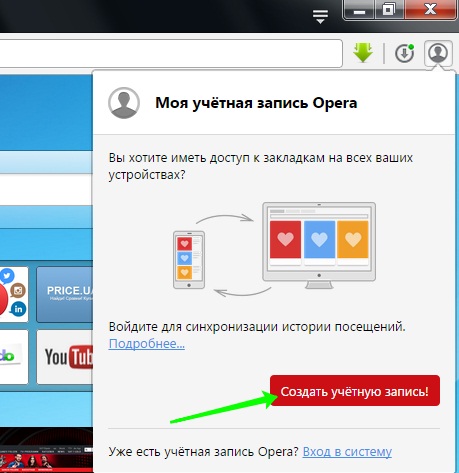
жмем на кнопку создания записи и переходим в следующее меню,
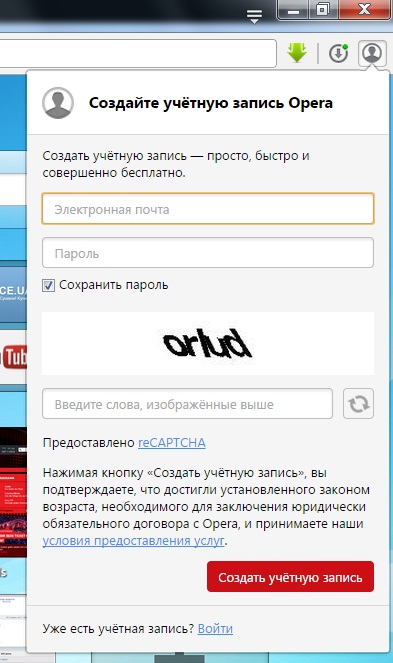
в котором нужно ввести адрес электронной почты и пароль к учетной записи, а также проверочное слово, после чего подтвердить свое желание создать учетную запись.
Следующее меню оповестит вас о том, что синхронизация включена,
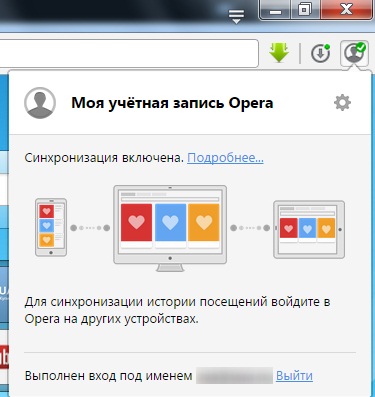
однако не забудьте подтвердить регистрацию, для чего проверьте электронную почту и пройдите по ссылке, указанной в присланном вам письме:
Всё готово. Теперь ваши закладки автоматически загружаются на защищенный сервер. Для доступа к ним с другого компьютера или мобильного устройства, достаточно войти на нем в созданную учетную запись с выбранным вами паролем:
Спустя несколько секунд вы заметите, что все ваши закладки, сохраненные с другого компьютера, успешно перекочевали в новый браузер. Чего мы с вами, собственно, и добивались.
Включение синхронизации в Яндекс.Браузер
Яндекс.Браузер предоставляет не менее удобный функционал, а включается он ничуть не сложнее, чем в Opera.
В правом верхнем углу найдем кнопку настроек браузере и нажмем ее, а в открывшемся меню выберем пункт “Синхронизация”:
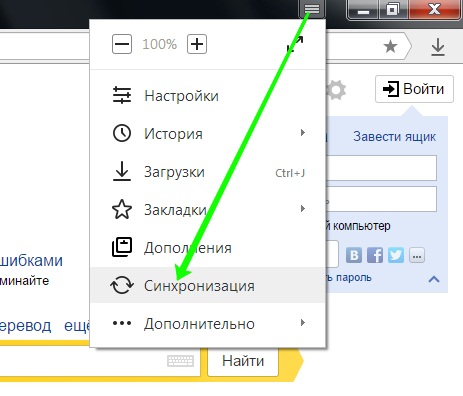
Браузер откроет перед вами окно с предложением ввести данные вашей учетной записи в Яндекс – введите их.
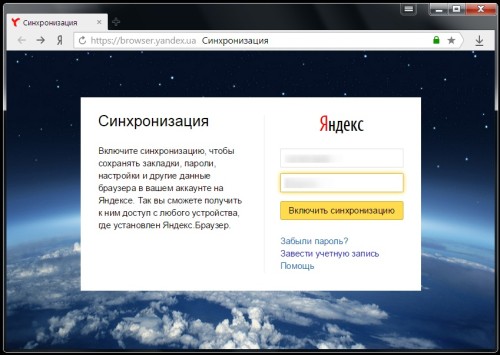
Если же, случайно, у вас до сих пор нет аккаунта в Яндекс – пройдите по ссылке “Завести учетную запись” и, зарегистрировавшись в системе, воспользуйтесь полученными учетными данными.
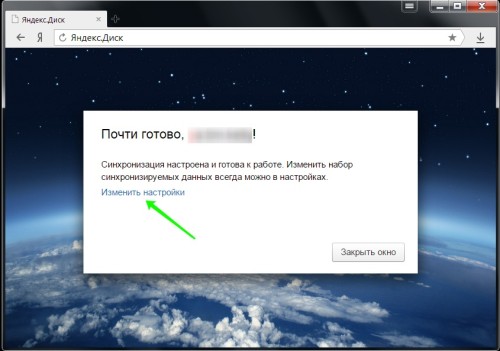
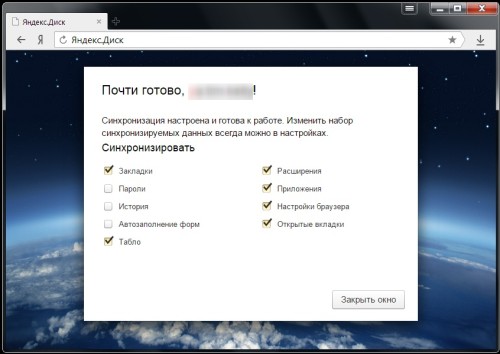
После авторизации браузера, вам будет предложено изменить настройки синхронизации, воспользуйтесь этой возможностью, чтобы определиться, какую именно информацию, кроме закладок, вы хотите синхронизировать.
Я, например, все же не рискую доверять браузеру хранение своих паролей и истории, впрочем – выбор за вами.
После закрытия окна вы можете удостовериться в том, что синхронизация включилась, взглянув на строку в нижнем правом углу на табло браузера:
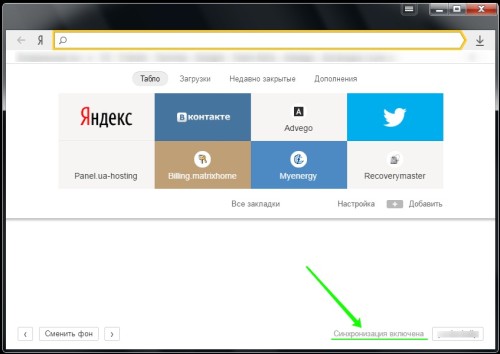
После установки вышеуказанных настроек, можете быть уверены – вся ваша информация теперь загружается и хранится на сервере Яндекс, и будет передана в любое устройство, где будет запущен Яндекс.Браузер с включенной синхронизацией под управлением вашей учетной записи. Пользуйтесь на здоровье!
Как синхронизировать закладки Google Chrome между ПК, Android и iOS
Читайте, как синхронизировать закладки и историю Google Chrome, между вашим компьютером и мобильными устройствами на базе Android или iOS.